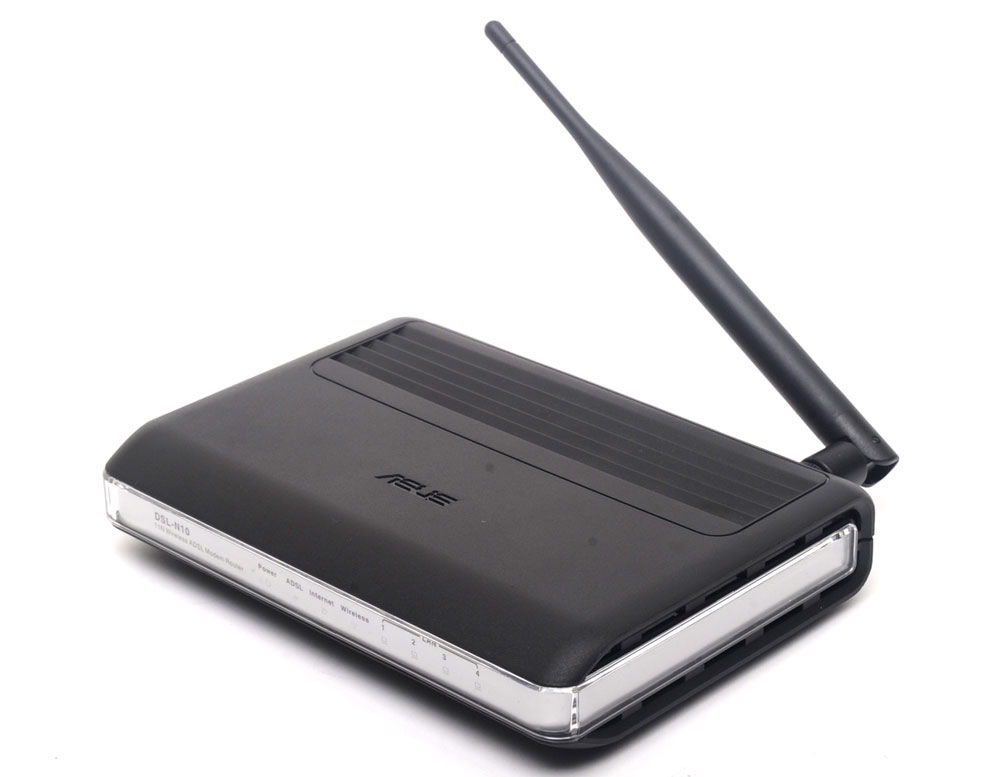
Подключение к интернету посредством телефонной линии до сих пор актуально среди пользователей. Интернет-провайдеры не видят смысла прокладывать оптоволоконный кабель в расположенных далеко от города населенных пунктах. Однако, это не значит, что у таких пользователей нет возможности настроить у себя дома беспроводной интернет. Для этого подойдет роутер ASUS DSL-N10, который оснащен встроенным модемом DSL. Ниже предложена инструкция по настройке модема ASUS и его подключению.
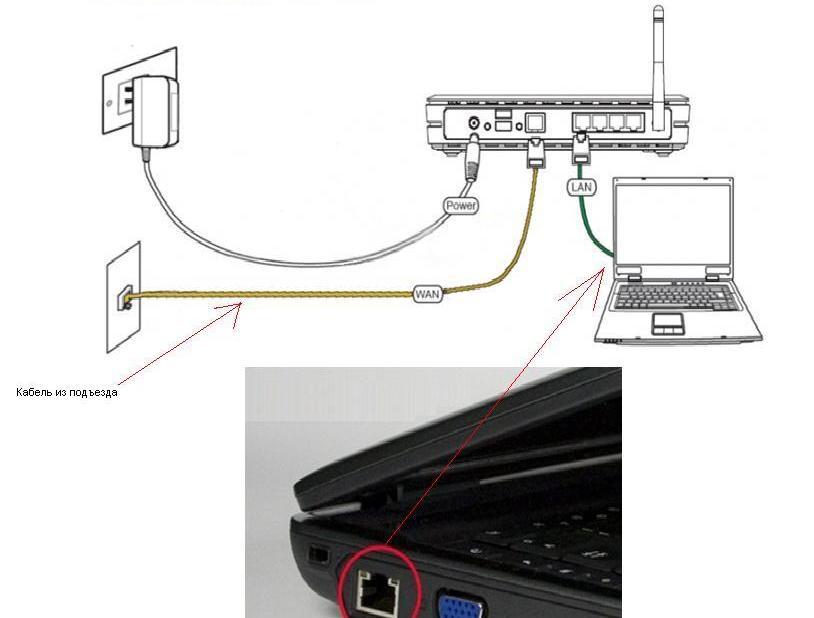
Если доступ к интернету осуществляется через телефонную лини, смотрите схему подключения на картинке:
/*
Проверить, правильно ли подключен роутер, можно просто – на нем должны загореться четыре лампочки – Power, Wlan, занятый порт LAN и WPS. Если речь идет о новом роутере, можно начинать проверять соединение ПК.
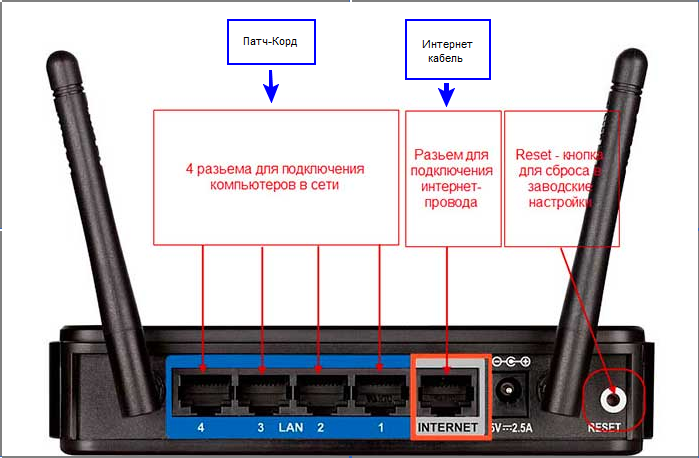
В случае, когда роутер ранее использовался для подключения к интернету, лучше сбросить его настройки к дефолтным. Для этого достаточно зажать кнопку Reset тонким предметом на 10 секунд и подождать некоторое время, пока не завершится его перезагрузка. Затем можно переходить к последующим действиям.
Как проверить связь с ПК?
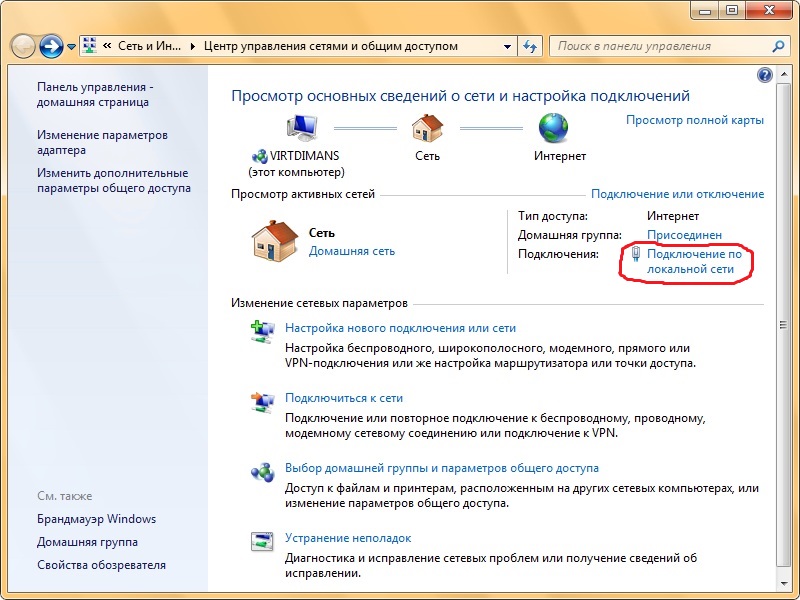
В операционных системах Windows 7/10 или Vista перейти в «Центр управления сетями…». Для этого следует открыть «Панель управления» и в первом случае открыть категорию «Сеть и интернет». В Vista нужный пункт находится сразу же в Панели управления.
В открывшемся окне нужно перейти по ссылке «Подключение по локальной сети» и в новом окне проверить пункт IPv4. Этот адрес обязательно должен начинаться с «192.168……». Это означает, что роутер задал правильный IP-адрес компьютеру. Остается только записать или запомнить значение «Шлюз по умолчанию» – оно потребуется для дальнейшей настройки.
Настройка в веб-интерфейсе
Полное руководство по настройке скачивайте ЗДЕСЬ .
В моделях ASUS может быть установлена как новая, так и более ранняя прошивка, которые различаются интерфейсом. Ниже речь пойдет о старом.
Процесс настройки начинается с запуска браузера (не имеет значение, какого). В поле для ввода веб-адреса следует ввести значение из «Шлюз по умолчанию». Он может отличаться, в зависимости от версии прошивки – 192.168.1.1 / 192.168.0.1 или 192.168.0.10.
Главное, вводить назначенный системой. Он также указан с обратной стороны самого маршрутизатора.
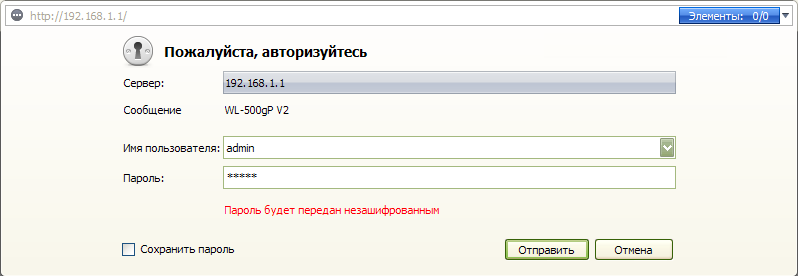
После перехода по этому адресу появится окно с запросом ввести логин и пароль. Нужно ввести в полях значение admin – его устанавливают все производители по умолчанию, и затем нажать «Отправить».
Настройка» в обновленном интерфейсе
В новых прошивках принцип настройки остается тем же, только нужные вкладки расположены по-другому. Для примера ниже представлена настройка ASUS DSL-N10 для Ростелеком. Порядок действий следующий:
Перейти по вкладке «Интернет» – «Подключение». Откроется страница с полями для ввода параметров.
В пункте «Основные настройки» необходимо выбрать тип подключения PPPoE, используемый в Ростелеком.
Убедиться, что напротив WAN, NAT и UPnP переключатели стоят на кнопках «Да». Также проверьте наличие флажков напротив автоматического получения IP-адреса и подключения к серверу DNS.
Далее следует заполнить «Настройка учетной записи», введя пароль и логин, предоставленные провайдером в договоре.
Остальные параметры не требуют изменений. Достаточно нажать «Применить» и проверить, работает ли интернет.
Ростелеком в своих некоторых филиалах может использовать тип подключения «Динамический IP». В этом случае маршрутизатор принимает IP-адрес от DHCP-сервера поставщика услуг. Поэтому другие соединения или протоколы не требуются. Достаточно установить «Automatic IP» в списке из типа WAN и проверить, чтобы указанные выше кнопки находились в положении «Да».
Вступление
Компания Asus является одним из мировых лидеров по производству сетевого оборудования. Её модельный ряд широко представлен на отечественном рынке. В ассортименте имеются как модели топ-класса, так и бюджетные варианты.
Функциональный модем для раздачи Wi-Fi сети
Один из самых удачных и довольно популярный роутер для работы в ADSL сетях — ASUS DSL N10. По сути, это ADSL модем с функцией беспроводного маршрутизатора. Устройство надёжное, обеспечивает качественную работу и имеет невысокую стоимость. Предлагаем вашему вниманию обзор этой модели, а также покажем, как настроить роутер, и каким образом меняется прошивка.
Обзор возможностей
Модель представлена в 3 модификациях. Кроме, собственно, ASUS DSL N10 есть модели с приставкой B1 и E в конце. Отличаются они лишь внешним видом и небольшими отличиями в аппаратной начинке. Последние две имеют более современный внешний вид и корпус угольного цвета с ромбическим рисунком, тогда как первый относится к моделям предыдущего поколения. Серый цвет корпуса без рисунка, имеет вентиляционные решётки на верхней поверхности. Больше ничем существенным они не отличаются.
Роутер имеет возможность быстрой настройки буквально за несколько кликов. Мощная антенна гарантирует стабильный сигнал в широкой зоне покрытия. Удобный графический интерфейс призван значительно облегчить работу по установке и конфигурации сетевых параметров. Маршрутизатор способен создать 4 беспроводные сети одновременно. Это очень удобно в небольших фирмах или, например, дома можно организовать дополнительные сети для своих друзей. При этом можно гибко настроить пропускную способность для каждого подключения.
Этот роутер возможно использовать как в качестве модем, так и в качестве маршрутизатора для отдельно стоящего модема. Технология EZ WPS настроит соединение несколькими нажатиями кнопки. Модификация N10E имеет на 72% ниже энергопотребление по сравнению с аналогичными устройствами других производителей.
Настройка соединения
Так как ASUS DSL N10 предназначен для работы в телефонных сетях, необходимо правильно выполнить подключение оборудования. Понадобится сплиттер, соединительный кабель, свободная розетка и компьютер. Кабель телефонной линии подсоедините к сплиттеру в обозначенный для этого разъем. С другой стороны подключите к нему домашний телефон и модем. Последний должен быть подсоединён через разъём ADSL синего цвета. В жёлтый разъем LAN воткните шнур для соединения с ПК. После этого подключите роутер к источнику питания.
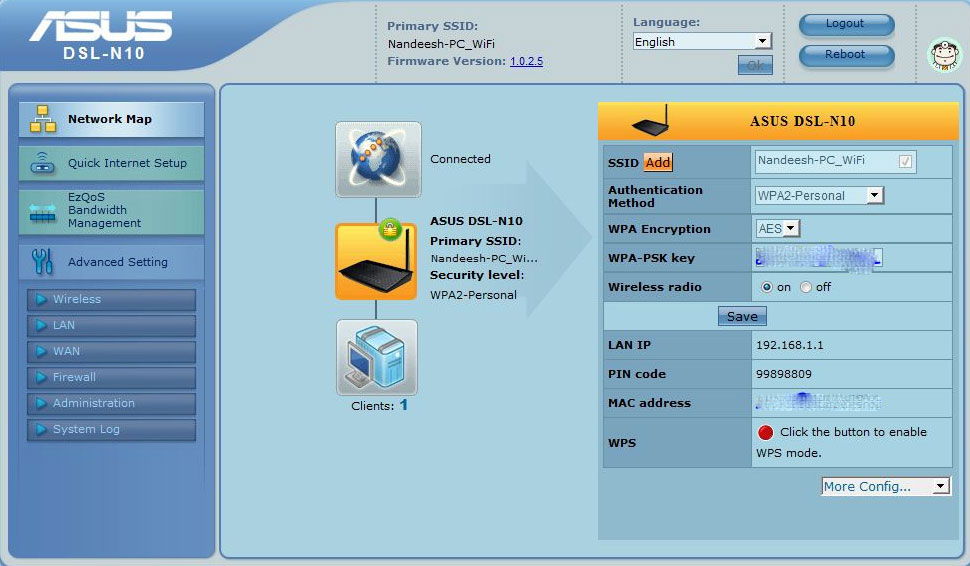
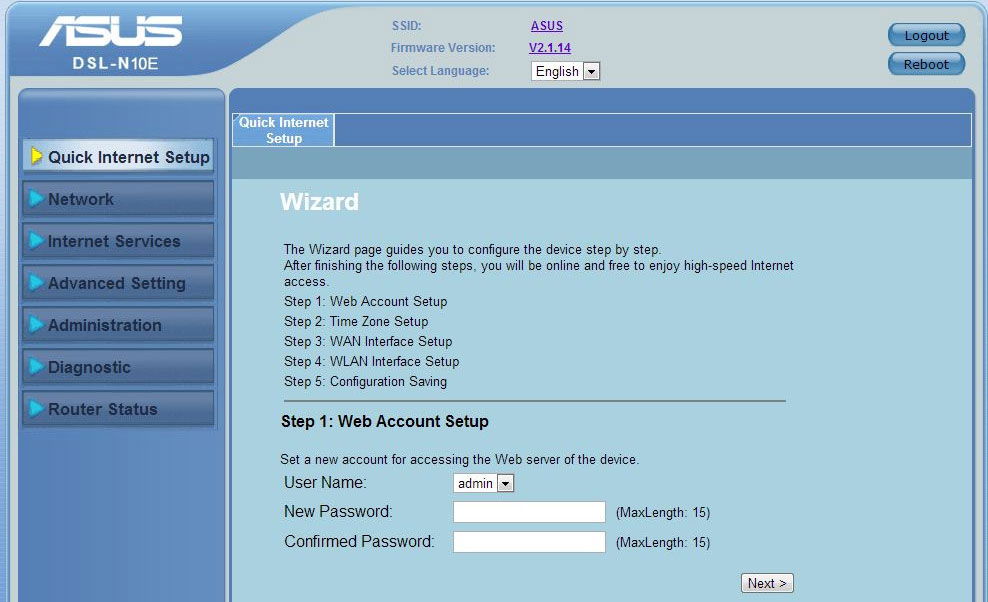
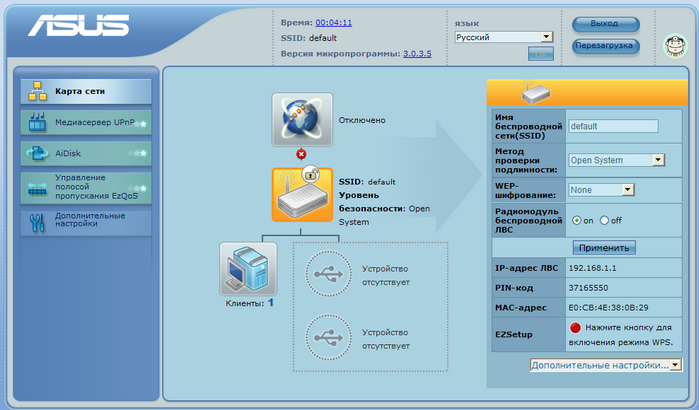
Настроить сетевые параметры можно через веб-интерфейс. В любом браузере введите адрес 192.168.1.1, затем имя пользователя и пароль admin. Перед вами откроется страничка синего цвета. Все необходимые пункты меню располагаются в левой колонке. В верхней строке можно выбрать язык меню, также там отображается прошивка и название сети. Во вкладке «Быстрая настройка Интернета» утилита предложит переименовать сеть, придумать свой пароль.
Далее вам нужно будет выбрать свой город и провайдера. Крупнейшие поставщики, например, Ростелеком, — этот пункт удастся настроить автоматически. Скорее всего, вам не нужно будет водить конфигурация подключения вручную. Если поставщик в списке отсутствует, позвоните в техподдержку и уточните конфигурацию подключения, чаще всего она также указывается в договоре на предоставление услуг. Далее система предложит ввести имя пользователя и пароль из договора. Они также указываются в договоре компании Ростелеком или любой другой.
Если вы хотите поменять настройки соединения в любое другое время, в меню «Дополнительные настройки» можно увидеть следующие ссылки:
Беспроводная сеть. Позволяет настроить режим безопасности, переименовать подключение, сменить код доступа. Рекомендуем выбрать стандарт WPA2-PSK с алгоритмом AES. Он является самым надёжным.
Локальная» сеть (ЛВС). Отображает адрес доступа к сети, который можно легко сменить, а также позволяет задать диапазон доступных IP адресов.
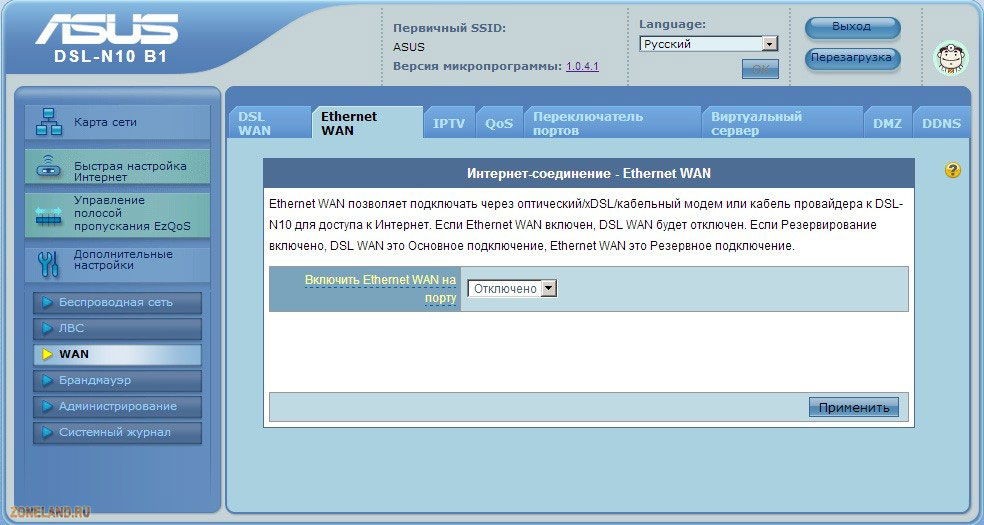
Интернет (WAN). Задаются сетевые параметры. Есть ли они не были установлены автоматически, в техподдержке провайдера или в договоре провайдера Ростелеком или другого узнайте технические детали. Кроме непосредственно DSL, настраивается дополнительное подключение. Чаще всего это статический или динамический IP либо PPPoE.
Замена прошивки
Часто бывает, что в продажу поступает роутер, на котором прошивка уже устарела, из-за чего устройство работает нестабильно и с ошибками. Исправить ситуацию можно заменой встроенного ПО маршрутизатора. Для этого перейдите на сайт поддержки Asus на страницу своей версии роутера. Узнать вы её можете, посмотрев на нижнюю поверхность, где сверху штрихкода будет написана модель устройства.
Узнав, перейдите по следующей ссылке:
для ASUS DSL N10 — сюда;
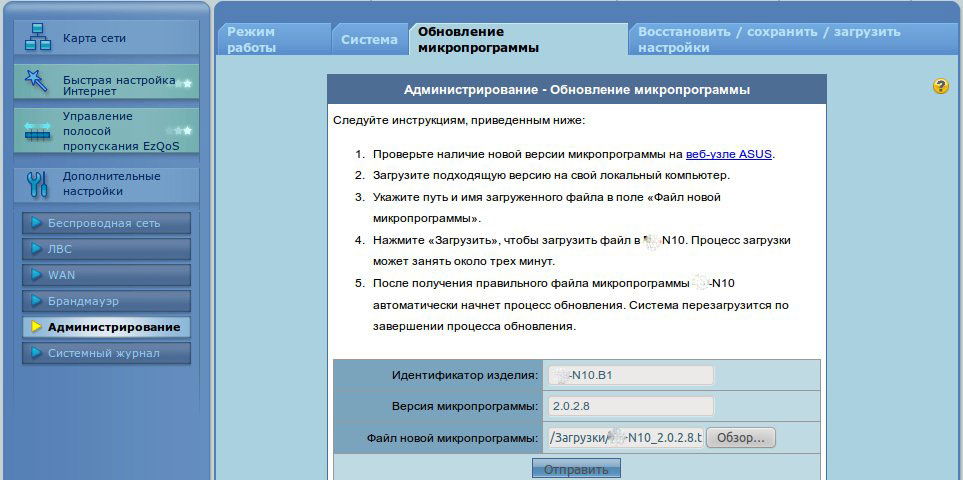
Выберите версию операционной системы, под надписью «Программное обеспечение» выберите пункт, где предлагается последняя прошивка. Скачайте и распакуйте архив. Теперь в интерфейсе маршрутизатора перейдите во вкладку Администрирование — Обновление микропрограммы. Выберите файл, нажмите «Отправить». Примерно в течение 3 минут прошивка будет завершена.
Заключение
Надеемся, что информация для вас была очень полезной. Мы будем рады, если она поможет вам определиться с выбором беспроводного маршрутизатора. Вы также смогли узнать, как выполняется настройка и прошивка. Если вы уже являетесь владельцем какой-то из модификаций роутера, будем признательны за оставленные комментарии.
ASUS DSL-N10
ADSL-модем с поддержкой Wi-Fi
Сочетая в себе функции ADSL-модема и маршрутизатора, ASUS DSL-N10 обеспечивает возможность быстрой и простой настройки сетевой конфигурации и гибкие средства администрирования.
С более подробной информацией о технических характеристиках можете ознакомится на официальном сайте
Характеристики ASUS модели DSL-N10
Network Standard
19 dBm g mode : 15
17 dBm n mode : 15
60HZ) DC Output : 12 V/1 A Power Consumption : 12 W Max.
Здесь мы рассмотрим алгоритм подключения и настройки ADSL модема ASUS DSL-N10 через WEB интерфейс.
Подключение ADSL модема ASUS DSL-N10
Содержание:
Физичечкое подключение ADSL модема ASUS DSL-N10
В первую очередь ADSL модема ASUS DSL-N10 необходимо подключить к ПК, Ноутбуку или планшету. Подключение возможно как при помощи LAN кабеля, который вы найдете в комплекте ADSL модема ASUS DSL-N10 , так и посредством WI-Fi. Конечно же, надежнее подключить через кабель, т.к. современные прошивки по умолчанию идут с зашифрованным Wi-Fi, что может привести к некоторым cложностям
Для наглядности привожу схему подключения ADSL модема ASUS DSL-N10
В первую очередь подключаем блок питания в разъем power, с этим проблем возникнуть не должно, он там один.
Сетевой шнур (LAN), который вам протянули представители вашего провайдера, подключаем в разъем WAN на роутере, не иначе.
Сетевой шнур, который идет в комплекте с ASUS DSL-N10 одним концом подключаем к сетевой карте компьютера или ноутбука, а другим в один из разъемов LAN на роутере
Для наглядности, вот вам задняя панель
На этом физическое подключение ADSL модема ASUS DSL-N10 завершено. Если все сделано правильно, на передней панели роутера должно гореть 4 индикатора: POWER, WPS, WLAN ну и один из LANов. Если вы используете новый ASUS DSL-N10 , то переходите к проверке связи компьютера и ADSL модема ASUS DSL-N10 . Если же ADSL модема ASUS DSL-N10 ранее использовался для доступа к интернет, то во избежание проблем с дальнейшим подключением рекомендую вам сбросить ASUS DSL-N10 к заводским настройкам. Для этого зажмите reset при помощи тонкого предмета на 10 секунд, и подождите не менее двух минут и переходите к следующему этапу.
Проверка связи компьютера и ADSL модема ASUS DSL-N10
В Windows 7 и Vista жмите: Пуск → Панель управления → Сеть и интернет → Центр управления сетями и общим доступом либо Пуск → Панель управления → Центр управления сетями и общим доступом Зависит от настройки системы
Должны попасть на эту страницу
Жмем подключение по локальной сети → Сведения и получаем следующее окно
В Свойстве “Адрес IPv4” Значение должно начинаться с “192.168……”. Этот адрес выдал вашему компьютеру ADSL модема ASUS DSL-N10
Для дальнейшей настройки нам потребуется Значение Свойства Шлюз по умолчанию IPv4. Запомните его и переходите к настройке подключения, ну или запишите
Настройка подключения для ADSL модема ASUS DSL-N10
Открываем браузер. Подойдет любой. В адресной строке вбиваем Шлюз по умолчанию IPv4 формата 192.16.1.1 или 192.168.0.1, а на некоторых прошивках и 192.168.0.10. Вбивайте свой. Тот, что нужно было запомнить или записать из прошлого этапа. Так же шлюз можно посмотреть на обратной стороне ADSL модема ASUS DSL-N10. Перед вами должно появиться окно ввода пароля. Вводим логин: admin, пароль admin.
Жем отправить.
Для стороних прошивок так же возможны следующие пароли: “password”, “1234”, “0000”, “пустое значение”. Логин и пароль так же написан на обратной стороне ADSL модема ASUS DSL-N10. После авторизации попадаем на страницу настройки ADSL модема ASUS DSL-N10.
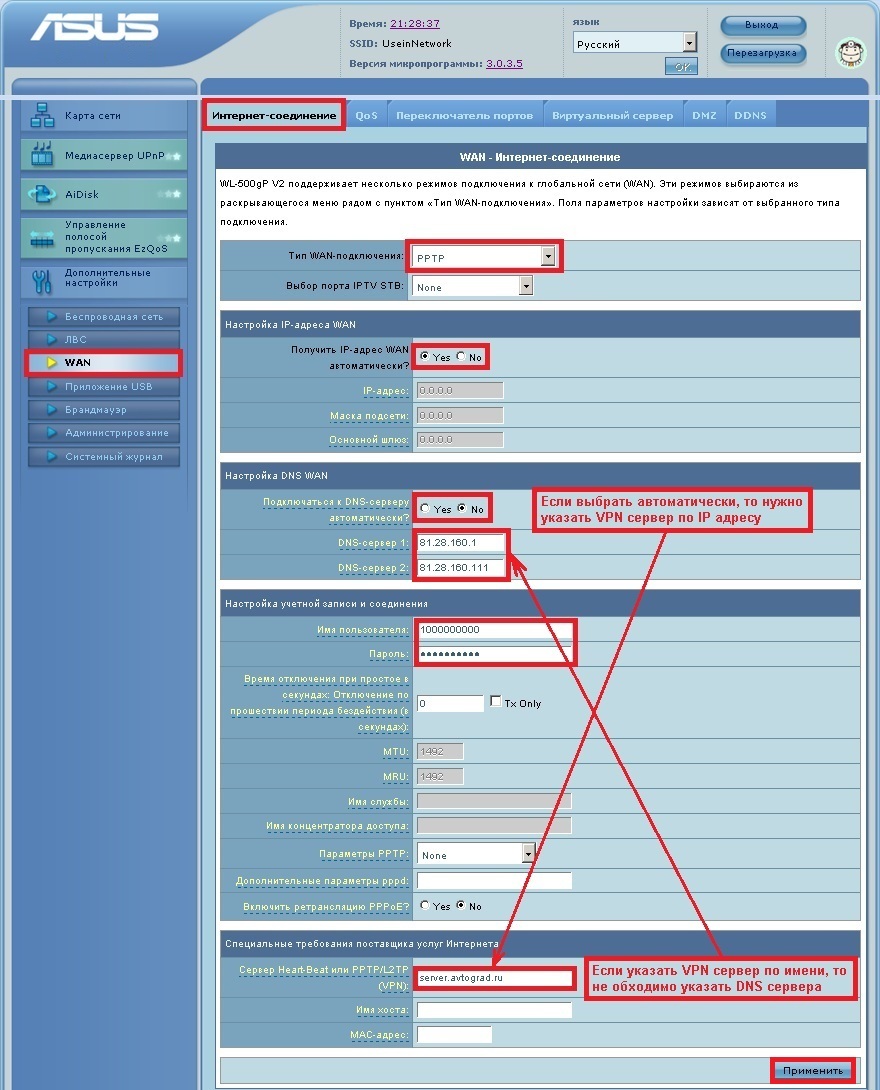
Заходим в дополнительные настройки и открываем вкладку WAN. На некоторых прошивках в левом меню имеется вкладка WAN, жмем ее. Вы должны попасть на страницу настройки интернет соединения ADSL модема ASUS DSL-N10
Алгоритм дальнейшей настройки ADSL модема ASUS DSL-N10 зависит только от типа подключения, который использует предоставляющий вам интернет провайдер. Поэтому я приведу основные настройки для популярных провайдеров Москвы которые будет необходимо заполнить в поля на картинке выше.
Основные настройки ADSL модема ASUS DSL-N10 для провайдеров Москвы
Настройки Билайн для ADSL модема ASUS DSL-N10
Тип WAN подключения: L2TP или PPTP
Настройка IP адреса WAN: Получить автоматически
Настройка DNS WAN: Получить автоматически
Настройка Учетной записи и соединения: Логин и пароль предоставляется провайдером
Специальные требования от поставщика услуг: Сервер PPTP/L2TP пишем «tp.internet.beeline.ru»
Сайт и телефон провайдера: www.beeline.ru +7 800 700 8000
В последнее время участились звонки пользователей билайна. Звонили в билайн, узнавали в чем дело. Оператор ответил что они выборочно меняют тип подключения, с целью «выявить неактивных клиентов». Если по данной инструкции настройка не удается, то используйте «IPOE подключение на ASUS DSL-N10 «
Настройки IPOE Билайн интернет для ADSL модема ASUS DSL-N10
Тип WAN подключения: Динамический IP(DHSP, Automatic IP)
Настройка IP адреса WAN: Получить автоматически
Настройка DNS WAN: Получить автоматически
Настройка Учетной записи и соединения: Не требуется
Специальные требования от поставщика услуг: Не требуется
Сайт и телефон провайдера: www.beeline.ru +7 800 700 8000
Настройки Онлайм для ADSL модема ASUS DSL-N10
Тип WAN подключения: Динамический IP(DHSP, Automatic IP)
Настройка IP адреса WAN: Получить автоматически
Настройка DNS WAN: Получить автоматически
Настройка Учетной записи и соединения: Не требуется
Специальные требования от поставщика услуг: Не требуется
Сайт и телефон провайдера: www.onlime.ru +7 800 707 12 12
Настройки Акадо для ADSL модема ASUS DSL-N10
С акадо все сложнее. Они используют разные типы подключения в различных районах Москвы
Тип WAN подключения: Динамический IP(DHSP, Automatic IP)
Настройка IP адреса WAN: Получить автоматически
Настройка DNS WAN: Получить автоматически
Настройка Учетной записи и соединения: Не требуется
Специальные требования от поставщика услуг: Привязка по MAC адресу. Просить у провайдера, либо скопировать с сетевой карты компа
Сайт и телефон провайдера: www.akado.ru +7(499)940-00-00
или
Тип WAN подключения: Статический IP
Настройка IP адреса WAN: ip адрес предоставляется провайдером. Должен быть в договоре.
Настройка DNS WAN: Получить автоматически
Настройка Учетной записи и соединения: Не требуется
Специальные требования от поставщика услуг: Привязка по MAC адресу. Просить у провайдера, либо скопировать с сетевой карты компа
Сайт и телефон провайдера: www.akado.ru +7(499)940-00-00
Настройки Старнет для ADSL модема ASUS DSL-N10
Тип WAN подключения: PPPoE
Настройка IP адреса WAN: Выдается провайдером во всех районах кроме Головинский
Настройка DNS WAN: Выдается провайдером во всех районах кроме Головинский
Настройка Учетной записи и соединения: Логин и пароль выдается провайдером
Специальные требования от поставщика услуг: Не требуется
Сайт и телефон провайдера: www.starnet.ru +7(495) 150-95-59
Настройки Нетбайнет для ADSL модема ASUS DSL-N10
Тип WAN подключения: PPPoE
Настройка IP адреса WAN: Получить автоматически
Настройка DNS WAN: Получить автоматически
Настройка Учетной записи и соединения: Логин и пароль выдается провайдером
Специальные требования от поставщика услуг: Не требуется
Сайт и телефон провайдера: www.netbynet.ru +7(495) 980 24 00
Настройки Леальта для ADSL модема ASUS DSL-N10
Тип WAN подключения: Статический IP
Настройка IP адреса WAN: ip адрес предоставляется провайдером. Должен быть в договоре.
Настройка DNS WAN: DNS адрес предоставляется провайдером. Должен быть в договоре.
Настройка Учетной записи и соединения: Не требуется
Специальные требования от поставщика услуг: Привязка по MAC адресу. Просить у провайдера, либо скопировать с сетевой карты компьютера
Сайт и телефон провайдера: www.lealta.ru +7 (499) 579-90-70
По просьбе посетителя
Настройки МТС ИРКУТК для ADSL модема ASUS DSL-N10
Тип WAN подключения: PPPoE
Настройка IP адреса WAN: Получить автоматически
Настройка DNS WAN: Получить автоматически
Настройка Учетной записи и соединения: Логин и пароль выдается провайдером
Специальные требования от поставщика услуг: Не требуется
Сайт и телефон провайдера: www.irkutsk.mts.ru +7 800 250 0890
Настройки УкрТелеком для ADSL модема ASUS DSL-N10
Тип WAN подключения: iPoE
Настройка IP адреса WAN: Получить автоматически
Настройка DNS WAN: Получить автоматически
Настройка Учетной записи и соединения: Не требуется
Специальные требования от поставщика услуг: VPI =»» 1, а VCI=»» 40
Сайт и телефон провайдера: www.ukrtelecom.ua 0-800-506-800, 044-246-68-00
Настройки Авелаком для ADSL модема ASUS DSL-N10
Тип WAN подключения: L2TP
Настройка IP адреса WAN: Получить автоматически
Настройка DNS WAN: Получить автоматически
Настройка Учетной записи и соединения: Логин и пароль предоставляется провайдером
Специальные требования от поставщика услуг: Сервер L2TP пишем l2tp.avelacom.ru или 95.143.0.247
Сайт и телефон провайдера: www.avelacom.ru +7 (495) 745-95-59, +7-800-550-03-01, +7 (812) 336-46-96
Видео по запросу «Настройка ASUS DSL-N10 «
По просьбам мы будем добавлять настройки для ADSL модема ASUS DSL-N10 других провайдеров МОСКВЫ