
В данной статье мы рассмотрим основные команды Linux, которые будут полезны начинающим осваивать эту операционную систему.
Semen Lobachevskiy
Read more posts by this author.
Semen Lobachevskiy
В данной статье мы рассмотрим основные команды Linux, которые будут полезны начинающим осваивать эту операционную систему.
Что такое Linux?
Linux — это ядро операционной системы. Возможно, вы слышали о UNIX. Ну, так вот, Linux — это клон UNIX. Он был создан Линусом Торвальдсом из Scratch. Linux является бесплатным и имеет открытый исходный код — вы можете просто изменить что-либо в Linux и распространять это под своим названием! Существует несколько сборок на основе Linux, обычно называемых дистрибутивами.
- Ubuntu Linux
- Red Hat Enterprise Linux
- Linux Mint
- Debian
- Fedora
Linux в основном используется на серверах. Около 90% интернета работает на серверах Linux и вот почему.
Linux бесплатный,а основной проблемой использования Windows-серверов является их стоимость. Linux быстрый: ОС, которая работает примерно на 80% смартфонов в мире, Android, также сделана из ядра Linux. Linux безопасный, а большинство вирусов в мире работают на Windows.
Linux Shell или «Терминал»
Linux Shell — это программа, которая получает команды от пользователя и передает их ОС для обработки и показывает выходные данные. Shell Linux является его основной частью. Большинство дистрибутивов поставляются с графическим интерфейсом пользователя (GUI), но в основном в серверных Linux используется CLI (интерфейс командной строки).
В этом руководстве мы рассмотрим основные команды, которые мы используем в оболочке Linux.
Чтобы открыть терминал, нажмите Ctrl + Alt + T в Ubuntu или нажмите Alt + F2, введите gnome-терминал и нажмите ввод. В Raspberry Pi введите lxterminal.
Команды Linux
Основные команды
1. pwd — когда вы впервые открываете терминал, вы попадаете в домашний каталог вашего пользователя. Чтобы узнать, в каком каталоге вы находитесь, вы можете использовать команду «pwd». Это команда выводит полный путь от корневого каталога к текущему рабочему каталогу: в контексте которого (по умолчанию) будут исполняться вводимые команды. Корень является основой файловой системы Linux. Обозначается косой чертой (/). Каталог пользователя обычно выглядит как "/ home / username".
 результат команды pwd в linux
2. ls — используйте команду "ls", чтобы узнать, какие файлы находятся в каталоге, в котором вы находитесь. Вы можете увидеть все скрытые файлы, используя команду "ls -a".
 результат команды ls в linux
3. cd — используйте команду "cd", чтобы перейти в каталог. Например, если вы находитесь в домашней папке и хотите перейти в папку загрузок, вы можете ввести «cd Downloads». Помните, что эта команда чувствительна к регистру, и вы должны ввести имя папки в точности так, как оно есть. Но есть один нюанс. Представьте, что у вас есть папка с именем «Raspberry Pi». В этом случае, когда вы вводите «cd Raspberry Pi», оболочка примет второй аргумент команды как другой, поэтому вы получите сообщение об ошибке, говорящее о том, что каталог не существует. Здесь вы можете использовать обратную косую черту, то есть: «cd Raspberry Pi». Пробелы работают так: если вы просто наберете «cd» и нажмете клавишу ввода, вы попадете в домашний каталог. Чтобы вернуться из папки в папку до этого, вы можете набрать «cd ..». Две точки возвращают в предыдущий каталог.
 результат команды cd в linux
4. mkdir и rmdir — используйте команду mkdir, когда вам нужно создать папку или каталог. Например, если вы хотите создать каталог под названием «DIY», вы можете ввести «mkdir DIY». Помните, как уже было сказано, если вы хотите создать каталог с именем «DIY Hacking», вы можете ввести «mkdir DIY Hacking». Используйте rmdir для удаления каталога. Но rmdir можно использовать только для удаления пустой директории. Чтобы удалить каталог, содержащий файлы, используйте команду rm.
 результат команды mkdir и rmdir в linux
5. rm — используйте команду rm для удаления файлов и каталогов. Используйте «rm -r», чтобы удалить только каталог. Он удаляет как папку, так и содержащиеся в ней файлы при использовании только команды rm.
 результат команды rm в linux
6. touch — команда touch используется для создания файла. Это может быть что угодно, от пустого txt-файла до пустого zip-файла. Например, «touch new.txt».
 результат команды touch в linux
7. man и —help — Чтобы узнать больше о команде и о том, как ее использовать, используйте команду man. Показывает справочные страницы команды. Например, «man ls» показывает справочные страницы команды ls. Ввод имени команды и аргумента помогает показать, каким образом можно использовать команду (например, cd —help).
 результат команды cd —help в linux
8. cp — используйте команду cp для копирования файлов через командную строку. Он принимает два аргумента: первый — это местоположение файла, который нужно скопировать, второй — куда копировать.
 результат команды cp в linux
9. mv — используйте команду mv для перемещения файлов через командную строку. Мы также можем использовать команду mv для переименования файла. Например, если мы хотим переименовать файл «text» в «new», мы можем использовать «mv text new». Он принимает два аргумента, как и команда cp.
 результат команды mv в linux
10. locate — команда locate используется для поиска файла в системе Linux, так же, как команда поиска в Windows. Эта команда полезна, когда вы не знаете, где файл сохранен или фактическое имя файла. Использование аргумента -i с командой помогает игнорировать регистр (не имеет значения, является ли он прописным или строчным). Итак, если вам нужен файл со словом «hello», он дает список всех файлов в вашей системе Linux, содержащих слово «hello», когда вы вводите «locate -i hello». Если вы помните два слова, вы можете разделить их звездочкой (*). Например, чтобы найти файл, содержащий слова «hello» и «this», вы можете использовать команду «locate -i * hello * this».
Промежуточные команды
1. echo — команда "echo" помогает нам перемещать некоторые данные, обычно текст, в файл. Например, если вы хотите создать новый текстовый файл или добавить в уже созданный текстовый файл, вам просто нужно ввести «echo hello, меня зовут hich >> new.txt». Вам не нужно разделять пробелы с помощью обратной косой черты здесь, потому что мы заключаем в две треугольные скобки, когда мы заканчиваем то, что нам нужно написать.
 результат команды echo в linux
2. cat — Используйте команду cat для отображения содержимого файла. Обычно используется для удобного просмотра программ.
 результат команды echo в linux
3. nano, vi, jed — nano и vi уже установлены текстовые редакторы в командной строке Linux. Команда nano — хороший текстовый редактор, который помечает ключевые слова цветом и может распознавать большинство языков. И vi проще, чем nano. Вы можете создать новый файл или изменить файл с помощью этого редактора. Например, если вам нужно создать новый файл с именем «check.txt», вы можете создать его с помощью команды «nano check.txt». Вы можете сохранить ваши файлы после редактирования, используя последовательность Ctrl + X, затем Y (или N для no). По моему опыту, использование nano для редактирования HTML выглядит не очень хорошо из-за его цвета, поэтому я рекомендую jed текстовый редактор. Мы скоро приступим к установке пакетов.
4. sudo — широко используемая команда в командной строке Linux, sudo означает «SuperUser Do». Поэтому, если вы хотите, чтобы любая команда выполнялась с правами администратора или root, вы можете использовать команду sudo. Например, если вы хотите отредактировать файл, такой как viz. alsa-base.conf, для которого требуются права root, вы можете использовать команду — sudo nano alsa-base.conf. Вы можете ввести корневую командную строку с помощью команды «sudo bash», а затем ввести свой пароль пользователя. Вы также можете использовать команду «su», но перед этим вам нужно установить пароль root. Для этого вы можете использовать команду «sudo passwd» (не с орфографической ошибкой, это passwd). Затем введите новый пароль root.
5. df — используйте команду df, чтобы увидеть доступное дисковое пространство в каждом из разделов вашей системы. Вы можете просто ввести df в командной строке и увидеть каждый смонтированный раздел и его использованное / доступное пространство в % и в килобайтах. Если вы хотите, чтобы оно отображалось в мегабайтах, вы можете использовать команду «df -m».
 результат команды df -m в linux
6. du — Используйте du, чтобы узнать, как файл используется в вашей системе. Если вы хотите узнать размер занимаемого места на диске для конкретной папки или файла в Linux, вы можете ввести команду df и имя папки или файла. Например, если вы хотите узнать размер дискового пространства, используемое папкой документов в Linux, вы можете использовать команду «du Documents». Вы также можете использовать команду «ls -lah», чтобы просмотреть размеры всех файлов в папке.
7. tar — Используйте tar для работы с tarballs (или файлами, сжатыми в архиве tarball) в командной строке Linux. У него длинный список применений. Он может использоваться для сжатия и распаковки различных типов архивов tar, таких как .tar, .tar.gz, .tar.bz2 и т. д. Это работает на основе аргументов, данных ему. К примеру, "tar -cvf" для создания .tar архива, —xvf для распаковки .tar архива, —tvf для просмотра содержимого архива и т.д.
8. zip, unzip — используйте zip для сжатия файлов в zip-архив и unzip для извлечения файлов из zip-архива.
9. uname — используйте uname, чтобы показать информацию о системе, в которой работает ваш дистрибутив Linux. Использование команды «uname -a» выводит большую часть информации о системе: дату выпуска ядра, версию, тип процессора и т. д.
 результат команды uname -a в linux
10. apt-get — используйте apt для работы с пакетами в командной строке Linux. Используйте apt-get для установки пакетов. Это команда требует прав суперпользователя, поэтому используйте команду sudo с ним. Например, если вы хотите установить текстовый редактор jed (как я упоминал ранее), мы можем ввести команду «sudo apt-get install jed». Точно так же любые пакеты могут быть установлены следующим образом. Рекомендуется обновлять ваш репозиторий каждый раз, когда вы пытаетесь установить новый пакет. Вы можете сделать это, набрав «sudo apt-get update». Вы можете обновить систему, набрав «sudo apt-get upgrade». Мы также можем обновить дистрибутив, набрав «sudo apt-get dist-upgrade». Команда «apt-cache search» используется для поиска пакета. Если вы хотите найти его, вы можете ввести «apt-cache search jed» (для этого не требуется root).

11. chmod — используйте chmod, чтобы сделать файл исполняемым и изменить разрешения, предоставленные ему в Linux. Представьте, что на вашем компьютере есть код Python с именем numbers.py. Вам нужно будет запускать «python numbers.py» каждый раз, когда вам нужно его запустить. Вместо этого, когда вы делаете его исполняемым, вам просто нужно запустить «numbers.py» в терминале, чтобы запустить файл. Чтобы сделать файл исполняемым, вы можете использовать команду «chmod + x numbers.py» в этом случае. Вы можете использовать «chmod 755 numbers.py», чтобы дать ему права root, или «sudo chmod + x numbers.py» для исполняемого файла root. Вот еще немного информации о команде chmod.
12. hostname — Используйте команду hostname, чтобы узнать ваше имя в вашем хосте или сети. По сути, он отображает ваше имя хоста и IP-адрес. Просто набрав «hostname», вы получите имя хоста. Набрав «hostname -I», вы получите свой IP-адрес в сети.
13. ping — используйте ping для проверки вашего соединения с сервером. Википедия говорит: «Ping — это утилита для администрирования компьютерной сети, используемая для проверки доступности хоста в сети Интернет-протокола (IP)». Например, когда вы набираете, , «ping google.com», он проверяет, может ли он подключиться к серверу и вернуться обратно. Он измеряет это время в оба конца и дает вам подробную информацию о нем. Использовать эту команду можно и для проверки интернет-соединения. Если он пингует сервер Google (в данном случае) — интернет-соединение активно!
 результат команды ping в linux
Все новички Linux уже, наверное, слышали про терминал, или как его еще называют командную строку. Ведь присутствие и сложность терминала — это один из основных аргументов оппонентов Linux. Возможно, вы уже сталкивались с командной строкой в Windows на практике и уже знаете что это такое.
Действительно, в операционной системе Linux есть терминал, где вы можете выполнять нужные вам команды, чтобы очень эффективно управлять своей системой. Но это вовсе не обязательно, многим вполне достаточно графического интерфейса. Сейчас использование терминала отошло на второй план, но он остается основным средством для доступа к удаленным серверам и инструментом для профессионалов.
Терминал Linux намного интереснее, чем командная строка Windows и в этой статье будет подробно рассмотрена работа в терминале Linux для начинающих, а также что такое терминал Linux и собственно, что он из себя представляет.
Что такое терминал Linux?
Применение терминала началось очень давно. Еще до того как была создана DOS и не существовало никакого графического интерфейса. В далеких восьмидесятых годах операционная система Unix только начинала развиваться. Пользователям нужно каким-то образом взаимодействовать с системой и самый простой способ — это использование команд. Вы вводите команду, система вам возвращает ответ.
С тех пор, такой способ ввода использовался во многих системах, в том числе DOS и OS/2 от Apple, пока не был придуман графический интерфейс. Затем текстовый режим терминала был успешно вытеснен, но его до сих пор продолжают использовать там, где это нужно.
Выше, под терминалом мы понимали то место, где можно вводить команды и получать на них ответ от компьютера. Это может быть текстовый режим Linux или же открытое в графическом режиме окно терминала. В Linux часто встречаются слова: консоль, терминал, командная строка, командная оболочка, tty, эмулятор терминала. Все они относятся к терминалу, но означают немного разные вещи. Перед тем как перейти дальше давайте разберемся с терминами, чтобы называть все своими именами.
Под терминалом принято понимать окружение, где можно вводить команды и получать на них ответ, это может быть физический терминал или терминал на компьютере.
Консоль — это физическое оборудование для управления сервером. Когда к серверу нет доступа из сети, для управления им можно использовать только консоль.
TTY — это файл устройства, который создается ядром и предоставляет доступ к терминалу для программ. Это могут быть файлы /dev/tty для постоянных текстовых терминалов и /dev/pts/* для эмуляторов терминалов. Вы можете выполнить команду или отправить сообщение просто записав данные в этот файл, и также получить результат, прочитав данные из этого файла.
Эмулятор терминала — это графическая программа, которая предоставляет вам доступ к tty или pts терминалу. Например, Gnome Terminal, Konsole, Terminix, Xterm и многие другие.
Командная оболочка — устройство tty занимается только передачей и приемом данных, но все эти данные должен еще кто-то обрабатывать, выполнять команды, интерпретировать их синтаксис. Командных оболочек достаточно много, это bash, sh, zsh, ksh и другие, но чаще всего применяется Bash.
Ну и командная строка — это то место куда вы будете вводить свои команды, приглашение терминала для ввода.
Теперь, когда мы разобрались что такое терминал Linux и знаем все основные принципы, перейдем к практике работы с ним.
Как открыть терминал Linux?
Есть несколько способов получить доступ к терминалу. Ваша система инициализации по умолчанию создает 12 виртуальных терминалов. В одном из них — обычно седьмом, запущена ваша графическая оболочка, но все другие могут быть свободно использованы. Для переключения между терминалами можно использовать сочетания Ctrl+Alt+F1-F12. Для авторизации нужно будет ввести логин и пароль.
Это текстовые терминалы без графического интерфейса, в них может быть не совсем удобно работать, но, зато такие терминалы будут полезны, если графический интерфейс не работает.
Второй способ позволяет открыть виртуальный терминал прямо в графическом интерфейсе с помощью эмулятора терминала. Эмулятор терминала linux работает с файлами в каталоге /dev/pts/* и еще называется псевдотерминалом, потому что не использует tty.
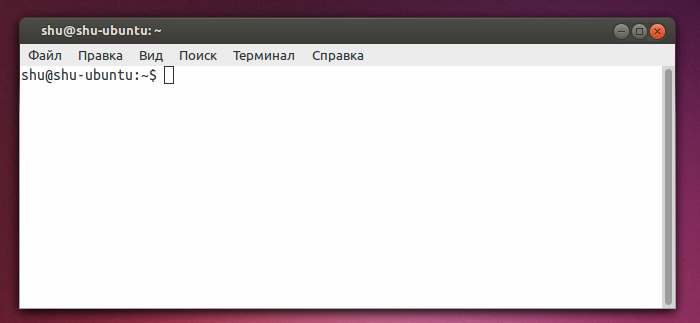
В Ubuntu вы можете запустить терминал linux нажав сочетание клавиш Ctrl+Alt+T:
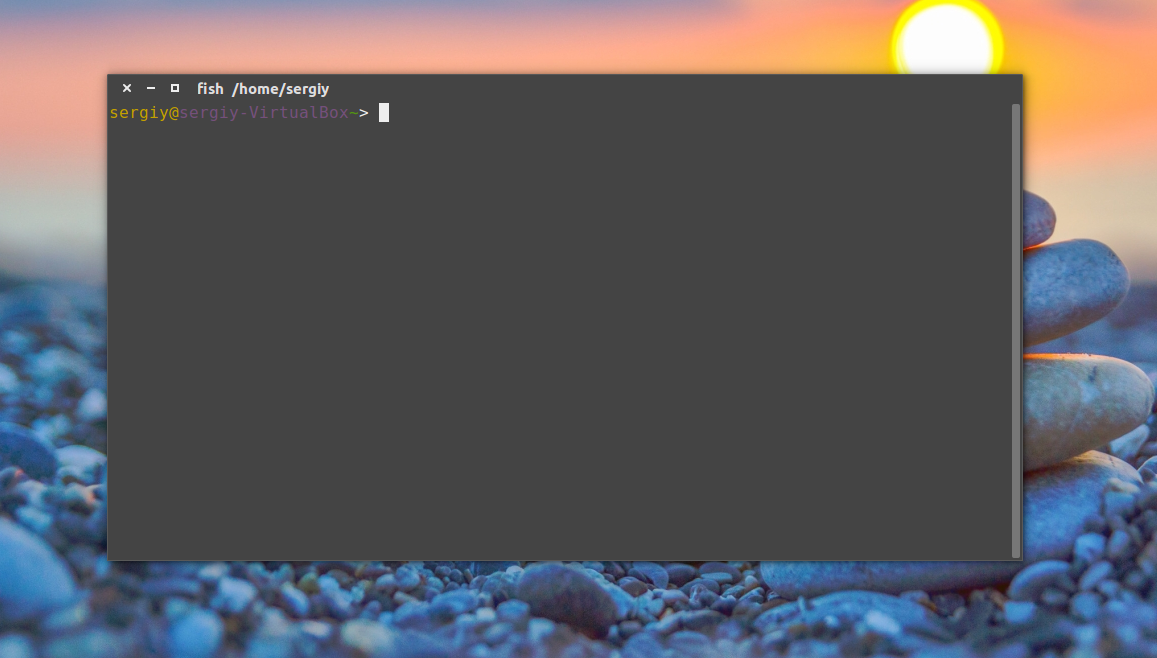
Также его можно найти в меню приложений Dash:
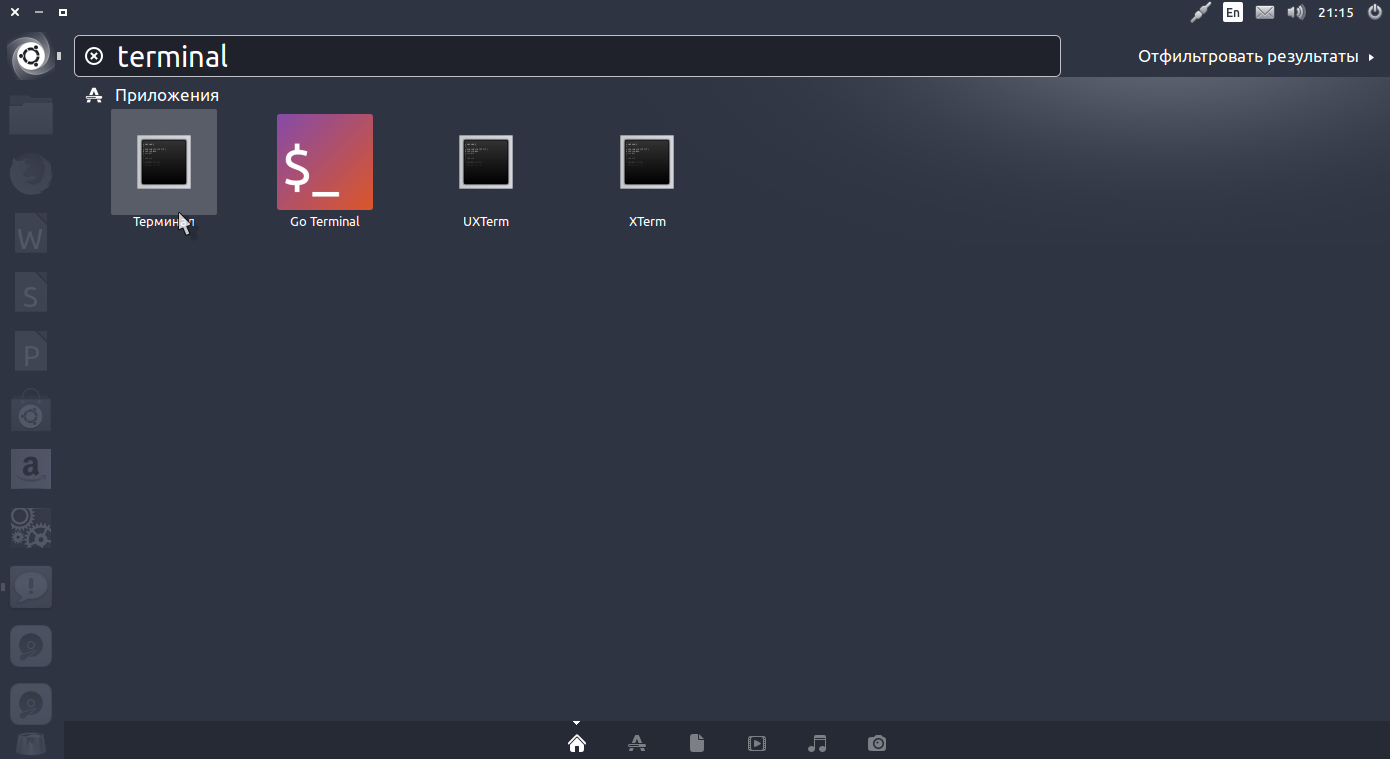
Как видите, открыть командную строку в linux очень просто.
Выполнение команд в терминале
Рассмотрим более подробно терминал Linux для начинающих. Как я уже говорил, терминал и файлы устройств tty отвечают только за передачу данных. За обработку команд отвечает командная оболочка, которой и передаются полученные от пользователя данные.
Вы можете набрать что-либо и убедиться, что это работает:
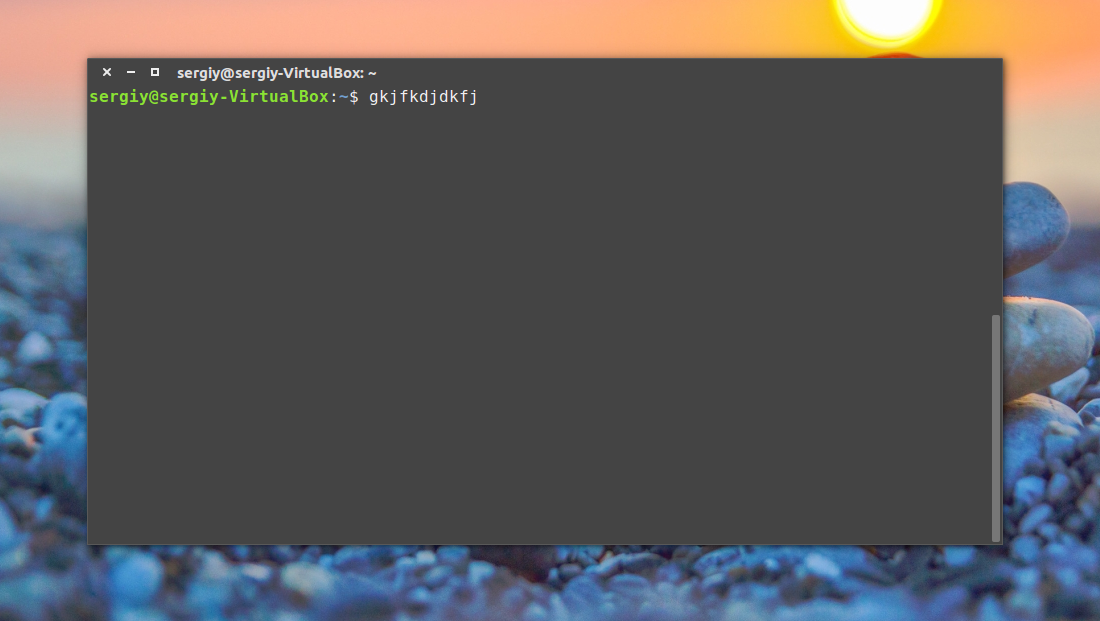
Чтобы выполнить команду достаточно написать ее и нажать Enter.
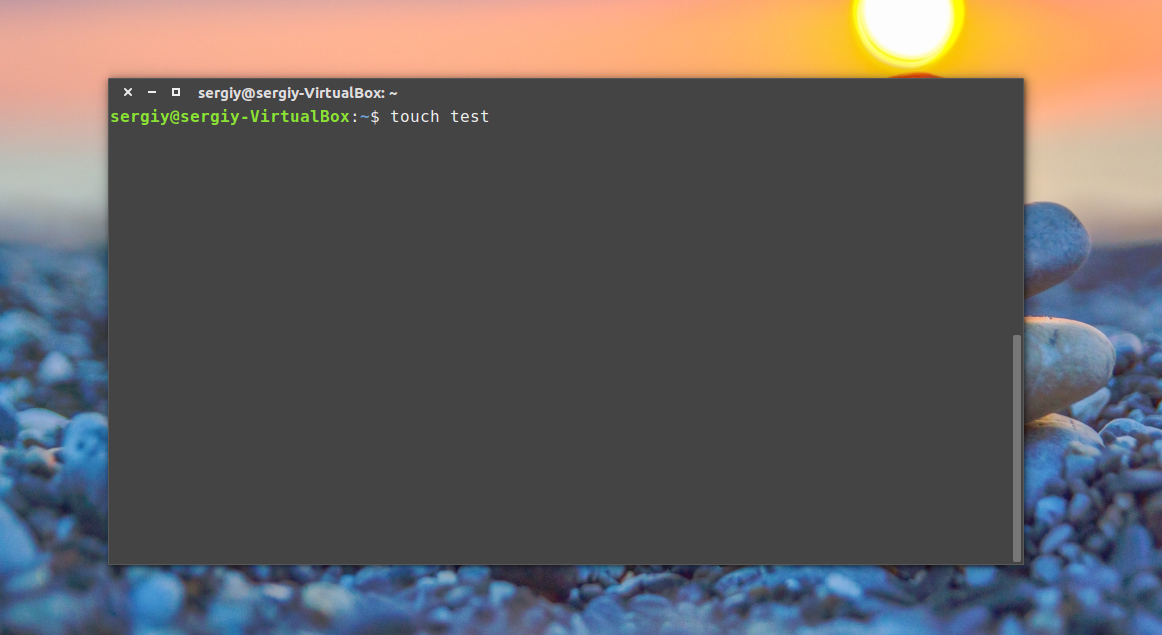
Более того, командная оболочка Bash поддерживает автодополнение, поэтому вы можете написать половину команды, нажать TAB и если на такие символы начинается только одна команда, то она будет автоматически дополнена, если же нет, то вы можете нажать два раза TAB, чтобы посмотреть возможные варианты.
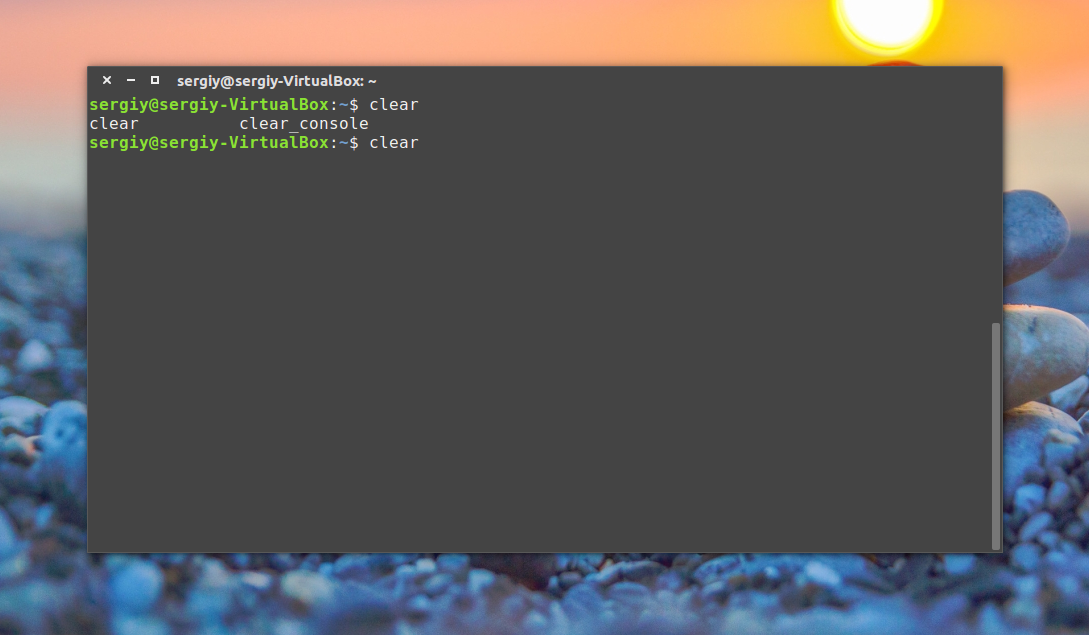
Точно такая же схема работает для путей к файлам и параметров команд:
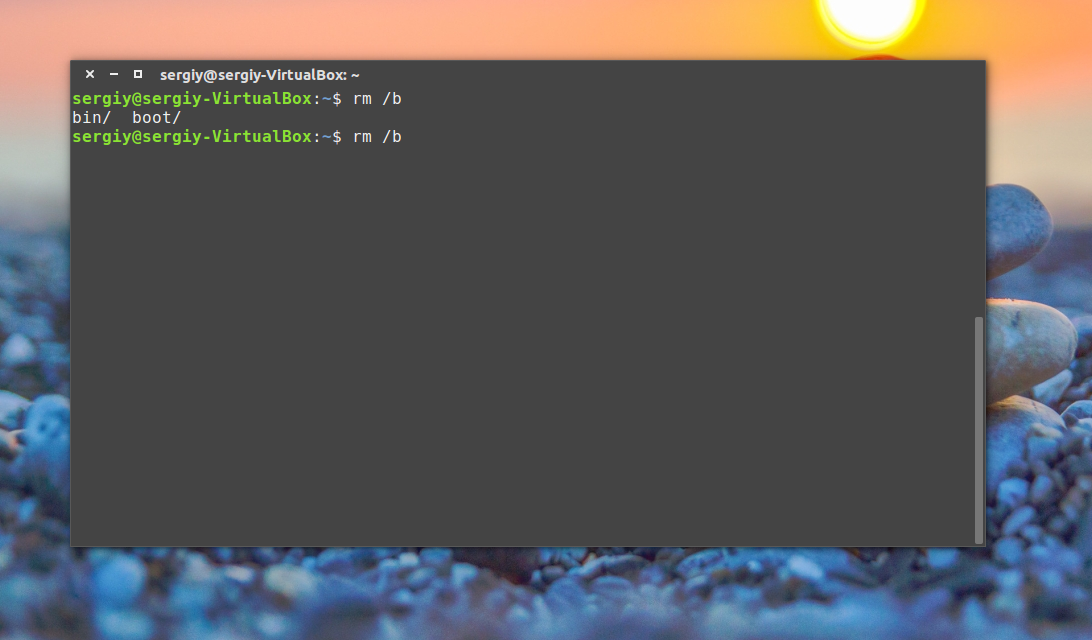
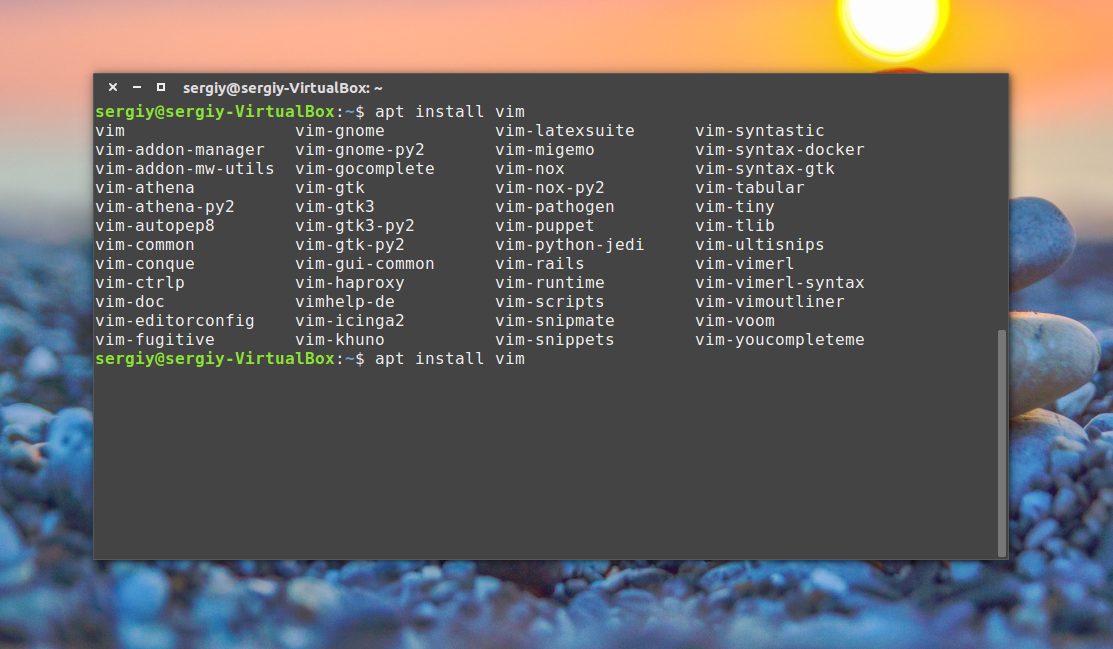
В Windows вы о таком и мечтать не могли. Чтобы выполнить команду можно указать имя ее исполняемого файла или полный путь к нему, относительно корневой или любой другой папки. Важно заметить, что командная оболочка Linux, в отличие от Windows, чувствительна к регистру, а поэтому будьте внимательны при вводе команд и их параметров.

По умолчанию работа в командной строке linux может выполняться с помощью большого количества команд, многие из них, например, для перемещения по каталогам, просмотра содержимого, установки ПО поставляются вместе с системой.
Экземпляр запущенной команды называется процесс. Когда в терминале Linux выполняется одна команда нам нужно подождать ее завершения, чтобы выполнить следующую.
Команды могут выполняться без параметров, что мы видели выше, или же с параметрами, которые позволяют указать данные, с которыми будет работать программа, также есть опции, с помощью которых можно настроить поведение. Большинство стандартных утилит придерживаются такого синтаксиса:
$ команда опции параметр1 параметр2.
Опции часто необязательны и уточняют тот или иной аспект работы программы. Они записываются в форме черточка и символ или двойная черточка и слово. Например -o или —output. Приведем пример для команды ls. Без опций и параметров:
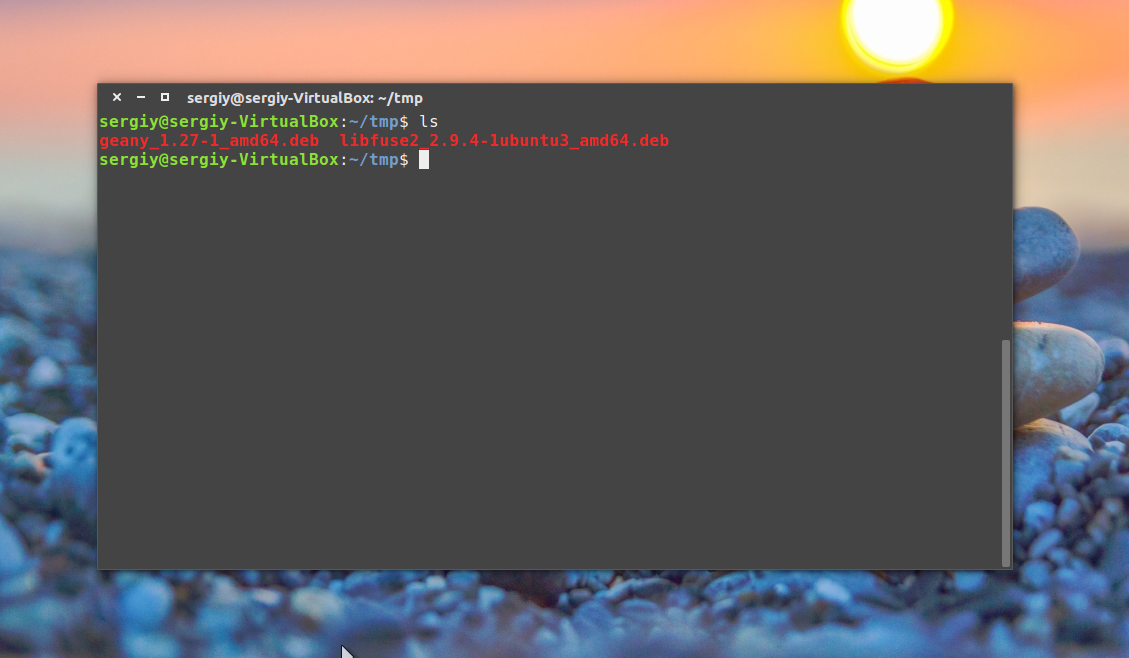
С параметром, указывающим какую папку посмотреть:
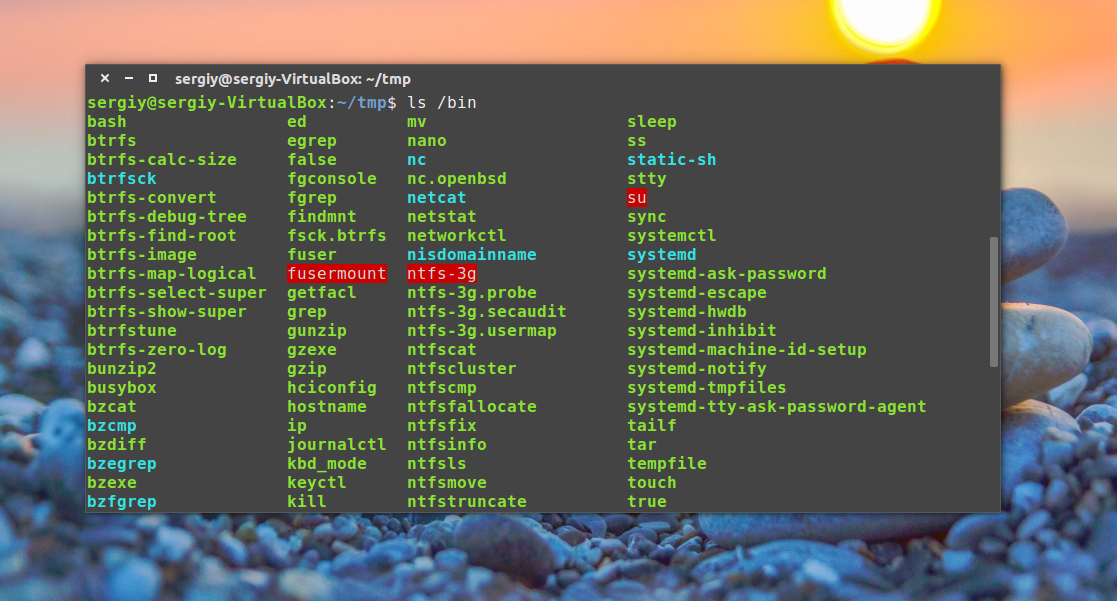
С опцией -l, вывести в виде списка:
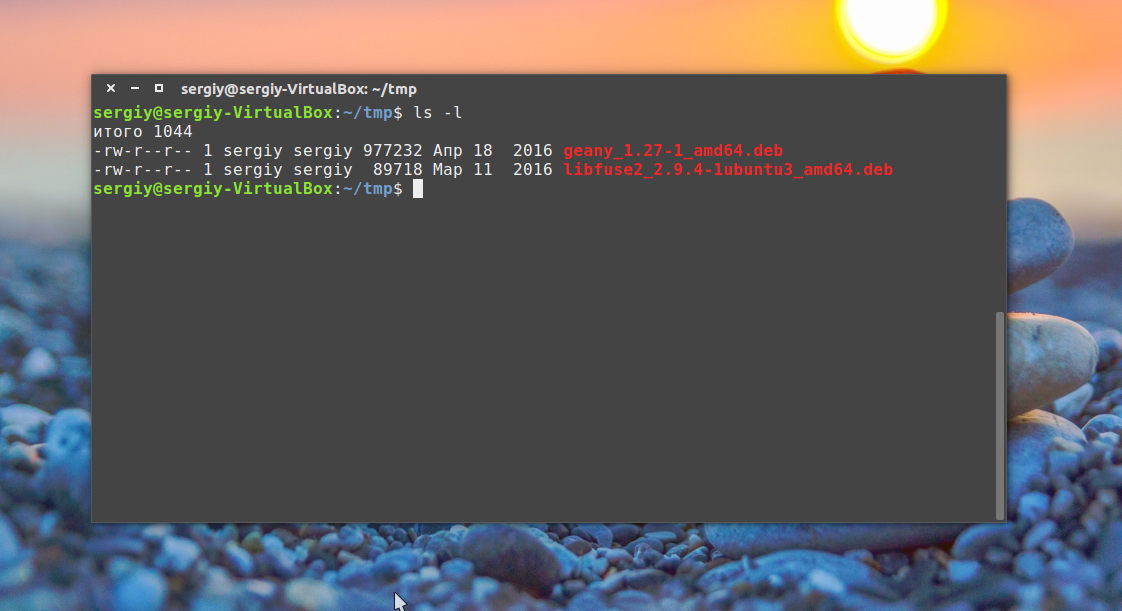
В с опцией и параметром:
Можно комбинировать две опции:
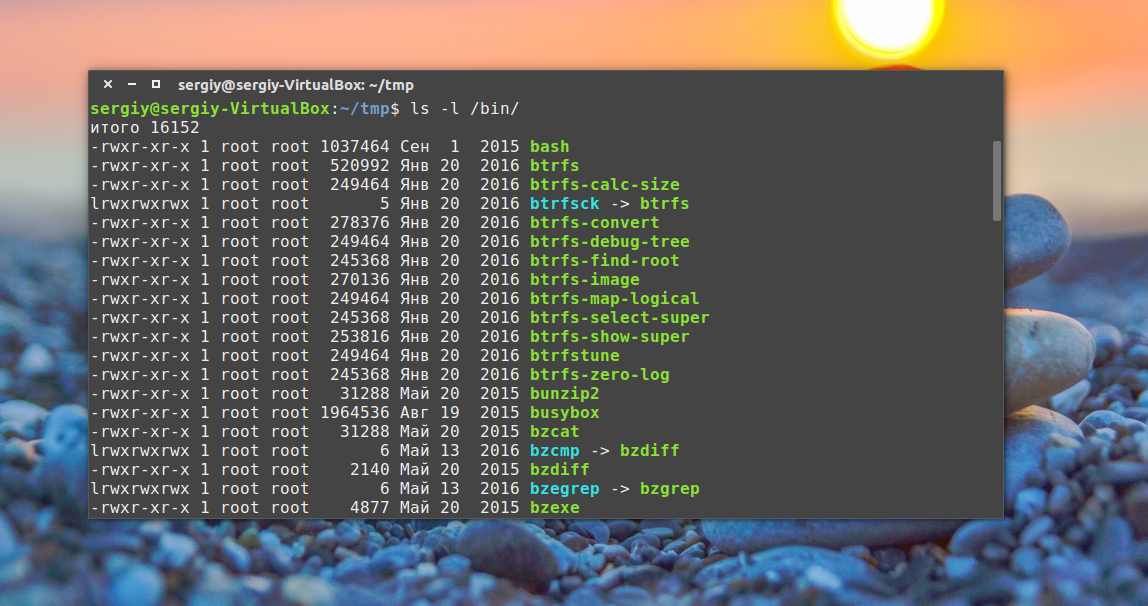
В основном, это все, что нужно знать про команды, чтобы продуктивно их использовать. Еще можно было бы рассказать про объединение команд и перенаправление вывода одной команды в другую, но это уже отдельная тема.
Выводы
В этой статье была рассмотрена работа в терминале linux для начинающих. Командная строка Linux может показаться сначала очень сложной, но это совсем не так, она намного проще в использовании чем в Windows и позволяет управлять системой более эффективно. Надеюсь, эта статья пролила немного света на эту очень большую тему.
Если вы гуру в Linux, в данной статье вы не найдете ничего нового, но если вы только начинаете разбираться, или если вы уже имеете некоторый опыт работы с Linux, но вам не довелось разобраться в принципах работы в терминале — эта статья покажет основные команды, необходимые при работе в нем и, я надеюсь, вы убедитесь, что в некоторых случаях в терминале более удобно работать, чем в графической оболочке.
В рамках одной статьи невозможно описать всех тонкостей работы в терминале, но задел на будущее вам будет дан и дальше, я думаю, вы сами сможете разобраться.
Запуск терминала
Попасть в терминал можно двумя способами: запустить приложение Терминал, или перейти в одну из виртуальных консолей, нажав клавишу Ctrl+Shift+F1(F2 и так до шести). Когда терминал запущен, внутри него запущена командная оболочка, основная программа, которая принимает от вас комманды и выводит назад результат их выполнения. Существуют много командных оболочек, которые вы можете использовать, но в большинстве версий Линукс, командной оболочкой по умолчанию является Bash shell (Bourne again shell).
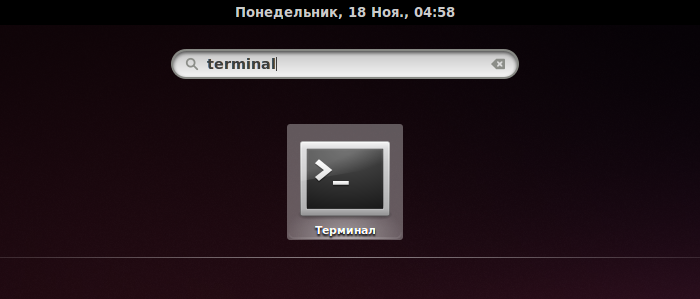
В терминале вы можете вводить комманды, которые являются именами программ, после которых идут параметры командной строки, а так-же, ограниченный список комманд командной оболочки, которые она выполняет сама, без привлечения посторонних программ, но в основном работа ведется именно с внешними программами.
В терминале, вы можете запускать любое приложение, просто набрав его имя. Приложение может быть как консольным, так и имеющее графическую оболочку. В отличие от Windows, в Linux не нужно вводить полный путь к программе — коммандная оболочка сама найдет необходимый для запуск файл.
В Windows также можно настроить данную функцию поиска, используя переменную окружения PATH, но сделать это несколько сложнее, так как в этой переменной будет нужно прописывать путь к каждой программе, запуск которой нужно выполнять из консоли.
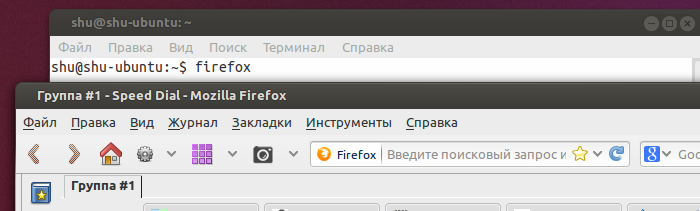
Обратите внимание, что в Linux после имени программы не нужно писать расширение файла — оно никак не влияет на запуск программы.
Если вы запускаете программу в консоли, вы можете ввести дополнительные аргументы коммндной строки. Для программ, работающих в консоли, список параметров можно узнать, открыв справочную страницу (man page). Например man vi.
Установка программ
Одна из самых востребованных и удобных операций, которые выполняют в коммандной строке — это установка программ. Если вам приходилось работать с такими программами, как Ubuntu Software Center, или Synaptics Package Manager — все они красивые оболочки, запускающие, по мере необходимости, те-же самые консольные програмы.
В консоли, вы можете одной строкой, в считанные секунды, установить сразу несколько программ, что в случае с программой с графической оболочкой у вас-бы отняло гораздо больше времени на поиск, установку чекбокса возле нужной программы и ожидания окончания самого процесса установки.
Например, для того, чтоб одним махом установить браузеры Mozilla Firefox, Chromium и Opera, достаточно выполнить одну команду:
В предыдущей команде использована комнда sudo, которая позволяет выпонить следующую за ней команду с правами "Рута" (супер администратора в мире Linux). За ней идет команда apt-get, которая принимает в качестве параметров install firefox chromium-browser opera, что означает "установи все программы, идущие после параметра install".
Обратите внимание. Вам не нужно беспокоиться о зависимостях, которые нужны для нормальной работы устанавливаемых программ — все они будут установлены автоматически.
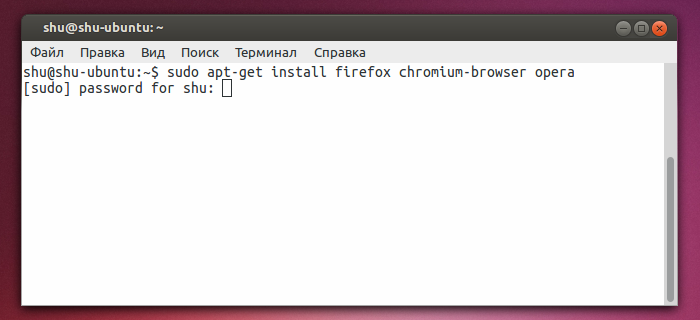
Таким образом, сразу после установки Ubuntu, или другого дистрибутива, одной командой вы можете установить все необходимые программы — все, что для этого нужно — это знать название пакетов. Даже, если вы не помните название пакета, вам на помощь прийдет на помощь функция автозавершения, рассмотренная далее в статье.
Работа с папками и файлами
Командная оболочка, при выполнении операций с объектами файловой системы, по умолчанию, подразумевает, что выполняются операции в текущей директории, если явно не указан путь к месту расположения обьекта. Например, команда vi passwd, указывает текстовому редактору vi открыть файл passwd, находящийся в текущей директории. Если вы хотите открыть файл /etc/passwd и при этом текущей является ваша домашняя директория, следует ввести полный путь, то-есть выполнить команду vi /etc/passwd.
Если куказать путь к файлу, которого не существует, текстовый редактор vi, так-же как и большинство других текстовых редакторов, создаст новый файл с таким именем.
Для работы с файлами и директориями, следует знать следующие команды:
- cd (change directory) – Смена текущего каталога. Для того чтоб перейти в другой каталог, слелует выполнить команду cd /имя_каталога. Если выполнить команду cd без аргумента — вы попадете в домашний каталог текущего пользователя.
- ls (list) – Выводит список файлов и папок. Если выполнить команду без параметров — будет выведен список файлов и папок в текущей директории.
- mkdir (make directory). Создает директорию. Например, команда mkdir test в текущей директории создает директорию с именем test.
- rm (remove) – Команда rm удляет файл, или папку. Например, крмада rm test удалит в текущей директории файл test. Если нужно удалить директорию, следует использовать ключ -R. Команда rm-Rtest удалит диркторию test и все ее дочерние элементы.
- cp (copy) – Команда cp создает копию файла, или папки.
- mv (move) – Команда mv перемещает файл, или папку в указанное место файловой системы. Также эта команда используется для переименования файлов. Например, команда mv original new переименовует файл original в new.
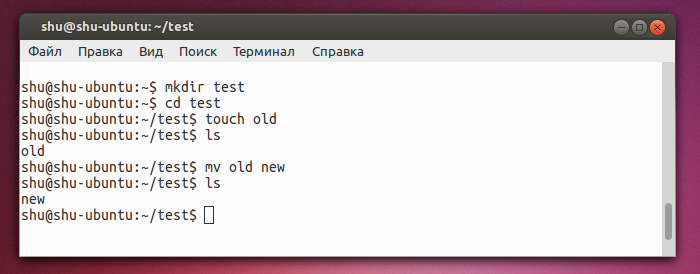
Если вышеприведенная информация показалась вам сложной, не спешите расстраиваться и отказываться от идеи применения командной строки в своей работе с компьютером — запомнив основные команды вы сможете эффективно перемещаться по папкам, используя команду cd, отображать содержимое папок с помощью команды ls, создавать директории с помощью команды mkdir и управлять файлами с помощью команд rm, cp и mv.
Автозавершение ввода по нажатию клавиши Табуляции
Помимо знания команд, эффективности работы с командной строкой способствует функция автозавершения ввода, которая активируется по нажатию клавиши Tab. Использовать ее очень просто — набираете часть команды и нажимаете Tab, после чего будет подставлена недостающая часть команды. Данная функция работает как для обьектов файловой системы, так и для пакетов программ, служб и так далее. Например, если написать sudo apt-get i и нажать клавишу Tab, то в результате вы получите sudo apt-get install. Автозавершение ввода очень помогает в случае, если вы только приблизительно помните имя пакета программы, который нужно установить. Набрав первые несколько букв имени пакета и нажав Tab дважды, вы сможете увидеть все варианты и выбрать среди них тот, что нужен.
Практикуйтесь в работе с терминалом
Надеюсь, после прочтения данной статьи вы перестали бояться терминала Linux и началли лучше пониимать, как с ним работать. Дальше, попробуйте поэкспериментировать с файлами и папками, для того, чтоб на практике закрепить материал этой статьи — без практики вы вряд-и что-то запомните, в том числе и рабрту с файлами в консоли.


