
Сейчас не у всех юзеров есть возможность приобрести компьютер или лэптоп с хорошим железом, многие до сих пор используют старые модели, которым уже более пяти лет с момента выпуска. Конечно, при работе с устаревшим оборудованием часто возникают различные проблемы, файлы открываются долго, оперативной памяти не хватает даже для запуска браузера. В таком случае следует задуматься о смене операционной системы. Представленная сегодня информация должна помочь вам подобрать легкий дистрибутив ОС на ядре Linux.
Выбираем дистрибутив Linux для слабого компьютера
Мы решили остановиться именно на ОС под управлением ядра Linux, потому что на его основе существует огромное количество различных дистрибутивов. Часть из них предназначена как раз для старого ноутбука, не справляющегося с выполнением поставленных задач на платформе, потребляющей львиную долю всех ресурсов железа. Давайте остановимся на всех популярных сборках и рассмотрим их более детально.
Lubuntu
Начать хотелось бы с Lubuntu, поскольку эта сборка по праву считается одной из лучших. В ней присутствует графический интерфейс, однако работает он под управлением оболочки LXDE, которая в будущем может смениться на LXQt. Такая среда рабочего стола позволяет немного снизить процент потребления системных ресурсов. С внешним видом текущей оболочки вы можете ознакомиться на следующем скриншоте.

Системные требования здесь тоже достаточно демократичные. Вам потребуется всего лишь 512 МБ оперативной памяти, любой процессор с тактовой частотой от 0,8 ГГц и 3 ГБ свободного места на встроенном накопителе (лучше выделить 10 ГБ, чтобы было место для сохранения новых системных файлов). Таким легким этот дистрибутив делает отсутствие каких-либо визуальных эффектов при работе в интерфейсе и ограниченная функциональность. После установки вы получите набор пользовательских приложений, а именно — браузер Mozilla Firefox, текстовый редактор, аудиоплеер, торрент-клиент Transmission, архиватор и многие другие легкие версии необходимых программ.
Linux Mint
Одно время Linux Mint был самым популярным дистрибутивом, но потом уступил свое место Ubuntu. Сейчас эта сборка подходит не только для начинающих пользователей, желающих познакомиться с окружением Linux, но и для достаточно слабых компьютеров. При скачивании выбирайте графическую оболочку под названием Cinnamon, ведь она требует меньше всего ресурсов от вашего ПК.
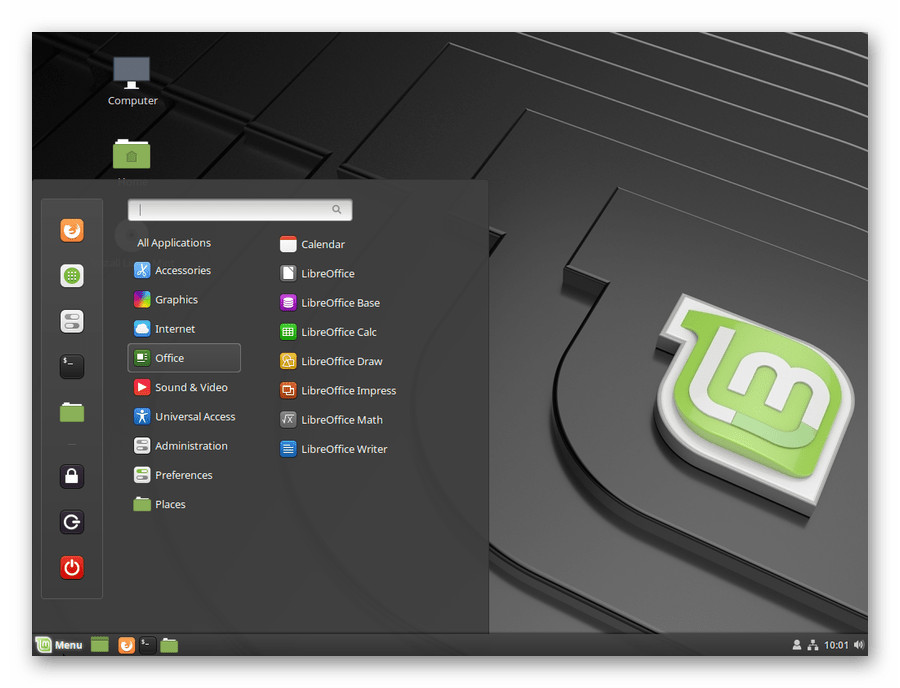
Что касается минимальных системных требований, они здесь точно такие же, как у Lubuntu. Однако при скачивании смотрите на разрядность образа — для старого железа лучше подойдет версия x86. По завершении инсталляции вы получите основной набор легкого ПО, которое будет отлично функционировать, не потребляя большое количество ресурсов.
Puppy Linux
Особое внимание советуем обратить на Puppy Linux, поскольку она выделяется от упомянутых выше сборок тем, что не требует предварительной установки и может работать прямо с флеш-накопителя (конечно, можно использовать и диск, но быстродействие упадет в несколько раз). Сессия при этом всегда будет сохранена, а изменения не сбросятся. Для нормального функционирования Puppy требует всего 64 МБ оперативной памяти, при этом здесь даже присутствует GUI (графический интерфейс), хоть и сильно урезан в плане качества и дополнительных визуальных эффектов.

Кроме этого Puppy стал популярным дистрибутивом, на основе которого разрабатываются паплеты — новые сборки от независимых разработчиков. Среди них находится и русифицированная версия PuppyRus. ISO-образ занимает всего 120 МБ, поэтому поместится даже на небольшую флешку.
Damn Small Linux (DSL)
Официальная поддержка Damn Small Linux прекращена, но в сообществе эта ОС все еще пользуется большой популярностью, поэтому мы решили рассказать и о ней тоже. DSL (расшифровывается и переводится как «Чертовски маленький Линукс») получил свое название неспроста. Он имеет размер всего 50 МБ и загружается с диска или USB-накопителя. Кроме этого он может быть установлен на внутренний или внешний жесткий диск. Для запуска этого «малыша» вам понадобится только 16 МБ оперативной памяти и процессор с архитектурой не старее 486DX.

Вместе с операционной системой вы получите набор основных приложений — веб-обозреватель Mozilla Firefox, текстовые редакторы, программы для работы с графикой, файловый менеджер, аудиоплеер, консольные утилиты, поддержку принтеров и средство просмотра файлов формата PDF.
Fedora
Если вы заинтересованы в том, чтобы установленный дистрибутив не только был легким, но и мог работать с последними версиями программного обеспечения, советуем присмотреться к Fedora. Эта сборка была разработана для тестирования возможностей, которые позднее будут добавлены в корпоративную ОС Red Hat Enterprise Linux. Поэтому все владельцы Fedora регулярно получают самые разнообразные нововведения и могут работать с ними раньше всех.

Системные требования здесь не такие низкие, как у нескольких предыдущих дистрибутивов. Вам необходимо 512 МБ оперативной памяти, CPU с частотой не менее 1 ГГц и около 10 ГБ свободного пространства на встроенном накопителе. Обладателям слабого железа всегда стоит выбирать 32-разрядную версию со средой рабочего стола LDE или LXQt.
Manjaro
Последней в нашем списке находится Manjaro. Мы решили определить ее именно на эту позицию, поскольку обладателям уж очень старого железа она не подойдет. Для комфортной работы вам потребуется 1 ГБ ОЗУ и процессор с архитектурой x86_64. Вместе с Manjaro вы получите весь набор необходимого программного обеспечения, о котором мы уже говорили, рассматривая другие сборки. Что касается выбора графической оболочки, здесь стоит скачивать только версию с KDE, она самая экономичная из всех доступных.
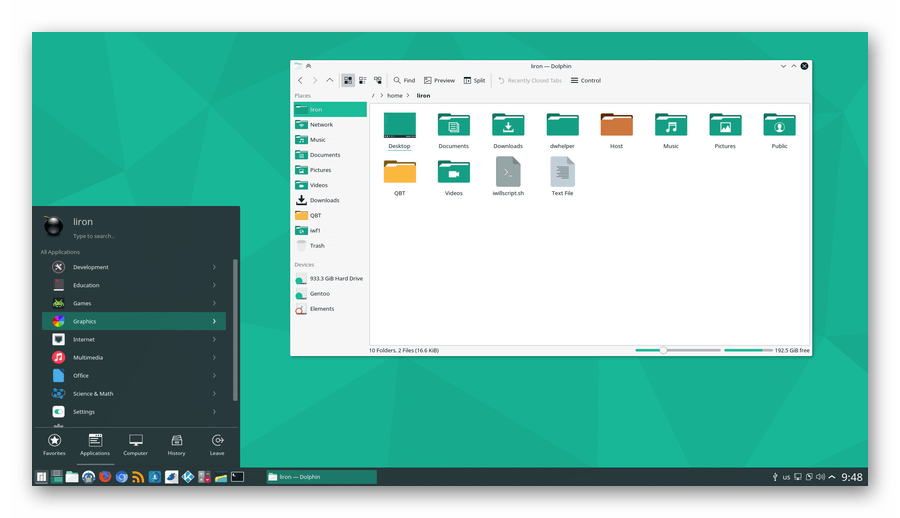
Обратить внимание на эту операционную систему стоит потому, что она достаточно быстро развивается, набирает популярность среди сообщества и активно им поддерживается. Все найденные ошибки будут исправляться практически сразу, а поддержкой эта ОС обеспечена еще на несколько лет вперед точно.
Сегодня вы были ознакомлены с шестью легкими дистрибутивами ОС на ядре Linux. Как видите, каждая из них имеет индивидуальные требования к железу и предоставляет различную функциональность, поэтому выбор зависит только от ваших предпочтений и имеющегося компьютера. Ознакомиться с требованиями других, более сложных сборок вы можете в другой нашей статье по следующей ссылке.
Отблагодарите автора, поделитесь статьей в социальных сетях.
Если даже прекращение поддержки Windows XP не застало врасплох именно вас, наверняка эта система все-таки осталась на каком-нибудь стареньком компьютере: у сына, бабушки или знакомого. Ни в коем случае нельзя пускать данную ситуацию на самотек. Возраст в добрых 13 лет говорит о том, что используемые методы, в первую очередь обеспечения безопасности, безумно далеки от современных [. ]
Если даже прекращение поддержки Windows XP не застало врасплох именно вас, наверняка эта система все-таки осталась на каком-нибудь стареньком компьютере: у сына, бабушки или знакомого. Ни в коем случае нельзя пускать данную ситуацию на самотек.
Возраст в добрых 13 лет говорит о том, что используемые методы, в первую очередь обеспечения безопасности, безумно далеки от современных стандартов. «Дыры» больше закрывать некому, и находчивые хакеры довольно потирают руки.
Угроза, вызванная прекращением поддержки XP, распространяется еще дальше: зараженный компьютер с этой системой может стать трамплином для вирусов и атак в домашней сети.
Выгодной, удобной и безопасной альтернативой может стать Linux. Не бойтесь: если вы способны установить Windows, то прекрасно справитесь и с этой системой. Мы расскажем, как на нее перейти.
Безопасность: в отличие от Windows XP, Linux регулярно получает обновления безопасности
Компактность: Linux отлично работает на старых ПК с небольшой оперативной памятью
Разнообразие: Linux предлагает различные интерфейсы
Оснащенность: Linux обеспечивают полный комплект необходимых программ
Бесплатность: вся комплектация Linux не будет стоить вам ни копейки
Какую Linux выбрать?
Поскольку аппаратное обеспечение компьютера, на котором стояла система XP, скорее всего уже устарело, вам понадобится максимально легкая версия. Вообще у Linux самые скромные запросы в отношении мощности оборудования по сравнению с остальными операционными системами.
Однако между многочисленными дистрибутивами этой ОС есть отличия. Различаются как аппаратные требования, так и простота использования, доступность для неподготовленного пользователя.
Мы рекомендуем остановиться на самом популярном на сегодняшний день дистрибутиве — Linux Mint. Он поставляется с различными графическими оболочками. При этом по логике организации интерфейса все эти «Рабочие столы» весьма схожи с Windows XP. Так что переход на новую систему будет максимально простым.
Для компьютеров двух-трехлетней давности с оперативной памятью от 1 Гбайт подойдет «топовый» Linux Mint Cinnamon. Для более старых и слабых ПК мы рекомендуем легкую и нетребовательную версию с оболочкой Xfce. Именно на этой ОС мы и построили наше руководство по переходу на Linux Mint.
Готовимся к переходу на Mint
С сайта linuxmint.com загрузите ISO-образ системы Linux Mint. Также вам понадобится приложение Universal USB Installer от Pendrivelinux. С помощью этой бесплатной программы размером в 1 Мбайт вы за пару кликов создадите загрузочную флешку с системой Linux Mint.
В Windows запустите Universal USB Installer, который даже не нуждается в установке. Откроется окно, в котором можно быстро произвести необходимую настройку. Из верхнего выпадающего меню выберите «Linux Mint» (Step 1). Ниже (Step 2) укажите место расположения образа Linux Mint. В заключение (Step 3) выберите USB-накопитель объемом не менее 2 Гбайт.
По клику мышью на «Create» будет создана загрузочная флешка. Внимание! Universal USB Installer удалит все содержимое с этого носителя.
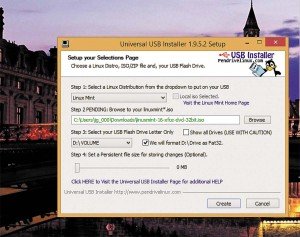 С помощью утилиты Universal USB Installer система Mint быстро окажется на USB-накопителе, откуда ее легко установить на ПК
Кроме того, необходимо сохранить все важные данные, которые хранятся на диске с Windows XP, на внешние носители.
Теперь вставьте установочный USB-накопитель в свободный порт компьютера и перезагрузите его. В большинстве случаев придется изменить загрузочную последовательность в BIOS или с помощью быстрого загрузочного меню. Для доступа к последнему на большинстве компьютеров используются клавиши F11 или F12.
Если не сработало — придется зайти в BIOS. Используемая для этого кнопка будет указана на экране ПК при старте. Обычно это клавиши Del или F2. В BIOS вам понадобится отыскать настройки «Boot Priority» и поставить запуск с USB-накопителя первым.
На совсем старом «железе» загрузка с USB-накопителя может не работать. В этом случае придется воспользоваться загрузочным DVD. Записать ISO-образ Linux Mint на пустой носитель поможет бесплатная программа CDBurnerXP. Системы Windows 7 и 8 предлагают выполнить эту операцию через контекстное меню файла-образа.
После записи ISO на DVD загрузите компьютер с вновь созданного носителя. Скорее всего, и при этом методе придется зайти в BIOS, как описано выше. Вне зависимости от выбранного способа, вы должны увидеть стартовый экран Linux Mint Installer.
Тестируем и устанавливаем
Пока мы не знаем, справится ли наш компьютер с Linux Mint. Есть простой способ выяснить это: Linux Mint автоматически загружает Live-систему с USB-накопителя или DVD. Это позволит попробовать и проверить систему: понять, распознается ли модуль беспроводной связи, как обстоят дела с видеокартой и другими компонентами.
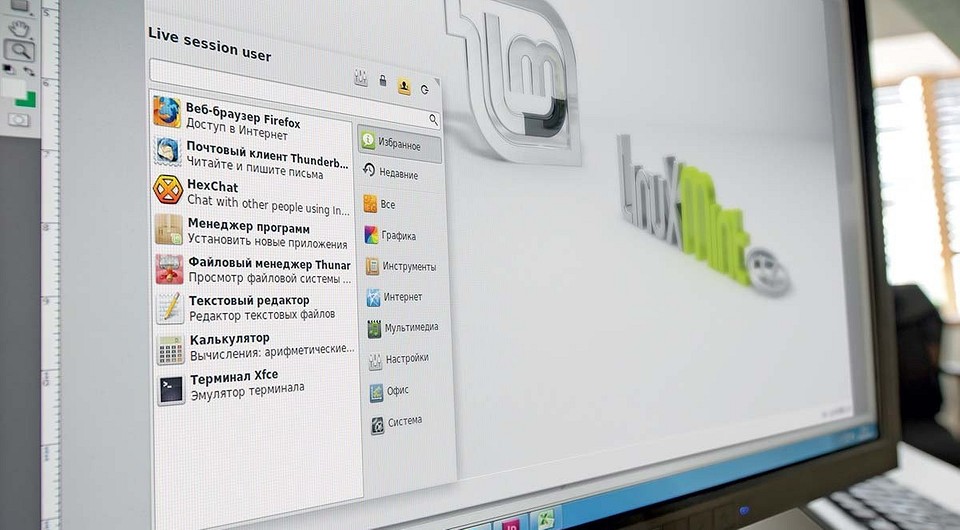
После загрузки «живой» системы щелчком по значку шестеренки в левом нижнем углу на Панели задач вызовите меню «Пуск». В пунктах «Система» (System) и «Настройки» (Settings) собраны все важные сведения об оборудовании, которое обнаружила и распознала ОС, а также о доступных установках и настройках. В остальных пунктах меню собраны прикладные программы, которые идут в комплекте с Linux Mint.
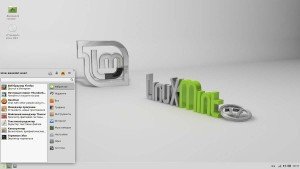 Меню «Пуск» системы Mint открывает быстрый доступ к программам и настройкам, как и в Windows XP
В Live-системе интерфейс англоязычный. Пусть это не сбивает вас с толку. При инсталляции в одном из первых же шагов можно выбрать русский, украинский или другой из множества доступных языков. По окончании установки вы получите полностью локализованные операционную систему и программы.
Если первое впечатление от Linux Mint положительное, запустите установку двойным щелчком по ярлыку «Установить Linux Mint» (Install Linux Mint) на Рабочем столе. Так же как и в случае с Windows, установщик сначала попросит задать основные параметры.
Mint раcсчитает необходимое пространство на диске и проверит интернет-соединение. Смысл в подключении есть: уже при установке дистрибутив загрузит и применит доступные обновления.
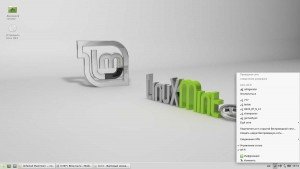 Для установки Linux Mint на ПК щелкните по значку на Рабочем столе Live-системы. Перед этим рекомендуем подключиться к Интернету
Осталось выбрать свой часовой пояс, установить раскладку клавиатуры по умолчанию и придумать имя пользователя и пароль. Рекомендуем задать пароль минимум из восьми символов с чередованием заглавных и прописных букв, а также специальных символов и цифр.
В завершении на жесткий диск скопируются файлы Linux. Даже на устаревших компьютерах этот процесс не должен занять более 30–45 минут. Установка завершается перезагрузкой.
Первые шаги в Mint
Рабочий стол Xfce должен бодро работать со старым аппаратным обеспечением. После входа в систему отобразится довольно простой Рабочий стол. Пользователи XP в нем быстро сориентируются. Внизу расположена Панель задач и меню «Пуск». В разделе «Настройки | Дисплей» настройте разрешение экрана.
Если на данном этапе возникли проблемы, это означает, что автоматическая интеграция видеокарты не удалась. Не переживайте: зайдите в меню «System | Driver Manager», из предложенного списка видеодрайверов выберите тот, который помечен словом «рекомендованный», и нажмите кнопку «Применить изменения» (потребуется перезагрузка).
Если драйвер модуля Wi-Fi не установился автоматически, его также можно установить через «Менеджер драйверов».
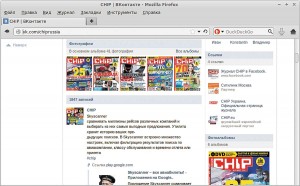 Браузер Firefox, почта Thuderbird, медиаплеер VLC — многие программы в Linux Mint хорошо известны и привычны пользователям Windows
В остальном работа с Mint не должна представлять трудностей для пользователей Windows XP.
Доступ к основным программам осуществляется через меню «Пуск». Если вы не помните, где именно находится нужное приложение — к вашим услугам строка поиска. К примеру, если ввести запрос «th» или «почт», сразу же отобразится почтовый клиент Thunderbird.
Часто вызываемые программы удобно закрепить в «Избранном» или на Панели задач. Это можно сделать, щелкнув по значку приложения правой кнопкой мыши.
Чтобы устанавливать новые приложения, воспользуйтесь «Менеджером программ». Он запускается из меню «Система». «Менеджер» предлагает десятки тысяч приложений, рассортированных по рубрикам: «Интернет», «Аудио и видео», «Графика», «Игры» и т. д.
Доступна также функция поиска. Введите, к примеру, «Skype», и вас сразу перенаправят на пакет установки этого клиента.
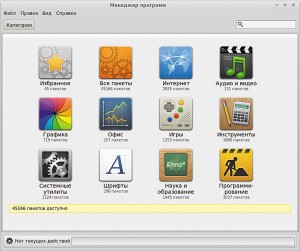 Не нужно скачивать дополнительное ПО в Интернете — драйверы и программы устанавливаются с помощью приложений-менеджеров
Для большинства привычных Windows-приложений имеются полнофункциональные аналоги в Linux Mint. Но называться они могут иначе. Чтобы найти наиболее подходящую для вас программу, как и в случае с Windows, проще всего обратиться к Интернету.
Введите в поисковике, к примеру, «Linux Mint альтернатива Photoshop» или «Linux Mint лучший фоторедактор». Многочисленные обзоры и обсуждения на форумах помогут вам выбрать приложение с оптимальным набором возможностей.
Вместо «Linux Mint» при поиске можно использовать слово «Ubuntu». Этот второй по популярности дистрибутив Linux является ближайшим родственником Mint и при этом обладает более активным сообществом.
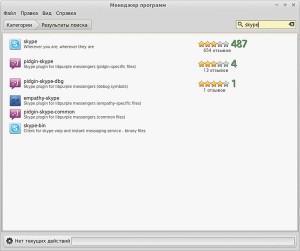 Просто наберите название программы в поисковой строке и двойным щелчком запустите ее установку
Итак, вы нашли программу, которой вам не хватало. Скопируйте ее название в «Менеджер программ» и установите указанным ранее способом.
Инсталляция именно через менеджер, а не из Интернета, имеет два важных преимущества. Во-первых, это официальный источник с проверкой цельности пакета. То есть в установленной программе не будет зловредного кода или других неприятных «закладок».
Во-вторых, централизованно установленные приложения и обновляться будут централизованно, вместе со всей системой. Это удобно и важно для безопасности компьютера. О появлении обновлений информирует значок в правом нижнем углу экрана. Также «Менеджер обновлений» можно запускать вручную в пункте меню «Система».
Пользовательские файлы
Чтобы перейти к папкам, где будут храниться ваши файлы, нажмите на третью иконку в левом нижнем углу. В появившемся меню кликните по иконке домика, рядом с которой написано ваше имя пользователя.
Откроется привычное окно файлового менеджера. А в нем — ваш домашний каталог, в котором уже подготовлены папки для разных типов файлов: «Документы», «Музыка», «Видео», «Изображения» и т. п.
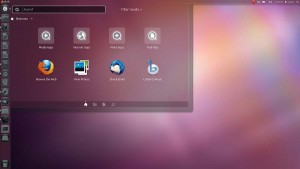 Ubuntu: второй по популярности дистрибутив в мире производит прекрасное впечатление почти на любом компьютере. Однако логика его интерфейса серьезно отличается от Windows XP, а аппаратные требования существенно выше.
Пожалуй, только доступ к USB- и другим подключаемым накопителям потребует от бывшего пользователя Windows немного перестроить свое восприятие.
В Linux вы не найдете ни одной буквы для обозначения дисков. Mint просто добавляет все носители данных к дереву каталогов (в правой части окна файлового менеджера). Когда вы подключаете внешний диск или вставляете DVD, cистема автоматически монтирует их и ясно сообщает об этом.
Забота о безопасности нужна и в Linux
Утверждение, что при работе с Linux не нужно беспокоиться о безопасности, поскольку для нее якобы не существует вирусов и хакерских атак, на самом деле всего лишь распространенное заблуждение. Безусловно, Linux значительно менее уязвима для злоумышленников, чем операционные системы от Microsoft — и уж тем более устаревшая Windows XP. Однако соблюдение некоторых правил безопасности необходимо.
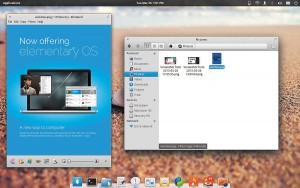 elementaryOS: по мнению многих пользователей, система elementaryOS — самая красивая Linux в мире. Помимо внешнего вида этот дистрибутив покоряет скоростью работы и хорошей комплектацией.
Два главных элемента защиты мы уже упоминали. Первая — это надежный пароль. Его нужно вводить при установке новых программ, обновлении, выполнении некоторых других сервисных задач, затрагивающих систему. Именно пароль в первую очередь отвечает за то, чтобы злоумышленник, удаленно или находясь у вашего ПК, не мог внедрить в систему вредоносную программу.
Второй элемент — регулярные обновления. Тем более что в Linux Mint эта процедура проста и наглядна.
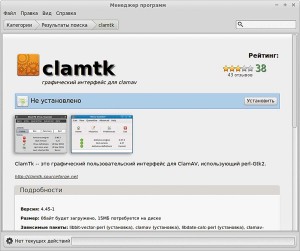 Безопасности много не бывает: добавьте к изначальной надежности Linux пакет защитных программ
Дополнительными мерами безопасности станет установка пакета приложений безопасности. Это брандмауэр (обязательно), а также антивирус, антишпион и антируткит. Мы рекомендуем приложения gufw, ClamTK, chkrootkit и rkhunter соответственно.
Обратите внимание, что последние две утилиты работают из командной строки. Для их запуска в меню «Пуск» откройте «Система | Терминал Xfce». В открывшемся окне наберите название программы и нажмите Enter.
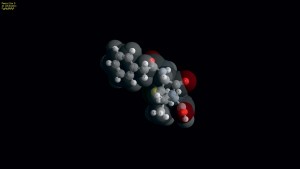 Даже хранитель экрана может быть познавательным. Mint Xfce во время простоя ПК может показывать 3D-модели молекул

Не хотите выкидывать старый компьютер или ноутбук? Вы можете использовать легковесный дистрибутив Linux чтобы вдохнуть в них новую жизнь. Некоторые из таких дистрибутивов Linux создаются специально для устаревшего оборудования.
Я отобрал несколько дистрибутивов чтобы вам было проще сориентироваться в огромном море выбора.
1. Lubuntu

Минимальные системные требования
- Процессор Pentium II или Celeron с поддержкой PAE
- 128 MB ОЗУ
- 2 GB свободного места на жестком диске
Как видно из названия, Lubuntu это член популярного семейства Ubuntu. По умолчанию в нём установлен LXDE. Lubuntu хорошо работает со старыми компьютерами, и его легкость заметна по отзывчивости при работе со старым оборудованием .
Дистрибутив поставляется с набором программ и утилит, таких как офисные приложения, приложения для работы в интернете, графические программы и т.д. Приложения, работающие в Lubuntu, используют меньше ресурсов, и в случае необходимости у них есть альтернативы, к которым вы можете с легкостью получить доступ через официальный репозиторий программного обеспечения Ubuntu.
2. Linux Lite

Минимальные системные требования
- Прцоессор с тактовой частотой не менее 700 MHz
- 512 MB оперативной памяти
- Разрешение экрана 1024 X 768
- 5 GB свободного места на жестком жиске
Само название “lite” как бы намекает на то, что вам не потребуется high-end оборудование. Даже новичок найдет для себя этот дитрибутив довольно удобным уже припервом знакомстве. Linux Lite работает с долгосрочной поддержкой Ubuntu (LTS) со сроком поддержки до пяти лет.
После завершения установки операционной системе не требуется устанавливать какой-то дополнительный софт. Для вас подготовили уже всё необходимое. В системе есть Firefox для веб-браузинга, для электронной почты есть Thunderbird, для хранения файлов в облаке устновлен Dropbox, офисный пакет — LibreOffice, медиа плеер — VLC, GIMP для редактирования картинок и Lite tweaks для изменения настроек вашего рабочего стола.
Система использует среду рабочего стола XFCE, а факт, что она основана на Ubuntu — означает что у вас будет отличная поддержка.
3. Tiny Core

Минимальные системные требования
- 46 MB оперативной памяти, рекомендуют все же 64 MB
- Процессор не ниже Pentium II
Известен как один из самых легких дитрибутивов Linux, TinyCore занимает в оперативной памяти всего 16 Mb! Он прошел путь от небольшого проекта для запуска каких-то отдельных программ до самостоятельного дистрибутива. Дистрибутив минималистичный с очень небольшим количеством установленного программного обеспечения.
Дистрибутив использует FLTK /FKWM и busy box по умолчанию. Некоторые компоненты поддержки аппаратной графики могут отсутствовать, но вы можете установить их вручную. Tiny Core доступен в трех различных редакциях: CorePlus, Tiny Core и Core.
Core это базовая система которая использует интерфейс командной строки (CLI). Для опытных пользователей этот дистрибутив отличный выбор, если не нужен графический интерфейс, который доступен в версии TinyCore.
CorePlus это образ подходящий для пользователей которым требуется поддержка беспроводной сети. Предустановленный утилиты помогут выполнить простую настройку менеджера окон который вы используете, беспроводную сеть (включая различные файлы прошивок), клавиатуру.
Размер может удивить вас, но его возможности сравнимы с возможностями больших операционных систем, особенно хорошо это чувствуется когда дистрибутив установлен на старых ПК и ноутбуках.
4. AntiX Linux

Минимальные системные требования
- 256 MB оперативной памяти
- Процессор не ниже Pentium III
- 7 GB свободного места на жестком диске
antiX это дистрибутив основанный на Debian Linux, но свободный от systemd. Менеджер окон, который поставляется с этой ОС, — это icewm, у него очень низкие запросы к системным ресурсам.
Из коробки в системе практически нет никаких программ, Но вы всегда их можете установить сами если у вас есть доступ в интернет.
5. Peppermint

Минимальные системные требования
- 1 GB оперативной памяти. рекомендуют 2 GB
- Процессор с архитектурой x86
- Не менее 4 GB свободного места на жестком диске
Peppermint изначально создавался с оглядкой на веб и облака, для использования на нетбуках (алло, вы еще помните что это такое?))). Отсюда и его минимальные системные требования.
Дистрибутива построен на Ubuntu и использует LXDE в качестве пользовательского рабочего окружения. Peppermint использует приложение ICE для интеграции веб-сайтов в приложения рабочего стола.
У этого проекта замечательное руководство пользователя и обширный форум для тех у кого возникли проблемы с использованием системы.
6. LXLE

Минимальные системные требования
- 512MB оперативной памяти, рекомендуют 1 GB
- Процессор не ниже Pentium III, рекомендуется Pentium IV
- 8 GB свободного места на жестком диске
LXLE это другая версия Lubuntu LTS. Её сделали на основе Lubuntu поднастроив под специфичные запросы старых ПК и ноутбуков. Этот дистрибутив еще более легкий и интуитивно понятный.
Настройки этого дистрибутива направлены на повышение производительности. По умолчанию установлен большой список легковесных приложений.
7. Bodhi Linux

Минимальные системные требования
- 256 MB оперативной памяти
- 4 GB свободного места на жестком диске
- Процессор 500 MHz, рекомендуется 1 GHz
Bodhi Linux оживит ваши старые ПК и ноутбуки благодаря своей легкости. В нём нет никакого дополнительного программного обеспечения, что делает размер образа маленьким, и позволяет свободно работать используя меньше памяти. Однако, вы можете выполнять выборочную установку необходимого вам программного обеспечения.
Набор ПО — enlightenment заставляет этот дистрибутив работать быстрее, чем другие оконные менеджеры, используемые в других дистрибутивах Linux. Вам не нужно бояться enlightenment, потому что Bodhi Linux имеет руководство пользователя, полезное в трудных ситуациях.
Из коробки доступны некоторые важные приложения, такие как Midori для интернета, Ephoto для графики и ePad для редактирования текста. Приложения для мультимедиа не доступны во время установки, но доступны через Центр приложений.
8. CrunchBang ++

Минимальные системные требования
- 512 MB оперативной памяти
- Процессор Pentium IV
Другое наименование CrunchBag это CBPP или #! ++ или CrunchBag Plus Plus. Дистрибутив является клоном дистрибутива Linux CrunchBag известного своей простотой и легкостью. CrunchBag ++ предназначается для работы на старом оборудовании.
Дистрибутив основан на Debian 9 сминималистичным дизаном интерфейса и оконным менеджером openbox. В общих чертах предлагается простой в использовании и ненавязчивый интерфейс с хорошими функциональными возможностями.
Некоторые приложения по умолчанию в CrunchBag ++ : Terminal emulator, Geany IDE, Gimp, файловый менеджер Thunar, медиа-проигрыватель VLC , XFburn, просмотрщик картинок — Viewnior, в качествебраузера используется Iceweasel, gFTP в качестве клиента передачи файлов, AbiWord для работы с офисными файлами, ну и т.д.
9. SparklyLinux

Минимальные системные требования
- 256 MB оперативной памяти если вы будете использовать LXDE, Openbox, Gameover, e17. И от 384 MB оперативной памяти если предпочтете поставить MATE или LXQt
- Процессор i486 или amd64
- 5 GB свободного места на жестком диске
SparkyLinux другой легковесный дистрибутив работающий одинаково хорошо как на новом так и на старом оборудовании. Дистрибутив готов к работе сразу после установки. Он базируется на тестовой ветке Debian.
У дистрибутива две редакции: Полная и Базовая. В полной редакции из коробки предустановлено множество приложений, что не потребует от вас последующих манипуляций по их установке. В базовойредакции отсутствуют тяжелые приложения, а это значит что ресурсы вашего ПК не будут пропадать впустую.
Хорошо, что все его приложения могут быть установлены из репозиториев. Каждая редакция SparkyLinux имеет разные приложения по умолчанию. Поэтому вам нужно тщательно выбирать, ориентируясь на свой вкус.
10. Puppy Linux

Минимальные системные требования
- 64 MB оперативной памяти. Рекомендуется 256 MB
- Прцоессор с тактовой частотой от 333 MHz
Puppy Linux из-за своего небольшого потребления объема памяти, простоты использования, настраиваемости и гибкости считается одним из лучших легких дистрибутивов Linux, которые вы сможете найти . Он может легко работать на старом ПК или ноутбуке и имеет множество приложений, которые поставляются на установочном диске. Дистрибутив даже может работать с USB-накопителя небольшого размера.
Все, что он делает, сохраняется в оперативной памяти, что делает систему очень быстрой, и если вы работаете в нем запуская его с USB, вы можете сохранить на этом же носителе некоторые данные. Puppy Linux использует оконные менеджеры Openbox и JWM в качестве оконных менеджеров по умолчанию; оба они не потребляют много системных ресурсов.
Начиная использовать Puppy Linux не требуйте слишком многого от его графических приложений, используйте то что предлагает система для получения требуемого результата. Дистрибутив создан для быстрой работы, он не имеет кучи приложений, кроме базовых, таких как AbiWord для обработки текстов, избранные инструменты редактирования графики, программы воспроизведения мультимедиа и Gnumeric для электронных таблиц.
11. Trisquel Mini

Минимальные системные требования
- Минимальное устройство для обработки и вывода графики
- 256 MB оперативной памяти
- Любой процессеор Pentium
Trisquel Mini это небольшая и легковесная версия Trisquel основанной на Ubuntu LTS. Программное обеспечение предназначено для старых машин и ноутбуков, которые имеют низкие технические характеристики.
В дистрибутиве используется минимальная рабочая среда LXDE и система X windows, такая связка идеальна как альтернатива приложениям GNOME или KDE / Qt. Для установки вашего программного обеспечения вы можете использовать Synaptic Package Manager .
Установочный диск так же можно запускать в режиме Live CD. Внешний вид более-менее совпадает с ubuntu.
12. MX Linux

Минимальные системные требования
- Привод CD/DVD или загрузочный USB
- Процессор i686 Intel или AMD
- 512 MB оперативной памяти
- 5 GB свободного места на жестком диске
- Для использования в виде LiveUSB, 4 GB свободного места на USB-хранилище
MX Linux стабильный и популярный дистрибутив Linux базирующийся на Debian о котором я писал уже в предыдущей заметке. По умолчанию комплектуется XFCE с некоторыми настройками и доп.возможностями. Польщзовательский интерфейс простенький и удобный. Эта простота пронизывает весь MXLinux.
Заключение
Надеюсь вы что-нибудь сможете подобрать под свои запросы. Не бойтесь экспериментировать, пробовать что-то новое. ведь Linux и OpenSource — это интересно!


