
Проблемы со входом в онлайн и оффлайн-игры нередко тревожат рядовых геймеров. Иногда они связаны с техническими неполадками на стороне сервиса, а в некоторых случаях корнем проблемы становится непосредственно пользователь и настройки его оборудования.
Данный материал расскажет о том, что делать, если при попытке входа в FIFA19 или Battlefield 5 вы получили следующую ошибку подключения: «Ea.com unable to connect [2000]».

Ошибка подключения Ea.com/unable-to-connect [2000] в Battlefield V
Что это за сбой подключения?
Ошибка подключения ea.com unable to connect [2000] означает невозможность соединения с официальными серверами разработчика EA, причиной чего может стать целый ряд неполадок, а также блокировка IP/DNS зоны, к которой относится пользователь.
Она может появиться при попытке зайти в игру с любой консоли – PlayStation, Xbox или Nintendo Switch. В данном случае тип и модель устройства не имеют значения, ведь «обителью зла» становится именно корректное интернет-подключение, а именно его невозможность.
Причины появления ea.com/unable-to-connect [2000]
Существует целый ряд причин возникновения подобных неполадок:
- Нестабильное соединение с сетью, вызванное проблемой с оборудованием (роутером, кабелем связи с ним, Wi-fi адаптера).
- Технические неполадки в игре – актуально для свежих релизов, патчей и сборок.
- Профилактические работы на серверах компании.
- Проблема в настройке DNS и VPN (в случае использования последнего).
Пути решения
Последний пункт в возможных причинах ошибки, кстати, одновременно и решает её – по словам пользователей специализированных форумов, проблема моментально решается при правильной настройке. Рассмотрим данный способ подробнее.
Настраиваем VPN
Существуют как платные, так и бесплатные VPN-сервисы. Для начала рекомендуем воспользоваться вторыми, хоть они и приводят к занижению скорости и (редко) некорректной работе игры, но представим разноплановый список:
- ExpressVPN – платный, возврат средств в течение 30 дней в случае неудовлетворительной работы, купить платную подписку с расширенными возможностями;
- Windscribe – 10 Гб в месяц абсолютно бесплатно, имеется возможность докупить в случае необходимости;
- TunnelBear – всего 500 МБ, однако доступ ко всем серверам, в отличие от предшественника, за репосты можно получить еще 2Гб;
Секрет успеха (по крайней мере, исходя из популярных комментариев) достаточно прост – подключаемся к серверам в Германии и перезапускаем консоль/игру соответственно.
- Многие пользователи не знают, как подключить ВПН коннект через роутер, а для этого потребуется перепрошивка. Внимательно изучите возможность прошить ваш роутер, либо выполните мост через ПК.
- Отдельно скажем про возможность белых IP. Многие провайдеры располагают услугой белого IP адреса или выделенного VPN-канала. По данному вопросу обратитесь к своему провайдеру.
DNS-кэш
Вдаваться в подробности не будем. Простым языком: кэш DNS содержит в себе информацию про IP-адреса посещённых сайтов, своеобразная «сложная история браузера ПК».
- Открываем строку «Выполнить» — можно сделать сочетанием клавиш «Win+R».
- Пишем в новой строке «cmd» (без кавычек).
- После появления окна вставляем туда «ipconfig/flushdns» (про кавычки уже очевидно).
- Ждём текстового уведомления об окончании очистки.
После этого также заново запускаем консоль. Также желательно перезапустить сам Wi-Fi, отключив его от розетки на 5 минут. Это может помочь в случае с динамическими подключениями.
Выставление DNS от Яндекса и Гугл
Подобные предложения также встречаются на форумах, однако следовать подобным советам не рекомендуется – объясним почему. Да, в некоторых случаях манипуляции с DNS приводят к исчезновению рассматриваемой ошибки, однако порождают новые. Например, пропажа доступа к некоторым сайтам, внесённым в список «запретных» в Yandex/Google.DNS.
Кроме «видео для взрослых», подобная защита может не пустить и на некоторые легальные сайты, поэтому решение мягко сказать нерациональное. Важно — используем на собственное усмотрение, прописываем в настройках роутера/игровой консоли два DNS адреса.

Вбейте два DNS от Яндекса или Гугла в настройках роутера
Банальная перезагрузка оборудования/обращение к провайдеру
В случае, если предыдущие манипуляции не помогли – перезагружаем оборудование, посредством которого производится выход в сеть Интернет. Если не помогает – проблема кроется в поломке роутера, а значит единственным выходом становится обращение к провайдеру с описанием проблемы.
Кстати, указанные советы помогут решить и подобные сбои с другим кодом ошибки — ea.com unable to connect [721], [524] и [216].
Заключение
На самом деле в случае полного следования инструкциям проблема решается в течение нескольких минут. При ежедневном появлении, постоянном сворачивании игры следует обратиться к официальной технической поддержке игры с развёрнутым описанием ситуации. Возможно это блокировка из-за известных всем санкций.
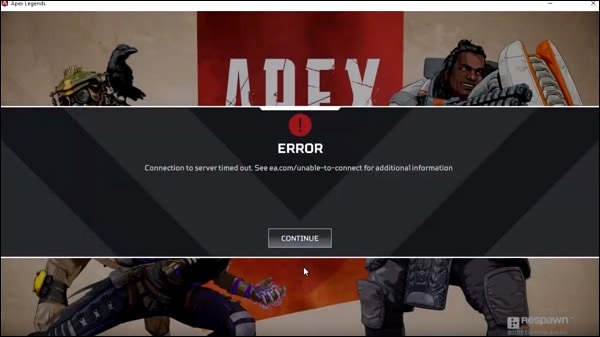
При запуске модерного игрового хита «Apex Legends», и попытке игры подключиться к игровым серверам, игрок может столкнуться с сообщением « Unable to connect to EA servers «. Обычно данная проблема связана с перегрузкой игровых серверов компании «Electronic Arts», но в некоторых случаях это может быть также связано с региональными ограничениями EA к некоторым категориям пользователей. Ниже разберём, в чём суть проблемы ea.com/unable-to-connect в игре Apex Legends, и как её можно исправить.
Что это значит Ea.com/unable-to-connect?
Игра «Apex Legends» — одна из мировых хитов последних нескольких месяцев. Через неделю после выхода игры количество игроков превысило отметку в 10 миллионов, а сегодня игра насчитывает уже более 50 миллионов активных участников. Как это обычно водится, свежий продукт оказался не до конца «отшлифованным». Вследствие чего множество пользователей столкнулись с различными ошибками при запуске игры и игровом геймплее.

«APEX LEGENDS» — несомненный хит последних месяцев
Одно из наиболее массовых ошибок стала невозможность подключения к серверам игры, что сопровождается сообщением « Unable to connect to EA servers » (Невозможно соединиться с серверами EA). Соответственно, играть в игру становится невозможно, а перезагрузка игры никак не решает возникшую проблему.
Причины дисфункции ea.com/unable-to-connect обычно следующие:
- Сервера игры испытывают огромный наплыв пользователей и не справляются с потоком . Ныне насчитывается более 50 миллионов игроков по всему миру, и их число продолжает быстро расти. Создатели игры не были готовы к столь волнообразному росту аудитории, потому серверы регулярно «падают» и лагают;
- EA заблокировали (или ограничили) доступ пользователей с некоторых регионов . К примеру, пользователи из Ирана попали под американские санкции, некоторые регионы обслуживает недостаточное количество серверов и так далее;
- Пользователь заблокирован по IP-адресу по различным причинам (например, бан);
- У пользователя имеются проблемы со стабильностью интернет-соединения и работой роутера ;
- Игра запускается не с правами администратора .
Давайте разберёмся, как исправить ошибку ea.com/unable-to-connect в Apex Legends.
Проверьте работоспособность серверов EA
Первым делом рекомендуем проверить работоспособность серверов EA и отсутствие массовых пользовательских жалоб на их работу. Для этого рекомендуем посетить сайты уровня downdetector.com, istheservicedown.co.uk и убедиться, что не наблюдается массовых жалоб на работу серверов «Apex Legends».

Убедитесь в отсутствии массовых жалоб на работу серверов игры
Также проверьте официальный твиттер «Apex Legends».
Используйте VPN
Эффективным способом избавиться от ошибки ea.com/unable-to-connect в популярной Apex Legends является использование VPN-сервисов уровня «Windscribe VPN», «Cyberghost VPN» и аналогов. Установите ВПН-инструмент в вашу систему, выберите другую страну (к примеру, USA) и попробуйте вновь подключиться к игровому серверу.
Запускайте игру с правами администратора
Убедитесь, что вы запускаете игру от администратора. Пользователи с правами гостя могут столкнуться с рядом дисфункций при запуске и работе игры.
Сбросьте настройки протокола TCP/IP
Также решением проблемы unable-to-connect может стать сброс настроек TCP/IP. Запустите от админа командную строку, и в ней наберите:
netsh int ip reset
Нажмите на Энтер, перезагрузите ваш PC, и запустите игру.
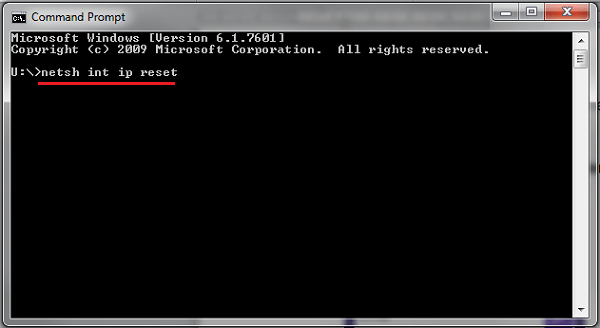
Сбросьте настройки TCP/IP
Попробуйте другую точку доступа Wi-Fi
Если у вас имеется возможность, попробуйте использовать альтернативную точку доступа Интернета. Некоторым пользователям это помогло устранить ошибку «ea.com/unable-to-connect». Появление ошибки может быть связано с блокировкой некоторых пользователей по IP-адресу, потому использование альтернативной точки доступа может помочь этого избежать.
Уменьшите приоритет Easy Anti-Cheat
Также некоторым зарубежным пользователям помогло уменьшение приоритета программы «EasyAntiCheat», ответственной за борьбу с читерским софтом. Для этого выполните следующее:
- Нажмите на Wn+R, введите там taskmgr и нажмите ввод;
- В появившемся окне Диспетчера задач перейдите на вкладку «Подробности»;
- Найдите нам процесс «EasyAntiCheat», щёлкните по нему ПКМ. Выберите «Задать приоритет», и установите его значение на «Низкий». Затем попытайтесь запустить саму игру.
Учтите, что вы должны выставлять указанный низкий приоритет каждый раз перед запуском игры.
Не являетесь пользователем PlayStation? Попробуйте следующее:
Не знаете, что делать? Если вы не уверены, что самостоятельно справитесь с выполнением того или иного шага, свяжитесь с нами, и один из консультантов вам поможет!
Проверка серверов
Проверьте, привязан ли сетевой идентификатор PlayStation™Network к вашей учетной записи ЕА.
Узнайте, какие учетные записи привязаны к вашей учетной записи EA, зайдя в клиент Origin.
- Выполните вход на сайте origin.com.
- Нажмите на свой аватар и затем нажмите на пункт Учетная запись EA и платежи.
- Прокрутите вниз до заголовка Подключенные учетные записи на вкладке Обо мне. Здесь вы найдете все учетные записи, подключенные к вашей учетной записи EA.
Убедитесь, что на системе установлена последняя версия обновления.
Первым делом, убедитесь, что игра и PlayStation обновлены до последней версии.
Вы можете найти информацию о последней версии программного обеспечения и инструкции по обновлению PlayStation на сайте playstation.com:
Перезапустите PlayStation
- Если вы используете PlayStation 4 (PS4) или PS4 Pro, удерживайте кнопку питания на передней панели до тех пор, пока не услышите двойной сигнал. Выдерните шнур из розетки, затем отсоедините его от системы. Подождите 30 секунд, затем заново подключите питание.
- Если вы используйте PlayStation 3 (PS3), удерживайте кнопку питания в течение 30 секунд. Система PlayStation подаст тройной сигнал и затем выключится. Выдерните шнур из розетки, подождите несколько секунд и затем заново подключите питание и запустите систему.
У вас есть PlayStation®Plus?
Если вы играете на PS4, для доступа к сетевым возможностям игры вам необходимо иметь PlayStation®Plus.
Не знаете, есть ли у вас подписка Plus? Если вы видите золотой плюс рядом с именем вашей учетной записи при подключении к PlayStation, значит, вы являетесь подписчиком.
Проверьте коды ошибок
Если вы видите код ошибки при подключении к игре, поищите информацию об ошибке и варианты ее исправления в базе данных Sony.
- Перейдите на сайт службы поддержки PlayStation.
- Нажмите Вся помощь.
- Выберите систему PlayStation, на которой вы играете.
- Введите в поле поиска код ошибки (вместе с дефисами).
- Нажмите клавишу ввода.
Проверьте поврежденные загруженные файлы или файлы обновления.
Иногда поврежденные загруженные файлы или файлы обновления, хранящиеся на вашей системе, могут создавать проблемы. Чтобы исключить данную возможность, удалите эти файлы для игры, к которой вы хотите подключиться, и затем повторите попытку.
Удаление данных файлов может отразиться на вашем прогрессе в некоторых играх. Включите сохранение файлов в облачном хранилище на вашей системе, чтобы у вас всегда были резервные копии файлов.
- Нажмите кнопку PS на контроллере, чтобы открыть меню PS3 XrossMediaBar™ (XMB™).
- Перейдите на вкладку Игра .
- Выберите Утилиту управления данными игры и нажмите кнопку X.
- Найдите и удалите все игровые данные и списки отрядов и составов команд.
PlayStation 4 или PlayStation Pro
- Нажмите кнопку PS на контроллере, чтобы открыть меню XMB™.
- Перейдите в Настройки.
- Выберите Управление сохраненными данными приложения.
- Выберите Сохраненные данные в памяти системы.
- Выберите Удалить.
- Выберите игру, к которой не можете подключиться.
- Удалите все игровые данные и списки отрядов и составов команд.
Если вы играете в спортивные симуляторы по сети, сетевые составы команд автоматически загружаются перед началом матча.
Если вы играете на PS3, попробуйте отключить медиа сервер.
Подключение к медиа серверу позволяет подключать различные устройства к PS3. Если с данным подключением возникла проблема, это может повлиять на другие типы подключения системы.
Чтобы исключить этот потенциальный источник проблемы, рекомендуем отключить медиа сервер.
- Нажмите кнопку PS на контроллере, чтобы открыть меню XMB™.
- Перейдите в Настройки.
- Выберите Настройки сети.
- Выберите Подключение к медиа серверу и выключите опцию.
После чего попробуйте заново подключиться к игре.
Проверьте свое подключение к сети
Открытие портов поможет перенаправить поток трафика из Интернета, что позволит подключаться быстрее.
Не знаете, как открыть или переадресовать порт? Свяжитесь с интернет-провайдером, чтобы получить помощь.
Проверьте версию вашего интернет-протокола (IPv)
Вы часто теряете подключение в одноранговой сети, например, в драфтах FIFA? Возможно, ваша сеть использует более новые IP-адреса протокола IPv6 вместо протокола IPv4.
Адреса с протоколом IPv4 считаются более традиционными и стандартными. Как найти отличие:
- IP-адреса с протоколом IPv4 — это цифры, разделенные точками, например 192.168.1.1
- IP-адреса с протоколом IPv6 — это комбинации цифр и букв, разделенные двоеточием, например 2001:0db8:85a3:0000:0000:8a2e:0370:7334
IPv6 и IPv4 пока не слишком хорошо взаимодействуют при одноранговых соединениях. Если подключение прерывается каждый раз, когда вы играете с одним из друзей или присоединяетесь к игре, возможно, вы или ваш соперник используете отличающиеся версии протокола.
Ваш интернет-провайдер может помочь с изменением версии программного обеспечения маршрутизатора или оборудования, если вы решите изменить версию протокола на IPv4.
Активируйте UPnP
Как работает функция UPnP?
Функция Universal Plug and Play (UPnP) позволяет маршрутизатору автоматически обнаруживать соединения всех устройств в вашей сети и управлять ими. При подключении к сети какого-либо устройства ему будет назначен IP-адрес, и оно получит возможность взаимодействовать с другими устройствами внутри и за пределами вашей сети. Функция UPnP особенно важна для игр, использующих одноранговые соединения.
Проверьте настройки маршрутизатора, чтобы узнать, включена ли функция UPnP.
Нужна помощь? Ваш интернет-провайдер может объяснить вам, как открыть настройки маршрутизатора и включить UPnP.
Проверьте настройки NAT
NAT расшифровывается как Network Address Translation (транслятор сетевых адресов) и служит для управления IP-адресами устройств в вашей сети. При «строгом» типе NAT всем устройствам в сети присваивается один IP-адрес, а значит, что подключение нескольких устройств одновременно будет затруднено.
IP-адрес можно сравнить с номером телефона. "Открытый" тип NAT позволяет каждому устройству иметь свой уникальный номер. При "строгом" типе NAT используется только один телефонный номер на целую сеть.
Если при "строгом" типе NAT одно устройство подключается к игре, сеть становится занята. Ни одно другое устройство не сможет подключиться к этой игре, пока не отключится первое. А это значит, что вам придется ждать, пока кто-нибудь повесит трубку, чтобы вы могли позвонить.
Если вы используете систему и NAT "среднего" или "строгого" типа, вы также будете испытывать проблемы с подключением к другим игрокам в таких играх, как FIFA, потому что будете ограничены типом их NAT.
- В случае NAT типа 1 (открытый) вы можете подключиться к NAT любого типа, что дает вам наибольший диапазон возможностей. NAT данного типа обеспечивает оптимальное соединение с сетью.
- В случае NAT типа 2 (средний) вы можете подключиться только к игрокам с NAT типа 2 или 1. У вас также могут возникнуть трудности с голосовым общением, и подбор игроков будет выполняться медленнее.
- В случае NAT типа 3 (строгий) вы можете подключиться только к игрокам с NAT типа 1. Это означает, что вы, скорее всего, дольше будете ждать своей очереди при подборе игроков, а ваш набор возможностей голосового общения будет сильно ограничен.
Как проверить тип NAT?
- PlayStation 3: выберите Настройки, затем Настройки сети и запустите Проверку подключения. В результатах проверки будет показан тип протокола NAT.
- PlayStation 4: зайдите в раздел Настройки, затем Сеть, затем Статус подключения. Тип NAT будет указан в нижней части экрана.
Как изменить тип NAT?
Два основных шага, чтобы установить менее строгие ограничения NAT:
- Активация UPnP в сети.
- Откройте порты для более свободного взаимодействия с системой.
Смена типа NAT на PlayStation:
- Узнайте, как подключиться к маршрутизатору.
- Не знаете, как? Свяжитесь с интернет-провайдером или прочитайте инструкцию по эксплуатации маршрутизатора.
- Найдите функцию активации UPnP в маршрутизаторе.
- Откройте следующие порты в обоих направлениях — TCP и UDP:
- 80
- 443
- 465
- 983
- 3478—3480
- 3658
- 5223
- 6000—7000
- 9293
- 10070—10080
Данные инструкции помогут исправить основные проблемы.
Параметр Сетевая игра Одноранговая сеть Несколько устройств в одной сети Функция UPnP включена ✓ ✓ ✓ Функция UPnP отключена ✓ ✓ ✓ NAT типа 1 (открытый) ✓ ✓ ✓ NAT типа 2 (средний) ✓ Ограничен X NAT типа 3 (строгий) ✓ Строго ограничен X
Если вы выполнили все инструкции и хотите получить дополнительную помощь по исправлению проблем, свяжитесь с нами.
Связаться с нами $a$ из $b$ пользователей считают этот материал полезным.


