

Дистрибутивы Linux могут быть разделены на различные категории, в зависимости от назначения и предполагаемой целевой группы. Серверы, обучение, игры и мультимедиа являются одними из популярных категорий дистрибутивов Linux.
Для пользователей, беспокоящихся о безопасности, существует несколько дистрибутивов, который предназначены для усиленной защиты приватности. Эти сборки гарантируют защиту от отслеживания вашей активности при серфинге в сети.
Тем не менее, в нашей подборке представлены не только дистрибутивы с акцентом на конфиденциальность, но и дистрибутивы для проведения тестирований вторжений. Эти сборки специально предназначены для анализа и оценки безопасности системы и сети и содержат широкий спектр специализированных инструментов для тестирования систем на потенциальные уязвимости.
Backbox

Backbox — дистрибутив на базе Ubuntu, разработанный для тестирования вторжений. За счет использования XFCE в качестве стандартного оконного менеджера, работает очень быстро.
Репозитории программных решений постоянно обновляются, чтобы пользователь всегда имел дело с последними версиями встроенных инструментов, которые позволяют выполнять анализ веб-приложений, стресс-тесты, оценку потенциальных уязвимостей, привилегий и многое другое.
В отличие от других дистрибутивов, которые включают большой набор различных приложений, Backbox не содержит подобной избыточности. Здесь Вы найдете только лучшие инструменты для каждой отдельной задачи или цели. Все инструменты отсортированы по категориям, что упрощает их обнаружение.
На Википедии представлены краткие обзоры многих встроенных инструментов. Несмотря на то, что Backbox первоначально создавался исключительно для тестирования, дистрибутив также поддерживает сеть Tor, которая поможет скрыть ваше цифровое присутствие.

Вероятно, самый популярный дистрибутив для тестирования на проникновения, основанный на Debian Wheezy. Kali разработан компанией Offensive Security Ltd и является продолжением более раннего проекта BackTrack Linux.
Kali доступ в виде 32-битных и 64-битных ISO-образов, которые можно записать на USB-носитель или CD диск, или даже установить на жесткий диск или твердотельный накопитель. Проект также поддерживает архитектуру ARM и может запускаться даже на одноплатном компьютере Raspberry Pi, а также включает огромное количество инструментов анализа и тестирования. Основным рабочим столом является Gnome, но Kali позволяет создать персонализированный ISO-образ с другой средой рабочего стола. Этот гибко настраиваемый дистрибутив позволяет пользователям даже изменять и пересобирать ядро Linux, чтобы соответствовать конкретным требованиям.
О популярности Kali можно судить по тому, что система является совместимой и поддерживаемой платформой для MetaSpoilt Framework — мощного инструмента, который позволяет разрабатывать и выполнять код эксплойта на удаленном компьютере.
Pentoo

Доступный для 32-битных и 64-битных машин, Pentoo является дистрибутивом для тестирования вторжений, который основан на Gentoo Linux. Пользователи Gentoo могут дополнительно устанавливать Pentoo, который будет инсталлироваться поверх основной системы. Дистрибутив основан на XFCE и поддерживает сохранение изменений, поэтому при отключении USB-носителя, все примененные изменения будут сохранены для будущих сессий.
Встроенные инструменты делятся на 15 различных категорий, например, Exploit, Fingerprint, Cracker, Database, Scanner и т.д. Будучи основанным на Gentoo, дистрибутив унаследовал набор защитных функций Gentoo, которые позволяют выполнять дополнительные настройки безопасности и более детально управлять дистрибутивом. Вы можете использовать утилиту Application Finder для быстрого обнаружения приложений, расположенных в различных категориях.
Поскольку дистрибутив основан на Gentoo, потребуется выполнить некоторые манипуляции, чтобы заставить работать сетевую карту и другие аппаратные компоненты. При загрузке выберите опцию проверки и настройте все ваши устройства.
Security Onion

Основанный на Ubuntu, данный дистрибутив разработан для обнаружения вторжений и мониторинга сетевой безопасности. В отличие от других дистрибутивов для пентестинга, которые носят скорее наступательный характер, Security Onion представляет собой более оборонительную систему.
Тем не менее, проект включает большое количество инструментов наступательного толка, которые встречаются в других дистрибутивах для тестирования на проникновение, а также инструменты мониторинга сети, например, сниффер пакетов Wireshark и утилита обнаружения вторжений Suricata.
Security Onion построен вокруг XFCE и включает все самые необходимые приложения, имеющиеся в Xubuntu. Security Onion не предназначен для любителей, а скорее подойдет опытным специалистам, которые имеют определенный уровень знаний в области мониторинга сети и предотвращения вторжений. К счастью проект постоянно сопровождается подробными руководствами и видеоуроками, чтобы помочь в работе с сложным встроенным ПО.
Caine

Caine является аббревиатурой от Computer Aided INvestigation Environment (среда помощи исследования компьютера). Дистрибутив распространяется с помощью Live диска и построен на последней версии Ubuntu 14.04. В качестве установщика используется SystemBack. Систему можно запустить и с локального диска после установки или с переносного USB-устройства флеш-памяти или CD. Дистрибутив стремится обеспечить дружественный интерфейс и включает богатый набор инструментов для экспертизы безопасности.
Caine отличается от других подобных проектов за счет интеграции довольно редких инструментов, например, rbfstab — утилиты, которая позволяет безопасно монтировать подключаемые устройства в режиме чтения для проведения анализа и тестирования.
Кроме огромного количества приложения для работы с памятью, базами данных и сетью, Caine также включает стандартные популярные приложения — браузеры, офисные программы, почтовые клиенты и т.д.
BlackArch

BlackArch является разновидностью Gentoo и позиционируется как легковесный вариант Arch Linux. BlackArch доступен как Live-образ для инсталляции, но пользователи Arch могут устанавливать BlackArch поверх существующей системы. Для создания загрузочного USB-накопителя рекомендуется использовать команду dd вместо утилиты UNetBootin.
Учетная запись по умолчанию: root:blackarch. BlackArch имеет размер более 4 гигабайт и поставляется с несколькими различными оконными менеджерами, включая Fluxbox, Openbox, Awesome.
В отличие от других дистрибутивов для тестирования на проникновение, BlackArch также может использоваться в качестве инструмента повышенной конфиденциальности. Кроме различных инструментов анализа, мониторинга и тестирования, дистрибутив также включает инструменты защиты от слежения, в частности sswap и ropeadope для безопасного стирания содержимого файла подкачки и системных журналов соответственно и многие другие программы для обеспечения приватности.
Parrot Security OS

Разработанный итальянской сетью Frozenbox, посвященной IT-безопасности и программированию, основанный на Debian, Parrot Security OS может использоваться для тестирования вторжений и поддержания конфиденциальности. Также как BlackArch, Parrot Security OS является дистрибутивом плавающего релиза. Логин по умолчанию для Live-сессии: root:toor.
Устанавливаемый Live-образ предлагает несколько опций загрузки, например, устойчивый режим или устойчивый режим с шифрованием данных. Кроме аналитических инструментов, дистрибутив включает несколько программ для анонимности и даже криптографическое ПО.
Персонализируемая среда рабочего стола Mate предлагает привлекательный интерфейс, а сам Parrot Security OS работает очень шустро даже на машинах с 2 гигабайтами ОЗУ. В систему встроено несколько нишевых утилит, например, apktool — инструмент изменения APK файлов.
Для пользователей, которые заботятся о приватности, в дистрибутиве предусмотрена специальная категория приложений, где пользователи могут включить анонимный режим серфинга в Интернете (используются сети Tor) за один клик.
JonDo

JonDo — построенный на Debian дистрибутив, разработанный специально для анонимного серфинга в сети. JonDo предоставляет анонимный прокси-сервер, доступный для различных платформ, включая Linux, BSD, Windows и Mac.Live-версия предлагает пользователям использовать JonDo или Tor прокси для защиты конфиденциальности онлайн.
Все встроенные приложения предварительно сконфигурированы и настроены на максимальную анонимность. Например, мессенджер Pidgin настроен на анонимную передачу сообщений. Дистрибутив включает несколько клиентов мгновенного обмена сообщениями, в частности Pidgin и TorChat и приватные браузеры JonDoFox и TorBrowser.
У проекта есть свой форум, wiki-справочник и различные руководства для пользователей, которые хотят получить максимум от встроенных приложений.
Qubes

Основанный на Fedora, Qubes доступен только для установки и предоставляет защиту конфиденциальности благодаря тотальной изоляции. Проект использует Xen для создания изолированной виртуальной машины, которая обращается только к нужным для данной конкретной функции службам, что снижает потенциальный риск угрозы. Несмотря на использование виртуализации, Qubes предлагает простой и удобный рабочий стол.
Для установки дистрибутива нужно выполнить инструкции текстового инсталлятора anaconda. Дистрибутив позволяет выбирать среду рабочего стола при установке: KDE, XFCE или обе.
Qubes предлагает стандартные инструменты управления разделами и менеджер логических томов, для запуска на некоторых машинах возможно потребуется выбрать опцию BTRFS. Процесс установки довольно сложен, особенно во время графических установщиков, но на выходе Вы получаете невероятно безопасный дистрибутив.
Tails

Также, как и JonDo, Tails Linux также поставляется с широким спектром различных приложений для работы в Интернете, которые предварительно сконфигурированы для максимальной анонимности. Вы можете выбрать устойчивый режим для сохранения всех файлов и настроек для будущих сессий при запуске Tails с USB-носителя. Согласно официальному сайту проекта, Вы можете запустить Tails даже с SD-карты.
По умолчанию дистрибутив использует сеть Tor для анонимизации всего трафика, включая данные, передаваемые браузерами, почтовыми клиентами или мессенджерами. Tails стирает все следы активности в сети и использует криптографические технологии для шифрования всех файлов, сообщений и писем.
Несколько важных плагинов, например, AdBlock Plus, NoScript и другие уже включены по умолчанию в Firefox. Последняя версия поставляется с кошельком Electrum Bitcoin и позволяет маскировать систему под Windows 8, а также визуально подделывать MAC-адрес.

Пролог
Рано или поздно, каждого начинает в некой степени волновать вопрос конфиденциальности информации, в любой её интерпретации. Задаваясь вопросом «как стать анонимным и как защитить свои данные», скорее всего, ответ будет следующим — «используйте VPN и Tor Browser» — Вы аноним.
Обыденному пользователю подобного ответа хватит, но на самом-то деле, это ни что иное как «эффект плацебо». Почему?
Для достижение действительной анонимности и безопасности, использование VPN и Tor не достаточно по причине уязвимостей операционных систем и окружающего пространства.
Для построения экосистемы безопасности, необходима четкая структуризация действий, если запороться на мелочи — то это может убить всю экосистему. В попытках решить вопрос построения системы безопасности, прийдется или просиживать на форумах, или пойти на платный курс, но форум это неэффективное использование времени, а курс не факт что будет достойным, к тому же вряд ли всем подойдет ценовая политика курсов в данном направлении.
Проблема такова, что в интернете попросту нет четкого плана действий для достижения действительной безопасности, эту проблему я и хочу исправить. Данный урок, является началом пути к истинной анонимности и безопасности данных. Будет много информации, необходимо будет выполнять много действий, но результат стоящий.
Для кого этот урок? — Для любого кто на него наткнется. Необходимы фундаментальные познания взаимодействия с устройствами (ПК, ноутбук, смартфон). Я взял в расчет факт отсутствия должных навыков в компьютерной технике, по этому, все действия будут описан так, что даже ребенок сможет их выполнить.
Ниже будет описан короткий план уроков:
- Первоначальные меры безопасности необходимые для старта обучения (что можно/нельзя делать), настройка Telegram, начальное определение структуры системы анонимности/безопасности, введение в мир Linux (Tails, Whonix, Kodachi). Первоначальная установка и настройка Tails OS из-под Windows, MacOS, Debian&Ubuntu разными способами, создаем Persistent зашифрованный раздел, настройка Tor, изучение/настройка UserAgent, NoScript, HTTPS Everywhere, введение в анонимные/безопасные криптовалюты, создание одноразового кошелька.
- Определяем конкретные задачи для Tails, Whonix и Kodachi, определяем связку операционных систем для работы с целью построения экосистемы анонимности/безопасности (определение задач для каждой из выбранных ОС, пример: Tails — для быстрого доступа к сети, быстрых сделок, то есть применение в моменты при нехватке времени и отсутствии личного оборудования; Kodachi — система для решения всех задач, она будет использоваться больше всего для ведения дел/бизнеса, шифрования носителей для хранения конфиденциальных данных, построения максимально анонимного и защищенного доступа к сети, мессенджеры, коммуникация в целом, заметание следов и т.д; Whonix — как запасная настроенная система). Изучаем/работаем с софтом в Tails. Установка/настройка/ознакомление с функционалом Whonix, настройка различной связки Tor и VPN. Создание флешки с Kali Linux для следующего урока.
- Установка/знакомство с Kali Linux и Взлом Wi-Fi (не меньше 5 методов, взламывать будем через ноут и в дальнейшем через смартфон, так же обход авторизаций), создание флешки с Kodachi, начало работы с Kodachi, знакомство и определение функций для системы.
- Разбираемся с Kodachi, рассматриваем все варианты запуска системы (Persistent Mode, load to RAM и т.д.), запускаем систему, создаем идеальную среду анонимности/безопасности (изучаем/настраиваем работу системы, связь между узлами, VPN, Tor, DNS-Сrypt, i2p и т.д), учимся заметать следы.
- Работа с криптографией, TrueCrypt + VeraCrypt, PGP, GPG и т.д. рассматриваем принцип работы, создаем накопители для хранения конфиденциальных данных (например для хранения адресов криптовалютных кошельков, паролей, документов и т.д.), зашифровываем накопители обширным количеством вариаций, создаем многослойную контейнеризацию используя связку TrueCrypt c VeraCrypt, делаем систему распределения ключевых файлов, (в общем говоря, делаем хранилище невозможное взломать).
- Знакомимся с тонной информации и различными ресурсами благоприятствующие комфортной работе в сети, принцип работы анонимных почт, мессенджеров (будем настраивать софт для обмена зашифрованными данными, мессенджеры, почты и т.д.).
- Продолжение 6-го урока
- Создаем идеальный смартфон для ведение дел/бизнеса, установка Cyanogenmod (LineageOS), Kali Linux NetHunter, изучаем Device Info (Device ID), маскируем все идентификаторы путем изменения в корнях системы, вырезаем все что может помешать (программно камеры и микрофоны, но физически тоже будет показано), настраиваем анонимный доступ в сеть, настраиваем защищенные каналы связи и т.д.
- Взламываем Wi-Fi через смартфон, обходим авторизации в сетях и продолжаем изучать полезный софт.
- Рассматриваем и изучаем оборудование для использования после обучения, структуризация действий и т.д.
После прочтения плана уроков, можете ознакомиться с планом данного, первого урока.
План первого урока
1. Настройка Telegram Proxy для смартфонов и ПК с целью безопасной доставки сообщений
Начать нужно с того, что все сообщения которые Вы передаете по Telegram, безопасны в том случае, если переписка происходит в «Secret Chat» и подключен SOCKS5 или MTPROTO Proxy (и конечно же если на устройстве нет зловредного кода), все остальные варианты не являются безопасными. Теоретически можно отследить от кого и куда направляются сообщения, и дабы этого не произошло — необходимо использовать SOCKS5 или MTPROTO Proxy.
А теперь поподробней про SOCKS5 и MTPROTO Proxy.
Proxy Server — это промежуточный сервер (комплекс программ) в компьютерных сетях, выполняющий роль посредника между пользователем и целевым сервером (при этом о посредничестве могут как знать, так и не знать обе стороны), позволяющий клиентам как выполнять косвенные запросы (принимая и передавая их через прокси-сервер) к другим сетевым службам, так и получать ответы. Сначала клиент подключается к прокси-серверу и запрашивает какой-либо ресурс (например, e-mail), расположенный на другом сервере. Затем прокси-сервер либо подключается к указанному серверу и получает ресурс у него, либо возвращает ресурс из собственного кэша (то есть с уже сохраненного к себе ресурса, если у него есть этот кэш). В некоторых случаях запрос клиента или ответ сервера может быть изменён прокси-сервером в определённых целях. Прокси-сервер позволяет защищать компьютер клиента от некоторых сетевых атак и помогает сохранять анонимность клиента, но также может использоваться мошенниками, для скрытия адреса сайта, уличённого в мошенничестве, изменения содержимого целевого сайта (подмена), а также перехвата запросов самого пользователя.
Proxy делиться на 2-а типа:
Анонимный — скрывает реальный IP-адреса клиента и тем самым предоставляет возможность анонимно пользоваться услугами сети Интернет.
Обычный — ничего и ни от кого не скрывает, он выдает Ваш реальный IP и все остальные данные.
SOCKS (носки) — это сетевой протокол, который позволяет пересылать пакеты от клиента к серверу через прокси-сервер прозрачно (незаметно для них) и таким образом использовать сервисы за *межсетевыми экранами (фаерволами), SOCKS proxy просто передает данные от клиента к серверу, не вникая в содержимое самих данных (поэтому он может работать с HTTP, FTP, SMTP, POP3, NNTP, etc.), SOCKS есть в двух версиях, четвертая и пятая, нас интересует пятая.
*Межсетевой экран он же и фаервол — это программный или программно-аппаратный элемент компьютерной сети, осуществляющий контроль и фильтрацию проходящего через него сетевого трафика в соответствии с заданными правилами.
(Кстати Tor — это система прокси-серверов, по этому SOCKS будет использоваться постоянно)
Отличие протоколов SOCKS 4 и SOCKS 5 состоит в следующем:
— SOCKS 5 работает в сетях без локального *DNS – сервера, SOCKS 4 этого, к сожалению, не позволяет;
— SOCKS 5 передаёт данные при помощи *TCP и *UDP, что даёт возможность не использовать некоторые прикладные протоколы;
— SOCKS 5 способен проводить аутентификацию сервера и клиента;
SOCKS 5 расширяет модель SOCKS 4, добавляя к ней поддержку UDP, обеспечение универсальных схем строгой аутентификации и расширяет методы адресации, добавляя поддержку доменных имен и адресов IPv6.
*DNS (Domain Name System — система доменных имён) — компьютерная распределённая система для получения информации о доменах. Чаще всего используется для получения IP-адреса по имени хоста (компьютера или устройства), получения информации о маршрутизации почты, обслуживающих узлах для протоколов в домене (SRV-запись).
*TCP (Transmission Control Protocol — протокол управления передачей) — сетевая модель передачи данных, представленных в цифровом виде. Модель описывает способ передачи данных от источника информации к получателю. В модели предполагается прохождение информации через четыре уровня, каждый из которых описывается правилом (протоколом передачи).
*UDP (User Datagram Protocol — протокол пользовательских датаграмм) — один из ключевых элементов TCP/IP, набора сетевых протоколов для Интернета. С UDP компьютерные приложения могут посылать сообщения (в данном случае называемые датаграммами) другим хостам по IP-сети без необходимости предварительного сообщения для установки специальных каналов передачи или путей данных.
Плюсы SOCKS5-прокси:
— быстро и очень просто
— всем известный протокол, серверные реализации которого существуют под все платформы и ОС
Минусы SOCKS5-прокси:
— Протокол очень легко детектится с помощью DPI(инструмент управления трафиком), государство может легко запретить использование SOCKS5 и заблокировать его.
— Логин и пароль для авторизации передаются в открытом виде
SOCKS5 это очень полезная и действительна штуковина, но банальная, конкретно для Telegram есть кое-что более интересное, и это MTProto Proxy.
MTProto Proxy — протокол семейства MTProto (на нем работает Telegram поверх TCP), это самый что ни на есть реверс-прокси. Это значит, что в отличие от SOCKS5, клиент не просит прокси достучаться до какого-то Telegram-сервера. Клиент общается с MTPROTO-прокси так, будто это уже Telegram-сервер.
MTProto Proxy решает сразу несколько проблем:
— Для подключения вместо логин+пароль, достаточно только пароля
— Трафик зашифрован и почти не отличается от обычного HTTPS/TLS
— Пароль не передается до сервера при подключении
— Возможна работа через прокси только Telegram’а (другие приложения работать через него не будут)
Набор особенностей делает данный тип прокси узконаправленным для Telegram, обычный трафик туда нельзя передать и это, как не странно — огромный плюс.
Немаловажно понимать что если у Вас настроена связь с Proxy в Telegram, то Вы 100% не спалите свой реальный ip в отличии от VPN, суть в том что Telegram работает с прокси напрямую независимо от остальных приложений, что означает всю передачу трафика от Telegram только по прокси, если прокси отвалился и не работает — то телега не перейдет на обычный канал и не будет светить вашими идентификаторами, что кстати и является бедой VPN используя клиент предложенный VPN сервисом. Телега не сможет передать данные пока не будет выстроена связь с прокси, а VPN при неполадках перейдет на доли секунд на ваш обычный канал и спалит ресурсам ваши идентификаторы.
Так что же выбрать для Telegram, SOCKS5 или MTProto Proxy?
По логике MTProto Proxy куда лучше и является приоритетным для соблюдения безопасности, по этому мы и будем его использовать на постоянной основе.
(Для Telegram SOCKS5 тоже неплохой вариант, но на фоне MTProto сильно проигрывает)
Теперь будем устанавливать связь с MTProto Proxy, сразу же возникает вопрос: «где взять этот самый прокси для телеги?» В интернете сотни источников предоставляющие настройки прокси для Telegram, один из вариантов, это приватный прокси-сервер, Вы можете купить/арендовать приватный сервер и быть единственным кто его использует, что в некоторых случаях означает пропускную способность до 1ГБ/с. Приватный прокси это хорошо, но тысячи халявных да еще и с отличной скоростью и приватностью, это еще лучше. На деле будет большой список серверов сохраненных в настройках телеги с которых Вы можете быстро переключаться не тратя на это деньги и время на покупку, в общем говоря — приватный прокси не означает лучший вариант.
Так все таки, где достать MTProto Proxy списки с нормальными скоростями — в этом помогут каналы и боты в Telegram с настройками разных прокси. На данный момент практика следующая, в большинстве случаев, прокси-сервера предоставляют Promoted-каналы или Proxy-sponsor — это такой канал, который автоматически будет закреплен наверху списка чатов, при подключении к прокси-серверу. Его можно игнорировать или подписаться на него — он автоматичски пропадет из закрепа после отключения прокси.
Существует два способа настройки Proxy для Telegram (на будущее, настройка прокси-сервера SOCKS5 не отличается от MTPROTO)
Первый способ (настройка вручную)
Ниже описаны методы для MacOS Desktop, Android Telegram/Telegram X, iOS, Windows Desktop.
Данные для настройки сервера:
Необходимо будет заполнить поля «Server(он же и hostname)», «Port», «Secret».
Настройки взяты с mtproto.co — это бесплатный прокси-сервер который отлично подходит для наших целей.
Рекомендация. В дальнейшем, выбирайте прокси-сервера с 443-м портом, это 100% гарантия, что трафик будет восприниматься как обычный https
Для MacOS Desktop версии
- Необходимо кликнуть на шестеренку внизу клиента
- Выбрать пункт «Privacy and Security»
- В поле «CONNECTION TYPE» кликнуть на «Use Proxy»
- Теперь кликнуть по «Add Proxy»
- Выбираем «MTPROTO» и заполняем поля
- Кликаем на «Done» и нажимаем на ползунок в правом верхнем углу
- Готово!


В обычном окне Telegram можно увидеть значек с щитом и галочкой внутри — это означает успешное соединение с сервером. Если кликнуть на значек, то можно быстро перейти к странице настройки прокси серверов.
Для Android Telegram
- Необходимо зайти в настройки
- Кликаем на «Data and Storage»
- Находим поле «Proxy» и кликаем на «Proxy Settings»
- Далее кликаем на «Add Proxy»
- Выбираем «MTPROTO» и заполняем поля, после нажимаем на галочку в правом верхнем углу
- Теперь кликаем на ползунок в правом верхнем углу
- Готово!

После успешной настройки связи с сервером, в правом верхнем углу клиента в окне с чатами, появится значек щита с галочкой внутри — это означает успешное соединение с прокси-сервером, если кликнуть на зачек то можно быстро перейти к настройкам прокси
Для Android Telegram X
- Необходимо зайти в настройки
- Кликаем на «Data and Storage»
- Находим поле «Proxy» и кликаем на него
- Далее кликаем по «Add MTPROTO Proxy»
- Заполняем поля, после нажимаем на круглую иконску с галочкой в правом нижнем углу
- Если в поле с добавленным прокси-сервером есть надпись «connected» и в скобочках отображается «ping» — то все успешно подключено
- Теперь в этом же окне нажмите на три вертикальные точки в верхнем правом углу и выберите «Show error details»

Если удерживать палец на поле с прокси-сервером, то появится вкладка с дополнительными действиями применяемыми на выбранный сервер. Вы можете отредактировать данные сервера, поделиться ссылкой с настройкой данного прокси сервера, просто скопировать ссылку и удалить прокси-сервер.
Если в окне с чатами свайпнуть слева на право, можно увидеть икону со щитом и синий ползунок что означает установленную связь с сервером(если серый — значит по каким-то причинам связь установить не удалось), нажав на исконку можно быстро перейти к настройкам прокси-серверов.
Для IOS
- Необходимо зайти в настройки
- Выбираем пункт «Data and Storage»
- Далее в поле «CONNECTION TYPE» кликнуть на «Proxy»
- Теперь кликнуть по «Add Proxy»
- Выбираем «MTPROTO» и заполняем необходимые поля
- После, кликаем на «Done» и нажимаем на ползунок в правом верхнем углу
- Готово!
Если удерживать палец на поле с добавленным прокси, то появиться окно с предложением удалить прокси-сервер.
В обычном окне чатов можно увидеть значек с щитом и галочкой внутри — это означает успешное соединение с сервером. Если кликнуть на значек, то можно быстро перейти к странице настройки прокси серверов.
Для Windows Desktop версии
- Необходимо зайти в настройки
- Кликаем на «Advanced»
- В поле «Network and proxy» кликаем по «Connection type»
- В открывшемся окне выбираем «Use proxy»
- Далее выбираем «MTPROTO» и заполняем поля
- Нажимаем «Save»
- Готово!
После успешной настройки соединения с сервером, в левом нижнем углу клиента появится значек щита с галочкой внутри — это означает успешное соединение с прокси-сервером, если кликнуть на зачек то можно быстро перейти к настройкам прокси
Также Вы можете поделиться ссылкой с настройкой прокси нажав на иконку с буквой «i» в Desktop версии, и в IOS или Android версии нажать на поле с желаемым прокси-сервером.
Если мы перейдем в окно с чатами, то вверху увидим Proxy-sponsor канал, в зависимости от того какой прокси Вы выберите и будет зависеть появиться канал или нет.
Второй способ
Подключение MTProto Proxy (Для пк и смартфона метод почти не отличается):
Через бота или через канал в Telegram можно подключиться к прокси-серверу по ссылке.
Пример ссылки:
Для подключение в пример возьмем бота BestMTProxyBot, переходим по ссылке
Нажимаем на кнопку «Start» и в начале сообщения от бота, находим «новый сервер» и нажимаем, после чего будет предложено подключиться к прокси-серверу, что подразумевает подключение и сохранение прокси-сервера в списке в случае с IOS, Windows и обычной версией Telegram для Android. А для Android Telegram X и MacOS можно выбрать между подключением и сохранением прокси, или же просто сохранение настройки прокси-сервера без дальнейшего подключения.
Ниже описаны методы для MacOS, Android Telegram X и для обычной версии Telegram Android (для IOS и Windows нет отличий).
Для MacOS

Можно нажать оставить галочку на «Enable Proxy» и нажать на «Add Proxy», тем самым произойдет сохранение прокси-сервера в списке и последующее подключение к серверу. Если убрать галочку с «Enable Proxy», то произойдет только сохранение проски-сервера в список.
Для Android Telegram X

Можно нажать «Enable», тем самым произойдет сохранение прокси-сервера в список и последующее подключение к серверу. Можно только сохранить проски-сервер в список нажав на «Save Proxy».
Для обычной версии Telegram Android (для IOS и Windows нет отличий)

В обычной версии Telegram для IOS, Android и Windows-Desktop можно выбрать только один вариант. «Connect Proxy» подразумевает подключение к прокси-серверу и дальнейшее его сохранение в списке прокси серверов.
Каналы в которых ежедневно выкладывают прокси сервера:
Рекомендация! Регулярно переключайтесь между прокси-серверами для большей безопасности.
Таким образом мы смогли настроить безопасную передачу трафика в Telegram.
Если сообщения не передаются, то необходимо проверить соединение с прокси-сервером, узнать это можно в тех же настройках.
Перейти к следующей части.
Данная статья не подлежит комментированию, поскольку её автор ещё не является полноправным участником сообщества. Вы сможете связаться с автором только после того, как он получит приглашение от кого-либо из участников сообщества. До этого момента его username будет скрыт псевдонимом.

Мы уже рассказывали про некоторые анонимные операционные системы из этого Сравнения.Часть их из более ранних Сравнений успели отпасть, поэтому здесь мы оцениваем дистрибутивы еще и по графику выхода релизов.
Кроме того, мы рассмотрим их механизмы обеспечения конфиденциальности оценим их в зависимости от обеспечиваемых аспектов безопасности: например, дистрибутив с защитой только от утечек в системе безопасности во время вашего пребывания онлайн будет оценен ниже, чем тот, что защищает вашу конфиденциальность оффлайн.
Документация и поддержка также сильно повысят шансы подобного спец-дистрибутива, как и простота в использовании, это мы тоже протестируем. И, наконец, поскольку целью является постоянное использование этих дистрибутивов в качестве настольных, мы протестируем их пригодность как повседневных дистрибутивов для выполнения обычных задач.
Анонимный Linux дистрибутив
- Предисловие
- Защита
- Гибкость развертывания
- Простота в работе
- Документация и поддержка
- Состояние разработки
- Приложения для защиты
- Вердикт
Приватность — одна из проблем, постоянно привлекающих наше внимание: на страницах нашего сайта вы уже читали о дистрибутивах, укрепляющих вашу конфиденциальность . И мы возвращаемся к ним снова. Наша одержимость этой темой сравнима с той ситуацией, когда Боб Марли явился на концерт через два дня после стрельбы в него и произнес знаменитую фразу:
«У тех, кто старается сделать этот мир хуже, нет выходных. Так почему они должны быть у меня?».
Точно так же, нет недостатка в любителях отследить все наши действия онлайн, и нам приходится предпринимать профилактические меры и задействовать все ресурсы, чтобы пресечь их попытки нарушить нашу конфиденциальность.
Все дистрибутивы в этом Сравнении были созданы специально, чтобы снабдить вас средствами защиты вашей приватности и предотвращения случайных утечек.
Подходы у них могут быть разные, и у каждого — свои достоинства и недостатки. Одни используют направление вашего WEB-трафика через хорошо известные сети анонимности типа Tor; другие применяют новаторские методы, такие, как безопасность посредством разбиения на части.
Кроме того, поскольку безопасность и анонимность идут рука об руку, использование этих дистрибутивов поможет защитить ваш компьютер от хакеров и других заинтересованных деанонимизировать вас или взломать ваш компьютер.
Защита
Какие механизмы они используют?
У Trusted End Node Security, как и у его коллег, модифицированное ядро вместе с другими инструментами, например, DNSCrypt, для предотвращения имитации имени домена через аутентификацию коммуникаций между компьютером и DNS-преобразователем.
TENS еще включает приложение для шифрования и дешифрации отдельных файлов и целых директорий, и работает со смарт-картами Common Access Card (CAC) [Карта Общего Доступа] и Personal Identity Verification (PIV) [Удостоверения Личности] от Министерства обороны США для доступа к открытым не для всех сайтам правительства.
Tails построен вокруг Tor, открытой сети анонимных серверов для прикрытия вашей личности.
Tails также содержит инструменты, помогающие настроить сеть, и браузер с расширениями защиты конфиденциальности с солидной репутацией, плюс ряд ценных криптографических инструментов для шифрования дисков и онлайн-коммуникаций.
Whonix эксплуатирует концепцию безопасности через изоляцию и поставляется в виде двух виртуальных машин. Смысл подобной формы в том, чтобы изолировать среду, в которой вы работаете, от точки доступа к Интернету.
Вдобавок Whonix направляет весь интернет-трафик через Tor. Благодаря подобной структуре, даже если один из компьютеров окажется скомпрометирован, выяснить ваш реальный IP-адрес будет невозможно.
Subgraph OS позиционируется как «компьютерная платформа для защиты от злоумышленника» и анонимизирует весь ваш интернет трафик, направляя его через сеть Tor. Ядро дистрибутива усиленно заплатками от проекта Grsecurity, что делает Subgraph OS более устойчивой к уязвимостям системы безопасности.
Помимо всего этого, дистрибутив запускает многие настольные приложения внутри песочницы, чтобы сократить риск в случае наличия бреши.
Аналогичный уровень всесторонней защиты вы найдете и в Linux Kodachi: он тоже сначала направляет все соединения с Интернетом через VPN, а затем передает их в сеть Tor. Kodachi также снабжен рядом инструментов для легкой замены идентификационной информации, например, страны выхода из Tor и перенастройки ваших DNS-серверов и прочего одним щелчком.
Дистрибутив шифрует соединение с DNS-преобразователем и включает хорошо известные инструменты шифрования и конфиденциальности для шифрования всех ваших локальных файлов, писем электронной почты и мгновенных сообщений. По окончании использования Kodachi удаляет следы этого использования с компьютера при выключении.
Гибкость развертывания
Как взаимодействуют с физическими дисками?
Персистентное хранение и конфиденциальность не слишком хорошо сочетаются друг с другом. Хотя все дистрибутивы в нашем Сравнении тщательно избегают взаимодействия с жесткими дисками на компьютере, некоторые дают вам возможность закрепить их, если, по вашему, преимущества постоянной установки перевешивают ее недостатки.
Единственным исключением является TENS, который вообще нельзя установить. Отсутствует механизм установки также и для Whonix. Проект предлагает несколько механизмов развертывания, самый удобный из которых — скачать виртуальные машины, которые функционируют как любой другой установленный дистрибутив.
Linux Kodachi включает скрипт установки, который помогает поставить дистрибутив на жесткий диск, как любой обычный дистрибутив Linux. Однако этот установщик весьма рудиментарен и использует GParted для нарезки диска. Вы также не можете изменить имя пользователя по умолчанию, иначе многие индивидуальные скрипты после установки работать не будут.
Tails особо заботится о том, чтобы не использовать жесткие диски компьютера, даже если на них есть место для свопинга, но включает программу установки, чтобы создать постоянный раздел на том же устройстве USB, с которого вы загружаетесь, или на другом USB-хранилище. Программа установки позволяет выбрать тип данных, которые вы хотите сохранить с помощью таких опций, как ключи SSH, настройки Pidgin, конфигурация Icedove и электронной почты, пакеты APT и т. д. У вас также есть опция создать папку для хранения любых персональных документов. Даже если вы создали постоянный том, Tails дает возможность загрузиться в первоначальную среду, если вам в данный момент не нужен доступ к вашим личным данным.
Простота в работе
Нужны ли специальные навыки для работы с ними?
Приватность и анонимность — две разных концепции, которые часто путают. Приватность — это возможность придержать некоторые вещи исключительно за собой; и наоборот, анонимность — это когда вы не возражаете против того, чтобы другие видели ваши действия, но пусть никто не знает, что это именно вы.
Сохранение анонимности без нарушения конфиденциальности в Интернете требует определенного компромисса. Во первых, стоит ожидать меньшей скорости работы, поскольку пакеты данных кружат по всему миру, прежде чем прибыть на ваш компьютер. Во вторых, некоторые дистрибутивы придерживаются более строгой политики паролей, например, для сокрытия вашей информации для входа в систему или шифрования ваших файлов. Всё это не должно порочить удобство работы в Сети или на компьютере. Мы будем искать те дистрибутивы, которые обеспечивают максимальную безопасность при минимальных неудобствах.
Linux Kodachi
Дистрибутив загружает сильно измененный рабочий стол Xfce, который отображает полезную информацию о системе прямо на рабочем столе, в том числе состояние и IPадрес VPN, MACадрес, IPадрес Tor, потребление CPU, данные памяти и трафика. Как только Kodachi установит соединение с Интернетом, вы сможете запустить Kodachi VPN, который также установит автоматическое соединение с Tor.
 Анонимный Linux дистрибутив Linux Kodachi
Опытные пользователи могут подключиться через собственный VPN. Дистрибутив также позволяет выбрать узлы выхода по странам с помощью опции инструментов Tor в доке. В доке имеются все приложения и инструменты частого пользования, например, Tor browser, инструменты VPN, инструменты DNS и приложения безопасности.
Пункт дока, отмеченный, как Pain Room, обеспечивает доступ к некоторым полезным инструментам конфиденциальности, таким, как возможность создавать новый MACадрес, очищать ОЗУ и освобождать место.
Subgraph OS
Простота в использовании — одна из целей дистрибутива, в частности, для его инструментов конфиденциальности, но без ущерба их эффективности. С этой целью он использует рабочий стол Gnome 3. Подключившись к Интернету, дистрибутив устанавливает соединение с сетью Tor. После подключения можно запускать Tor browser из Activities Overview. Subgraph не включает Tor browser по умолчанию, но скачает его, как только вы его запустите в первый раз.
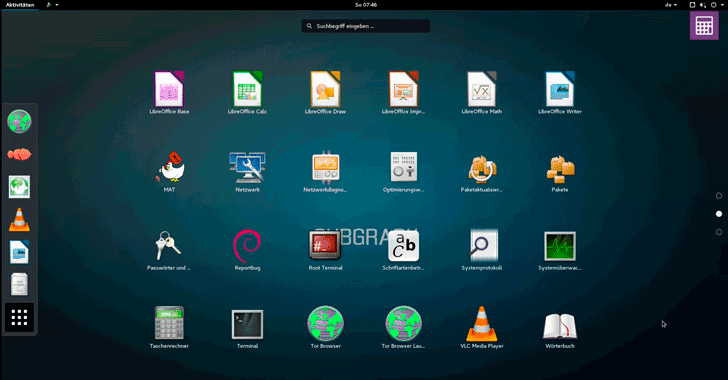 Анонимный Linux дистрибутив Subgraph OS
На первый взгляд дистрибутив выглядит, как любой другой рабочий стол Gnome. Однако набор приложений по умолчанию раскрывает его истинные намерения. Вместо обычных приложений для общения Subgraph предлагает их альтернативы, способствующие защите конфиденциальности, которые направляют всё общение через сеть Tor. Другое важное отличие в том, что разные приложения работают внутри изолированных песочниц, и вы можете отслеживать их с помощью значка с песочницей в меню состояния на верхней панели.
Tails
При запуске дистрибутива Tails показывает приветствие. Вы может выбрать использование Tails без каких-либо изменений. Но в таком случае программа приветствия позволит вам указать пароль для пользователя root и отключить спуфинг MAC-адреса, что на некоторых компьютерах вызовет проблемы при подключении к Интернету.
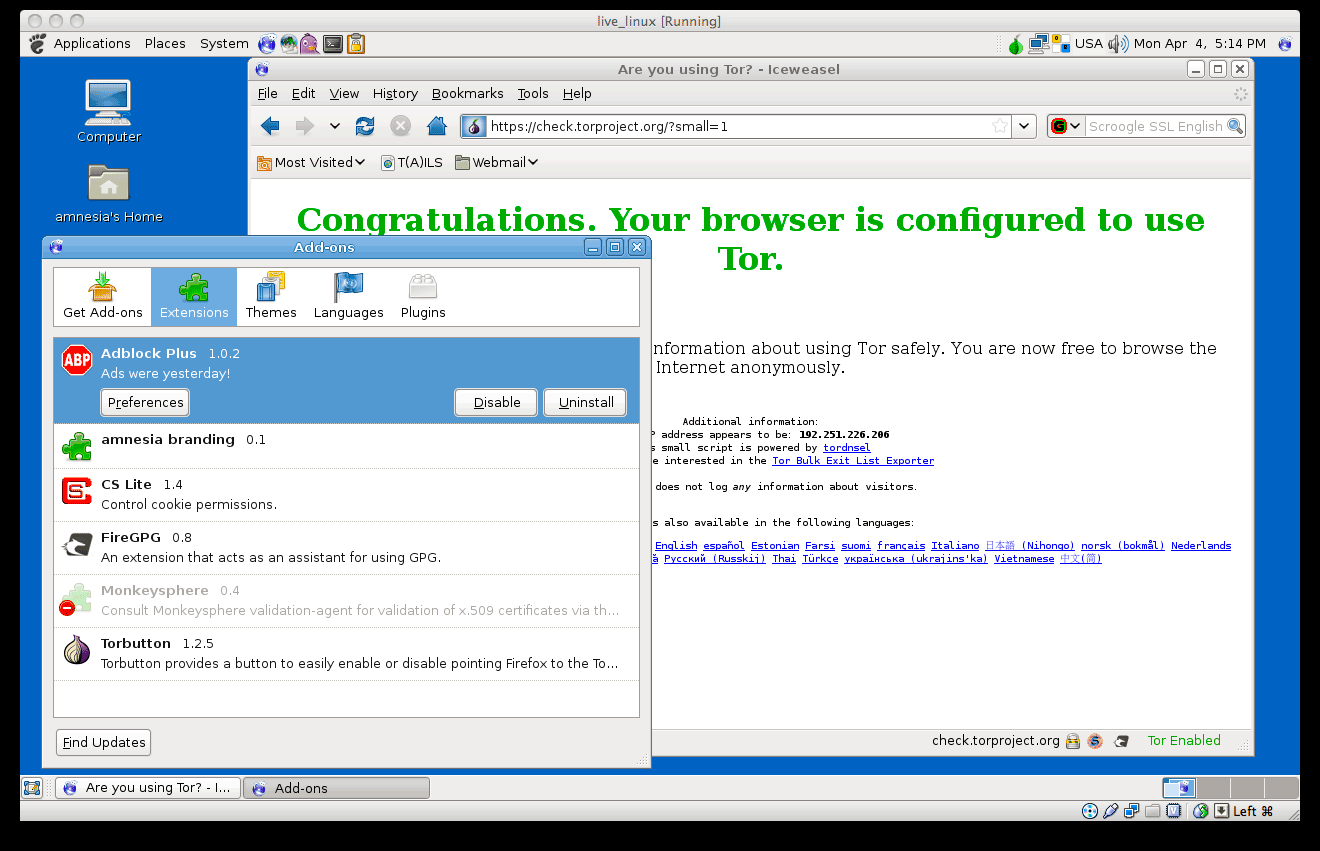 Анонимный Linux дистрибутив Tails
Когда вы выйдете онлайн, Tails автоматически подключится к сети Tor. Можно щелкнуть по значку Tor в строке состояния, чтобы просмотреть каналы и потоки. После подключения можете использовать Tor browser.
Еще одна сеть анонимности, которая периодически противопоставляется Tor — I2P (Invisible Internet Project). Вы можете подключиться к I2P из Tails, передав загрузочный параметр i2p при загрузке. Дистрибутив подключится к сети I2P в фоне. Когда это будет сделано, запустите прилагающийся I2P Browser, который переместит вас в панель управления I2P на основе браузера.
Whonix
Как мы уже упоминали ранее, Whonix является парой виртуальных устройств на основе Debian, и их нужно запускать одновременно на двух отдельных виртуальных машинах. Правила iptables на Whonix-Workstation вынуждают его подключаться только к виртуальной интернет LAN и перенаправлять весь трафик на шлюз Whonix-Gateway. Эта схема вообще не позволяет приложениям узнать реальный IP-адрес пользователя или получить доступ к любой информации на физическом оборудовании.
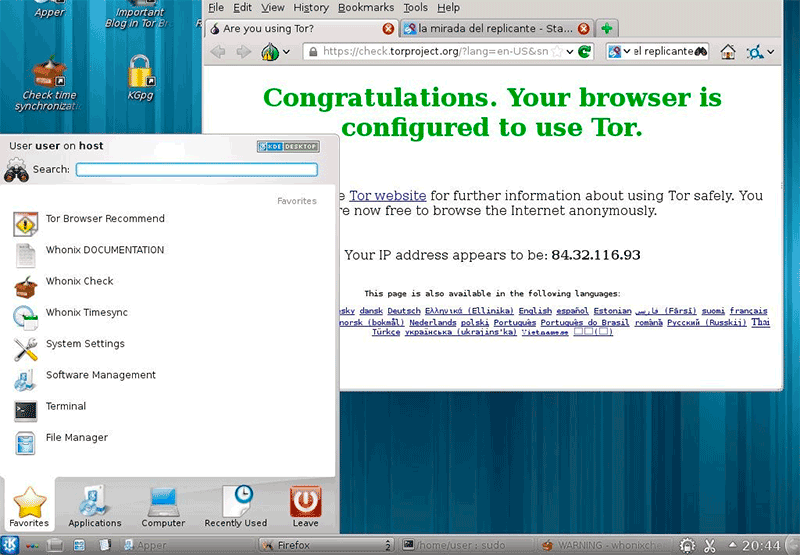 Анонимный Linux дистрибутив: Whonix
При первом запуске оба устройства проведут вас через краткий мастер настройки, чтобы вы познакомились с проектом и настроили некоторые компоненты, например, репозитории. В дистрибутиве имеется значок для Tor browser, но он не предлагается по умолчанию; вместо этого значок выводит скрипт для его скачивания из списка стабильных, новых и укрепленных релизов. И, наконец, WhonixCheck сканирует текущую установку и проверяет подключение Tor.
Trusted End Node Security
После загрузки TENS первым делом, еще до входа в рабочий стол, попросит вас принять лицензионное соглашение. Хотя дистрибутив использует рабочий стол Xfce 4, он напоминает Windows XP. Всё — от структуры рабочего стола, дополненной кнопкой Windows Start, и до украшений окон — разработано так, чтобы копировать проприетарную ОС.
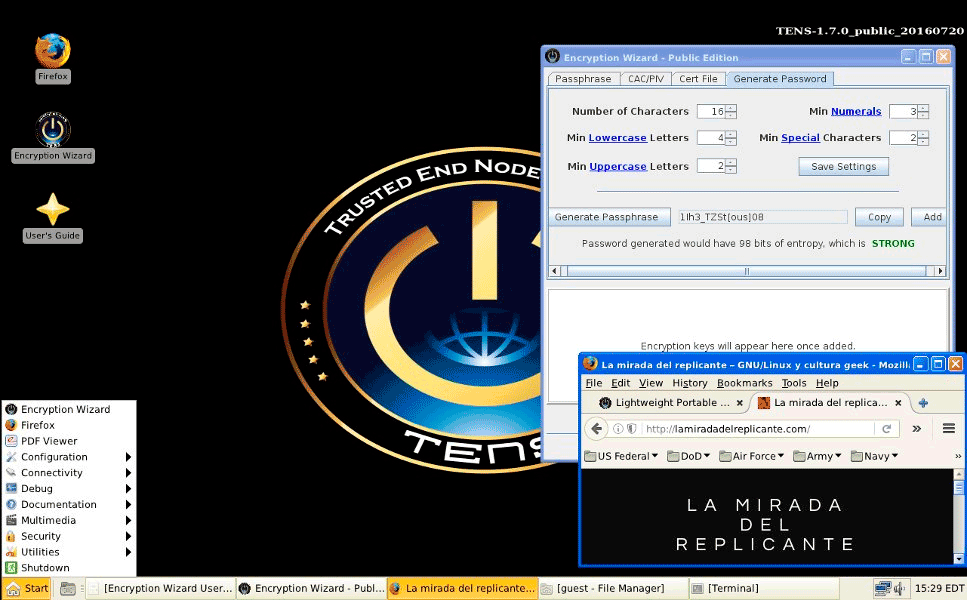 Анонимный Linux дистрибутив Trusted End Node Security
Использование TENS довольно интуитивное. Одной из отличительных особенностей дистрибутива является приложение Encryption Wizard. После запуска вы можете перетаскивать файлы и создавать пароли для их защиты. Все файлы впоследствии шифруются, и их можно пересылать по электронной почте с помощью Thunderbird и Davmail, которые доступны через опцию Secure Email в меню приложений.
Меню также подверглось изменениям, оно группирует приложения по их функции, например, Security and Configuration [Безопасность и Настройка], что удобно для начинающих пользователей.
Документация и поддержка
Что делать когда случается неизбежное?
Полезная документация и активные каналы поддержки играют важную роль в освоении любой программы. Особенно это верно для дистрибутивов для защиты приватности, которые частенько нас огорчают, предполагая необходимость обучения даже для тех, кто уже знаком с Linux.
Tails предлагает конечному пользователю углубленную документацию на разных языках с общей информацией, первыми шагами, часто задаваемыми вопросами и подробными объяснениями, чтобы выбыли в курсе всех общих вопросов, относящихся к конфиденциальности и важности шифрования. Здесь даже есть чат-рум XMPP, список рассылки по поддержке и форма для запроса функций.
Whonix тоже не бросит вас на произвол судьбы: его Wiki содержит подробную документацию. Дистрибутив также предлагает не сколько опций поддержки и имеет очень активный форум. Для помощи новым пользователям сайт TENS содержит несколько очень подробных FAQ, краткое руководство пользователя и справочник пользователя.
Linux Kodachi тоже имеет всю необходимую информацию для знакомства с дистрибутивом, включая руководство по установке и полезные советы по использованию.
Сайт Subgraph OS подробно объясняет разные функции, ориентированные на конфиденциальность, и имеется также иллюстрированный справочник в форматах ODF и HTML. Однако среди недостатков то, что TENS, Kodachi и Subgraph не имеют официальных средств поддержки — ни форумов, ни IRC. Иными словами, Subgraph пока что находится на самом начальном этапе.
Состояние разработки
Горькая правда о модели разработки открытого кода в том, что проекты выдыхаются и умирают. Это относится и к дистрибутивам безопасности и приватности, и уже было несколько весьма серьезных претендентов, которые либо погибли, либо впали в анабиоз.
Хотя обычно мы не оцениваем спец-дистрибутивы по состоянию их разработки, оно сыграет важную роль при оценке дистрибутивов в данном Сравнении. В конце концов, край не важно, чтобы выбранный вами дистрибутив не отставал от постоянно возникающих и развивающихся угроз вашей конфиденциальности — как онлайн, так и оффлайн.
Если вы с подозрением относитесь к новым проектам, вы, возможно, решите держаться подальше от Subgraph, несмотря на его прекрасную функциональность, поскольку проект находится на очень ранней стадии развития.
TENS, ранее известный как Lightweight Portable Security, обновляется регулярно, обычно посредством квартальных корректировочных версий. Аналогично, Linux Kodachi, разрабатываемый провайдером профессиональных ИТ-услуг в области безопасности, впервые вышел в 2013 г., но пребывал в состоянии спячки до 2016 г., и сейчас мы видим его релизы и обновления, выходящие регулярно.
Whonix выпускает свои релизы весьма активно с самого своего появления в 2012 г. и получает обновления каждые несколько месяцев. Далее идет Tails, являющийся одним из дистрибутивов безопасности с лучшей поддержкой, с быстрым темпом разработки и появлением новых релизов раз в несколько месяцев.
Приложения для защиты
Как они прикрывают пользователя?
В TENS есть инструменты, позволяющие проводить аутентификацию со смарт-картами, выпущенными Министерством обороны США, и он включает публичную редакцию Encryption Wizard, созданного Исследовательской лабораторией ВВС США для шифрования документов и директорий.
Tails, помимо Tor, имеет AppArmor для изоляции приложений; PWGen для создания сильных паролей; KeePassX для управления ими и AirCrackNG для аудита беспроводных сетей. Кроме того, в Tails имеются кошелек Electrum Bitcoin, Nautilus Wipe для безопасного удаления файлов и MAT для затирания метаданных в файлах. Менеджер обмена мгновенными сообщениями Pidgin снабжен плагином OffTheRecord (OTR), и для защиты от технологий восстановления информации дистрибутив использует скрипты для очистки ОЗУ при перезагрузке или выключении.
Whonix тоже использует Tor для сокрытия вашего IPадреса и обхода цензуры и включает MAT. Он использует анонимный одноранговый IM, Ricochet и удобное с точки зрения конфиденциальности сочетание клиентов электронной почты Thunderbird с TorBirdy. Однако Whonix куда менее забывчив, чем Tails, и дистрибутив не предпринимает никаких специальных мер для ограничения записи на диск и по умолчанию не шифрует сохраненные документы.
Linux Kodachi предусматривает пакет инструментов защиты конфиденциальности, и помимо Tor и VPN, там есть DNSCrypt, VeraCrypt, Peer Guardian, инструменты для очистки ОЗУ, Enigmail, Pidgin OTR и много чего еще.
Subgraph OS запускает множество настольных приложений в песочнице безопасности Oz. Дистрибутив включает CoyIM для сквозного шифрования чатов Jabber с помощью OTR. Subgraph использует Ricochet и OnionShare, приложение анонимной одноранговой выдачи общего доступа к файлам. Далее имеется SubgraphFirewall, который применяет для каждого приложения политику фильтрования исходящих соединений и удобен для мониторинга непредвиденных соединений от приложений.
Вердикт
Пока Эдвард Сноуден не выступил со своими разоблачениями, подавляющее большинство считало тех, кто атаковал конфиденциальность, кем-то вроде цифровых преступников, находящихся как бы вне закона. Однако сейчас стало понятно, что мы находимся в самом разгаре информационной эры, когда нарушение нашей конфиденциальности является не только популярной бизнес-моделью, но и государственной практикой.
С учетом практики правительства США, касающейся конфиденциальности, трудно рекомендовать дистрибутив TENS, тем более при наличии куда лучших альтернатив. Одной из них является Whonix, который использует уникальный подход к обеспечению конфиденциальности, заключающийся в разбиении на категории. И хотя мы вполне можем себе представить опытных пользователей, осиливающих его настройку, нельзя ожидать того же от начинающих, которые, вероятно, даже не вполне осознают все связанные с этим проблемы.
Именно техническое превосходство дистрибутива идет вразрез с удобством в работе, предлагаемым такими его сотоварищами, как Tails, одним из самых известных в плане обеспечения конфиденциальности и безопасности дистрибутивов. Он основан на сети Tor, регулярно обновляется и предоставляет вам все необходимые инструменты для того, чтобы замести свои следы онлайн.
Однако и Linux Kodachi, и Subgraph OS затмевают остальных предлагаемой обоими защитой конфиденциальности. Оба используют среду песочницы для изоляции приложений друг от друга и ограничения отпечатка в системе, что размещает их среди лучших средств защиты вас и ваших данных. Оба дистрибутива также используют сеть Tor, но Subgraph превосходит Kodachi по предлагаемым программам.
Над Subgraph OS трудится команда разработчиков, имеющих опыт разработки приложений безопасности, и его одобрил даже Сноуден. Более того, не так давно Subgraph получил годичную поддержку разработки от Фонда открытых технологий [Open Technology Fund]. Не смотря на раннюю стадию разработки, Subgraph хорошо работает, но всё же победителем становится не он, поскольку даже его разработчики пока не рекомендуют его для промышленного применения.
И у нас остается Linux Kodachi, который мы и рекомендуем. Дистрибутив не отличается простотой установки, но предлагаемые им приложения и использование маршрутизации трафика через VPN перед направлением его в сеть Tor добавляет еще один уровень защиты и позволяет склонить чашу весов в его пользу.


