Сегодня речь пойдет о настройке такого роутера, как Zyxel Keenetic Lite. Это достаточно недорогой девайс с VPN, имеющий удобные размеры. Помимо цены и размеров он имеет хороший стандартный функционал. Определенные настройки позволяют распределить скорость интернета между несколькими пользователями.
По поводу характеристик. Производители ставят планку скорости в 5 Мегабайт в секунду, при работе через PPTP. Стоит напомнить, что у нашей модели есть и более полная версия (без приставки Lite), так вот эта старшая модель имеет ограничение скорости в 7 Мегабайт. Постараемся как можно подробнее рассмотреть вопрос, как настроить роутер Zyxel Keenetic Lite c VPN.
Обзор внешности
Внешне на задней части маршрутизатора стоит выделить различные порты и кнопки:
· Место вкручивание антенны. Благодаря ей мы можем пользоваться интернетом на большей дистанции.
· Клавиша, которая предназначена для сброса настроек. Сама кнопка находится внутри углубления, из-за чего ее нужно нажимать скрепкой. Все для того, чтоб никто случайно не сбрасывал настройки.
· Место для присоединения интернета. Он же WAN порт.
· Четыре ЛАН порта, по стандарту. Они необходимы для подключения ПК или ноутбука к роутеру напрямую.

Внешне на передней можно выделить различные индикаторы:
· Начиная с левой стороны, первым идет индикатор состояния самого маршрутизатора.
· Затем от 0-4 идут порты.
· После идет индикатор состояния беспроводной сети.
· Последний индикатор определяет состояние подключения к интернету.

На верхней крышке, помимо названия, есть одна клавиша – кнопка включения питания роутера. Нижнюю часть мы не рассматриваем, но на ней могут быть нужные данные и различные серийные коды Zyxel Keenetic Lite, настройка иногда требует взглянуть на нижнюю часть.
Установка роутера
Инструкция по установке роутера c VPN предельно короткая. Настройка роутера Zyxel Keenetic Lite имеет всего 4 пункта:
1. Берем для начала антенну нашего девайса и прикручиваем на свое положенное место, так чтобы она была направлена вверх.
2. Блок питания, который обязательно должен идти в комплекте, нужно подсоединить к электросети в Вашем доме, а другой стороной к роутеру. Разъем, отвечающий за питание имеет название «Power».
3. Вместе с роутером обычно идет короткий сетевой кабель. Его нужно вставить в один из сетевых портов LAN, и в свой настольный компьютер или ноутбук. Это нужно для первичной настройки.
4. Провод, который предоставляет провайдер или интернет компания вставляется в порт WAN. Отличить этот порт можно по тому, что он только один и другого цвета.
По завершению надо нажать клавишу питания и убедиться в том, что интернет центр Zyxel Keenetic Lite VPN запустился. Обратите внимание на то, что ваш ПК должен хорошо и без проблем присоединяться к роутеру, ведь это может затруднить первичную установку. За присоединение отвечают драйвера Вашей сетевой карты. В диспетчере устройств лучше заранее убедиться в их исправности, перед тем как настроить роутер Zyxel Keenetic Lite.
Непосредственно настройка роутера
Для настройки нужно перейти на сайт, как и на остальных роутерах. Адрес, который нужно прописать – 192.168.1.1. В полях имени пользователя и пароля нужно ввести admin и 1234 соответственно. Нажимаем на «Вход».

Бывают случаи, когда эти данные не позволяют выполнить вход. В этом случае нужно обновить прошивку роутера, сбить ее к заводским настройкам VPN. Тогда этот пароль будет по умолчанию. Сброс настроек прост и производится с помощью зажатия клавиши сброса настроек (кнопка «reset» на задней части).

После того, как вы зашли на нужный сайт, переходим во вкладку «Интернет». Здесь будет выпадающий список, там выбрать «Авторизация». На вкладке, что открылась, нужно заполнить некоторые нужные нам поля:
· Протокол доступа в интернет. Здесь в списке нас интересует только PPPoE. (но лучше уточнить у провайдера).
· Имя пользователя и пароль предоставляются Вашим провайдером. Идут чаще всего в договоре.
· MTU лучше уточнять у вашей интернет компании. Возможно, нужно оставить без изменения.

На этом этапе должен появиться интернет на маршрутизаторе и компьютере, что подключен через LAN кабель. Чтобы появился беспроводной интернет, выполняем следующие действия: пункт «Сеть Вай-Фай»-> «Соединение».
На этой странице отмечаем галочкой «Включить точку беспроводного доступа». В поле SSID, которое отвечает за имя Вашего Wi-FI вписываем любое, которое вам по душе. Нажимаем «Принять».

Чтобы обезопасить себя, надо правильно настроить WiFi, поставить пароль. Переходим во вкладку «Безопасность». Выбираем по порядку «WPA-PSK/WPA2-PSK», « TKIP/AES», «ASCII», так как она идет по списку. В последнем, который называется «ASCII» вписываем пароль к вашему WiFi. Его нужно использовать при подключении нового устройства к роутеру. На этом настройка роутера Zyxel Keenetic Lite заканчивается.
В некоторых случаях, чаще всего при использовании uTorrent, возникает необходимость в пробросе портов. Проще всего использовать службу UPnP, которая встроена в саму программу. Найти ее можно в верхних вкладках. Сначала открываем настройки и там выбираем конфигурации. Переходим в пункт «соединения». Здесь должны стоять три галочки и одна стоять не должна. Должны быть напротив: «Переадресация UPnP», «Переадресация NAT-PMP», «В исключении брандмауэра». Не должно быть напротив «Случайный порт при запуске».
Благодаря этим галочкам проброс портов обязан работать исправно, но только в том случае, если настройки роутера это позволяют. Как это проверить? На сайте роутера нужно закрепить ПК к постоянному (статичному) IP. Домашняя сеть -> Серверы надо поставить галочку напротив «Перенаправления портов».
Во вкладке «Интернет», затем «Маршруты» нужно добавить IP адрес Вашего компьютера, закрепить его с помощью кнопки, которая находится по правую сторону от него.
Заключение
В целом это все, что нужно знать о настройке роутера Zyxel Keenetic Lite. Теперь Вы можете без проблем подключаться к интернету с любой точки Вашего дома, используя введенный Вами пароль.
Видео по теме
Zyxel Keenetic Lite – компактный, недорогой, но в то же время очень функциональный аппарат, позволяющий распределить интернет-канал на несколько пользователей, работающих на разных устройствах. Веб-интерфейс достаточно дружественен, процесс ввода необходимых параметров не представляет собой ничего сложного. Потому справиться с настройкой роутера Zyxel Keenetic Lite сможет любой пользователь.
Подключение к компьютеру
Подключить к компьютеру рассматриваемое устройство можно двумя способами:
при помощи патчкорда.
Первый способ несколько проще:
включить Wi-Fi-адаптер на своем ПК;

найти в перечне сетей наименование рассматриваемого аппарата;
кликнуть на нужный пункт два раза.
Также при необходимости или же просто из-за отсутствия возможности можно использовать сетевой провод. Необходимо вставить один его конец в сетевую карту ПК, а другой – в LAN 1.
Когда подключение выполнено, можно смело переходить к работе с Zyxel Keenetic Lite. Для этого потребуется только веб-браузер.
Заходим в панель управления
Чтобы найти панель управления рассматриваемого аппарата, следует:
открыть любой имеющийся в наличии браузер (GoogleChrome, Opera, InternetExplore);
в адресной строке написать 192.168.1.1;
откроется окно входа:
o в поле «user» пишем admin;
o в поле «password»пишем 1234.

После выполнения обозначенных выше действий можно будет выполнять различные манипуляции с Zyxel Keenetic Lite. Данная комбинация логина и пароля позволяет вводить любые данные.
Настройка Интернет-соединения
Прежде, чем рассматриваемое устройство можно будет использовать по прямому назначению, необходимо осуществить предварительную подготовку. Причем это касается не только Интернет-соединения, но также работы с телевиденьем.
Подключение через тв-кабель
Роутер данного типа может работать с телевиденьем. Для этого необходимо правильно осуществить ввод параметров IPTV.
Для выполнения этого действия нужно:
в правой части экрана кликнуть «Интернет» — > «Подключение»;

прописываем «имя интернет-центра»;
заполняем следующие разделы данными, представленными в заключенном с оператором договоре:
жмем на «применить».
Подключение по выделенной линии
Для начала работы Zyxel Keenetic Lite с интернетом требуется:
подключить к аппарату кабель провайдера;
зайти в веб-интерфейс.
Дальнейшие действия зависят от провайдера, предоставляющего выход в мировую паутину. Необходимо осуществить ввод параметров, регламентированных им.
Видео: Настройка интернет-центра ZyXEL Keenetic lite
Настройка роутера Zyxel Keenetic Lite для Ростелеком
Сегодня провайдер «Ростелеком» является одним из самых популярных и успешных на территории Российской Федерации.
Чтобы рассматриваемый аппарат мог предоставлять выход в глобальную сеть через данного оператора, необходимо выполнить PPPoE подключение:
запускаем любой интернет-браузер и входим в веб-интерес;
пишем адрес 192.168.1.1;
вводим «Login»и «Password»;
в новом окне прописываем следующие значения:
«протокол доступа в Интернет» — РРРоЕ;
«имя пользователя» — login;
«метод проверки подлинности» — автоматическое определение;
«безопасность данных (МРРЕ)» — не используется;
галочка напротив «получить IP-адрес автоматически»;
«размер MTU» — 1400.

Когда все данные, обозначенные выше, введены, можно смело наживать на «Подключить».
Билайн
Сегодня такой провайдер, как Билайн, является одним из лидеров в сфере коммуникации. Он предоставляет доступ к мировой сети. Рассматриваемый аппарат может успешно работать с данным оператором.
Для этого необходимо выполнить определенные действия:
заходим в веб-интерфейс;
открываем раздел под названием «Интернет»;
активируем вкладку «подключение» и вводим следующие значения в соответствующие пункты:
«имя интернет-центра» — обозначение точки доступа;

«параметры IP» — автоматические;
«получить адреса серверов DNSавтоматически» — ставил точку;
«отвечать на pingиз Internet» — ставим точку;
«разрешить UPnP» — ставим галочку;
кликаем на «применить».
Wi-Fi на роутере
Чтобы устройство начало предоставлять доступ к интернету беспроводным способом, необходимо выполнить ряд определенных манипуляций:
открываем раздел «Соединение» — обозначаем имя создаваемого сетевого окружения;
заходим в пункт под названием «Безопасность» — выбираем WPA2-PSK, также тут можно установить пароль на вход (желательно включать в него не менее 6 символов разного регистра);
кликаем на «применить».

На этом подготовка к работе с интернетом через маршрутизатор закончена. Чтобы выйти в интернет, необходимо включить Wi-Fi на гаджете и ввести соответствующий password.
Локальная сеть
Ещё одной нужной функцией аппарата рассматриваемого типа является LocalNetwork. Задействовав её, можно обмениться различными данными между отдельными ПК, а также гаджетами.
Для организации сетевого пространства заходим в панель управления роутером и выполняем действия в строгом порядке:
открываем раздел «Домашняя сеть» — > «Организация сети»;
в открывшемся разделе вводим необходимые параметры:
«IP-адрес интернет-центра» — 192.168.1.1;
«маска подсети» — 255.255.255.0;
«DHCP» — желательно оставить в раскрывающемся списке значение «сервер»;
«пул адресов» — необходимо установить значение на свое усмотрение (лучше всего сделать его минимальным, не автоматическим).
После выполнения всех обозначенных выше действий можно смело приступать к работе внутри ЛВС. Желательно выбирать в поле «DHCP» именно значение «сервер». Так как в противном случае придется в ручном режиме прописывать наименование каждого отдельного вновь подключенного ПК.

При необходимости можно осуществить привязку MAC-адреса сетевой карте:
открываем пункт «арендованные адреса»;
вписываем в «MAC-адрес» и «Выдавать IP-адрес» физический адрес конкретного устройства.
Настройка маршрутизации
Для одновременного доступа к ресурсам провайдера через VPN-соединение необходимо осуществить верный ввод параметров маршрутизации.
Необходимо выполнить определенные действия:
кликаем на меню «Management»;

открываем «Static Route»;
активируемпункт «IP Static Route».
Далее пользователь увидит таблицу, в которой будут отображаться статические маршруты в количестве 25 штук. В каждом конкретном случае они сильно различаются. Чтобы правильно ввести все необходимые данные, следует в обязательном порядке проконсультироваться с провайдером. Для создания правила требуется нажать на незанятую строку. Откроется окно детального формирования маршрута.
Изменение внутреннего IP-адреса роутера
Иногда по каким-то причинам требуется изменения IP самого маршрутизатора.
Сделать это достаточно просто:
кликаем на «домашняя сеть» — > «организация сети»;
в поле «IP-адрес интернет-центра» пишем нужный набор чисел;

Можно выбрать любую комбинацию из диапазона 192.168.0.1 до 192.168.1.254. Если по каким-то причинам возникли неполадки, то всегда можно сбросить настройки на заводские любым удобным способом.
Настройка домашнего сервера
Если при помощи маршрутизатора создана HomeNetwork, то требуется поработать над созданием сервера.
Это позволит получить без каких-либо затруднений доступ к данным, размещенным на ПК, находящимся дома, но при этом подключенным к Wi—Fi или иным образом к маршрутизатору:
открываем через веб-браузер;
переходим во вкладку «сервер VPN»;
вводим следующие данные:
«включить» — ставим галочку;

«одно подключение на пользователя» — ставим галочку;
«разрешить подключение без шифрования» — оставляем пустым;
«транслировать адреса клиентов (NAT)» — оставляем пустым;
«доступ к сети» — выбираем пункт из раскрывающегося списка, который соответствует названию сети;
«начальный адрес пула» и «размер пула адресов» — выбираем значения, не совпадающие и даже не пересекающиеся с интерфейсами подключенных к маршрутизатору ПК;
создаем соответствующую учетную запись, позволяющую получить доступ к аппарату.
Когда все обозначенные выше действия выполнены, можно легко и без затруднений оперировать файлами на персональных компьютерах, оставленных дома.
Обновление микропрограммы
Периодически требуется осуществлять обновление прошивки.
Для этого необходимо сделать следующее:
нажать на «система»;
перейти в «конфигурация»;

кликаем на файл под названием «firmware»;
откроется новое окно – жмем на «выберите файл»;
указываем путь к заранее скачанной прошивке.
Далее откроется окно, в котором будет отображаться прогресс обновления. Когда процесс завершится, перезапуск будет выполнен автоматически. Важно лишь не перепутать и скачать подходящую в конкретном случае микропрограмму.
Настройка USB-портов
При необходимости рассматриваемый гаджет может работать с USB-устройствами.
Чтобы это стало возможным, необходимо сделать следующее:
подсоединить флеш-карту или нечто иное в соответствующий разъем;
интернет-центр в автоматическом режиме выполнит установку.

После выполнения обозначенных выше действий желательно убедиться, что все сделано правильно. Подключаемся к веб-конфигуратору и открываем «системный монитор» — > «система». Должен присутствовать раздел «USB-устройства», где отображается работающее оборудование.
Смена пароля Администратора
Чтобы избежать постороннего вмешательства в работу, желательно изменить пароль для доступа к веб-конфигуратору.
Сделать это можно так:
открываем раздел «система»;
кликаем на вкладку «пароль»;

заполняем соответствующие поля («новый пароль» и «подтверждение пароля»).
После чего жмем на «применить». На этом операция закончена.
Сброс настроек
Чтобы сбросить все параметры на стандартные, необходимо вооружиться длинным тонким предметом – шилом или же стержнем от ручки. В торцевой части корпуса располагается специальное отверстие, в котором утоплена кнопка сброса. Жмем на неё в течение 10 секунд. После этого все параметры будут сброшены на стандартные.
Рассматриваемая модель представляет собой очень простой и надежный маршрутизатор. При должном обращении он прослужит своему хозяину очень много лет.
Какую информацию необходимо иметь пользователю перед началом настройки интернет-центра?
Данные параметры являются обязательными, и узнать их можно в службе технической поддержки компании, которая вам предоставляет подключение к сети Интернет.
Далее рассмотрим разные варианты настройки интернет-центра.
Настройка интернет-центра для подключения к Интернету по протоколу PPPoE
Зайдите в меню Интернет > PPPoE/VPN и нажмите кнопку Добавить соединение для настройки параметров подключения к Интернету.
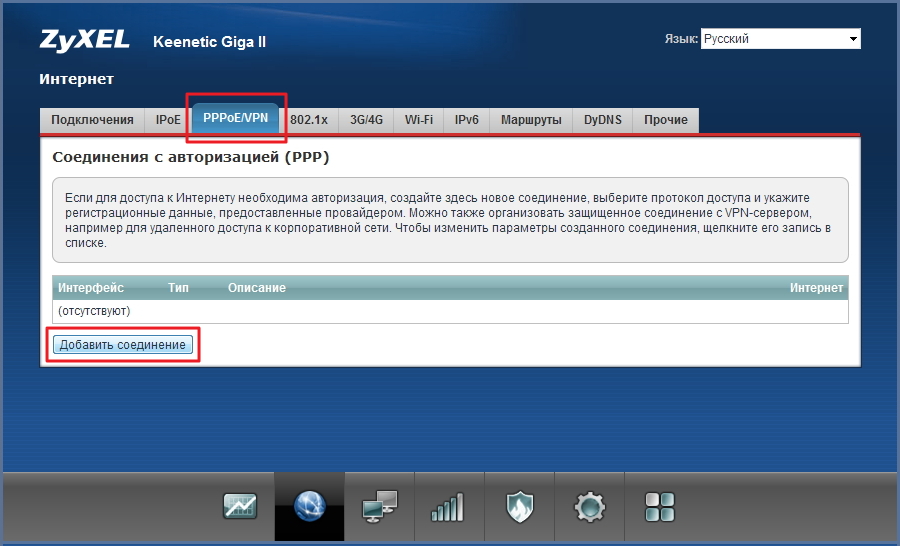
В окне Настройка соединения выполните следующее:
- Убедитесь, что установлена галочка в поле Включить для активизации создаваемого подключения и в поле Использовать для выхода в Интернет.
- В поле Тип (протокол) укажите протокол подключения PPPoE.
- В поле Подключаться через укажите интерфейс, через который вы будете выходить в Интернет (в нашем примере это интерфейс ISP).
- Если провайдер предоставил IP-адрес или доменное имя PPPoE-сервера, то впишите его в поле Адрес сервера.
- В поля Имя пользователя и Пароль введите соответственно логин и пароль, предоставленные провайдером для подключения к Интернету.
- Поля Имя сервиса и Имя концентратора являются необязательными, оставьте их пустыми, если ваш провайдер не предоставил дополнительной информации.
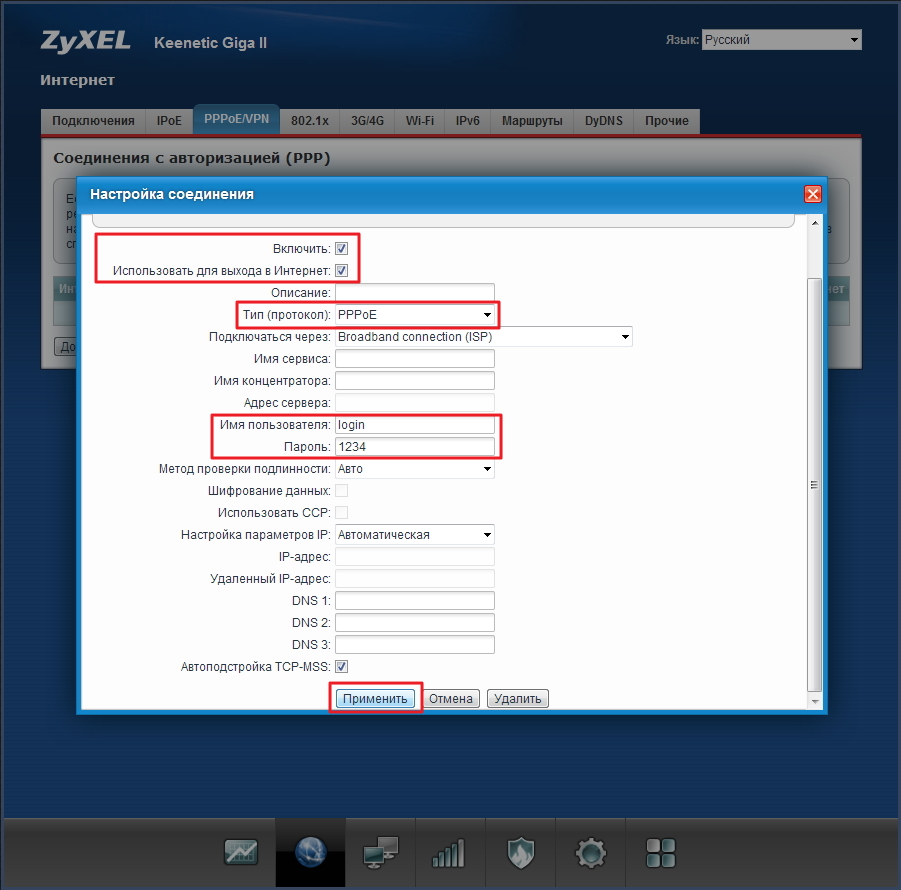
В поле Настройка параметров IP оставьте значение Автоматическая, если IP-адрес для выхода в Интернет вы получаете от провайдера автоматически по DHCP. Если же провайдер предоставил вам статический IP-адрес, то в поле Настройка параметров IP укажите значение Ручная и в появившихся полях IP-адрес, Маска подсети, Основной шлюз укажите соответственно IP-адрес, маску подсети и IP-адрес шлюза.
Нажмите Применить для сохранения настроек.
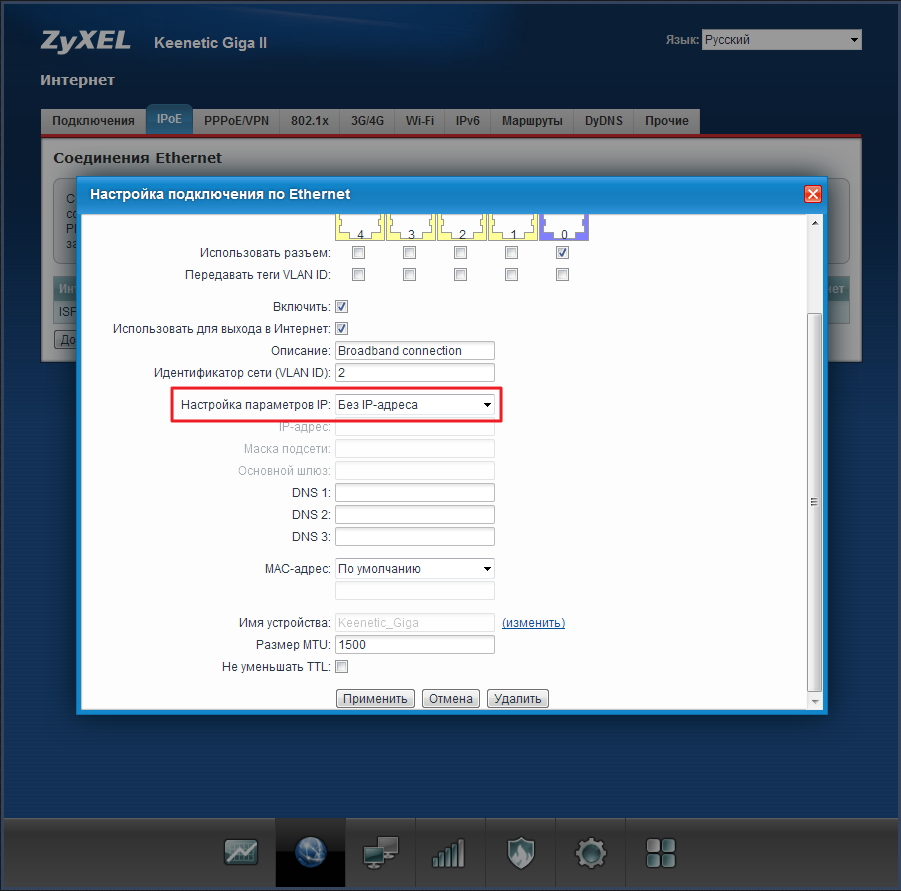
Если ваш интернет-провайдер не выдает IP-адрес на WAN-порт и не требует его назначения, т.е. если в вашей сети не предусмотрено автоматического присвоения IP-адреса в локальной сети, отключите в интернет-центре режим автоматического получения IP-адреса по DHCP (функцию DHCP-клиента) на WAN-порту. В поле Настройка параметров IP укажите значение Без IP-адреса.
Настройка интернет-центра для подключения к Интернету по протоколу PPTP/L2TP
Зайдите в меню Интернет > PPPoE/VPN и нажмите кнопку Добавить соединение для настройки параметров подключения к Интернету.
В окне Настройка соединения выполните следующее:
- Убедитесь, что установлена галочка в поле Включить для активизации создаваемого подключения и в поле Использовать для выхода в Интернет.
- В поле Тип (протокол) укажите нужный вам протокол подключения PPTP или L2TP.
- В поле Подключаться через укажите интерфейс, через который вы будете выходить в Интернет (в нашем примере это интерфейс ISP).
- В поле Адрес сервера впишите IP-адрес или доменное имя PPTP/L2TP-сервера.
- В поля Имя пользователя и Пароль введите соответственно логин и пароль, предоставленные провайдером для подключения к Интернету.
- Если используется протокол шифрования данных MPPE, то установите галочку в поле Шифрование данных.
- Поля Имя сервиса и Имя концентратора являются необязательными, оставьте их пустыми, если ваш провайдер не предоставил дополнительной информации.
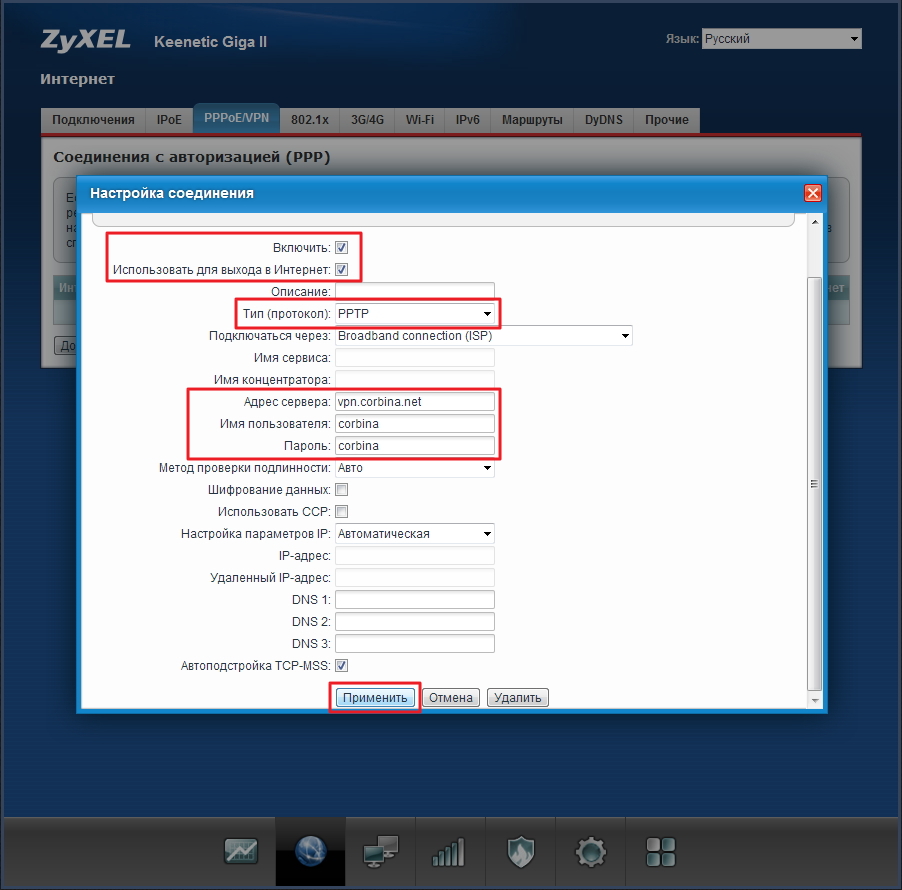
В поле Настройка параметров IP оставьте значение Автоматическая, если IP-адрес для выхода в Интернет вы получаете от провайдера автоматически по DHCP. Если же провайдер предоставил вам статический IP-адрес, то в поле Настройка параметров IP укажите значение Ручная и в появившихся полях IP-адрес, Маска подсети, Основной шлюз укажите соответственно IP-адрес, маску подсети и IP-адрес шлюза.
Нажмите Применить для сохранения настроек.
Настройка интернет-центра для подключения к Интернету с использованием статического (постоянного) внешнего IP-адреса
Зайдите в меню Интернет > IPoE и для дальнейшей настройки щелкните мышкой по названию интерфейса, через который вы будете выходить в Интернет (в нашем примере это интерфейс ISP).
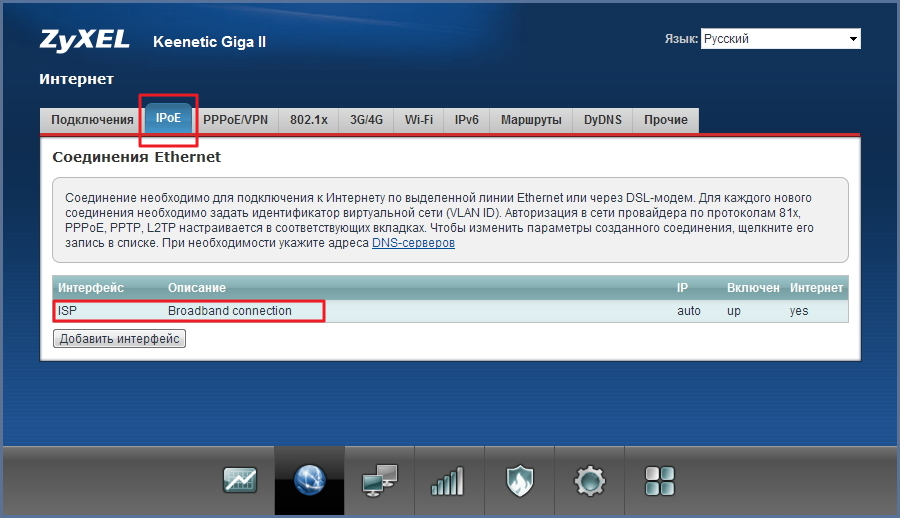
В окне Настройка подключения по Ethernet в поле Настройка параметров IP укажите значение Ручная и в полях IP-адрес, Маска подсети, Основной шлюз укажите соответственно IP-адрес, маску подсети и IP-адрес шлюза, выданные вам ранее интернет-провайдером.
Если провайдер также предоставил вам информацию об IP-адресах серверов DNS, введите эти адреса в поля DNS 1, DNS 2, DNS 3.
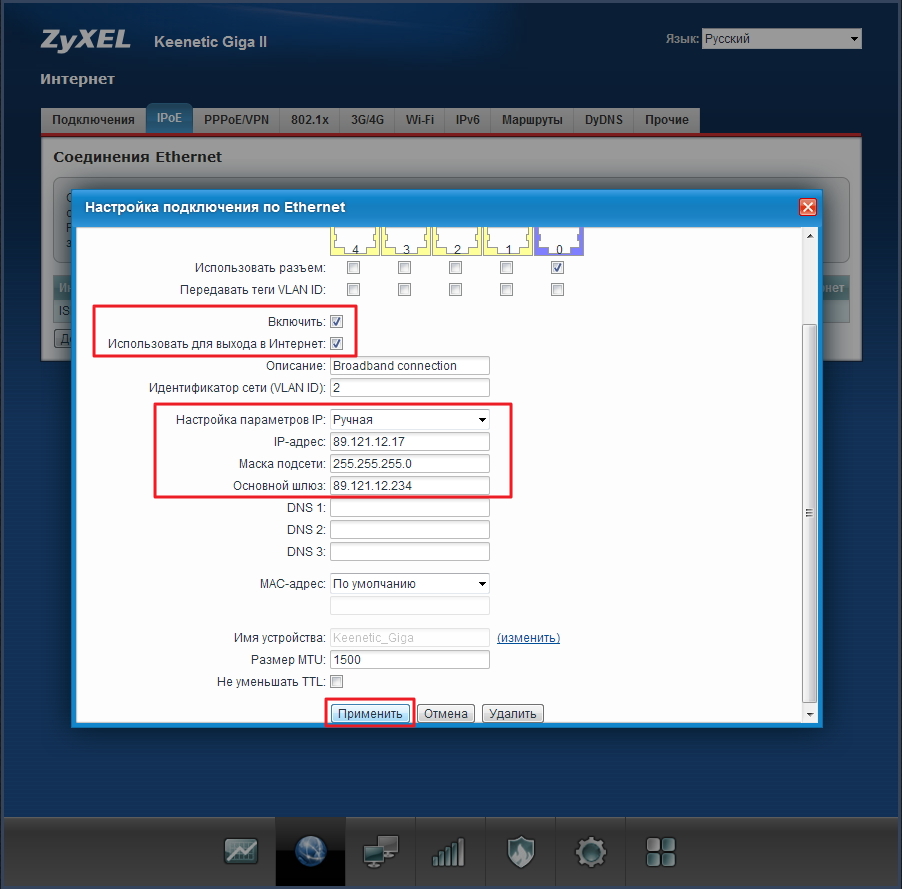
Убедитесь, что установлена галочка в поле Включить для активизации подключения и в поле Использовать для выхода в Интернет.
Нажмите Применить для сохранения настроек.
Настройка клонирования MAC-адреса
Инструкцию по настройке клонирования MAC-адреса сетевого адаптера в интернет-центре серии Keenetic вы найдете в статье: «Настройка клонирования MAC-адреса сетевого адаптера».
Пользователи, считающие этот материал полезным: 76 из 123