Установка легкого дистрибутива Linux для нетбука позволяет повысить быстродействие системы и получить функциональную, простую и удобную ОС. Линукс может работать при недостатке ресурсов, в отличие от Windows, которая плохо совместима с маломощными устройствами.
.jpg)
Для чего это необходимо
Востребованность нетбуков малой мощности закончилась несколько лет назад. У пользователей остались устройства, которые в 2019 г. не отвечают даже минимальным системным требованиям для установки новой Windows, а старые версии не поддерживаются корпорацией Microsoft. Продать такой нетбук сложно, а работать со старой Windows он не будет.
Произвести апгрейд слабого железа в таких устройствах бывает невозможно: процессор впаян в материнскую плату, там же установлен видеоконтроллер. Максимум, что можно сделать, – подключить внешний жесткий диск и перенести на него часть информации.
Чтобы оживить старый нетбук, нужна ОС Linux, которая отличается минимальными требованиями. У этой ОС множество разных дистрибутивов от различных разработчиков – легко выбрать версию, которая подходит под задачи пользователя.
- идет на бюджетных нетбуках, оснащенных микропроцессорами Intel Atom или Intel Celeron;
- не требует модернизации аппаратной части;
- занимает меньше места, чем ОС Windows, дистрибутивы которой иногда сложно записать на флешку из-за размера;
- простой и понятный интерфейс.
Часто пользователи бояться устанавливать Linux, считая, что эта ОС подходит для программистов и разработчиков. Большинство легких дистрибутивов оснащено удобным управлением и подходит даже для школьников.
.jpg)
Легкие дистрибутивы Linux
Единственное, что объединяет разные дистрибутивы, – это сниженное потребление ресурсов. Их можно установить даже на компьютер из прошлого десятилетия. Тесты показывают, что легкие версии идут на двухъядерных машинах со старой видеокартой на 128 Мб. Значит, проблем с установкой и использованием не будет ни на старых ноутбуках, ни на более современных, но слабых нетбуках.
А если не запускать браузер, то можно установить Линукс на устройстве с еще меньшей конфигурацией: даже одно ядро справится с обработкой системных данных. А на компьютерах, оснащенных 2-ядерным процессором и хотя бы 1 Гб оперативной памяти корректно работает браузер.
Рекомендуется устанавливать 32-битные дистрибутивы. Это связано с тем, что х64 предназначены для работы на мощных машинах с памятью от 3 Гб. Такого объема оперативной памяти нет ни в одном старом нетбуке. 32-битная версия также бывает обозначена как х86.
Knoppix
Это ОС, которая загружается и работает с компакт-диска и не требует установки. Поэтому скорость работы снижена, но у ОС практически нет требований к железу. Knoppix основана на дистрибутиве Debian. При запуске с диска она по мере необходимости распаковывает программы.
.jpg)
На DVD может храниться более 10 Гб сжатого ПО. После того как программа загрузилась и отработала, она удаляется из ОЗУ устройства. Это позволяет использовать Knoppix параллельно с любой другой ОС без установки. При необходимости ее можно загрузить на жесткий диск самого компьютера или на внешний винчестер.
В дистрибутив входят:
- графическое окружение, по умолчанию это LXDE, но при необходимости можно запустить KDE или GNOME после установки;
- офисное ПО – OpenOffice или LibreOffice в зависимости от версии;
- несколько браузеров;
- ПО для воспроизведения видео и просмотра изображений;
- плеер;
- различные игры;
- ПО для администрирования;
- все необходимое для создания собственного сервера;
- среда разработчика.
- процессор Intel с конфигурацией x84;
- ОЗУ не менее 128 Мб (можно ниже, но тогда доступна работа только в текстовом режиме, а графическое окружение не действует);
- дисковод;
- SVGA-видеокарта;
- наличие мыши или тачпада и клавиатуры.
Дистрибутив, запускающийся в режиме LiveCD, – это возможность ознакомиться с работой ОС Линукс без установки ее на жесткий диск.
Lubuntu
Он разработан на основе Ubuntu, это самый легкий дистрибутив с высокими показателями быстродействия. Сначала Lubuntu использовал окружение LXDE, но последняя версия содержит графическую оболочку LXQt. Среди встроенных программ найдется все, что необходимо для работы: файловый менеджер, браузер, мультимедиа-приложения, пакет офисных программ, среда разработчика.
- не менее 128 Мб ОЗУ для работы оффлайн;
- не менее 1 Гб оперативной памяти для работы в веб-приложениях и просмотра потокового видео;
- процессор Intel конфигурации х32 или x64 с частотой более 266 МГц;
- от 3 Гб свободного места на жестком диске.
.jpg)
Pixel
Это не полноценная ОС, а оболочка, созданная изначально для устройств фирмы Raspberry. Это новый продукт, который находится на стадии доработки, но уже вызывает интерес у пользователей. Отличается упрощенным интерфейсом и предустановленным пакетом офисных программ.
Бесплатная версия подходит для архитектуры х86 и разработана специально под установку на старых ноутбуках. Загрузить дистрибутив можно на устройство любого производителя. Pixel работает в режиме LiveCD. Для запуска требуется не менее 512 Мб оперативной памяти.
Перед загрузкой разработчики советуют произвести резервное копирование важных файлов, т. к. работа оболочки отлажена не до конца и устранение багов еще продолжается.
Arch Linux
Эта система предназначена для уверенных пользователей ПК. Сложности начинаются с момента установки: чистая ОС загружается через командную строку и требует постоянного интернет-соединения. Считается, что это самый быстрый дистрибутив.
Системные требования минимальные:
- любой процессор Intel;
- 128 Мб ОЗУ;
- всего 800 Мб свободного места на жестком диске.
Пользователь может установить любою программу, работающую с Linux одним щелчком. Для этого нужно зайти в обширный встроенный репозитарий. Работает с любой графической оболочкой.
Remix ОС
Это проект портирования ОС Android на ПК.
- поддержка главного магазина приложения Play Market;
- совместимость с компьютерами Intel и Mac;
- двойная загрузка с предустановленной ОС;
- производительность системы превосходит флагманские смартфоны;
- загрузка в режиме LiveCD с флешки.
Среди недостатков можно выделить неудачные решения с управлением мышью. Не все приложения с Android будут работать с тачпада, т. к. они были разработаны для сенсорного экрана. Система распространяется бесплатно.
Debian
Система с открытым исходным кодом. На ее основе созданы многие облегченные решения, например Mint и Knoppix. Имеет самый большой встроенный пакет программ и библиотек, поддерживает различные архитектуры.
В пакет стандартной установки входят среда GNOME, браузер, офисные программы, встроенная электронная почта, мультимедиа-проигрыватели, а также ПО для работы с PDF. Все остальное можно выбрать и установить самостоятельно.
Если потребуются другие графические среды, то можно скачать и запустить образ LiveCD с KDE, LXDE или иным окружением. Есть готовые сборки для детей, для научного использования, для разработчиков ПО. Эта ОС подойдет и для рядовых новичков, и для уверенных пользователей.
- процессор с частотой от 1 ГГц;
- 256 Мб ОЗУ;
- 10 Гб места на жестком диске.
Последняя версия 9.0 выпущена в марте 2017 г.
Puppy Linux
Отличается использованием минимального объема оперативной памяти. Слоган на главной странице сайта разработчика свидетельствует о том, что эта ОС предназначена для старых компьютеров. Всю ОС можно полностью запустить на оперативной памяти, которой потребуется от 100 Мб, в режиме LiveCD.
Еще одно преимущество – эта ОС разработана на основе Ubuntu, для которой предусмотрен неопределенно долгий срок поддержки и обновлений.
Bodhi Linux
Еще один легковесный и быстрый дистрибутив на базе Debian, который отличается тем, что использует среду Moksha.
- процессор Intel с частотой от 500 МГц;
- не менее 128 Мб оперативной памяти;
- от 4 Гб места на жестком диске.
Это минимальная базовая система, все приложения пользователь устанавливает самостоятельно. Есть версия, предназначенная для планшетных компьютеров.
Legacy OS
Создана на основе Puppy Linux, код открытый. Представляет собой полнофункциональную ОС для устройств малой мощности. Доступна загрузка в режиме LiveCD. Работает только на платформе х32. Использует менеджер окон IceWM, но можно установить любую графическую среду. Содержит большое количество приложений, устанавливаемых по умолчанию, в основном это рабочие программы.
.jpg)
Antix
Изначально разработан для установки на компьютеры с процессором Intel x86. Можно установить на устройство любой архитектуры.
Минимальные требования для запуска в режиме LiveCD:
- 128 Мб оперативной памяти;
- от 1 Гб места на жестком диске.
Для полноценной установки рекомендуется 256 Мб ОЗУ и не менее 2,5 Гб на жестком диске. Кроме стандартного LiveCD, существуют облегченные версии для устройств с минимальным объемом оперативной памяти.
Процессор от Intel Atom представляет собой линейку микропроцессоров, отличающихся низким напряжением. Во многих ультра-портативных устройствах, таких как нетбуки, неттопы и планшеты энергоэффективный Atom быстро показал свои границы использования в соответствии с текущим программным обеспечением.
Но это не значит, что вы должны позволить вашему устройству с процессором Atom собирать пыль в шкафу! Верните его к жизни — ведь сейчас вы узнаете про легкие дистрибутивы linux, которые действительно стоят того, чтобы их попробовать.
Операционные системы Linux обычно используют меньше системных ресурсов, чем их аналоги для Windows, и есть много убедительных причин для перехода имеено на легкий дистрибутив linux для нетбука. Полноценные дистрибутивы, как Ubuntu задействуют меньше ресурсов процессора и оперативной памяти, чем Windows, и легкие дистрибутивы linux невероятно эффективны в этой сфере. Xfce и LXDE среды в Linux разработаны так, чтобы потреблять меньше ресурсов, чем GNOME и KDE.
Нет недостатка в linux дистрибутивах и именно легких дистрибутивах для разных устройств. Вот список самых легких дистрибутивов, чтобы вдохнуть жизнь в ваши устройства на базе Intel Atom.
1. Puppy Linux
Puppy Linux может похвастаться использованием очень маленького объема памяти. Лозунг на главной странице гласит: "Не выбрасывайте ваш компьютер — обновите его с Puppy!". Puppy Linux занимает всего около 100 МБ ОЗУ и может загружаться с livecd — с флэш-накопителя и DVD-дисков. Вся операционная система может быть запущена полностью из оперативной памяти. Именно поэтому Puppy Linux — очень легкий дистрибутив linux для нетбука, причем он быстро работает на любом устройстве, несмотря даже медленную скорость операций чтения-записи жесткого диска.
Последняя версия дистрибутива — Puppy 6 — основана на Ubuntu 14.04 LTS, которому обещан долгий срок поддержки.

2. Lubuntu
Lubuntu известен как легкий и быстрый дистрибутив. Этот дистрибутив linux для intel использует окружение рабочего стола LXDE и включает в себя небольшое количество приложений. Firefox, файловый менеджер PCmanFM и LightDM GTK Greeter предварительно установлены.
Системные требования неприхотливы. Сайт Lubuntu рекомендует 1 ГБ оперативной памяти для ресурсоемких веб-приложений, таких как YouTube, Facebook и Google Docs. Lubuntu — легкий дистрибутив linux для нетбука, такого как Acer Aspire One и ему подобных.

3. Linux Mint с Mate и Xfce
Когда речь идет о Linux, Mint является одним из наиболее популярных дистрибутивов, и не зря. Основанный на базе Ubuntu и Debian, Linux Mint имеет современный, простой, элегантный интерфейс, к тому же он очень удобен. Самая последняя версия — v18 "Сара" — хоть и без предварительно установленных мультимедийных кодеков, однако потом вы можете их с легкостью установить, если потребуется.
Есть несколько релизов Linux Mint, и MATE и Xfce борются за лучшую легкую рабочую среду для Linux Mint. Оба хорошо подходят для Intel Atom, и мало нагружают процессор. Из всех дистрибутивов в этом списке, Mint предлагает, возможно, самую красивую рабочую среду.

4. CrunchBang
Среди легких дистрибутивов CrunchBang — один из самых минималистичных и это великолепно. На самом деле, CrunchBang избегает традиционного окружения рабочего стола и переоборудован под версию оконного менеджера Openbox. Хотя CrunchBang — дистрибутив на базе Debian с низкой нагрузкой на процессоры Atom, его спартанский дизайн может подойти не каждому. Здесь сделан упор на функциональность, а не на внешний вид, что делает CrunchBang одним из лучших дистрибутивов для более старого оборудования, и хотя чему-то приятному на вид (такому как в Lubuntu) здесь просто нет
места, некоторым нравится именно минимализм CrunchBang.
Тем не менее, это фантастический выбор, и CrunchBang хорошо работает также и на новых компьютерах. Создатель Филипп Ньюборо объявил в феврале 2015 года, что он покидает проект CrunchBang, но миссия проекта будет продолжена несколькими группами разработчиков. Следовательно, CrunchBang ++, BunsenLabs и CrunchBang-Monara продолжают наследие CrunchBang.

5. Porteus
Маленький, быстрый и легко загружаемый с различных носителей, Porteus — отличный дистрибутив linux для intel. Образ-iso около 300 МБ, супер эффективный, и представлен в 32- и 64-битных вариантах, а также есть опция для загрузки Porteus в оперативную память. Другим уникальным аспектом является то, что Porteus имеет модульную структуру и вместо того, чтобы использовать менеджер пакетов и подключение к Интернету во время начальной установки, он использует предварительно скомпилированные модули, которые могут быть активированы или деактивированы перед установкой.
Porteus является фаворитом, потому что это сжатый образ, который может быть запущен в RAM и имеет возможность модульной установки. В результате, всё соединено так, чтобы сделать быстрый и эффективный дистрибутив, который может загружаться обычно менее чем за 30 секунд.

Заключение
Безусловно, есть множество альтернативных легких дистрибутивов Linux. Расскажите, какой дистрибутив вы используете, или что вы собираетесь использовать на вашем компьютере с Intel Atom? Нашли легкий дистрибутив, который хотите порекомендовать остальным? Оставьте свои комментарии ниже и помогите всем найти самый легкий дистрибутив Linux.
Один из плюсов Линукса — его большая гибкость в настройке, чему свидетельством целый класс: дистрибутивы для нетбука и слабого компьютера. Здесь Linux вовсю раскрывает свою способность оставаться функциональным и удобным при недостатке ресурсов.
Дистрибутивы из этой статьи — лучший способ вдохнуть новую жизнь в старое и маломощное “железо”.
С удивлением я обнаружил, что много известных дистрибутивов Линукс для нетбуков и слабых компьютеров прекратили своё развитие. Из тех, что остались, я выбрал следующие:
Они используют разные пакетные системы, выглядят и ведут себя очень по-разному, но есть у них и общая черта — очень низкое потребление ресурсов. Я протестировал системы на виртуальной машине с 2-ядерным процессором частотой 1500 МГц, 1 Гб оперативки, и видеокартой с 128 Мб видеопамяти. Это значит, что ими можно спокойно пользоваться на компьютерах 10-летней давности.
Скажу сразу, что даже такие спартанские условия для всех этих Линуксов были избыточными — они прекрасно себя чувствовали бы и на конфигурации в 2 раза слабее. Только при одном условии: если не запускать Интернет-браузер. В нынешних реалиях это самая прожорливая программа. Впрочем, 1 Гб оперативной памяти и 2-ядерного процессора вполне хватает в Linux для того, чтобы гулять по Интернету.
Для нетбуков и старых компьютеров я рекомендую использовать 32-битные дистрибутивы. Ведь 64 бита нужны только для работы оперативной памяти более 3 Гб, что для тестируемого случая нехарактерно. При этом, 64-битные системы всегда потребляют чуть больше оперативки. Поэтому для нетбуков и старых машин — только 32 бита (также обозначаются: х32, х86, i686).
Lubuntu
- Сайт проекта: https://lubuntu.net
- Основа: Ubuntu
- Графическая оболочка: LXDE
Эта модификация Ubuntu очень просто устанавливается с помощью графического установщика. Любой, кто хоть раз устанавливал систему, быстро разберётся что к чему. После установки я получил готовую к работе систему с приятным внешним видом.
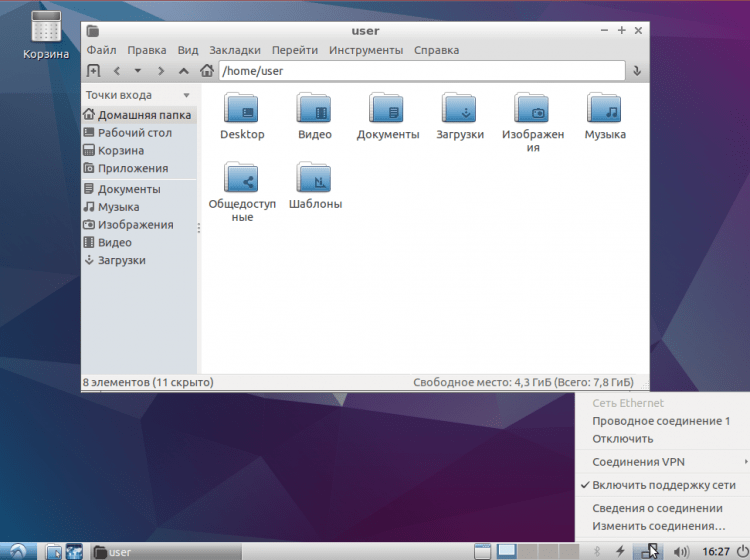
Сразу после установки пакетный менеджер предложил обновить систему, на что я согласился. После перезагрузки я увидел, что по умолчанию в системе запускаются ненужные процессы вроде управления питанием, блокировщика экрана, и т.д. Я открыл “Параметры” — “Приложения по умолчанию для LXSession”, там на вкладке “Автозапуск” можно отключить лишнее. Управление питанием я советую отключить ещё и потому, что он отправляет нетбук в гибернацию, с которой у Линукса вечные проблемы. Лучше просто выключать нетбук — благо что Lubuntu загружается очень быстро.
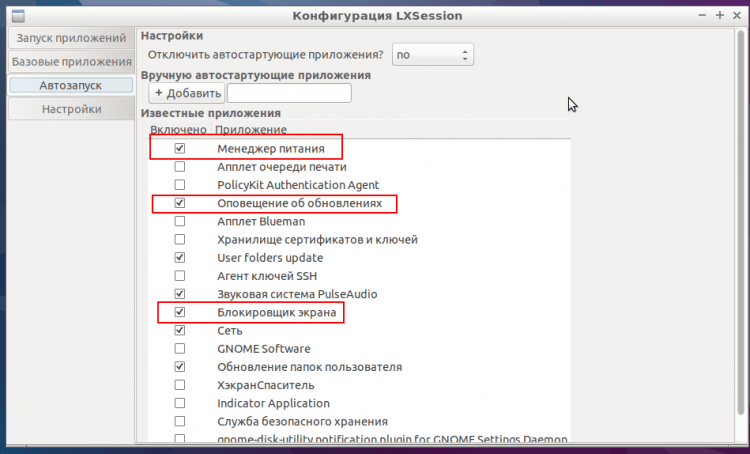
После этого Lubuntu стала потреблять 112 Мб оперативной памяти. Впрочем, даже без всяких оптимизаций система занимает всего 130 Мб оперативки, что для такой функциональности просто удивительно.
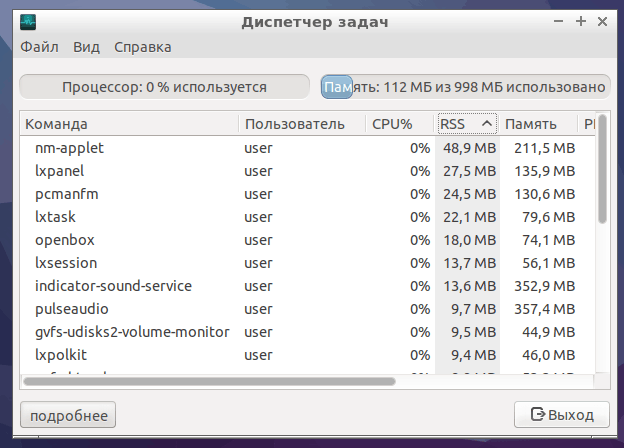
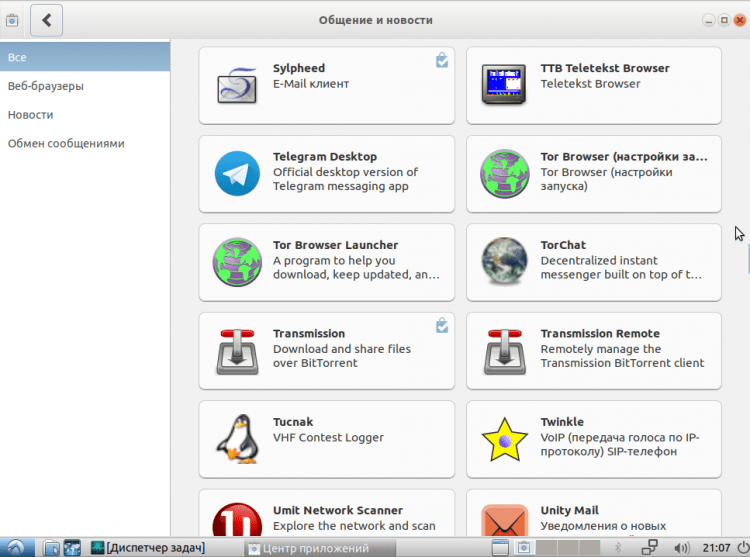
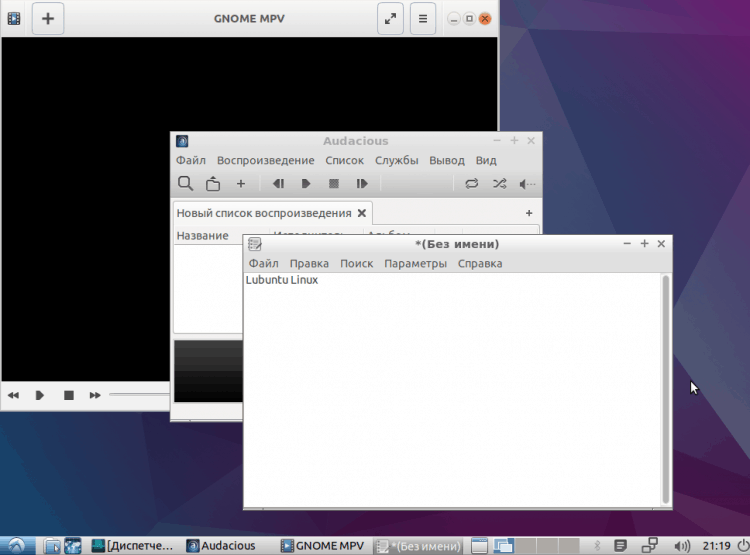
В Lubuntu можно спокойно делать всё то, что люди обычно делают на домашнем компьютере: пользоваться Интернетом, слушать музыку, смотреть кино, работать с документами и графикой. Здесь есть полноценный Центр приложений, через который можно установить программы несколькими кликами мыши.
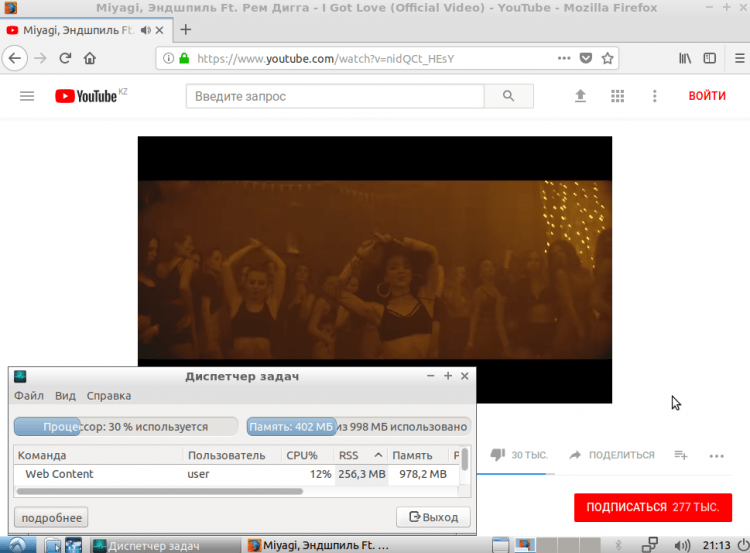
В качестве Интернет-браузера в Lubuntu предустановлен Firefox, что, на мой взгляд, спорно — последние версии этого браузера имеют большой аппетит к оперативной памяти. Впрочем, если одновременно работать с 1-2 вкладками, а не открывать их десятками, то можно работать и развлекаться, не загоняя систему в своп.
Плюсы Lubuntu
- Хорошая русификация.
- Сразу есть всё, что нужно.
- Приятное и привычное оформление.
- Быстро работает.
Минусы Lubuntu
- Неудачный выбор браузера.
- Некоторых программ нет в Центре приложений.
Bodhi
- Сайт проекта: http://www.bodhilinux.com
- Основа: Ubuntu
- Графическая оболочка: Moksha (Enlightenment)
Bodhi использует одну из самых оригинальных графических сред в Линуксе — Enlightenment, точнее, форк его 17 версии, называемый Moksha. Разработчики делают эту среду одновременно красивой и нетребовательной к ресурсам. Правда, представления о красоте у них весьма своеобразные.
На сайте проекта 32-битная версия дистрибутива лежит под названием “Legacy Release”. При запуске стартует live-система, всё как обычно. Иконка установщика — на панели рядом с браузером.
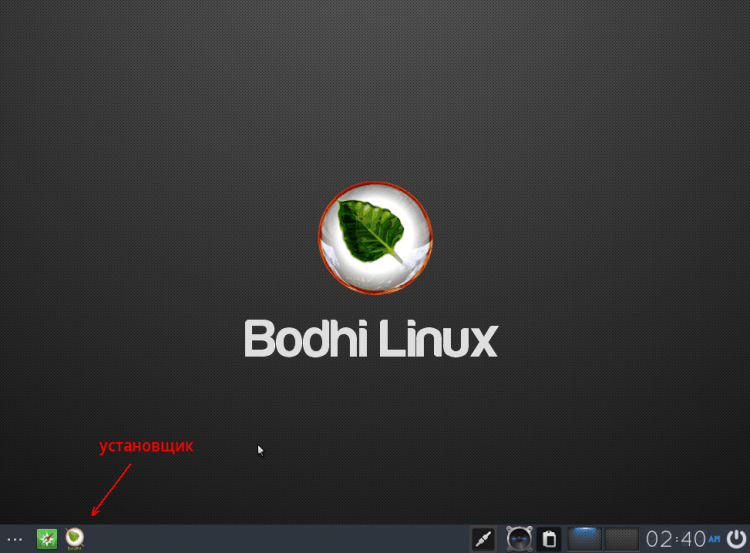
Установщик в Bodhi точно такой же, как и во всех редакциях Ubuntu, так что с установкой никаких проблем нет. Я сразу выбрал русский язык и получил после перезагрузки… систему на английском языке. Видимо, Moksha настолько непопулярна, что не нашлось добровольцев для её русификации. Так что Bodhi подойдёт только тем, кто понимает английский.
У системы свой оригинальный менеджер пакетов и обновлений. Первым делом я, конечно, обновил систему. Замечу, что у менеджера обновлений плохо продуманный дизайн, который пару раз поставил меня в тупик.

Пакетный менеджер в Bodhi оригинален до забавного — это просто браузер, открывающий страницу приложений на сайте проекта. Надо выбрать нужную программу и нажать кнопку “Install”. Браузер вызовет apt и установит пакет.
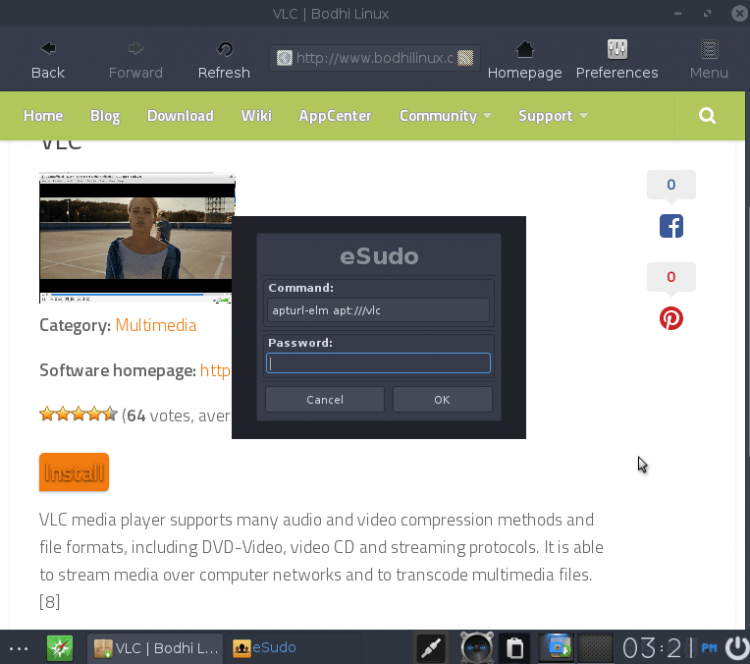
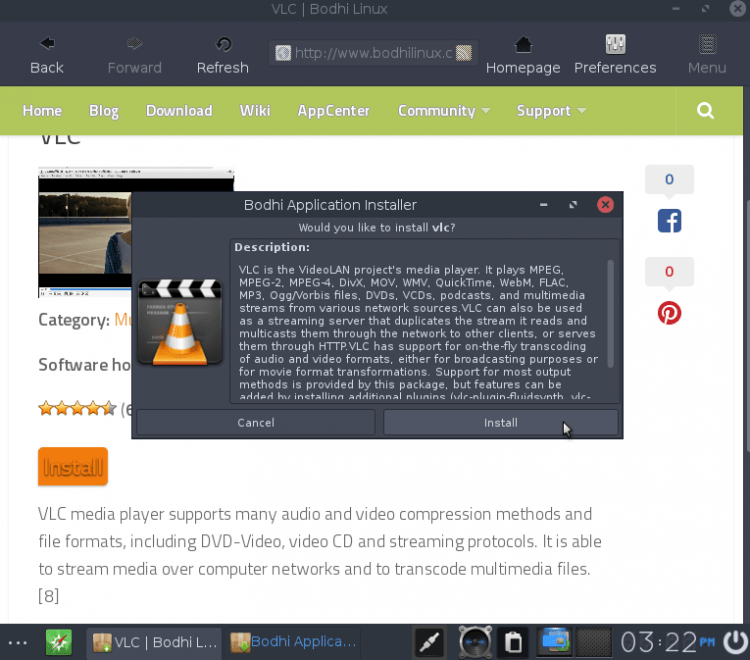
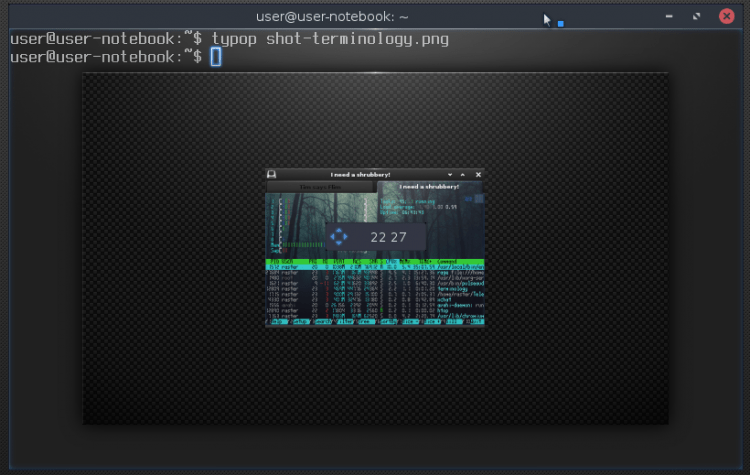
Не менее интересен эмулятор терминала Terminology — он весь усыпан графическими эффектами и имеет встроенные модули вроде предпросмотра файлов. К сожалению, из-за таких наворотов работает он на слабом железе с ощутимыми задержками.
Плюсы Bodhi
- Оригинальность оформления и поведения.
- Простые и понятные утилиты.
- Midori — легковесный браузер по умолчанию.
- Потребляет всего 80 Мб оперативной памяти!
Минусы Bodhi
- Очень неторопливая работа.
- Совсем нет русификации.
- Проблемы со стабильностью.
- Спорный для 2018 года дизайн.
- Сайт проекта: https://www.q4os.org/
- Основа: Debian
- Графическая оболочка: Trinity (TDE)
Очень интересный дистрибутив, бальзам на душу поклонникам KDE3 и Windows XP. Бескомпромиссная ориентация на любителей Windows понятна уже на странице загрузки — проект предлагает, помимо обычных LiveCD, ещё и установщик в виде exe-файла, который можно запустить прямо в Windows. Я же запустил LiveCD, и начал установку, кликнув по иконке “Install Q4OS” на рабочем столе. С процессом никаких проблем, всё предельно просто и понятно.
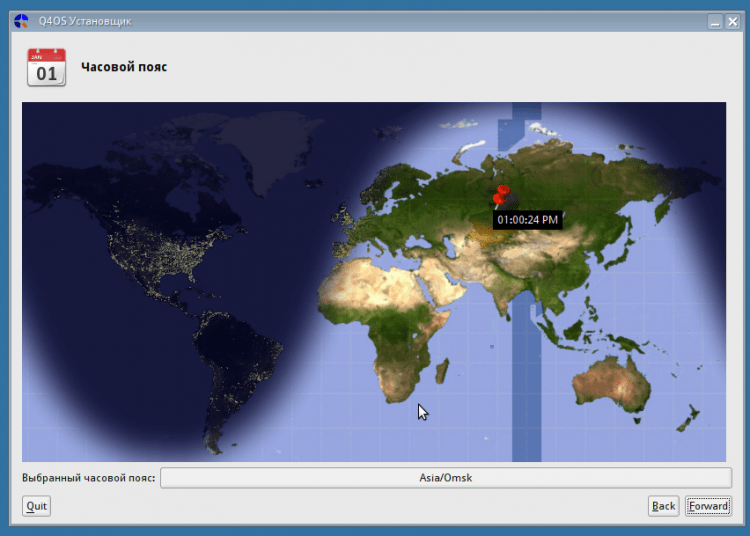
Сразу после установки Q4OS предлагает выбрать профиль системы. Я выбрал полный комплект с браузерами и офисными пакетами, после чего установщик докачал нужные пакеты и установил их. Процесс затянулся на четверть часа — обратная сторона компактного установщика.
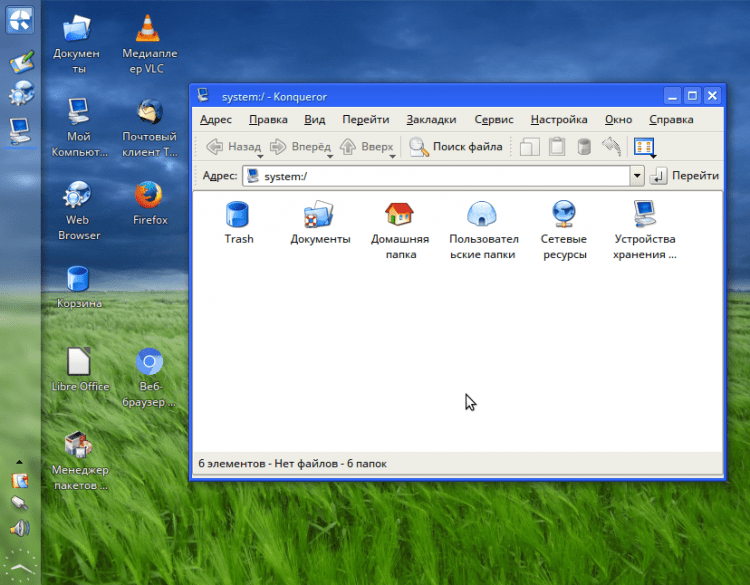
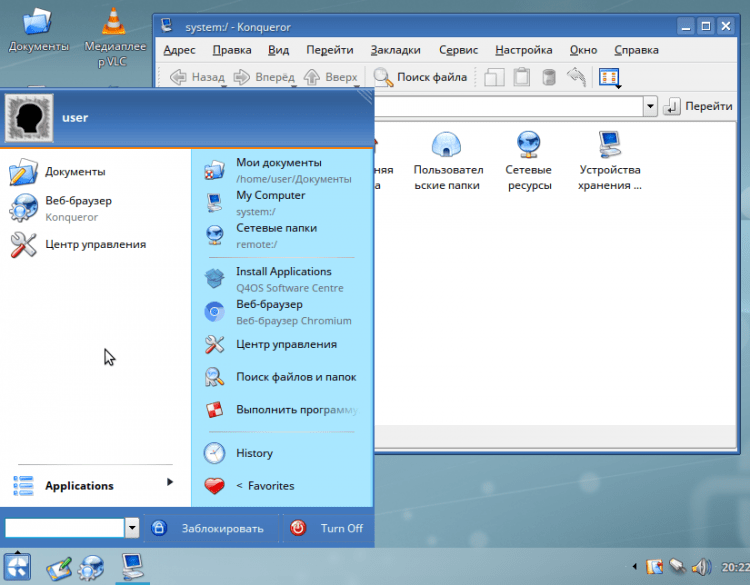
После перезагрузки я будто вернулся в 2007 год — интерфейс Q4OS оформлен в глянцево-мультяшном стиле, идиллию нарушают только некоторые иконки. Менеджер обновлений сразу нашёл новые версии некоторых пакетов. Q4OS использует stable-ветку Debian, поэтому обновления здесь дело нечастое. Ядро уже староватое, из-за этого могут быть проблемы с видеодрайверами.
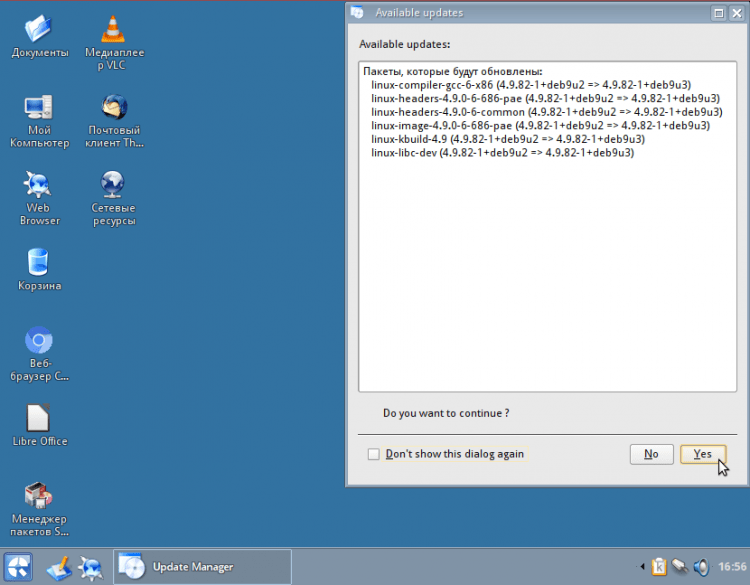
Установленный по умолчанию Chromium не подходит на роль браузера для машины с памятью 1 Гб, а Konqueror давно устарел и не может работать с современным вебом. Я попробовал найти другой браузер в Центре приложений Q4OS.
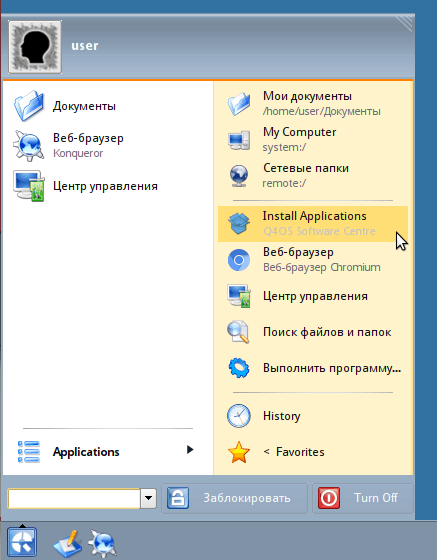
Там нашёлся только Firefox. Интересно, что установка программ через этот Центр приложений – точь-в-точь как в Windows.
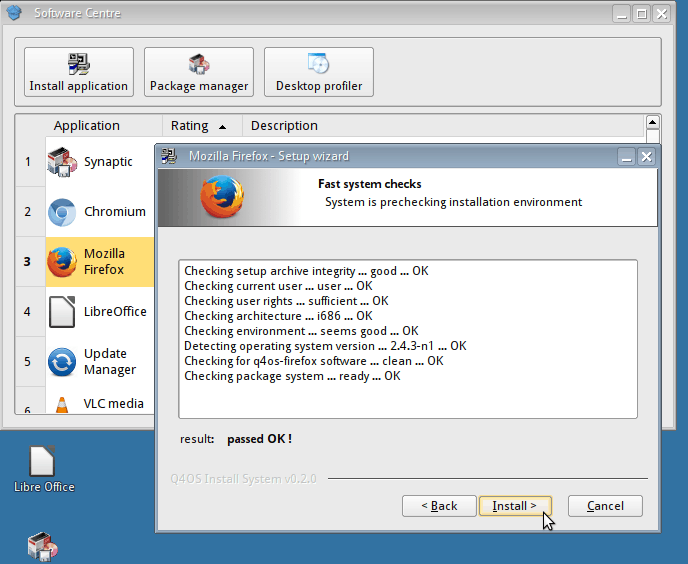
Там же можно найти и установить фирменный драйвер Nvidia. За остальными приложениями надо обращаться в обычный Synaptic, в этом никаких отличий от Debian нет.
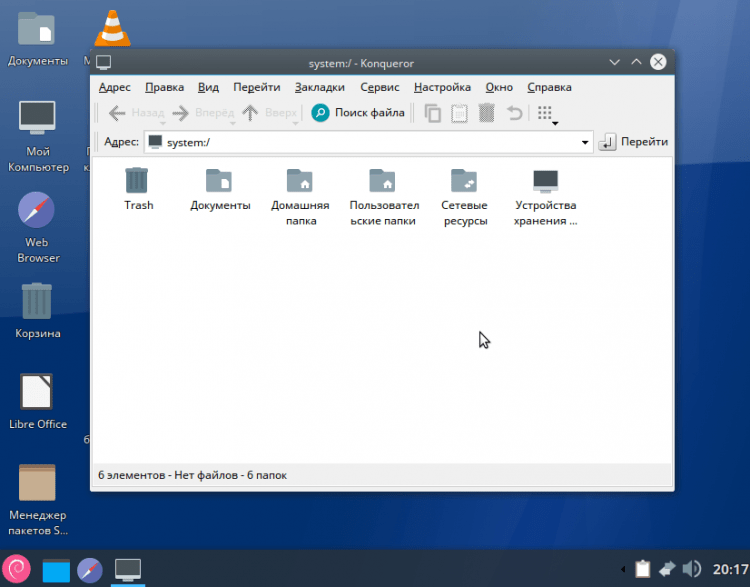
Любители более современного оформления могут выбрать готовые целостные стили через Look Switcher в Центре управления.
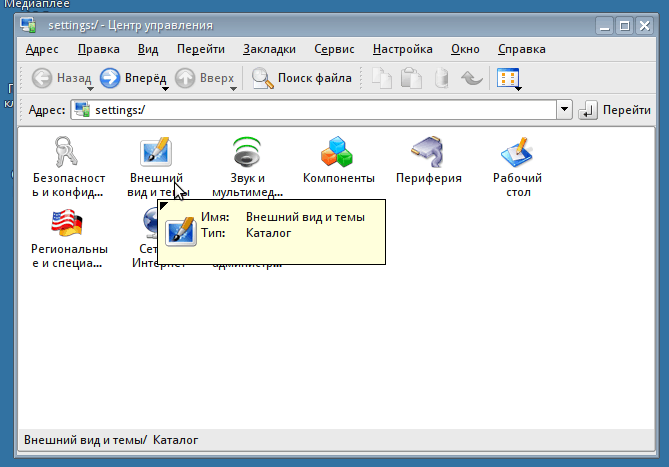
Эти стили также имитируют другие операционные системы и графические среды.
Смотрите также:
Плюсы Q4OS
- Очень быстро работает.
- Занимает 120 Мб оперативки.
- Интересное “ностальгическое” оформление.
- Неплохие фирменные утилиты.
Минусы Q4OS
- Неполная русификация.
- Устаревшая графическая оболочка.
- Прожорливый браузер по умолчанию.
- Сайт проекта: https://www.slax.org/ru
- Основа: Debian
- Графическая оболочка: Fluxbox
Ещё более оригинальный дистрибутив Linux, предельно простой и минималистичный. Здесь даже установщика нет. Чтобы установить Slax на компьютер, надо распаковать образ iso, скопировать каталог slax на нужный раздел, и запустить скрипт установки загрузчика. Причём сделать это можно как в любом Линуксе, там и в Windows. Я сделал это из самого LiveCD Slax.
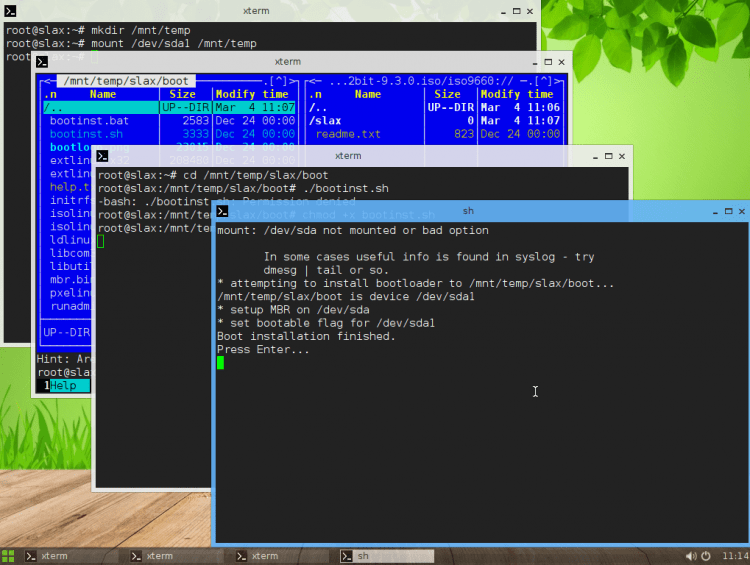
Минимализм Slax это не пустые слова — в главном меню (точнее, это не меню, а дашборд, доска приложений, как в macOS) всего 6 приложений. Это браузер, текстовый редактор, калькулятор, менеджер файлов, терминал и утилита управления сетью.
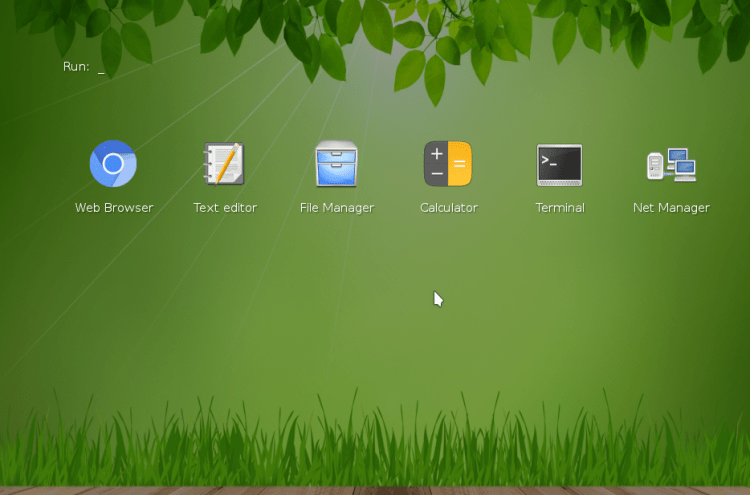
Никаких графических настроек, кроме выбора раскладки клавиатуры и разрешения экрана. Если надо что-то поменять, то только через правку текстовых конфигов.
Также нет никакого графического пакетного менеджера, только apt в терминале, которым я обновил систему и установил Firefox. Кстати, насчёт программ. В Slax пакеты объединяются в модули — архивы core, xorg, desktop и т.д. Добавив или удалив модуль, можно легко изменить комплектность системы.
В целом, Slax нацелен на людей, которым от компьютера нужны самые базовые функции: Интернет, работа с файлами и простым текстом. На мой взгляд, именно устанавливать Slax на компьютер нет смысла, лучше запускать его с CD или флешки.
Плюсы Slax
- Занимает 80 Мб оперативной памяти.
- Очень прост в использовании.
- Неплохое оформление по умолчанию.
Минусы Slax
- Нет графического установщика.
- Нет русификации.
- Нет графического пакетного менеджера.
- Некоторые программы не добавляются в меню.
antiX
- Сайт проекта: https://antixlinux.com
- Основа: Debian
- Графическая оболочка: IceWM
Предельно утилитарный дистрибутив, использующий IceWM — когда-то популярную, а теперь уже совсем малоизвестную графическую оболочку. При всём минимализме, в IceWM хватает настроек и утилит, причём с графическим интерфейсом.
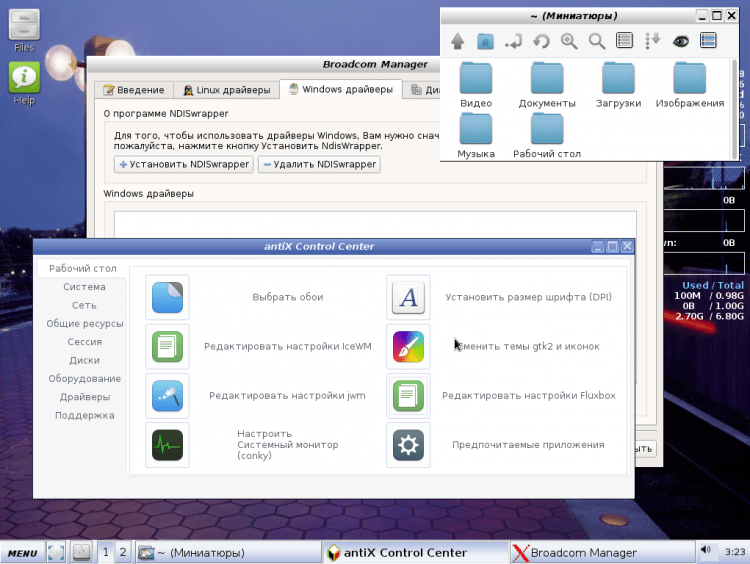
Разработчики дистрибутива догадались сделать Firefox браузером по умолчанию, причём выбрали версию 52, а не Quantum, когда Firefox стал потреблять оперативную память намного охотнее того же Google Chrome. Впрочем, любители других браузеров могут установить нужный через обычный дебиановский Synaptic. Заодно, конечно, и систему обновить.
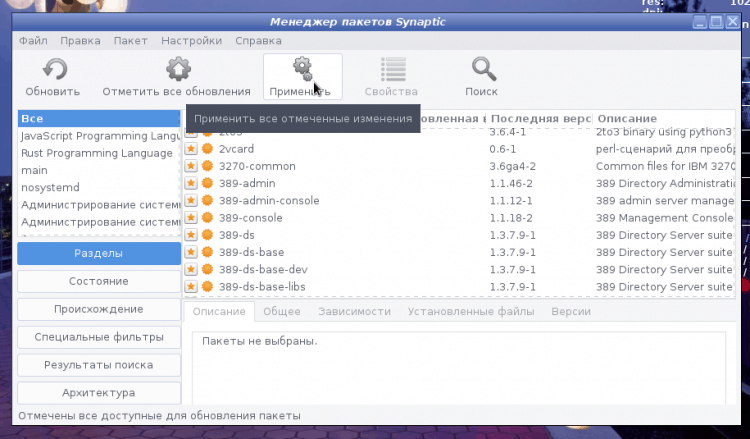
AntiX буквально напичкан приложениями: офисные программы, графические редакторы и утилиты, плееры, и многое другое. Вероятнее всего, что пользователю не придётся ничего устанавливать через пакетный менеджер, чтобы выполнить какие-то задачи.
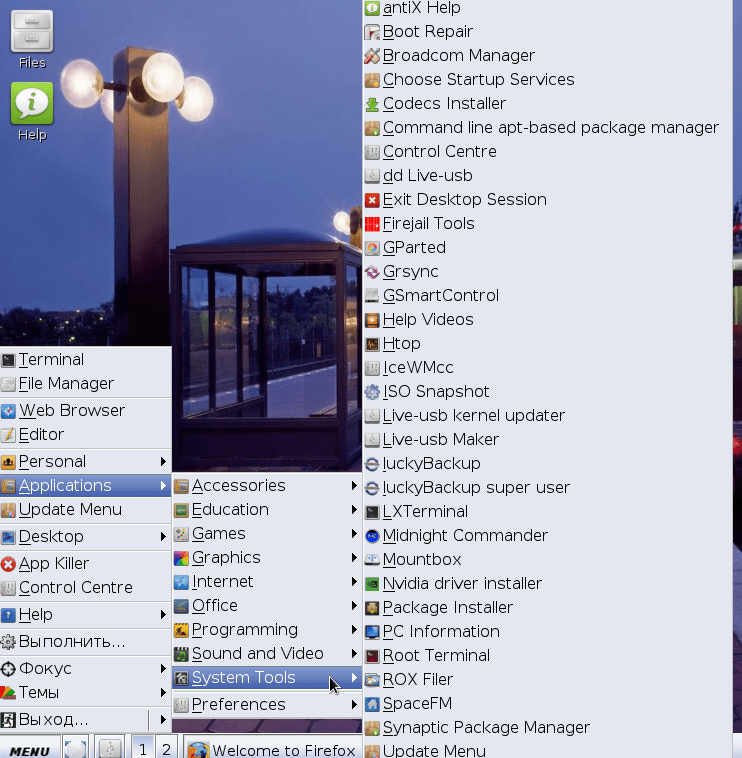
К сожалению, как видно по скриншотам, локализация оставляет желать лучшего — если сам IceWM как будто неплохо переведён на русский, то о других приложениях и утилитах этого не скажешь.
Плюсы antiX
- Очень высокая скорость работы.
- Занимает 80 Мб оперативной памяти.
- Богатый комплект приложений.
- Простой и понятный интерфейс.
Минусы antiX
- Фрагментарная русификация.
- Спорное оформление интерфейса.
- Могут быть проблемы при обновлении.
Slitaz
- Сайт проекта: http://www.slitaz.org/ru
- Основа: нет
- Графическая оболочка: Openbox
Проработанность и внимание к мелочам — вот какое ощущение возникло у меня при работе с этим полностью оригинальным дистрибутивом. На фоне многих других Линуксов, которые разработчики собирают наспех, перекладывая всю доработку на плечи пользователя, Slitaz выглядит цельным и законченным продуктом. Понятно, почему новые версии системы выходят так нечасто.
Я скачал для установки rolling-версию 5.0, которая формируется еженедельно (weekly-сборки). Ощущение проработанности возникает с самого начала, когда запускаешь установщик — это не отдельная утилита, а апплет фирменной панели управления TazPanel.
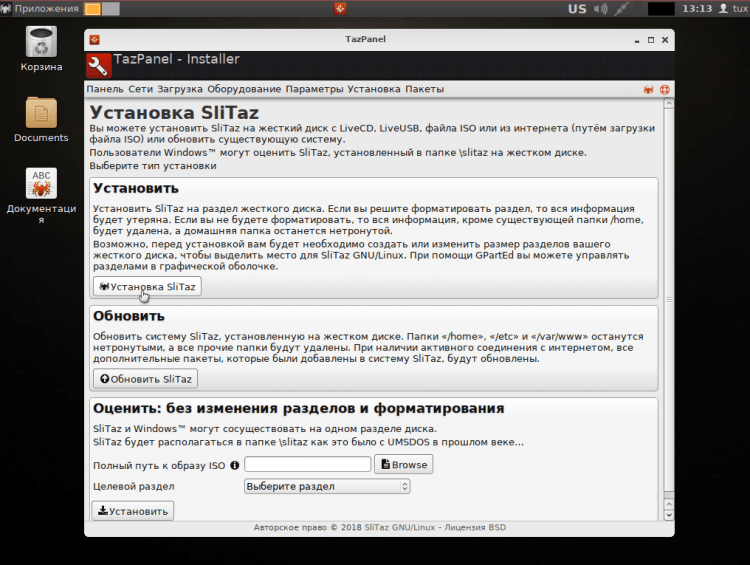
Интересно, что некоторые дистрибутивы Linux заявляют о своей ориентации на новичков и неискушённых пользователей, но при этом ничего не объясняют им в процессе установки. Slitaz не таков — каждый шаг сопровождается подробными объяснениями.
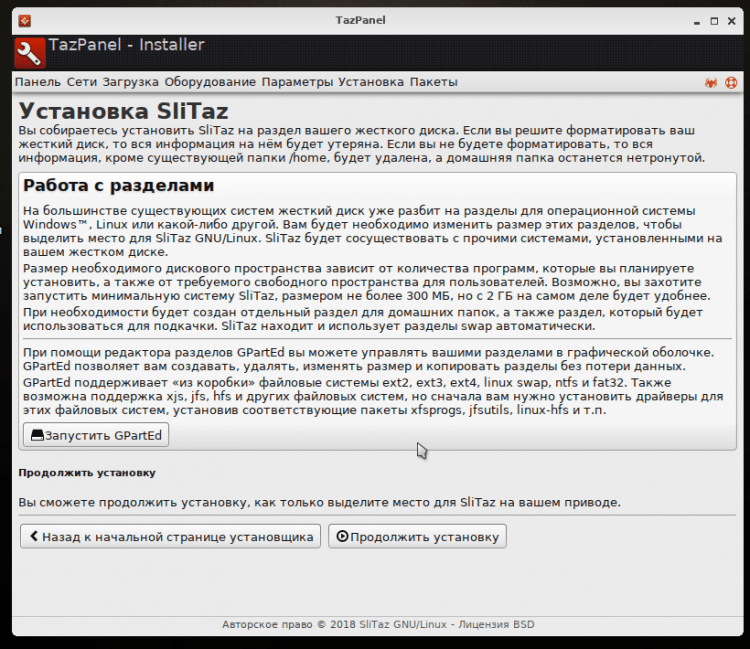
И тут маленькая ложечка дёгтя: установить Slitaz без проблем можно только на файловую систему Ext2 или Ext3. Выбор Ext4 приводит к тому, что загрузчик Grub устанавливается неправильно, и установленную систему невозможно загрузить. Мелочь, а очень неприятно. Впрочем, это не смертельно. Надеюсь, в свежих сборках Slitaz этот досадный баг исправят. И так как речь идёт о нетбуках, где нет проблемы внезапной пропажи питания, то имеет смысл выбрать Ext2.
После установки я активировал русскую локаль и после перезагрузки получил русифицированную систему, и даже русская раскладка клавиатуры добавилась автоматически. Пакетный менеджер TazPkg предложил синхронизировать репозитории, на что я согласился для того, чтобы обновить систему.
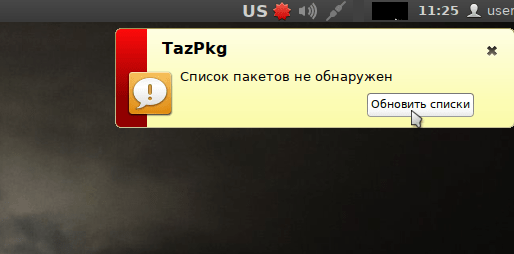
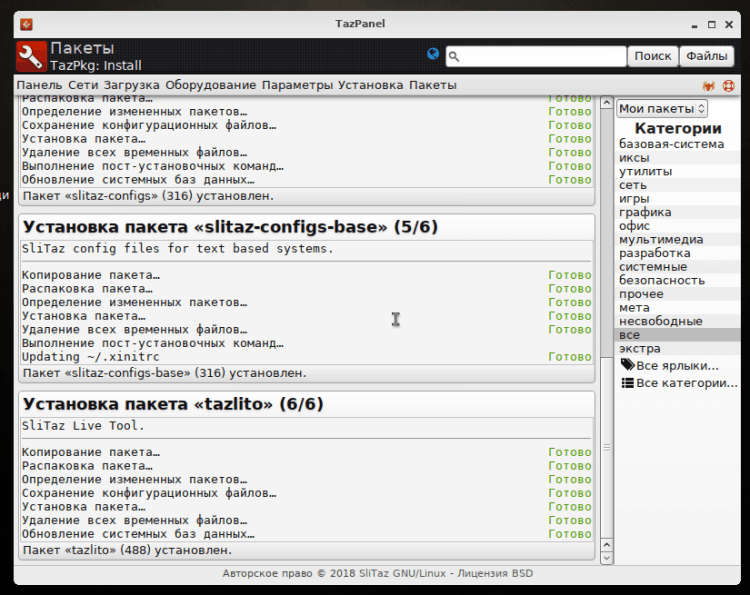
Браузер по умолчанию здесь — минималистичный Midori, но есть ещё и некий TazWeb, столь же экономичный при наличии всей нужной функциональности. Можно пользоваться всеми благами современного Интернета, включая видео.
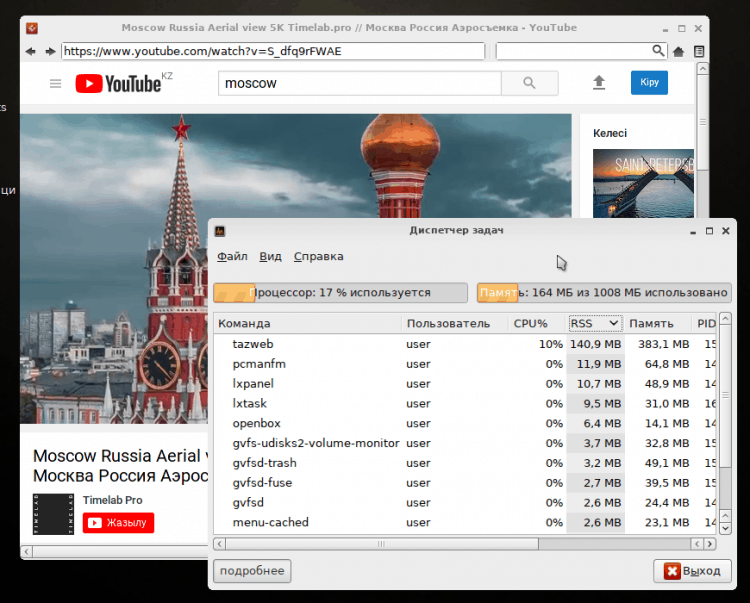
Нужные программы легко установить через пакетный менеджер, но я бы не сказал, что выбор очень уж богат — например, я не нашёл там десктопного клиента Telegram. Зато версии большинства десктопных приложений очень свежие.
Плюсы Slitaz
- Занимает всего 48 Мб оперативки.
- Стильное, проработанное оформление.
- Отличная русификация.
- Удобная настройка и работа с пакетами.
- Экономичные браузеры в комплекте.
- Общая целостность и законченность системы.
Минусы Slitaz
- Проблемы с установкой на Ext4.
- Очень старое ядро (3.2.98).
- Нет некоторых программ в пакетном менеджере.
- Не очень быстро загружается.
BunsenLabs
- Сайт проекта: https://www.bunsenlabs.org
- Основа: Debian
- Графическая оболочка: Openbox
Японский наследник CrunchBang Linux, продолжающий развитие дистрибутива для старых и маломощных компьютеров. Устанавливается совершенно так же, как обычный Debian, т.к. использует его установщик.
Оформление у BunsenLabs оригинальное и очень стильное, нечего и говорить.
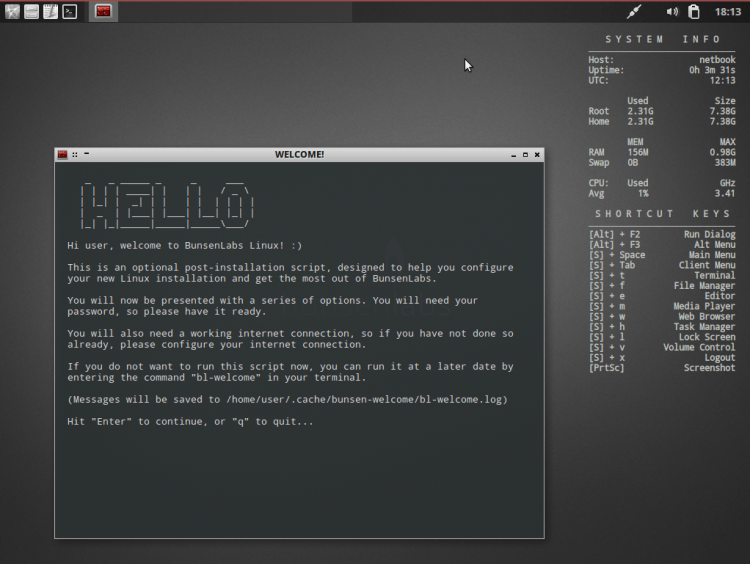 Главное меню открывается не привычной кнопкой на панели, а кликом правой кнопки мыши по рабочему столу. На панели же только иконки приложений, в том числе и браузера Firefox версии 45. Неплохой выбор для нетбука. К сожалению, главное меню совершенно не русифицировано.
Система без проблем обновляется через Synaptic, через него же можно установить нужные программы. В этом плане BunsenLabs — самый обычный Debian, со всеми вытекающими из этого достоинствами и недостатками.
Но есть и особенность — подменю “Install” в каждой категории приложений. Через него можно установить самые популярные программы каждой категории: GIMP, Blender, SMPlayer, Opera, Dropbox, и т.д. Установка производится через терминал, и там не помешала бы русификация, но увы.
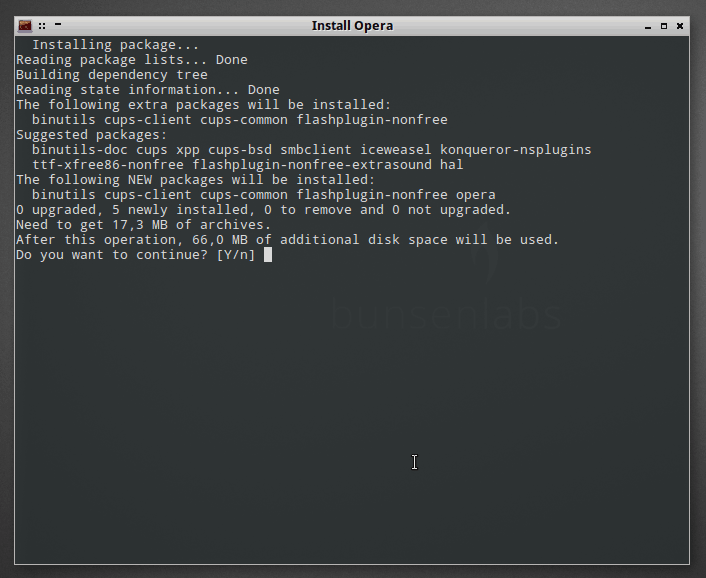
Такой подход удобен тем, что для установки той же Opera не придётся искать и добавлять дополнительные репозитории, как это нужно делать в обычном Debian.
Другая особенность — вместо простого текстового редактора типа Leafpad здесь установлена полноценная среда разработки Geany. Похоже, что разработчики BunsenLabs позиционируют его как дистрибутив для продвинутых пользователей, любящих писать программы.
Плюсы BunsenLabs
- После загрузки занято 120 Мб оперативки.
- Очень стильное и проработанное оформление.
- Неплохая стандартная комплектация.
- Удобные скрипты установки программ.
Минусы BunsenLabs.
- Неполная локализация.
- Странный выбор приложений.
- Явная ориентация на опытных пользователей.
Дистрибутивы для нетбука: вердикт
На мой взгляд, лучшие дистрибутивы Linux для нетбука и старых компьютеров это Lubuntu и Slitaz. У них идеальный баланс функциональности, красоты оформления, удобства для новичков, и потребления ресурсов. Наименее качественными я бы назвал Bodhi Linux и antiX. Slax хорош, если от компьютера требуется только Интернет и простой текст, а Q4OS придётся по душе ностальгирующим любителям Windows XP.