Всем привет! Все уже знакомы с «умными» телевизорами и знают, что современные ТВ укомплектованы модулем Wi-Fi. Также, как и смартфоны, такая бытовая электроника капитально закрепилась в быту. Многие думают, что телеприемник без функции Смарт ТВ предназначен только для просмотра телеканалов и подключения приставок и DVD. Это не совсем так.
Подключив к ТВ смартфон, вы получите множество возможностей. И не обязательно, чтобы на приемнике был встроен Wi-Fi адаптер. Давайте вместе узнаем, как подключить телефон к телевизору на примере модели LG.
Я опишу варианты подключения «по воздуху» и через кабель. Инструкции в общих чертах подойдут для телевизоров других марок.
Все варианты подключения любого ТВ к телефону описаны тут:
Беспроводное» подключение
Начнем с варианта, если телеприемник оснащен Wi-Fi адаптером. Кстати, этот самый модуль вы можете купить отдельно.
Smart Share
Это фирменный интерфейс LG. Позволяет просматривать файлы, фото, видео на телевизоре Смарт-ТВ с любого устройства. Главное – подключение к одной локальной сети. Другими словами – это технология DLNA, набор стандартов для объединения домашних ПК, мобильных устройств и бытовой электроники в одну сеть.
Очень подробно про Smart Share писал мой коллега ЗДЕСЬ.
Краткая инструкция для Smart Share:
Телефон и телевизор подключаем к одной Wi-Fi сети.
На телефон скачиваем приложение LG TV SmartShare (в Play Market нашла много подобных, думаю, можно установить любое, опираясь на отзывы).
На приемнике в меню ищем меню «Smart Share» (или «DLNA») и переходим в «Подключенное устройство».
Находим свой смартфон, подключаемся и смотрим с него любые файлы, фотки и видео.
Wi-Fi Директ
Это набор программных протоколов, который позволяет соединить два и более гаджетов без роутера и точек доступа. Эта функция есть на всех современных смартфонах и телеприемниках любых производителей.
Итак, как пользоваться Wi-Fi Direct на телевизоре LG и других Смарт-ТВ:
Включаем на мобильном устройстве. Заходим в настройки, переходим в меню «Wi-Fi». Ищем надпись Wi-Fi Direct и нажимаем. Начнется поиск доступных устройств.
Miracast
Инструкции смотрите в следующем видео:
Это стандарт беспроводной передачи мультимедийного сигнала, разработанный на основе Wi-Fi Директ. Для объединения двух гаджетов также не требуется маршрутизатор и точка доступа.
Чтобы подключить смартфон к телевизору LG (или любому другому), выполняем следующие шаги:
Включаем Миракаст на ТВ. На обычном ПДУ нажмите «SMART», на пульте Magic Remote – «HOME». Среди приложений нам нужно «Screen Share».
You Tube
Это видеохостинг с возможностью загрузки и просмотра видео. Чтобы транслировать ролики с телефона на ТВ через You Tube, делаем так:
Скачиваем приложение на смартфон. Запускаем и переходим в «Настройки». Выбираем пункт «Просмотр на телевизоре». Далее следуем подсказкам системы.
Проводное подключение
Я опишу два варианта соединения смартфона и телеприемника – USB и HDMI. Какой-то из них обязательно подойдет для вас!
Еще полезные статьи по настройке Smart TV на LG:
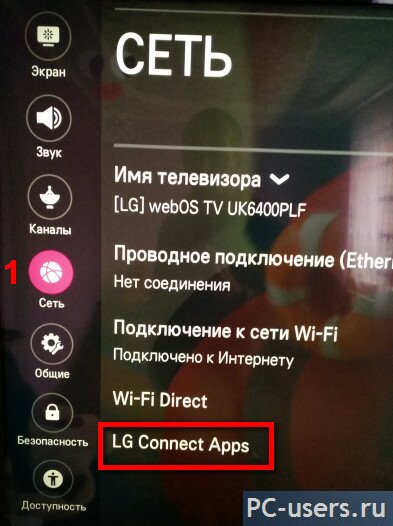
Шаг 1. Для начала на телевизоре сделаем кое-какие настройки. Заходим в Настройки -> Сеть -> LG Connect APPS:
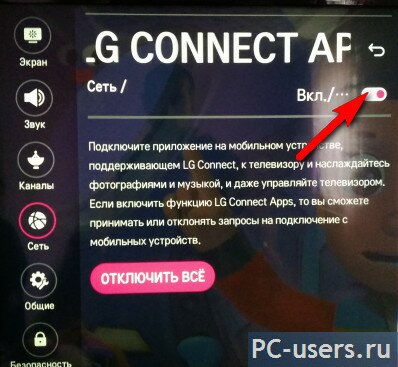
и включите, если не было включено эту функцию:
Шаг 2. Далее устанавливаем на свой смартфон приложение LG TV Plus, ссылка на Play Market :
Шаг 3. Подключаемся к телевизору, здесь важно, чтобы ваш ТВ и смартфон были подключены к одной сети:
При успешном завершении поиска, на TV появится окошко с паролем:
и в приложении на смартфоне введите этот код:
вот и все. Мы подключились к телевизору. Далее вам будет предложено небольшое руководство как пользоваться программой:
Можете просмотреть, можете пропустить… Ниже мы рассмотрим основные возможности этой программы.
Теперь мы можем управлять своим умным большим экраном используя свой смартфон.
Если же приложение LG TV Plus не находит телевизор — попробуйте выключить полностью телевизор, выключив его из розетки и затем повторить попытку.
Какие функции и возможности доступны в LG TV Plus?
В меню данного приложения три главных окна:
Первое. Это «Управление» — как тачпад на ноутбуке, с помощью которого можно в режиме мышки управлять своим ТВ + еще дополнительные полезные кнопки (прокрутка окна, назад, выход, play/stop, ….) :
Второе. «Эфир» для управления спутниковыми телеканалами, на этой же вкладке также доступна функция управления громкостью:
Третье. ТВ Меню — тут основные настройки телевизора — запуск приложений, выбор источника, вход в настройки, поиск, в том числе и в интернете, через браузер:
И четвертое. С помощью данного приложения на Андроид — вы сможете вывести картинку с телефона на телевизор и просматривать свои фото, видео или же слушать музыку на большом экране. Для этого нажмите на иконку — три горизонтальные линии в верхнем левом углу:
И выберите пункт «Содержимое на…»:
Далее выбираете нужные медиа-файлы — стоит отметить что нужно сначала выбрать все файлы, которые хотите посмотреть и нажимаете на кнопку с тремя вертикальными точками в правом верхнем углу:
и затем нажимаете кнопку «Воспроизвести»:
Очень удобная функция. Можно без лишних тело движений просмотреть свои фотографии или видео с отдыха, или даже фильм запустить с телефона… Мне понравилась эта опция.
Да и вообще, в целом, очень и очень удобное приложение. Настоятельно рекомендую! Это значительно облегчит управление вашим LG Smart TV. Комфорт и скорость увеличится в разы.
Настройка всего этого дела займет считанные минуты. Все предельно просто — все интуитивно понятно, разобраться можно за считанные минуты. Так что особо расписывать каждую кнопочку смысла не вижу, уверен, вы и сами разберетесь без проблем со всем этим. Если есть вопросы — пишите — попробую помочь.
Всем привет! Все уже знакомы с «умными» телевизорами и знают, что современные ТВ укомплектованы модулем Wi-Fi. Также, как и смартфоны, такая бытовая электроника капитально закрепилась в быту. Многие думают, что телеприемник без функции Смарт ТВ предназначен только для просмотра телеканалов и подключения приставок и DVD. Это не совсем так.
Подключив к ТВ смартфон, вы получите множество возможностей. И не обязательно, чтобы на приемнике был встроен Wi-Fi адаптер. Давайте вместе узнаем, как подключить телефон к телевизору на примере модели LG.
Я опишу варианты подключения «по воздуху» и через кабель. Инструкции в общих чертах подойдут для телевизоров других марок.
Что это дает?
Беспроводное подключение
Начнем с варианта, если телеприемник оснащен Wi-Fi адаптером. Кстати, этот самый модуль вы можете купить отдельно.
Smart Share
Wi-Fi Директ
Это набор программных протоколов, который позволяет соединить два и более гаджетов без роутера и точек доступа. Эта функция есть на всех современных смартфонах и телеприемниках любых производителей.
Итак, как пользоваться Wi-Fi Direct на телевизоре LG и других Смарт-ТВ:
Включаем на мобильном устройстве. Заходим в настройки, переходим в меню «Wi-Fi». Ищем надпись Wi-Fi Direct и нажимаем. Начнется поиск доступных устройств.
Miracast
Инструкции смотрите в следующем видео:
Это» стандарт беспроводной передачи мультимедийного сигнала, разработанный на основе Wi-Fi Директ. Для объединения двух гаджетов также не требуется маршрутизатор и точка доступа.
Чтобы подключить смартфон к телевизору LG (или любому другому), выполняем следующие шаги:
Включаем Миракаст на ТВ. На обычном ПДУ нажмите «SMART», на пульте Magic Remote – «HOME». Среди приложений нам нужно «Screen Share».
Переходим к телефону. В зависимости от модели, инструкции могут отличаться! Активируем модуль Wi-Fi и переходим в настройки. Направляемся в меню «Экран», выбираем «Беспроводной дисплей (Miracast)».
Начнется поиск совместимых устройств. Из списка выбираем наш телеприемник и подключаемся. Через некоторое время на экране ТВ появится изображение с дисплея мобильного устройства.
Miracast поддерживают не все ТВ! Если технология не работает на вашем приемнике, можете купить портативный Wi-Fi адаптер с поддержкой данной технологии. Подключается девайс обычно в порт USB.
You Tube
Это видеохостинг с возможностью загрузки и просмотра видео. Чтобы транслировать ролики с телефона на ТВ через You Tube, делаем так:
Скачиваем приложение на смартфон. Запускаем и переходим в «Настройки». Выбираем пункт «Просмотр на телевизоре». Далее следуем подсказкам системы.
Проводное подключение
Я опишу два варианта соединения смартфона и телеприемника – USB и HDMI. Какой-то из них обязательно подойдет для вас!