В последнее время многие производители ноутбуков, помимо возможности использования инструментария устранения проблем, имеющегося в самих установленных операционных системах, стали включать в них собственные средства, позволяющие выполнить практически аналогичные действия без задействования системных апплетов или съемных носителей даже в тех случаях, когда устройство не загружается ни под каким предлогом. Далее остановимся на ноутбуках Lenovo. Восстановление системы путем сброса всех параметров до заводского состояния можно выполнить как раз за счет применения инструментов, предусмотренных самим производителем. В дополнение к основному материалу будет приведено несколько советов по выполнению аналогичных операций, но с учетом средств Windows, о которых должен знать каждый уважающий себя пользователь.
Восстановление системы на ноутбуке Lenovo: основные варианты действий
Приведение операционной системы на ноутбуках этого производителя можно выполнить несколькими простейшими методами. Условно их можно разделить на использование встроенного инструментария, так сказать, «вшитого» непосредственно в компьютерную систему (скрытый раздел с исходной бэкап-копией на жестком диске), и применение средств установленных операционных систем для случаев, если раздел с заводским инструментарием поврежден, пользователь производил апгрейд/даунгрейд операционной системы или менял жесткий диск. Сразу же стоит обратить внимание на тот факт, что при рекомендуемом сбросе настроек до заводского состояния все файлы пользователя будут полностью удалены. Насколько целесообразно применять именно такое средство, каждый решает сам. Однако в некоторых случаях можно обойтись и без этого, но вот если система не загружается, и никакие другие методы не помогают, такой инструмент окажется наиболее действенным.
Что важно знать перед запуском отката или полного сброса?
Прежде чем приступать к непосредственному описанию сброса, следует отметить, что на разных моделях ноутбуков Lenovo восстановление системы в плане выполняемых действий может несколько отличаться. Во-первых, сам инструментарий может называться по-разному (OneKey Recovery, OneKey Rescue System и т.д.). В большинстве случаев такие встроенные утилиты имеются практически на всех устройствах линейки IdeaPad или серии G. А вот на девайсах ThinkPad такая процедура отличается достаточно сильно (на ней остановимся отдельно).
Как запустить восстановление системы Lenovo с использованием встроенного инструмента?
Теперь перейдем к рассмотрению процесса сброса. Для начала рассмотрим восстановление системы на Lenovo IdeaPad, Essentials и моделях вроде G50.
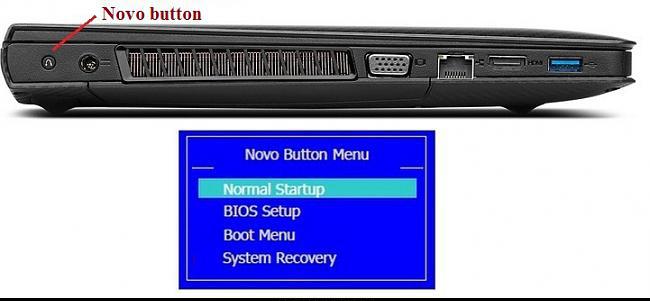
На всех таких устройствах рядом с кнопкой питания или на боковой панели расположена дополнительная кнопочка, которая как раз и отвечает за вызов системного инструментария сброса параметров без использования каких бы то ни было съемных носителей или средств имеющейся работоспособной или даже поврежденной операционной системы. Чтобы приступить к восстановлению системы на Lenovo G50 или других аналогичных моделях, ноутбук сначала нужно полностью выключить, а затем для запуска встроенного средства нажать ту самую кнопку Novo Button вместо кнопки питания.
Пошаговое описание процесса сброса
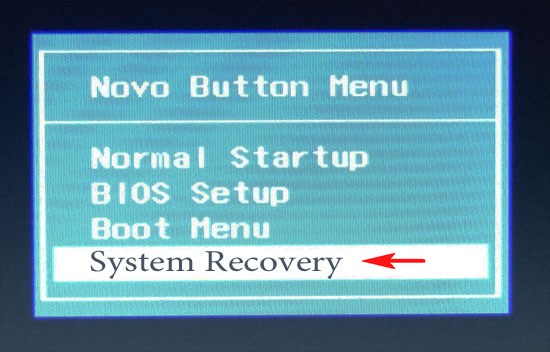
После такого включения компьютерного устройства на экране появляется меню выбора действий, в котором из представленных пунктов необходимо задействовать System Recovery или OneKey Recovery (в зависимости от модели). Далее появляется специальное меню выбора задачи с двумя пунктами.
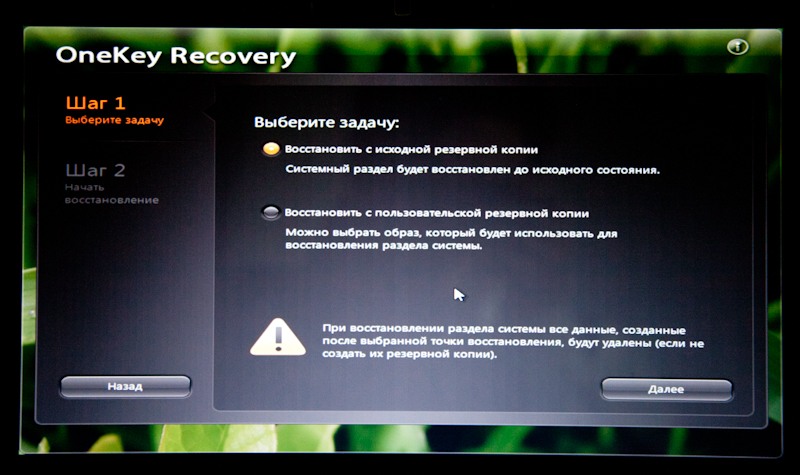
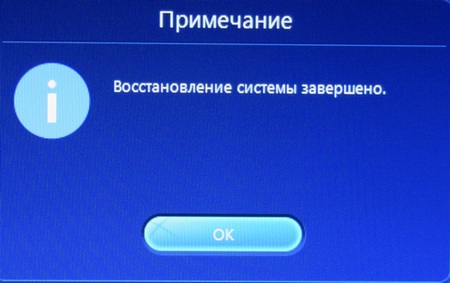
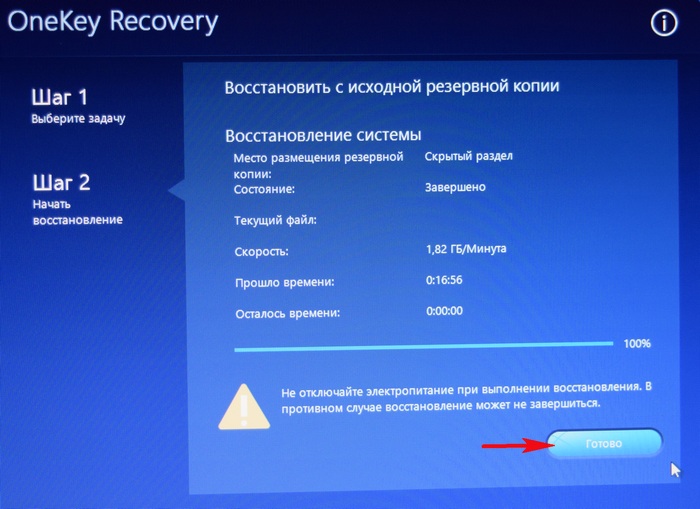
Исходим из того, что пользователь собственную резервную копию не создавал, поэтому выбираем пункт восстановления системы Lenovo из исходного бэкапа для модели G50. После этого нужно согласиться с предупреждениями по поводу старта сброса и удаления всех пользовательских данных. Далее запускается сам процесс восстановления, а по его завершении нужно будет нажать кнопку «Готово», после чего так же в ручном режиме выбрать перезагрузку, поскольку автоматический вариант рестарта здесь попросту не предусмотрен.
Но и это еще не все. Следующий этап восстановления системы Lenovo предполагает ввод данных и выбор параметров, как это делается при установке операционной системы. А вот на устройствах IdeaPad такие действия выполнять не нужно. На этих устройствах перезагрузка по окончании сброса будет выполнена автоматически, и в итоге получите «чистую» систему, какой она была на момент покупки лэптопа.
Создание пользовательской резервной копии
В принципе, о создании бэкапа можно позаботиться и заранее, причем, использовать для этого инструменты Windows вовсе необязательно. Такие средства есть и во «вшитой» утилите.
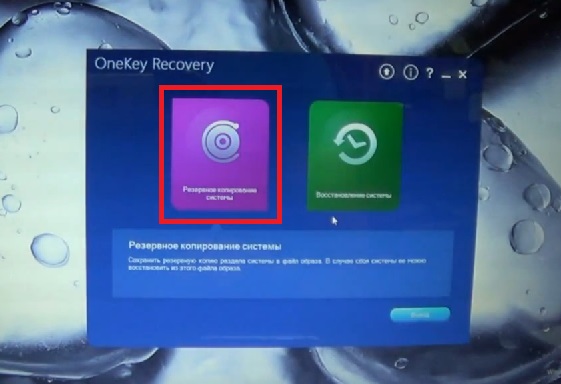
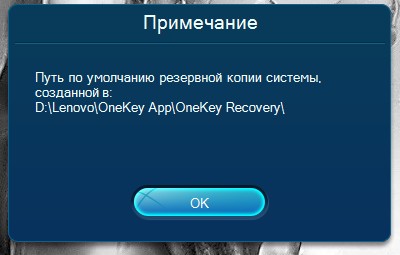
Например, для Windows 8.1 можно изначально выбрать запуск предустановленного приложения OneKey Recovery из списка программ, после чего, либо согласиться с сохранением копии в разделе, предлагаемой самой утилитой, либо указать другой путь.
Для запуска отката системы из пользовательского бэкапа при вызове инструментария восстановления, описанного выше, при выборе задачи по восстановлению нужно будет указать не исходную копию, а собственную, используя для доступа к ней кнопку обзора с выбором файла Backup.wsi. При этом, в отличие от первого варианта, ни дисковые разделы, ни пользовательские данные удалены не будут.
Восстановление системы на моделях серии ThinkPad
Теперь несколько слов о восстановлении системы Lenovo модельного ряда ThinkPad. Здесь действия несколько отличаются от того, что было представлено выше.
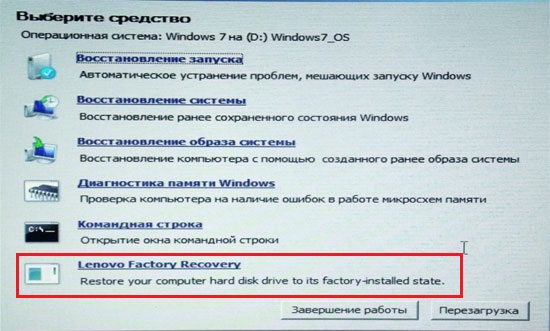
Для доступа к среде восстановления на стадии загрузки ноутбука нужно нажать клавишу F11, выбрать нужный язык, нажать кнопку продолжения, ввести пользовательский пароль (если он установлен), а затем в появившемся меню активировать пункт Lenovo Factory Recovery. Далее запускается процесс, очень сильно напоминающий обычную установку Windows. На одной из стадий нужно будет согласиться с рестартом, а затем произвести выставление нужных параметров.
Использование средств операционных систем Windows
Если же речь идет о ноутбуках Lenovo и восстановлении системы Windows 10, можно воспользоваться и инструментарий самой ОС.
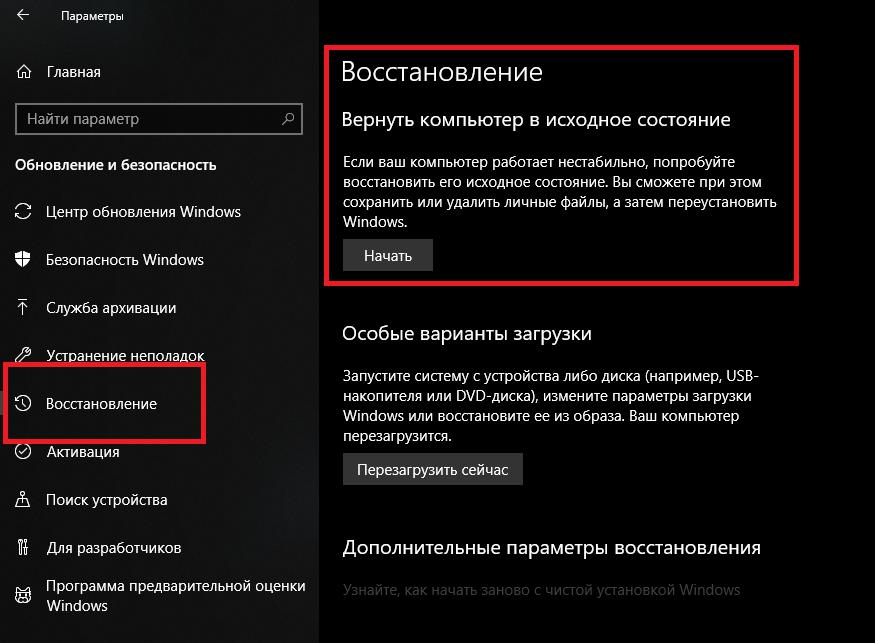
Для полного сброса используется раздел обновления и восстановления в меню параметров, где имеется соответствующий пункт.

- Просмотров: 389 244
- Автор: admin
- Дата: 1-11-2015
Как откатить ноутбук Lenovo к заводским настройкам
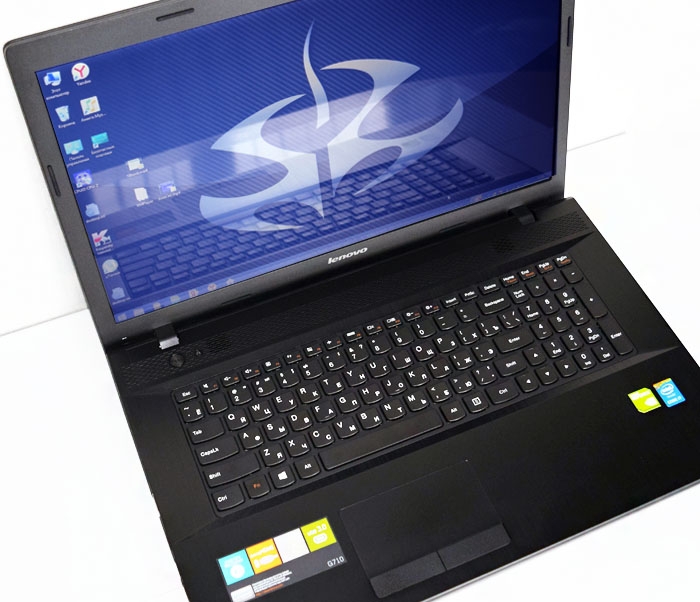
- Примечание : Также встроенная программа отката позволяет создать резервную копию операционной системы и делается это тоже очень просто (читайте об этом в середине статьи) . При откате к заводским настройкам вы можете выбирать резервную копию для восстановления. Получается, что если у вас ноутбук Lenovo, то вам не нужны программы резервного копирования данных: Acronis True Image Home 2016 и AOMEI Backupper Standard.
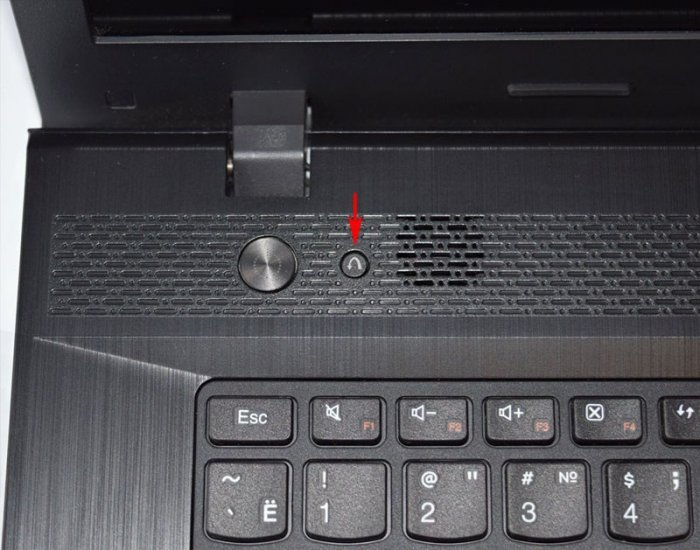
Так вот, если вы хотите откатить ноутбук Lenovo к заводским настройкам, то сначала в ы ключаем ноутбук, а затем жмём вместо кнопки POWER на эту кнопочку.
С помощью стрелок на клавиатуре выбираем System Recovery
Программа « OneKey Rescue System » может создавать свои резервные копии, если вы не создавали такую копию, отмечайте пункт « Восстановить с исходной резервной копии » и жмите « Далее » .
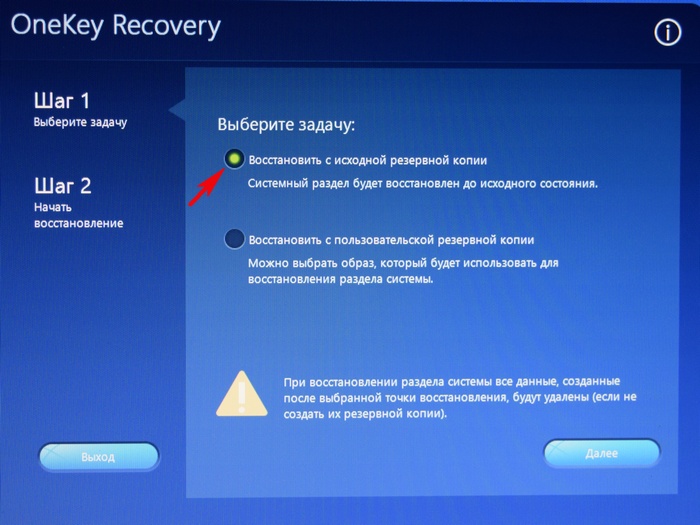
В процессе восстановления все ваши файлы на дисках будут удалены.
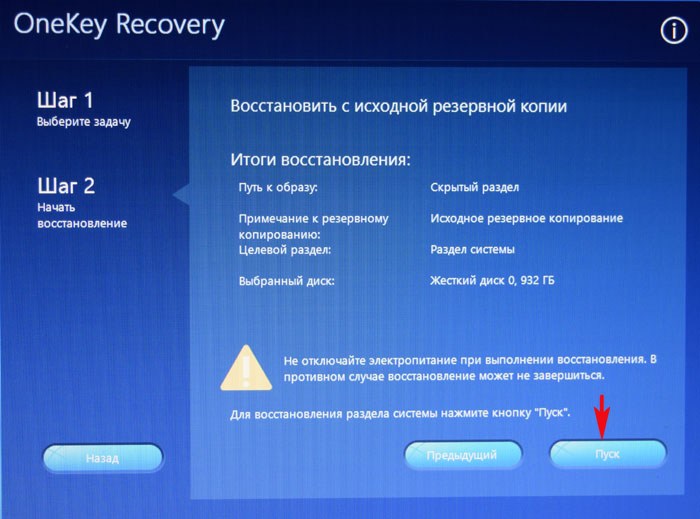
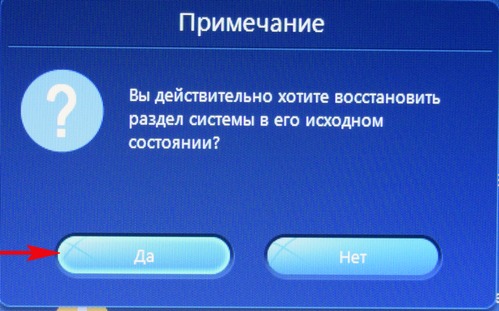
« Вы действительно хотите восстановить раздел в его исходном состоянии? »
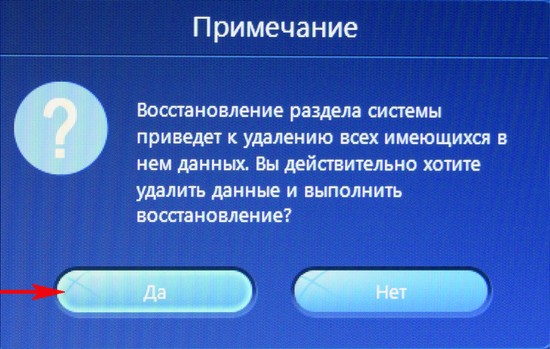
« Восстановление раздела системы приведёт к удалению всех имеющихся в нём данных »
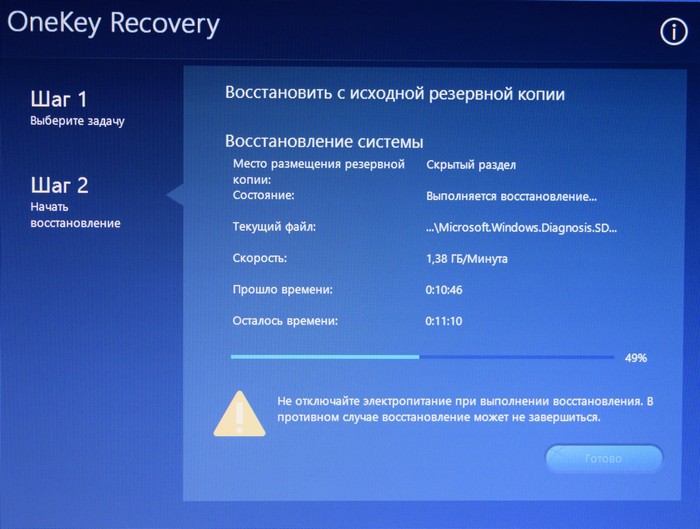
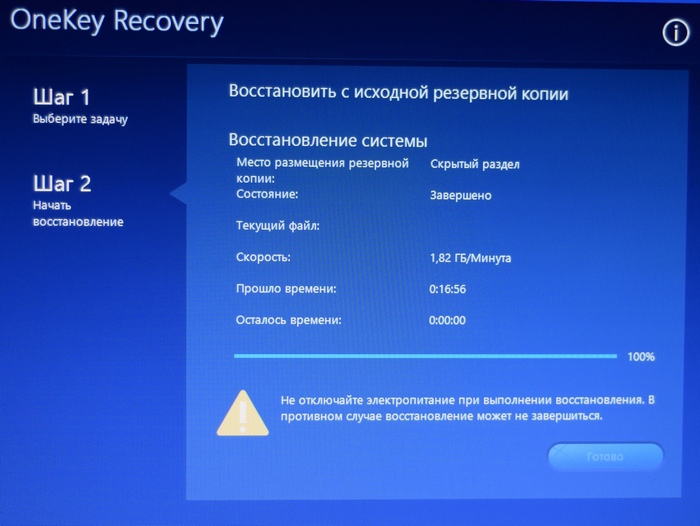
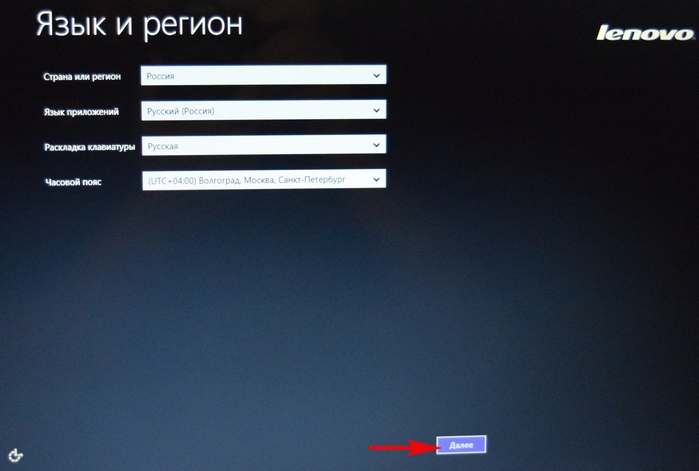
Начинается процесс отката к заводским настройкам ноутбука Lenovo.


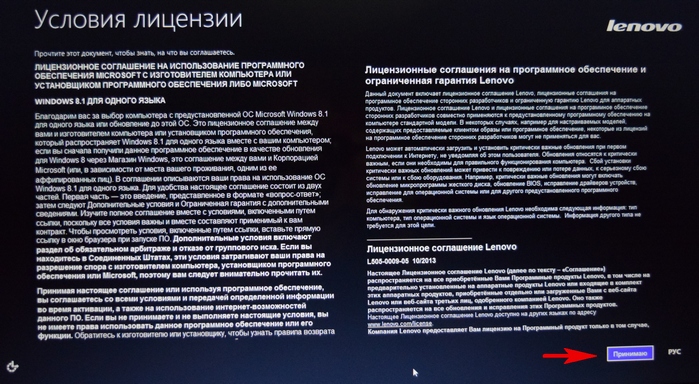
Принимаем условия лицензии.
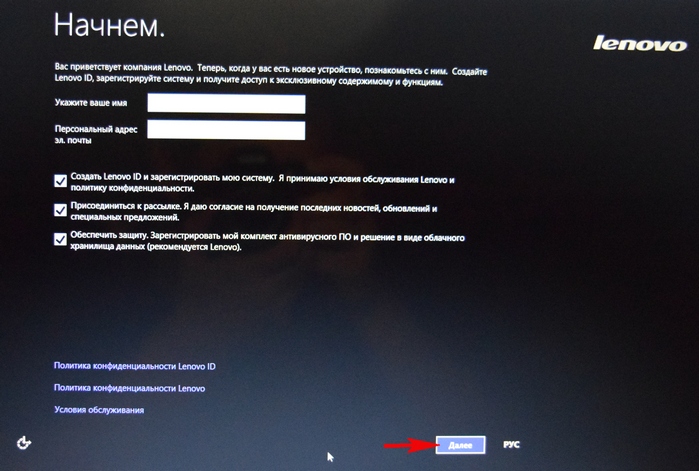
Если хотите, создайте Lenovo ID.
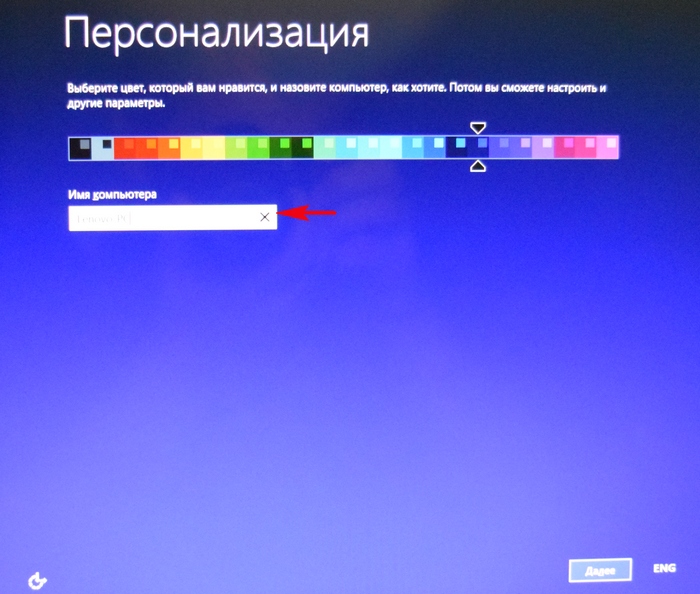
Вводим имя компьютера, например, « Lenovo-PK » .
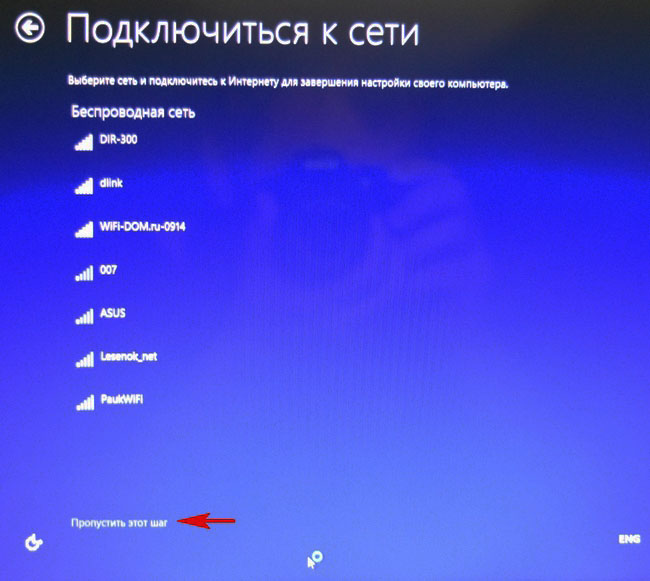
На данном этапе, вы можете подключиться к роутеру.
Или можете пропустить этот шаг.
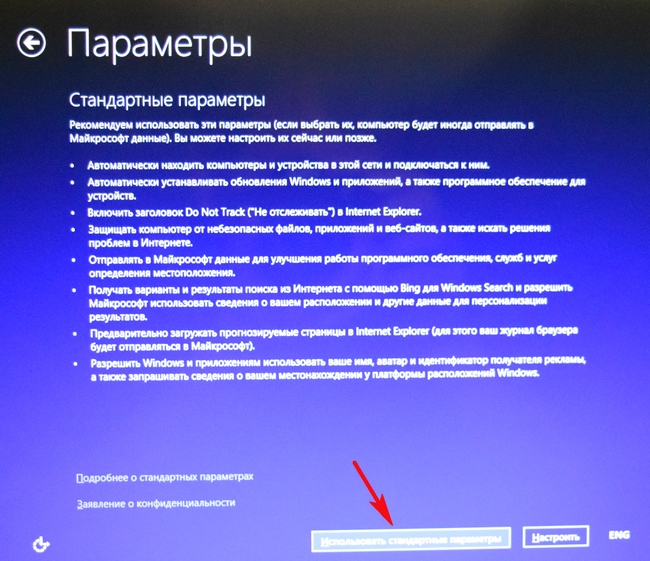
« Использовать стандартные параметры » .
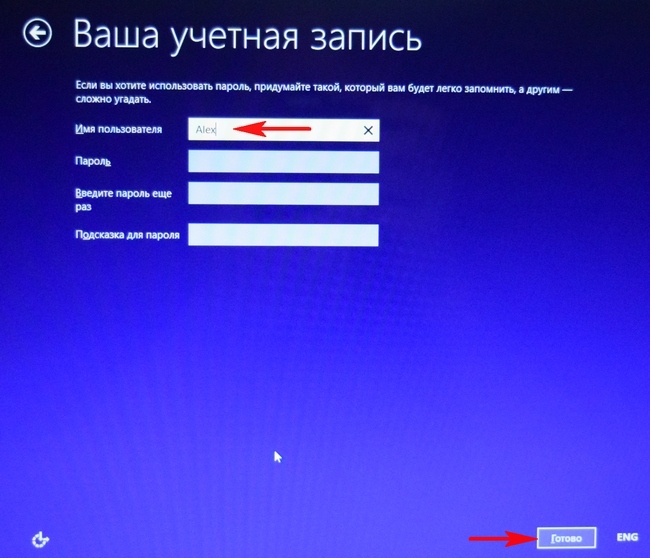


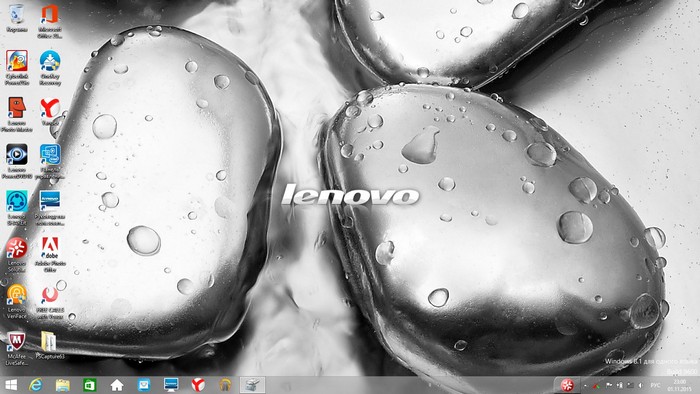
Загружается рабочий стол Windows 8.1.
Состояние ноутбука ровно такое же, какое оно было на момент покупки ноутбука в магазине!
Как с помощью Lenovo OneKey Rescue System создать резервную копию Windows 8.1, Windows 10 и восстановиться из неё
Друзья, как я уже заметил в начале статьи, программа «Lenovo OneKey Rescue System » может создать резервную копию установленной на ноутбуке операционной системы. Если у вас возникнет необходимость вернуть ноутбуку стабильное состояние, то вы можете вовсе не откатываться к заводским настройкам, а откатиться на созданную вами лично резервную копию! Надо сказать, это очень удобно, ведь в заводском бэкапе практически отсутствуют программы, а в вашем образе наверняка будет присутствовать весь необходимый и настроенный софт.
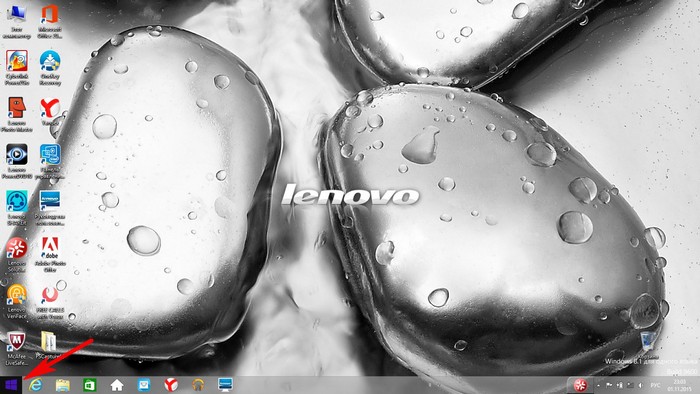
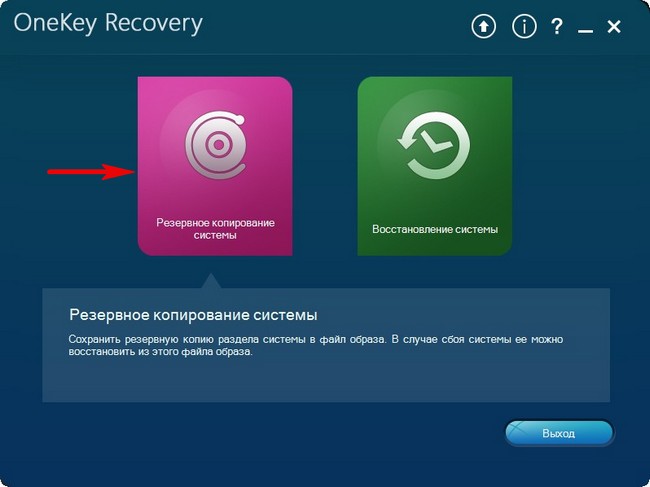
Жмём на стрелочку.
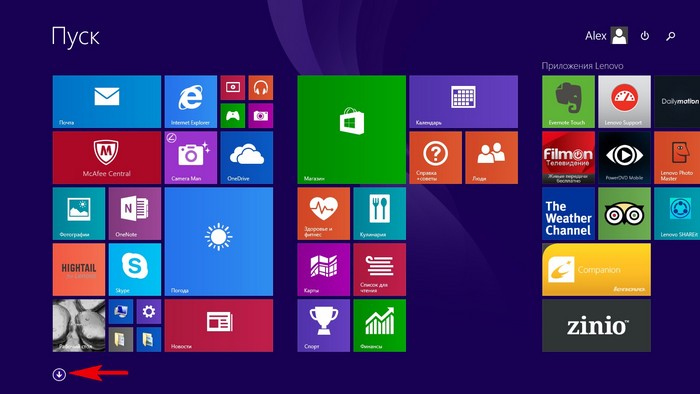
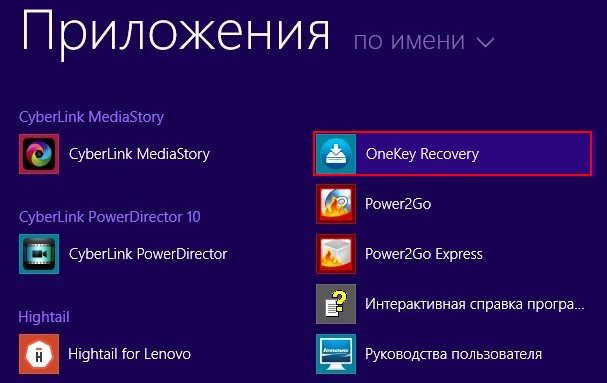
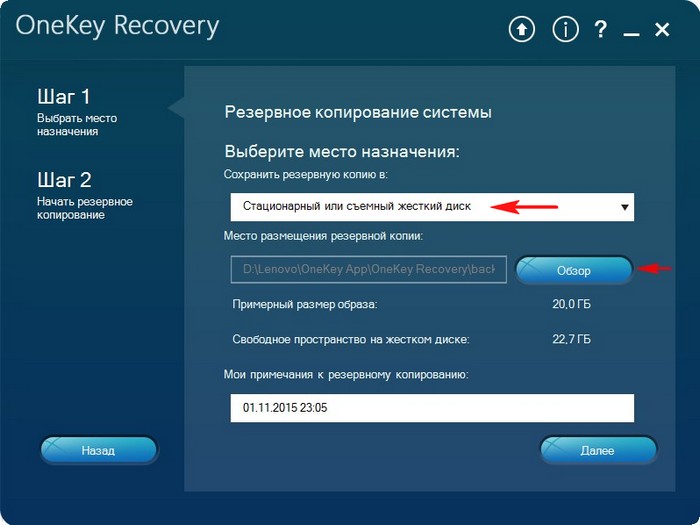
« Резервное копирование системы » .
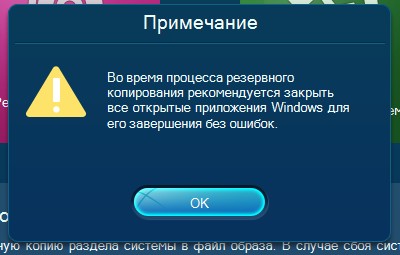
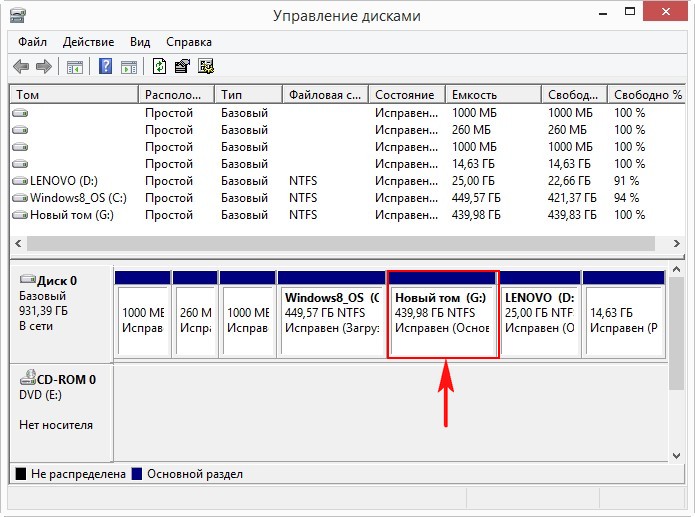
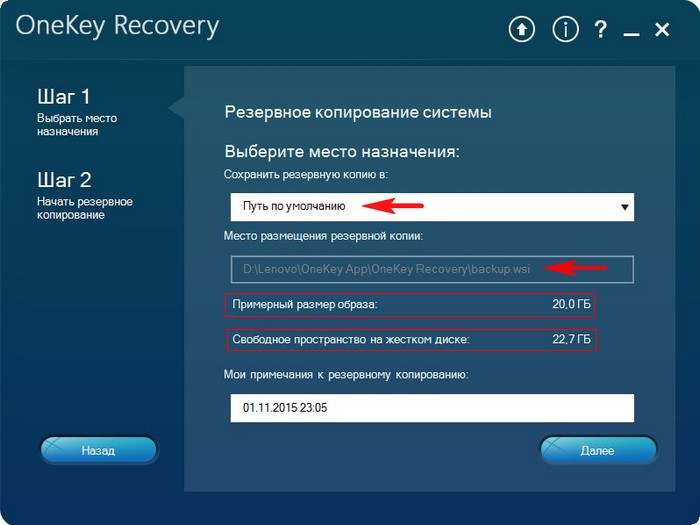
В данном окне нам предлагают сохранить резервную копию системы на диске (D:), но лучше сразу указать другой раздел, где места побольше, например, я создал на ноутбуке раздел (G:) и на него буду сохранять периодически резервные копии. Если у вас есть переносной жёсткий диск, то можете хранить резервные копии Windows на нём.
В параметре « Выберите место назначения » изменяем путь по умолчанию.
Выбираем Стационарный или съёмный жёсткий диск.
Жмём на кнопку « Обзор » .
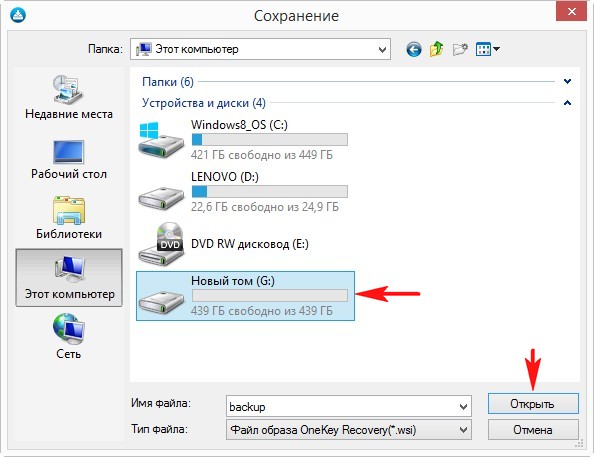
Выделяем диск (G:) и жмём « Открыть » .
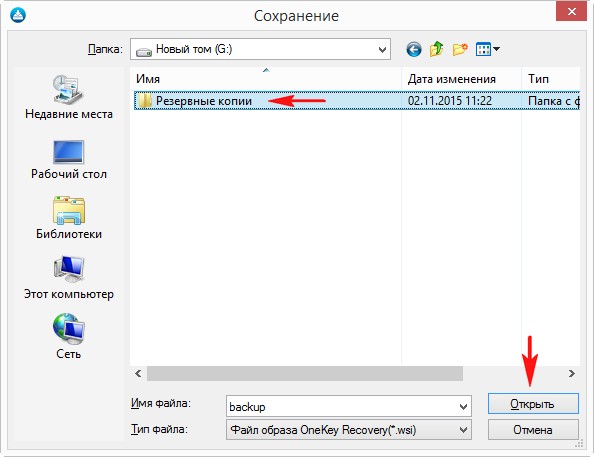
Создайте на разделе папку и назовите её « Резервные копии » , войдите в папку.
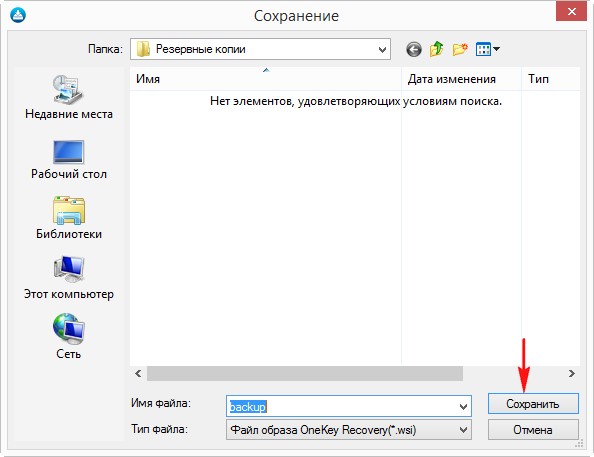
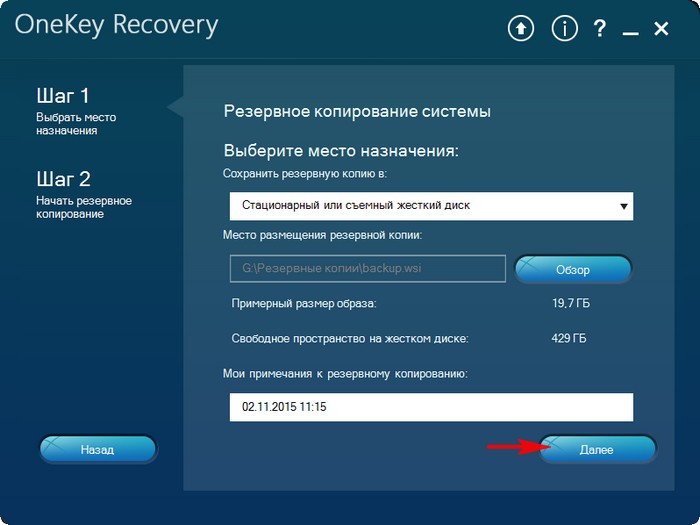
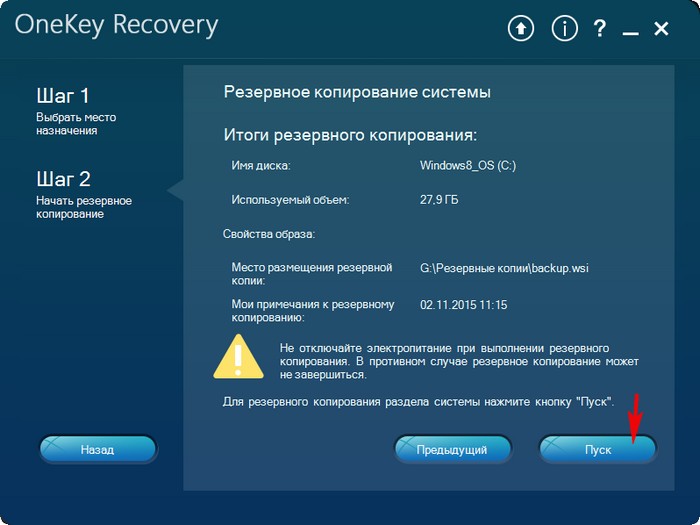
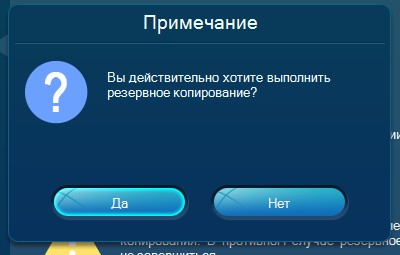
Начинается процесс создания резервной копии.
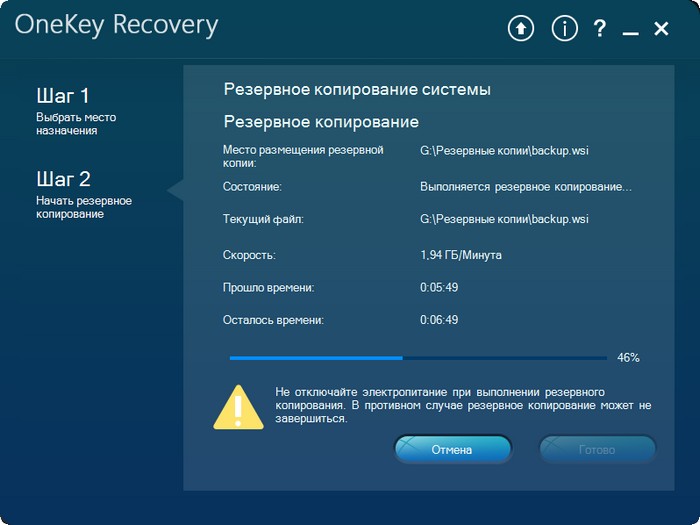
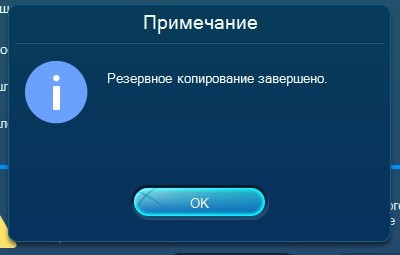
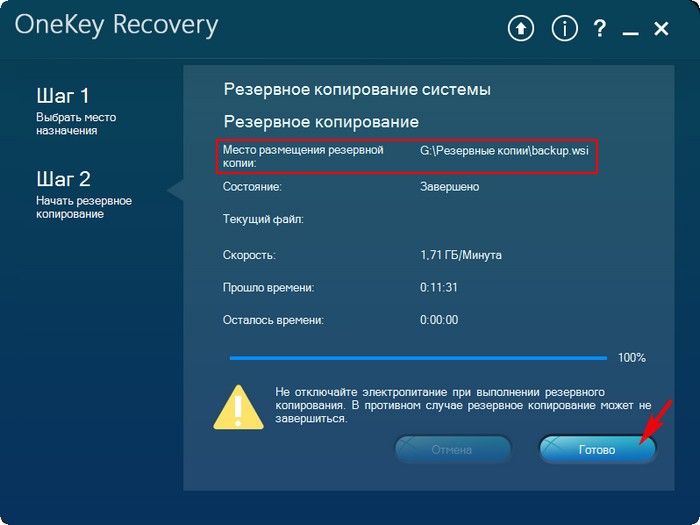
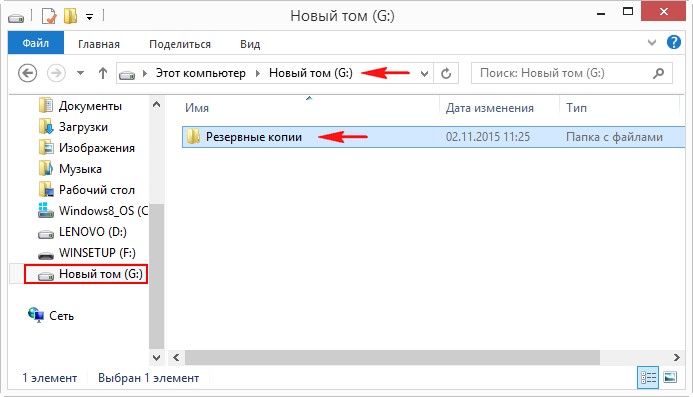
Как мы и планировали, резервная копия Windows 8.1 находится на разделе (G:), в папке « Резервные копии » .
И теперь при восстановлении вы можете указать лично созданную резервную копию. Как это сделать.
Выключаем ноутбук, жмём на кнопку « OneKey Rescue System » .
Выбираем « System Recovery »
Отмечаем пункт « Восстановить с пользовательской резервной копии » .
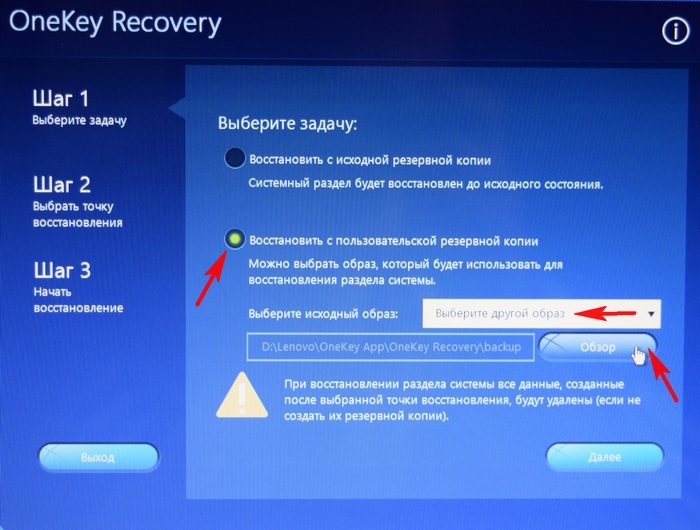
Находим в проводнике нашу папку с названием Резервные копии и входим в неё.
Обратите внимание, если в работающей операционной системе буква диска с папкой « Резервные копии » будет (G:), то здесь (в среде восстановления) буква диска может быть другой, в нашем случае (D:).
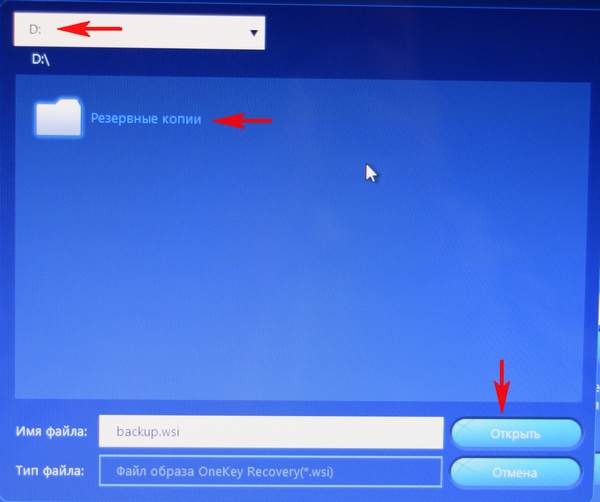
Выделяем левой мышью бэкап и жмём « Открыть » .
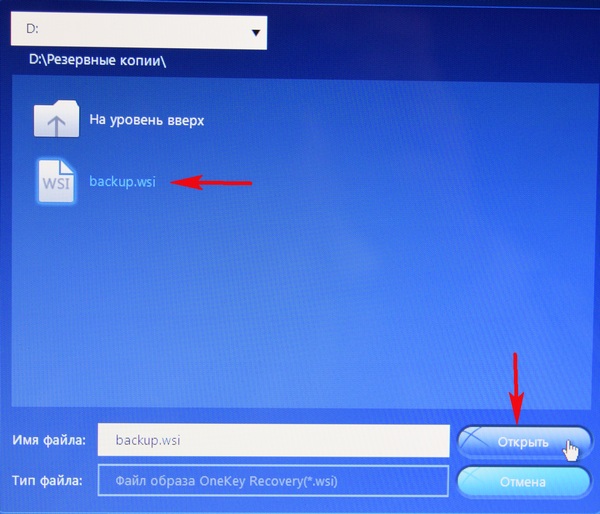

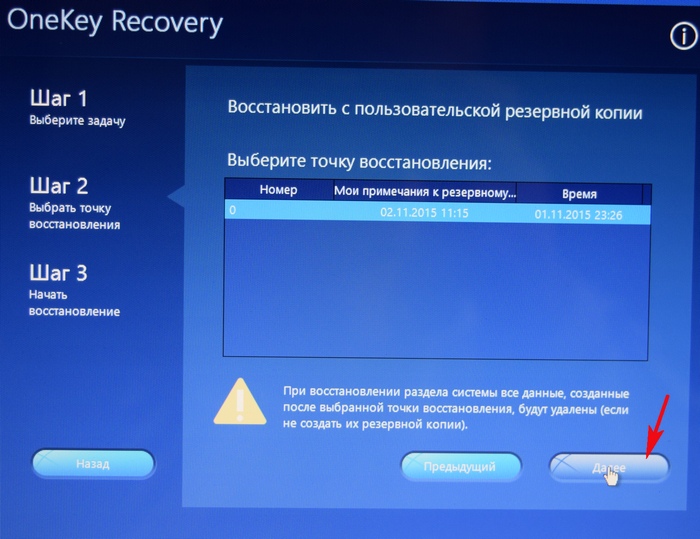
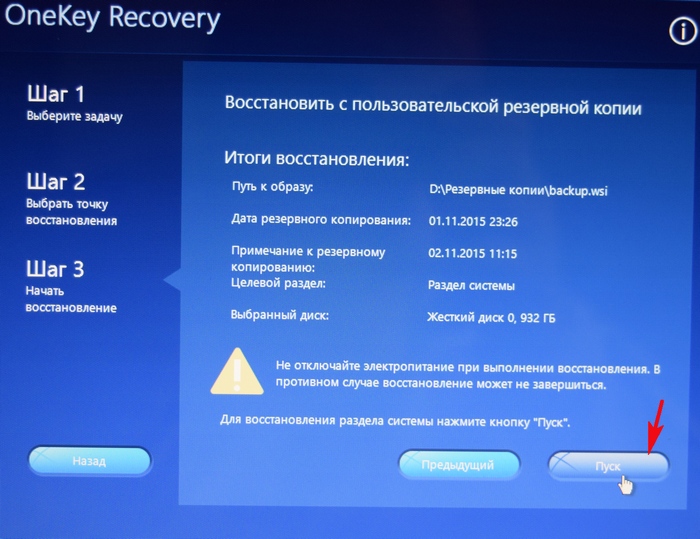
Начнётся уже знакомый вам процесс восстановления ноутбука Lenovo, но все разделы на жёстком диске со всеми данными уже удалены не будут (как это было бы при откате к заводским настройкам), ноутбук откатится до состояния, которое было на нём в момент создания вами резервной копии.

October 12, 2018
Restore Lenovo g50 to factory settings with recovery partition under the help of Lenovo OneKey Recovery or AOMEI OneKey Recovery.
AOMEI Backupper

An easy-to-use and versatile tool offers data backup, files sync, disaster recovery, and disk clone solutions.
Key Features
Files Backup
Backup specified files to local disks, external drives or NAS/network share.
System Backup
Create a system image to protect Windows, settings, apps and boot files.
Disk Backup
Backup internal disks, external drives, USB flash drives and other storage devices.
Schedule Backup
Set & forget. Create a schedule to backup data automatically.
Incremental Backup
Only backup changed and/or new added data to save time and disk space.
AOMEI Freeware
User Say
I wish to inform you that AOMEI Backupper is the best software I have used previously. Thank you so much for this free backup software.
I recently found your Windows system/data backup software-AOMEI Backupper- and I must say, this is by far the best I have tried in the last 6 months.
AOMEI Backupper is awesome. Its team solved ttough problem for me. I think it is a unique and personal software belonging to me.
Why Need to Rebuild Lenovo G50 to Factory Settings?
Accidents always happen unexpectedly and it usually bring disasters like system crash and data loss. In the condition of unable to boot into Windows, users are in dire need to factory reset computer. Luckily, one key recovery software can help. Then, how to format Lenovo G50-70 laptop?
Restore Lenovo G50 to Factory Settings Using Lenovo OneKey Recovery
Before start, if there are important data on system c drive, move them out or make a backup of them for items on c partition will all be overwritten after restoring to original condition. If you can’t boot into current system anymore, you can create a bootable USB to boot the computer up. Then, move crucial data out, say, to external storage device.
1. Open Lenovo OneKey Recovery. If computer is open, select “System Recovery” in Lenovo OneKey Recovery to reboot into boot menu. If not, power on computer and press F12 continuously before system starts up; or, just press onekey recovery button (usually next to power port). When shows boot menu, choose “System Recovery” and press Enter to boot into a recovery environment where you can restore the system to factory settings.
Tips: If you have set a password to onekey recovery, you have to enter the password to enter OneKey Recovery environment. If you failed to type in correct password for three times, it will give up and try to boot into normal operating system.
2. In Lenovo OneKey Recovery step 1, select "Restore from initial backup".
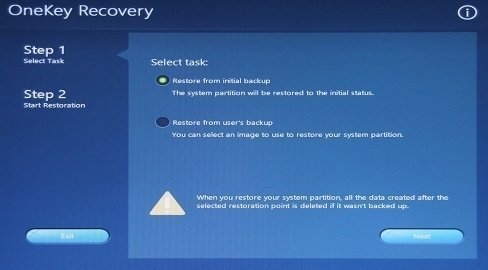
3. In Lenovo OneKey Recovery step 2, confirm operation and click “Start” to start Lenovo g50 restore factory settings.
Tips: Keep power supply during this operation, or restoration will fail.
4. Reboot computer and do Lenovo g50 hard reset. Choose language and regional options, Create user account, set up a password etc. finally, system is ready for use.
Restore Lenovo G50 to Factory Settings with AOMEI OneKey Recovery
First of all, download, install and use AOMEI OneKey Recovery to make a recovery partition for restoration if your current OS is still working.
1. In AOMEI OneKey Recovery main interface, choose “OneKey System Recovery”.
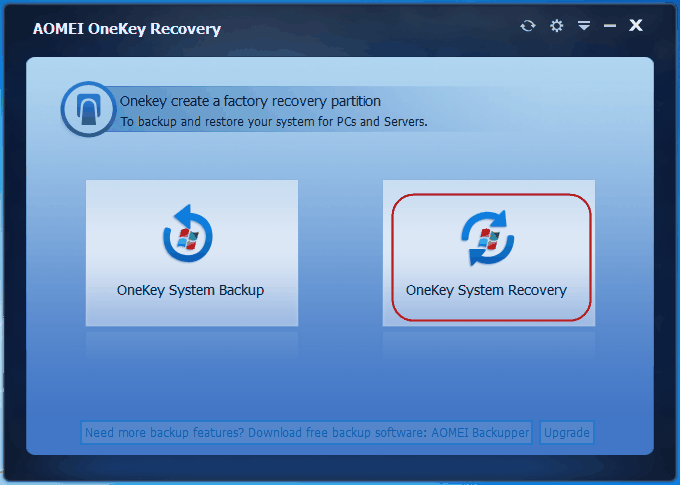
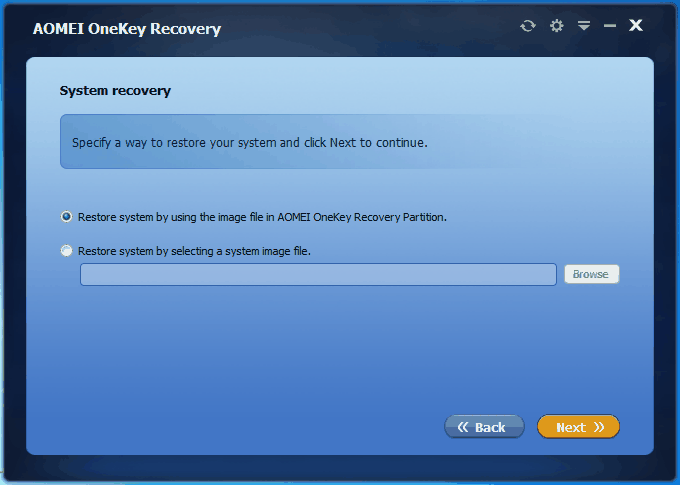
2. Select system image to refresh. If you backup system to AOMEI OneKey Recovery partition (on system disk) above, choose “Restore system by using the image file in AOMEI OneKey Recovery” here; if you backup system to other location above, choose “Restore system by selecting a system image file”. Here, take the first one as an example.
3. Confirm the operation and click “Start to Restore”.
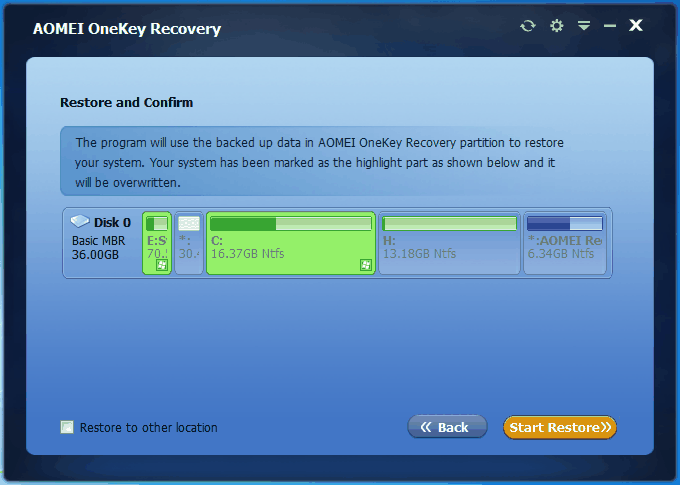
Notes:
- System partition will be overwritten after recovery. Thus, if there are important data on it, please transfer them to other place or back them up. If you can’t boot into current system anymore, you can create a bootable USB with AOMEI Backupper to boot the computer up. Then, backup crucial data out to external storage device with Backupper.
- You can also “Restore to other location”. This is not suitable here since you want to replace current os with factory system.
4. Wait until it finishes and reboot. Then, do Lenovo g50-45 hard reset just like restoration to factory settings by Lenovo OneKey Recovery above.
Reset Lenovo G50 with AOMEI OneKey Recovery is based on the fact that you have already made a recovery partition with it before accidents happen. Thus, if you had made a backup of OS before, you can restore system back to that point; if you had made an initial backup of your new operating system before using it, now, you can factory reset your computer easily.
Therefore, if your current operating system is in good condition, just image it in case of un-coming broken down. Especially, for those new Windows users, create an initial backup for factory reset in the future before starting to make use of computer.
Compare and Conclusion
Both Lenovo OneKey Recovery and AOMEI OneKey Recovery are excellent programs to restore Lenovo g50 to factory settings. Yet, in different situation, you should make different choice:
- For Lenovo computer, you can first choose Lenovo OneKey Recovery; but for different Windows, you should select different version of Lenovo OKR, Lenovo OneKey Recovery 7.0 for Windows 7 and Lenovo OneKey Recovery 8.0 for Win 8/8.1/10. If factory built in Lenovo OKR is unavailable for some reason, then, you can choose AOMEI OneKey Recovery as alternative.
- For other brand of computer, like Acer, Dell, HP, Samsung, Sony, Toshiba, Asus, etc. Lenovo OneKey Recovery is of course unavailable. You can either use their snap in one key recovery software, or use AOMEI OneKey Recovery.
AOMEI OneKey Recovery can applied to nearly all brand computers and Window PC & Server systems.
No matter which tool you choose, you won’t lose your Windows operating system after reset, just get a fresh new one.