ICQ (от англ. I seek you — «я ищу тебя») — бесплатная система мгновенного обмена текстовыми сообщениями для мобильных и иных платформ с поддержкой голосовой и видеосвязи. Позволяет пересылать текстовые сообщения, изображения, видео и аудио через Интернет. Клиент работает на платформах Android, iOS (iPhone), Windows Phone, Nokia Symbian, Nokia S40, а также ОС Windows. Через сервер осуществляется поиск и связь с другими клиентами, а обмен служебными данными, сообщениями между пользователями может осуществляться как через сервер, так и без его участия. Как и в большинстве мощных сетевых систем, обслуживающих огромное количество клиентских запросов, этот сервер не единственный и некоторые из них являются кластерами серверов.
Служба является коммерческой, но её использование бесплатно. С момента создания служба принадлежала её разработчику, компании Mirabilis, в 1998 году она была продана американской компании AOL, а в апреле 2010 года — российскому инвестиционному фонду Digital Sky Technologies (DST). После реорганизации DST в сентябре 2010 года ICQ вошла в состав Mail.ru Group.
За годы существования ICQ выпустила множество клиентов и претерпела множество изменений. По состоянию на сентябрь 2013 года общая ежемесячная аудитория ICQ в России составляет 7,9 миллионов (в мире — 12,3 миллионов) [1] , на конец 2014 года: в России — 6,7 млн, в мире — 11 млн [2] .
Содержание
Служба
Учётная запись
Для использования службы требуется зарегистрировать учётную запись, что может быть сделано через интерфейс клиента, а также интернет-портал. Для идентификации пользователей служба использует UIN (Universal >[3] .
Осенью 2011 года в ICQ было внесено важное изменение: теперь служба ICQ поддерживает множественное подключение при использовании одной и той же учётной записи [4] .
Для каждой учётной записи служба хранит следующие данные:
- никнейм — отображаемое имя пользователя, которое, в отличие от UIN, можно изменять, и которое не является уникальным, то есть может совпадать у различных аккаунтов;
- адрес электронной почты, дающий возможность восстановления доступа к аккаунту в случае утраты пароля, а также могущий использоваться для входа в систему вместо труднозапоминаемого UIN (ранее использовался также при поиске);
- публичную информацию, введённую пользователем, которая может включать имя, фамилию, список увлечений, географическое местоположение, знание языков, текстовое описание и т. д.;
- один аватар в формате BMP, JPEG или GIF;
- список контактов — набор UIN-номеров собеседников, формируемый пользователем, к которым он сможет иметь быстрый доступ и обозревать их статус присутствия через интерфейс клиента;
- статус присутствия;
- дополнительный информационный статус.
История сообщений на серверах не сохраняется, и может храниться только локально программой-клиентом на устройстве пользователя, и быть доступной через её интерфейс.
Инициировать переписку с другим пользователем и добавить его в список контактов можно, зная его UIN. В свою очередь, для поиска пользователей в системе существует внутренняя функция поиска, доступная через интерфейс клиента, которая позволяет получать списки пользователей, удовлетворяющих введённым в поисковом запросе критериям: совпадению по никнейму, а также дополнительной введённой пользователями информации.
Возможность удаления аккаунта
Изначально такая возможность существовала, однако после реорганизации в 2002 году аккаунт (UIN) стало удалить невозможно. Это повлекло за собой сотни «призраков» — зарегистрированных в системе, но не используемых аккаунтов. В настоящее время возможность удаления учётной записи вновь существует и доступна на официальном сайте ICQ. [5]
Статус присутствия
С каждой учётной записью ассоциирован статус присутствия, являющийся индикатором того, подключён пользователь к сети или нет, и готов ли он в данный момент отвечать на сообщения. В списке контактов и в окне диалога показывается также статус пользователя. Основной статус пользователя служит индикатором его присутствия в системе и готовности отвечать на сообщения (хотя в последнее время число статусов резко возросло и перестало отвечать этим требованиям). Традиционно существует ряд основных статусов.
Если пользователь вообще отсутствует в системе на данный момент (не авторизован), то ему присваивается статус «Не в сети» или «Офлайн» (Offline); если же он в сети (авторизован), то ему присваивается статус «В сети» или «Онлайн» (Online). Также существуют несколько промежуточных статусов:
- Отошёл (Away) — свидетельствует о том, что пользователь в течение определённого времени не проявлял активности (не двигал мышью и не нажимал клавиш). Статус может ставиться и вручную, обычно им сигнализируют небольшой период отсутствия за компьютером.
- Недоступен (N/A — Not Available) — говорит о том, что пользователь получил статус «Отошёл» и с этого момента в течение определённого времени продолжал пребывать в неактивном состоянии. Также может быть выставлено принудительно и обычно им сигнализируют долгосрочное отсутствие за компьютером (исключение: в ICQ 5.x этот статус выставляется автоматически при переходе в полноэкранный режим).
Как правило, автопереход в эти статусы (Away и N/A) можно отключить в настройках клиента.
Существуют также статусы «Свободен для разговора (Free for chat)», «Не беспокоить» (Do not disturb) и «Занят» (Occupied). Начиная с ICQ 4, их нельзя проставлять, но можно считывать у других пользователей, которые, например, используют ICQ 2003b или ниже, а также у многих альтернативных клиентов. Однако, с приходом ICQ 6 вернулась возможность ставить статус Occupied, но при этом утратилась возможность получать статус Free for chat. Также стоит отметить, что в ICQ 6 статусы Do not disturb и Occupied, установленные у другого пользователя, воспринимаются одинаково, то есть как Occupied.
Помимо этого, для учётной записи пользователь может устанавливать особый режим — «режим невидимости» (invisible). В этом режиме другие пользователи будут получать для учётной записи статус присутствия «не в сети», а знать об активном режиме невидимости и получать актуальный статус присутствия смогут только пользователи, чьи учётные записи были внесены в список видимости пользователя.
Дополнительный информационный статус
Начиная со времени появления ICQ 5, в протокол ICQ были внесены небольшие дополнения, которые позволили пользователям иметь сразу два статуса — основной и дополнительный [ уточнить ] . Однако, до определённого момента (а именно до выхода в свет ICQ 6, в которой, правда, были проведены небольшие изменения в этом аспекте протокола) это являлось не более чем особенностью протокола ICQ, которую используют многие альтернативные клиенты ICQ. ICQ 5 и ICQ 5.1 предлагали пользователю только возможность поставить либо один из основных статусов, либо любой из дополнительных. Однако, стоит отметить, что, если в настройках клиента установлен режим автопереключения в статус Away и/или N/A по прошествии определённого времени, то он мог незаметно ставиться поверх установленного пользователем дополнительного статуса. Ценой же полной реализации этого механизма в ICQ 6 явилось невозможностью просматривать дополнительный статус и его содержание в старых версиях ICQ (5.0x и 5.1). Однако появился и плюс — возможность вставлять в статус форматированный RTF-текст.
Список контактов
До выхода ICQ 2001 список контактов хранился на стороне клиента. Начиная с ICQ 2001, контакты пользователя хранятся на сервере, что позволяет не добавлять контакты повторно при входе в свою учётную запись с разных устройств. Контакты в списке могут быть разделены на группы, имена и количество которых изменяются пользователем.
При добавлении контакта может потребоваться авторизация — разрешение видеть его статус присутствия и отправлять ему файлы. Для таких контактов формируется запрос на авторизацию, который доходит до пользователя добавляемой учётной записи в виде системного уведомления, на которое он может ответить либо согласием, либо отказом, по желанию снабдив решение текстовым комментарием.
Максимально можно иметь 1000 контактов [6] .
Приватные списки
Для обеспечения необходимого уровня конфиденциальности в ICQ существует несколько списков, выполняющих определённую функцию, в которые каждый пользователь может заносить любые контакты без уведомления последних.
Существует 3 списка:
- Список игнорируемых — от оказавшихся в этом списке пользователей не приходит никаких уведомлений, им не показывается никакой статус добавившего, кроме «Не в сети». При добавлении в этот список пользователь удаляется из списка контактов, при удалении добавляется автоматически. Если контакт требует авторизации, то её придётся запрашивать снова.
- Список видящих — пользователям из этого списка показывается статус «Невидимый», если он выбран, за исключением опции «Невидимый для всех», возможной в некоторых альтернативных клиентах (например QIP, Miranda, RnQ и прочие).
- Список невидящих — пользователям из этого списка всегда показывается статус «Не в сети», за исключением опции «Видимый для всех», возможной в некоторых альтернативных клиентах.
Максимальное количество контактов в каждом списке ограничено.
Здравствуйте, уважаемые читатели блога KtoNaNovenkogo.ru. Не будем расписывать историю возникновения ICQ еще с начала времен его разработки — это не представляет особого интереса, да и любой желающий может ознакомиться с информацией на Википедии.
Скажем только одно: наверняка всем знакома иконка зеленого цветка с одним красным лепестком? Это и есть официальная эмблема данной программы (ее еще иногда называют «аська»), которая существует уже очень долгое время.

Что такое ICQ? Протокол ICQ (который назван так не случайно — от английского I seek you — я ищу тебя) появился уже очень давно. Настолько давно, что многие современные пользователи сети даже не знали про существование открытого доступа в Интернет. А вот мессенджер уже вовсю набирал обороты популярности. Ему предрекали забвение и закрытие, как архаизму, которому нечего делать в современном мире. Однако, все произошло совершенно иначе. Популярность осталась, да еще и какая! А почему? Все из-за трех главных преимуществ программы — .
Посудите сами: для пользования другими программами могут понадобиться дополнительные устройства (например, для Skype — камера и микрофон), для других — хорошие ресурсы компьютера. А что нужно для того, чтобы использовать Аську онлайн (веб версию)? Всего ничего: минимум места на жестком диске и список контактов, с которыми можно общаться.
Никакой особой процедуры настройки, никаких дополнительных гаджетов. В Аське все просто — делаешь свои дела, посещаешь разные сайты (читайте что такое сайты) и в то же время переписываешься с десятком-других контактов. После того, как пройдет ICQ регистрация, у вас появится свой собственный номер пользователя, под которым вас смогут идентифицировать другие пользователи. Но рассмотрим все по порядку.
Как установить ICQ на компьютер
Конечно же, прежде всего необходимо скачать программу с официального сайта icq.com.
Можно воспользоваться и сторонними ресурсами, но не будет гарантии безопасности скачанной программы. Установка мессенджера происходит следующим образом:
- Находите скачанный файл, два раза нажимаете на него и ждете, когда он откроется. В первом же окне вам будет предложено выбрать язык, директорию, в которую будет устанавливаться программа, а также будет предложено ознакомиться и согласиться с лицензионным соглашением. После этого нажимаете кнопку «Я согласен». Если перед вами появилось меню установки на английском языке, то нужно открыть список и выбрать подходящий язык.
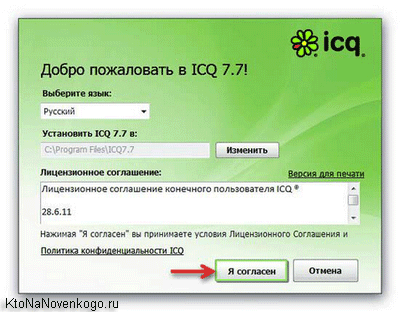
А теперь особое внимание: всем знакомы ситуации, когда помимо основной программы Аськи , происходит замена браузера и стартовой страницы, заменяются тублары и так далее? Это как раз тот случай. Если вы нажмете первый вариант установки («Рекомендуется»), то появится куча непонятных панелей, Спутник Майл.ру, поменяется браузер.

Вряд ли это вам надо. Выбираете второй пункт установки «Настройка установки» и снимаете галочки со всех пунктов. Кстати, желательно прокрутить вниз весь список — если вы думаете, что будет предложено установить только три сторонних программы, то ошибаетесь. Их куда больше.

Установка на Android
Конечно, многие пользователи, ввиду компактности программы и ее нетребовательности к возможностям системы, хотят установить ICQ для Андроид. Как установить ICQ на Android? Делается это еще проще, чем на компьютере:
- Создайте учетную запись Google и активируйте ее для возможности пользоваться устройствами на базе Андроид.
- Если на телефоне имеется доступ к Интернету, то через Google Market ищется и загружается на телефон ICQ для Android. Все предельно просто, как и с другими программами на андроид-телефон. В случае, если соединение с Интернетом отсутствует, то необходимо зайти на главный сайт ICQ и в самом верху выбрать раздел меню «Мобильная ICQ».

Наведя на него стрелку, перед вами появится окно, в котором будет предложено выбрать операционную систему, на которую вы хотите установить Аську. Выбрали? Тогда скачивайте, а после этого с компьютера загружайте программу на свой телефон.
После того, как ICQ-клиент для Andro >По большому счету, не существует никакой разницы в настройках программы как на компьютер, так и на мобильные устройства. Везде надо ввести свои данные, придумать пароль, получить номер пользователя. Поэтому объединим параметры настройки ICQ в одно целое.
Как получить номер и начать пользоваться ICQ?
После того, как программа установлена на носитель, необходимо зарегистрироваться в ней. Аська — один из самых простых клиентов, поэтому регистрация осуществляется в несколько шагов.
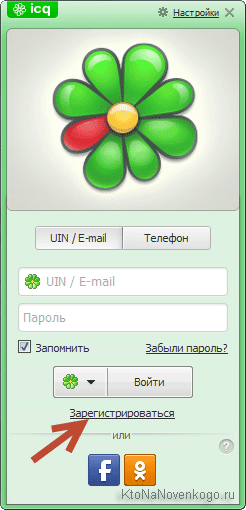
На главной странице открывшегося приложения нужно выбрать кнопку «Зарегистрируйтесь». Перед вами появится регистрационное окно, в котором нужно заполнить все представленные поля. Нужно вводить самый минимум данных — фамилия, имя, пол, дату рождения, адрес электронного ящика и пароль.
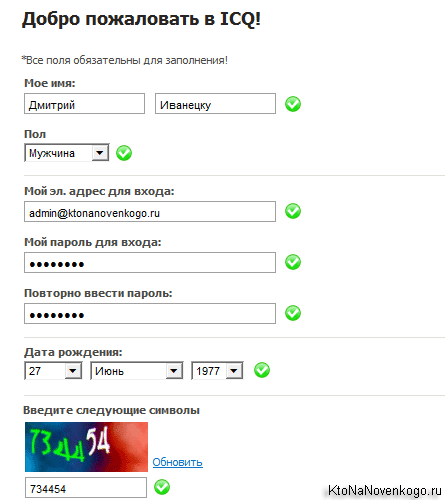
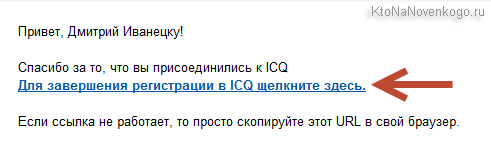
При этом нужно помнить один немаловажный нюанс: пароль должен содержать не менее 6 символов, при этом они не могут повторяться более трех раз (другими словами, пароль 122221 и тому подобные не подойдут — читайте как сгенерировать сложный пароль). После того, как вы зарегистрировались, вам необходимо зайти на указанный почтовый ящик для того, чтобы верифицировать свою страницу. Находите письмо, нажимаете на ссылку и переходите по ней.
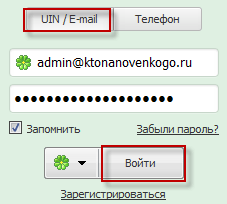
Вводите свои данные авторизации в Аське в показанное выше окно и жмете на кнопку «Войти».
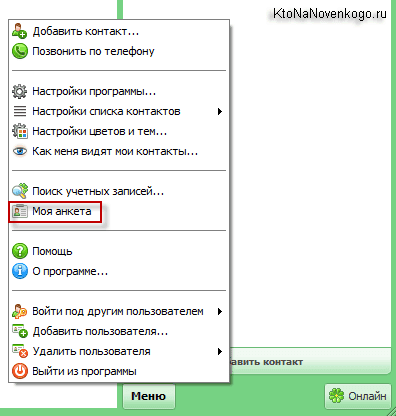
Чтобы узнать свой номер ICQ, который вам был автоматически присвоен системой, достаточно будет в открывшемся окне (внизу справа) нажать на кнопку «Меню» и выбрать пункт «Моя анкета».
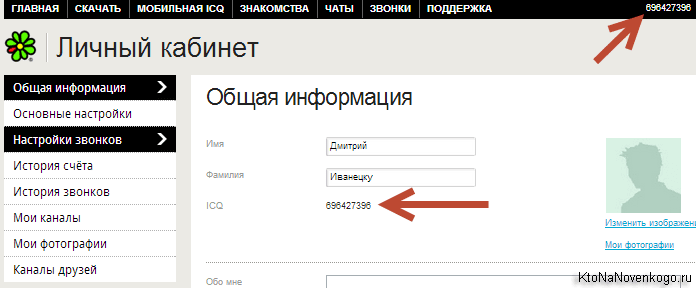
В результате вы попадете в свой кабинет на сайте Аськи, где в верхнем правом углу будет красоваться ваш девятизначный номер ICQ.
Настройка ICQ
Итак, вы открыли Аську и уже можете пользоваться ее возможностями. Но для начала необходимо импортировать контакты или, иначе говоря, добавить другие контакты в список своих друзей. В поиске можно уточнить, кого именно вы ищете — указать пол, возраст или страну проживания.
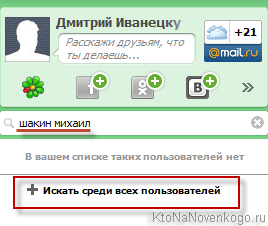
Конечно, куда проще будет, если вы знаете номер пользователя. Кстати, что касается номера. Многие задаются вопросом, что такое номер ICQ? Это ваш сетевой идентификатор, благодаря которому можно зайти в программу или найти вас в системе.
Это своеобразный id-адрес, как в любой социальной сети. Как его узнать — было написано чуть выше. И ваш собственный номер желательно сохранить где-нибудь на компьютере или мобильном устройстве. Сейчас вы его помните, но пройдет пару дней и придется заново проходить процедуру регистрации.
Нажав на кнопку «Меню» и выбрав пункт «Моя анкета», можно установить картинку для своего аккаунта. Можно сделать снимок с веб-камеры или просто загрузить изображение с любого устройства. Если такой возможности нет, Аська может предложить вам множество анимированных аватарок.
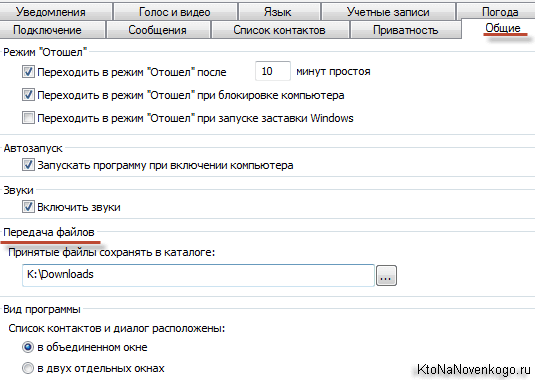
Существует огромное количество разнообразных настроек (в них можно попасть, нажав внизу кнопку «Меню» и выбрав пункт «Настройки», но остановимся только на самом важном. Пункт «Передача файлов» предусматривает установку директории сохранения скачанных ресурсов по умолчанию. Просто поменяйте ее на ту, которая самая удобная для вашего пользования.
Ну и напоследок осталось рассмотреть случай, когда утерян пароль от своего аккаунта. Как происходит в ICQ восстановление пароля? К счастью, пароль можно восстановить очень быстро. Нажимаете на кнопку «Забыли пароль» (находится прямо под строкой для ввода пароля), после чего вам нужно указать свой номер web ICQ или же номер телефона, с помощью которого проходила регистрация.
Есть и другой вариант: заходите на официальный сайт Аськи и в разделе «Поддержка» выбираете пункт . Вам предложат ввести те же данные. После вы можете зайти на свой e-mail и найти письмо, в котором будет ссылка для изменения пароля.
Таким способом можно восстановить пароль для доступа к Аське. Кстати, . Поэтому напомним еще раз: сохраняйте его и постарайтесь не потерять.
Удобство общения и ничего лишнего.
Новый дизайн, бесплатные звонки и видеозвонки, групчаты и многое другое.
Copyright © 1998-2019 LLC Mail.Ru. Все права защищены
Продолжая просматривать этот ресурс, вы соглашаетесь с тем, что мы будем использовать cookie