Печатное устройство к компьютеру подключается несколькими методами. Самый простой – присоединение через USB-кабель. При этом аппарат рассматривается как периферия компьютера и не имеет собственного сетевого адреса. Если же прибор подключен через такой интерфейс, как Lan или Wi-Fi, для нормальной работы назначается адрес.
Соответственно, потребителю периодически оказывается необходимо узнать IP-адрес принтера в сети: Epson, HP, Laserjet m1132 MFP.
О чём пойдет речь:
Важность данных
Зачем пользователю требуется знать адрес дополнительного устройства. Дело в том, что внезапное его исчезновение из памяти компьютера – довольно частый сбой. В таком случае при попытке отправить файл на печать, компьютер попросту не знает где именно в системе расположено устройство и куда отправить документ. Причем не имеет значения, с каким именно аппаратом пользователь имеет дело: Canon, Kyocera, HP, Phaser 3020.
Не менее часто возникает ситуация, когда по каким-то причинам изменен сетевой адрес устройства, а не все пользователи уведомлены об этом. В таких случаях возникает та же ошибка.
Во всех таких ситуациях необходимо узнать IP-адрес сетевого принтера.
Интерфейс печатного устройства
Самый простой и доступный метод для печатных устройств – использование интерфейса самого аппарат. Для этого выполняются следующие действия.
- На корпусе нажимают кнопку «Меню». На некоторых моделях ее заменяет кнопка с изображением гаечного ключа.
- Затем следует перейти в настройки техники и найти раздел «Отчет о конфигурации». В зависимости от производителя – Canon, Epson, раздел может называться иначе.
- Необходимо распечатать один из этих отчетов – любой. В строке IP4 указывается сетевой адрес устройства.
Если по каким-то причинам способ не сработал, то нужно пробовать распечатать текстовую страницу. Для этого поступают так.
- Находят окно с параметрами нужного устройства.
- Выделяют вкладку «Общие». Здесь имеется опция пробной печати.
- Кликают по «Печать» и получают тестовую страницу, где имеется информация об основных параметрах аппарата – модели, формате данных, ресурсе и, конечно, об адресе. На фото – тестовая страница устройства Laserjet m1132 MFP.
Операционная система Windows
Узнать IP-адрес принтера HP или Epson можно с помощью функций операционной системы. Как правило, для этого даже нет нужды включать оборудование. Так как все необходимые данные сохраняются в настройках. Однако в зависимости от версии системы – Windows 10 или Windows 7, порядок действий несколько отличается.
Процедура не вызывает никакой сложности, нужно лишь соблюдать определенный порядок действий.
- Для начала нажатием на кнопку «Пуск» открывают меню и заходят в «Панель управления». Здесь требуется разыскать раздел «Устройства и принтеры», в котором находится список всех подключенных к компьютеру устройств.
- В списке находят необходимое печатное устройство – Phaser 3020, например, и кликают по нем правой кнопкой. При этом разворачивается список, в котором следует выбрать «Свойства».
- В открывшемся окне находят вкладку «Общие». В первой строчке вкладки имеется указание на расположение, где вписан IP-адрес устройства. Его можно переписать или скопировать в другой файл.
Как узнать IP-адрес принтера Epson, Kyocera, HP в ОС Windows 10
Порядок действий аналогичный, но в Windows 10 несколько иначе расположены и обозначены необходимые для манипуляций вкладки.
- Открыть кнопкой «Пуск» общее меню, заходят «Панель управления».
- В разделе «Устройства и принтеры» находят нужный аппарат и кликают по нем павой кнопкой. В списке выбирают «Свойства».
- Затем в окне находят вкладку «Веб-службы» – именно так в Windows 10 обозначен нужный раздел.
На этой странице хранится IP-адрес устройства. Кроме того, здесь можно найти и все остальные данные об аппарате.
Как узнать IP-адрес принтера Kyocera или HP через дополнительное ПО
Как правило, современные модели печатных устройство снабжаются носителями с драйверами и специальными утилитами. ПО улучшает контроль над работой аппарат: оценивает текущей ресурс картриджа, сообщает об ошибках, о технических параметрах аппарата и так далее.
Универсальные утилиты, помимо всего прочего, позволяют обнаружить любой «свой» аппарат, имеющийся в сети, уведомить о его адресе и выполнить подключение.
Настройка роутера
Роутер обеспечивает стабильную работу всех подключенных устройств. Так что знает о них все, если принтер включен в сеть, то роутер с легкостью его обнаружит и сообщит во всю информацию.
- Находят и открывают настройки роутера и кликают по пункту «Домашняя сеть».
- В меню выбирают вкладку «Устройства». Здесь размещается полный список всех аппаратов.
- В списке находят печатное устройство с соответствующим наименованием. Напротив него указывается адрес.
Настройка и регистрация (Системное меню) > Системное меню
Задайте тему, которая будет автоматически вводиться при отправке истории журналов
электронной почтой.
Укажите, можно ли включать в журнал заданий личную информацию.

Система/сетевой, Система/сетевой -9, Настройки сети
Настройка параметров сети
Настройка и регистрация (Системное меню) > Системное меню
Настройка системных параметров аппарата.
Клавиша [Системное меню/Счетчик] > клавиша [▲] [▼] > [Система/Сетевой] > клавиша [OK] > клавиша [▲] [▼] >
[Настройки сети] > клавиша [OK]
Настройка параметров сети.
Настройте Wi-Fi Direct.
Проверьте имя хоста аппарата. Имя хоста можно изменить из Command Center RX.
Эта функция отображается, только если в аппарате предусмотрена функция беспроводной сети.
Выберите, следует ли использовать Wi-Fi Direct
Введите имя устройства.
Можно ввести до 32 символов.
Данная функция отображается, если для параметра [Wi-Fi Direct] установлено [Вкл.].
Проверьте IP-адрес аппарата.
Данная функция отображается, если для параметра [Wi-Fi Direct] установлено [Вкл.].
Автоматическое отключение устройств, подключенных с помощью функции Wi-Fi Direct.
Данная функция отображается, если для параметра [Wi-Fi Direct] установлено [Вкл.].
Если выбрано [Вкл.] для "Автоотключение", для задайте время ожидания для
автоматического отключения.
: День (от 00 до 31), Час (от 00 до 23), Минута (от 00 до 59)

Настройка и регистрация.
Настройка и регистрация (Системное меню) > Системное меню
Эта функция отображается, только если в аппарате предусмотрена функция беспроводной сети.
Выберите, следует ли использовать Wi-Fi.
Проверка состояния беспроводной локальной сети.
Если аппарат подключен к точке доступа, поддерживающей автоматическую настройку
беспроводной сети, то параметры подключения можно будет настроить с помощью
быстрой установки.
Если выполняется подключение к точке доступа с включенным WEP, нажмите [WEP Key
Index] и выберите индекс ключа WEP.
Показывает точки доступа, к которым может подключиться аппарат.
В случае выбора варианта [Перезагрузка] список будет перезагружен.
Если настройка безопасности точки доступа использует WEP, выберите [Меню] и
задайте [WEP Key Index].
Выберите индекс ключа для точки доступа.
Если точка доступа поддерживает способ настройки нажатием кнопки, то параметры
беспроводной сети можно настроить с помощью кнопки. Данная настройка активирует
кнопку, и подключение устанавливается нажатием кнопки на точке доступа.
Способ настройки нажатием кнопки поддерживает только протокол WPS.
Устанавливает подключение с помощью ПИН-кода аппарата. Введите ПИН-код на точке
доступа. ПИН-код аппарат генерируется автоматически.

Настройка и регистрация.
Настройка и регистрация (Системное меню) > Системное меню
Можно изменить подробные настройки беспроводной локальной сети.
Задайте SSID (идентификатор беспроводной сети) для беспроводной локальной сети, к
которой подключается аппарат.
Можно ввести до 32 символов.
Выберите тип сетевой аутентификации.
: Открытая, WPA2/WPA-PSK, WPA2-PSK, WPA2/WPA-EAP, WPA2-EAP
Выбор метода шифрования. Значения данной настройки могут отличаться в зависимости
от настройки сетевой аутентификации.
WEP-ключ: не более 26 символов
WEP Key Index: от 0 до 3
Шифрован. данных: AES, Авто
Предв. откр.ключ: не более 64 символов
Шифрован. данных: AES, Авто
Предв. откр.ключ: не более 64 символов
Шифрован. данных: AES, Авто
Шифрован. данных: AES, Авто

Настройка и регистрация.
Настройка и регистрация (Системное меню) > Системное меню
Выберите, нужно ли использовать протокол TCP/IP.
Настройте протокол TCP/IP (IPv4) для подключения к сети. Данная настройка доступна,
если для параметра [TCP/IP] установлено [Вкл.].
Выберите, нужно ли использовать сервер DHCP (IPv4).
Выберите, будет ли использоваться Auto-IP.
Если для DHCP выбрано [Вкл.], данный элемент доступен только для просмотра и не
может настраиваться.
Введите маску подсети IP.
Если для DHCP выбрано [Вкл.], данный элемент доступен только для просмотра и не
может настраиваться.
Введите IP-адрес шлюза.
Если для DHCP выбрано [Вкл.], данный элемент доступен только для просмотра и не
может настраиваться.
• Если используется настройка Auto-IP, введите "0.0.0.0" для параметра [IP-адрес].
• После изменения настройки перезапустите сеть или выключите, а затем снова включите аппарат.
Настройка и регистрация.
Настройка и регистрация (Системное меню) > Системное меню
Настройте протокол TCP/IP (IPv6) для подключения к сети. Данная настройка доступна,
если для параметра [TCP/IP] установлено [Вкл.].
Выберите, будет ли использоваться IPv6.
Если выбрать [Вкл.], после перезапуска сети в [Лок.ссыл.] отобразится IP-адрес.
Задайте вручную IP-адрес, длину префикса и адрес шлюза для протокола TCP/IP (IPv6).
128-битный адрес включает восемь групп, состоящих из
четырехзначных шестнадцатеричных чисел. Группы
разделены двоеточием (:).
128-битный адрес включает восемь групп, состоящих из
четырехзначных шестнадцатеричных чисел. Группы
разделены двоеточием (:).
Данная функция выводится на дисплей, если для [Настр. IPv6] установлено [Вкл.].
Для ввода параметра "Шлюз по умол." задайте для [RA(Stateless)] значение [Откл.].
Выберите, будет ли использоваться функция RA (без состояния).
Данная функция выводится на дисплей, если для [Настр. IPv6] установлено [Вкл.].
Если выбрать [Вкл.], после перезапуска сети в поле [IP-адрес 1 (до 5)] отобразится IP-
адрес.
Выберите, будет ли использоваться сервер DHCP (IPv6).
Данная функция выводится на дисплей, если для [Настр. IPv6] установлено [Вкл.].
Если выбрать [Вкл.], после перезапуска сети в поле [IP-адрес] отобразится IP-адрес.
Выполняется перезапуск сети.
После изменения настройки перезапустите сеть или выключите, а затем снова включите аппарат.

Настройка и регистрация.
Настройка и регистрация (Системное меню) > Системное меню
Задайте настройки проводной сети.
Сконфигурируйте настройки протокола.
Подробные сведения о значении настройки.
Укажите параметры для используемого интерфейса LAN.
: Авто, 10Base-Половина, 10Base-Полный, 100Base-Половина, 100Base-Полный,
После изменения настройки перезапустите сеть или выключите, а затем снова включите аппарат.
Выберите, будет ли использоваться Bonjour.
*1 Отображается, только если в аппарате предусмотрена функция беспроводной сети.
Выберите, включать ли эту функцию для каждой сети.
Выполните эту настройку, если используется протокол IPSec.
Если для [Bonjour] установлено [Вкл.], задайте [Настр. правила].
Выберите, можно ли получать документы с помощью NetBEUI.
Выберите, включать ли эту функцию для каждой сети.
Данная функция выводится на дисплей, если для [NetBEUI] установлено [Вкл.].

Настройка и регистрация.
Настройка и регистрация (Системное меню) > Системное меню
Выберите, следует ли осуществлять связь с помощью SNMPv3.
Выберите, включать ли эту функцию для каждой сети.
Данная функция выводится на дисплей, если для [SNMPv3] установлено [Вкл.].
Выберите, можно ли получать документы с помощью FTP.
Выберите, включать ли эту функцию для каждой сети.
Данная функция выводится на дисплей, если для [FTP (сервер)] установлено [Вкл.].
Выберите, можно ли отправлять документы с помощью FTP. Если выбрано [Вкл.],
задайте номер порта FTP. Номер порта по умолчанию — 21.
: Откл., Вкл. (Номер порта: 1 – 65535)
Выберите, можно ли отправлять документы с помощью SMB. Если выбрано [Вкл.],
задайте номер порта SMB по умолчанию. Номер порта по умолчанию — 445.
: Откл., Вкл. (Номер порта: 1 – 65535)
Выберите, следует ли осуществлять связь с помощью SNMP.
Выберите, включать ли эту функцию для каждой сети.
Данная функция выводится на дисплей, если для [SNMP] установлено [Вкл.].
Выберите, можно ли отправлять электронные письма с помощью SMTP.
Выберите, можно ли получать электронные письма с помощью POP3.
Выберите, нужно ли получать документы с помощью порта Raw.
Выберите, включать ли эту функцию для каждой сети.
Данная функция выводится на дисплей, если для [Порт Raw] установлено [Вкл.].
Выберите, можно ли получать документы с помощью LPD.
Выберите, включать ли эту функцию для каждой сети.
Данная функция выводится на дисплей, если для [LPD] установлено [Вкл.].

Настройка и регистрация.
Настройка и регистрация (Системное меню) > Системное меню
Выберите, можно ли получать документы с помощью IPP. Чтобы использовать протокол
IPP, выберите [Не безоп. (IPP и IPPS)] для параметра "Безоп. IPP" в разделе "Настройки
безопасности" в Command Center RX. Номер порта по умолчанию — 631.
: Откл., Вкл. (Номер порта: 1—32 767)
Выберите, включать ли эту функцию для каждой сети.
Данная функция выводится на дисплей, если для [IPP] установлено [Вкл.].
Выберите, будет ли использоваться IPP через SSL.
: Откл., Вкл. (Номер порта: 1—32 767)
При выборе значения [Вкл.] также требуется сертификат для SSL. По умолчанию
используется самостоятельно сгенерированный сертификат аппарата.
Command Center RX User Guide
Выберите, включать ли эту функцию для каждой сети.
Данная функция выводится на дисплей, если для [IPP через SSL] установлено [Вкл.].
Выберите, следует ли осуществлять связь с помощью HTTP.
Выберите, включать ли эту функцию для каждой сети.
Данная функция выводится на дисплей, если для [HTTP] установлено [Вкл.].
Выберите, следует ли осуществлять связь с помощью HTTPS.
Выберите, включать ли эту функцию для каждой сети.
Данная функция выводится на дисплей, если для [HTTPS] установлено [Вкл.].
Выберите, будет ли использоваться LDAP.

Настройка и регистрация.
Настройка и регистрация (Системное меню) > Системное меню
Выберите, будет ли использоваться ThinPrint. Чтобы использовать протокол Thin Print,
задайте для протокола значение [Вкл.]. Номер порта по умолчанию — 4000.
: Откл., Вкл. (Номер порта: 1—32 767)
Данная функция отображается только при активированной дополнительной опции
ThinPrint.
Thin Print через SSL
Для использования протокола Thin Print через SSL установите для параметра [ThinPrint
over SSL] значение [Вкл.].
Данная функция выводится на дисплей, если для [ThinPrint] установлено [Вкл.].
При выборе значения [Вкл.] также требуется сертификат для SSL. По умолчанию
используется самостоятельно сгенерированный сертификат аппарата.
Command Center RX User Guide
Выберите, включать ли эту функцию для каждой сети.
Данная функция выводится на дисплей, если для [ThinPrint] установлено [Вкл.].
Выберите, следует ли использовать WSD сканирование.
Выберите, включать ли эту функцию для каждой сети.
Данная функция выводится на дисплей, если для [WSD Сканирование] установлено
[Вкл.].
Укажите, будут ли использоваться наши фирменные веб-службы. Драйверы WIA, TWAIN
и драйвер сетевого факса используют указанный расширенный веб-сервис WSD.
Выберите, включать ли эту функцию для каждой сети.
Данная функция выводится на дисплей, если для [WSD Печать] установлено [Вкл.].
Укажите, будут ли использоваться наши фирменные веб-службы.
Выбор значения [Откл.] приведет к отключению набора функций драйверов WIA, TWAIN
и сетевого факса.
Выберите, включать ли эту функцию для каждой сети.
Данная функция выводится на дисплей, если для [Enhanced WSD] установлено [Вкл.].

Выделить → Я нашёл инструкцию для своего МФУ здесь! #manualza
Страница 63: Настройка проводной сети -18
Установка и настройка аппарата > Настройка сети
Настройка проводной сети
Аппарат оборудован сетевым интерфейсом, совместимым с такими сетевыми протоколами, как TCP/IP (IPv4),
TCP/IP (IPv6), NetBEUI и IPSec. Он позволяет выполнять сетевую печать в Windows, Macintosh, UNIX и на других
платформах.
Выберите протокол TCP/IP (IPv4) для подключения к сети Windows.
До выполнения настроек обязательно подсоедините сетевой кабель.
Сведения о других сетевых настройках см. в разделе:
Клавиша [Системное меню/Счетчик] > клавиша [▲] [] > [Система/Сетевой] >
клавиша [OK] > клавиша [▲] [] > [Настройки сети] > клавиша [OK] > клавиша [▲] [] >
[Настр.пров. сети] > клавиша [OK] > клавиша [▲] [] > [Настройка TCP/IP] > клавиша
[OK] > клавиша [▲] [] > [Настр. IPv4] > клавиша [OK]
При настройке статического IP-адреса
Клавиша [▲] [] > [DHCP] > клавиша [OK] > клавиша [▲] [] > [Откл.] > клавиша
[OK]
Клавиша [▲] [] > [IP-адрес] > клавиша [OK]
Нажмите клавишу [▲] или [▼], чтобы ввести число.
Используйте клавиши [◄] и [►] для изменения выделенной позиции ввода.
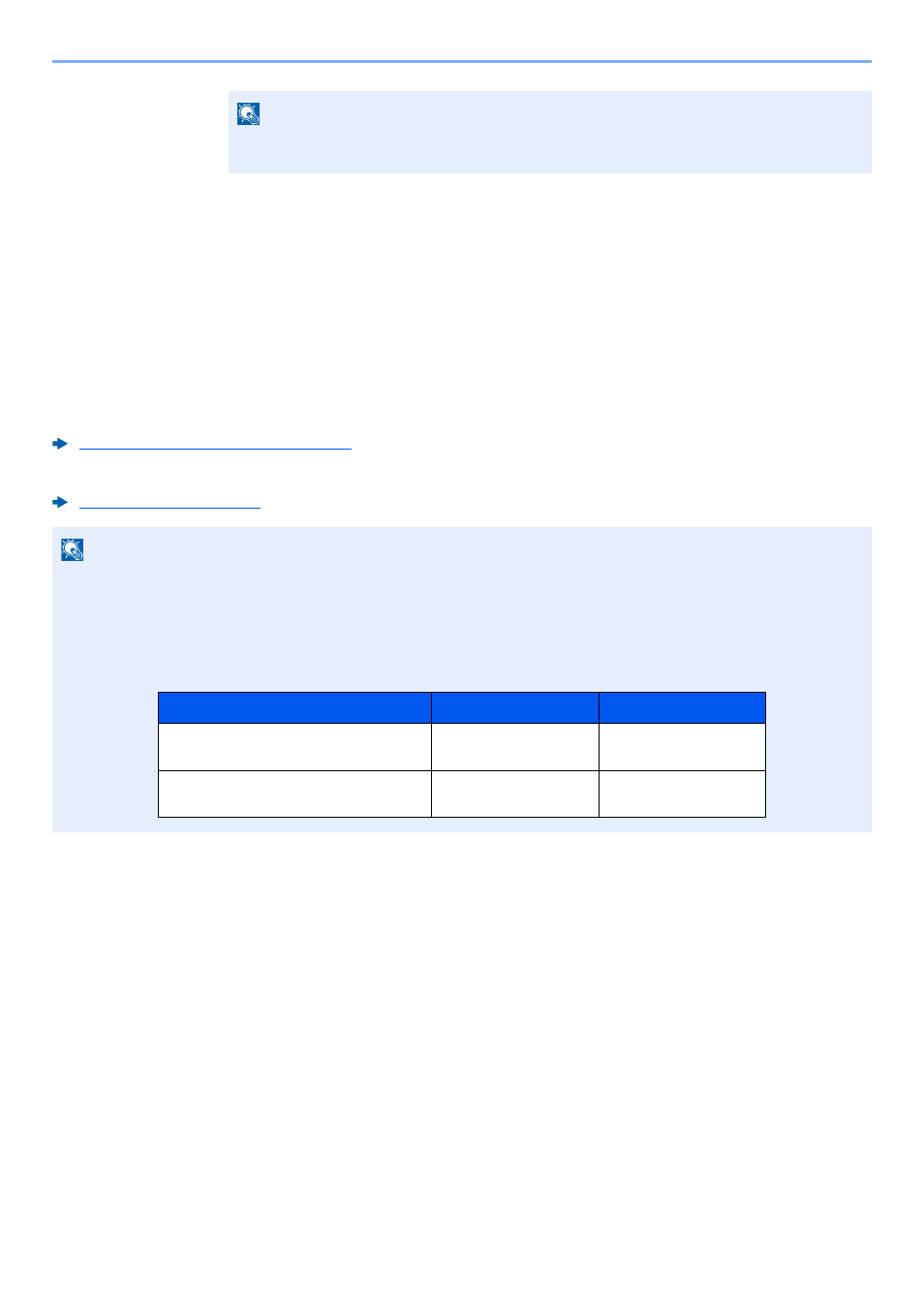
Если включено управление входом пользователей в систему, изменение настроек возможно только после
входа в систему с правами администратора. Если управление реквизитами пользователей отключено,
отобразится экран аутентификации пользователя. Введите имя пользователя и пароль при входе, а затем
нажмите [Вход].
Заводские настройки по умолчанию для имени пользователя и пароля при входе приведены ниже.
Пароль при входе
ECOSYS M2135dn/ECOSYS M2635dn/
ECOSYS M2635dw
ECOSYS M2040dn/ECOSYS M2540dn/
ECOSYS M2540dw