
В данной статье будет подробно рассмотрена установка Kubuntu 18.04. Это редакция Ubuntu, поставляемая с окружением рабочего стола KDE. Релиз — LTS или Long Term Support версия, т.е. вариант с длительным сроком поддержки, а точнее на 5 лет.
Устанавливая Kubuntu, мы получаем большое количество приложений "из коробки", красивое графическое оформление с плоской темой и прочие преимущества самой оболочки KDE. После установки у вас так же останется возможность проинсталлировать другие окружения рядом с KDE.
Подготовка к установке системы
Шаг 1. Загрузка образа с официального сайта
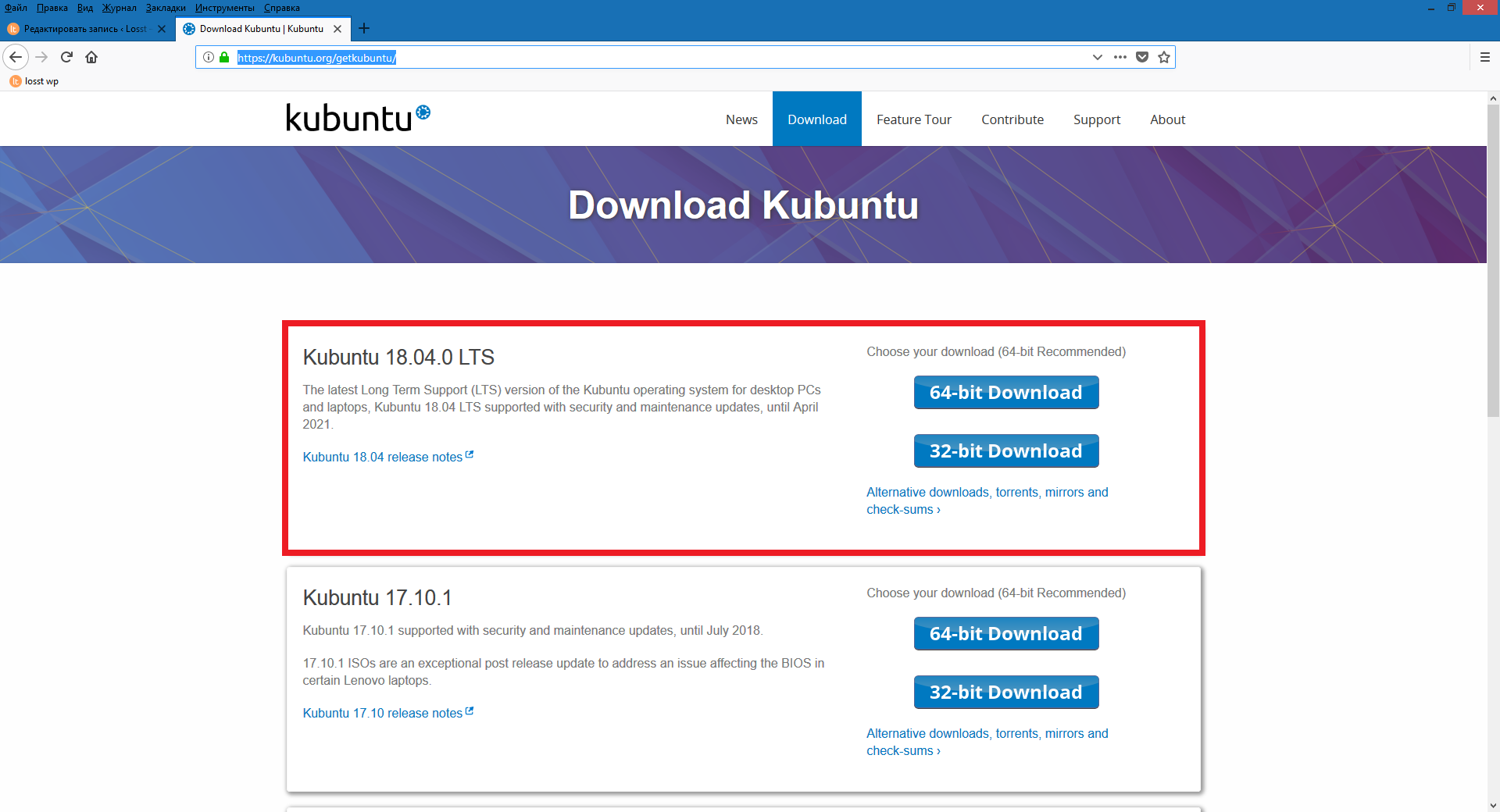
Скачать образ Kubuntu вы можете с официального сайта. Вам на выбор будут представлены как x64-bit сборки, так и x86 (32)-bit. Рекомендую брать именно x64, но всё зависит от характеристик вашего железа. Так же можно загрузить дистрибутив через альтернативные источники, для этого нажмите на Alternative downloads, torrents, mirrors and check-sums.
Шаг 2. Запись образа на флешку
После того, как вы загрузили дистрибутив, осталось только записать его на флешку. Под Windows это можно сделать с помощью следующих программ: Rufus, WinSetupFromUsb, YUMI, Etcher и так далее.
Под Linux вы можете использовать Etcher, UNetbootin, а так же команду dd. Пример использования данной команды:
sudo dd if=/путь/до/файла/kubuntu-18.04.iso of=/dev/sdX bs=5M status=progress
Где sdX — ваша флешка.
Установка Kubuntu
Далее перезагрузите компьютер и выставите в BIOS загрузку с флешки, после чего примените изменения и выйдите из BIOS. Компьютер перезапустится и начнётся грузится установщик. Затем вам будет предложено на выбор использовать систему в Live-режиме или же запустить установщик. Я загрузился в Live и запустил установщик через соответствующий ярлык на рабочем столе. Вы же можете сразу перейти к установке — инсталлятор будет такой же.
Шаг 3. Приветствие
После запуска программы установки нас встретит окно приветствия, которое предложит выбрать язык будущей системы. Я буду показывать на примере английского языка, вы же можете выбрать любой нужный вам. После этого нажмите Continue (Продолжить):

Шаг 4. Настройка раскладки клавиатуры
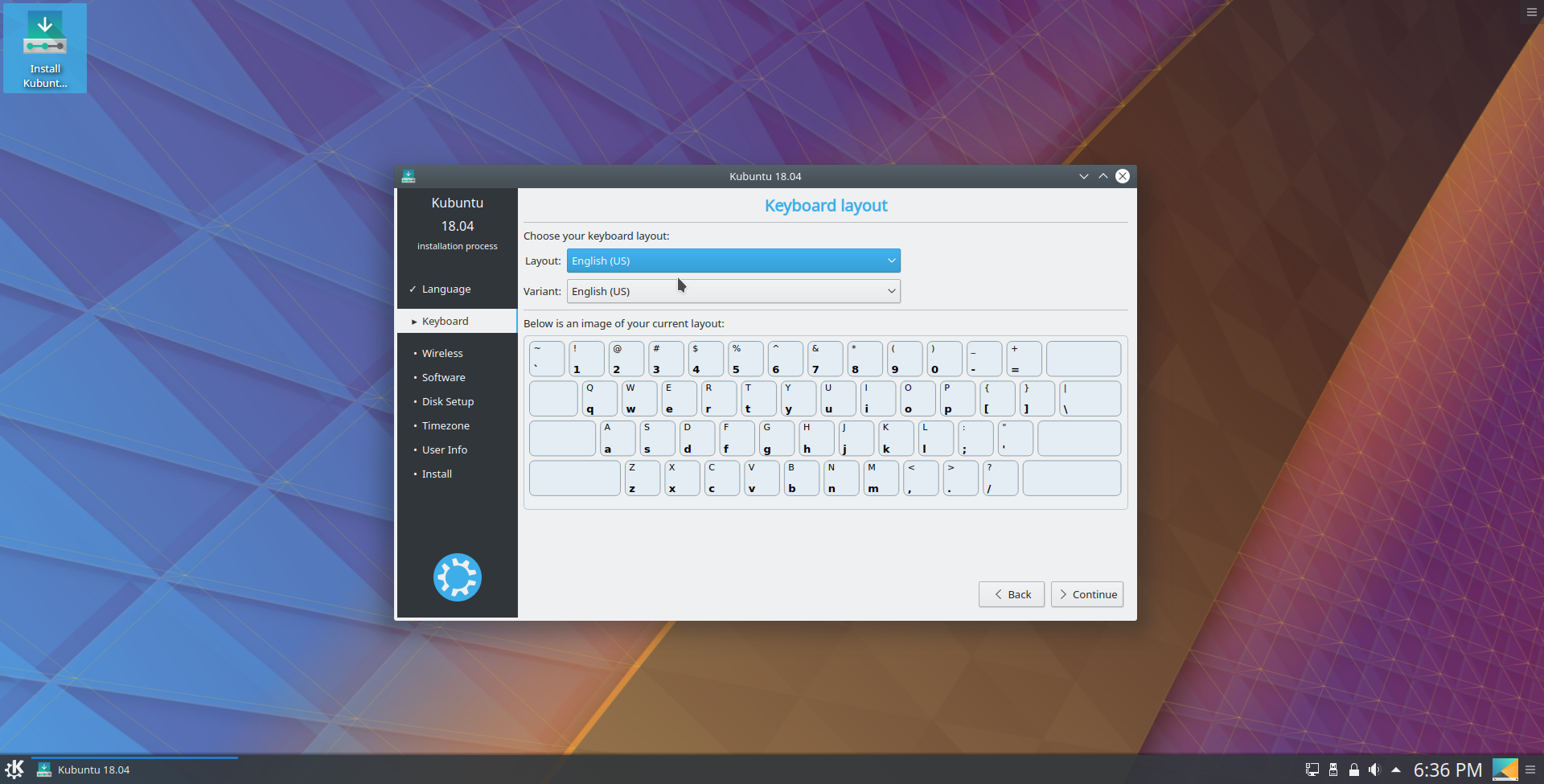
Далее вам предложат изменить раскладку клавиатуры. Для удобства я рекомендую оставить английскую, а русскую или любую другую добавить уже после установки. Жмите Continue (Продолжить). И если подключение к интернету не появится автоматически, вам нужно будет сделать это вручную на следующем этапе:
Шаг 5. Выбор параметров установки
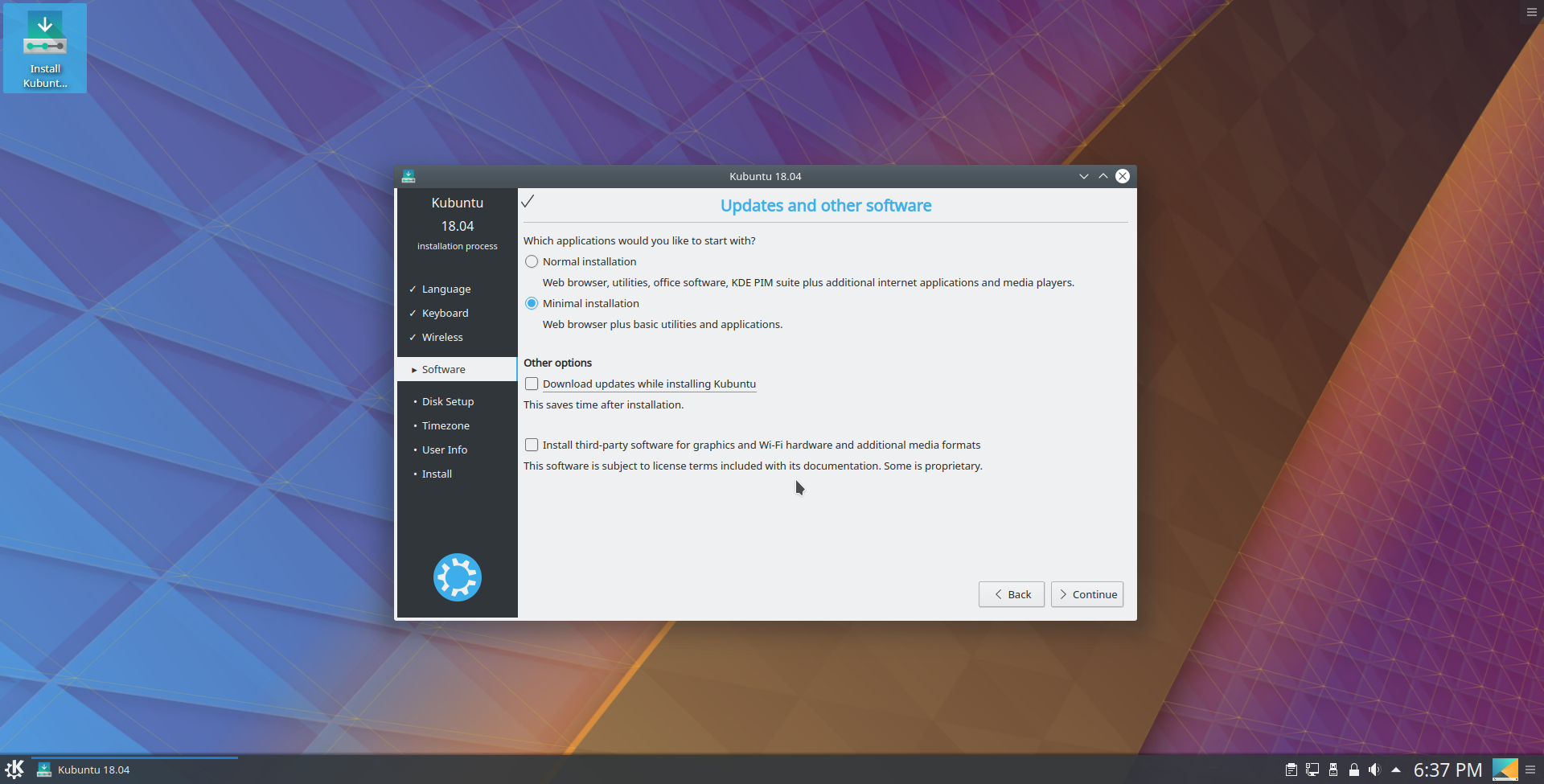
Теперь вам необходимо указать некоторые параметры установки. Для начала выберите, какой набор приложений вы хотите использовать: Normal (Обычная) или minimal (Минимальная). Отличаются они соответственно количеством программ, которые будут предустановлены в системе. И ещё 2 параметра. Первый — Download updates while installing Kubuntu (Скачать обновления, пока устанавливается Kubuntu). Здесь, думаю, пояснять ничего не надо, только здесь необходимо подключение к интернету. Второй — Install third party software (Установить ПО от третьих лиц). Сюда будут входить различные проприетарные драйверы и кодеки. Ставьте на своё усмотрение. После того, как определитесь с выбором, нажимайте Continue (Продолжить):
Шаг 6. Разбивка диска
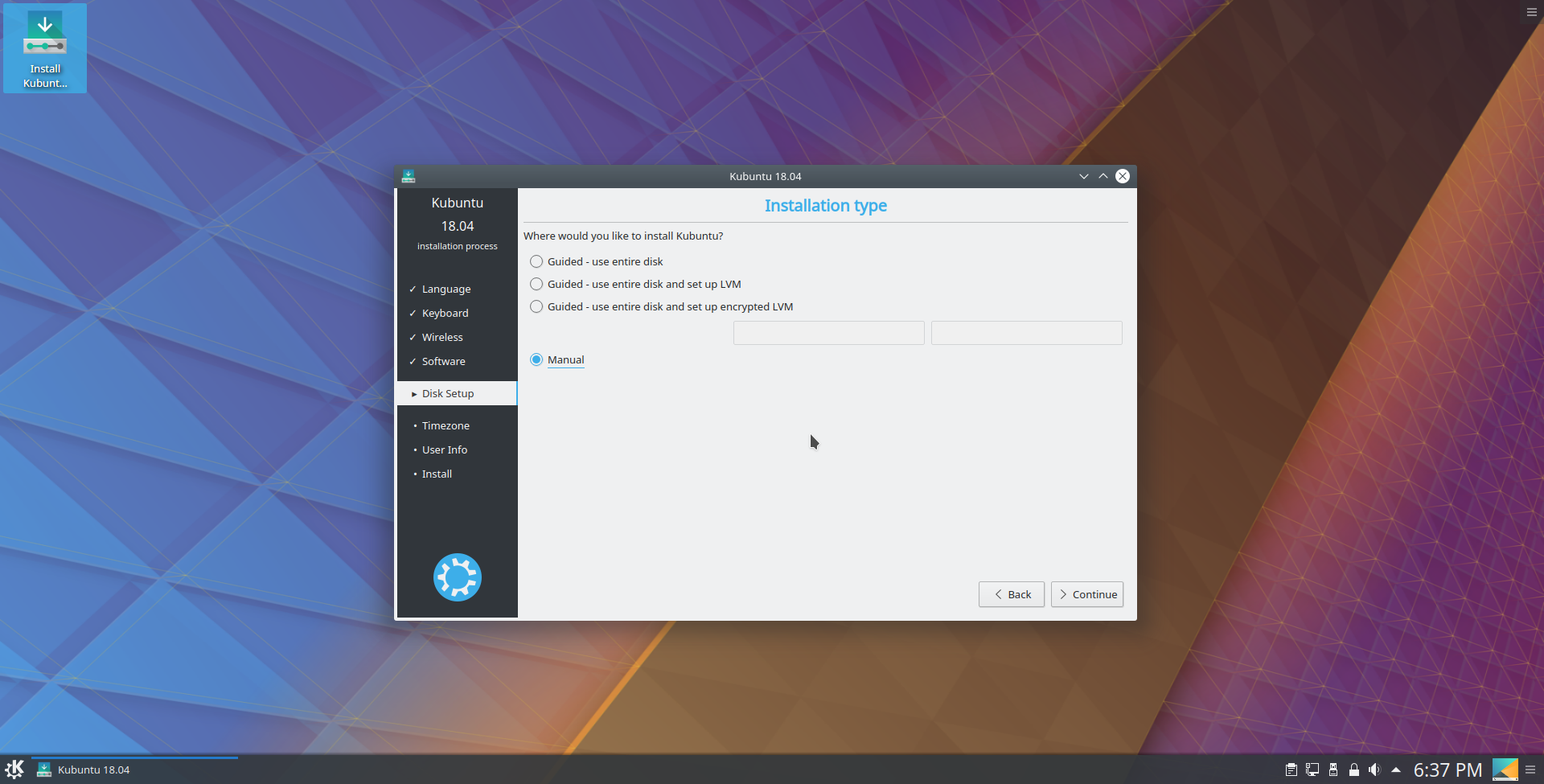
Сейчас нам предстоит заняться разбивкой диска. Вам на выбор будут представлены 3 автоматических варианта: use entiaer disk (использовать весь диск), use entire disk and set up LVM (использовать весь диск и установить LVM), use entier disk and set up encrypted LVM (использовать весь диск и установить зашифрованый LVM). Я же буду использовать Manual (Вручную). Чтобы идти дальше, нажмите Continue (Продолжить):
Я буду рассматривать чистую установку на весь жёсткий диск, поэтому создам новую таблицу разделов. Для это выберите нужный диск из списка и нажмите New partition Table (Новая таблица разделов):
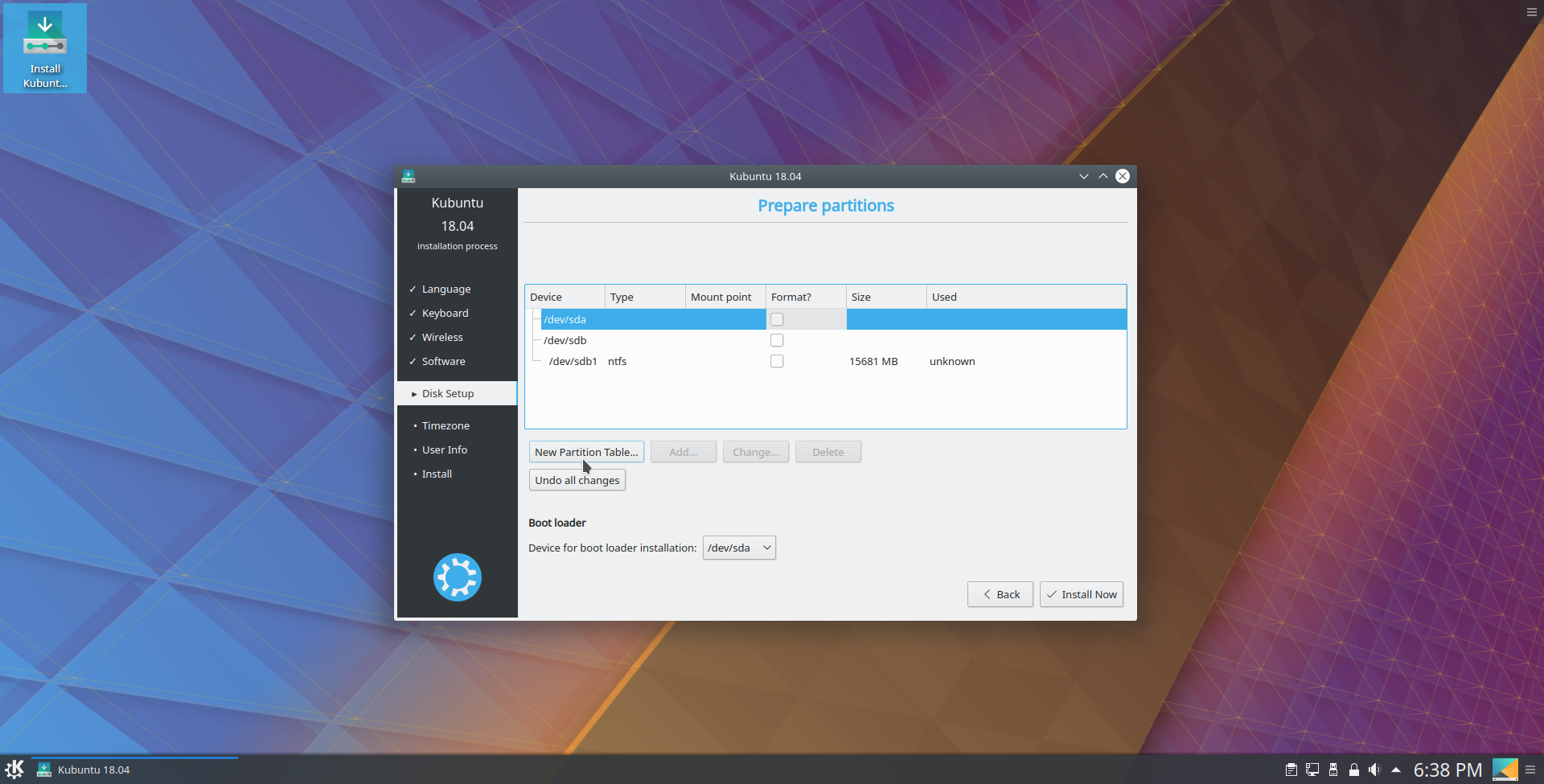
Вас оповестят о том, что все разделы на диске будут удалены, а соответственно, и вся информация, находящая на этих разделах. Нажмите Continue (Продолжить):

После создания новой таблицы у вас появится область free space (свободное пространство). Если не появится новое окно с настройками нового раздела, то нажмите Add. (Добавить. ):

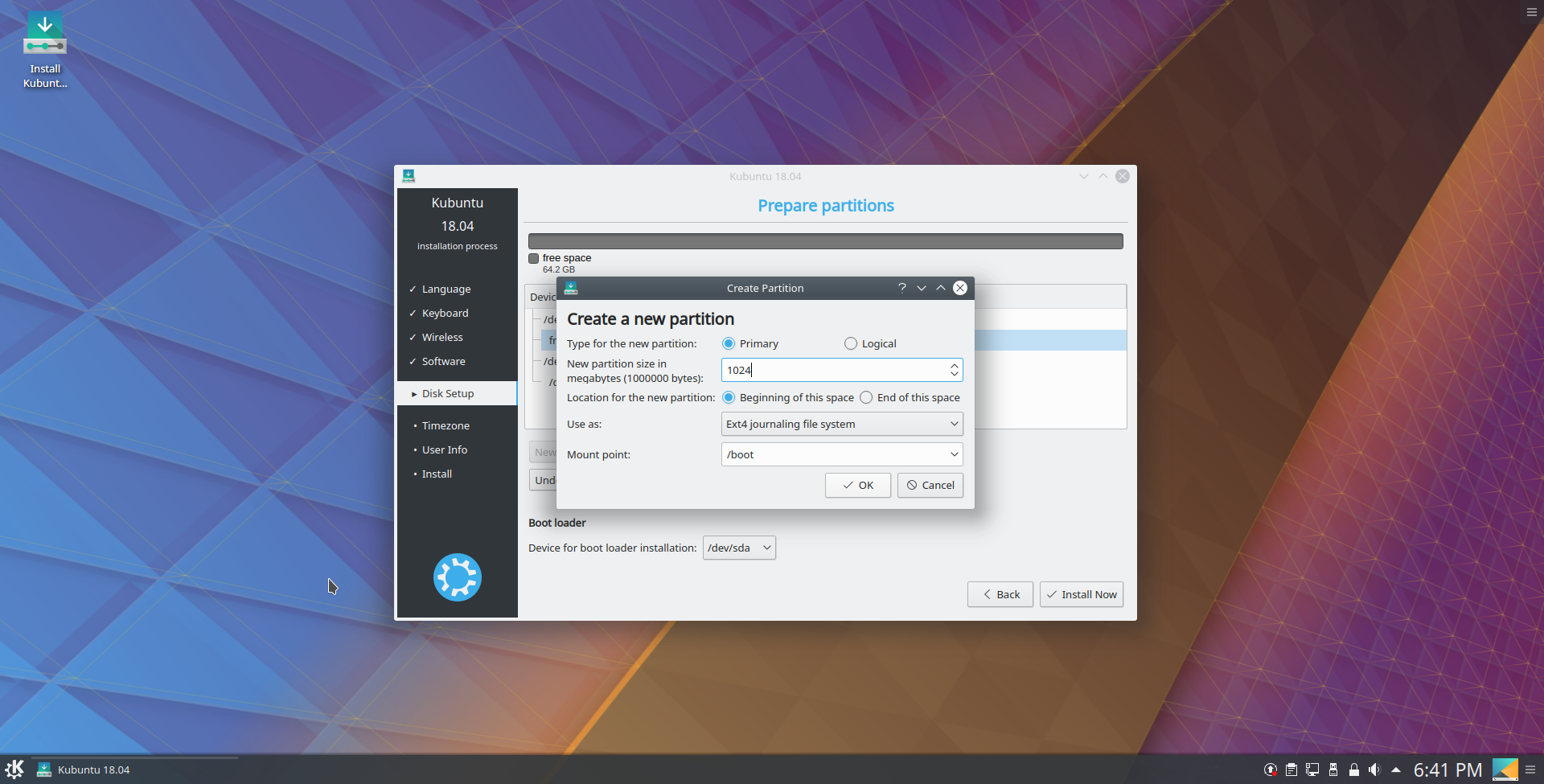
Внимание, если вы устанавливаете ОС на компьютер с UEFI, то вам необходимо будет создать ESP раздел. Я же устанавливаю её на обычный BIOS, и разметка будет примерно такой: 1 GB под загрузочный раздел /boot, 30 GB под корневой раздел /, 2 GB под раздел подкачки swap, всё оставшееся место под домашний раздел пользователя /home. Я знаю, что для подкачки можно использовать файл, но всё же отдаю предпочтение разделу. Размер выставите, какой вам необходим; .
Для примера покажу, как создать загрузочный раздел /boot. Тип я буду использовть для всех Primary (Первичный), так как разделов всего 4, если у вас больше, то делайте Logical (Логический). Если жёсткий диск имеет GPT-разметку, то все разделы будут Primary (Первичные). Далее укажите размер раздела, делать это нужно в мегабайтах. Так как я буду выделять под загрузочный 1 GB, то и указываю размер 1024. В качестве файловой системы я предпочитаю ext4, но тут уже на ваше усмотрение. Ну и, соответственно, точку монтирования укажите /boot. По аналогии с загрузочным создаются разделы / и /home, изменяйте размер раздела и, если нужно, файловую систему:
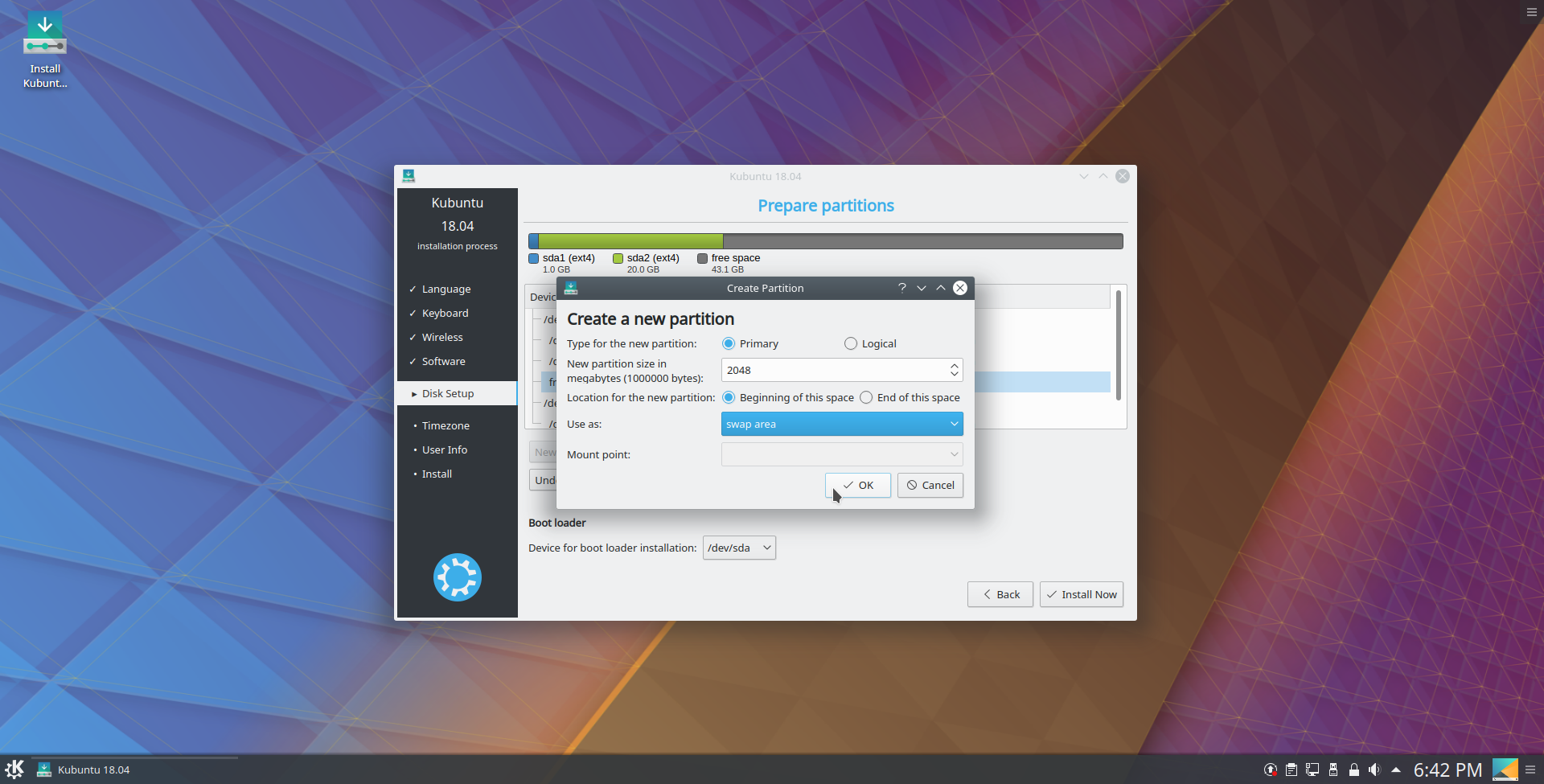
Единственное, хотелось бы обратить внимание на раздел подкачки swap. Здесь всё точно так же, только в разделе Use as (Использовать как) укажите swap area (раздел подкачки), а точку монтирования указывать не нужно:
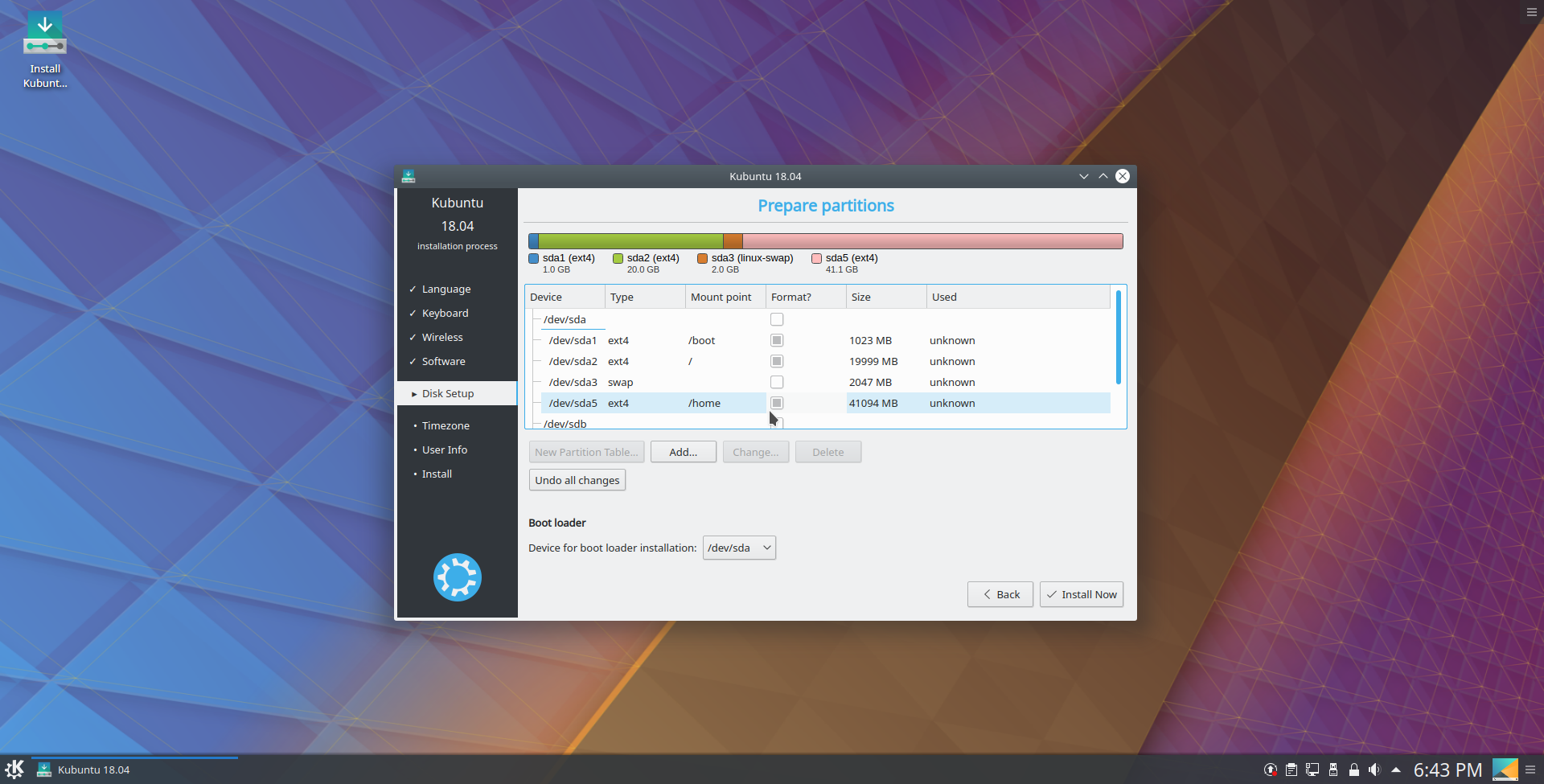
Вот так, например, выглядит мой диск после создания всех необходимых разделов. Нажмите Install Now (Установить сейчас), чтобы продолжить:
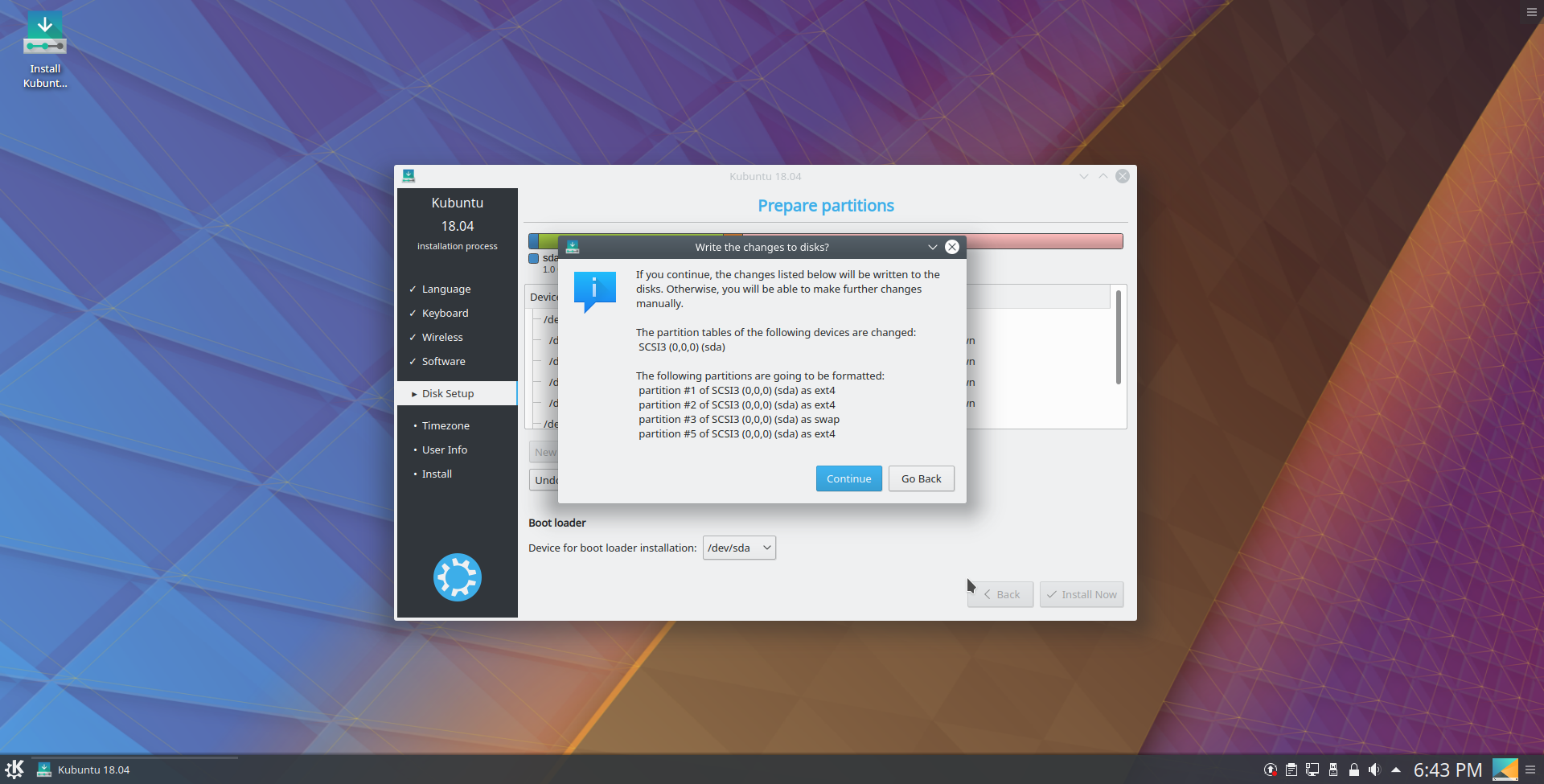
Вас предупредят о том, что все внесённые вами изменения будут записаны на диск. Нажмите Continue (Продолжить), чтобы началась установка Kubuntu:
Шаг 8. Выбор часового пояса
Пока установка будет протекать в фоновом режиме, вам необходимо будет указать некоторую информацию о себе. Для начала выберите ваш часовой пояс из выпадающих списков, или просто укажите место на карте. После этого нажмите Continue (Продолжить):

Шаг 9. Создание пользователя
Здесь вам необходимо указать своё имя, а так же имя пользователя. Можете использовать одно и то же обоих случаях. Потом укажите пароль пользователя — чем сложнее, тем лучше. После задайте имя вашего компьютера и выберите метод входа: Require my password to log in (Требовать мой пароль при входе), Log in automatically (Входить автоматически). После внесения всех данных нажимайте Continue (Продолжить):

Шаг 10. Завершение и перезагрузка
Теперь вам осталось просто дождаться окончания установки:
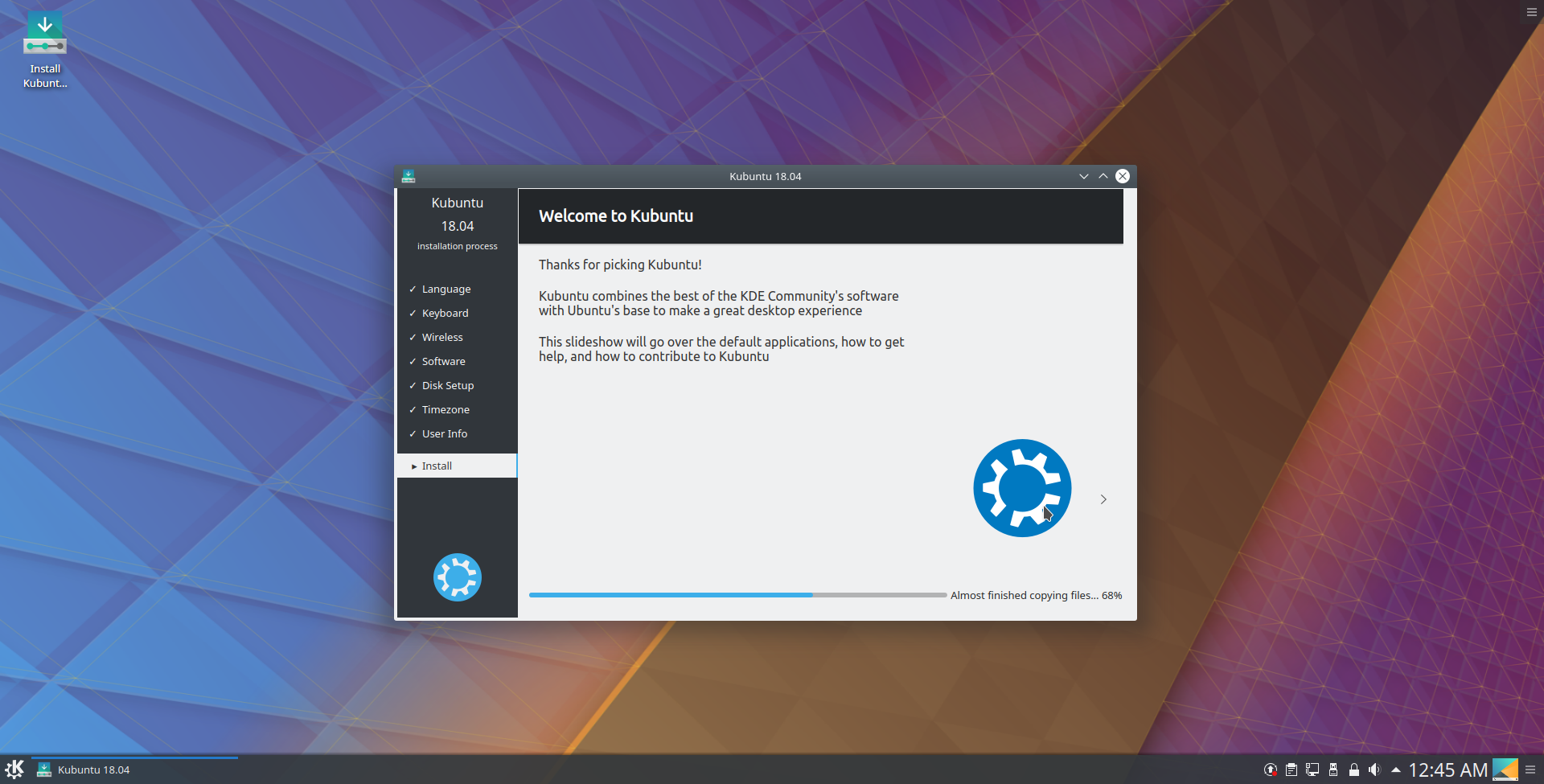
После её завершения вас оповестят, предложив перезагрузить компьютер сразу (Restart now) или же продолжать тестирование системы в Live-режиме (Continue Testing). Я же сразу перезагружусь в систему:

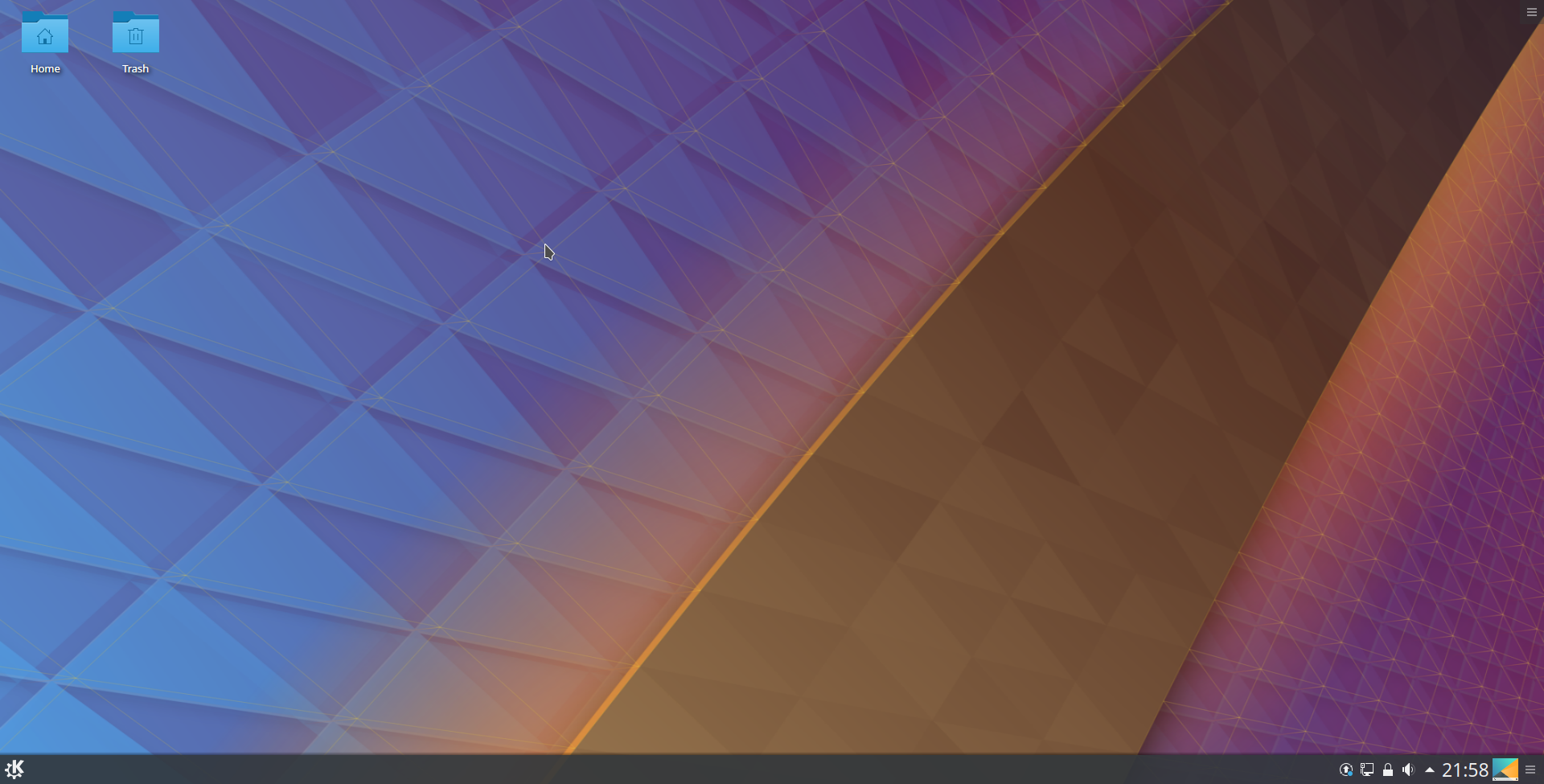
После перезагрузки и ввода пароля вас встретит рабочий стол Kubuntu. На этом установка завершена:
Видео с процессом установки
Выводы
В данной статье мы подробно рассмотрели, как установить kubuntu 18.04 на компьютер или ноутбук. Если у вас остались какие-либо вопросы, спрашивайте в комментариях!
KDE — мое любимое окружение рабочего стола Linux. Но внешний вид, и возможности системы сразу после установки оставляют желать лучшего. С выходом KDE Frameworks и Plasma 5 ситуация немного улучшилась. Разработчики наконец-то серьезно взялись за дизайн этого окружения рабочего стола. Стандартная тема плоская Breeze выглядит очень даже привлекательно, добавлено множество новых иконок приложений, да в общем внешний вид вполне себе ничего, но настраивать все еще есть что.
Недавно я писал о том как установить Kubuntu 15.10, а в этой статье, как бы в продолжение предыдущей, я опишу процесс настройки KDE после установки. Здесь не будет никаких фишек специфических для Ubuntu, те же действия можно полностью воспроизвести на любом другом дистрибутиве, будь то Gentoo, Fedora или ArchLinux. Кастомизация KDE — это главная фишка этого окружения, как вы увидите здесь есть что настраивать.
Настройка раскладки клавиатуры
Это самое первое действие, с которым мы сталкиваемся после установки KDE. Ведь по умолчанию доступен только английский язык, и чтобы хоть что-то найти в интернете или сделать какую-либо запись на русском нужно настроить раскладку клавиатуры, переключение раскладки ну и как бонус индикатор раскладки на панели.
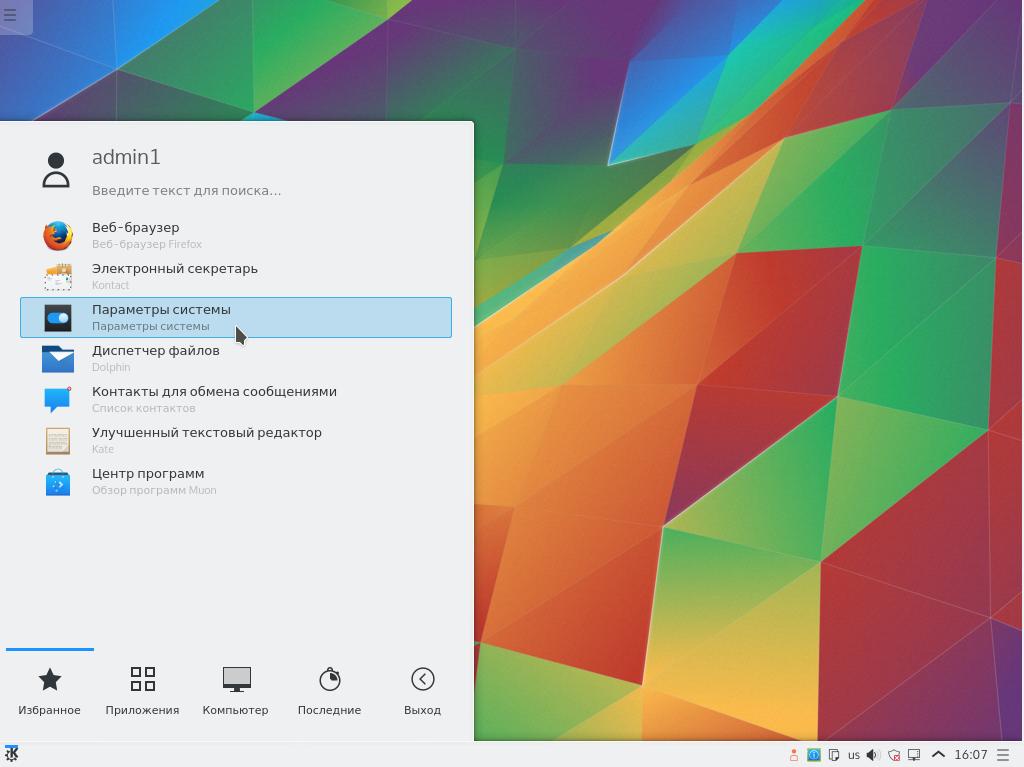
Откройте утилиту параметры системы, которую можно найти в главном меню:
Здесь выберите пункт Устройства ввода:

А затем перейдите на вкладку раскладки:
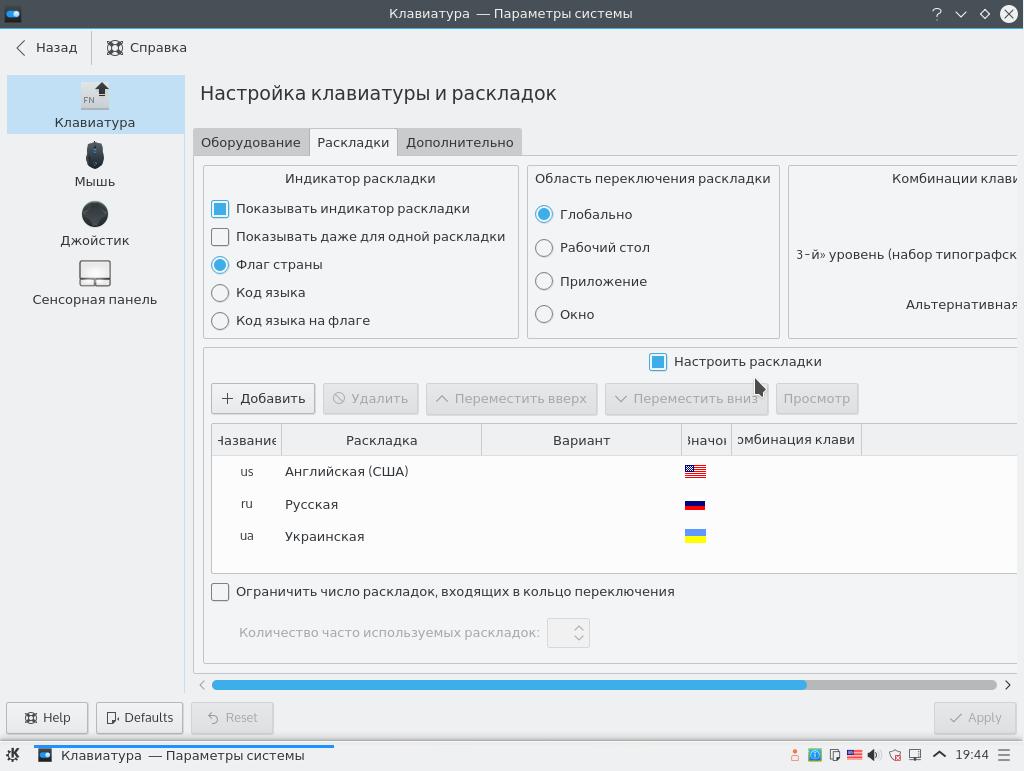
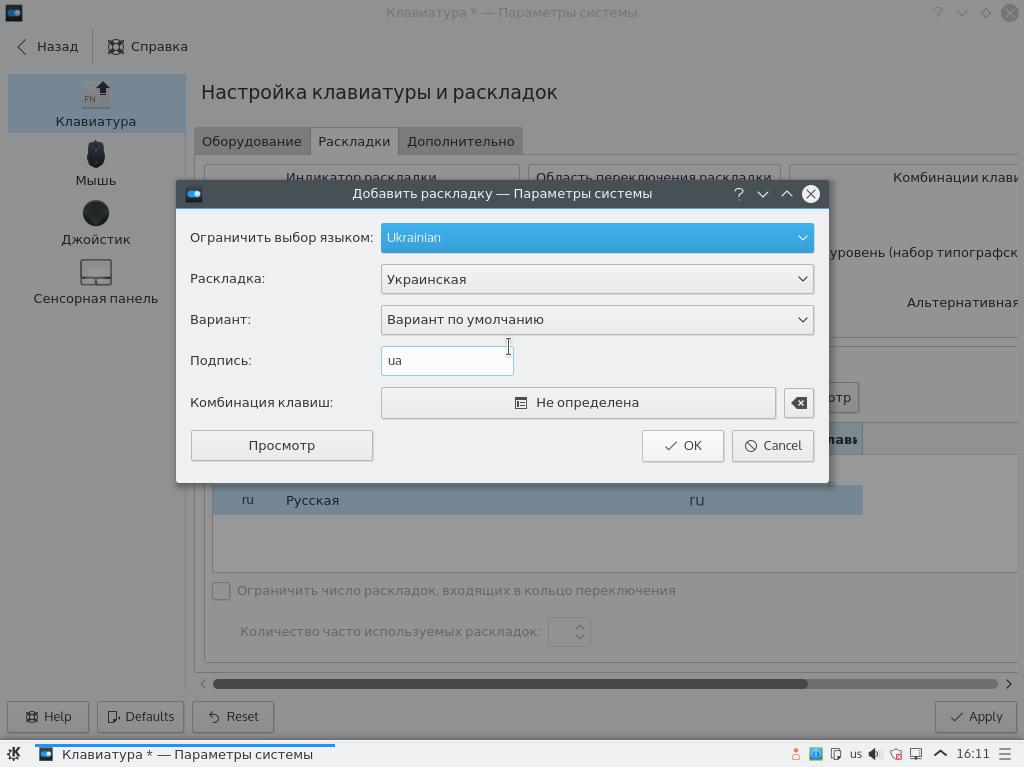
Тут переключатель индикатор раскладки переключаем в положение "флаг страны", ставим галочку Настройка раскладки. Затем с помощью кнопки "Добавить" добавляем нужную раскладку:
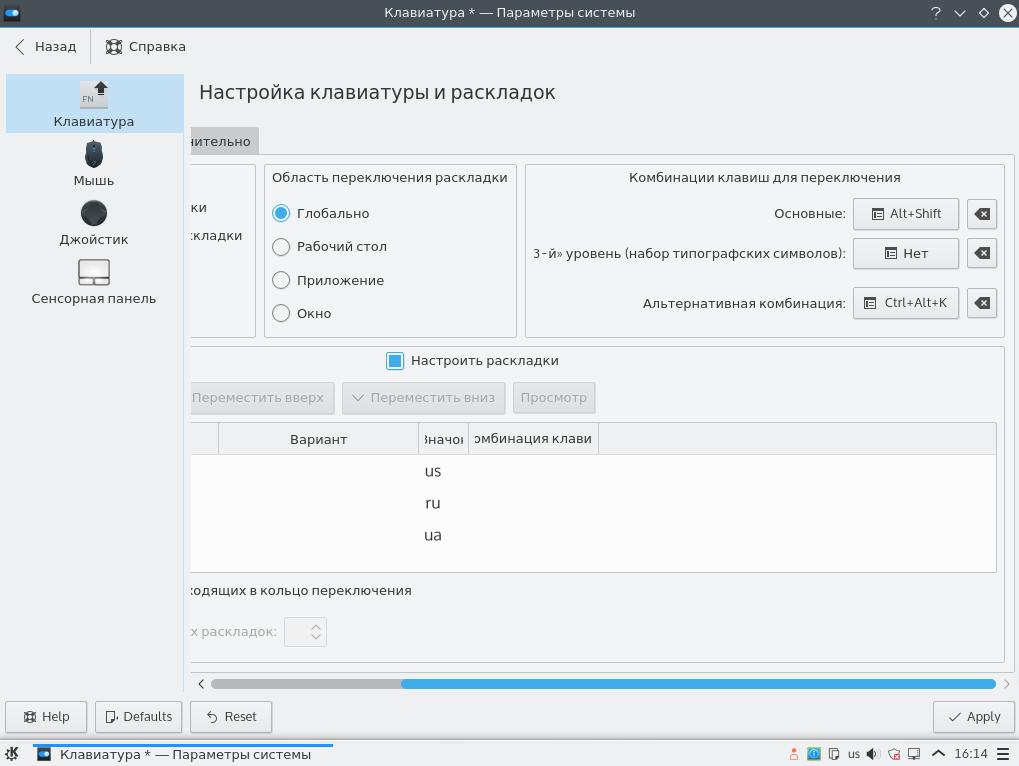
Дальше смотрим, комбинации клавиш для переключения, основные:
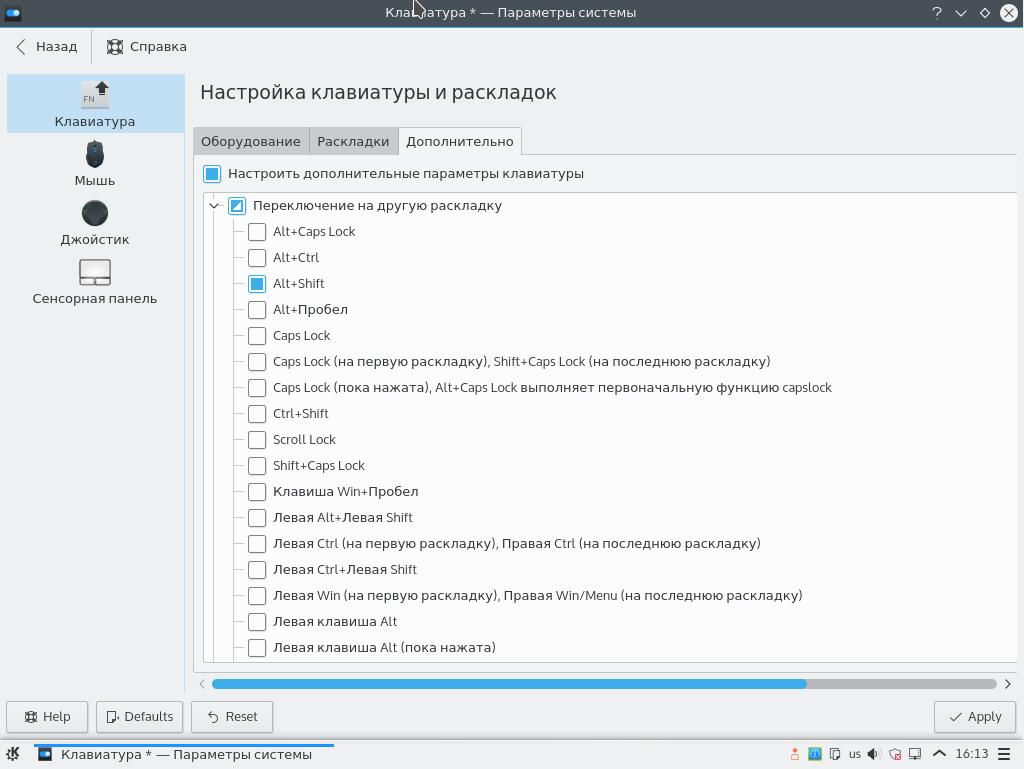
Устанавливаем галочку напротив Alt+Shift, и другого удобного сочетания:
Так как мы уже здесь, идем на вкладку Мышь, и ставим переключатель в положение Двойной щелчок для открытия файлов и каталогов:
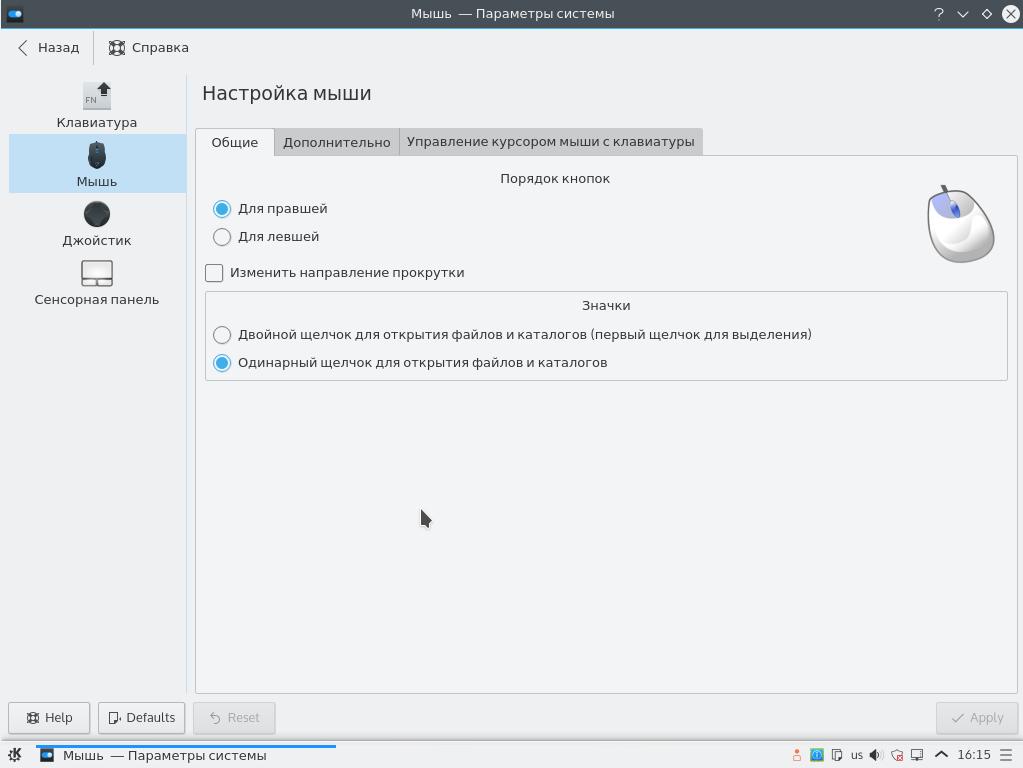
Не забудьте нажать кнопку "Применить", чтобы сохранить настройки. Настройка kde plasma в плане раскладки клавиатуры завершена, и это хорошо.
Тема и внешний вид рабочего окружения
Внешний вид — это один из важнейших элементов каждого окружения рабочего стола. Стандартная тема Breeze, выглядит очень даже красиво, плоские панели, широкие кнопки и гармонирующие между собой цвета — очень хорошая затея, но как говорится, на вкус и цвет. Если вы хотите другую тему, это все очень легко настраивается. Откройте пункт Оформление рабочей среды в параметрах системы:
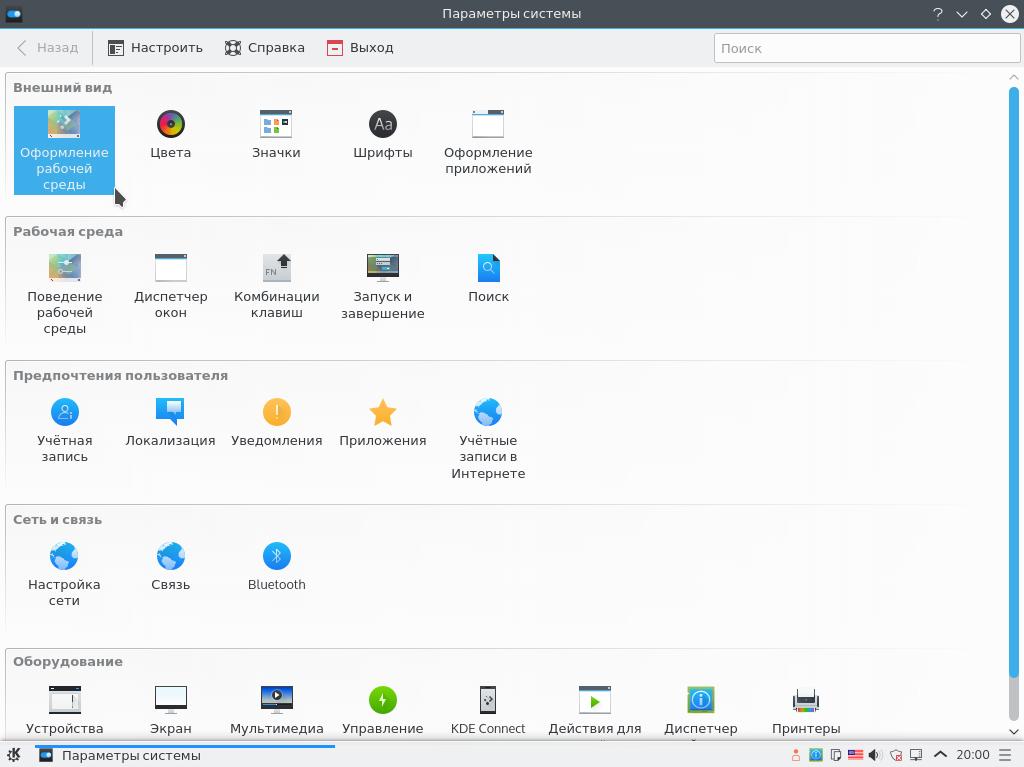
Здесь можно настроить как тему полностью, так и ее элементы по отдельности — отдельно вид окон, курсоры, заставку:
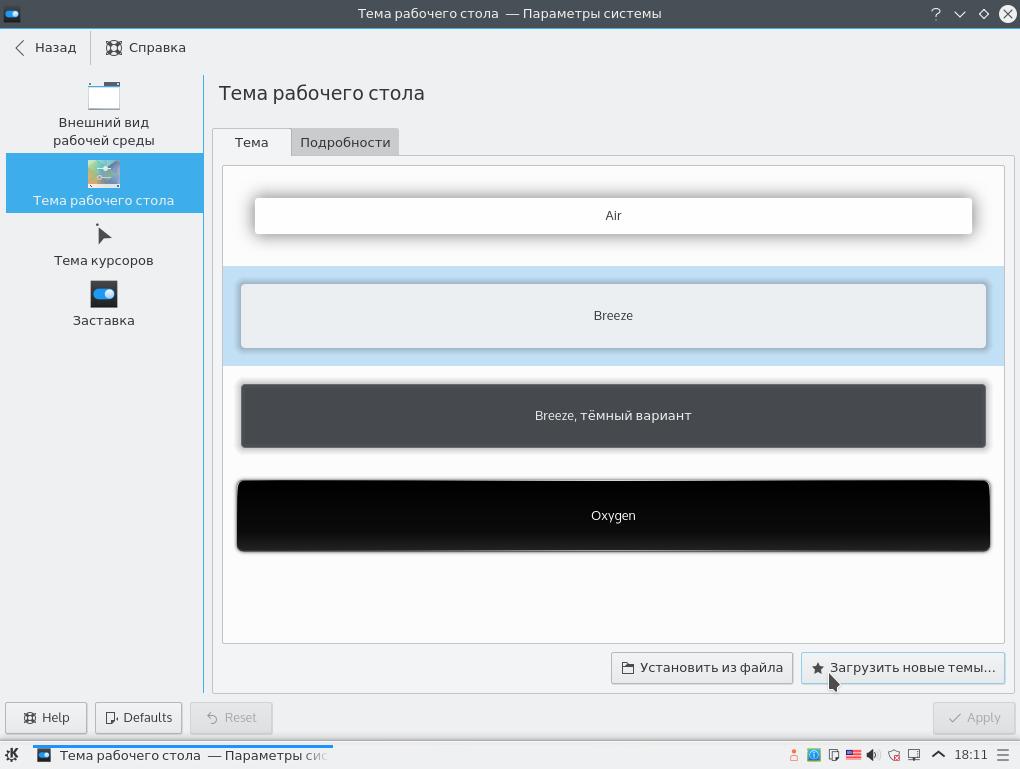
Дополнительные темы можно установить из интернета, нажав кнопку "Загрузить новые темы", или установить из файла уже сохраненного в вашей файловой системе:
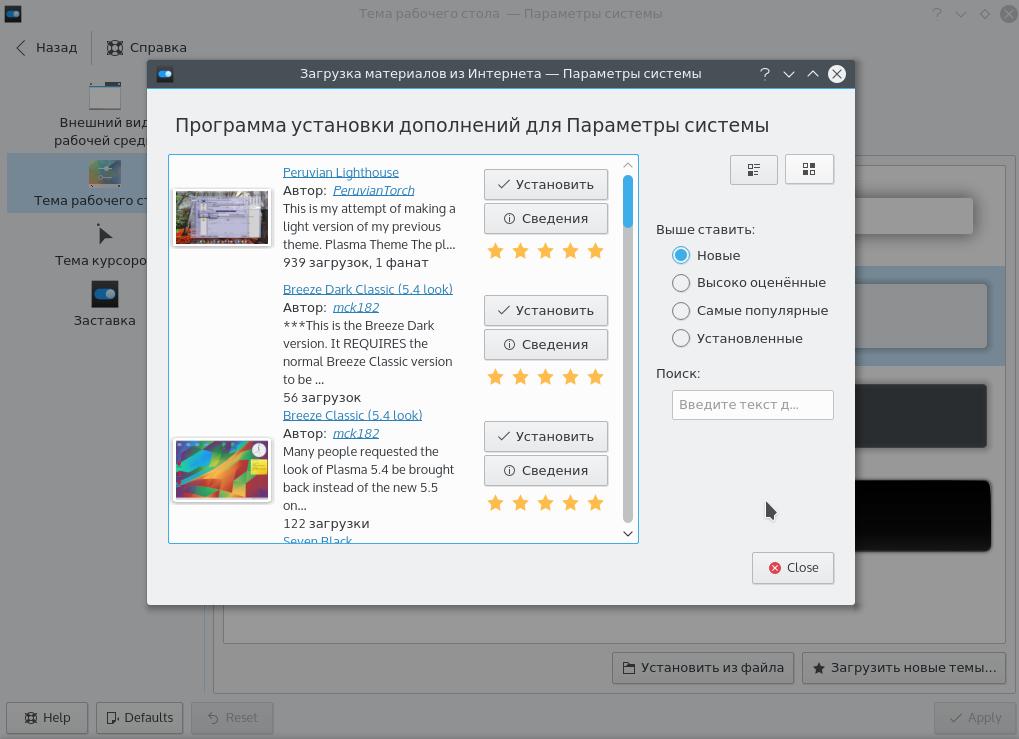
В каталоге тем KDE есть темы на любой вкус, здесь есть функция поиска, а также сортировка по новизне, популярности, рейтингу и количеству загрузок.
Кстати, возможно, вас заинтересует статья Лучшие темы для KDE Plasma.
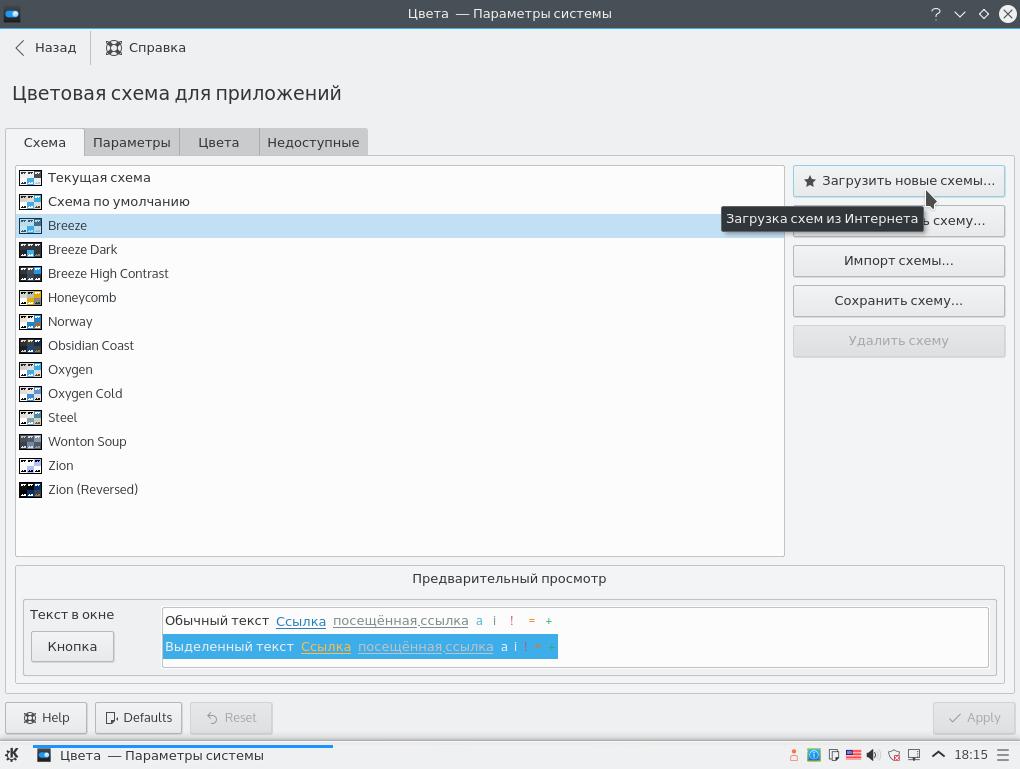
В разделе Цвета, можно настроить цветовую схему темы, или даже создать свою цветовую схему:
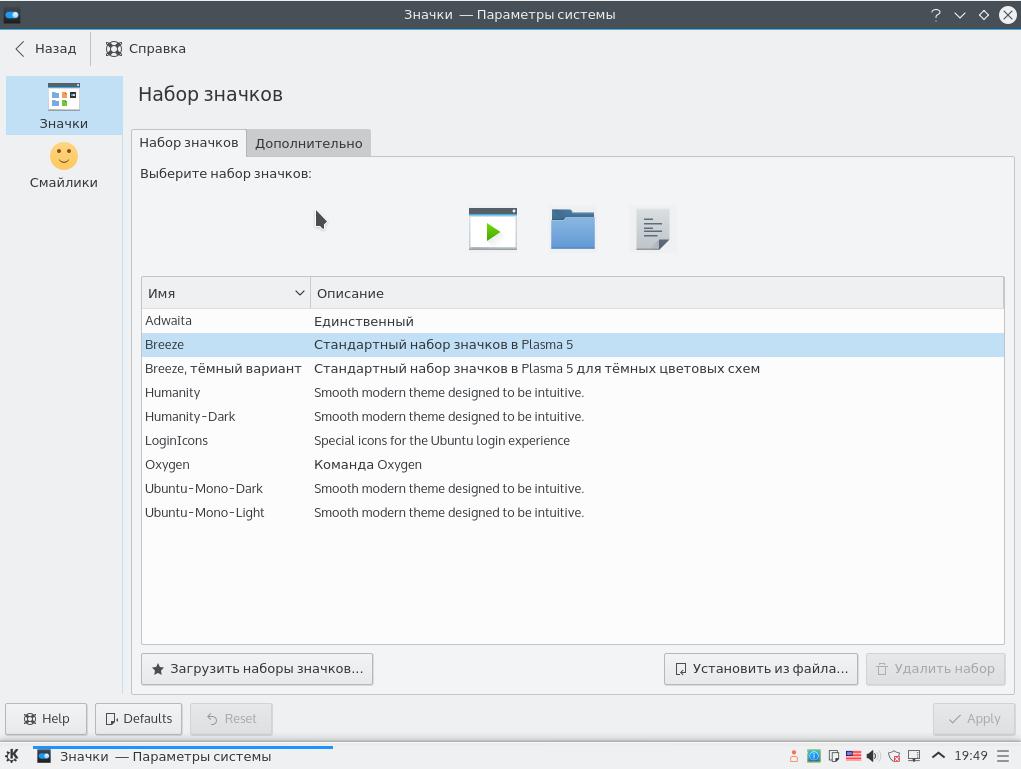
А раздел Значки позволяет выбрать тему значков для приложений, можно оставить новый, современный набор значков Breeze или, например, вернуть старый набор Oxygen также можно скачать дополнительные наборы значков из интернета:
Вид GTK приложений
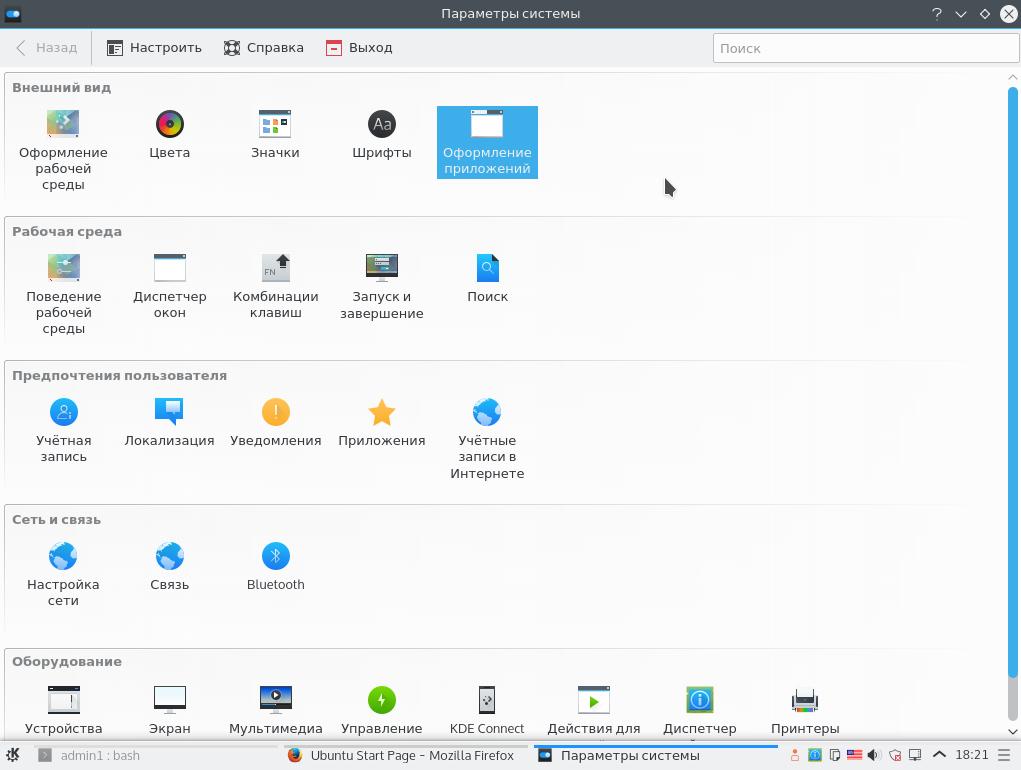
Внешний вид GTK приложений в KDE по умолчанию ужасен. Но теперь в программу настройки KDE импортирован модуль настройки тем GTK, поэтому мы без труда сможем поменять GTK стиль на более адекватный. Откройте пункт оформление приложений:
А затем перейдите на вкладку Стиль программ GTK:
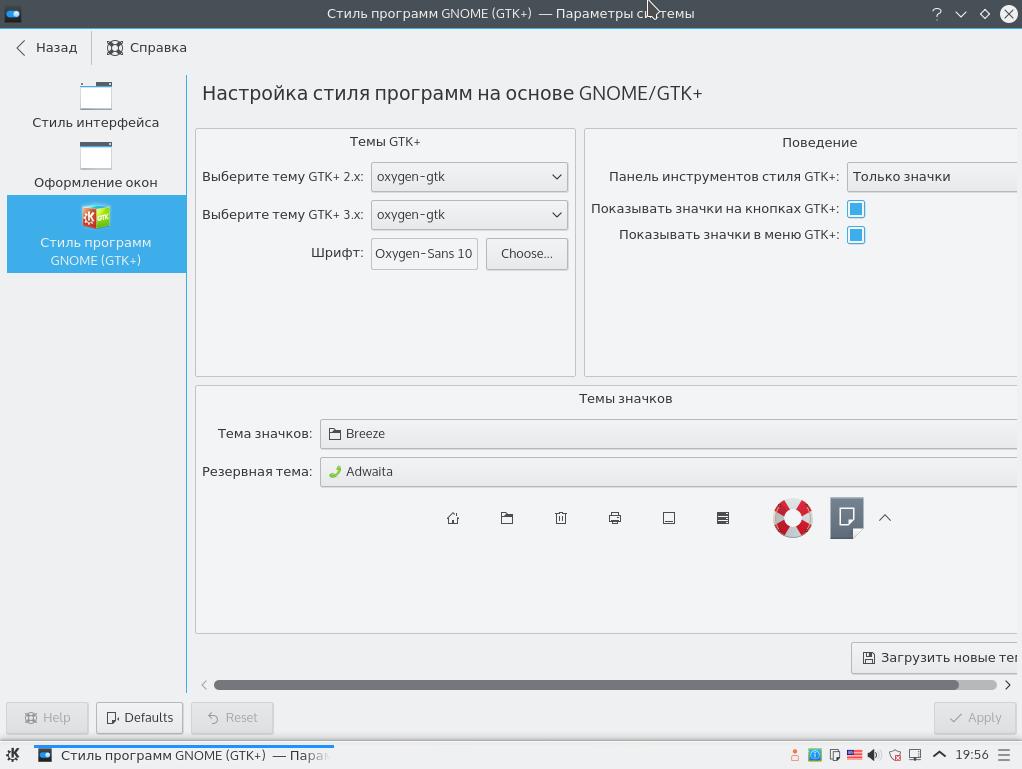
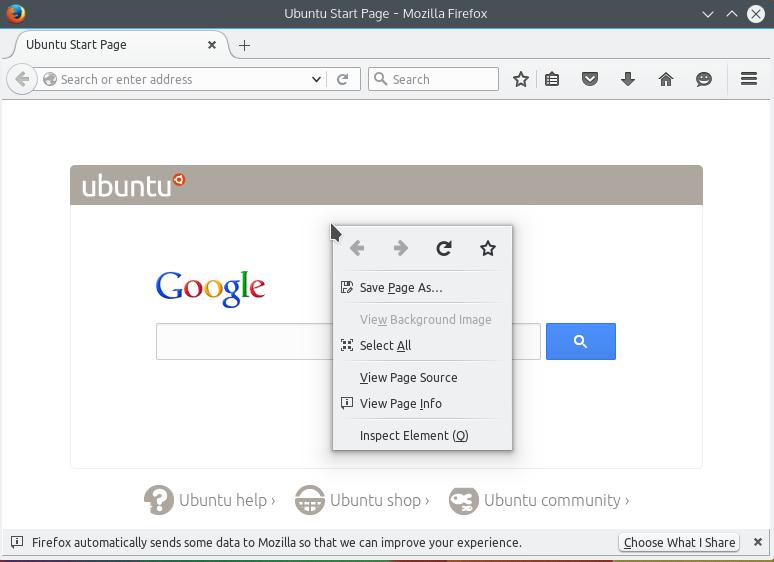
Здесь можно выбрать стиль для GTK 2 и GTK 3 приложений по отдельности, например, установим привычный нам Oxygen-gtk. Как правило, пакет Oxygen-gtk нужно установить отдельно с помощью вашего пакетного менеджера. После нажатия кнопки "Применить" все запускаемые GTK приложения уже будут выглядеть красиво:
Настройка шрифтов в KDE
Шрифты тоже немаловажный компонент системы, сильно влияющий на удобство работы. Очень важно чтобы они вам нравились, были достаточного размера и не слишком размыты. Настройка шрифтов в KDE осуществляется в разделе Шрифты:
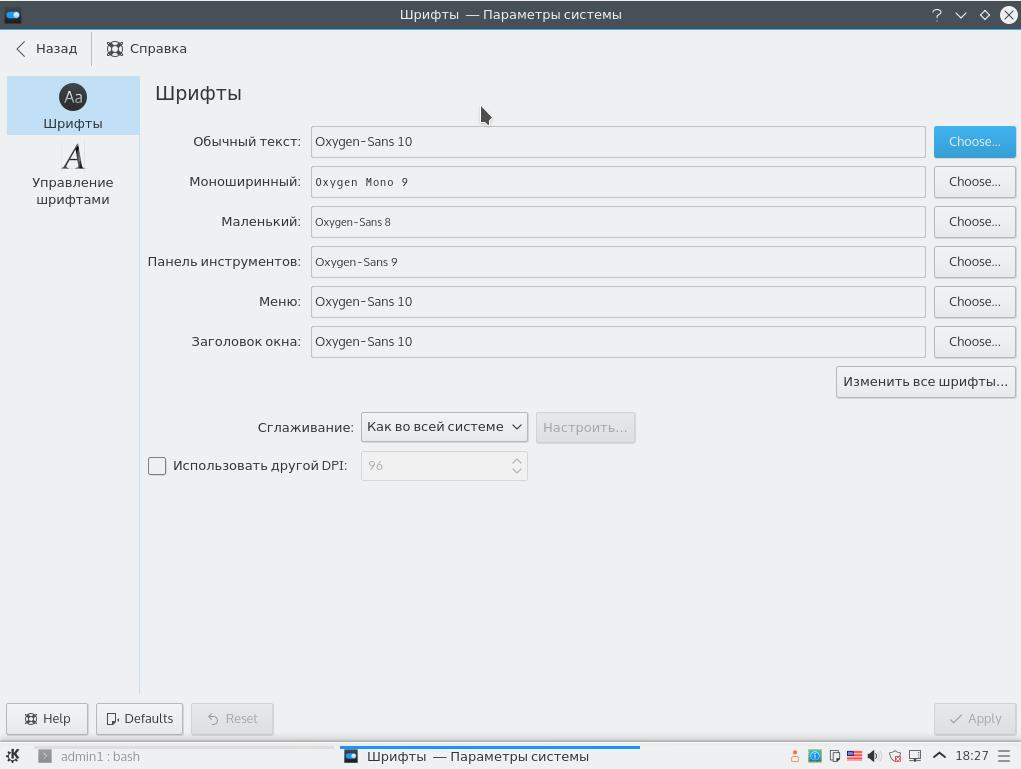
Здесь можно выбрать любой установленный в системе шрифт для того или иного элемента окружения, а также выбрать его размер:
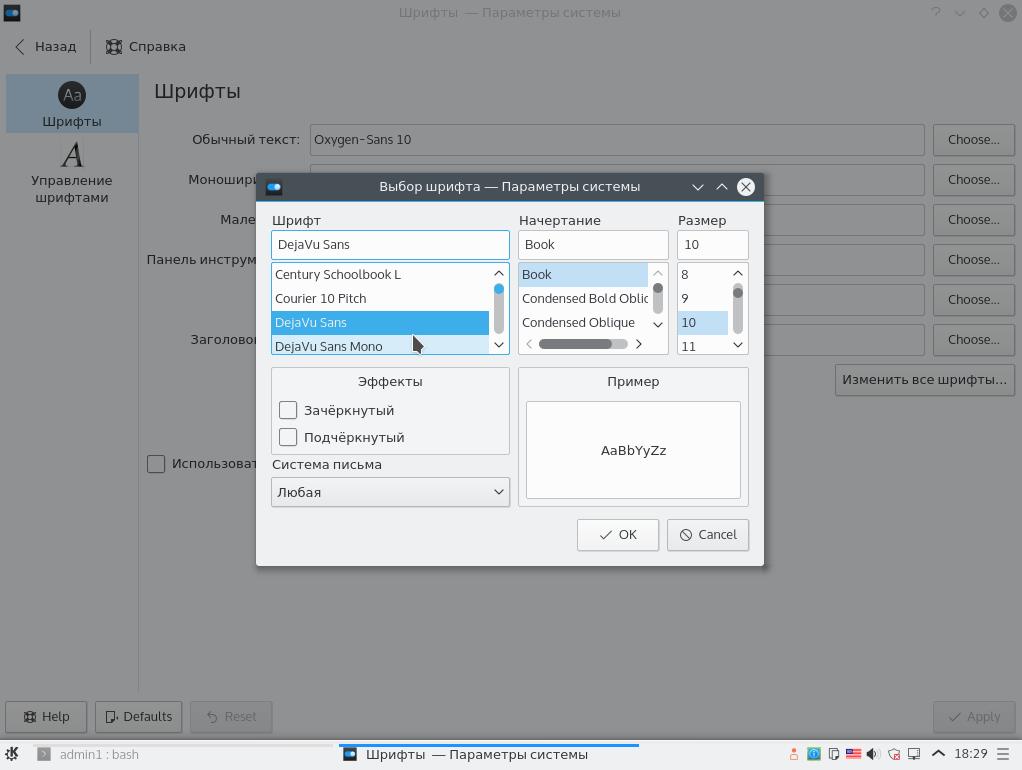
Ниже под списком шрифтов настраивается сглаживание, нужно только экспериментировать, выбирая то сглаживание которое будет вам удобным и хорошо выглядит на вашем мониторе.
Настройка эффектов KDE
Эффекты — очень интересная особенность окружений рабочего стола Linux. С одной стороны, это игрушка, а с другой — приятно наблюдать за интересным появлением или исчезновением окна, дрожанием окон во время движения, ну и чего только стоит куб рабочих столов.
Настройка kde plasma эффектов выполняется с помощью композитного менеджера Kwin. Настраивается это все в разделе Поведение рабочей среды, на вкладке Эффекты:
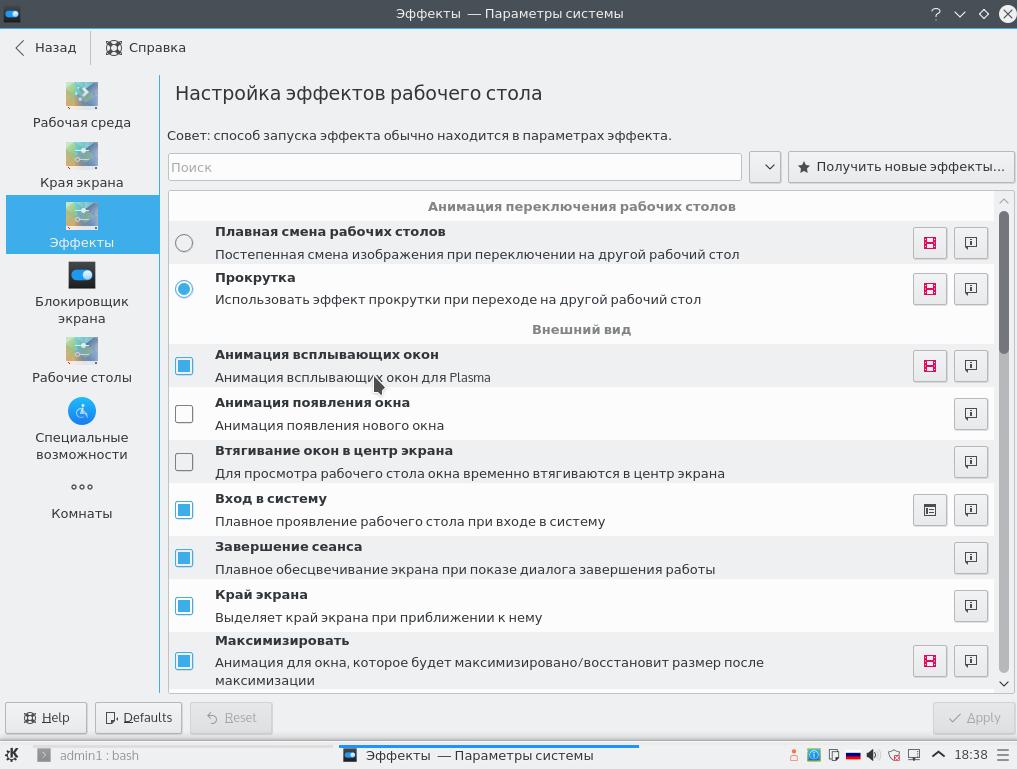
Здесь можно включить любой понравившийся эффект, а также загрузить дополнительные эффекты из интернета. Чтобы включить эффект просто поставьте галочку напротив него.
Настройка вида менеджера входа
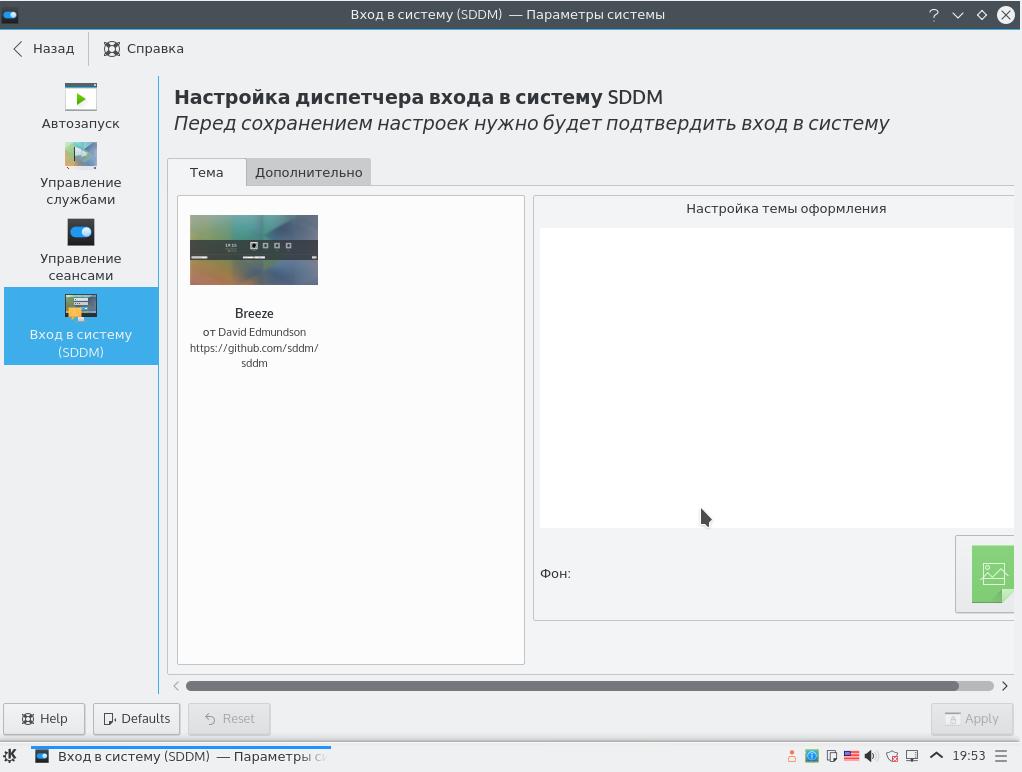
В новой версии KDE Plasma 5 менеджер входа KDM был заменен на SDDM, а это значит что можно установить любую понравившуюся SDDM тему, но темы устанавливаются сначала с помощью пакетного менеджера, а уже потом активируются в утилите настройки. Откройте пункт Запуск и завершение и перейдите на вкладку SDDM:
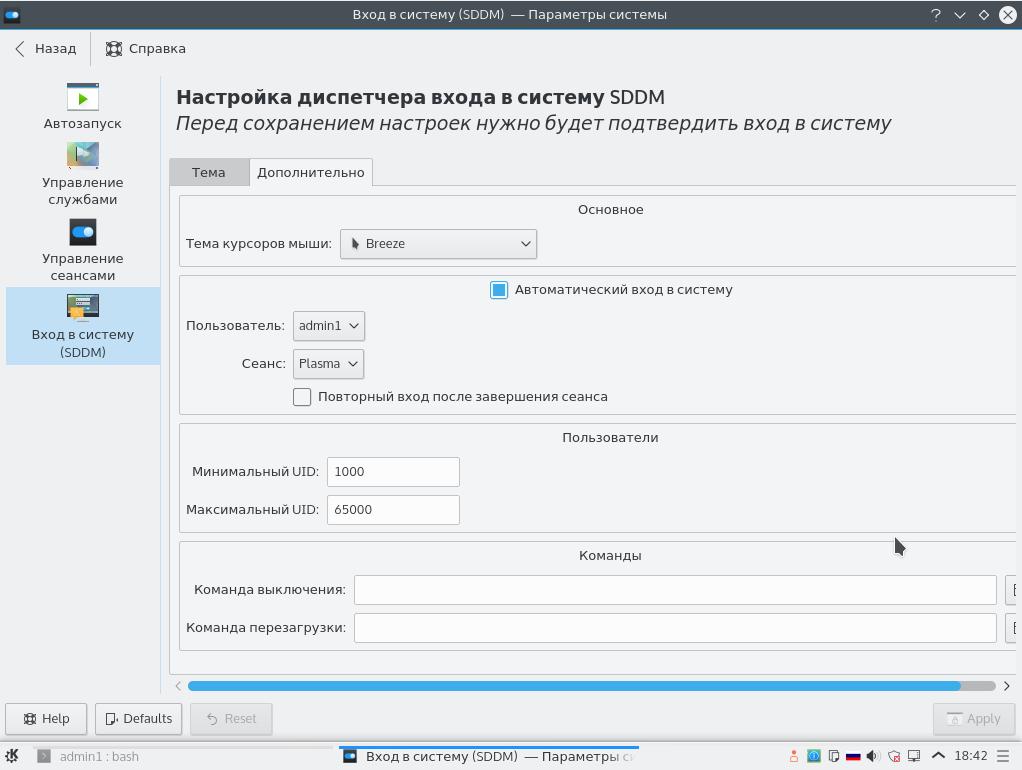
На вкладке дополнительно находятся расширенные настройки SDDM. Здесь, например, можно разрешить автоматический вход в систему, а также выбрать пользователей, под которыми можно войти указав минимальный и максимальный UID:
Настройка панелей KDE
Панель KDE, как и в Windows, можно разместить у любого края экрана, изменить ее ширину, а также добавить на нее виджеты. Кликните на кнопке бутерброда в самом конце панели, и всплывет дополнительная панель с кнопками "Край экрана" и "Высота", также по бокам панели появятся стрелки, с помощью которых можно выбрать ее длину:
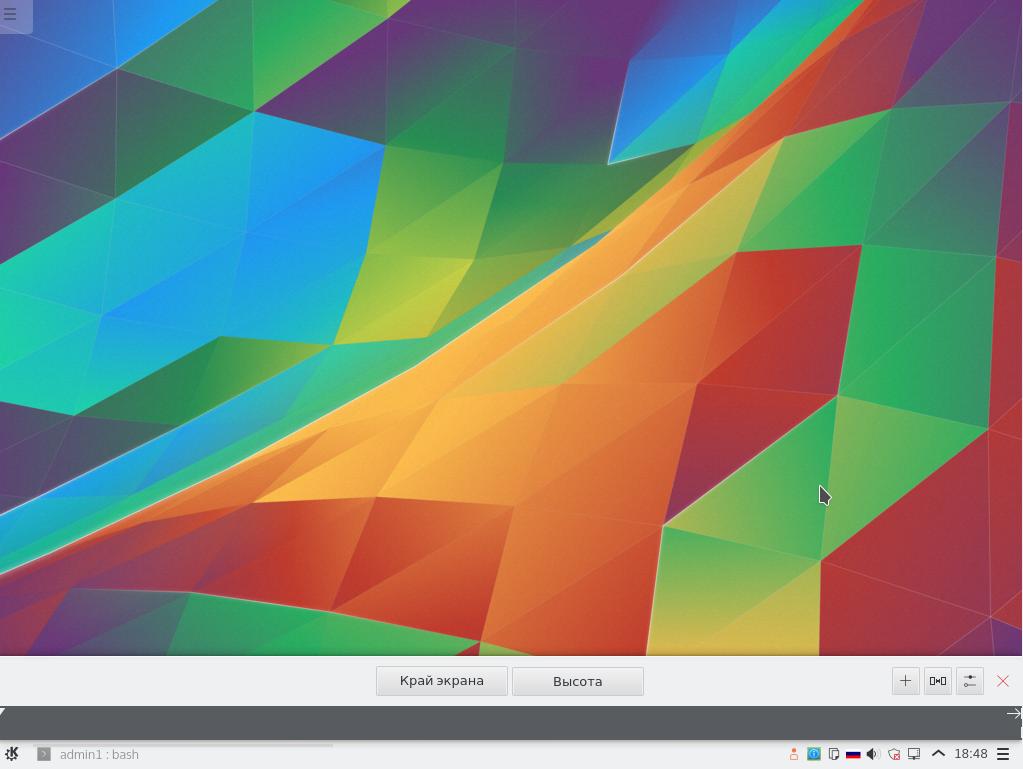
Для добавления виджетов нажмите кнопку со значком +. Но не все виджеты будут корректно отображаться на панели.
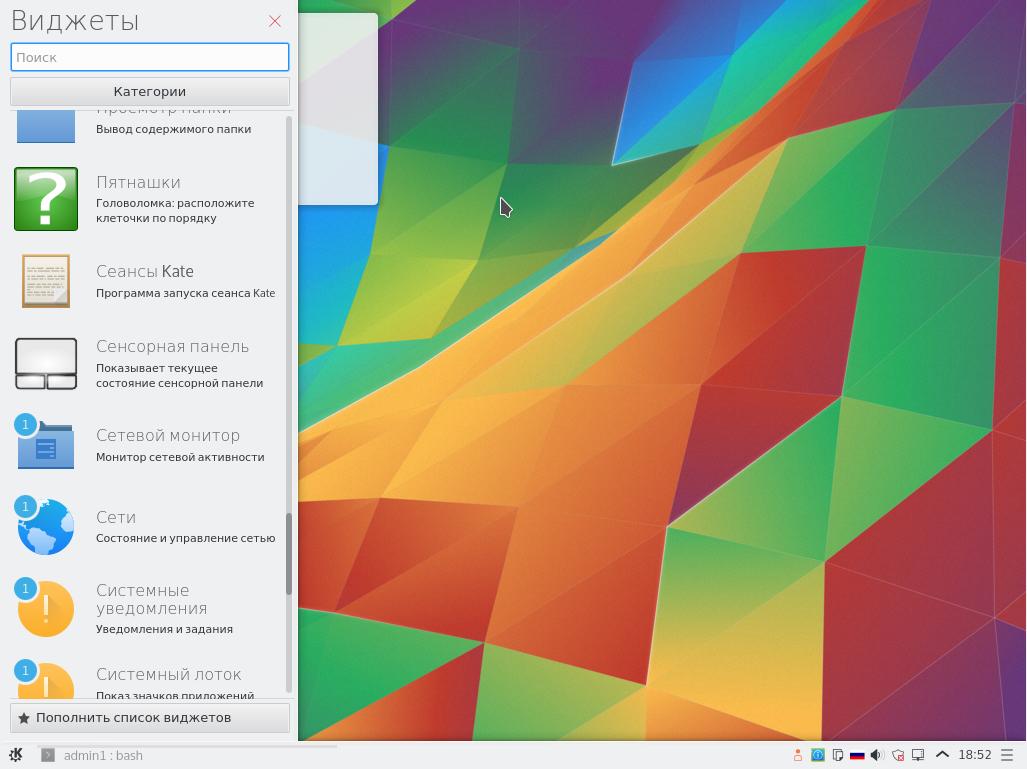
Виджеты и рабочий стол
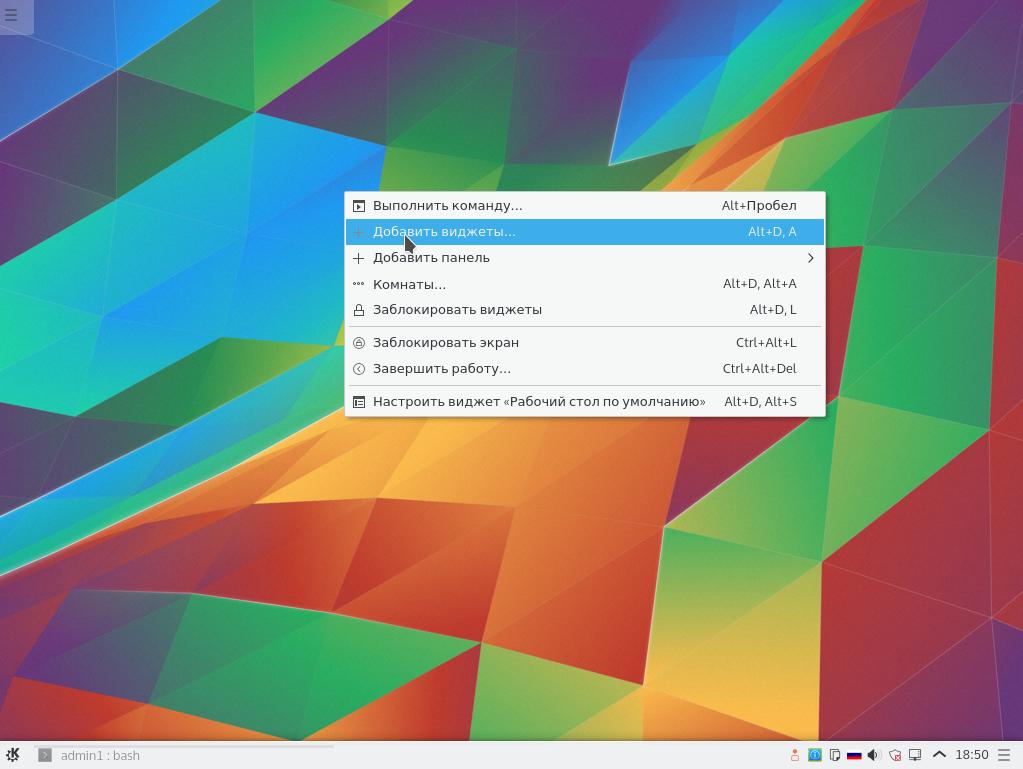
На рабочий стол тоже можно добавлять виджеты, для этого просто откройте контекстное меню в любом месте и выберите пункт добавить виджеты:
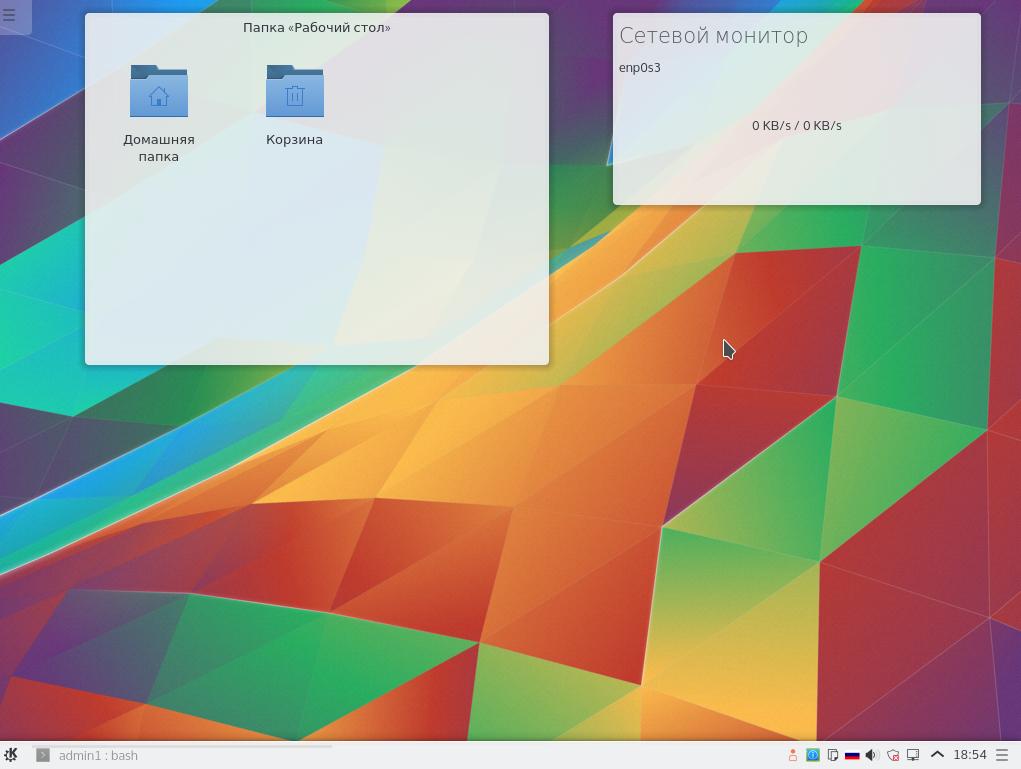
Если вы привыкли размещать файлы на рабочем столе, то здесь уже так не получиться. Рабочий стол не для файлов. Но можно добавить виджет "просмотр папки" и отобразить на столе любую нужную папку или даже несколько:
Блокировка экрана
Блокировка экрана полезна на рабочем компьютере, но если компьютер домашний, вводить пароль каждый раз когда приходишь из кухни с чашкой чая ни к чему. Настройка блокировщика экрана находится в разделе Поведение рабочей среды, на вкладке Блокировщик экрана:
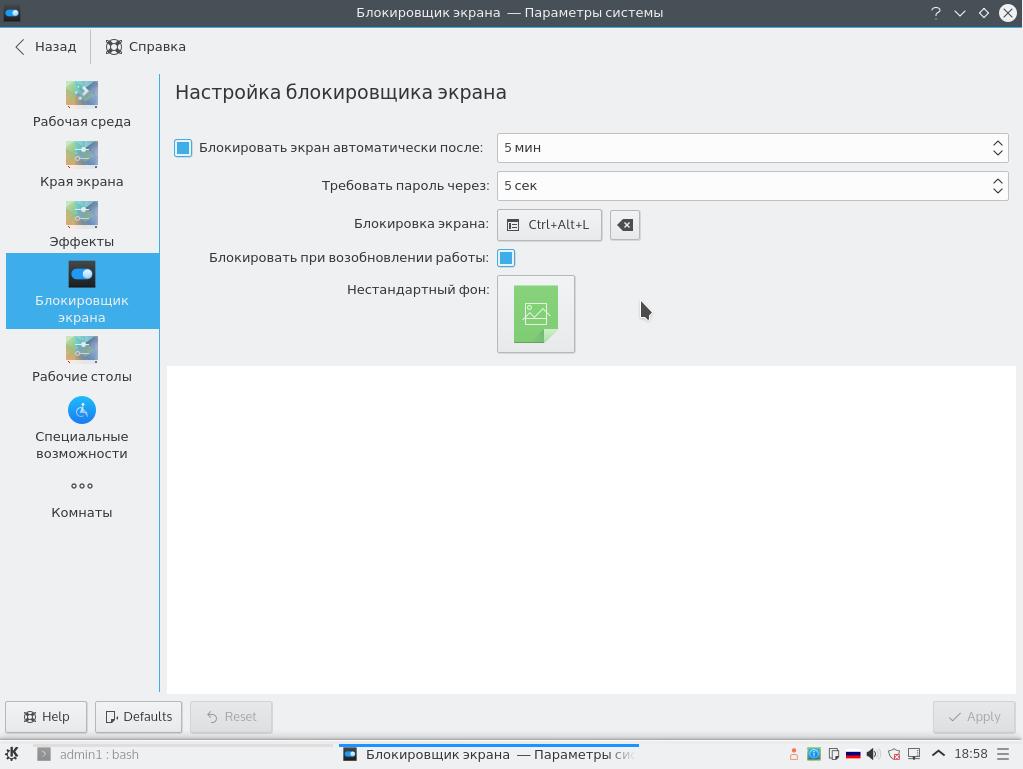
Здесь можно указать время бездействия, после которого нужно заблокировать экран, или вообще отключить блокировку.
Выводы
На этом, пожалуй, все. В этой инструкции мы рассмотрели настройку KDE 5 после установки. Если у вас возникнут вопросы, как настроить ту или иную функцию в KDE спрашивайте в комментариях! Вообще говоря, найти пункт в котором настраивается та или иная функция очень просто. В утилите Параметры системы поиск. Просто введите нужно слово в поле поиска и будут подсвечены только те разделы где оно есть, например Автозапуск:
Итак, в русскоязычном рунете много статей на тему "Настройка Ubuntu после установки", но очень мало статей на тему "Настройка Kubuntu после установки". А между тем Kubuntu заслуживает внимания так же, как и Ubuntu.
Для тех, кто все еще не может определиться, что использовать — Ubuntu или Kubuntu — дам краткий совет: Ubuntu — это система для планшетов (а ля Windows 10), а Kubuntu — это система для настольного ПК. В конце материала приведу мои личные причины, котрые заставили меня перейти c Ubuntu на Kubuntu, хотя я всю дорогу юзал именно Ubuntu.
Хотите, чтобы на ПК было все красиво, хотите менять темы оформления и загружать обои для рабочего стола через интернет прямо из интерфейса Linux, тогда выбирайте среду рабочего стола Kubuntu.
1. Установка поддержки русского языка для Gnome
Зачем в Kubuntu поддержка русского языка для Gnome? Элементарно. Дело в том, что при установке приложений через Центр программ Discover, которые используют библиотеки Gtk, а не Qt, вы увидите английский язык. Например, я очень люблю программу Gparted, которая использует Gtk, вместо Partition Manager, установленного в Kubuntu. К счастью, пара команд в Консоли установит русский язык.
sudo apt-get install language-pack-gnome-ru-base language-pack-gnome-ru

2. Установка видеоплеера Dragon Player
В Ubuntu есть официальный видеоплеер Totem. На Kubuntu его ставить не советую. Работать будет, выглядит приятно, но. Сами увидите.
Ранее в Kubuntu был по умолчанию Dragon Player, ныне используется VCL. Так что если хочется простого, но функционального плеера в системе, то запускайте Центр программ Discover и смело ставьте Dragon Player в качестве альтернативы Totem.

3. Установка кодеков
В видеоплеере VCL есть встроенные кодеки, которые позволяют ему с легкостью воспроизводить любые музыкальные и видеофайлы. Но вот с Dragon Player ситуация прямо противоположная. К счастью, в Kubuntu кодеки устанавливаются при помощи одной команды в Консоли. Кроме того, кодеки понадобятся и для других приложений, таких как, например, плеер Amarok.
sudo apt-get install kubuntu-restricted-extras

Краткая справка по содержанию пакета kubuntu-restricted-extras:
— kubuntu-restricted-addons — различные дополнения, включающие флеш-плеер и другие;
— lame — библиотреки для кодирования MP3;
— libavcodec-extra — виртуальный пакет, предоставляющий кодеки;
— ttf-mscorefonts-installer — установщик для основных шрифтов Microsoft TrueType;
— unrar — деархиватор для файлов .rar (несвободная версия).
4. Установка драйверов NV > Тут все понятно: без установки проприетарных драйверов видеокарты в серьезные игры вы поиграть в Kubuntu не сможете. Да и клиент Steam для Linux попросту откажется запускаться. А в Steam много всего интересного под Linux: BioShock Infinite, Ziggurat, Serious Sam 3, Half-Life 2, The Talos Principle. И это только те игры, которые гарантированно запустятся на ПК с любой конфигурацией.
Для установки драйверов NVidia следует запустить Параметры системы, перейти на вкладку Диспетчер драйверов, дождаться окончания сбора сведений о системе, после чего выбрать один из предлагаемых драйверов.
В случае с моим ПК Kubuntu предлагает два варианта:
1) используется NVIDIA binary driver — version 340.107 из nvidia-340;
2) используется NVIDIA driver metapackage из nvidia-driver-390.

Выбираем один из предложенных драйверов (ставим чекбокс напротив нужного), далее жмем Кнопку Применить, вводим административный пароль и дожидаемся установки пакета драйверов. После этого перезагружаем компьютер. Теперь можно установить клиент Steam и запускать трехмерные компьютерные игры для Linux.
Кроме того, проприетарные драйвера для видеокарты окажут существенный прирост производительности при включении различных эффектов окон в KDE.
5. Включаем отображение эскизов видеофайлов
По умолчанию в файловом менеджере Dolphin, используемом в Kubuntu по умолчанию, не включено отображение эскизов видеофайлов. К счастью, это легко исправить. Для этого открываем любую папку двойным щелчком, что приведет к запуску Dolphin.
Затем выбираем команду меню Настройка — Насторить Dolphin, выбираем вкладку Главное — Миниатюры и просто ставим галку напротив пункта Видеофайлы (ffmpegthumbs). Не забываем нажать кнопку Применить.

После этого при переходе в папку, содержащую видеофайлы, и нажатии на кнопку Миниатюры будут отображаться эскизы видеофайлов. Видеофайлы даже можно будет запускать прямо в Dolhin в окне предпросмотра, которое можно отобразить при помощи команды Вид — Панели — Сведения.

Кстати, файловый менеджер Dolphin имеет много других полезных настроек, которые рекомендую изучить и настроить под себя, тем более, что данный процесс не займет более 10 минут.
6. Поставить в Muon партнеров Canonical
Хоть в Центре программ Discover и содержится много программ, но все же я рекомендовал добавить дополнительный источник программ, а именно программы так называемых партнеров Canonical. Для этого запускаем через Главное меню KDE программу Пакетный менеджер Muon (раздел Система). Можете запустить Muon и через Alt + F2, это дело вкуса.
Далее выбираем команду меню Настройка — Настроить источники программ, вводим административный пароль, после чего на вкладке Другое ПО отмечаем пункт Партнеры Canonical. Разумеется, для Kubuntu есть еще куча всяких других репозиториев (хранилищ программ или PPA), но это уже тема для отдельного материала.

7. Настраиваем KDE Connect
Сразу говорю, что KDE Connect, как следует из названия, — это эксклюзивная фишка среды рабочего стола KDE. Данная фишка позволяет получить доступ с компьютера к информации, например, о зарядке вашего телефона.
Также вы сможете отправлять сообщения прямо с ПК через тот мессенджер, через который они вам пришли на телефон (например, отвечать на сообщения из Viber через Viber). Ну и самая полезная фишка — это прием-отправка файлов с мобильного телефона и обратно. Ах да! KDE Connect отобразит все уведомления с вашего телефона.

Пара слов об эксклюзивности. Разумеется, есть версия KDE Connect для Gnome, но не все функции работают, да и выглядит это убого.
Настройка KDE Connect производится в одноименном меню Параметров системы. Настройка KDE Connect интуитивно понятна:
1) Ставим на смартфоне под управлением Android одноименное приложение KDE Connect из Play Market
2) Устанавливаем сопряжение телефона и компьютера
3) Даем доступ на телефоне к смс, файловой системе и так далее
4) Активно юзаем телефон с компьютера
Кстати, пользователи Windows не дадут соврать, что аналогичная программа есть и у Windows 10. Что тут сказать? Юзал, не понравилась мне реализация Майкрософт.
8. Настраиваем виджет Календарь
Наверно, вы уже разобрались как добавить виджеты в среде рабочего стола KDE на рабочий стол. На этом останавливаться не буду. Но вот мало кто задумывается, что виджеты панели задач тоже можно настроить.
Для настройки виджета Календарь щелкаем по значку времени в правом нижнем углу Панели задач KDE правой кнопкой мыши и выбираем команду Настроить виджет "Цифровые часы". Настраиваем по своим предпочтениям. Лично я предпочитаю установить отображение даты, секунд, а также отображение номеров недель и праздников. Вуаля! Теперь вы не забудете ни про один праздник!

9. Настраиваем область уведомлений
Область уведомлений в KDE носит название "Системный лоток".Системный лоток — это еще один виджет KDE, который настраивается так же, как и виджет Календарь. Здесь расписывать подробно ничего не буду.
С областью уведомлений вы хорошо знакомы из Windows. Все просто: настраиваем отображение элементов системного лотка по своему вкусу, например, я предпочитаю скрывать зашифрованные папки, так как их я не использую.

10. Устанавливаем антивирус
Да, вы не ослышались! Именно антивирус. Пусть Linux и самая защищенная от вирусов операционная система, но это просто вопрос времени. И если сейчас вирус для Linux в состоянии написать целая группа программистов и за большие деньги, то в будущем это может измениться.
Кроме того, устанавливая коммерческий антивирус для Linux, Вы обезопасите также себя и ваших знакомых от виндовых вирусов, так как почти все антивирусы для Linux умеют искать и удалять вирусы, предназначенные для Windows.
Лично я использую антивирус ESET NOD32. Под KDE данный антивирус ставится без танцев с бубном, а процесс установки напоминает стандартный мастер программ установки из Windows. В общем, если с компьютера на Linux вы планируете использовать онлайн-банкинг от ВТБ, Сбербанка или любого другого банка, то рекомендую для вашего спокойствия поставить ESET NOD32.

11. Обновляем систему
Собственно, данный пункт должен был бы быть в самом начале данного материала. Но в данном случае не принципиально, так как все предельно просто. При наличии обновлений в системном лотке появится сообщение о доступных обновлениях. Не стоит это сообщение игнорировать, следует установить все предлагаемые обновления.

И хотя можно обновиться, используя стандартный графический интерфейс, но я настоятельно рекомендую использовать команду в терминале:
sudo apt full-upgrade
12. Убираем блокировку экрана
Сразу после чистой установки Kubuntu настроена на автоматическую блокировку экрана с последующим вводом административного пароля по истечении определенного периода времени. Многих, в том числе и меня, данное поведение операционной системы не устраивает. Это легко исправить через параметры системы.
Заходим в раздел Рабочая среда — Поведение рабочей среды — Блокировка экрана и просто снимаем галку блокировать экран автоматически.

13. Устанавливаем программу TimeShift
Советую всем установить замечательную программу для бэкапа системы TimeShift. Данная программа позволит сделать резервное копирование всей системы, включая настройки операционной системы, программ и данные каталога пользователя home. Так что после чистой установки Kubuntu вы сможете вернуть настройки к ранее установленным значениям. Также будут восстановлены все ранее установленные программы. В общем, полезная штука, всем рекомендую.
Код для установки:
sudo apt-add-repository -y ppa:teejee2008/ppa
sudo apt install timeshift

14. Устанавливаем словарь русского языка для Libre Office
Раз уж вы установили Kubuntu, то скорее всего вы будете работать с документами формата Microsoft Word или Libre Office. И в том, и в другом русский текст будет подчеркиваться красной линией (орфографические и грамматические ошибки), так как в Libre Office Writer отсутствует словарь русского языка. Это поправимо.
Для установки словаря русского языка для Libre Office запускаемLibre Office Writer и выбираем команду меню Сервис — Язык — Словари в Интернете. Далее на открывшейся странице фильтруем словари по слову rus и скачиваем Russian spell dictionary. Based on works of AOT, а также Russian dictionary pack. Далее открываем пункт меню Сервис — Управление расширениями, после чего нажимаем кнопку Добавить и выбираем только что загруженные словари русского языка.

15. Настраиваем автомонтирование дисков при загрузке Kubuntu
Для удобства и исключения проблем с некоторыми программами (например, если вы планируете ставить на Linux игры из Steame не в папку home, а на отдельный том) необходимо настроить автомонтирование дисков. Данная операция в Kubuntu выполняется в настройках Параметров системы.
Переходим в раздел Оборудование — Внешние носители — Внешние носители. Здесь ставим галку напротив параметра Включить автоматические монтирование внешних носителей информации, после чего устанавливаем дополнительные галки в графе Монтировать при входе в систему напротив нужных разделов.

16. Настраиваем аватарку пользователя
Раз уж вы выбрали в качестве окружения среды рабочего стола, то вы точно любите, чтобы все было красиво. Поэтому данный пункт как раз для вас. Для настройки аватарки пользователя запускаем Меню запуска приложений (аналог меню Пуск из Windows) щелкаем по значку пользователя и в открывшемся диалоговом окне выбираем понравившийся значок.

17. Настраиваем эффекты анимации окон
В среде окружения рабочего стола KDE настроить эффекты анимации окон проще простого. В Gnome 3 пришлось бы ставить отдельную программу для настройки, например, куба рабочего стола,а в KDE все эффекты настройки анимации окон уже установлены и органично вписаны в систему.
Для настройки эффектов анимации окон запускаем Параметры системы и переходим в раздел Рабочая среда — Поведение рабочей среды — Эффекты. Далее просто ставим галки напротив нужных вам эффектов, не забывая нажать кнопку Применить.
Лично я бы рекомендовал включить следующие эффекты: 1) колышущиеся окна; 2) растворение; 3) скольжение; 4) волшебная лампа; 5) соскальзывание; 6) лист.
В общем, настраивайте все по своим индивидуальным предпочтениям.

18. Настраиваем количество рабочих столов
По умолчанию в Kubuntu отображается только один рабочий стол. Количество рабочих столов настраивается в Параметрах системы. Идем в раздел Рабочая среда — Поведение рабочей среды — Рабочие столы и устанавливаем количество рабочих столов — 4, количество рядов — 2.

19. Настраиваем прыгающий курсор
Для тех, кто привык к старому поведению среды KDE, а именно к тому, что курсор прыгает при запуске приложений дам простой совет. Идем в Параметры системы и в разделе Предпочтения пользователя — Приложения — Запуск приложений устанавливаем курсор занятости в положение Прыгающий курсор.

20. Отправляем в Canonical отчеты об ошибках
Этот пункт просто призываю всех выполнить лично я. Ведь Kubuntu бесплатна, но работает она подобно Windows на разнообразном железе. Поэтому ошибки имеют место быть. Не сочтите за труд запустить Параметры системы и в разделе Предпочтения пользователя — Приложения — Диагностика установите галку напротив пункта Send error reports to Canonical.

21. Меняем виджет Панель задач на Панель задач (только значки)
Тут все просто: по умолчанию на панели KDE отображаются большие кнопки запущенных приложений. Это, на мой взгляд, не современно. К счастью, это поправимо. Так что, если вы хотите, чтобы на панели задач отображались только значки, как это сделано в новых версиях Windows и Gnome 3, то просто замените виджет.
22. Настраиваем Док-панель
Если панель задач окружения рабочего стола KDE вам не нравится, то рекомендую поставить себе док-панель Latte Dock.
На тему установки и настройки данной панели написан отдельная статья Настройка Latte Dock .
23. Отображаем Меню приложений и Глобальное меню
Чтобы отобразить в окне помимо кнопок Закрыть, распахнуть и Свернуть кнопку меню приложения идем в Парметры системы, далее Оформление приложений — Оформление окон — Кнопки. Захватываем и перетаскиваем кнопку Меню приложений на рамку окна.


В Kubuntu есть возможность отобразить и Глобальное меню.
Для активации Глобального меню нужно просто перетащить виджет Меню приложения на панель задач среды KDE.
24. Обновление загрузчика Grub
Иногда бывает так, что сразу после установки Kubuntu загрузчик Grub предлагает для выбора и Kubuntu, и Windows. Однако если вдруг Windows перестала предлагаться для выбора, то просто выполните команду в терминале
sudo update-grub
25. Задание комбинации клавиш для смены языка
Возможно, что после установки Kubuntu не будут работать стандартные клавиши для смены языка Ctrl + Shift или Alt + Shift. исправить это легко. Просто запускаем Параметры системы, далее идем Устройства ввода -> Раскладки и задаем комбинацию клавиш для переключения. Не забываем нажать Применить.


26. Устанавливаем Flash Player
Для установки Flash Player достаточно набрать команду в Терминале
sudo apt-get install flashplugin-installer
Я бы мог до бесконечности далее описывать еще множество настроек, которые есть в Параметрах системы KDE, но на этом, пожалуй, остановлюсь. Остальные настройки предлагаю освоить самим. Как добавить виджеты на рабочий стол KDE, думаю, вы также без труда разберетесь сами. А сейчас, как и обещал, напишу основные причины перехода с Gnome на KDE.

P.S. Причины перехода на Kubuntu с Ubuntu
1. Наличие KDE Connect из коробки и со всеми фичами.
2. Отсутствие необходимости для работы наушников устанавливать Gnome Alsa Mixer.
3. Главная причина перехода — это неправильная сортировка папок и файлов по имени в Nautilus (обозреватель файлов для Gnome по умолчанию).
4. Наличие виджетов рабочего стола из коробки
5. Возможность навигации по файлам и папкам без необходимости запуска файлового менеджера (имею в виду виджет Просмотр папки).
6. Отсутствие необходимости установки дополнительного пакета для корректного отображения ESET NOD32 на панели задач.
Если после прочтения данного материала у вас остались вопросы или вы просто с чем-то хотите поспорить, добро пожаловать в комментарии, отвечу всем.

P. P. S.
Для тех, кто хочет использовать в Kubuntu самую свежую версию среды рабочего стола KDE, есть способ добавить официальный репозиторий Kubuntu Backports. Для этого выполните в Терминале команду:
Понравилась статья? Не очень? Тогда возможно, что вы напишите свою гораздо лучше. Просто перейдите по ссылке Размещение статей и ознакомьтесь с правилами публикации статей на сайте MultiBlog67.RU .


