

Kodi – это отличное приложение для воспроизведения медиаконтента, но оно не такое простое в использование, как, например, YouTube.
Что, если вы хотите пользоваться Коди не на компьютере, а на Андроид ТВ? В этой статье мы опишем процесс установки и настройки программы на ТВ приставке.
Установка Kodi на Android TV
По состоянию на 2019 год, программа официально доступна в Google Play для Android TV.
Её можно найти, просто перейдя в магазин онлайн-приложений.

Для поиска, скорее всего, придётся использовать виртуальную клавиатуру, так как голосовое управление не распознаёт слово Kodi (из нашего опыта).

Установка приложения займёт всего несколько секунд, если у вас быстрое подключение к интернету.
Не можете найти Kodi в Google Play?
Также существует ручной способ, но он потребует больше времени, потому что браузера Chrome нет для Android TV.

- Сначала установите Puffin TV и File Commander из Google Play.

- Загрузите Puffin TV, затем выберите Google в разделе популярных сайтов.
- Перейдите на официальную страницу загрузки плеера – https://kodi.tv/download, или наберите в строке поиска «Kodi download».

Прокрутите вниз, чтобы найти значок Android, затем нажмите на кнопку ARMV8A (64BIT).
Программа будет скачана в папку загрузок вашего Android TV устройства.
Для доступа к файлу нужно запустить File Commander.
В программе выберите «Загрузки», и увидите файл, который скачали в Puffin TV, установщик Kodi .apk.
Откройте его и согласитесь со всеми условиями.
Будет предложено включить установку из неизвестных источников – для этого активируйте переключатель.

Настраиваем русский язык
Теперь мы установили Kodi – это было не так сложно. Проблема в том, что все надписи на английском языке.
Чтобы переключить системный язык – повторите нижеописанные действия.
- Перейдите в раздел Настройки, нажав на шестерёнку в главном меню.

- Выберите вкладку Interface — Regional. Нажмите на Language – English.

- В списке найдите русский (Russian) и подтвердите выбор.

- Таким же образом добавьте раскладку клавиатуры Russian АБВ.

Теперь программа работает на русской языке. Однако, плеер не предлагает никакого контента при первом запуске. Это своеобразный чистый холст.
Устанавливаем репозитории и дополнения (аддоны)
Большинство людей используют Kodi с дополнениями. Чтобы добавить контент, нужно предварительно загрузить репозиторий на карту памяти или USB-накопитель.
Что такое репозитории и какие стоит установить мы рассказывали в этой статье.
Список лучших репозиториев и аддонов, которые можно скачать с нашего сайта – https://iptvmaster.ru/best-russian-repositories-kodi/
Подключите устройство с данными к Android TV, а затем перейдите на USB-накопитель после выбора раздела «Ввод файлов» на вкладке «Фильмы».

- Перейдите в Дополнения и нажмите на значок коробочки в верхнем углу.

- В Браузере Дополнений выберите пункт Установить из файла ZIP.

- Укажите нужный вам репозиторий.
Также существует второй вариант – указать адрес веб-страницы, где располагается файл.
В таком случае не нужно тратить время на загрузку и перенос файла с флешки на приставку.

- Теперь вы можете установить любой плагин с недавно установленного репозитория.
Как настроить IPTV?

- Во вкладке ТВ перейдите в Браузер дополнений и откройте папку Клиенты PVR.

- Найдите плагин, который называется PVR IPTV Simple Client, как показано на скриншоте.

- После активации — нажмите на него ещё раз, откроется внутреннее меню файла. Перейдите в настройки и сделайте все пункты такими, какие они есть на фото.

- Укажите путь к .m3u файлам, перед этим загрузив их на устройство. Или же укажите адрес сайта, где находится плейлист.

Kodi — это программа для домашнего кинотеатра. Она предназначена для воспроизведения видеороликов, фильмов, музыки, телеканалов, игр и фото.
Плеер может быть установлен на широкий спектр устройств: на компьютеры, смартфоны, планшеты и даже смарт-телевизоры.
На Коди можно взглянуть и с другой стороны. Возможно, у вас на устройстве хранятся сотни файлов в разных папках и на разных дисках.
Например, музыка — в одной папке, фильмы — в другой, фотографии — в стороннем приложении, а телеканалы смотрите на обычном ТВ. Kodi может заменить всё это.
Звучит интересно, правда? Продолжайте читать, чтобы узнать больше.
Возможности приложения
После импорта (загрузки) медиафайлов (фильмы, например), Kodi добавит дополнительную информацию, загрузив её с сайта.
Например, постеры для фильмов, информацию об актёрах, описание, теги и многое другое. При нажатии на имя актёра, откроются фильмы, доступные на устройстве, где этот он играет роль.
Где скачать и как установить?

- Настольные ПК: поддерживаются Windows, Mac и Linux.
- Мобильные платформы: Android и iOS. Установить можно как через браузер, так и через официальные магазины приложений.
- Игровые приставки: поскольку приложение доступно в магазине приложений Microsoft, его можно установить и на Xbox.
- Другие устройства: Kodi поддерживается даже на Raspberry Pi.
- Наконец, Kodi совместим и со Smart TV.
Установить Коди — проще простого. Загрузите файл с официального источника, откройте и соглашайтесь со всеми пунктами, которые выскакивают.
Никакой рекламы или вирусов компания не подсовывает, проверено. Поэтому можете не опасаться и соглашаться со всем.
Не так давно я написал подробные инструкции для Android и Android TV и Windows, если возникли проблемы с установкой.
Как обновить?
Загрузите новую версию по способу, описанному выше, и установите поверх существующей. Это обновит Kodi, не удаляя файлы медиатеки.
Переключаем систему на русский язык и меняем раскладку клавиатуры
- На главном экране нажмите на маленькую шестерёнку, чтобы перейти в настройки.

- Откройте раздел Interface.

- Перейдите во вкладку Regional и измените язык, как показано на скриншоте.

- Аналогичные действия повторите с клавиатурой.

Добавляем видео, музыку и фото
После установки, первое, что следует сделать — импортировать видеобиблиотеку. Это могут быть фильмы, телешоу, музыка или фото.
- Выбираем нужный раздел на главном экране (фото, видео или музыка) и открываем папку Файлы.

- Переходим во вкладку Добавить видео.

- Добавляем источник. Нажимаем на кнопку Обзор. Нужно выбрать папку, в которой располагаются файлы, а не сам файл.
Можно добавить файлы с интернет-сайта. Для этого нажмите на надпись и введите полный адрес веб-страницы.

- После выбора папки (или диска, в моём случае), нажимаем ОК и продолжаем.

- Во всплывающем окне выберите тип содержимого в папке (фильмы, музыкальные клипы и тд.)

- Открываем добавленный источник.

- Видео готово к просмотру!

Таким же образом в приложение добавляются и фото, и музыка.
Разрешаем установку файлов с неизвестных источников
Большинство нужных плагинов для русскоязычных пользователей — от сторонних разработчиков, а не от официальных.
Поэтому нужно предварительно включить в настройках возможность их устанавливать.


- Теперь нам нужен раздел Дополнения. Ищем его и открываем.

- Перетаскиваем рычажок в другую сторону и соглашаемся с условиями.
Вот и всё! Теперь вы можете устанавливать сторонние дополнения.
Существует множество популярных аддонов (плагинов) для Kodi, и мы сейчас расскажем о них.
Что такое репозитории?
При попытке установке дополнений в плеер, появляются множество вопросов. На них сегодня я и постараюсь ответить.
Для установки дополнения в Коди, нужно предварительно добавить в него репозиторий. Чтобы не искать по-отдельности каждый из них в интернете, создаются архивы, содержащие множество дополнений в одном месте.
Фактически, это — папка (архив) с сотнями, а иногда даже и тысячами, плагинов.
Надеюсь, объяснил просто. 🙂 А то на большинстве сайтов расписывают огромные статьи по этому вопросу.
Репозитории, как правило, со временем перестают работать, вынуждая пользователей искать альтернативу. Поэтому важно знать актуальные и работающие репозитории.
Советую прочитать мою недавнюю статью о лучших репозиториях. Их можно скачать с нашего же сервера.
Как установить репозиторий?
- В настройках переходим в раздел Дополнения.

- Нажимаем на строку «Установить из файла ZIP».

- Вводим адрес веб-страницы, где находится репозиторий, либо ищем его у себя на устройстве. Файл должен быть в формате .zip.

Готово! Как установить плагины — расскажем дальше.
Что такое дополнения (аддоны) для Коди?
Дополнения — мини-приложения, которые работают в Kodi. Они могут делать всё, что угодно.
Например, смотреть погоду, онлайн-каналы, играть в игры или искать в Гугле.
Как установить плагины?
Есть два типа дополнений:
- Официальные. Они одобрены командой Kodi, их можно установить в пару кликов;
- Пользовательские (Сторонние). Создаются разработчиками-энтузиастами, которые тратят своё время и усилия ради удобства других пользователей. Кроме того, их сложнее добавить в приложение.
Чтобы установить сторонний плагин — нужно иметь активный репозиторий для этого. Вернитесь на один абзац выше, если вы не понимаете, о чём идёт речь.
После успешной настройки репозитория повторяем эти шаги:
- Возвращаемся на один шаг назад и открываем раздел, который располагается повыше — «Установить из репозитория».

- Выбираем свежеустановленный файл.

- Например, так выглядит часть видеодополнений в XBMC репозитории.

- Нажимаем на любой из них и устанавливаем.

- В Дополнениях на главной странице можем увидеть подобный результат:

Как удалить дополнения?
Даже если думаете, что нашли идеальный аддон (плагин) Kodi, вы всё-равно можете найти что-то лучшее.
Поэтому важно знать, как удалить дополнения, чтобы они не занимали место на устройстве:
- Перейдите в раздел Дополнения;
- Нажмите правой кнопкой мыши на одно из них;


Ретро игры в Коди
Начиная с восемнадцатой версии плеера, он начал поддерживать ретро-игры и управление с помощью геймпадов.
Любители поностальгировать смогут провести несколько часов времени с приятными воспоминаниями, наслаждаясь играми детства.
Например, часть из доступных игр:
 Классическое 2018
 Всеми любимый Bomberman
 Эмулятор ScummVM
Как настроить и играть в Коди можете прочитать в этой статье.
Как исправить распространенные ошибки в Kodi?
Пользователи редко сталкиваются с проблемами функционирования плеера. Приложение отлично оптимизировано и плавно работает даже на старых устройствах.
Однако, иногда возникают определённые проблемы. Это особенно заметно при установке большого количества различных дополнений.
Если у вас возникли какие-либо проблемы, вот что нужно знать:
- Во-первых, обязательно почистите кеш в программе.
- Если очистка кэша не помогла, прочитайте наше руководство по устранению неполадок в Kodi, в котором описаны методы решения наиболее частых проблем.
Настройка IPTV в Kodi 18
Рекомендуем посмотреть плейлисты от нашего сайта. Регулярно обновляем, есть на вкус каждого — https://iptvmaster.ru/m3u-playlists/
- Настройки — Дополнения — Установить из репозитория. Выбираем официальный предустановленный репозиторий.

- Ищем раздел Клиенты PVR.

- В списке находим PVR IPTV Simple Client. Устанавливаем его.

- Нажимаем правой кнопкой мыши (как когда мы удаляли плагин в прошлом пункте статьи). И выбираем Настроить дополнение.

- Будьте внимательны, заполняя эту информацию. У вас должна быть выбрана Локальная сеть и .m3u или .m3u8 IPTV плейлист.

- Перезагружаем программу и заходим во вкладку Каналы (на главной странице).

Я буду очень признателен, если вы поделитесь этой статьёй в социальных сетях. Спасибо!
Kodi — это полноценная платформа для воспроизведения видео и музыки, просмотра телепередач, и IP телевидения и даже стриминга, которая может быть установлена на различные устройства, начиная от компьютера, и до Raspberry Pi или Android. Это очень мощная и многофункциональная среда и новые пользователи могут не сразу сориентироваться что и как нужно делать и настраивать.
В этой статье мы рассмотрим как пользоваться Kodi, как начать работу с программой, как ее установить в вашей системе и обговорим все, что вы должны знать прежде чем ее использовать. Но начнем с небольшого вступления.
Что такое Kodi?
Представьте себе мир, где можно смотреть все ваши любимые телепередачи, шоу, спорт и фильмы в любом месте и в любое время, в программе с красивыми интерфейсом. И все это полностью бесплатно. Это реально, именно такую возможность предоставляет Kodi.
Kodi, прежнее название XBMC, это программное обеспечение или приложение, которые выполняет функции медиа плеера. Программа распространяется с открытым исходным кодом, поэтому вы можете скачать ее полностью бесплатно. Kodi может проигрывать все виды цифровых носителей и все форматы медиа данных. Также есть возможность слушать музыку и даже управлять фотографиями. Дальше мы рассмотрим как настроить kodi и установить его в систему.
1. Установка Kodi
Вы можете получить программу на официальном сайте. Здесь есть версии для всех поддерживаемых платформ.

Для Windows можно скачать установщик, а для Linux найти инструкции по установке в различных дистрибутивах. Например, для установки самой свежей версии программы в Ubuntu необходимо выполнить команды:
sudo add-apt-repository ppa:team-xbmc/ppa
$ sudo apt-get update
$ sudo apt-get install kodi
Также вы можете установить kodi из официальных репозиториев большинства дистрибутивов, просто установив одноименный пакет. Сразу же после установки вы можете использовать Kodi. Программу можно запустить из главного меню или через терминал:

2. Настройка интерфейса

После первого запуска программы вы увидите красивый интерфейс но на английском языке. А хотелось бы, чтобы язык был все же русский. Чтобы включить русский язык нажмите на шестеренку в верхнем левом углу:
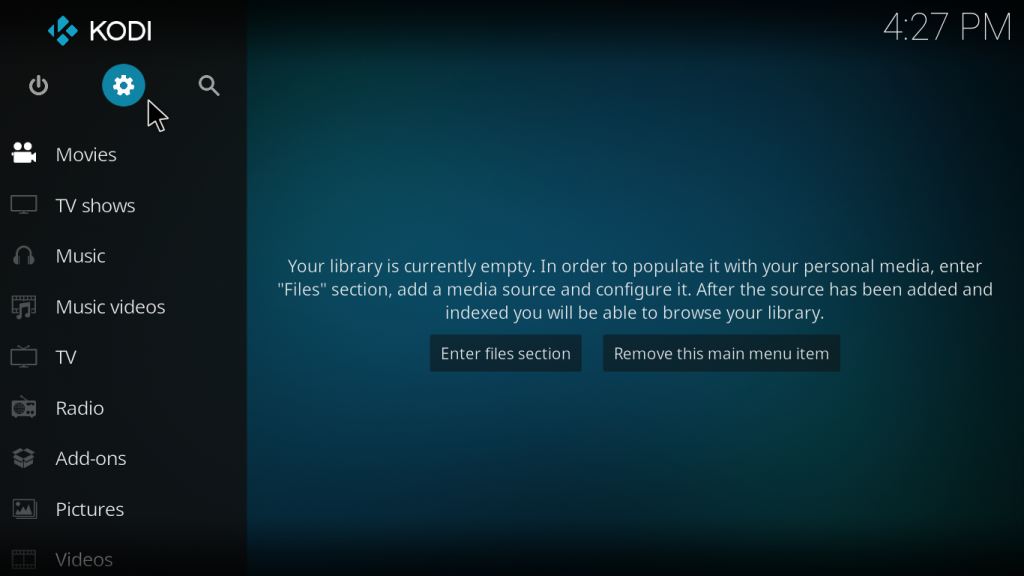
Затем выберите пункт "Interface Settings":

Далее нам нужен пункт "Regional" и "Language":


Просто выберите нужный язык из списка, например, русский. Сразу же после клика на пункте меню язык программы будет изменен.


Дальше вы можете еще проверить другие пункты программы настройки интерфейса. Здесь можно настроить какие пункты будут отображаться в главном меню, а также поведение оболочки в целом.
3. Просмотр видео в Kodi
Наиболее часто люди хотят использовать Kodi для просмотра видео, поскольку программа представляет единый и удобный интерфейс для просмотра видео, телепередач и фильмов. Программа может открывать видео двумя способами. Вы можете смотреть сохраненные локально видео или просматривать записи из интернета. Давайте рассмотрим как настроить Kodi для работы с видео. Чтобы открыть видео, которое сохранено в вашей файловой системе выберите пункт меню "Фильмы", "Сериалы" или "Видео", затем откройте файлы:

Программа отобразит известные ей папки с файлами, вы можете выбрать один из них. Для каждого видео-файла выводится подробная информация о нем:

Если папка с вашими файлами программе еще неизвестна, то вы можете добавить ее, просто выбрав "Добавить видео":

Здесь откроется просмотрищик файловой системы, где вы сможете выбрать нужную папку. На этом этапе нужно еще указать что в папке находится именно видео и ввести имя источника.

После этого она появиться в списке и вы сможете увидеть видео, которое есть в ней. Ответ на вопрос как смотреть kodi видео очень прост, выполните на нем двойной клик:

Если же вы хотите открыть видео из интернета, процесс будет выглядеть немного по-другому. Вам нужно выбрать не "Файлы", а "Дополнения" из главного меню, а затем перейдите установите дополнение для нужного ресурса. Мы рассмотрим работу с дополнениями ниже.
4. Воспроизведение музыки в Kodi
Кроме просмотра видео и телепередач, в Kodi можно слушать музыку, которая сохранена на вашем компьютере. Здесь все аналогично видео. Только вам нужно выбрать пункт "Музыка", затем "Файлы". Дальше выбираете нужный трек или папку с треками:


При добавлении папки нужно указать имя для источника:

Сразу после этого источник будет интегрирован в медиатеку и вы сможете просматривать свои любимые треки, отсортированные по имени, исполнителю. Для получения треков из интернета вы можете установить дополнения, например, Spotify.

3. Расширения Kodi
Вы уже знаете как пользоваться программой kodi, но расширения способы очень сильно увеличить ее возможности. Kodi имеет достаточно много возможностей по умолчанию, но дополнения позволяют еще сильнее расширить этот список. С помощью дополнений вы можете изменить внешний вид, открывать источники из интернета, как для видео, так аудио треков и многое другое. Например, можно смотреть телевидение Kodi или воспроизводить контент прямо из торентов Для установки дополнений выберите пункт "Дополнения" в главном меню:
Существует несколько путей получения дополнений, вы можете установить их из ZIP файла, папки, удаленного сайта или магазина дополнений Kodi. Мы рассмотрим последний вариант. Выберите пункт "Установка из репозитория":
 Перед вами откроется список категорий дополнений. Здесь можно выбрать аудио дополнения, видео дополнения, игры, программы и многое другое. Например, установим одно из видео дополнений. Для этого выберите его из списка и нажмите кнопку "Установить". Очень скоро появится сообщение что оно было установлено.


Дальше вы можете найти это дополнение и открыть его меню в разделе "Дополнения". Точно так же устанавливаются дополнения для Youtube, LastFm, Spotify и других сервисов. Кроме официального магазина, вы можете устанавливать дополнения из сторонних репозиториев. Для этого сначала откройте настройки, перейдите в раздел "Системные настройки":

Затем перейдите на вкладку "Дополнения" и включите флажок напротив "Неподтвержденные источники":


Теперь вы можете устанавливать в систему дополнительные репозитории расширений Kodi, а также сами расширения. Давайте добавим репозиторий. Перейдите в раздел "Файловый менеджер" в настройках.

Затем выполните двойной клик по пункту "Добавить источник":

В открывшемся окне кликните по пункту нет и наберите адрес репозитория. Например, чтобы добавить репозиторий Fusion необходимо указать адрес http://fussion.tvaddons.ag:

Затем укажите имя и нажмите "Ok". Теперь источник добавлен, но он еще не готов к работе, дальше вам нужно установить репозиторий. Кликните по иконке установки программ в разделе "Дополнения":
Выберите "Установить из ZIP", затем в качестве источника выбирайте не вашу файловую систему, а добавленный сетевой источник. Например, Fussion.

 Теперь вам нужно выбрать репозиторий из списка. Нам нужен exodus:

Только после этого репозиторий установлен в систему и вы можете его использовать. Вернитесь к меню установки пакетов и нажмите "Установить из репозитория". Теперь выберите ваш новый репозиторий:

Дальше вам осталось только выбрать пакет из этого репозитория, например, нас интересовало расширение для просмотра фильмов Exodus:


После завершения установки, расширение появится в списке.

Выводы
В этой статье мы рассмотрели как пользоваться Kodi для просмотра видео, проигрывания музыки, а также как установить расширения чтобы увеличить возможности программы. Надеюсь, эта информация была полезной для вас.


