Знакомство с социальной сетью Вконтакте
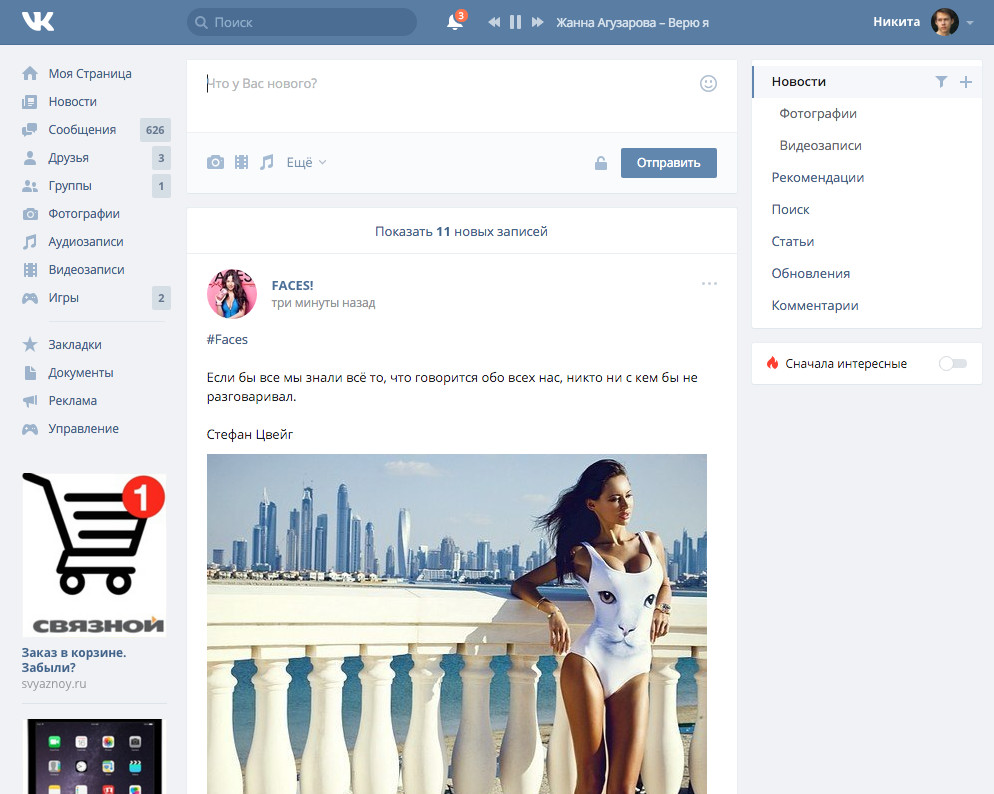
ВКонтакте (vk.com) – крупнейшая социальная сеть, одна из самых посещаемых. При входе в вк зарегистрированный пользователь видит ленту новостей, истории (фото или видео, которые удаляются через 24 часа) и вопрос вверху «что у Вас нового?». Однако каждый знает, что главной является «Моя страница». Это ваша визитная карточка на просторах ВК. Если у вас по каким-либо причинам до сих пор нет своей страницы, то жмите здесь! Там мы подробно рассказали, как пройти процедуру регистрации.
Как отправить
голосовое сообщение в ВК
Не тратьте время, набирая текст на клавиатуре, продиктуйте послание и отправьте его собеседнику.
Как легко изменить
сообщение в ВК
Разработчики популярной социальной сети ВКонтакте наконец-то выпустили долгожданное обновление.
Прямые трансляции ВК
на раз, два, три
Все пользователи социальной сети Вконтакте получили возможность проводить прямые трансляции при помощи практически любого информационного устройства.
Как прикрепить фото вконтакте
Прикрепить фото вконтакте очень просто. Следуйте простой инструкции!
Как найти
людей, сообщества в Вконтакте
Самый простой способ — провести сначала как-бы общий поиск «всего на свете», а потом, выделить из результатов то, что вам нужно.
Как поменять пароль в ВК
Выполнив пару шагов этой инструкции вы узнаете, как поменять пароль в ВК.
Страница многофункциональна, существует большое количество настроек. Это позволяет персонифицировать ее, подогнать под нужные цели и задачи. Каковы же основные функциональные возможности раздела Моя страница ВКонтакте?
Действия в вк осуществляются с помощью настроек меню, которые располагаются как в левой части окна, так и в нижних и верхних отделах. Рассмотрим разделы более подробно.
1. Меню с левой стороны
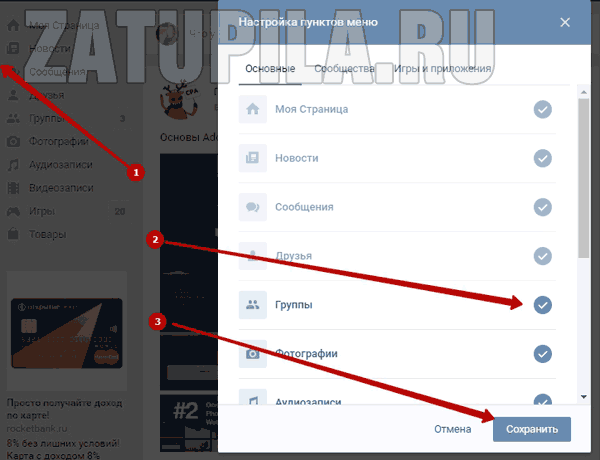
Для того чтобы получить возможность настраивать страницу и управлять, необходимо зайти в вк. Самым значимым элементом навигации является меню, которое расположено в левой части окна. С его помощью происходят перемещения по сайту, можно получить доступ к конфиденциальной информации (например, сообщения, собственные фото, видео), а также ко всем ресурсам, которые доступны ВКонтакте. Левое меню можно менять, настраивать в соответствии с индивидуальными предпочтениями. Есть возможность скрывать (а позже вновь открывать) некоторые разделы. Можно скрыть любой раздел вк (сведения о группах, фотографии, видео- и аудиозаписи). Исключение составляют 4 раздела – «Новости», «Моя страница», «Сообщения», «Друзья». Их скрыть нельзя.
Для того, чтобы скрыть раздел, нужно навести на него курсор, слева появится шестеренка. При нажатии всплывает меню настроек. При помощи галочек отмечаются элементы, которые хотят видеть в списке. Отсутствие пометки говорит о том, что на страничке вк раздел будет не виден.
1.1. ВКонтакте моя страница
Моя страница Вконтакте – первый и главный пункт меню. При нажатии вы видите личную страницу с аватаркой, стену с публикациями, друзей и т.д. Блуждая по просторам социальной сети ВКонтакте, всегда можно вернуться на личную страницу, наведя курсор на эту надпись.
1.2. Новости
Именно сюда вы попадаете, когда осуществляете вход на сайт. Также можно зайти в этот раздел, кликнув мышкой на надпись "Новости" в меню с левой стороны. Здесь отражаются посты друзей и тех, на кого вы подписаны, записи сообществ (другое название — группа) ВК. Таким образом, не обязательно посещать страницы друзей (или групп), чтобы познакомиться с обновлениями. Удобно узнавать новости, просто просматривая материалы ленты.
В подразделе установлены разнообразные фильтры. Можно отдельно посмотреть только видеозаписи или ознакомиться лишь с той информацией, которая вызвала отклики пользователей. Отдельная рубрика показывает материалы, которые комментировали лично вы.
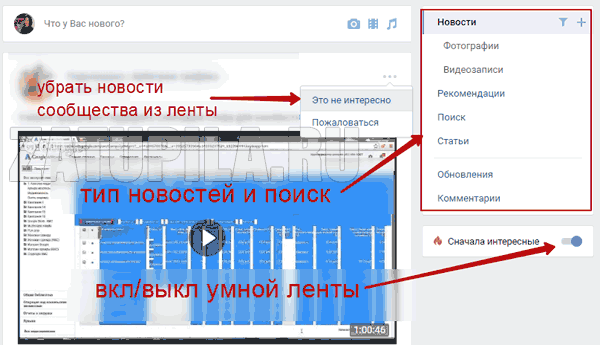
Функция поиск помогает найти материалы по актуальным темам в вк (список прилагается ниже). Вы самостоятельно задаете параметры поиска: тип сообщения, упоминание ссылок, количество лайков и т.д.
Лента новостей может быть 2 видов: «умной» и обычной. Если у вас стоит «умная» лента, то в первых записях вы будете видеть посты, которые набрали больше всего лайков. В обычной ленте посты сортируются по времени публикации. Если вы не хотите видеть посты какого-либо конкретного человека или группы, нажмите на три точки, расположенные в правом верхнем углу поста и выберете «Это неинтересно». Далее – «Не показывать новости Ивана».
1.3. Сообщения
Третьим пунктом в списке в левом меню идут «Сообщения», раздел невозможно скрыть, он входит в обязательные сведения для показа. Здесь сохраняются сообщения от пользователей, существует система поиска. В этом разделе ВК Моя страница можно начать беседу с другом, наведя курсор на аватарку. Справа небольшое подменю, которое состоит из 2-х пунктов: непрочитанные и важные сообщения.
1.4. Друзья
Нажав на надпись, вы увидите список ваших друзей. При этом система отобразит не только их количество (и фотографии), но и число тех, которые в данный момент находятся онлайн. Необходимо помнить, что уйдя с вк пользователь какое-то время будет обозначен статусом «онлайн». Для быстрого поиска определенного человека в поисковой строке вводятся данные (имя, фамилия).
Списки ВКонтакте можно настраивать (родственники, коллеги и т.д.), к ним добавлять, удалять людей. Кроме списков, предлагаемых системой, вы можете создавать другие, по заданным параметрам. Есть возможность искать новых знакомых по имени, фамилии,месту жительства, полу и возрасту. Предусмотрена функция удаления из дружеского списка.
Открыв эту вкладку ВКонтакте, можно работать со списком друзей:
- — написать сообщение,
- — посмотреть друзей пользователя,
- — предложить своих,
- — убрать из списка.
С правой стороны находится календарь, по которому отслеживаются дни рождения. Высвечивается календарный месяц, и фотоснимки именинников располагаются в соответствующих днях. Следующая строка отражает все ваши заявки в друзья (и принятые, и проигнорированные.
Третья строка – телефонная книга, в ней увидите список друзей, которые при регистрации в вк указали номер телефона или скайп. Чуть ниже — список новых друзей (они отсортированы системой в зависимости от времени добавления), а далее – поиск.
Если кликнуть на «Поиск друзей», то система сперва отобразит пользователей, с которыми вас объединяют общие знакомые. Если подключить расширенный поиск, то появляются дополнительные фильтры (регион, учебные заведения, возрастные рамки и др.). При фильтрации надо учитывать, что если пользователь не обозначил при регистрации какой-то параметр (пол, возраст, регион и др.), а вы выбрали этот критерий, то в результатах его не будет.
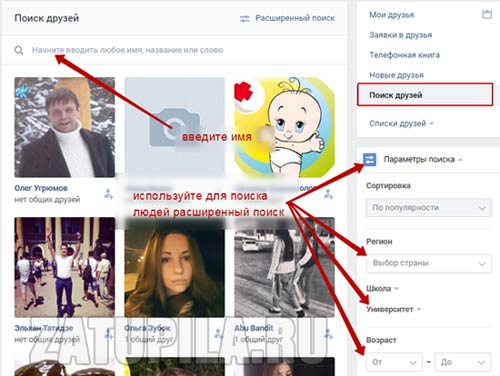
Есть возможность пригласить в вк новых пользователей по номеру телефона или из других социальных сетей.
1.5. Группы
В разделе «Группы» ВК находится арсенал средств для управления ими. В начале вы обращаете внимание на сообщества ВКонтакте, в состав которых входите. Здесь есть возможность отписаться, создать закладки, получать уведомления.
Предлагается список всех групп, созданных ВКонтакте. С правой стороны перечисление рекомендуемых сообществ, а также ближайших событий. Над списком групп расположена строка поиска, куда можно ввести название группы, которую вы хотите найти. Также есть расширенный поиск. При расширении справа открываются дополнительные фильтры (по типам сообществ, по регионам и др.), которые облегчают задачу.
Можно создать свое сообщество ВКонтакте, нажав на одноименную кнопку.
1.6. Фотографии
1.7. Аудиозаписи
Вышеуказанный раздел ВКонтакте открывает доступ к музыкальной базе, она неисчерпаема. У вас есть возможность наслаждаться любой музыкой, которая есть на сайте ВК. Это могут быть любимые композиции, которые вы сами загрузили или те, которыми поделились другие пользователи. Вы придумываете собственные плейлисты (выбираете любое название), и количество их ничем неограниченно. Работая с фильтром расположенным справа, вы следующие подразделы:
- — обновления (музыка, которую недавно добавили в альбомы другие пользователи);
- — рекомендации (основываются на аудиозаписях из ваших альбомов);
- — популярные в сети композиции (сгруппированы по жанрам);
- — прослушанные (здесь сохраняется музыка, которую вы слушали недавно).
- — Завершающий пункт фильтра – ваши альбомы.
В верхней части этого раздела ВКонтакте располагается много интересных значков. Нажимая на них, вы можете перемешать композиции, включить вечный повтор, поделиться мелодией с другом, посмотреть похожие треки, перейти к прослушиванию следующей песни и т.д.
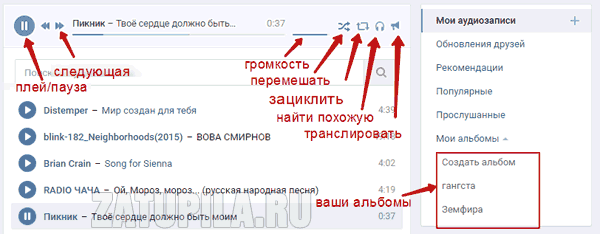 Очень интересная функция — трансляция прослушиваемых аудиозаписей, она обозначена значком рупора. Слушая любую мелодию, можно навести курсор на рупор и поставить метку «На мою страницу». Эта музыка начнет транслироваться как статус ВК. Более того любой пользователь, нажимая на эту мелодию, будет вместе с вами слушать те же музыкальные композиции. С правой стороны появится значок наушников с цифрой, она показывает количество пользователей, которые подключились к прослушиванию. Если навести курсор на наушники, то покажется окошко, в нем отображаются эти люди (имена, фамилии, аватарки).
1.8. Видеозаписи
1.9. Игры
1.10.Товары
1.11.Закладки
Следующий пункт – «Закладки». В них отображаются все заметки, фото и видео, которые понравились, и вы их лайкнули. Это дает возможность вернуться к интересным материалам, затратив минимальное количество времени.
В предыдущей версии ВКонтакте отсутствовал статус «подписчик», но пользователя добавляли в закладки. Теперь появились подписчики, они отражаются в блоке, который расположен правее, а внести профиль человека в закладки можно на его страничке. В таком случае вы не будете видеть на ленте обновления от этого пользователя. Если желаете узнавать новости человека (не добавляя его в список), необходимо активировать надпись «Получать уведомления» (она находится на его странице).
1.12. Документы
1.13.Реклама, блог, разработчикам
Раньше этот список был в самом низу портала, и до него было сложно добраться. Расположение внизу левого меню сделало рубрики более доступными.
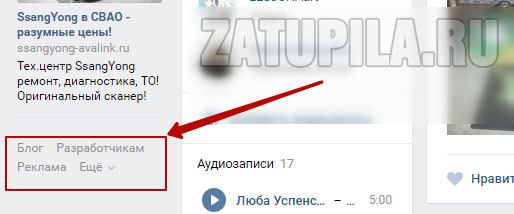
На сайте есть блог компании ВКонтакте. Пройдя по ссылке, вы увидите такой список:
- — продукт (о новых запусках в социальной сети);
- — новости компании (тут все понятно);
- — конкурсы (периодически объявляются конкурсы с призовым фондом, например, для аниматоров и иллюстраторов);
- — специальные проекты (к примеру, историческая лента, подключившись к ней, будете знать не только текущие новости, но и то, что было в этот день 100 лет назад);
- — рекламные инструменты (сообщалось о запуске геолокационной рекламы, о выборе службы поддержки и т.д.);
- — технологии (об усовершенствованиях, в частности сервис сокращения ссылок и т.п.);
- — архив (в нем можно ознакомиться со всеми материалами блога).
Администрация ВК рассказывает о нововведениях и грядущих изменениях. На новости можно оформить подписку. В отдельном разделе собрана информация для разработчиков (веб-мастеров). Кроме программистов материалами этого раздела мало кто пользуется. Они применяются для разработки приложений, сотрудничества с игровыми и платежными платформами. Здесь же расположены и разнообразные протоколы.
Сайт ВКонтакте обширен, в нем создана и активно действует рекламная сеть. Инструменты рекламы доступны каждому пользователю. Можно крутить таргетированную рекламу, заказать продвижение постов в сообществах, играх. Есть услуги ретаргетинга. В помощь рекламодателям дается много справочной информации, с которой можно ознакомиться, зайдя в этот раздел. Тут же постоянно публикуются новости, касающиеся рекламной деятельности.
Щелкнув мышкой по надписи «Еще», вы увидите дополнительные списки:
- — о компании (информация о фирме, статистика и разнообразные справочные материалы);
- — вакансии (всегда есть открытые, постоянно востребованы опытные и грамотные специалисты);
- — правила (правовая информация, правила использования, двухсторонняя ответственность);
- — помощь (обращение в техподдержку, также есть в верхней части портала);
- — язык (по умолчанию стоит русский, можно перейти на любой другой, даже шуточный – дореволюционный).
2.Верхнее меню
2.1.Имя, аватарка
Основная функция списков, располагающихся сверху, – доступ к анкете и ее настройкам, внесение изменений в профиль, связь с техслужбой. С их помощью можно выйти из аккаунта. Все эти возможности открываются при нажатии на имя, аватарку или стрелочку. Появляются надписи: моя страница, редактировать, настройки, помощь, выйти.
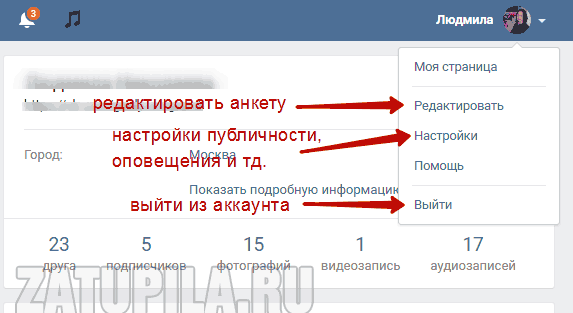
Редактировать можно любую информацию о себе, как основную (имя, фамилия, год рождения, образование и т.д.), так и дополнительную (интересы, жизненная позиция).
Большой и многофункциональный блок настроек. В общих параметрах вы можете поменять номер телефона, адрес электронной почты, пароль, язык. Есть возможность по-разному настроить саму страницу. Например, на ней будут отображаться только ваши записи или видеозаписи станут воспроизводиться автоматически и т.д. Изменения можно вносить в настройки безопасности (в частности, подключить услугу подтверждения входа через СМС) и приватности (здесь вы регулируете возможность доступа к вашим личным материалам других пользователей, есть возможность посмотреть, как видят вашу площадку другие пользователи).
Оповещения дают богатый выбор настроек: о подарках и днях рождениях, о личных сообщениях и приглашениях на мероприятия, о комментариях на стене и отметках на фотографиях, а также многое-многое другое. Оповещения можно получать непосредственно на сайте, а можно через электронную почту или СМС.
Здесь же в настройках можно создать черный список и добавить в него людей, с которыми вы не хотите общаться. Также можно настроить различные приложения, мобильные сервисы, осуществлять внутри сетевые платежи и переводы.
Информация по всем техническим вопросам располагается в разделе «Помощь». Здесь уже готовые ответы на наиболее распространенные вопросы и прежде, чем писать в техпомощь, рекомендуется с ними ознакомиться. Вопросы сгруппированы по темам: доступ к странице, настройки приватности, сообщества и т. д. При наличии какой-то конкретной проблемы ее надо коротко описать в строке поиска, и появятся возможные ответы. Если варианты вас не устраивают, нажимаете надпись «Это не решает мою проблему» и тогда есть возможность написать непосредственно в техподдержку. Ответ придет в течение 24 часов.
Выйти — надпись помогает выйти из своего аккаунта. Для того, чтобы вновь осуществить вход на Мою страницу, надо будет залогиниться, то есть ввести логин и пароль.
2.2.Ноты
2.3.Колокольчик
2.4.Поиск
2.5.Логотип
3.Главная
3.1. Вконтакте Моя страница, полная версия
Официальный адрес сайта — vk.com. Полный адрес личных страниц выглядит так: vk.com/id (id- уникальный код каждого пользователя). Вместо id, предлагаемого системой, можно написать какое-то другое слово (или комбинацию цифр и букв) при условии, что оно свободно. Поменять адрес можно в настройках.
Вверху в центре находятся ваше имя и фамилия. Чуть ниже можно написать любой небольшой текст – статус (ограничение – 66 знаков с пробелами). В статусе можно даже транслировать музыку. Правее располагаются сведения о ваших посещениях странички:
- — Online – вы в сети и находитесь на сайте,
- — время (дата) последнего визита,
- — если они не указаны, значит, человек отсутствовал ВКонтакте несколько месяцев, а может, потерян доступ к страничке.
В левом верхнем углу центральной части ВК находится ваша аватарка – фотография. Рекомендуется размещать снимки, где хорошо видно лицо, так людям легче узнать своих знакомых. Хотя можно загрузить в качестве аватарки любую картинку, лишь бы она соответствовала нормам морали и законодательству.
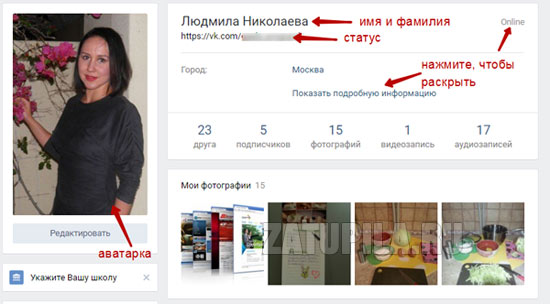
Под статусом находится блок личной информации, его в любой момент можно отредактировать. Для этого нажимите на соответствующую надпись под фото или через меню сверху. Информационный блок довольно объемный, поэтому он отображается в скрытом виде. Кнопка «Показать подробную информацию» помогает открыть всю информацию целиком. Чуть ниже блока есть цифры, которые указывают количество друзей, фотографий, аудио- и видеозаписей.
Затем располагается лента фотографий, а вот под ней уже – «Записи» (так называемая «стена»). Наиболее важные идеи, которые хотите донести до пользователей, можно закрепить вверху стены («закрепленный пост»). Ваши записи видны именно там, на стене, и скрыть их невозможно. А вот заметки друзей, их комментарии можно убирать. Для этого в верхнем меню находим рубрику «Приватность» и с ее помощью регулируем активность друзей и подписчиков.
С левой стороны под аватаркой находится блок о друзьях, указывается их количество, отмечены те, что в данный конкретный момент присутствуют онлайн. Тут же есть кнопка обновлений, нажав на нее, вы переноситесь на другую страницу и обозреваете все обновления ваших друзей (их заметки, добавления, сведения о вступлении в сообщества, комментарии и т.д.).
Еще ниже «Интересные страницы» — это группы, в которые лично входите, и пользователи, на которых подписались. Скрыть с помощью настроек их нельзя, посетители, заглянувшие на сайт, будут видеть, какие темы вам интересны и в каких группах участвуете.
Под блоком сообществ видны все ценные для вас видео- и аудиоматериалы.
Во время визита к другому человеку, информационный блок будет отличаться от того, что видите у себя. Вы можете написать сообщение, отправить подарок, добавить в друзья. А если нажмете на 3 горизонтальные черточки, то откроется список, с помощью которого можно пожаловаться, заблокировать пользователя или внести в закладки, настроить получение уведомлений. Этот способ очень хорош, если не хотите становиться друзьями или подписываться, но есть желание не терять этого человека. Можно просто использовать закладки и подписаться на новости. 3.2.Мобильная версия
Мобильный вариант ВКонтакте ограничен несколько меньшим функционалом, но самое нужное для использования и настроек присутствует. Официальные адреса несколько различны: полная — vk.com, а найти мобильную версию можно по адресу m.vk.com.
Экран мобильных телефонов и планшетов значительно меньше, чем у компьютеров и ноутбуков, поэтому большее количество материалов представлено в свернутом сжатом виде. Это главное различие между версиями. Есть дополнительные кнопки «Полная информация», «Другое», «Еще». В целом интерфейсы очень похожи, логичны и понятны.
Ну, вот и все, что можно рассказать про эту социальную сеть. Жду ваших комментариев под этим постом.

Вконтакте — самая популярная социальная сеть в России и некоторых странах СНГ. Вконтакте моя страница доступна по адресу https://vk.com. Десятки миллионов людей каждый день посещают свою страницу Вконтакте, чтобы прочитать сообщения от друзей, а также просмотреть оповещения.
Как зарегистрироваться Вконтакте
Мобильная версия Вконтакте m.vk.com
Приложения ВК
Если мобильная или Web версия Вконтакте для вас не очень подходит, и вы хотели бы всегда находиться со своими друзьями, то для вас подойдет мобильное приложение ВК. Не важно какое у вас портативное устройство, под каждую операционку найдется свой программный продукт.
 Для того, чтобы установить ВК для смартфона или планшета, рекомендуем посетить официальный магазин разработчика вашей ОС. Для Андроида это PlayMarket, для Iphone — Apple Store.
Приложение ВК очень удобно и не требует постоянного открытия браузера, ведь это обычно приводит к потере времени. У вас на экране появится ярлык приложения, при нажатии на который будет сразу открываться ваша страница Вк.
Многие сейчас подумают, что для установки приложения ВК потребуется современный мощный смартфон, который будет стоить десятки тысяч рублей, но нет. Подойдет практически любой, даже самый бюджетный.
ВК моя страница — возможности
После того как Вы совершите вход Вконтакте на вашу страницу, Вам станет доступен весь функционал социальной сети:
И многое другое.
Если у вас еще остались какие-либо вопросы, пожалуйста, задавайте их ниже в комментариях.
На сайте ВКонтакте «Моя страница» — это персональная личная страница, которая есть у всех зарегистрировавшихся в этой соц. сети. Так что, если Вы еще не прошли регистрацию, рекомендуем Вам начать именно с нее, зато потом Вы сможете осуществлять вход через браузер или приложение.
«Моя страница» в ВК не является главной, ведь главная страница — это лента новостей, именно она открывается при входе на сайт. Но вы всегда можете перейти на свою страницу с помощью всего одного клика по нужной кнопке.

Вход на мою страницу ВК на компьютере
Без лишних слов перейдем сразу к тому, как войти на свою страницу ВК — поверьте, ничего сложного в этом нет!
- Нажмите на кнопку ниже или перейдите по ссылке https://vk.com.
- Перед вами окажется вот такая страница. Здесь вам нужен этот блок, он находится в правом верхнем углу.
- Введите свои данные в поля (номер телефона и пароль) и нажмите на кнопку «Войти».
- Раньше при переходе по ссылке vkontakte.ru раздел «Моя страница» — это первое, что видел пользователь. Войти прямо на страничку и сейчас можно по этой старой ссылке: сервис просто переадресует пользователя на новый линк vk.com.
- Также действует ещё одна ссылка m.vk.com — она тоже откроет доступ к разделу сайта «В Контакте» — «Моя страница», но только к мобильной версии с адаптивной вёрсткой. Выглядит она, кстати, если открывать ее с компьютера, довольно-таки интересно!
Как войти на мою страницу ВК через телефон
Здесь есть два варианта — вход через браузер по ссылке m.vk.com или с помощью мобильного приложения.
Через браузер
- Перейдите по ссылке m.vk.com или просто нажмите на кнопку ниже.
- Здесь нужно нужно ввести логин и пароль от соц. сети, после чего нажать кнопку «Войти».
Обратите внимание на то, что на сайте ВК «Моя страница» доступна не для всех. Открыть «Мою страницу» могут только зарегистрированные пользователи. Пройти регистрацию несложно: пользователи могут создать аккаунт и получить полный доступ к сервисам соц. сети с помощью своего номера телефона. Ограниченный доступ можно получить при регистрации без привязки своего телефона: с помощью фейкового номера или через Facebook.
Через моб. приложение
При первичном входе вам будет нужно ввести логин и пароль от своей страницы или зарегистрироваться.
- В следующий раз делать этого уже будет не нужно — система автоматически сохранит ваши данные и сразу будет открывать раздел с вашими новостями.
Кстати, разработчики предусмотрели меры безопасности — после входа в соц. сеть приходят уведомления:
- На электронную почту, если она указана в разделе «Моё личное» ;
- Во всех открытых (работающих в фоновом режиме) окнах и приложениях.
Поэтому стоит указывать действующий и защищённый почтовый ящик, чтобы обезопасить свой аккаунт и иметь возможность восстановить доступ к нему на тот случай, если вдруг вас взломают.
Вход на «Мою страницу» без пароля
Для того, чтобы войти в соц. сеть, требуется и логин и пароль — вход без пароля невозможен в принципе. Но пользователю не обязательно вводить пассворд при каждом переходе на «Мою страницу» «В Контакте», для социальной сети быстрый вход на страницу очень важен, ведь он упрощает использование сервиса и экономит время пользователей. Существует два простых решения вашего вопроса, вот как настроить автоматический ввод пароля:
- Если вы используете соц. сеть с компьютера, то настройте автосохранение логина и пароля, чтобы система автоматически заходила в ваш аккаунт сразу после перехода на сайт. Для браузера потребуется зайти в «Мои настройки» и включить «Автосохранение паролей» . Затем, при очередном входе в ВК или любой другой сервис, появится окно с предложением сохранить пассворд для сайта — достаточно будет согласиться (нажать соответствующую кнопку). Следующий вход пройдёт в автоматическом режиме.
- Если же вы планируете сидеть в ВК с телефона, то достаточно будет просто один раз авторизоваться в приложении. Для приложения «ВКонтакте» особых манипуляций не потребуется — дальше вход будет уже осуществляться автоматически, ведь программа сама сохранит ваши данные, что очень удобно!
Кстати: при входе в ВК автоматически открывается лента новостей, а не блок «моя страница». Если нужно, чтобы открывалась моя страница, можно пойти прямо по ссылке vk.com/id0.
«В Контакте»: добро пожаловать на «Мою страницу»!
Стартовый экран «ВКонтакте» встретит пользователей структурированным меню, с помощью которого осуществляется навигация по сервисам соц. сети. Постоянными остаются левое меню и верхняя панель, а центральная часть отображает информацию об открытом профиле (свой аккаунт, друга стороннего пользователя, группы и т.д.)
#1 Левое меню
Левое меню предназначено для навигации по своему профилю, поэтому при просмотре сообществ или аккаунтов других пользователей оно остаётся неизменным.
Пункты, которые будут отображаться в левом столбце, можно настроить. Обязательно отображается 4 раздела:
- Моя страница . Эта ссылка — возможность для пользователей ВКонтакте зайти сразу на свою страницу из любого места сервиса чужого профиля, группы или игры.
- Новости — раздел, который аккумулирует уведомления обо всех важных событиях: комментариях, фото друзей и т.п.
- Сообщения — раздел, в котором хранится и осуществляется переписка.
- Друзья — меню, в котором можно посмотреть список всех друзей и заявок в друзья; через это меню пользователь может писать сообщения, удалять контакты или группировать их (например, «одноклассники», «родственники», «народ с тусовки в пятницу»).
Все остальные пункты левого меню можно добавлять либо скрывать по своему усмотрению:
- Фотографии. Здесь вы можете создать альбом, добавить еще фотографии, посмотреть существующие по времени добавления или открыть нужный альбом.
- Видео. В этом разделе вы можете добавить видео или создать трансляцию, воспользоваться видеокаталогом, найти добавленные ранее вами файлы.
- Музыка. Здесь можно посмотреть список ваших собственных аудиозаписей в ВК, плейлисты, рекомендации, обновления друзей. Наверху будет располагаться последняя воспроизведенная мелодия.
#2 Панель управления
Сверху расположена панель Вконтакте, и вот её основные функции:
- Поиск — для этого предназначено специальное окно. Поиск, запущенный через верхнюю панель, происходит по всем сервисам социальной сети, а уже в меню открытого поиска можно добавить фильтры. Он может производиться по людям, новостям, сообществам, аудиозаписям и видеозаписям.
- Счётчик уведомлений — цифра рядом со значком колокольчика показывает количество непросмотренных уведомлений. При нажатии на колокольчик раскроется перечень новостей: предложения подписаться на сообщества или вступить в группы, комментарии, лайки, информация о днях рождения друзей, и т.п.
- Кнопки быстрого доступа к музыкальному меню. Кнопка «Нота» открывает список ваших аудиозаписей «ВКонтакте», там точно так же можно слушать музыку, смотреть плейлисты друзей или рекомендации. Кнопка «Play» включает воспроизведение аудио, при этом название трека отображается на панели, как и обычно.
- Меню настроек и редактирования профиля — оно открывается после клика по значку своего аватара в правом углу панели. Здесь вы можете выбрать такие разделы, как редактирование данных, настройки аккаунта, нововведение VkOpt, где можно более детально настроить сайт под себя, а также помощь с ответами на распространенные вопросы пользователей и кнопка выхода из профиля.
Информация для пользователей, которые задаются вопросом, где я «В Контакте»: раздел «Моя страница» найти на самом деле совсем несложно. Разработчики ВК поместили его и в левое меню, и в меню настроек на верхней панели.
#3 Аватар и личная информация
В центральной части расположена информация о профиле ВК, первым делом в глаза бросается фотография профиля, под ней можно увидеть кнопку «Редактировать» .
В своём профиле пользователь ВКонтакте может видеть все сервисы:
- Раздел с личной информацией , где можно найти день и год вашего рождения, город, образование.
- Фото . Их можно найти под блоком с личной информацией — последние 4 фотографии и кнопку для перехода на просмотр всех остальных, и чуть ниже слева рядом с разделом аудио есть раздел с вашими альбомами.
- Аудио. Здесь отображается количество ваших аудиозаписей и три последние добавленные. При нажатии на блок откроется страница со всей остальной вашей музыкой.
- Видео . Здесь будут отображены последние два добавленных видео — нужно нажать на блок, чтобы перейти к списку всех ваших видеозаписей.
- Стена с записями . Можно выбрать, отображаться будут все записи, включая то, что вам написали ваши друзья, или же только ваши записи и репосты.
- Группы и профили , которые числятся у вас в подписках;
- Подарки . Здесь отображаются последние 3 подарка, при нажатии на блок откроется список всех полученных подарков за время существования страницы.
- Друзья . Здесь отображаются ваши друзья и блок с друзьями онлайн.
Кстати, при просмотре аккаунтов других пользователей или групп видна может быть только часть информации — это зависит от настроек приватности владельца профиля. Вы можете изменить их в любой момент.
Как обезопасить себя от мошенников?
Официальная ссылка «В Контакте» — www.vk.com, вход на «Мою страницу» также доступен по ссылкам vkontakte.ru и m.vk.com. При входе в соц. сеть стоит обращать внимание на адресную строку, чтобы не ввести данные на фейковом сайте.
Мошенники очень изворотливы и нередко используют доменные имена, схожие с официальными — это позволяет им собирать данные для входа и воровать аккаунты.
Также стоит помнить, что соц. сеть ВК бесплатна (кроме некоторых рекламных сервисов), поэтому плату за вход на сайт или за восстановление пароля просят только мошеннические ресурсы. Если всё же данные попали к сторонним лицам, тогда стоит как можно быстрее сменить пароль.
Эти несложные правила помогут защитить пользователя от проблем с авторизацией на сайте и позволят иметь доступ к сервисам соц. сети в любое время.