
Каждый пользователь компьютера рано или поздно сталкивается с различным родом неисправностей, исключение не составляет и синий экран смерти, так называемый BSOD. Однако причин, способствующих его появлению, существует огромное множество. И кроются они не только на уровне программной части компьютера, но и в технической его части.

Тоже касается и ошибки KMODE_EXCEPTION_NOT_HANDLED, с которой чаще всего сталкиваются пользователи ОС Windows 10, еще реже она появляется в Windows 7 / 8. Причем в основном ее сопровождает код 0x0000001e, который и говорит нам, в чем именно кроется проблема.
Если говорить коротко, то, данная ошибка появляется в тех случаях, когда исключение, созданное программой, не смог обнаружить обработчик ошибок. Причем под программой, подразумевается абсолютно любое устройство или софт (жесткий диск, ОЗУ, оперативная память, драйвер, какая-либо сторонняя утилита). И сказать в чем именно, находится проблема бывает очень сложно, особенно без специальных анализаторов, типа «BlueScreenView».
Давайте поговорим более подробно об stop ошибке 0x0000001e и рассмотрим основные способы решения этой проблемы.
Общая информация
Если синий экран KMODE_EXCEPTION_NOT_HANDLED выскакивает сразу же при включении компьютера, не дав операционной системе загрузиться, то попробуйте проделать следующее:
Не удалось устранить проблему? Обратитесь за помощью к специалисту!
- Загрузитесь в безопасном режиме. Для этого при старте ПК, нажимайте «F8», до появления нужного пункта.
- Загрузитесь с LiveCD (его можно записать на CD/DVD диск или флешку).
И только после этого приступайте ко всем процедурам, о которых я расскажу ниже.
Проверка системы
Первое и самое простое, что нужно сделать для устранения синего экрана 0x0000001e, это выполнить проверку файловой системы на наличие ошибок.
- Войдите в «Компьютер», щелкните по разделу (на котором у вас установлена Windows) правой кнопкой и выберите «Свойства».
- Далее во вкладке «Сервис» щелкаем по кнопке проверки.
- Вы ставите галочки на всех пунктах и запускаете процесс.
Выполните проверку поочередно всех дисков, после чего перезагрузите компьютер.
При выполнении проверки на системном диске, вас могут попросить о добавлении процедуры в расписание, необходимо согласиться. Тогда проверка автоматически начнется после перезагрузки компьютера.
Несмотря на свою простоту, способ очень эффективен и помогает исправить ошибку с кодом остановки KMODE_EXCEPTION_NOT_HANDLED, когда она связана с повреждениями файловой системы.
Не удалось устранить проблему? Обратитесь за помощью к специалисту!
Проверка важных системных файлов
Также появлению BSOD с кодом 0x0000001e могут способствовать повреждения системных файлов. В таком случае, я рекомендую провести проверку, в результате которой, все поврежденные данные будут заменены на рабочие.
Для этого необходимо:
- Открыть строку команд. В этой статье, я рассказывал, как это сделать в Windows. Однако способы аналогичны и для других ОС, включая Windows 7 и 8. И обязательно с правами администратора.
- Ввести следующее: sfc /scannow и нажать «Enter».
- Дождаться окончания проверки.
Кстати, данный способ очень эффективен, когда сообщение KMODE_EXCEPTION_NOT_HANDLED указывает на конкретный файл, например, чаще всего в роли такого файла выступает aksdf.sys или ntfs.sys. Оба файла являются системными и при наличии малейшей ошибки в них, мы получаем уведомление о их неисправности. И в качестве решения выполняем процедуру, описанную выше.
Проверка с помощью DISM
Если способ рассмотренный выше отказывается работать в безопасном режиме, то на такой случай для исправления ошибки KMODE_EXCEPTION_NOT_HANDLED, пользователи Windows 10/8 могут воспользоваться утилитой DISM.
- Все также запускаете командную строку или PowerShell.
- Вводите в нее: DISM /ONLINE /CLEANUP-IMAGE /RESTOREHEALTH и жмете «Enter».
- Дожидаетесь окончания процесса.
На этом все, осталось лишь перезагрузить систему.
Не удалось устранить проблему? Обратитесь за помощью к специалисту!
Проблема с драйверами
Довольно часто синий stop экран 0x0000001e появляется из-за неполадок в работе драйверов. Они могут появиться в следствии некорректной установки, или установки несовместимой версии драйвера с вашей версией Windows. И как итог вы получаете сообщение KMODE_EXCEPTION_NOT_HANDLED.
Поэтому это следует проверить отдельно:
- В первую очередь я рекомендую обновить драйвера для всех устройств. Делать это следует в ручном режиме, скачивая каждый драйвер с официального сайта. Однако если вы хотите автоматизировать процесс, то можете использовать утилиту Driver Booster или сборник SamDrivers.
- После окончания процедуры, не забудьте перезагрузить ПК.
В некоторых случаях, например, для отдельных моделей видеокарт подходят драйвера только того же года выпуска, что и сама видеоплата.
Кстати, видеокарта — это отдельная тема и прежде чем обновлять или переустанавливать на нее софт, я рекомендую избавиться от старого, полностью его удалив. В этом вам поможет утилита «Display Driver Uninstaller».
Также убедитесь, что скачиваемые драйвера совместимы с вашей версией Windows. Кстати, именно это нередко способствует появлению ошибки KMODE_EXCEPTION_NOT_HANDLED.
Обновления Windows
Разработчики Windows, постоянно выпускают различные обновления для устранения тех или иных проблем, оказывающих прямое влияние на работоспособность системы. Не исключено, что давнее обновление и стало причиной возникновения stop ошибки 0x0000001e. Поэтому так важно хотя-бы иногда обновляться.
Как проверить наличие обновлений:
- Щелкнуть по иконке «Пуск», в строку поиска ввести «обновление» и затем зайти в нужный раздел.
- Нажать на кнопку проверки.
- После окончания процесса, перезагрузить ПК.
Однако тут может быть и обратная сторона. Существуют обновления напрямую влияющие на появление ошибки KMODE_EXCEPTION_NOT_HANDLED. В основном это происходит из-за несовместимости с каким-либо компонентом компьютера или установленной программой. В таком случае может помочь удаление недавних обновлений.
- Щелкните по «Пуску», введите фразу «Программы и компоненты» и откройте нужный раздел.
- Перейдите в раздел установленных обновлений.
- Вспомните примерную дату первого появления синего «BSOD» экрана с кодом 0x0000001e и удалите обновления примерно за тот период. Для этого щелкните по нужному пункту правой кнопкой и выберите «удалить».
После окончания процедуры, перезагрузитесь.
Виноваты сторонние программы
Нередко синий экран с кодом остановки KMODE_EXCEPTION_NOT_HANDLED появляется в процессе работы какой-либо программы или игры. И если действительно виновата определенная утилита, то решение проблемы вы сможете найти на официальном сайте утилиты. Но обычно, разработчики рекомендуют переустановить ее или обновить до новой версии.
Кроме этого может наблюдаться несовместимость конкретной программы с вашей версией Windows или техническими характеристиками ПК. Поэтому это также следует проверить.
Проверка оперативной памяти
Неисправные планки памяти могут способствовать появлению синего stop экрана 0x0000001e. Чтобы исключить этот момент, необходимо выполнить проверку утилитой Memtest86+.
Также бывают случаи, когда те или иные планки памяти не совместимы с материнской платой или друг с другом. В таком случае поможет только их замена.
Попробуйте провести несложный тест:
- Поменяйте местами планки памяти.
- Оставьте только одну планку.
И посмотрите на результат. Если ошибка KMODE_EXCEPTION_NOT_HANDLED не будет появляться, то скорее всего проблема в определенной планке или материнской плате.
Поврежденные сектора на жестком диске
Обычно при наличии бэдов замедляется работа компьютера в целом, насколько сильно, зависит от их количества. Помимо этого, появляются различного рода ошибки в работе системы и программ.
Поэтому я рекомендую проверить винчестер, например, с помощью программы Victoria или MHDD.
Если по окончанию процедуры вы увидите хотя-бы несколько красных или оранжевых значений, и уйму зеленых, то будьте готовы к постепенному выходу из строя винчестера. Вполне возможно, что именно он стал причиной появления сообщения KMODE_EXCEPTION_NOT_HANDLED.
Восстановление настроек по умолчанию
Еще один способ устранения stop ошибки 0x0000001e, который подойдет пользователям Windows 8 и 10.
Итак, обо всем по порядку:
- Берем установочный диск или флешку с вашей Windows и вставляем в компьютер.
- Перезагружаем ПК и входим в биос .
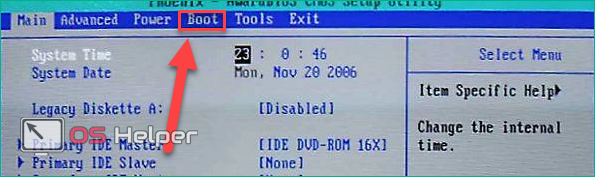
- Переходим в раздел «BOOT» и в качестве параметра «First Boot Device» выставляем флешку или жесткий диск.
- Сохраняем настройки (обычно используется клавиша F12) и перезагружаемся.
- Далее нас попросят нажать любую клавишу, чтобы начать загрузку с флешки.
- После запуска установщика, нажимаем «Далее».
- Выбираем пункт восстановления.
- Щелкаем «Использовать устройство».
- Заходим в расширенные настройки.
- Выбираем «командная строка».
- В открывшееся окно вводим: «c:» (без кавычек) и нажимаем «Enter». Где «С» это системный диск с установленной Windows. Если у вас ОС установлена в другом месте, тогда замените это значение на нужное.
- Затем вводим «bcdedit /set
bootmenupolicy legacy» (без кавычек) и жмем «Enter». - Теперь вводим «bcdedit /set
bootmenupolicy standard» (без кавычек) и также нажимаем «Enter». - Затем заново вводим команду из 12 пункта.
- Завершаем работу командой «exit».
- В основном экране нажимаем «Продолжить».
- Заново войдите в BIOS и поменяйте приоритет загрузки обратно, первым должен загружаться жесткий диск «Hard Drive». Установите его в значении опции «First Boot Device» и сохраните настройки.
- Далее вы должны увидеть черный экран со способами загрузки, необходимо выбрать загрузку с поддержкой сети. Если по каким-либо причинам этот экран вы не увидели, перезагрузите ПК и в момент загрузки нажимайте «F8», до появления экрана.
- После запуска Windows, зайдите в « Диспетчер устройств ».
- Затем вы увидите все битые драйвера, которые необходимо переустановить. Сделайте это, после чего выполните загрузку в обычном режиме.
Значения биоса, о которых я рассказывал выше, например, «Boot» или другие, могут отличаться, поскольку они зависят от версии используемого на вашем компьютере биоса. И если у вас нет в точности таких же пунктов, ищите похожие. Весь смысл в том, чтобы поменять приоритет загрузки с винчестера на USB накопитель или CD/DVD привод и обратно.
В половине случаев, данный способ помогает исправить синий экран с ошибкой KMODE_EXCEPTION_NOT_HANDLED. Но как я уже говорил выше, способ подходит только для Windows 10 / 8.
Когда виноват драйвер тачпада
Пользователи некоторых моделей ноутбуков, могут столкнуться с ошибкой 0x0000001e с указанием на файл «ETD.sys». Это системный файл драйвера тачпада. Скорее всего проблема в несовместимости ОС с текущей версией драйвера. Попробуйте его обновить, но, если это не поможет, тогда в качестве решения выступит его полное отключение.
Конечно же, делать это следует только в том случае, если вы не пользуетесь тачпадом, поскольку он перестанет работать.
Для этого нужно:
- Скачать и запустить утилиту «Autoruns». Она не требует установки.
- Перейти во вкладку «Drivers», найти файл ETD.sys и снять с его галочку.
- Перезагрузить ноутбук.
Необходимо понимать, что данная процедура принесет пользу только в том случае, если изначально проблема была в файле ETD.sys. Пользователям ПК данный способ будет бесполезен.
Что еще можно сделать:
Если рассмотренные выше способы не помогли вам исправить ошибку 0x0000001e, то ниже я вкратце расскажу еще о нескольких вариантах, способных помочь справиться с ней.
- Выполнить откат изменений системы до последнего рабочего состояния.
- Отключить функцию ускорения в браузере.
- Переустановить Windows, возможна виновата сама сборка.
- Проверить ПК на вредоносное ПО. Сделать это желательно не только основным антивирусом, но и сканерами. Они бесплатны и не требуют установки.
- Почистить автозагрузку. Очень часто виновником становится драйвер тачпада «ETD.sys», если им вы не пользуетесь, рекомендую отключить или попробовать переустановить.
На этом, пожалуй, все. Надеюсь, что, хотя-бы один из разобранных выше способов поможет вам избавиться от ошибки KMODE_EXCEPTION_NOT_HANDLED и вернуть системе былую работоспособность.
Однако, если ни один способ вам не помог, то скорее всего нужно копать еще глубже. В этом вам поможет программа «BlueScreenView». С ее помощи можно более детально проанализировать код 0x0000001e и узнать конкретно, в чем кроется проблема.
Видео инструкция
Профессиональная помощь
Если не получилось самостоятельно устранить возникшие неполадки,
то скорее всего, проблема кроется на более техническом уровне.
Это может быть: поломка материнской платы, блока питания,
жесткого диска, видеокарты, оперативной памяти и т.д.
Важно вовремя диагностировать и устранить поломку,
чтобы предотвратить выход из строя других комплектующих.
В этом вам поможет наш специалист.
Это бесплатно и ни к чему не обязывает.
Мы перезвоним Вам в течении 30 мин.
 Синий экран смерти (BSOD) появляется при критичных ошибках операционной системы, связанных с ПО или неисправностью оборудования. Каждый BSOD сопровождается сообщением с названием и кодом ошибки. В Windows 10 «KMODE_EXCEPTION_NOT_HANDLED» выглядит следующим образом:
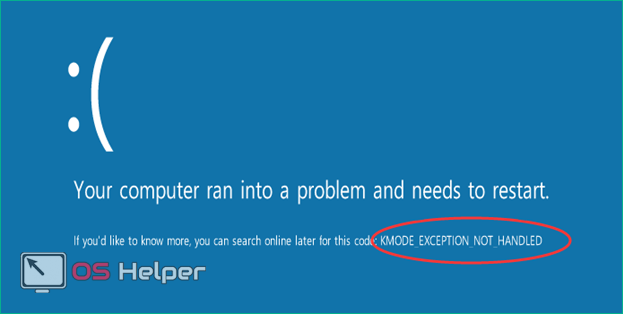
Также сбой может иметь вид «Stop (код ошибки) KMODE_EXCEPTION_NOT_HANDLED». Давайте разберемся, что является ее причиной и какими способами можно исправить проблему.
Возможные причины
В большинстве случаев текст ошибки не дает точной формулировки причины поломки. Каждая неисправность сопровождается своим кодом. Если известна точная причина поломки, то возле нее вы увидите надпись с названием файла.
Чаще всего пользователь сталкивается с неисправностями в sys. Netio.sys и другие файлы с подобным расширением относятся к драйверам. Часть из них является сторонними модулями или важными системными файлами, а другая часть – это конфигурационные файлы, в которых указываются драйвера, необходимые для загрузки операционной системы. Именно из-за неисправности последних пользователь не может загрузить компьютер.
Если ошибка выдается с определенным кодом, например, 0x0000001e, то причину нужно искать более тщательно.
Способы проверки
Разберем все методы проверки и устранения BSOD по порядку:
- проверка на наличие вредоносного ПО;
- поиск неисправностей в драйверах (файлы netio.sys и подобные);
- проверка оперативной памяти;
- проверка целостности файловой системы;
- восстановление ОС с флешки;
- откат операционной системы до контрольной точки.
Если ваш компьютер загружается, а «синий экран смерти» появляется во время работы с какими-либо приложениями или играми, то начните со следующего способа.
Проверка на вирусы
Если вы пользуетесь сторонним антивирусом, то запустите глубокую проверку через него. В противном случае воспользуйтесь стандартным Защитником Windows. Чтобы запустить сканирование, прибегните к такому алгоритму:
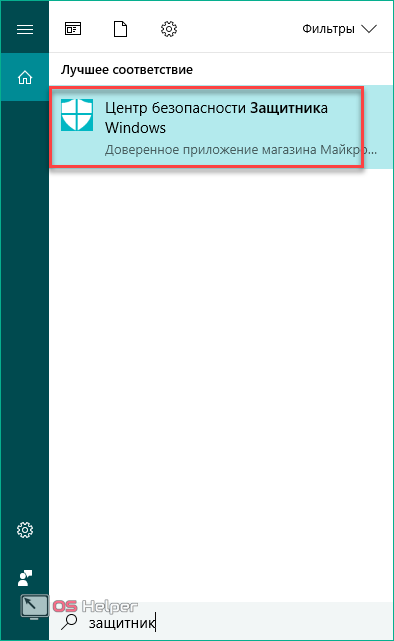
- В поисковой строке на панели задач введите запрос «Центр безопасности защитника».
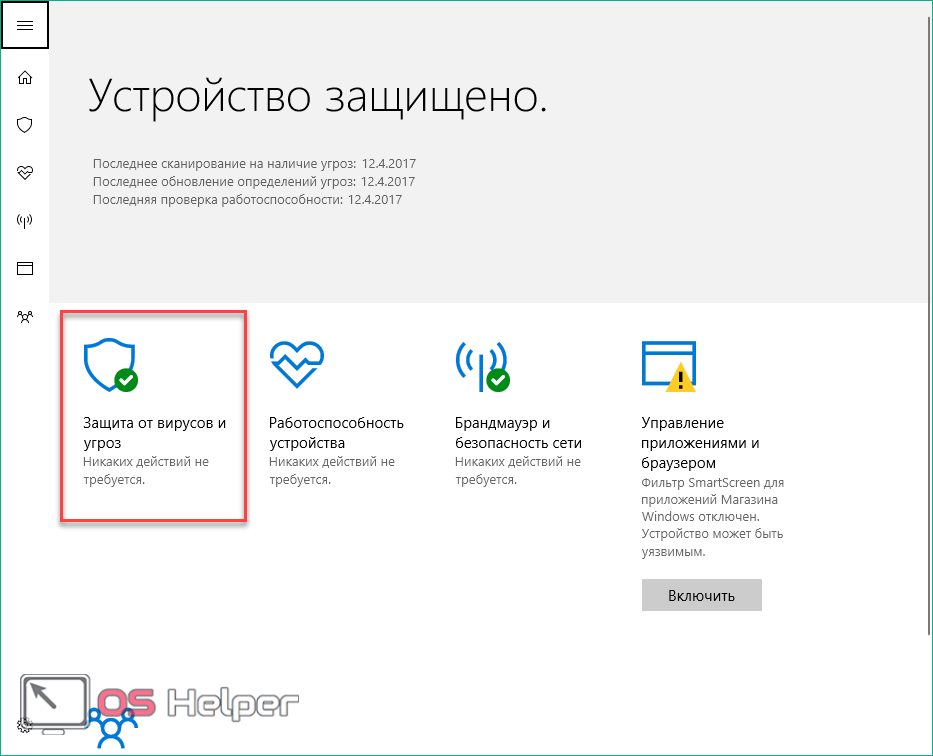
- Открыв защитник Windows, выберите раздел «Защита от вирусов и угроз».
- Кликните по кнопке «Расширенная проверка» для запуска сканирования.
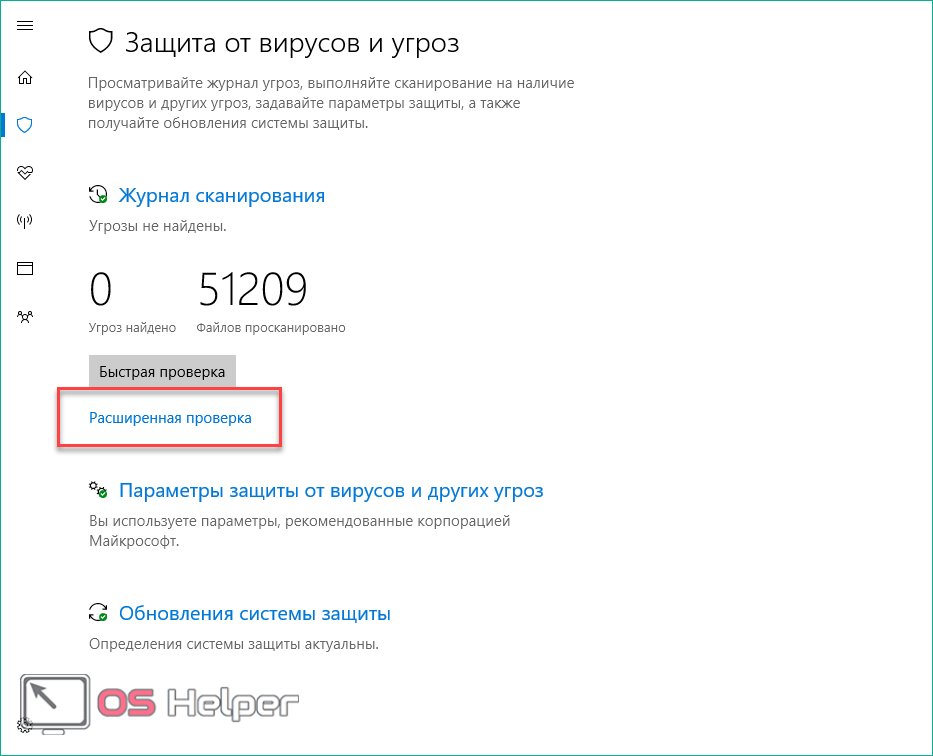
Если были найдены угрозы, немедленно удалите их и проверьте работоспособность ПК после перезагрузки.
Ошибки в драйверах
Сначала стоит проверить состояние драйверов вручную. Если видимых причин не было обнаружено, то воспользуйтесь специальной программой BlueScreenView, которая позволит найти все файлы, связанные с поломкой. Обо всем по порядку:
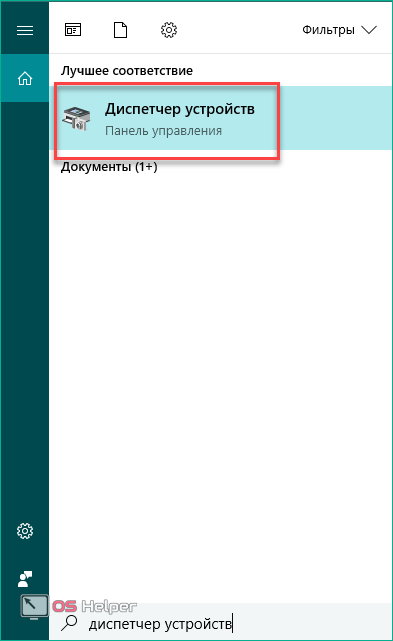
- В поиске введите «Диспетчер устройств» и откройте приложение.
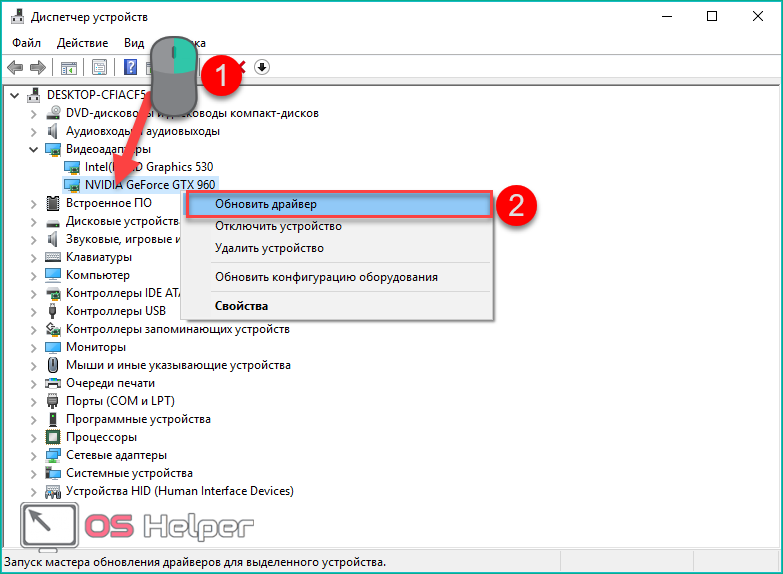
- Обратите внимание на все оборудование – возле него не должно быть вопросительных или восклицательных желтых знаков. Если вы нашли подобный, то вам необходимо переустановить или обновить драйвер. Для обновления кликните по необходимому оборудованию ПКМ и выберите пункт «Обновить драйвер».
- Нажмите первую ссылку, чтобы доверить поиск подходящего драйвера компьютеру, либо второй пункт, если вы заранее скачали дистрибутив.
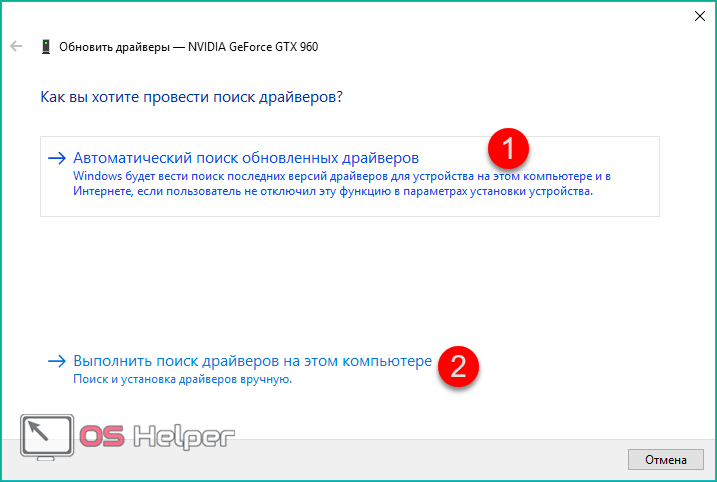
- Укажите путь к директории с драйвером и кликните «Далее».
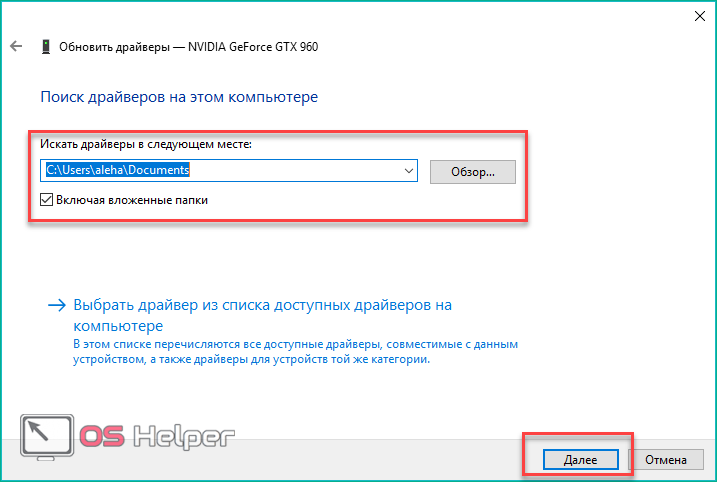
После инсталляции перезагрузите компьютер. Если это не помогло, и ошибка «KMODE_EXCEPTION_NOT_HANDLED» все еще появляется, то переходите к следующему методу.
BlueScreenView
Бесплатная утилита, сканирующая все аварийные дампы памяти. В таблице будут представлены все сведения о неисправных файлах, времени сбоя и т. д. Скачать ее можно бесплатно на сайте разработчика.
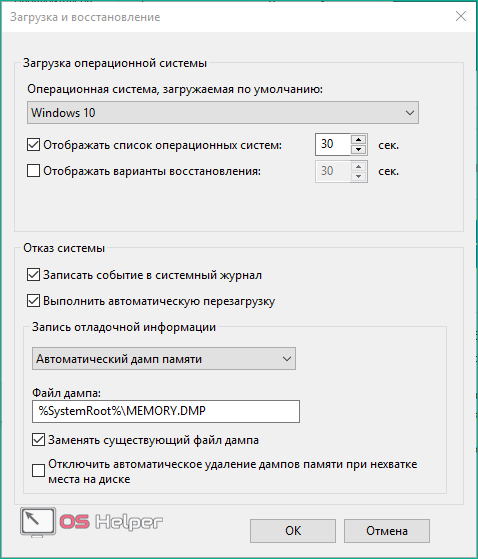
Перед этим необходимо включить автоматическое сохранение дампов памяти при появлении критических ошибок:
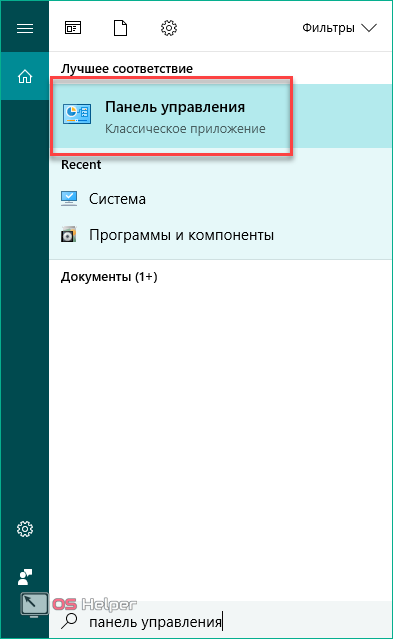
- Откройте «Панель управления».
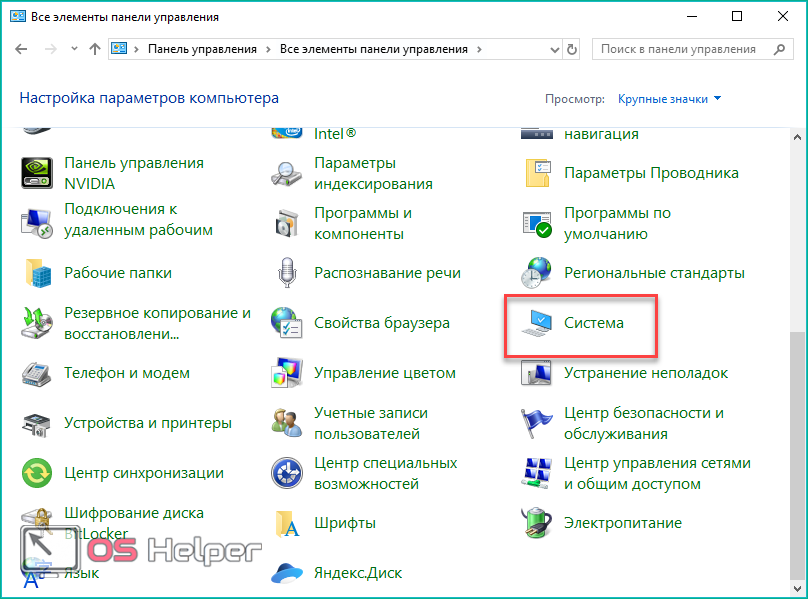
- Выберите тип просмотра «Крупные значки» и откройте пункт «Система».
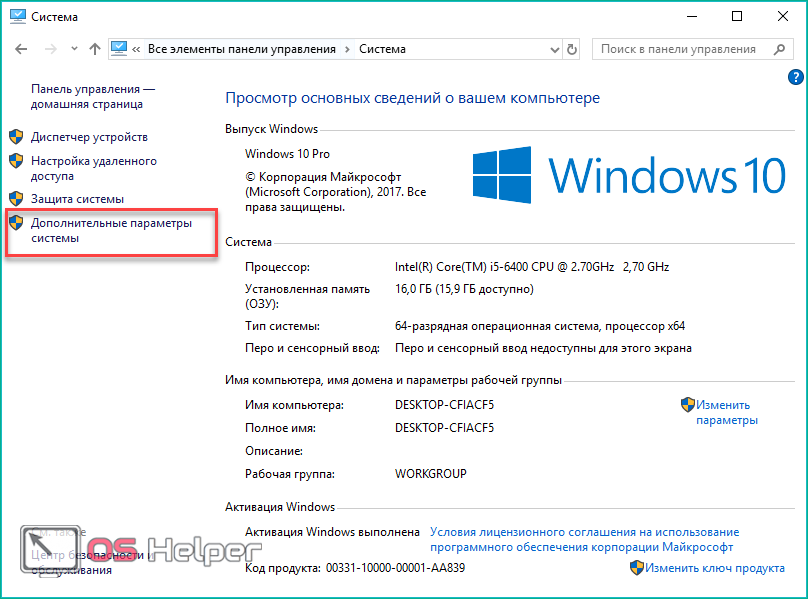
- Нажмите на кнопку «Дополнительные параметры системы».
- Выберите отмеченную кнопку в разделе «Дополнительно».
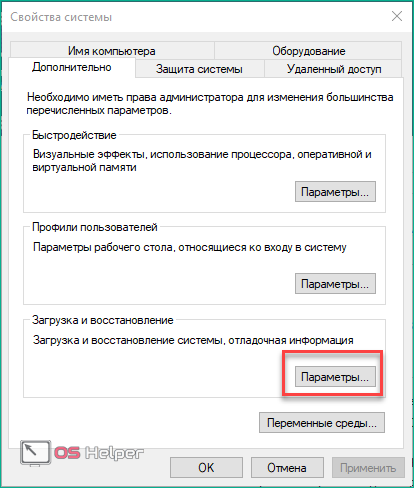
- Установите параметры так, как это показано на скриншоте и нажмите «ОК».
Теперь остается дождаться следующей критичной ошибки, чтобы система создала аварийный дамп памяти. После этого запустите программу BlueScreenView. В окне вы увидите два блока. В первом отображается список всех дампов, а во втором отмечены драйвера устройств, с которыми связана ошибка. Красным цветом выделены те файлы, которые требуется переустановить или заменить на новые.
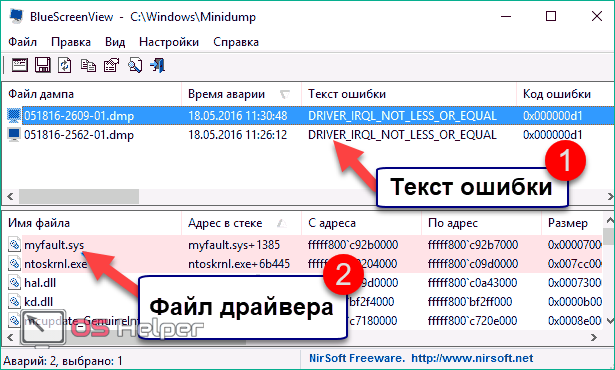
Например, если неисправность возникла из-за драйвера Elan для тачпада, то его требуется удалить, а затем установить «свежую» версию с официального сайта. Если вы увидели в списке файл sciter-x.dll, то проблема заключается в ошибке «Sciter engine not found quitting». Файл также необходимо заменить новым.
Проверка оперативной памяти
Если предыдущие методы не помогли, то необходимо переходить к проверке оборудования. С проблемой могут быть связаны также ошибки «MEMORY_MANAGMENT», «SYSTEM_SERVICE_EXCEPTION» или «KERNEL_SECURITY_CHECK_FAILURE». Они говорят о неисправности в оперативной памяти или жестком диске. Начнем проверку с тестирования ОЗУ:
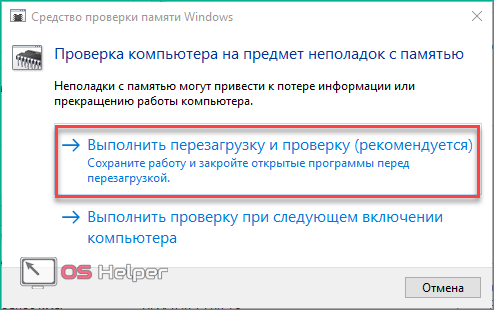
- В поиске введите запрос «Средство проверки» и откройте необходимое приложение.
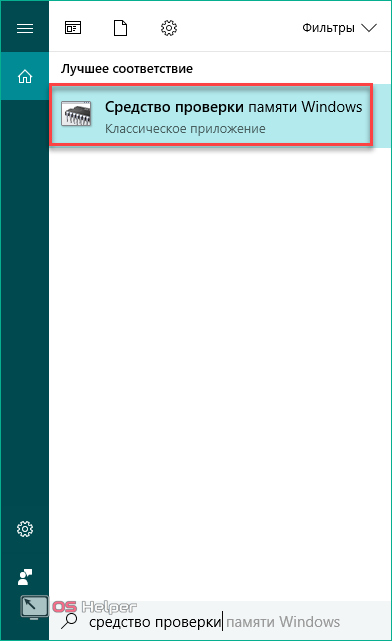
- В открывшемся окне нажмите на кнопку «Выполнить перезагрузку и проверку». Перед этим обязательно закройте все работающие приложения и файлы.
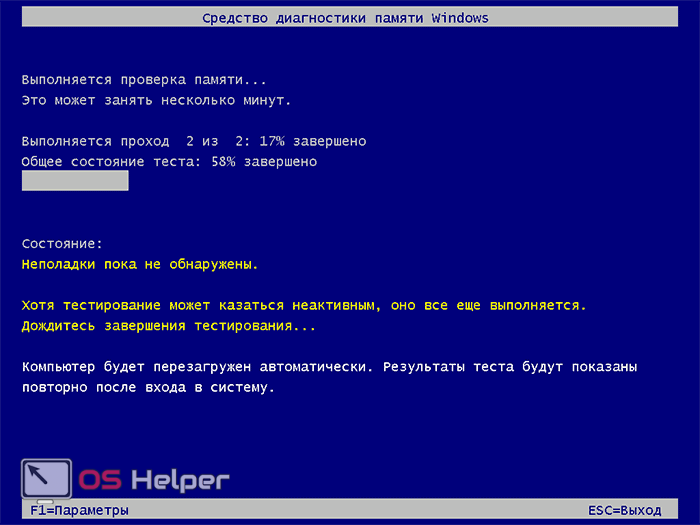
- После перезагрузки появится «Средство диагностики памяти Windows». Сканирование проводится в два этапа. После завершения процедуры перезагрузите компьютер. Отменить процесс можно кнопкой ESC (Выход/Quit).
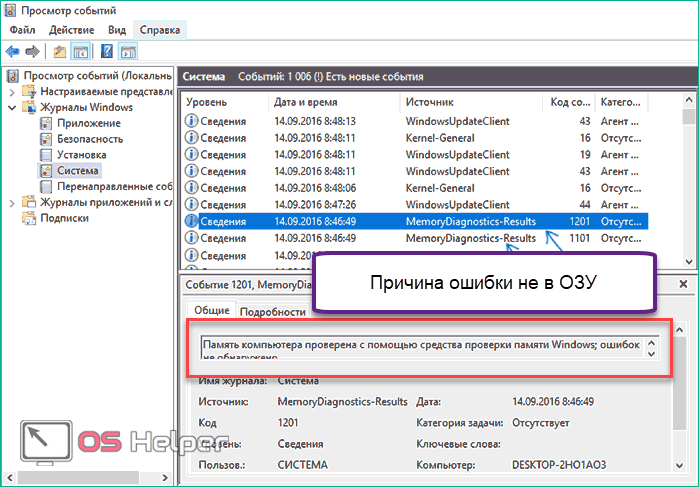
- После включения ПК вы увидите отчет. Если в окне представлено отмеченное сообщение, то причина синего экрана смерти не в памяти ОЗУ.
Также провести тестирование оперативной памяти можно через утилиту memtest86+. Скачайте на сайте разработчиков специальный Auto-installer for USB Key, чтобы создать загрузочную флешку. После этого задайте необходимый приоритет загрузки в BIOS и запустите memtest86+.
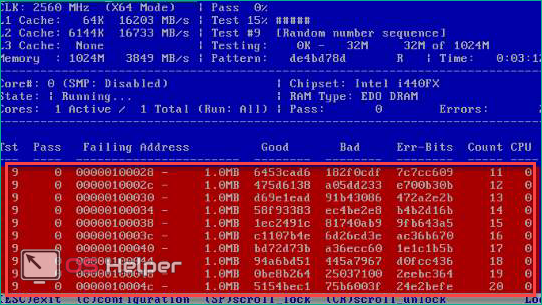
Проверка оперативной памяти начнется автоматически. Если программа найдет ошибки, то они будут отмечены красным цветом. При наличии хотя бы одной красной строки оперативная памяти нуждается в замене.
Если оба теста не обнаружили проблем с ОЗУ, то переходите к тестированию жесткого диска и файловой системы.
Проверка жесткого диска
Самый простой способ проверки – через Свойства локального диска. Для этого необходимо:
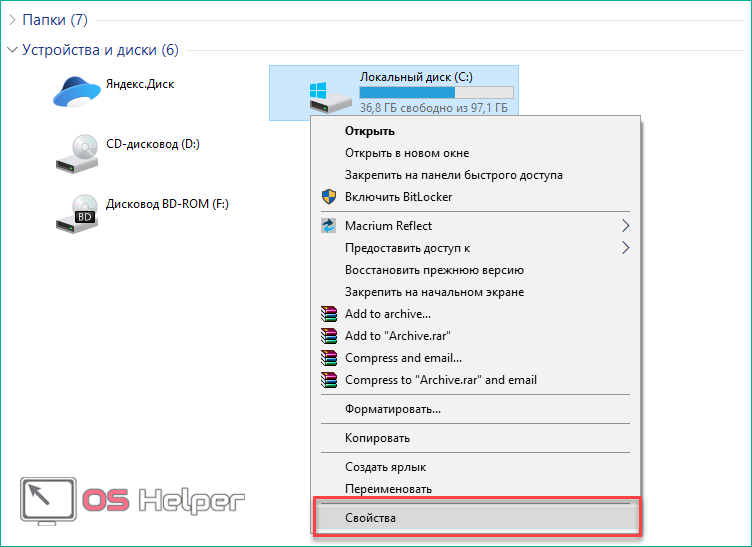
- Откройте проводник и кликните ПКМ по локальному диску. В меню выберите пункт «Свойства».
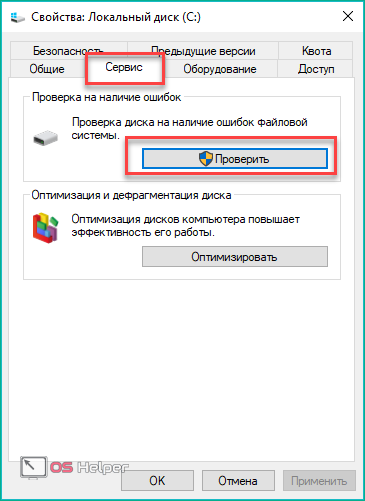
- Теперь перейдите во вкладку «Сервис» и нажмите на кнопку «Проверить».
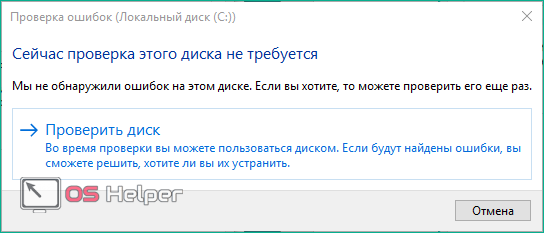
- Запустите принудительную проверку жесткого диска.
Также выполнить эту процедуру можно через командную строку:
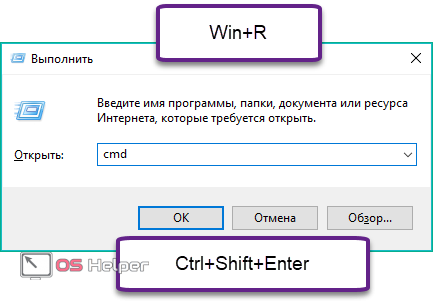
- Откройте окно «Выполнить», введите команду «cmd» и запустите приложение от имени администратора с помощью комбинации Ctrl + Shift + Enter .
- Введите команду «CHKDSK C: /F /R», где C – это метка проверяемого тома, а F и R исправление ошибок и восстановление поврежденных секторов при возможности.
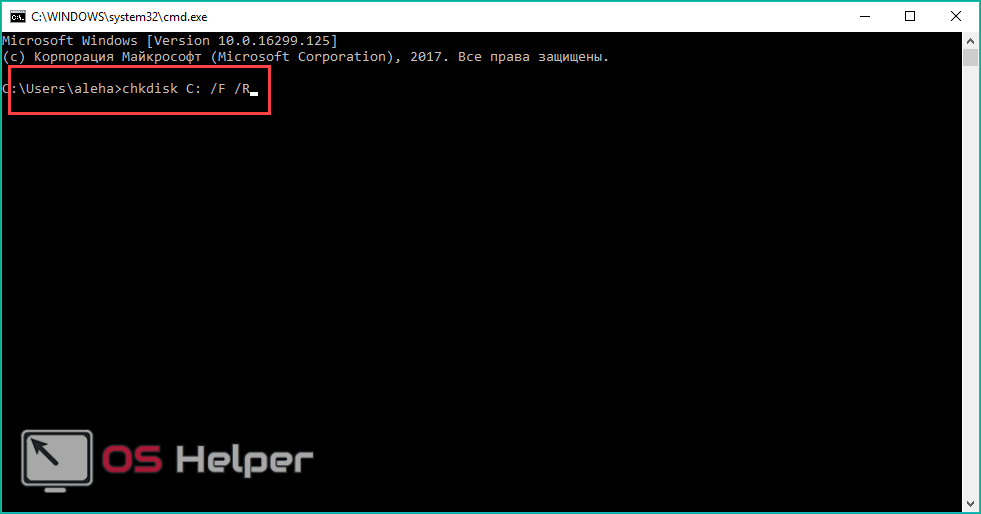
- Если вы проверяете системный раздел, то просканировать его при работающей системе не получится. Нажмите Y, чтобы выполнить тестирование при следующем запуске ПК.
Проверка файловой системы
Теперь запустим отдельно процедуру проверки целостности файловой системы:
- Снова открываем командную строку через окно «Выполнить».
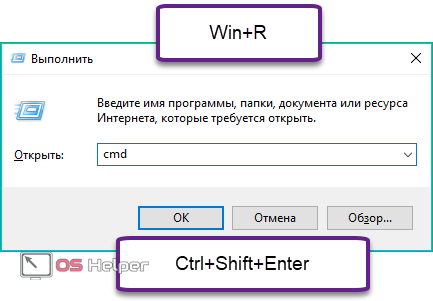
- Вводим команду «sfc /scannow» и жмем Enter .

- Подождите завершения процесса. После этого следуйте указаниям программы.
Восстановление с флешки
Для процедуры восстановления потребуется загрузочный накопитель. Создать его можно через универсальное средство от Microsoft, которое можно скачать на официальном сайте. Сделать загрузочный носитель можно с другого компьютера, если ваш не запускается из-за синего экрана смерти.
После этого необходимо зайти в Boot меню настроек BIOS и выставить приоритет загрузки для внешнего накопителя. Для сохранения изменений и выхода нажмите на F10 . После перезагрузки ПК вы увидите экран установки операционной системы.
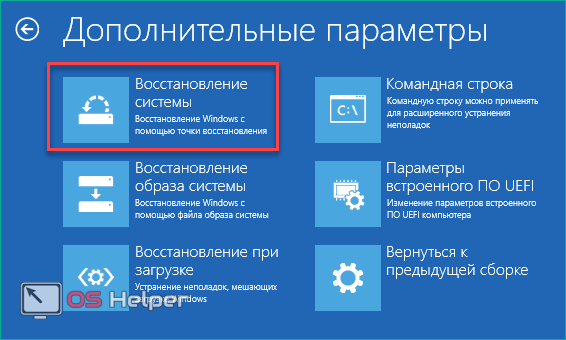
На первом экране нажмите «Далее». В следующем окне необходимо выбрать пункт «Восстановление системы».
Далее нажмите на кнопки «Диагностика» – «Дополнительные параметры» – «Восстановление системы».
Восстановление без флешки
Если ваш компьютер выдает BSOD при работе с ОС и программами, но система исправно запускается, вы можете откатить состояние ПК без использования внешнего накопителя. Для этого:
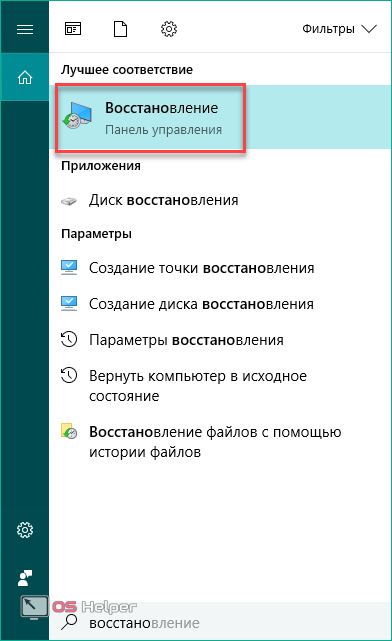
- В поисковой строке на панели задач введите запрос «Восстановление».
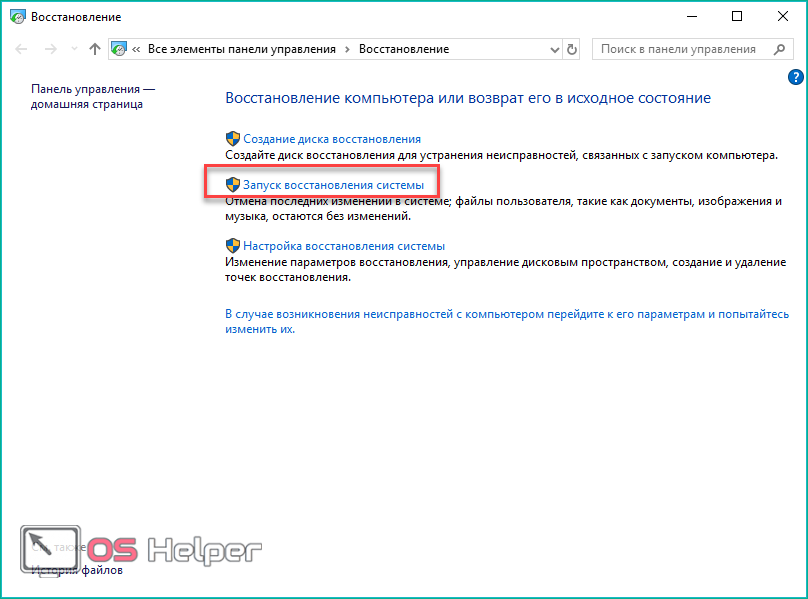
- Нажмите на кнопку «Запуск восстановления системы».
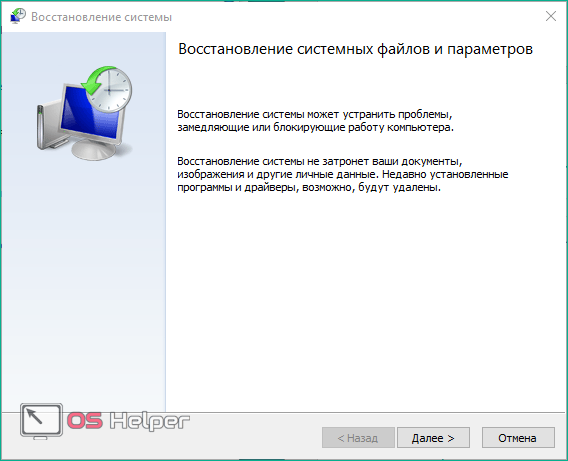
- На первом экране нажмите «Далее».
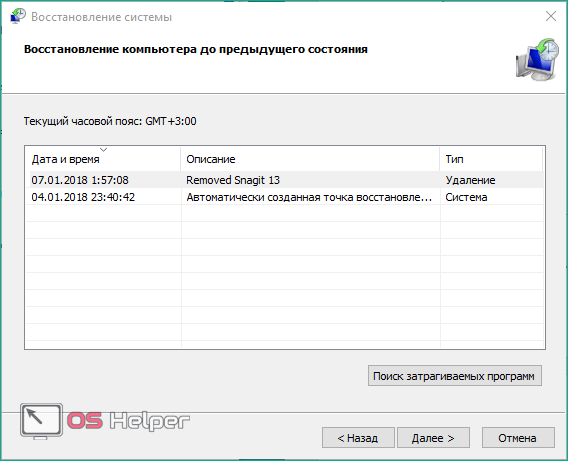
- Выберите контрольную точку и снова кликните «Далее».
- Для старта процедуры нажмите на «Готово».
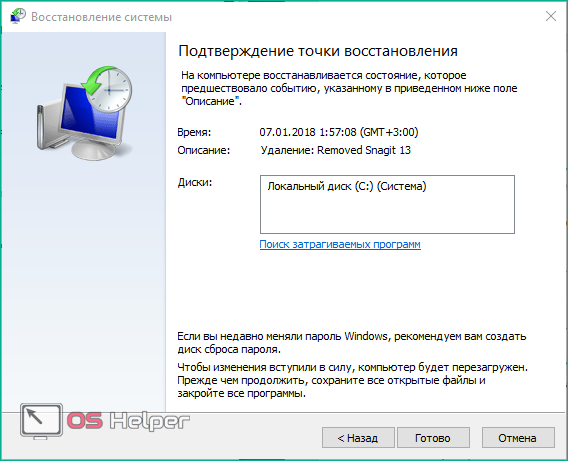
Откат ОС до первоначального состояния
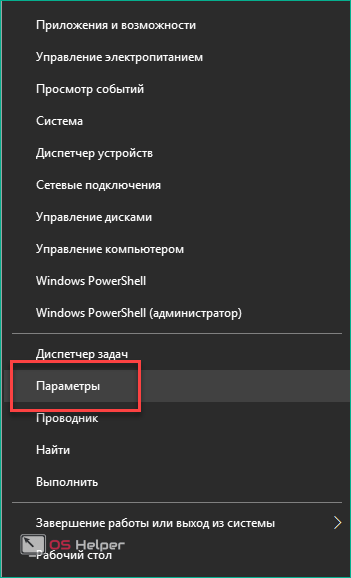
Если возвращение к контрольным точкам не избавило вас от BSOD с ошибкой «KMODE_EXCEPTION_NOT_HANDLED», то, вероятнее всего, проблема заключается в повреждении системных драйверов. Вы можете попробовать выполнить откат ОС до «чистого» состояния через стандартные средства Windows 10:
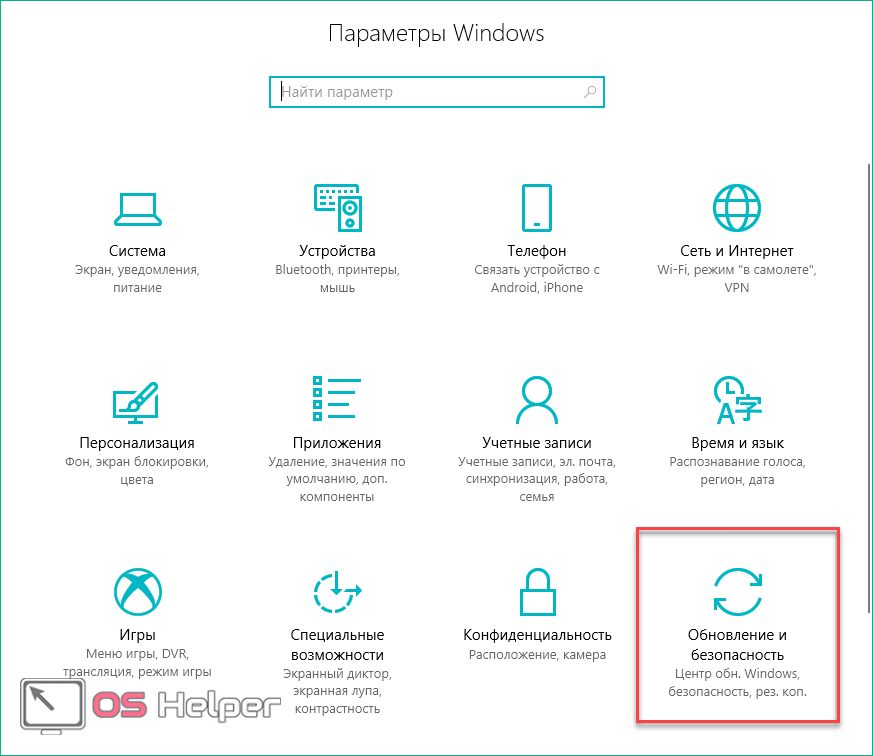
- Выберите раздел «Обновление и безопасность».
- Теперь перейдите во вкладку «Восстановление» и нажмите «Начать».
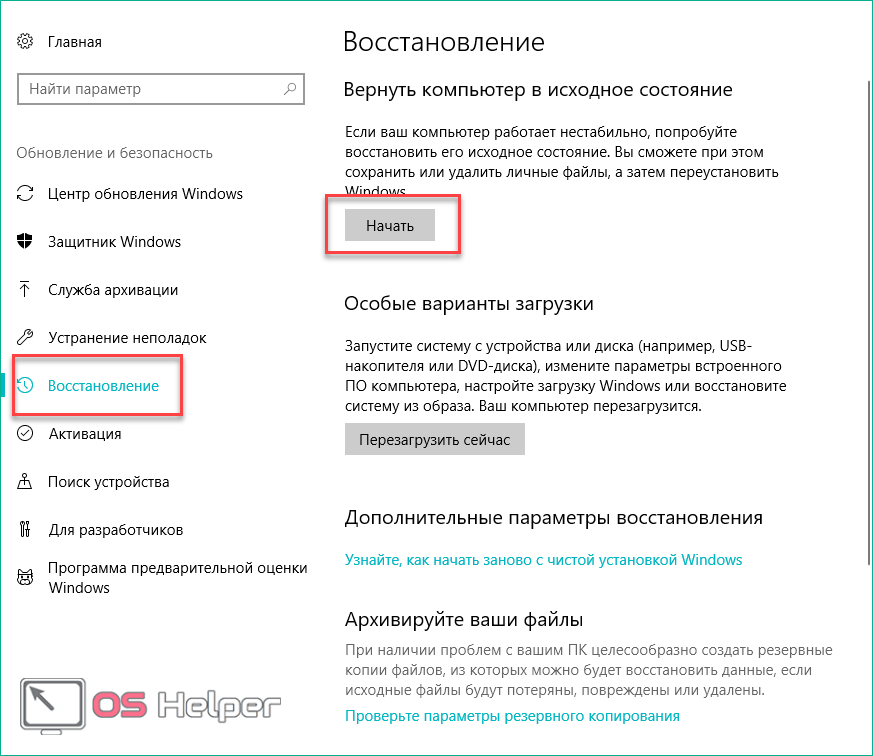
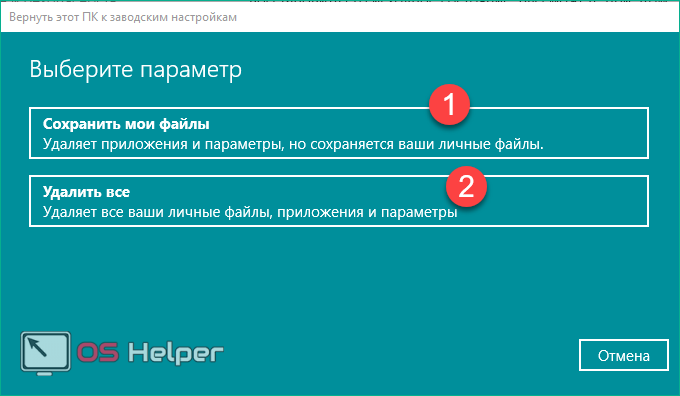
- Выбрав первый вариант, вы сохраняете все личные файлы, а второй вариант удаляет файлы вместе с программами и параметрами.
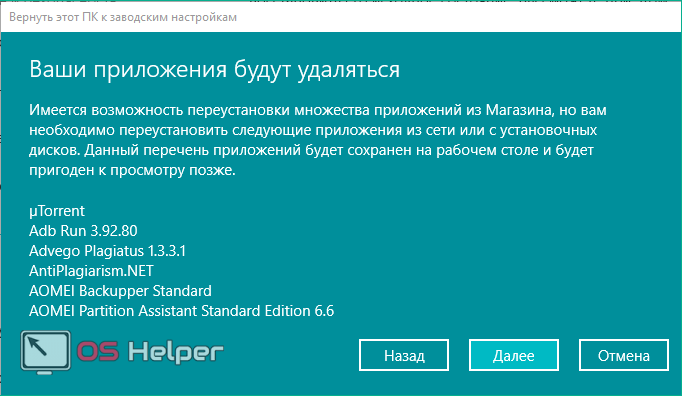
- На следующем этапе кликните «Далее».
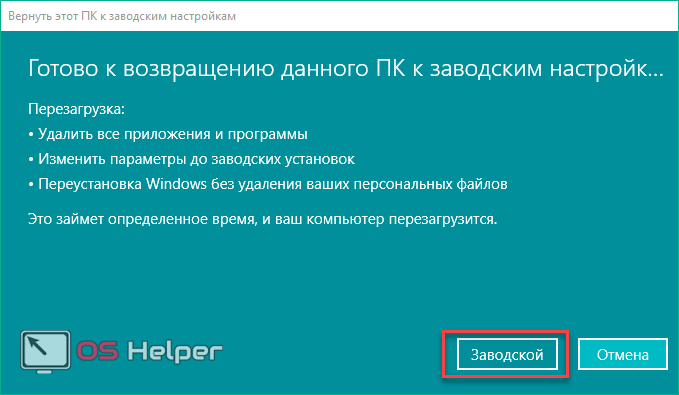
- На последнем экране нажмите на отмеченную кнопку, чтобы запустить процесс.
Вывод
Если действия с операционной системой не помогли, а проблема заключается не в аппаратной части компьютера, то избавиться от BSOD поможет только полная переустановка Windows 10. Скопируйте важные данные на внешний накопитель и займитесь инсталляцией.
Если проблема заключается в аппаратном обеспечении (жесткий диск или оперативная память), то необходимо незамедлительно менять компоненты. С неисправным жестким диском вы рискуете потерять данные без возможности восстановления. Оперативная память с поврежденными блоками не даст вам комфортно работать с компьютером, поскольку BSOD будет появляться все чаще.
Если ни один из представленных в статье методов не помог вам избавиться от ошибки «KMODE_EXCEPTION_NOT_HANDLED» или подобной, то обратитесь к помощи специалистов. Предварительно рекомендуем сделать резервную копию всех важных файлов на сторонний накопитель.
Видео
Ознакомьтесь с руководством в виде ролика, который наглядно объясняет все пошаговые действия. При появлении вопросов вы можете обращаться с ними в комментариях к материалу.

Windows NT:
Это очень часто встречающаяся ошибка. Обычно исключённый адрес указывает на драйвер или функцию, которая вызвала стоп-экран. Всегда обращайте внимание не только на указанный драйвер, но и на сам адрес или имидж, содержащий эту ошибку. Обычно это код исключения 0x80000003. Эта ошибка означает, что точка прерывания или суждение было достигнуто при обращении к памяти, но система загрузилась с /NODEBUG ключа. Это ошибка не должна появляться слишком часто. Если ошибка появляется постоянно, убедитесь, что отладчик (debugger) подключён и система загружается с /DEBUG ключом.
На не-Интеловских системах, если адрес исключения 0XBFC0304, ошибка появляется вследствие кэширования процессора. Если ошибка будет появляться снова, свяжитесь с производителями.
Как правило, требуется анализ второго параметра этого сообщения, который указывает на адрес драйвера/функции, которая была причиной проблемы.
Parameters:
- код исключительной ситуации
- адрес, при обработке которого произошел сбой
- Parameter 0 of the exception
- Parameter 1 of the exception
Решение: Ресурс на русском языке — www.orc.ru
BSOD 0x0000001E когда используете Bookman Old Style фонт
Если вы используете Bookman Old Style фонт, и ваш видео драйвер пытается вывести на экранa с отрицательным"x", вы можете получить:
STOP 0x0000001E (0xc0000005, 0xfccc6add, 0x00000001, 0x013b8020)
Примечание: 4-ый параметр может меняться, но 2-ой всегда в пределах Vga.dll.
Это может быть исправлено в SP6, но недокументиравано. Если нет, не используйте Bookman Old Style font.
Так же плохо написанные программы могут вызвать BSOD 0x0000001E или 0x00000024 на вашем Windows NT. Потому что программа открывает много handles, но никогда не закрывает их и когда вы закрываете программу, то NT пытается закрыт все handles, но исчерпывает все ресурсы. Программы должны сами их за собой закрывать.
Решения по этому поводу пока у NT нет. Вы можете попробовать закрывать программы почаще, чтобы снизить количество открытых handles.
Применяется:
- Windows NT Terminal Server
- Windows 2000 running Terminal Services
Вы получили STOP 0x0000001E, во время распечатки на Hewlett-Packard DesignJet принтере.
Проблема может появиться, если вы используете драйвер Hewlett-Packard DesignJet (HPGL2/RTL) версии 4.4 для Windows NT 4.0 и Windows 2000, потому что драйвер не способен благополучно посылать поп-апы на рабочий стол компьютера.
Решение:
1. Вы можете избавиться от проблемы, используя драйвер Microsoft, если можно.
2. так же вы можете запретить UMPD функцию (User Mode Print Driver) в драйвере:
SystemRoot%System32SpoolDriversW32x86Ppltumpd.dll
%SystemRoot%System32SpoolDriversW32x862Hpltumpd.dll
%SystemRoot%System32SpoolDriversW32x863Hpltumpd.dll
net stop spooler
net start spooler
Windows XP:
Сообщение указывает на то, что ядро (kernel) Windows XP Professional обнаружило запрещённую операцию или неизвестную инструкцию процессора. Проблема, которая вызывает сбой такого рода, схожа с той, которая вызывает ошибку 0x0000000A. Так же причиной может быть повреждённая память или нарушенный доступ. Windows XP Professional умеет сам справляться с этой проблемой, если только проблема не захватила и саму "поддержку системы в аварийной ситуации".
Решение: 0х01Е стоп-сообщения обычно появляются после установления неисправных драйверов или системных сервисов, или они могут указывать на проблемы оборудования, такие как память и IRQ конфликты. Если в стоп сообщении указывается список драйверов, удалите/ликвидируйте их. Если удаление программного обеспечения или драйверов решат проблему, то свяжитесь с производителем и выясните на счёт обновлений. Обновлённое ПО особенно важно при использовании мультимедийного ПО, антивирусных программ и СД-записывающих мастеров.
Если в стоп-ошибке упоминается Win32k.sys, проблемой может быть программы "удалённого доступа" третьей стороны. Если такая программа установлена, Вы можете удалить её загрузившись в Безопасном режиме. Если нет, то используя консоль восстановления (Recovery Console) удалите неисправный системный файл. Для большей информации о Безопасном режиме и консоль восстановления, смотрите " Tools for Troubleshooting ".
Проблема может возникнуть из-за несовместимости микропрограммного обеспечения. Многие Advanced Configuration and Power Interface (ACPI) проблемы могут решиться с обновлением микропрограммного обеспечения (BIOS).
Так же может помочь чистка диска от ненужных временных файлов (temporary files) и т.п., так как проблема может возникнуть из-за недостаточного места на диске (для виртуальной памяти в том числе). Для этого вы можете использовать утилиту Очистки Диска (Disk Cleanup).
Windows 2000:
Возникновение ошибки в процессе печати клиента Терминального Сервера
Terminal Services Сервер может допустить "Stop 0x1E" или "Stop 0x50" ошибку в процессе печати клиента Terminal Services сервера. Это может быть вызвано использованием некоторых шрифтов в документе, который распечатывался, например:
+ Type 1 multiple master fonts (legacy fonts)
+ Far East fonts containing both English and a localized name
Проблема может появиться, если такой шрифт установлен на компьютере или добавлен, как шрифт принтера.
Решение: Установите последние Сервис Паки для 2000-ого. При установке СП, следующие (или более поздние) версии файлов должны присутствовать:
Date | Time | Version | Size | File name
———————————————————
11/11/2000 | 12:01a | 5.0.2195.2291 | 222,480 | Gdi32.dll
11/11/2000 | 12:01a | 5.0.2195.2303 | 379,152 | User32.dll
11/10/2000 | 11:45p | 5.0.2195.2715 | 1,639,760 | Win32k.sys
11/11/2000 | 12:01a | 5.0.2195.2228 | 243,472 | Winsrv.dll
Так же можете попытаться решить проблему путём обновления драйверов для принтера.
Возникновение ошибки в Usbhub.sys Surprise Removal Plug-and-Play’я USB Hub’а
Когда вы часто вытаскиваете Plug-and-Play Universal Serial Bus (USB) hub (a surprise removal), то может появиться следующая ошибка :
STOP: 0x0000001E (0xC0000005, 0xF8CF75D0, 0x00000000, 0x00000044)
KMODE_EXCEPTION_NOT_HANDLED address 0xF8CF75D0 in USBHUB.sys
Ошибка возникает из-за USB драйвера.
Решение: Для решения проблемы установите последний Сервис Пак. В первые эта проблема была решена в Windows 2000 СП1.
BSOD: STOP 0x0000001e в Ntoskrnl.exe
Если во время загрузки вы получили такой стоп:
STOP 0x0000001e (0xc0000005, 0x801a8a83, 0x00000000, 0x005c0069) KMODE_EXCEPTION_NOT_HANDLED


