
Небольшая оптимизация игры "Killing Floor 2". Оптимизация кода исполняемых файлов позволяет
добавить в игру дополнительные 2-5 кадров в секунду.
Использование:
1. Распакуйте файлы из архива в папку с игрой.
2. Найдите файл:STATIC.INI
3. Найдите в нём строку "cosVALUE".
4. Перемените значение с "0" на "1".
5. Запускайте исполняемый файл.
Только для PC-версии игры.
Сразу говорю, файл не мой. Его делал некий "Phantom SFG Lab". Я уже
заливал подобный файл, нашёл и для этой игры на файлообменнике. Если найду больше, загружу.
Существует много способов улучшить работу игр на не самом слабом компьютере. Далее мы рассмотрим их в порядке от простых к сложным и расскажем, что делать, если Killing Floor 2 тормозит.

Простое решение тормозов в Killing Floor 2
- Скачайте и запустите всемирно известный CCleaner (скачать по прямой ссылке) — это программа, которая очистит ваш компьютер от ненужного мусора, в результате чего система станет работать быстрее после первой же перезагрузки;
- Обновите все драйверы в системе с помощью программы Driver Updater (скачать по прямой ссылке) — она просканирует ваш компьютер и обновит все драйверы до актуальной версии за 5 минут;
- Установите программу WinOptimizer (скачать по прямой ссылке) и включите в ней игровой режим, который завершит бесполезные фоновые процессы во время запуска игр и повысит производительность в игре.
Освободить место на диске
Прежде чем переходить к активным действиям нужно убедиться, что на компьютере есть хотя бы 10-15 Гб свободного места на жестком диске, на который установлена операционная система.
Обычно это диск «C». Этот минимальный запас необходим для того, чтобы система могла без каких-либо проблем создавать временные хранилища файлов Killing Floor 2, кэши и так далее.
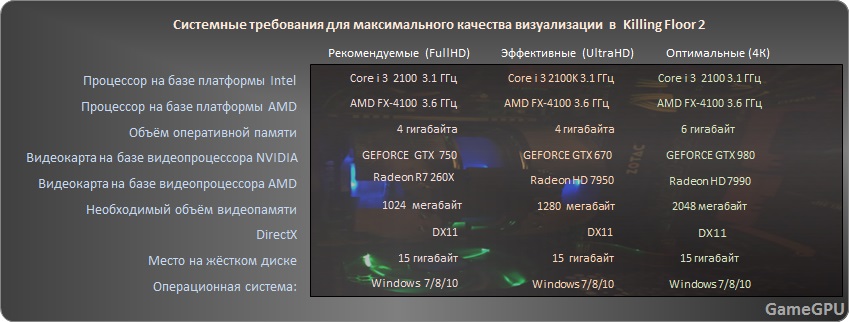
Посмотрите системные требования Killing Floor 2 и убедитесь, что на вашем жестком диске достаточно места для нормальной работы игры.
Отключить ненужные программы
Каждая программа, которая запущена в ОС, занимает определенный процент оперативной памяти и загружает процессор. Убедиться в этом легко, достаточно просто открыть диспетчер задач с помощью сочетания клавиш Ctrl+Alt+Del:

Если в компьютере установлен не самый мощный процессор, а оперативной памяти меньше 8-16 Гб, то перед запуском Killing Floor 2 нужно отключить ненужные программы. Например, Skype, Discord, Telegram, Google Chrome и так далее.
Отключить оверлеи
Речь идет о тех программах, которые способны отображать свой интерфейс поверх игры. Часто на компьютере есть такие — Fraps, Steam, Origin и так далее. Даже когда оверлей скрыт, он обрабатывается компьютером, снижая FPS в Killing Floor 2.
Поэтому все оверлеи нужно отключить. Почти всегда это можно сделать в настройках программы без необходимости ее удаления. Например, оверлей Steam, легко отключается через меню:

Обновить драйвера видеокарты, скачать драйвера для Killing Floor 2
Вне зависимости от того, какая видеокарта стоит в системном блоке, ее драйвера нужно поддерживать в актуальном состоянии. Поэтому перед запуском Killing Floor 2 следует зайти на сайт производителя и проверить, не вышли ли новые драйвера:
После установки драйвера следует перезагрузить компьютер, чтобы исключить возможность сбоев. Также стоит учитывать, что для многих старых видеокарт новые драйверы уже не выходят.
Для некоторых игр производители видеокарт выпускают специально оптимизированные драйвера. Поищите таковые в разделе новостей о Killing Floor 2 — обычно мы про них пишем. Также можно посмотреть на сайте производителей видеокарт.

Изменить параметры электропитания
По умолчанию в компьютере установлен сбалансированный режим электропитания, который, а в некоторых ноутбуках, в целях увеличения времени работы, и вовсе установлена экономия энергии.

Это не дает компьютеру раскрыть свой потенциал в Killing Floor 2 полностью, поэтому первым делом нужно открыть панель управления, которую можно найти с помощью поиска. После нужно сделать следующее:
- Выбрать режим просмотра «Мелкие значки»;
- Кликнуть на «Электропитание»;
- На экране найти опцию «Настройка схемы электропитания», кликнуть на нее;
- Кликнуть на «Изменить дополнительные параметры питания»;
- В открывшемся окне найти выпадающий список;
- В списке выбрать «Высокая производительность»;
- Нажать кнопку «Применить», затем кликнуть «ОК».
Включить режим производительности Nvidia
После установки драйвера для видеокарты от компании Nvidia можно ускорить работу Killing Floor 2 с помощью режима производительности. Это немного упростит графику в игре, но повысит FPS. Обратите внимание, что этот метод доступен только в случае, если у вас видеокарта с чипом от Nvidia. Вот как это сделать:
- В нижнем правом углу экрана, в трее, нажать правой кнопкой мыши на иконку «Настройки NVIDIA»;
- В открывшемся окне справа выбрать вкладку «Параметры 3D»;
- Нажать на опцию «Регулировка настроек изображения с просмотром»;
- Справа поставить флажок напротив «Пользовательские настройки с упором на:»;
- Передвинуть «ползунок», который находится ниже, в крайнюю левую позицию «Производительность»;
- Снизу нажать на кнопку «Применить».

Далее необходимо запустить Killing Floor 2 и убедиться, что все отображается корректно. Если возникают проблемы, то нужно вместо «Пользовательские настройки с упором на:» выбрать «Настройки согласно 3D-приложению».
Отключить эффекты Windows
Если Killing Floor 2 работает не в полноэкранном режиме, а в окне, в том числе и без рамки, то повысить FPS можно, если отключить эффекты Windows. Для этого нужно проделать следующие действия:
- Открыть «Проводник»;
- Правой кнопкой нажать на «Этот компьютер» (или «Мой компьютер»);
- В контекстном меню кликнуть на «Свойства»;
- В открывшемся окне слева нажать на «Дополнительные параметры системы»;
- В открывшемся окне перейти на вкладку «Дополнительно»;
- В разделе «Быстродействие» нажать на кнопку «Параметры. »;
- В открывшемся окне перейти на вкладку «Визуальные эффекты»;
- Поставить флажок напротив опции «Обеспечить наилучшее быстродействие».

При необходимости на последнем шаге можно выбрать опцию «Особые эффекты». В таком случае можно самостоятельно выбрать, какие эффекты оставить, а какие — отключить.
Увеличить файл подкачки, если не хватает оперативной памяти для Killing Floor 2
Чтобы компенсировать недостаток оперативной памяти, можно увеличить файл подкачки. Это позволит системе хранить часть необходимых Killing Floor 2 данных прямо на жестком диске. Вот что нужно сделать:
- Открыть «Проводник»;
- Правой кнопкой нажать на «Этот компьютер» (или «Мой компьютер»);
- В контекстном меню кликнуть на «Свойства»;
- В открывшемся окне слева нажать на «Дополнительные параметры системы»;
- В открывшемся окне перейти на вкладку «Дополнительно»;
- В разделе «Быстродействие» нажать на кнопку «Параметры. »;
- В открывшемся окне перейти на вкладку «Дополнительно»;
- Снять флажок с параметра «Автоматически выбирать объем файла подкачки» (если есть);
- Поставить флажок напротив опции «Указать размер»;
- В текстовых полях «Исходный размер (МБ):» и «Максимальный размер (МБ):» указать в мегабайтах значение, равное половине объема оперативной памяти.
Например, если в системном блоке установлена «плашка» на 4 Гб, то есть 4192 Мб, в поля выше нужно вписать число 2048. Можно сделать файл подкачки больше, но никакого прироста это не даст.

Следует понимать, что файл подкачки эффективен только тогда, когда системе не хватает оперативной памяти. Если компьютер имеет 8-16 Гб, то файл подкачки практически не используется. А при использовании SSD-диска в качестве системного наличие файла подкачки и вовсе может замедлить производительность Killing Floor 2, поэтому не следует бездумно задавать большое значение файла подкачки.
Еще больше ухудшить графику в Killing Floor 2 (режим «картошки») — выключить сглаживание и т.п.
Если Killing Floor 2 запускается, но сильно тормозит, то перед началом всех процедур следует снизить графику до минимума через настройки игры. Если это не помогло, то придется прибегнуть к помощи сторонних программ для настройки видеокарты:
Загрузив программу, запускаем ее. В случае с NVIDIA Inspector нужно запускать файл nvidiaProfileInspector.exe, а не nvidiaInspector.exe. Сверху, в строке «Profiles:» можно выбрать любую игру, которая поддерживается драйверами Nvidia.

Ниже представлены все доступные настройки. Их много, но для того, чтобы ухудшить графику в игре до «картофельной», вполне достаточно всего нескольких, которые находятся в разделе «Antialiasing».
Наибольший прирост производительности дает изменение этих двух параметров:
- Texture filtering — LOD bias;
- Antialiasing — Transparency Supersampling.
Каждая из этих настроек имеет разные значения. Некоторые из них могут делать картинку в Killing Floor 2 неудобоваримой, поэтому следует попробовать разные комбинации значений, которые дают более-менее сносное играбельную картинку.

В случае с RadeonMod все аналогично: нужно найти настройки, отвечающие за отображение текстур и снижать их до тех пор, пока FPS в игре не станет достаточно высоким.
Как разогнать видеокарту для Killing Floor 2
Все, что связано с «разгоном», направлено на увеличение производительности, но это довольно обширные темы, о которых в двух словах рассказать сложно. К тому же это всегда довольно рисковое дело. Если что, мы вас предупредили.
Чтобы добиться большего значения FPS в Killing Floor 2, сначала можно попробовать разогнать видеокарту. Самый простой способ сделать это — воспользоваться встроенными функциями ПО от производителя видеокарты.

Например, в комплекте с некоторыми видеокартами от GIGABYTE поставляется программа Graphics Engine, в которой есть несколько уже готовых профилей разгона. Это позволяет выжать из видеокарты 5-10 дополнительных кадров в секунду.
Если программы от производителя нет, то всегда можно воспользоваться универсальным решением — MSI Afterburner. Это одна из лучших программ для разгона, в ней множество разных настроек.

Но тут придется все настраивать вручную. Повышать следует в первую очередь частоту самого видеочипа («Core Clock») и частоту памяти видеокарты («Memory Clock»). Слева находятся базовые значения этих параметров. Справа отображаются температура и увеличение вольтажа — эти характеристики позволяют следить за «здоровьем» видеокарты.
При повышении частоты возрастает нагрев видеокарты. Если температура переходит отметку в 85 градусов, то следует увеличить скорость оборотов вентиляторов («Fan Speed»). Если температура повысилась до 100 градусов, то следует немедленно прекратить разгон, иначе чип может расплавиться. Мощный «разгон» требует водяного охлаждения, поэтому не следует повышать частоты более чем на 10%.
Разогнать процессор
В то время как «разгон» видеокарты вполне осуществим прямо в Windows, для того, чтобы улучшить работу процессора и тем самым увеличить быстродействие Killing Floor 2, придется лезть в «Биос».
Геймерский «разгон» процессора обычно предполагает увеличение процессорного множителя (Core Ratio). Сделать это можно далеко не на каждом процессоре, а только на том, где этот множитель разблокирован. Обычно такие процессоры помечаются особым образом. Например, компания Intel использует маркировки «K» и «X‘. То есть, например, i7-4790 нельзя разогнать с помощью множителя, а вот i7-4790K — вполне.

Но как узнать точное название модели процессора? Проще всего воспользоваться программой CPU-Z. Запустив ее, нужно открыть вкладку «CPU» и посмотреть на самую первую строчку — «Name». Это и есть название процессора. Кстати, там же можно увидеть из сам множитель. Он в разделе «Clocks», в строке «Multiplier». Если процессор поддерживает «разгон», то этот множитель можно изменить.
Чтобы изменить коэффициент Core Ratio, нужно сначала попасть в оболочку BIOS. Для этого нужно нажать особое сочетание клавиш во время загрузки компьютера (до того, как появится экран Windows).

Сочетание может различаться в зависимости от материнской платы. Часто BIOS можно вызвать с помощью клавиши «F8» или «Del». На экране «Биоса» нужно найти раздел, посвященный процессору. Тут тоже все сложно, так как оболочек у BIOS много. Практически каждый производитель материнский плат использует свою собственную, поэтому без знания английского языка найти нужное место не так-то просто.
Изменять множитель нужно постепенно, повышая его на 2. После каждого изменения следует перезапускать компьютер и тщательно проверять работоспособность и температуру процессора. Если она становится выше 80 градусов во время игры, то нужно немедленно выключить Killing Floor 2, перезагрузить компьютер, зайти в BIOS и снизить значение Core Ratio. Иначе процессор может сгореть.
Автор svl, 05 Август 2015 . Опубликовано в Action / FPS / TPS
| ОСНОВНАЯ ИНФОРМАЦИЯ ПО ИГРЕ |
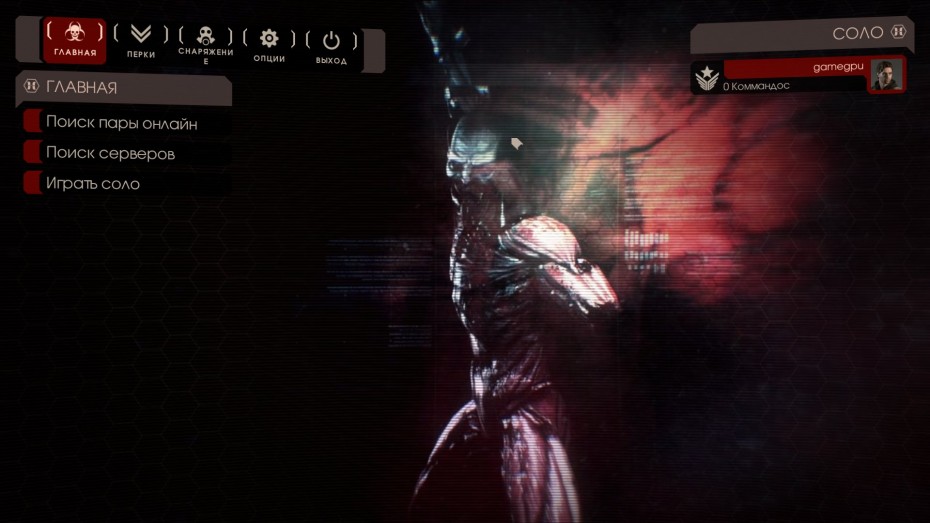
Дата выхода: 21 апреля 2015
Жанр: co-op, FPS
Разработчик: Tripwire Interactive
Издатель: Tripwire Interactive
В Killing Floor 2 игроков отправляют в континентальную Европу, заполненную клонами — результат провалившегося эксперимента Horzine Biotech. События развернутся спустя месяц после действия первой игры. В мире царит хаос, правительства рухнули, не работает связь, уничтожены армии. Люди борются за выживание.
Вам предстоит взять на себя роль борца с эпидемией, отправляться в горячие точки и уничтожать полчища врагов. Игра предложит кооператив на 6 человек, новых врагов, набор различного оружия, расширенную систему перков и обновленную систему ближнего боя.
| ГРАФИЧЕСКАЯ ЧАСТЬ |
В данном подразделе нашего обзора выявляются основные графические аспекты данной игры. Особое внимание уделяется версии используемого графического движка, версии использованного API, графическим настройкам и качеству проработки основных визуальных аспектов.
| Поддерживаемые ОС и графический API |
Killing Floor 2 поддерживается основными операционными системами Windows, в перечень которых входит Windows 7, Windows 8 и Windows 10. Другие операционные системы разработчиками на данный момент не поддерживаются и не получат поддержку.
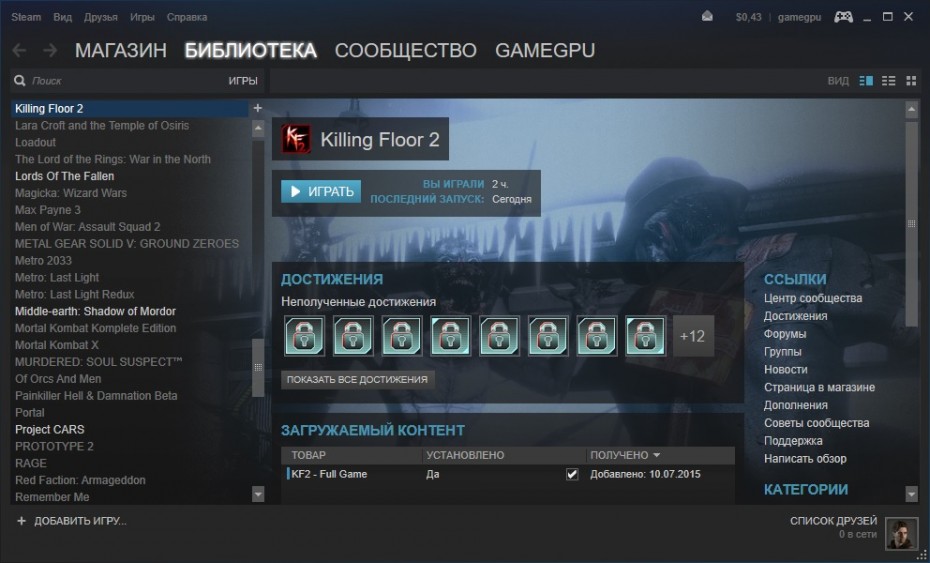
Приоритетным и основным графическим API для Killing Floor 2 является DirectX 11 .
| Игровой движок |
Killing Floor 2 базируется на игровом движке Unreal Engine 3.5. UE3 был разработан с учетом персональных компьютеров, использующих современные системы рендеринга (DirectX 9/11 и OpenGL 2/3), и консолей текущего поколения. В связи с широким распространением многопроцессорных систем движок использует два параллельных главных потока — основной поток (отвечающий преимущественно за игровой процесс) и поток рендеринга.
Кроме двух главных потоков могут быть вызваны второстепенные, которые выполняют разовые задачи. Появилась поддержка многопоточной динамической загрузки данных (streaming), например, загрузка «локации» непосредственно при перемещении по ней в целях экономии ресурсов. Обновленный графический движок поддерживает большинство современных технологий, включая HDR, попиксельное освещение, динамические тени, shader model 4, геометрические шейдеры.
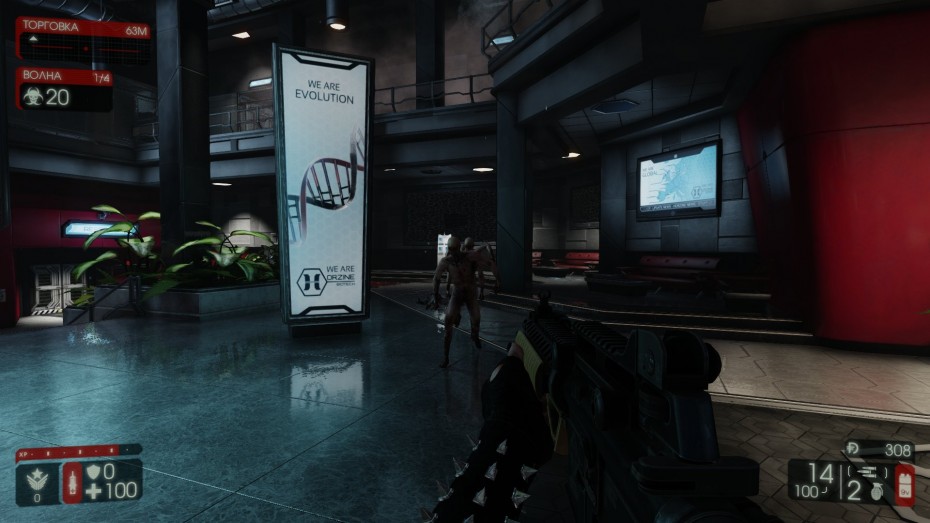
Сам графический конвейер был переведён под управление шейдеров. От физической подсистемы Karma отказались в пользу иной под названием PhysX от компании NVIDIA. Позже NVIDIA выпустила набор дополнительных библиотек к игре, позволяющих задействовать все возможности физической системы (такие как эффект «жидкости» или ткани). За анимацию лиц персонажей отвечает механизм FaceFX.
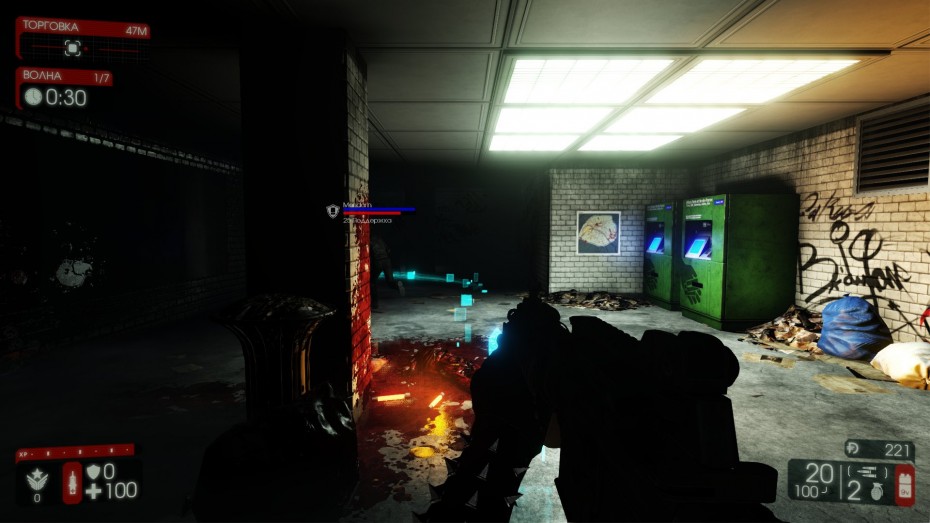
Обновлена версия EAX до 5-ой. Добавлена поддержка SpeedTree для генерации деревьев. Упор был сделан на additive-геометрию, однако от поддержки вычитательной геометрии не отказались. Недостатком вычитательной геометрии в первую очередь является гораздо более длительный расчёт освещения. Представлен новый редактор UnrealEd, переписанный с использованием wxWidgets.
| Расширенные игровые настройки |
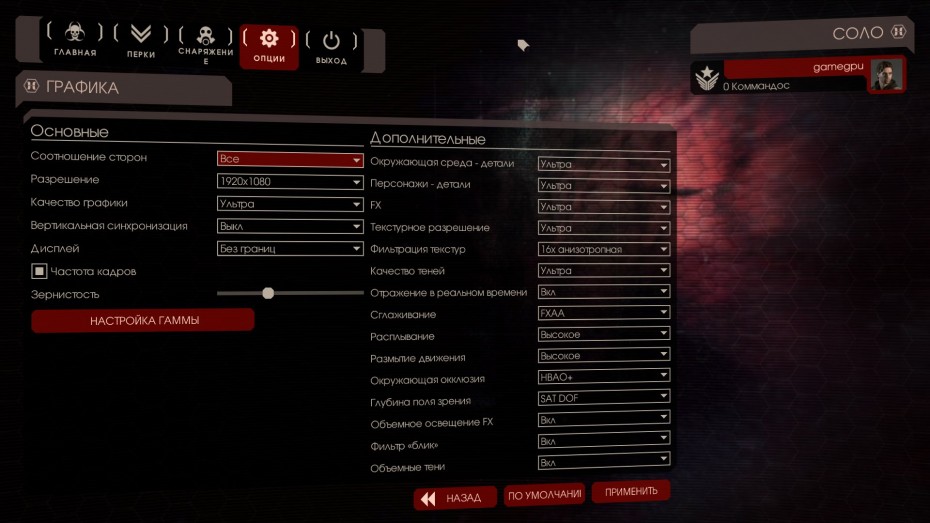
Killing Floor 2 имеет как базовые, так и расширенные графические установки. Так что на выбор пользователя предоставляется "гибкая" возможность настройки графики игры. При изменинии уровня качества игры, она в обязательном порядке требует своего перезапуска.
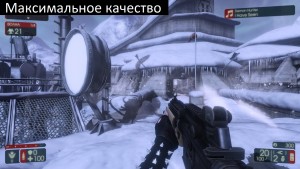
Ниже мы привели скриншоты игры при различных графических настройках, где наши читатели смогут увидеть разницу между минимальными, средними и максимальными настройками качества графики.
| Различные режимы качества |
 |  |  |
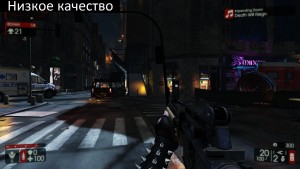 | 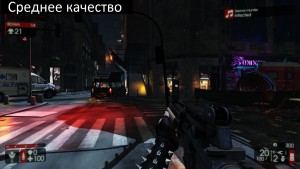 | 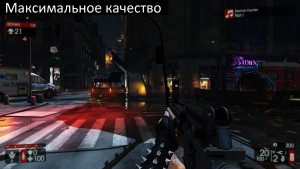 |
Как мы видим, качество картинки между различными установками достаточна хорошо прослеживается при внимательном рассмотрении.
| Сравнение FullHD и 4K |
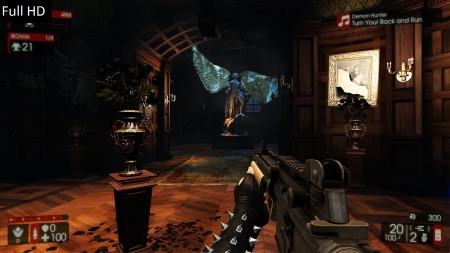 | 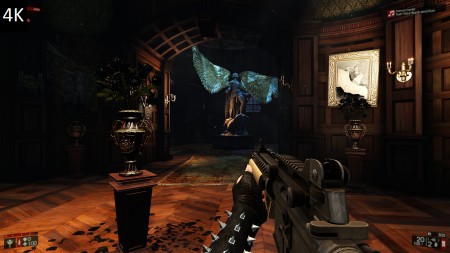 |
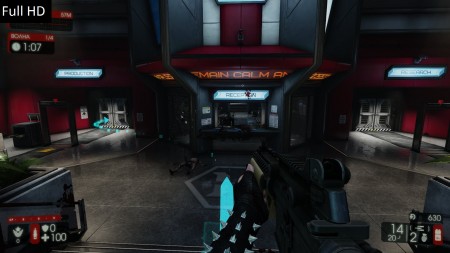 | 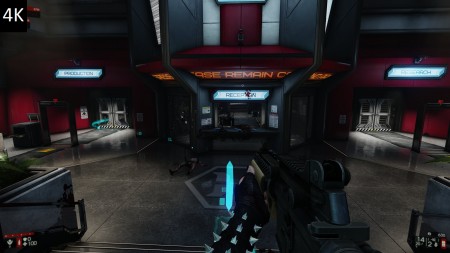 |
В 4К Killing Floor 2 выглядит более привлекательно.
| Сравнение режимов сглаживания |
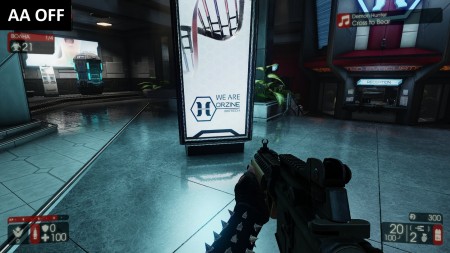 | 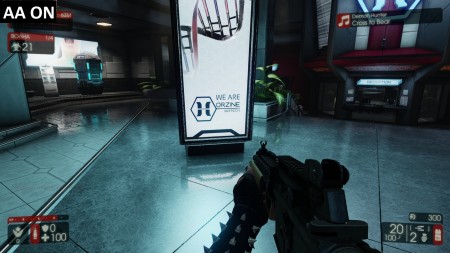 |
Сглаживание в игре полностью не устраняет все "неровности поверхностей".
| Общее визульное оформление и игровая физика |
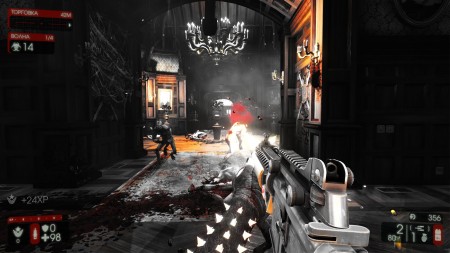
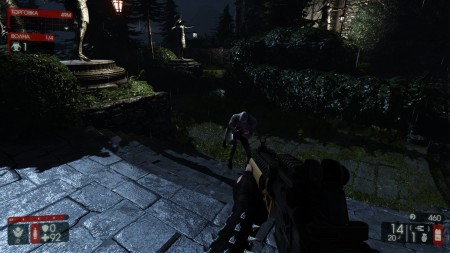
Killing Floor 2 не блещет суперсовременой графической составляющей, показывая вполне среднюю по графическим аспектам визуальную часть, что вполне достаточно для получения вполне адекватного и сбалансированного игрового процесса.
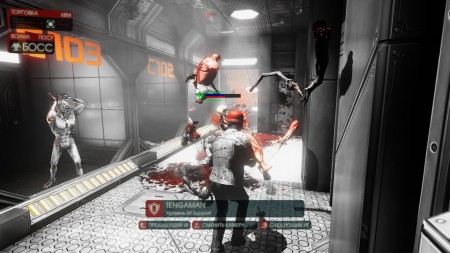
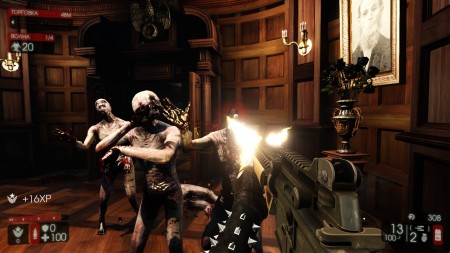
Далее мы перейдём непосредственно к игровым тестам и определим, какое влияние оказывает данная игра на современное компьютерное железо.
«>


