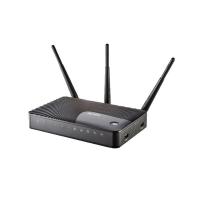
Интернет-центр для выделенной линии Gigabit Ethernet, с двухдиапазонной 2,4 и 5 ГГц точкой доступа Wi-Fi 802.11n 300+450 Мбит/с, коммутатором Gigabit Ethernet и многофункциональным 2-портовым хостом USB
Инструкция по настройке роутера ZyXEL Keenetic Ultra
Авторизация
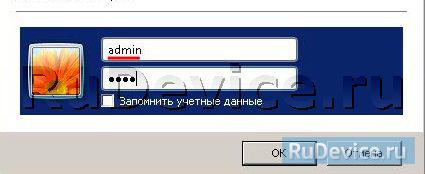
Для того, что бы попасть в веб-интерфейс роутера, необходимо открыть ваш Интернет браузер и в строке адреса набрать 192.168.1.1, User Name admin (Имя пользователя) , Password (пароль) — 1234 (при условии, что роутер имеет заводские настройки, и его IP не менялся).
Смена заводского пароля
В целях безопасности рекомендуется сменить заводской пароль. По умолчанию: Логин admin, пароль 1234. В интерфейсе роутера необходимо зайти во вкладку Система;, далее пароль. В поле Новый пароль; введите новый пароль. В следующее поле его необходимо повторить. Далее сохраняем настройки нажатием кнопки Применить;.
Настройка Wi-Fi на роутере
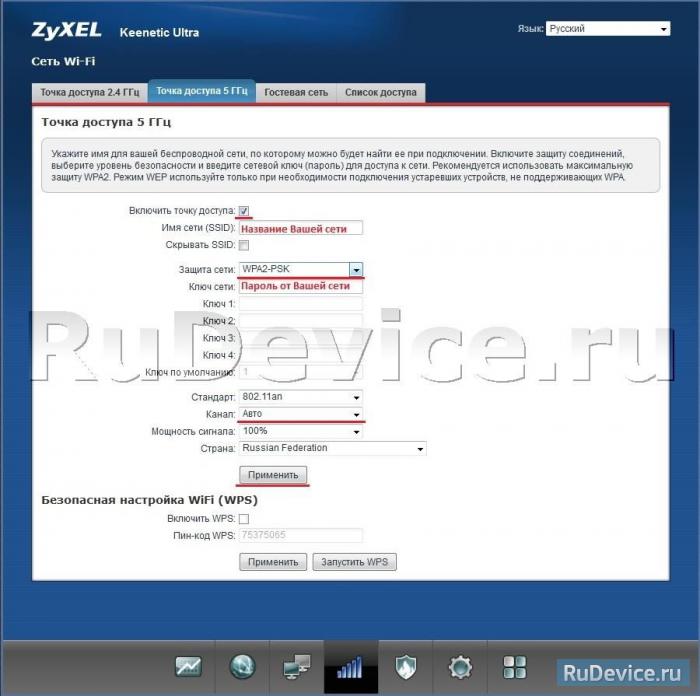
В нижней части страницы выберите раздел Wi-Fi.
- В появившемся окне в поле Имя сети (SSID) введите название Вашей сети (любое).
- В поле Защита сети выберите WPA2-PSK.
- В поле Ключ сети введите Ваш пароль для доступа в сеть (любой).
- В поле Канал: выберите Auto.
- Включить WPS — галочку снимаем
- После заполнения всех полей нажмите кнопку Применить.
Настройка подключения к Интернет
NAT при автоматическом получении IP адреса (DHCP)
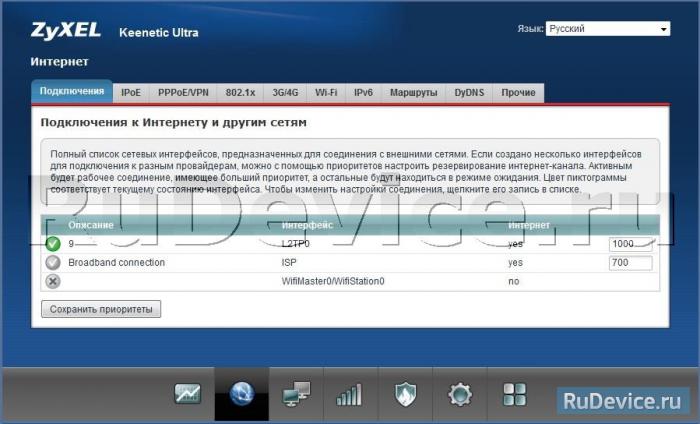
- В нижней части страницы выберите раздел Интернет.
- В появившемся окне щёлкните на Broadband connection (ISP).
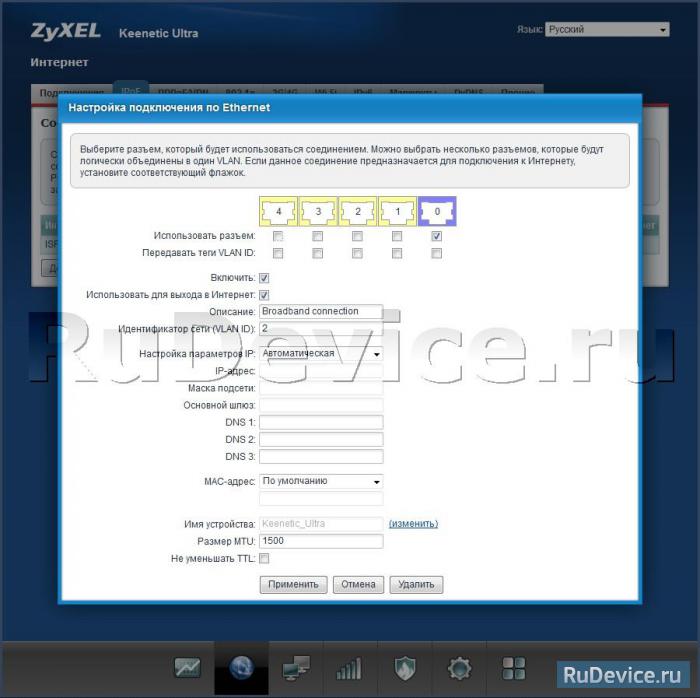
3. В поле Настройка параметров IP выберите Автоматическая.
4. В поле Размер MTU введите 1500. После заполнения этих полей нажмите кнопку Применить.
Настройка PPTP (VPN) при автоматическом получении локального IP адреса
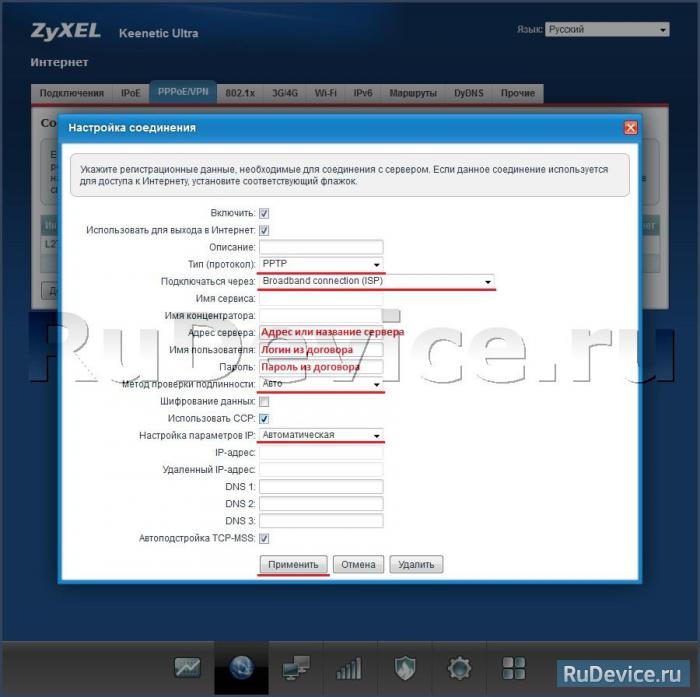
В верхней части страницы выберите вкладку Авторизация.
- В поле Тип (используемый протокол) выберите PPTP.
- В поле Подключаться через выберите Broadband connection (ISP).
- В поле Адрес сервера введите Название или адрес сервера (узнаете у провадйера).
- В поле Имя пользователя введите Ваш логин из договора.
- В поле Пароль введите Ваш пароль из договора.
- В поле Метод проверки подлинности выберите Авто.
- Имя сервиса, Имя концентратора, Описание — можно не заполнять.
- После заполнения всех полей нажмите кнопку Применить.
Настройка PPPoE подключения (Ростелеком, Dom.ru)
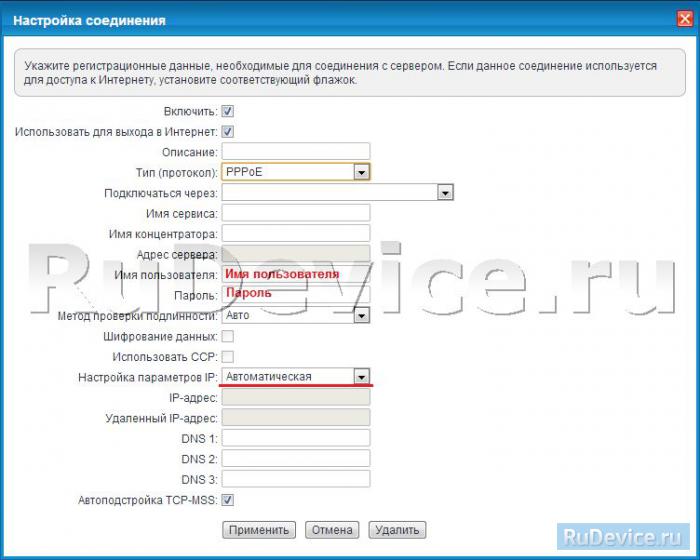
В интерфейсе роутера необходимо выбрать вкладку слева Интернет, в открывшемся списке выбираем Авторизация:
- Тип (протокол): PPPoE
- Имя пользователя: Ваш логин по договору
- Пароль: Ваш пароль по договору
- Настройка параметров IP: Автоматическая
- Имя сервиса, Имя концентратора, Описание — можно не заполнять.
- В поле Метод проверки подлинности выберите Авто.
- Сохраняем настройки кнопкой Применить.
Настройка L2TP подключения (Билайн)
В интерфейсе роутера необходимо выбрать вкладку слева Интернет;, в открывшемся списке выбираем Авторизация:
- Протокол доступа в Интернет: L2TP
- Описание: название подключения
- Адрес сервера: название или адрес сервера (указано в договоре)
- Имя пользователя: Ваш логин по договору
- Пароль: Ваш пароль по договору
- Метод проверки подлинности: Авто.
- Сохраняем настройки кнопкой Применить.
Любой Keenetic — это четыре устройства Wi-Fi в одном!
Любую модель Keenetic можно использовать для расширения зоны действия существующей беспроводной сети в режиме усилителя Wi-Fi (репитера) или точки доступа. А режим адаптера поможет подключить к беспроводной сети устройства без Wi-Fi, у которых есть порт Ethernet.
Благодаря высокоточным внешним антеннам специальной конструкции с коэффициентом усиления 5 дБи интернет-центры Keenetic обеспечивают значительно лучшее качество сигнала и покрытие, чем компактные репитеры со встроенными антеннами. Перевести интернет-центр в любой из режимов можно используя веб-интерфейс или удобный аппаратный переключатель режимов.
Точка доступа Wi-Fi
Это самый правильный сценарий, если вы хотите расширить зону действия существующей сети Wi-Fi, сохранив при этом её максимальную производительность. Подключите дополнительный Keenetic к вашей домашней сети кабелем Ethernet, а затем подключите к нему ваши беспроводные устройства. По умолчанию в режиме «Точка доступа» беспроводная сеть будет работать с паролем и именем сети, которые указаны на этикетке интернет-центра, но вы можете изменить их на параметры основного интернет-центра для автоматического роуминга
Усилитель Wi-Fi
Режим «Усилитель» (в просторечии — репитер) расширяет зону покрытия вашей сети Wi-Fi без прокладки дополнительных кабелей. Keenetic копирует параметры беспроводной сети основного интернет-центра, поэтому ваши беспроводные устройства будут самостоятельно переключаться между ними без дополнительной перенастройки, в зависимости от уровней сигнала в той или иной точке квартиры. Если у вас два интернет-центра Keenetic, для настройки достаточно лишь нажатия кнопки Wi-Fi на каждом из них.
Адаптер Wi-Fi
В режиме «Адаптер» интернет-центр работает как беспроводной мост, предоставляя доступ к сети Wi-Fi всем устройствам, подключенным к его сетевым портам. Таким образом, вы можете обойтись без прокладки кабеля Ethernet к вашей приставке IPTV, компьютеру, или другому устройству, не оснащенному адаптером Wi-Fi.
Управление со смартфона
Приложение My.Keenetic настраивает интернет-центр в минимум шагов, а затем становится удобным инструментом для управления домашней сетью.
Медиатека на USB-диске, подключенном к «Кинетику», будет доступна всем устройствам в домашней сети
Сегодня стоимость беспроводного оборудования снизилась настолько, что даже на самых маленьких объектах, начиная от обычной квартиры и заканчивая небольшим офисом с 2-3 помещениями, лучше установить 2-3 точки доступа в разных уголках помещения, чем искать идеальное место для одного дорогого хот-спота и выкручивать его мощность на максимум. В современных реалиях вы можете использовать одну беспроводную сеть с одним SSID и паролем для обоих диапазонов: 2.4 ГГц и 5 ГГц, и ставить столько точек доступа, сколько вам нужно, бесконечно расширяя ваш Wi-Fi, пробрасывая его на любые расстояния в пределах одной локальной сети.
В большинстве крупных современных проектов, когда Wi-Fi сеть устанавливается в гостиницы, хостелы или в небольшие бизнес-центры, как правило, используется древовидная структура сети, в которой точками доступа управляет отдельное устройство, так называемый контроллер Wi-Fi. Он автоматически настраивает SSID/пароли для хот-спотов, посылает команды на переключение клиентов между базовыми станциями, обновляет П.О. точек доступа и отвечает за аутентификацию по SMS на сторонних сервисах. Как видите, никакой магии: совершенно типичный Wi-Fi контроллер не умеет ничего необычного, однако добавит в вашу смету от 100 до 500$, а в номенклатуру — ещё одно незаменимое устройство, которое если «ляжет», то «положит» и всю Wi-Fi сеть. В небольших сетях такой подход начисто лишён смысла, так как дорого, глупо и ненадёжно.
Какие есть варианты? Ну самое простое — это использовать Wi-Fi контроллер, встроенный в роутер. Например, на оборудовании Mikrotik за это отвечает модуль CAPsMAN, который как и всё в микротиках, настраивается по длинной инструкции (https://wiki.mikrotik.com/wiki/Manual:CAPsMAN), в которой, кстати, вы не найдёти ни слова про поддержку 802.11k или 802.11r. Любимый всеми сисадминами бренд эти технологии не поддерживает.
Конечно, можно выбрать роутеры с поддержкой OpenWRT и собрать сеть на них, и это решение имеет смысл, только если вам нужны какие-то фишки OpenWRT, которых нет в базовой прошивке роутера.
Только вот зачем искать сложности там, где их нет, если централизованное управление хот-спотами, и бесшовный Wi-Fi роуминг можно получить на оборудовании Keenetic, которое продаётся просто на каждом углу, настраивается в 2 клика и стоит копейки?
Почему Keenetic?
Во-первых, в них есть акие бизнес-ориентированные фишки, как Captive Portal, резервирование интернет-каналов, управление через облако и аппаратная поддержка iPSec, то есть всё то, за что вы платите в оборудовании бизнес-класса. Во-вторых, каждый из роутеров Keenetic может работать в режиме точки доступа, причём некоторые из устройств переключаются из режима в режим простым тумблером на корпусе. И в-третьих — они дёшевы: одно устройство стоит от 20$.
Грубо говоря, простая бесшовная Wi-Fi сеть с Keenetic-ами выглядит так: вы покупаете один мощный роутер уровня Giga или Ultra и сколь угодно много простых моделей: Air, Start, Viva, в зависимости опять же от вашей топологии Wi-Fi. Вы можете подключать точки доступа каскадно на любые расстояния, потому что каждый Keenetic имеет встроенный коммутатор, и вы просто прокладываете кабель от одной точки к другой. Вы не получите огромные задержки, как в MESH-сетях, ведь здесь связь между хот-спотом и роутером осуществляется по проводному каналу, а самое главное — любой вышедший из строя Keenetic вы сможете заменить на другой, ведь у них унифицированная прошивка, так что всю сеть можно построить вообще на одной номенклатуре, например, на двухдиапазонном Keenetic Viva, но в нашем примере топология выглядит следующим образом:

Основные преимущества такой сети мы уже расписали: это простота, взаимозаменяемость и дешевизна, а недостаток, с нашей точки зрения, только один: отсутствие поддержки PoE, так что каждый хот-спот придётся располагать возле электрической розетки. В принципе, учитывая, что стандарт 2.4 ГГц никуда не уходит и даже не собирается, при ограниченном бюджете можно вообще строить всю сеть на 20-долларовых Keenetic Start, а 5 ГГц размещать только в конференц-залах или холлах. Никакого смысла выбирать для хот-спотов модели с USB-портами нет, так что смотрите на Keenetic Air (49$) или Keenetic Start (20$).
Стоит так же иметь ввиду, что Keenetic-и используют всенаправленные антенны, которые имеют максимальное усиление по горизонтали на высоту не более трёх метров от плоскости роутера. Поэтому если вы тянете сеть в каком-то ангаре или на складе и хотите подвестить точки доступа под потолком, то для этих целей придётся использовать профессиональные хот-споты с направленными антеннами. А вот если вы устанавливаете Wi-Fi на этаже бизнес-центра или гостиницы, то Keenetic здесь — то, что доктор прописал.
Настройка
Да, в общем-то, сам по себе интерфейс Keenetic спроецирован для домохозяек, поэтому специалист или монтажник настроит Wi-Fi контроллер вообще с закрытыми глазами. Просто на основном роутере заходим во вкладку «Контроллер Wi-Fi» — и видим все Keenetic-и, которые могут использоваться в нашей сети. Конечно же, их нужно переключить из режима роутера в режим точки доступа, а если какой-то из роутеров уже использовался в вашей сети — его лучше сбросить до заводских настроек. Дорогие, домашние модели, такие как Giga и Viva, переключаются в режим точки доступа программно, при первоначальном запуске: просто берём ноутбук, подключаем его к роутеру Keenetic, вводим в адресной строке my.keenetic.net, и сразу же выбираем режим работы «точка доступа». Всё, на этом настройка хот-спота завершена, устройство можно вешать на стену и подключать к питанию.
Со стороны роутера (в нашем случае Keenetic Ultra) лучше всего заранее создать отдельный сегмент сети, которая будет использована для проводного backhaul-канала хот-спотов и присвоить этому сегменту отдельный VLAN. В этом случае если злой хакер вытащит из точки доступа сетевой кабель и подключит к своему ноутбуку, он не сможет добраться до сервера вашей бухгалтерии или видеонаблюдения.
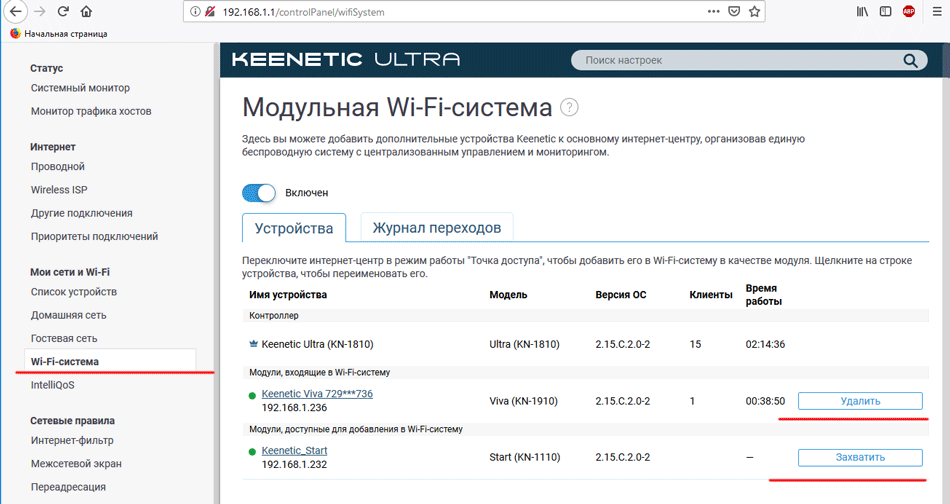
На сайте Keenetic весьма двусмысленно сказано, что хот-споты нужно подключать сетевым кабелем прямо к основному роутеру, и может сложиться впечатление, что сеть не выдержит наличия коммутаторов между роутером и точками доступа. Это не так: при тестировании между Keenetic Ultra и Viva у нас были установлены последовательно 2 коммутатора: Netgear GS105E и Netis ST3310GF: никаких сложностей не возникло. Keenetic-и в режиме точек доступа получают IP-адреса по DHCP от роутера, и всё что остаётся сделать — это нажать кнопку «захватить», чтобы добавить хот-спот в вашу беспроводную сеть.
По умолчанию, на каждой добавленной точке доступа выставляются те же параметры Wi-Fi, что и на контроллере, плюс — мощность передатчиков выкручивается на 100%. Последний параметр настраивается индивидуально в каждом хот-споте, так что кликаем на интересующую нас точку доступа, в соседнем окне открывается её веб-интерфейс, и заходим на неё под учётными данными основного роутера (тот же логи и пароль, что на нашем Keenetic Ultra).
Самое интересное, что каждую точку доступа вы можете отдельно подключить к облачному сервису KeenDNS, чтобы заходить на неё через имя типа hwp.keenetic.pro. Правда, в режиме, когда точка доступа Keenetic управляется контроллером Wi-Fi системы, особо в ней настраивать нечего: из параметров беспроводной сети пригодится разве что уровень мощности передатчика и изоляция Wi-Fi клиентов, которую можно установить индивидуально для каждого хот-спота. Но всё же не забываем о том, что даже в режиме точки доступа эти устройства не перестают быть Keenetic-ами, так что вы можете при желании поднимать на них общие дисковые ресурсы (SmB/FTP) или подключить в сеть старый USB-принтер, а так же настраивать маршрутизацию по сегментам одной общей сети. Но вот настройки VLAN-ов для устройств, работающих в режиме точки доступа, не предусмотрено, хотя едва ли это потребуется в реальной жизни.
Если какая-то точка доступа не поддерживает функцию, устанавливаемую глобально для всей беспроводной сети, то соответственно, она не будет включена, и это не помешает добавить такую точку доступа. Например, мы объединяем в одну сеть Keenetic Ultra, Viva и Start и включаем функцию Beamforming, которой нет в модели Keenetic Start. Ничего страшного, просто в зоне работы Keenetic Start не будет работать формирование луча, но при этом бесшовное переключение клиентов 2.4-гигагерцового диапазона сохранится. Вообще, в таких сетях понимаешь всю прелесть функции Band Steering, позволяющей переключать клиентов между 2.4-гигагерцовым и 5-гигагерцовым диапазоном: просто делаете одну сеть с единым SSID в обоих диапазонах, включаете Band Steering для 2.4 и 5 ГГц, и пожалуйста: комбинируйте дешёвые точки доступа Keenetic Start с более дорогими Keenetic Viva в полной уверенности, что посетители не заметят подвоха.

Собственно, больше о настройке особо сказать нечего: любые изменения, касающиеся беспроводной сети, производимые в самом контроллере, моментально отражаются и в подключенных точках доступа. При этом, у вас остаётся возможность менять настройки радио-модулей индивидуально на каждой точке доступа, что например, удобно, если в каком-то помещении используется старое оборудование, не поддерживающее современные функции Wi-Fi. Кстати, это очень грамотный подход, а разработчики Keenetic ещё и обещают сделать индивидуальную настройку каждого устройства из единого интерфейса контроллера Wi-Fi. Было бы неплохо.
Быстрая настройка моделей с аппаратным тумблером
Модели Keenetic Air и Lite как будто специально созданы для того, чтобы их использовали в качестве точек доступа. Они имеют аппаратный переключатель режима работы, так что инсталляция на объекте буквально такая же простая, как при работе с обычными точками доступа: вытащили устройство из коробки, переключили тумблер в положение "точка доступа", воткнули сетевой кабель и блок питания, и повторили вышеописанное для каждой точки доступа. Затем просто в меню основного роутера нажимаете "захват" на каждый из хот-спотов — и дело сделано. Причём, вам совсем не обязательно обновлять прошивку таких хот-спотов: в нашем примере точки доступа Keentic Air и Keenetic Lite имели микропрограмму версии 2.10, но при захвате в контроллер автоматически обновились на новейшую версию.
В целом, по сравнению с протяжкой кабелей и даже простым обжимом витой пары, временем на настройку Keenetic-ов в режиме точек доступа можно пренебречь.
Тестирование
Для тестирования мы создали сеть в диапазонах 2.4 и 5 ГГц с одинаковым SSID-ом и использовали функцию Band Steering. В качестве тестового смартфона был взят Oppo RX17 Neo с программой WiFi Moho.
Наш телефон не поддерживает быстрое переключение между точками доступа, 802.11r, хотя в настройках есть пункт автоматического выбора лучшей Wi-Fi сети, поэтому при миграции гаджета между помещениями, переход осуществлялся по PMK-кэшу. Что это значит на практике?

Как правило, первое переключение в таком режиме может занимать до 900 мс и приводить к потере пакетов, но уже следующие переключения между хот-спотами происходят без потери пакетов, хотя могут длиться почти 3000 мс.
Мы попросили коллег, обладающих айфонами, протестировать собранную сеть на базе Keenetic Giga, и вот тут мы получили полноценный быстрый переход, ради которого, собственно, и затевался эксперимент.
Поддержка быстрого переключения в таких вот распределённых Wi-Fi сетях жизненно важна, если у вас используется внешний RADIUS сервер авторизации. Дело в том, что при обычном переходе между хот-спотами затрачивается ощутимое время на каждую новую авторизацию. Если используется WPA2-PSK, то практически начиная со второго переключения, вы не ощущаете никакого дискомфорта при переходе через PMK-кэш: воспроизведение на Youtube не заикается, видеосвязь по Skype — тоже.
Что не понравилось
Давайте начнём с того, что не понравилось при тестировании бесшовного роуминга. Традиционно, старые 10-летние девайсы Apple, поддерживающие стандарт 802.11n и 802.11n draft, при любом отклонении от настроек Wi-Fi по умолчанию в прошивке Keenetic-ов, начинают терять сеть. От прошивки к прошивке эта проблема не лечится, и если отыскать в ретро-музее Windows-ноутбуки тех же лет, то они работают нормально. Только вот Windows-ноутбуки не живут по 10 лет, а Mac-ов и 4-х айфонов до сих пор ещё много.
Ну и надо понимать, что в текущей реализации контроль точек доступа не полный: как уже было сказано, из общего интерфейса не настраивается уровень мощности, нельзя например отключить автоматические обновления сразу для всех девайсов. Нет “тепловой карты” и какого-то инструмента для работы с планом помещения. Разработчики всё это делают, так что ждём.
Что понравилось
Самое приятное, что все рассмотренные нами функции бесшовного роуминга и быстрого переключения стали доступна всем тем, кто уже владеет роутерами Keenetic серии KN-xxxx, так что для расширения покрытия Wi-Fi сети им не надо ничего выбрасывать или менять: достаточно просто докупить самый дешёвый роутер Keenetic, который будет трудиться у вас в качестве точки доступа. Хотите — один, хотите — десять. Вы можете за выходные провести беспроводную сеть на всём вашем дачном участке, можете пробросить её в большом доме, вообще не заглядывая в инструкции и мануалы для настройки.
В небольшой гостинице или загородном клубе, можно единожды настроить Wi-Fi и управлять контроллером удалённо, подключаясь к Web-интерфейсу роутера или любой точке доступа через облачную службу KeenDNS, даже если у вас нет белого IP-адреса. Один раз настроив автоматическое обновление прошивки всех компонентов, вы получите сеть, работающую в режиме "включил и забыл", а если спустя 4 года, когда гарантия на оборудование закончится, какой-то из кинетиков выйдет из строя, вы всегда его купите в ближайшем магазине, в отличии от специализированного оборудования, которое даже сегодня поставляется на заказ, а завтра неизвестно будет ли доступно вообще с учётом санкций и прочих экономических войн.
Михаил Дегтярёв (aka LIKE OFF)
15/04.2019