Всем привет! Сегодня мы рассмотрим один очень интересный дистрибутив Linux KDE neon, из его названия понятно, что основной и единственной графической оболочкой в этом дистрибутиве является среда KDE, но основной особенностью KDE neon является то, что его разработкой и поддержкой занимаются разработчики самой графической оболочки KDE.
Что такое KDE neon? Обзор дистрибутива
KDE neon – это дистрибутив операционной системы Linux, основанный на LTS версиях Ubuntu, в качестве графической оболочки использующий среду KDE Plasma. Разработкой и поддержкой дистрибутива занимаются разработчики среды KDE.
Однако KDE neon — это не просто дистрибутив Linux, это еще и быстро обновляемый репозиторий программного обеспечения, в итоге у дистрибутива KDE neon в репозиториях всегда самые актуальные пакеты, использующие передовые технологии.
Обязательно стоит отметить, что KDE neon — это не Kubuntu, и как говорят сами разработчики, KDE neon никак не связан с Kubuntu и не совместим с ним. Поэтому не рекомендовано предпринимать попытки превратить Kubuntu в KDE neon и наоборот, так как это разработчиками официально не тестировалось, хотя в теории возможно. Иными словами, любые манипуляции с репозиториями и пакетами Вы будете осуществлять на свой страх и риск.
По умолчанию дистрибутив KDE neon содержит минимальный набор приложений, браузер Mozilla Firefox, медиаплеер VLC и несколько других стандартных программ, но, например, офисный пакет по умолчанию не установлен, однако он доступен в репозиториях, и его можно очень легко установить, как и сотни других программ.
KDE neon выпускается для платформы x86-64 (64-битные версии), поддержка русского языка есть, т.е. дистрибутив многоязычен и локализация неплохая.
В целом это достойный дистрибутив Linux, но рекомендовать его совсем начинающим, которые хотят перейти с Windows на Linux, я думаю не стоит, так как есть более подходящие альтернативы, например, все та же Kubuntu или Linux Mint, с другой стороны, сказать, что KDE neon — это сложный дистрибутив, конечно же, нельзя, это простой и удобный дистрибутив Linux, ориентированный на обычные персональные компьютеры.
Если говорить об альтернативах дистрибутива KDE neon, которые также активно используют среду KDE в качестве графической оболочки, то здесь кроме Kubuntu можно еще отметить и openSUSE, и Linux ROSA Desktop FRESH, но KDE neon это, все-таки, наверное, самый KDE-ешный дистрибутив Linux.
На заметку! Если Вы хотите научиться пользоваться Linux на домашнем компьютере без использования командной строки, то рекомендую почитать мою книгу – « Linux для обычных пользователей »
Редакции KDE neon
Актуальная версия KDE neon выпускается в нескольких редакциях, а именно:
- User Edition – основная стабильная версия, предназначенная для повседневного использования на домашнем компьютере;
- Testing Edition – версия с предварительным выпуском программного обеспечения KDE, предназначенная для тестирования. Поэтому она может содержать ошибки, не рекомендована для повседневного использования;
- Unstable Edition – нестабильная версия, предназначенная для тестирования. Она может содержать ошибки, не рекомендована для повседневного использования;
- Developer Edition – нестабильная версия, предназначенная для разработчиков. Не рекомендована для повседневного использования.
Где скачать KDE neon?
Скачать дистрибутив Linux KDE neon можно с официального сайта KDE, вот страница загрузки –
Переходим на страницу и выбираем нужную редакцию, в нашем случае, конечно же, «User Edition».
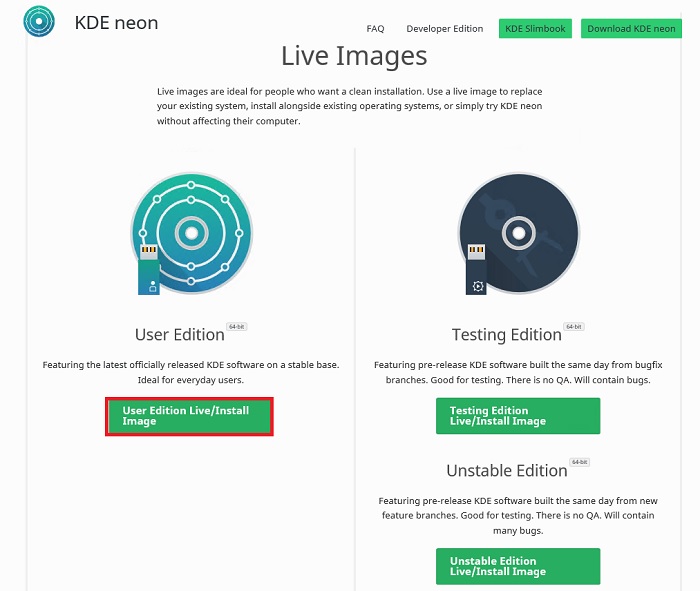
Затем выбирайте файл ISO, например, neon-user-current.iso, после чего начнется загрузка образа.
Прямая ссылка на скачивание
Пошаговая установка KDE neon 2019
Теперь давайте подробно рассмотрим процесс установки дистрибутива Linux KDE neon на компьютер.
Шаг 1 – Создание установочного носителя
После того как ISO образ скачен, его необходимо записать на флешку, для этого можно использовать следующие программы:
В Windows:
В Linux:
Если необходимо записать образ KDE neon на диск, то вы можете использовать программы CDBurnerXP, ImgBurn, UltraISO в Windows, и k3b или Brasero в Linux.
Шаг 2 – Загрузка с установочного носителя и запуск процесса установки
Скаченный ISO образ KDE neon является не просто установочным образом, но и полноценной Live версией, иными словами, Вы можете попробовать систему еще до установки на жесткий диск.
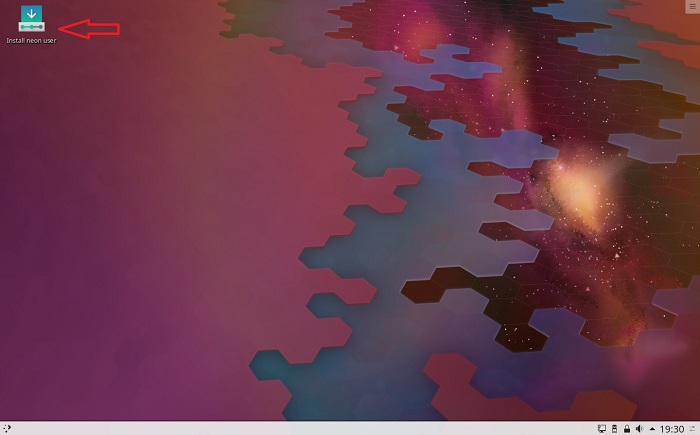
Загружаемся с установочного носителя, сразу запустится Live-версия дистрибутива KDE neon, для того чтобы запустить установку KDE neon на компьютер, необходимо нажать на ярлык на рабочем столе «Install neon user».
Шаг 3 – Выбор языка системы
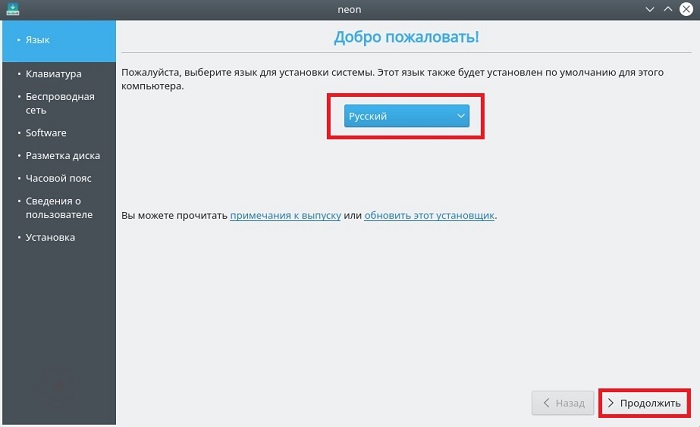
В итоге запустится программа установки, сначала выбираем язык и нажимаем «Продолжить».
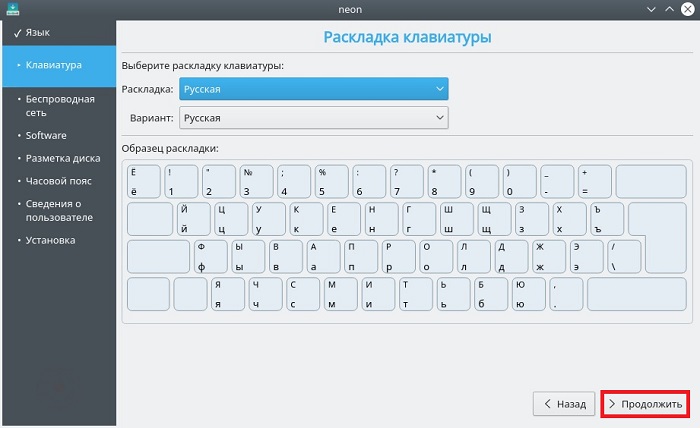
Шаг 4 – Выбор раскладки клавиатуры
Затем выбираем раскладку клавиатуры, я оставляю по умолчанию, нажимаем «Продолжить».
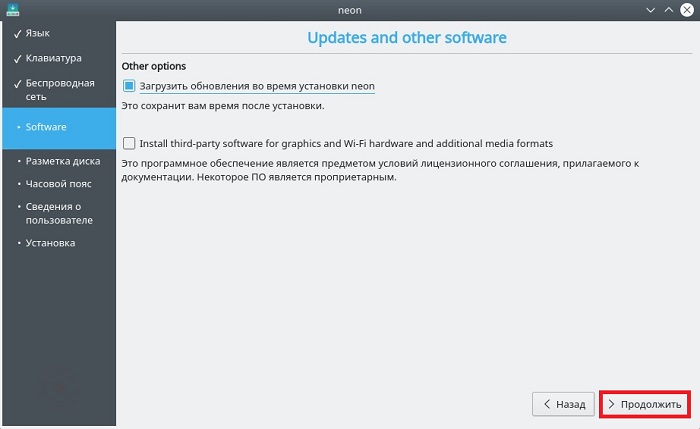
Шаг 5 – Обновления и программное обеспечение
Если во время установки интернет подключен, то рекомендовано загрузить обновления сразу во время установки KDE neon, для этого необходимо поставить соответствующую галочку.
Также если Вы хотите установить дополнительное программное обеспечение, например, для поддержки дополнительного оборудования, медиа форматов и так далее, то отметьте и второй пункт.
Шаг 6 – Разметка жесткого диска
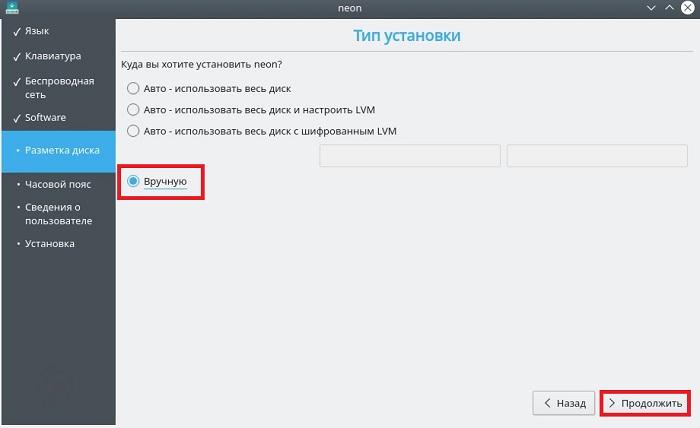
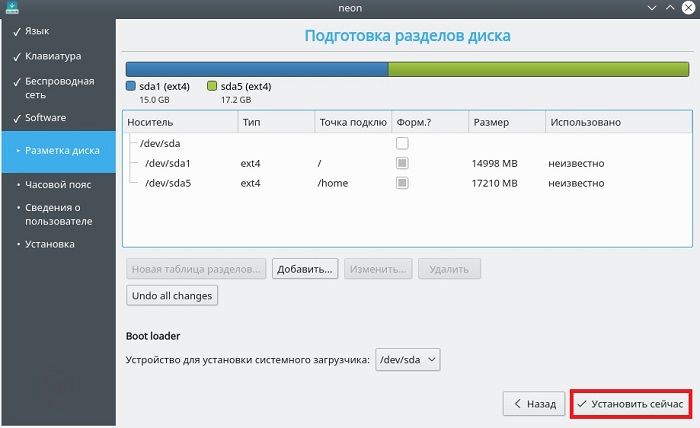
Теперь нам нужно выполнить разметку жесткого диска, программа установки предлагает несколько вариантов разметки: автоматически и вручную.
- Автоматический режим предполагает, что программа установки все сделает сама;
- Ручной режим – позволяет выполнить разметку самостоятельно так, как нам нужно.
В данном дистрибутиве разметку лучше сделать самостоятельно, так как в авто режиме не будет создан очень важный и нужный домашний раздел home (в моем случае программа мне предложила создать только один корневой раздел). Например, в дистрибутиве Linux ROSA Desktop FRESH R11 автоматический режим предусматривает создание всех необходимых разделов, включая домашний раздел.
Поэтому разметку я буду делать вручную, при этом обязательно стоит отметить то, что у меня жесткий диск чистый, и на нем нет разделов, так как это у меня тестовая установка.
Если у Вас уже установлена какая-нибудь система на жестком диске, то программа установки предложит Вам еще и другие варианты, например, «Установить рядом».
Я выбираю «Вручную» и нажимаю «Продолжить».
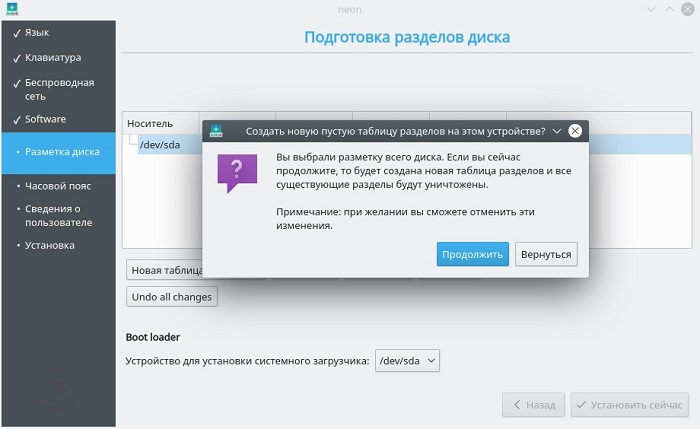
Потом отобразятся доступные носители, щелкаем по нужному, в моем случае есть только один, в результате появится предупреждающее окно, в котором нам сообщат, что будет создана новая таблица разделов.
Далее выбираем свободное место.
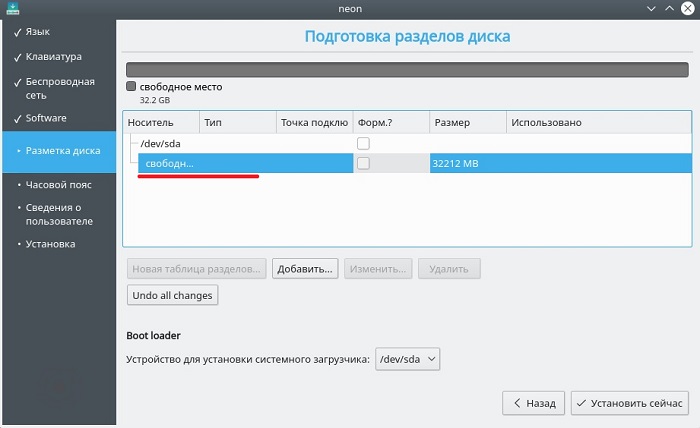
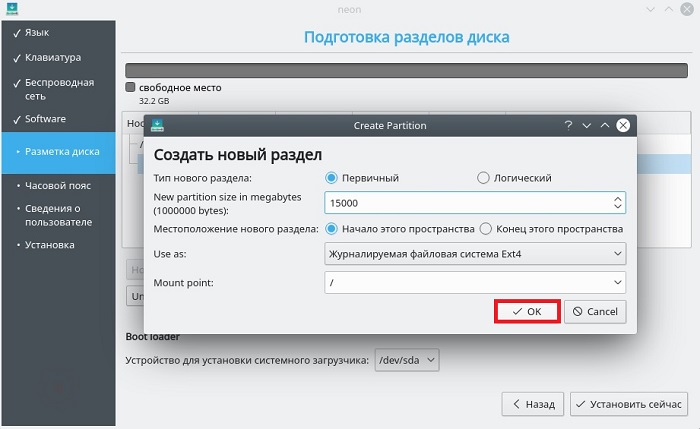
Откроется окно создания раздела. Сначала создаем обязательный системный раздел (корневой раздел) для самой системы. Для этого указываем следующие данные:
- Тип нового раздела – указываем «Первичный»;
- Размер (New partition size) – для корневого раздела лучше всего указывать как минимум 10-15 гигабайт (а лучше больше, например, 50 гигабайт, т.е. с запасом, для расширяемости системы). Я указываю 15 гигабайт, так как у меня тестовый жесткий диск небольшого размера;
- Местоположение нового раздела – начало этого пространства;
- Файловая система (Use as, использовать как) – оставляем по умолчанию, т.е. Ext4 (журналируемая файловая система), данная файловая система лучше всего подходит для корневого раздела;
- Точка монтирования (Mount point) – для корневого раздела указываем «/».
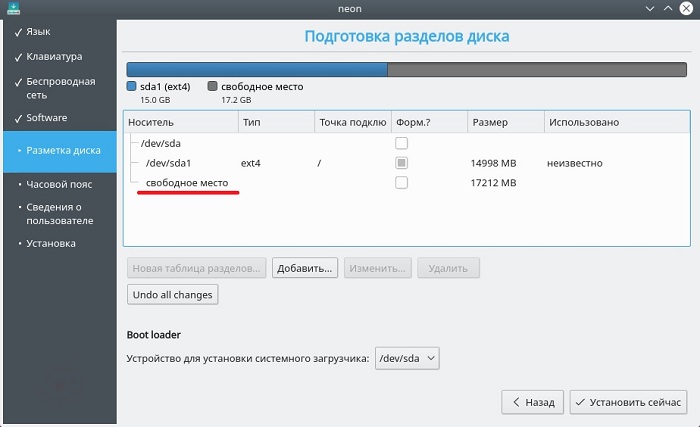
Корневой раздел создан, теперь давайте создадим домашний раздел для личных файлов, для этого точно также выбираем свободное место.
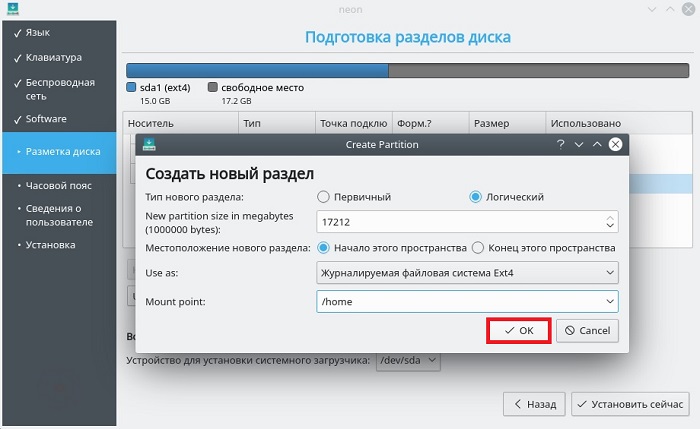
В данном случае указываем:
- Тип нового раздела – «Логический»;
- Размер – по возможности максимальный, иными словами, можете указать все оставшееся место;
- Местоположение нового раздела – указываем «Начало этого пространства»;
- Использовать как (Use as) – также выбираем файловую систему Ext4;
- Точка монтирования (Mount point) – указываем «/home».
Самые нужные разделы мы создали, теперь можно нажимать «Установить сейчас».
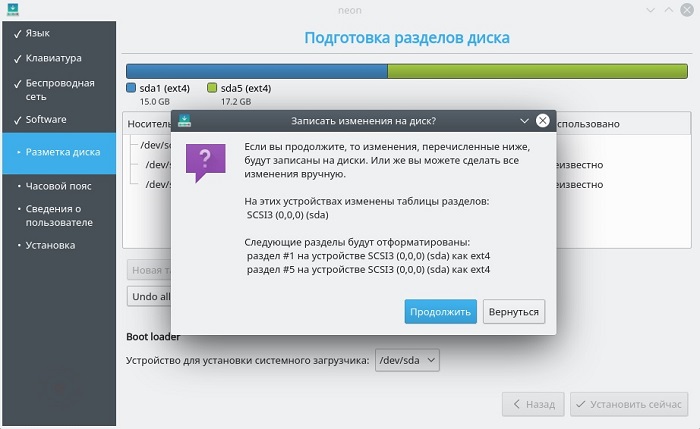
Соглашаемся с внесением изменений на диск, нажимаем «Продолжить».
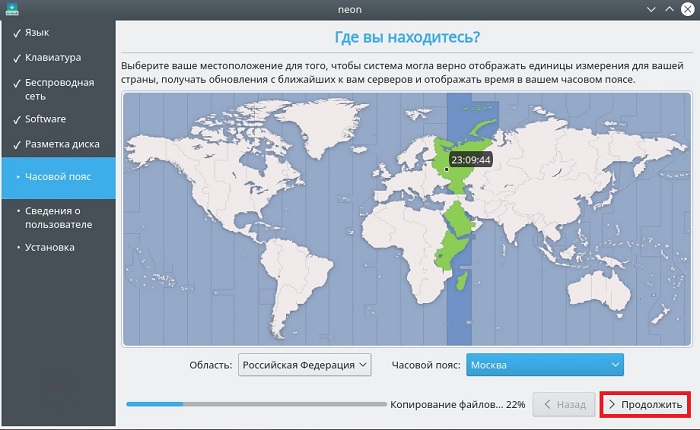
Шаг 7 – Выбор часового пояса
Далее, для того чтобы настроить часовой пояс, указываем свое местоположение, можно просто кликнуть в нужное место. При этом мы видим, что копирование файлов уже началось.
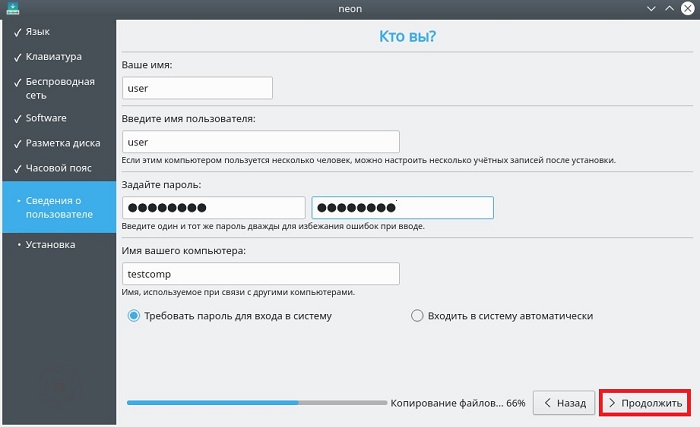
Шаг 8 – Создание учетной записи пользователя
Нам осталось создать учетную запись пользователя, под которой мы будем работать. Для этого вводим имя, логин, пароль с его подтверждением и имя компьютера. В целях безопасности рекомендую пункт «Требовать пароль для входа в систему» оставить включенным. Если Вы не хотите каждый раз при входе в систему вводить пароль, то можете отметить пункт «Входить в систему автоматически».
Вводим данные и нажимаем «Продолжить».
Все настройки сделаны, ждем окончания установки.
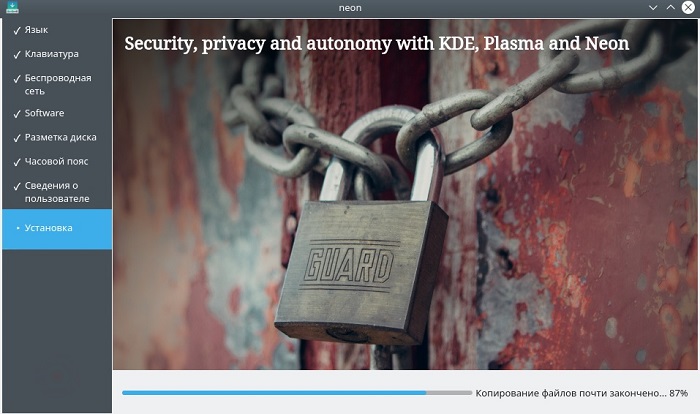
Шаг 9 – Завершение установки
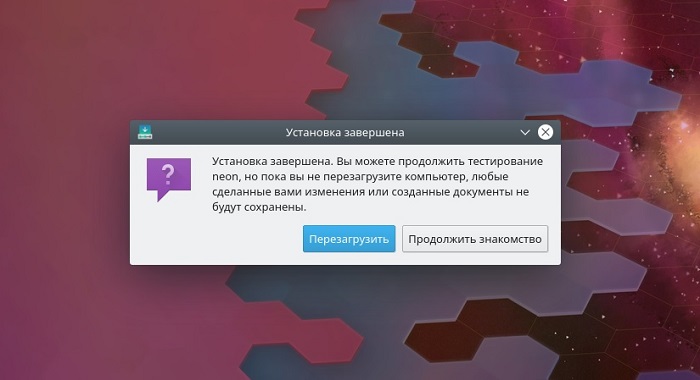
Установка будет завершена, когда появится соответствующее сообщение, нажимаем «Перезагрузить».
Скриншоты KDE neon 2019
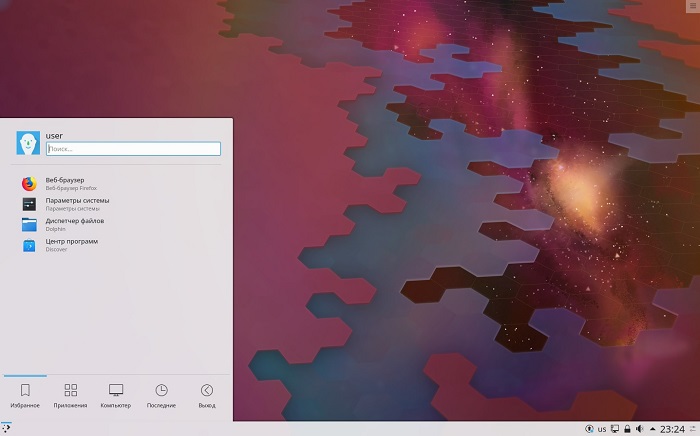
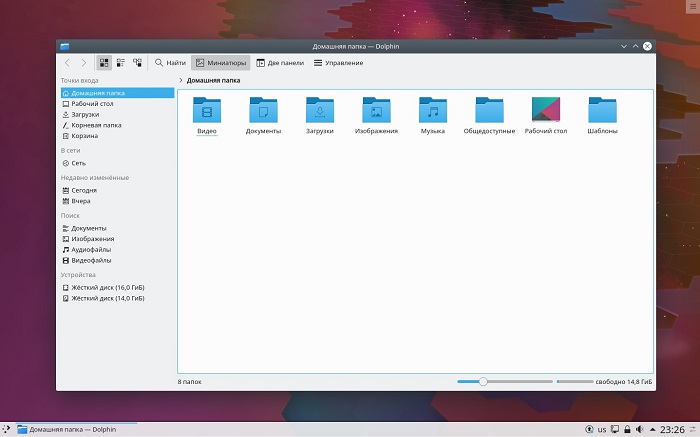
Сейчас давайте я покажу, как выглядит KDE neon.
Рабочий стол и меню
Файловый менеджер
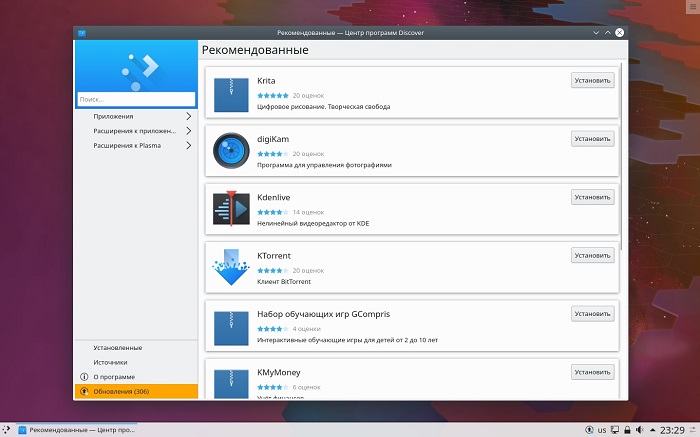
Менеджер приложений (установка/удаление программ)
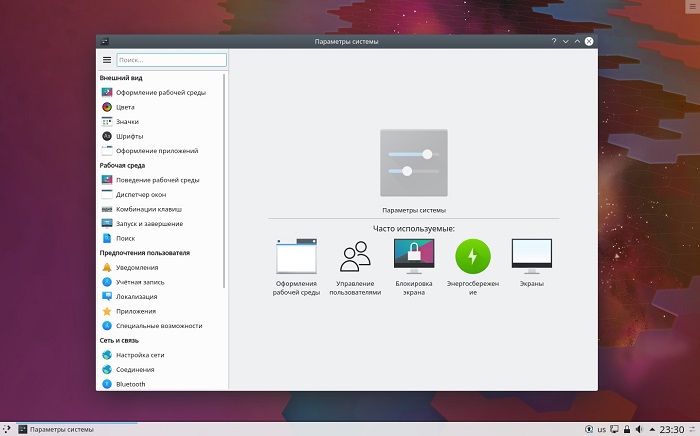
Параметры системы
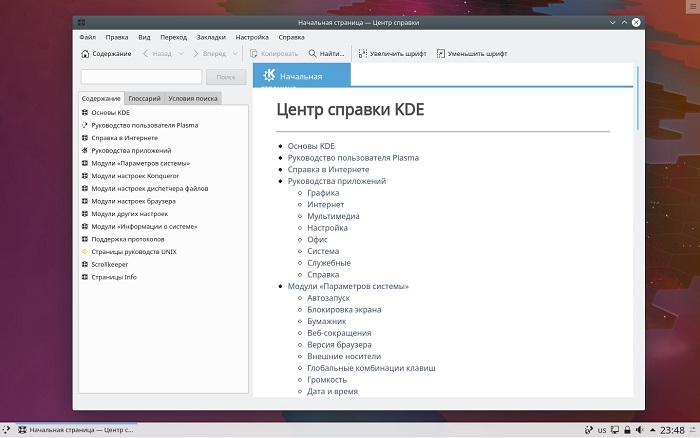
Русскоязычная справка
Видео-обзор и установка дистрибутива Linux KDE neon
У меня на этом все, надеюсь, материал был Вам интересен, пока!
| KDE neon | |
|---|---|
 | |
| Разработчик | KDE |
| Семейство ОС | Linux |
| Основана на | Ubuntu |
| Первый выпуск | июнь 8, 2016 ; 3 года назад ( 2016-06-08 ) [1] |
| Последняя версия |
|
| Метод обновления | APT |
| Менеджеры пакетов | PackageKit[3] /Discover (GUI) |
| Поддерживаемые языки | несколько языков[d] |
| Поддерживаемые платформы | x86-64 |
| Тип ядра | Монолитное |
| Интерфейс | KDE Plasma 5 |
| Лицензия | LGPL-2.1, GPL-2 |
| Состояние | Развивается |
| Веб-сайт | neon.kde.org |
KDE neon — набор программных репозиториев для выпусков Ubuntu с длительной поддержкой (LTS) с новейшей 64-разрядной версией рабочего стола KDE и приложений [4] [5] [6] [7] [8] [9] [10] [11] [12] . Это также имя, которое было дано Linux-дистрибутиву Ubuntu с LTS, использующему указанные репозитории [13] . Он нацелен на предоставление пользователям быстро обновляемого программного обеспечения Qt и KDE, одновременно обновляя остальные компоненты операционной системы из хранилищ Ubuntu в обычном темпе. Поставляется в версиях для пользователей и для разработчиков.
KDE neon — дистрибутив и операционная система на базе Linux, основанная на Ubuntu, но ориентированная на разработку программного обеспечения для сообщества разработчиков приложений KDE с открытым исходным кодом. Дистрибутив предлагает программные пакеты с передовыми технологиями, полученные непосредственно из стабильной KDE, что позволяет программистам получить ранний доступ к новым функциям KDE, но ценой тому возможные ошибки в программном обеспечении [8] .
Разработчик KDE neon объявил в январе 2017 года, что он заменит установщик Ubiquity на Calamares из-за того, «что в Ubiquity не хватает нескольких функций» [14] [15] .
В феврале 2018 года, разработчики KDE neon скрыли скачивание LTS-версий, и оставили их в загрузочных зеркалах из-за того, «что многие люди спрашивают и сомневаются, какая версия рекомендуется для использования и в чём их различия» [16] .
В мае 2018 года, KDE начала разрабатывать версии KDE neon, которые основываются на Ubuntu 18.04 [17] . Превью-образы KDE neon, основывающиеся на Ubuntu 18.04, стали доступны в августе 2018 года [18] [19] [20] [21] . Стабильные сборки были опубликованы 26 сентября [22] .
Содержание
Отличия от Kubuntu [ править | править код ]
Поскольку Kubuntu содержит графическую оболочку KDE Plasma и основывается на Ubuntu, KDE neon часто ошибочно принимают за Kubuntu и наоборот. Однако основное различие между двумя операционными системами заключается в том, что Kubuntu поддерживает стабильные версии и LTS-версии Ubuntu, в то время, как KDE neon сосредотачивается на обновлении выпусков приложений KDE без поддержки стабильных выпусков Ubuntu, если пользователь root не будет активно выбирать это для модернизации дистрибутива [23] .
| KDE neon | Kubuntu (стабильная версия) | Kubuntu LTS | |
|---|---|---|---|
| Системная база | Ubuntu LTS | Стабильная версия Ubuntu | Ubuntu LTS |
| Приложения Plasma и KDE | Последняя версия | Стабильная версия | LTS-версия |
Устройства с KDE neon [ править | править код ]
KDE Slimbook имеет предустановленный KDE neon [24] [25] [26] [27] [28] [29] [30] .


| Разработчик: | KDE community (Великобритания) |
| Лицензия: | GNU GPL (бесплатно) |
| Версия: | 5.17.3 Release |
| Обновлено: | 2019-11-12 |
| Архитектура: | x86_64 |
| Интерфейс: | русский / английский / многоязычный |
| Рейтинг: |  |
| Ваша оценка: | |
| Категория: | Операционные системы |
| Размер: | зависит от дистрибутива |
О системе
Что нового
Новое в версии 5.17.3 :
- Исправлены ошибки, добавлены новые переводы и исправления от участников KDE.
- Список изменений (официальный сайт)
Новое в версии 5.17 :
- В системных настройках появились новые функции, которые помогут вам управлять устройствами с Thunderbolt.
- В X11 появилась поддержка ночного света.
- Переработаны страницы параметров, чтобы помочь вам упростить настройку.
- Улучшения уведомлений — обновлен значок и добавлен автоматический режим «Не беспокоить» для презентаций.
- Тема Breeze GTK стала лучше выглядеть в браузерах Chromium / Chrome. Кроме того, цветовая схема применяется к приложениям GTK и GNOME.
- Менеджер окон KWin получил множество улучшений поддержки экранов с высоким разрешением и сетапов с несколькими мониторами и теперь поддерживает дробное масштабирование в Wayland.
- Список изменений (официальный сайт)
Системные требования
Для установки KDE neon требуется:
- 64-bit ПК (Intel или AMD)
- Оперативная память: 2GB RAM
- Жесткий диск: 10GB свободного места
Полезные ссылки
Подробное описание
Кроме DVD-образа для установки, проект предлагает динамично развивающийся репозиторий приложений, включающий все новейшие программы KDE. Доступны две редакции продукта — версия "User", разработанная для энтузиастов, которые предпочитают пользоваться новейшими программами KDE и версия "Developer Edition", созданная как платформа для тестирования передовых приложений KDE.
Надежное ядро, новейшие функции
KDE neon объединяет стабильный рабочий стол и передовые функции и инструменты в едином простом в использовании пакете.
KDE neon способен удовлетворить различные потребности пользователей благодаря стабильному релизу Ubuntu с долговременной поддержкой и новейшими разработками сообщества KDE. С KDE neon вы получаете прочную основу и можете наслаждаться большим разнообразием функций в самом настраиваемой и модифицируемой среде рабочего стола.
Используйте KDE neon, если хотите ознакомиться с новинками от сообщества KDE, но цените безопасность и стабильность релиза с долгосрочной поддержкой. Если вы не хотите беспокоиться о внутренних проблемах платформы и желаете воспользоваться новейшими возможностями и функциями, то KDE neon — ваш выбор. Сделайте ваш компьютер надежным и бесперебойным инструментом, которому вы можете доверять!
Широкие возможности персонализации благодаря рабочему столу Plasma
Рабочий стол должен быть индивидуален. Сделайте его уникальным с помощью многочисленных параметров настройки рабочего пространства и визуального представления.
Plasma Desktop от сообщества KDE является продуктивной и привлекательной средой рабочего стола. При использовании KDE neon, Plasma и приложения KDE будут регулярно обновляться, поэтому вам больше не придется ждать, добавляя архивы пакетов или загружая исходный код, чтобы воспользоваться новым функционалом.