
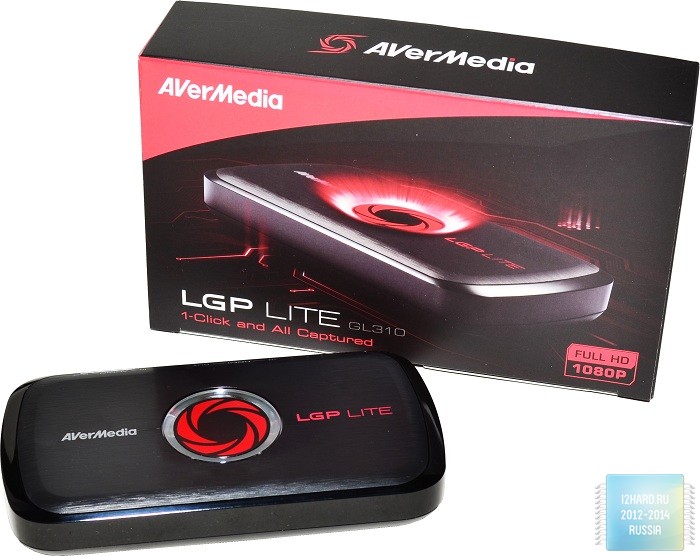
Наверняка каждый из вас знаком с каналом YouTube и хоть раз да посмотрел видео где какой-нибудь блогер делится впечатлениями о новой игре. Далеко ходить не надо, вспомните, к примеру, Илью Мэддисона или специализированный канал Джува по миру танков. Некоторые из вас даже хотели бы самостоятельно снимать подобные ролики и делиться своими успехами с друзьями или широкой общественностью. Ну что же, спрос рождает предложение и благодаря компании AverMedia теперь каждый может стать летсплейщиком или обзорщиком игровых новинок.
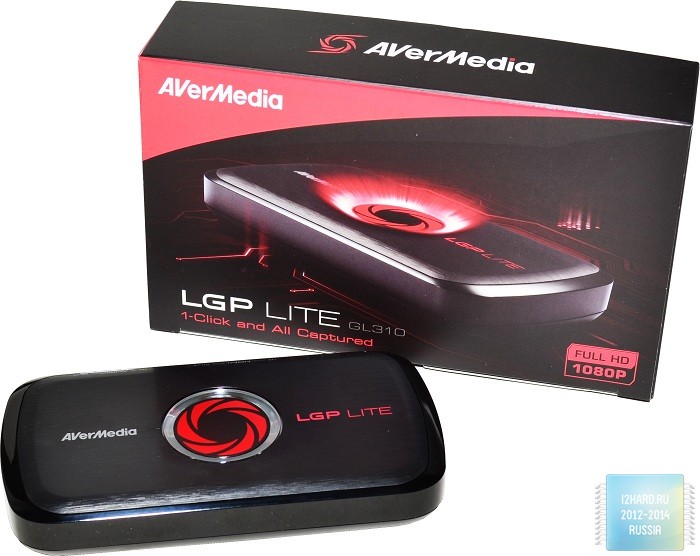
На портале i2HARD уже был обзор на Live Gamer portable, а теперь настал черед младшей модели из этой серии, знакомьтесь, перед вами AverMedia LGP Lite!
Спецификация
- Производитель: AverMedia;
- Модель: LGP Lite (GL310);
- Цвет: черный;
- Материал: пластик;
- Тип: внешнее устройство видеозахвата;
- Интерфейс подключения: USB 2.0;
- Разъемы: аудио вход/выход, HDMI вход/сквозной выход;
- Разрешение входного сигнала/сквозного выхода: от 640 x 480 (60p) до 1920 x 1080 (60p);
- Разрешение видеозахвата: от 640 x 480 (60p) до 1920 x 1080 (60p);
- Сжатие видео: аппаратный кодек H.264;
- Поддерживаемые ОС: Windows 8 (32/64 бит), Windows 7(32/64 бит), Mac OS 10.7 и выше;
- Совместимость: ПК с выходом HDMI, игровые консоли (в том числе реализована поддержка записи с Play Station 4), TV приставки для приема спутникового или кабельного телевидения;
- Системные требования
- Размеры: 70 X 22 X 131 мм;
- Вес: 117 гр.
Упаковка и комплектация
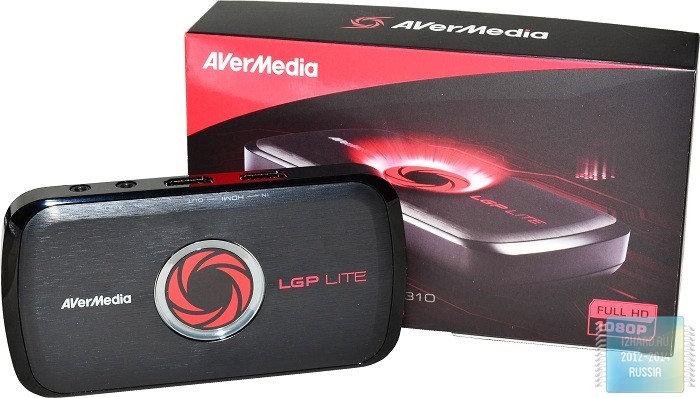
По традиции сначала рассмотрим упаковку, которая по сравнению со старшей моделью гораздо компактнее и легче. Подобную коробочку можно легко разместить в среднем кармашке или положить в небольшую сумку. На лицевой стороне нанесено изображение самого устройства, чуть ниже, на торце, изображен комплект поставки, а с обратной стороны — небольшой набор технической информации об устройстве.
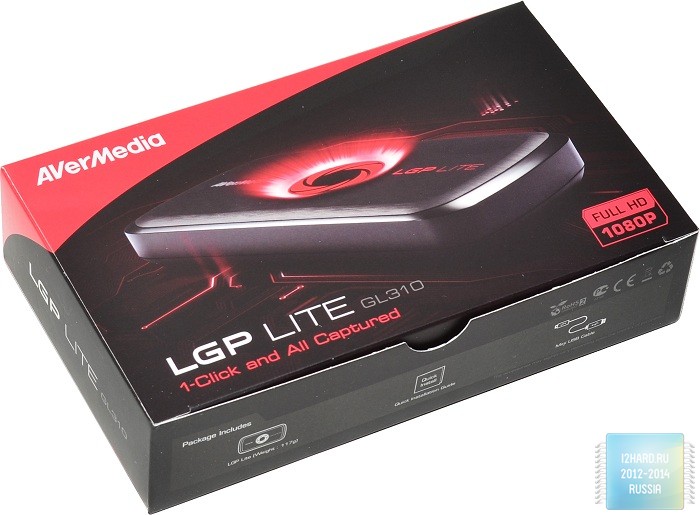
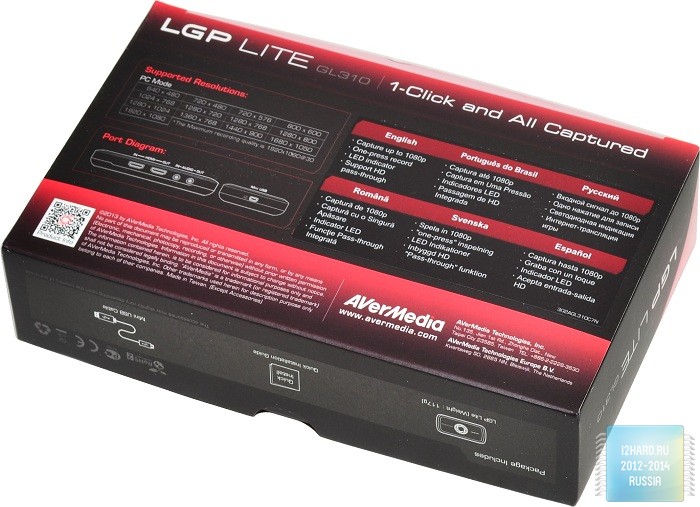
Спецификация и системные требования предъявляемые к персональному компьютеру указаны сбоку.
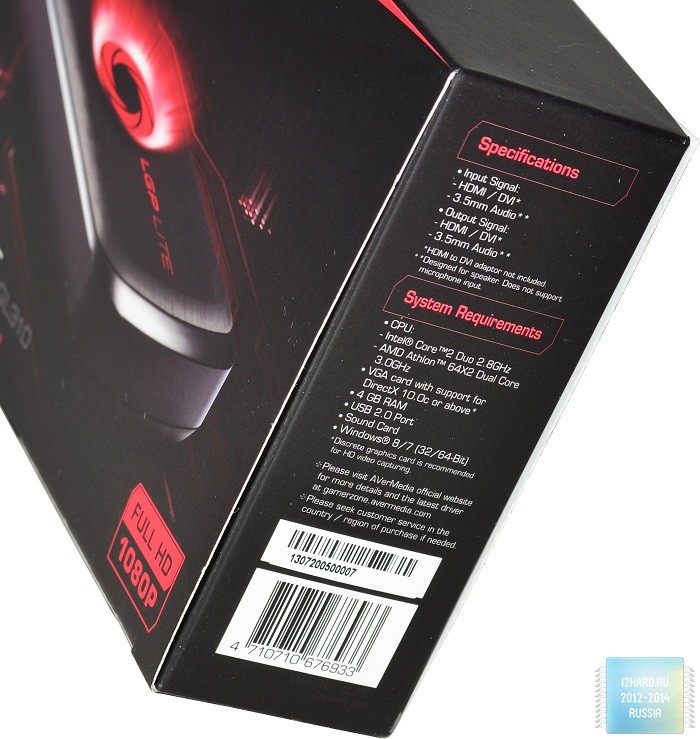
Следует отметить, что по умолчанию устройство запечатано в защитную пленку, которая гарантирует, что до вас никто устройством не пользовался и не вскрывал упаковку.
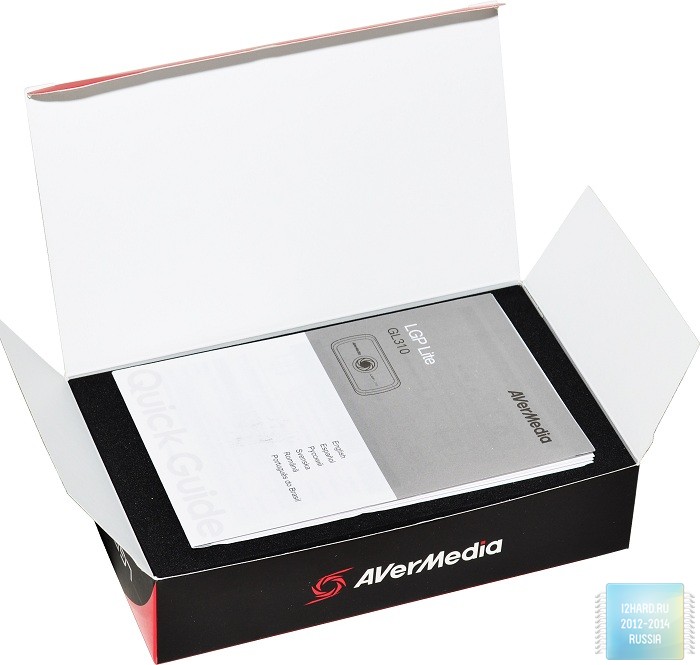
Помимо платы видеозахвата в комплект поставки входят:
- Краткая документация;
- USB кабель.
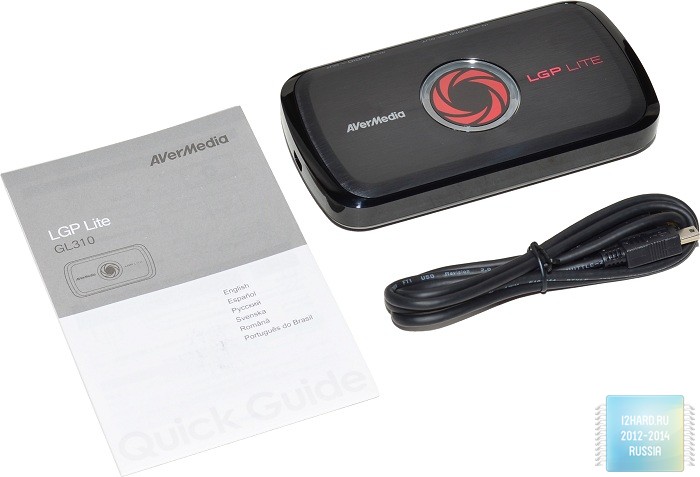
В сравнении c комплектацией от старшего брата, тут фактически ничего нет.Вам придется, как минимум, докупить HDMI кабель, чтобы воспользоваться устройством по назначению.
Внешний вид изделия
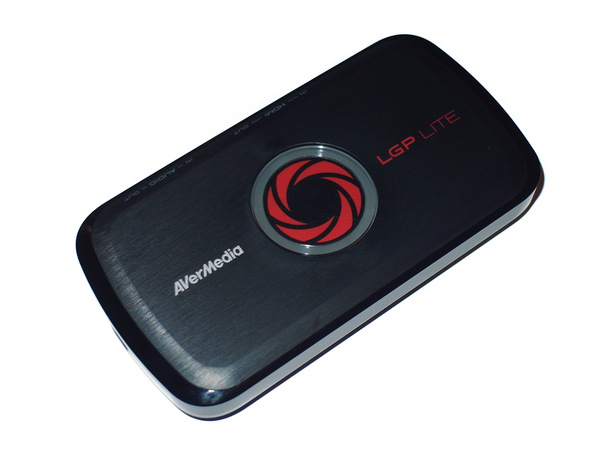
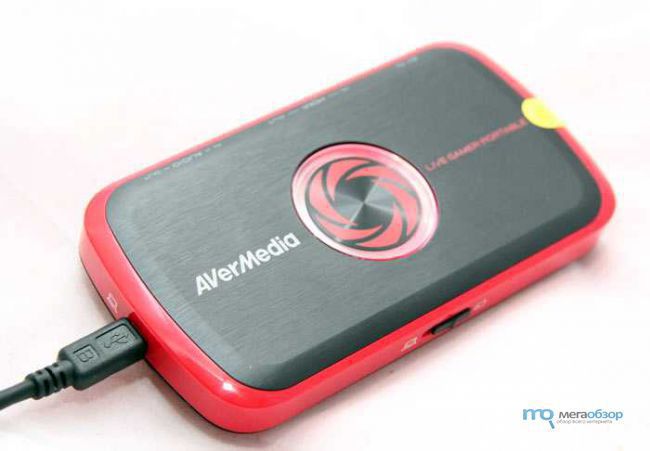
Визуально устройство мало чем отличается от прошлой модели, вес и размеры корпуса идентичны. На передней панели расположена пластина с текстурой чем-то напоминающей метал. Слева расположен логотип фирмы производителя, а справа — наименование модели. Качество сборки нареканий не вызывает, конструкция выглядит монолитной, целостной.
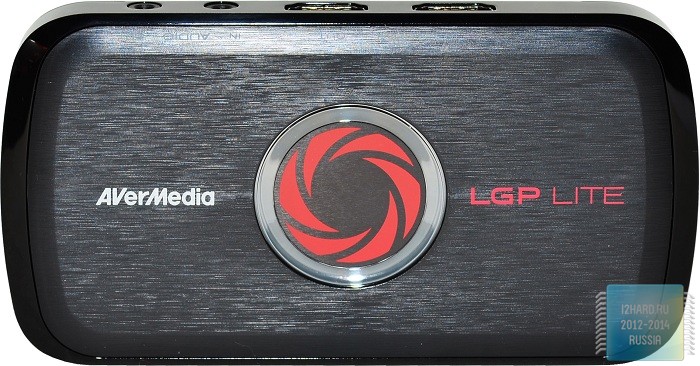
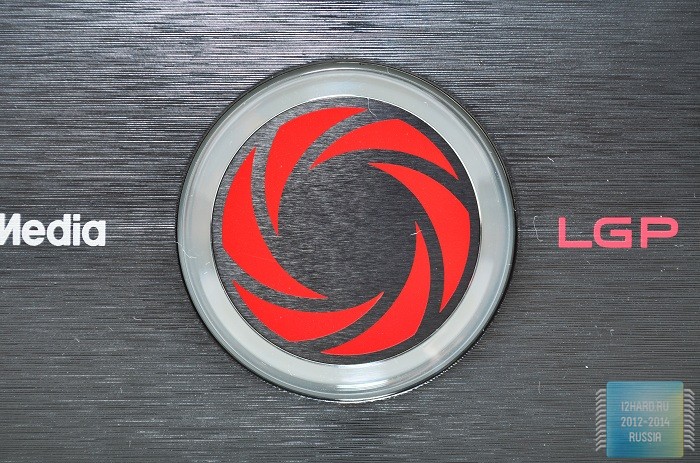
В самом центре расположена большая кнопка активирующая запись сразу после нажатия. Следует отметить, что в данном случае как и у прошлой модели, производитель предусмотрел индикатор режима работы:
- Кнопка светится синим, когда подано питания и устройство находится в режиме ожидания;
- Кнопка светится красным, когда происходит запись видео.
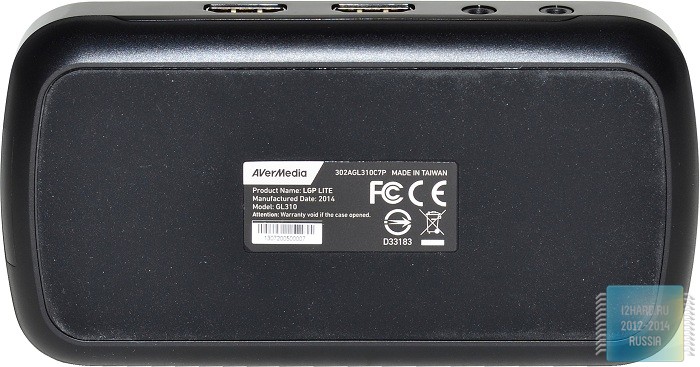
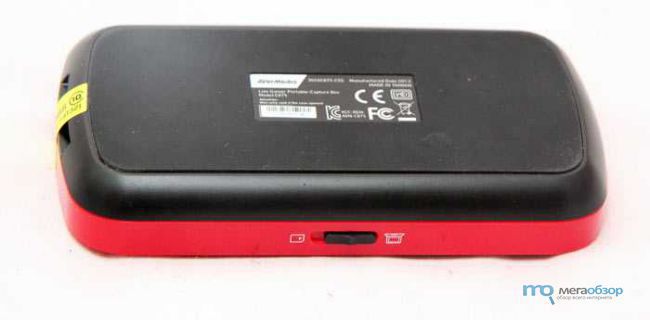
Прорезиненная поверхность с обратной стороны позволяет получить некоторую фиксацию на поверхности, ведь устройство наиболее удобно ориентировать именно таким образом.
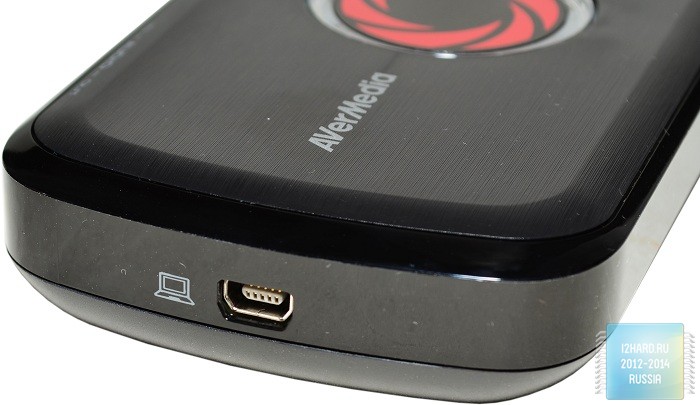
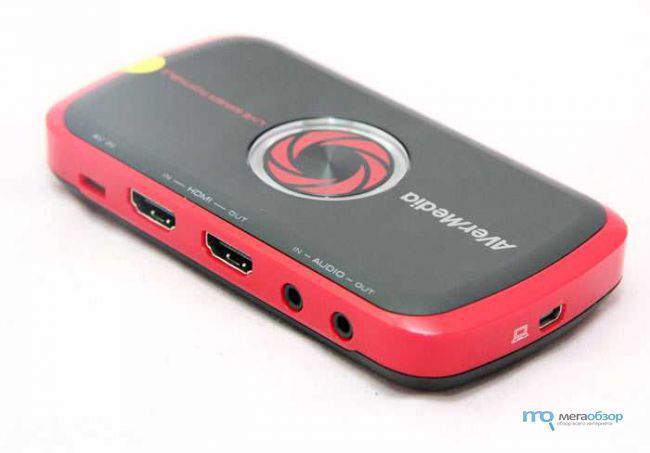
Рамка в данном случае выполнена в черном цвете, но материал остался прежним – глянец. Для подачи питания и соединения с компьютером, на левом торце присутствует порт mini-USB.
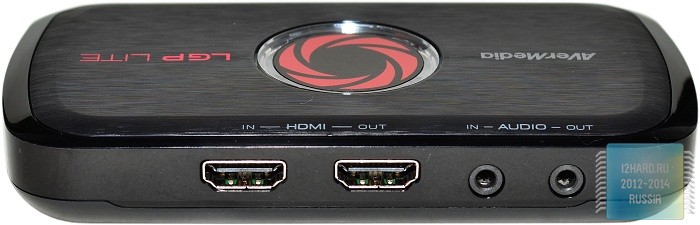
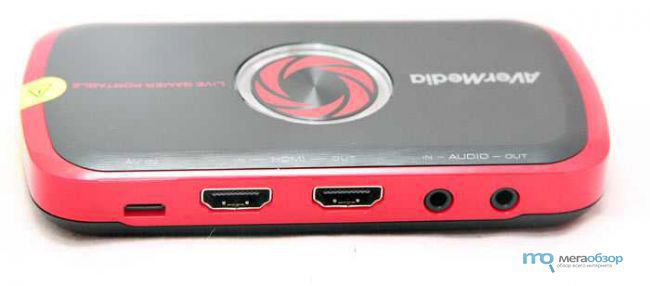
Сверху расположены все остальные разъемы:
- HDMI вход;
- Сквозной HDMI выход;
- Аудио вход;
- Аудио выход.
В чем же главное отличие LGP Lite от Live Gamer portable? Младшая модель лишена слота для карты памяти, AV-входа и переключателя реализующего режим работы без ПК. В данном случае, перед покупкой той или иной модели, необходимо определиться так ли важна для вас функция независимой работы платы видеозахвата.
Подключение и настройка
Все необходимое ПО можно скачать с официального источника.
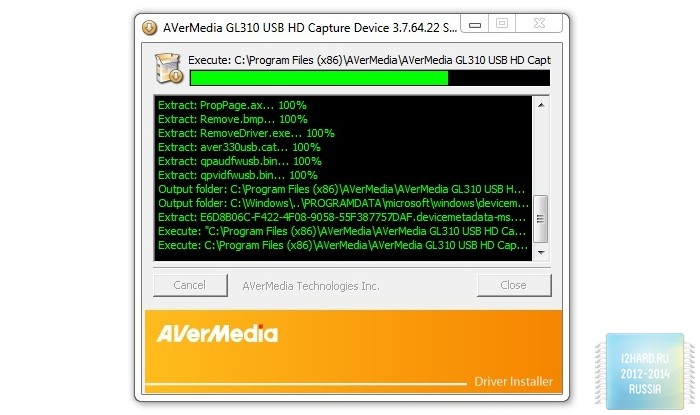
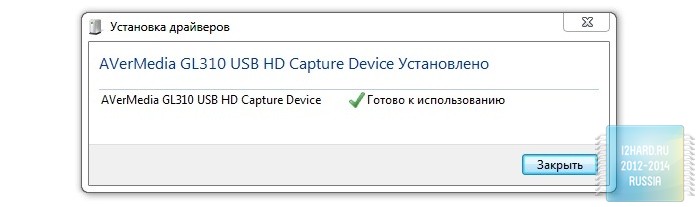
Первым делом до подключения устройства можно установить драйвера.
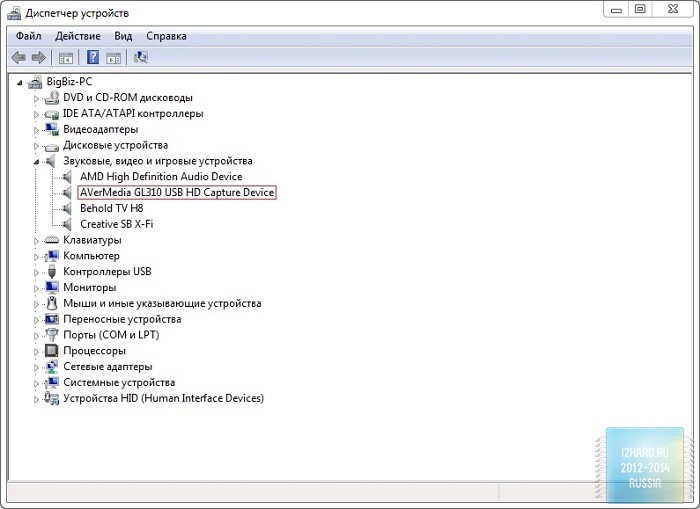
После подключения к USB порту устройство мгновенно распознается.
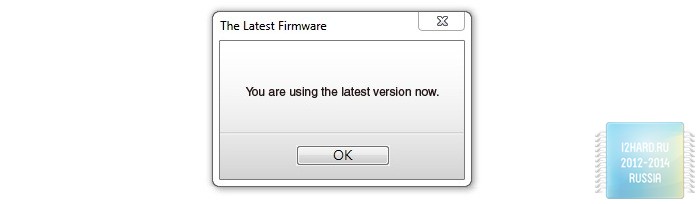
Далее обновляем прошивку до актуальной версии.
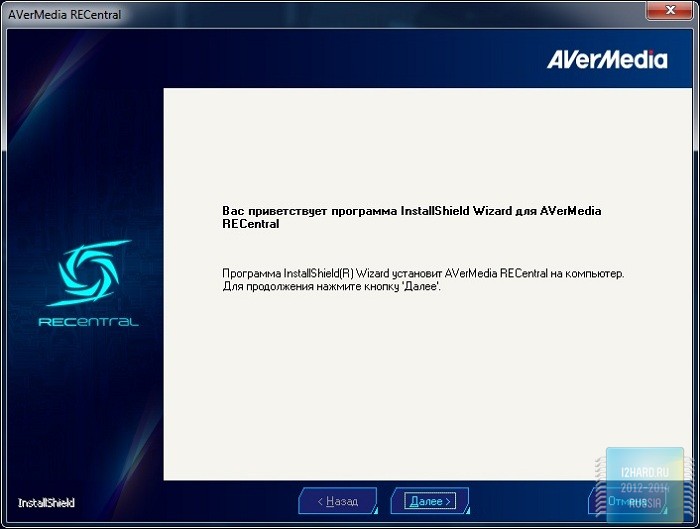
Далее устанавливаем специализированное программное обеспечение AVerMedia RECentral. Приятной новостью стала совместимость LGP Lite с компьютерами на базе MAC OS.
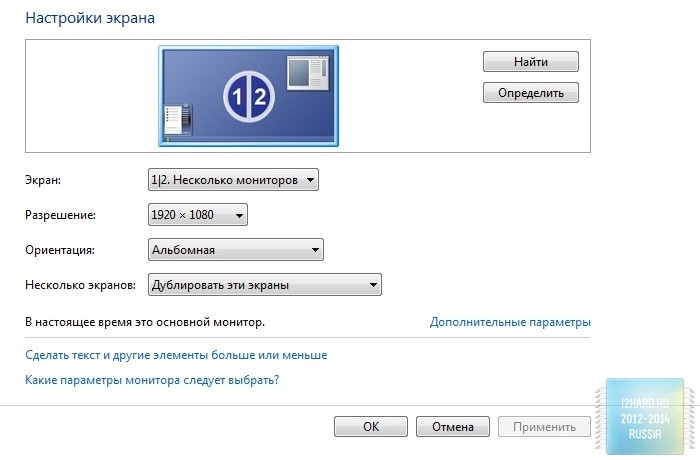
Прежде чем запустить фирменную утилиту, необходимо проделать еще одну манипуляцию:выставить в настройках дисплея режим дубликата экрана.
Программное обеспечение
Прежде чем перейти к рассмотрению AVerMedia RECentral необходимо упомянуть о том, что HDCP защита на Sony Play Station была снята. Для отключения на PS4 следует перейти в Настройки -> Система и убрать галочку Включить HDCP, теперь вы сможете записать игровой процесс на любой игровой консоли (XBOX One/XBOX 360/PS3/PS4). Теперь цепочка PS4/HDCP/AVerMedia функционирует как положено.
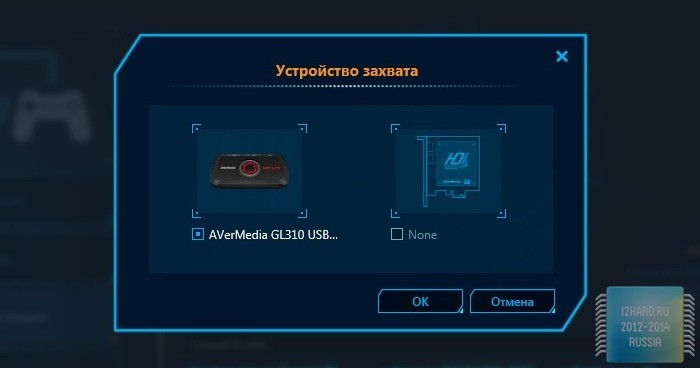
Первым делом после запуска утилиты необходимо определиться какое устройство захвата будет использоваться, вполне возможен вариант, когда у вас будет установлена и встроенная и внешняя плата видеозахвата.
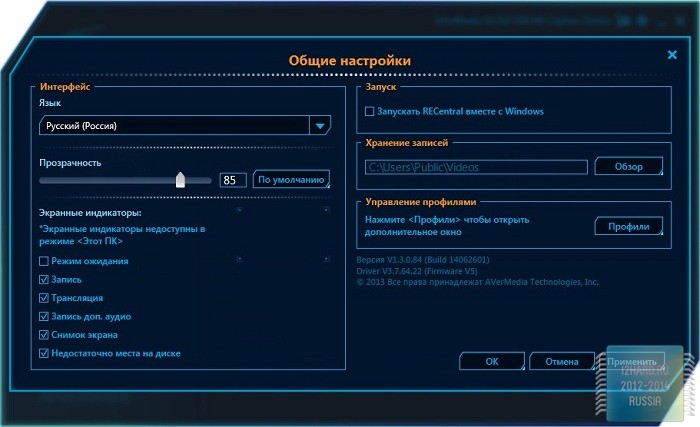
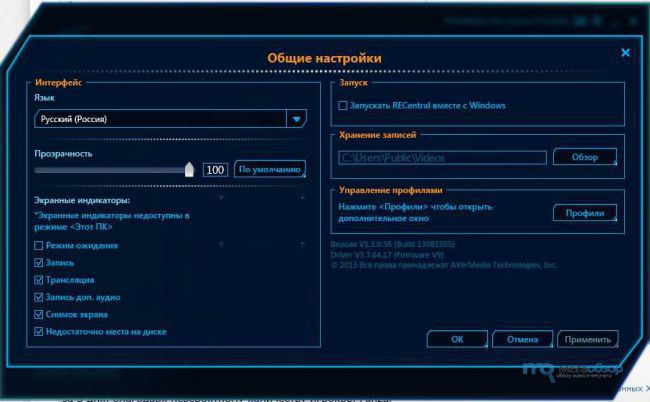
Далее следует перейти во вкладку общих настроек и первым делом указать путь куда будет записываться видео.
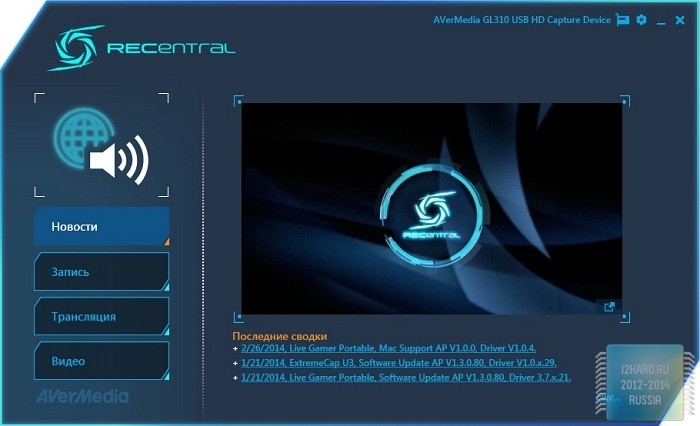
Перейдем непосредственно к главному меню:
Вкладка Новости – содержит полезную информацию о выходе новых обновлений для устройства.
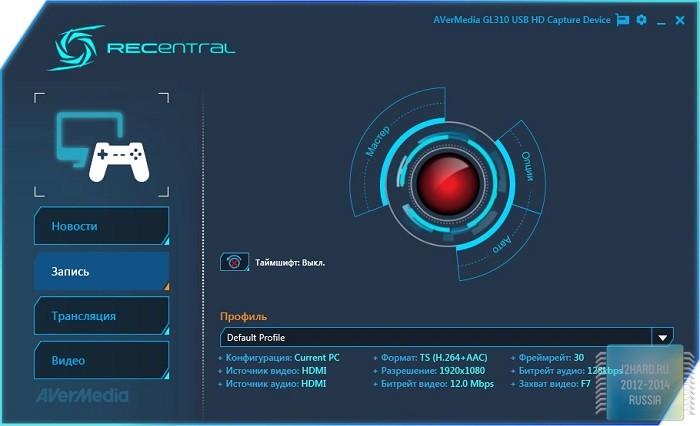
Вкладка Запись – ответственна за обширный перечень настроек для записи на накопитель компьютера, делится в свою очередь на три раздела:
- Мастер – предоставляет доступ к тонкой настройке всех параметров для записи, как то задание режима функционирования устройства, выбор источника видео/аудио сигнала, разрешение/формат и битрейт видео, назначение горячих клавиш.
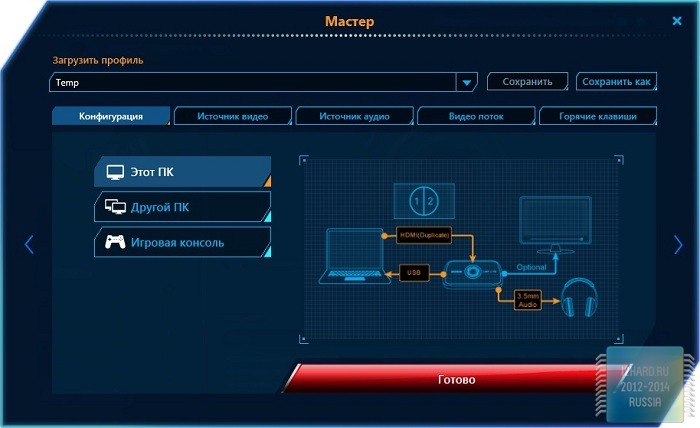
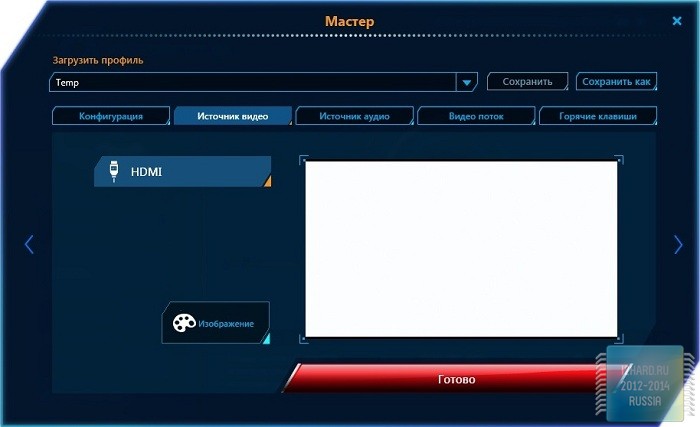
Важной особенностью является возможность записи второй звуковой дорожки, например с вашими комментариями игрового процесса и что самое важное, запись можно оформить в отдельный файл. Вы можете отредактировать ваш голос, а уже после совместить его с первоначальным видеофайлом.
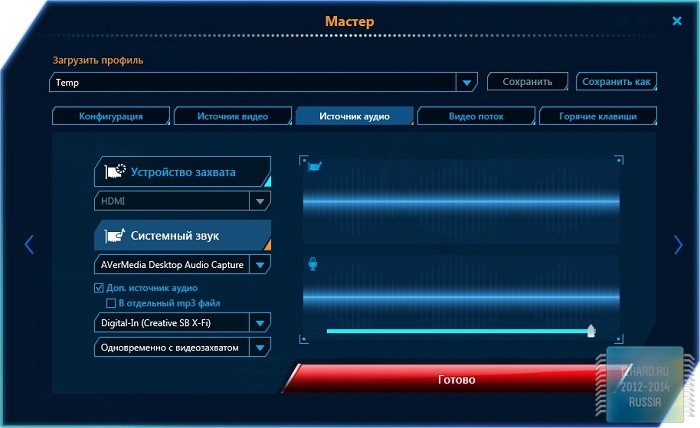
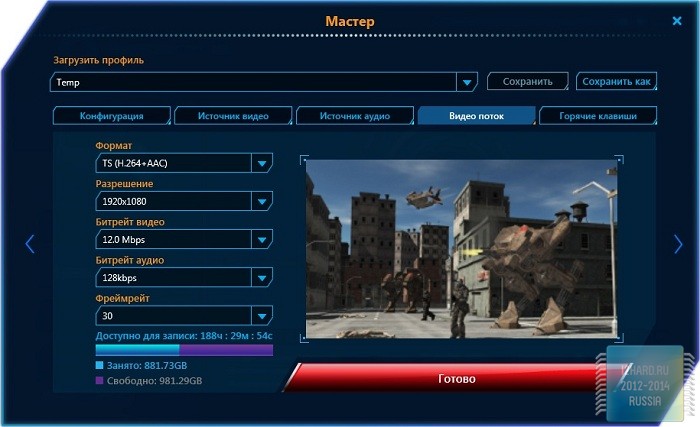
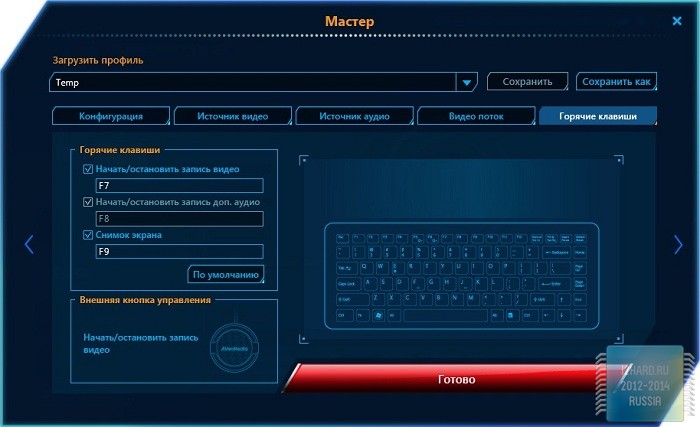
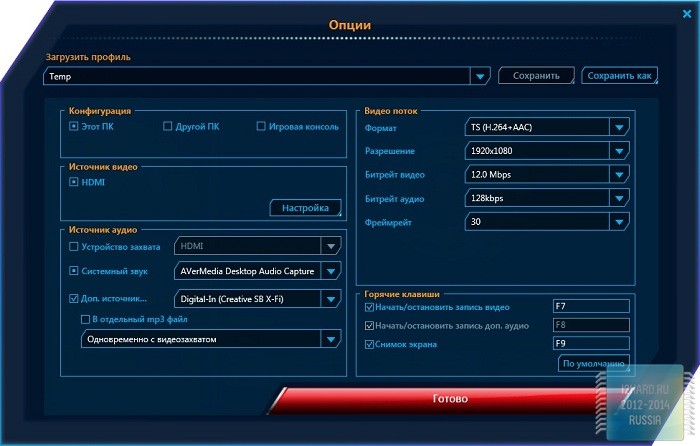
- Опции – упрощенное меню с быстрым доступом только к самым необходимым параметрам.
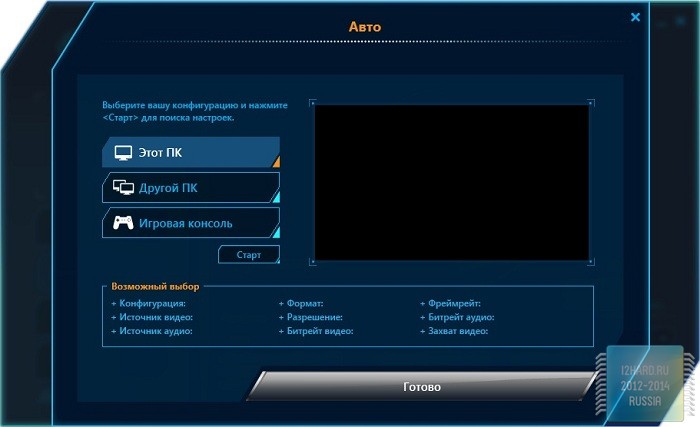
- Авто – автоматическая подстройка опций под вашу систему.
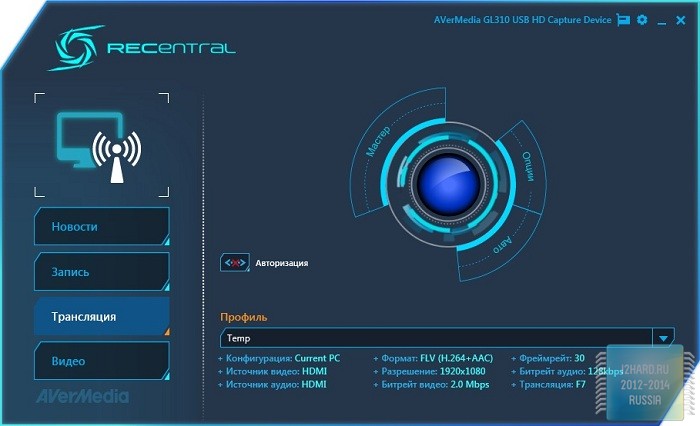
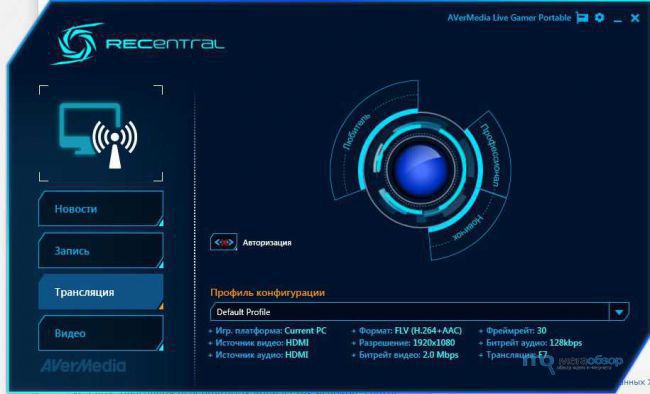
Вкладка Трансляция – полностью дублирует вкладку запись за тем лишь исключением, что расчитана непосредственно на трансляцию в режиме реального времени на такой популярный сервис как Twitch.
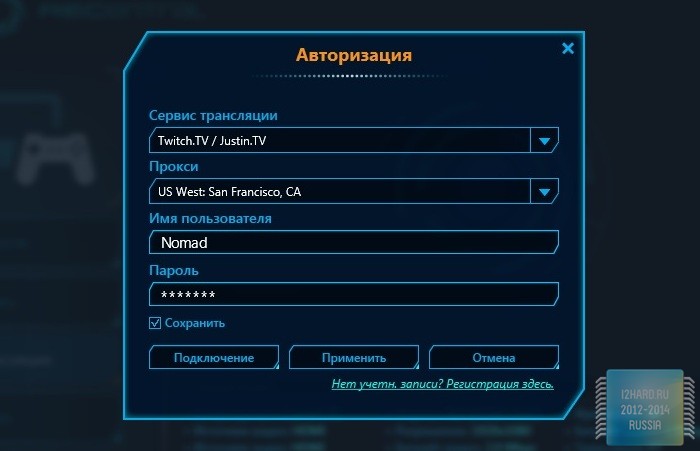
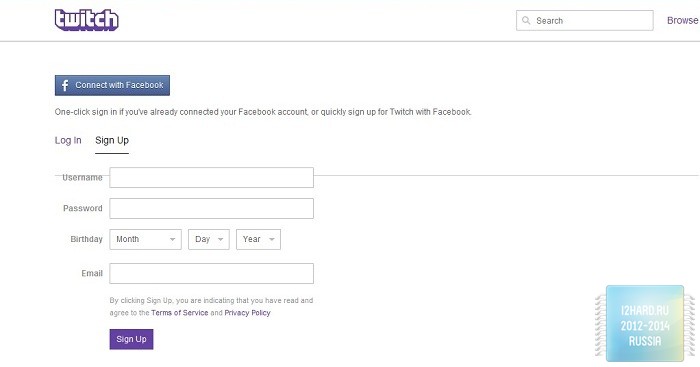
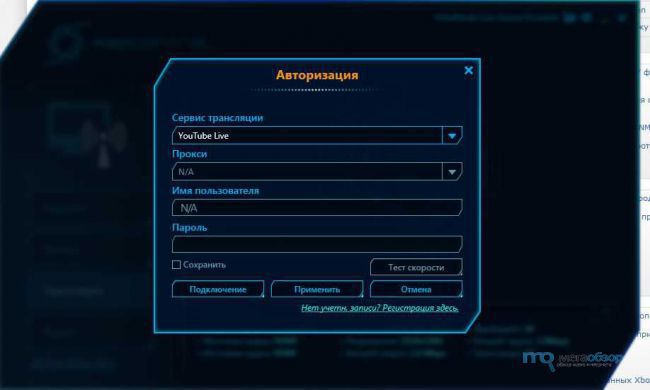
Перед настройкой необходимо авторизоваться либо создать новый профиль на канале.
Вкладка Видео – при нажатии открывает назначенную папку для хранения видеозаписей.
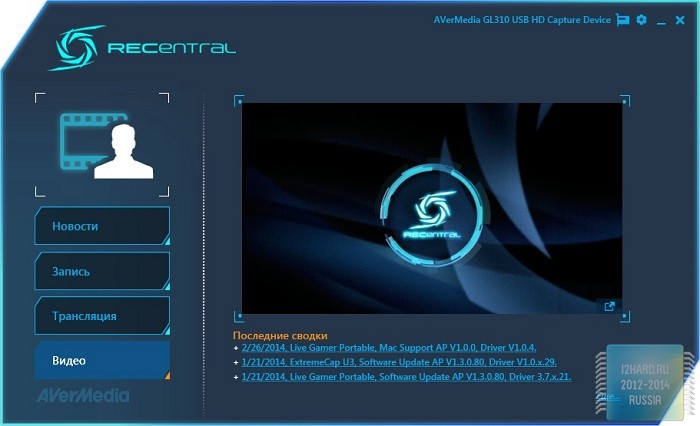
В RECentral разберется даже школьник, все интуитивно понятно и удобно.
Использование
Для начала попробуем разобраться, есть ли какая-то альтернатива подобным устройствам?
Существует целый ряд всевозможных утилит для записи 2D/3D, но вся проблема в том, что часть из них работает с ошибками, другая часть пишет только в 2D режиме или 3D, а за оставшиеся стабильные и функциональные версии требуют деньги. Не следует забывать и о нагрузке на вашу систему, которая за частую будет снижать игровой ФПС, что отрицательно скажется на записанном материале.
Приведу пример отснятого видео с помощью AverMedia LGP Lite:
Начнем с одиночных игр, Divinity Original Sin MPEG-TS (битрейт видео 60 Mbps, битрейт аудио 256 kbps, фреймрейт 30, размер файла 2,21 Гб, длительность 5 минут 29 секунд)
Аппаратный кодек может сохранить файл в виде MPEG-TS или MP4:
DiRT 3 MPEG-TS (битрейт видео 30 Mbps, битрейт аудио 128 kbps, фреймрейт 30, размер файла 525 Мб, длительность 2 минуты 24 секунд)
DiRT 3 MP4 (битрейт видео 30 Mbps, битрейт аудио 128 kbps, фреймрейт 30, размер файла 508 Мб, длительность 2 минуты 23 секунд)
Снижение качества звука не сильно сказывается на объеме файла по сравнению со снижением битрейта для видео. Далее перейдем к онлайн играм.
World of Tanks MPEG-TS (битрейт видео 15 Mbps, битрейт аудио 128 kbps, фреймрейт 30, размер файла 630 Мб, длительность 5 минут 38 секунд)
World of Tanks MPEG-TS (битрейт видео 30 Mbps, битрейт аудио 128 kbps, фреймрейт 30, размер файла 1,03 Гб, длительность 4 минут 47 секунд)
World of Tanks MPEG-TS (битрейт видео 60 Mbps, битрейт аудио 128 kbps, фреймрейт 30, размер файла 3,28 Гб, длительность 7 минут 43 секунд)
На примере World of Tanks видно некую замыленность, которая возникает из-за использования монитора с поддержкой большего разрешения, чем FullHD. В данном случае при использовании AverMedia LGP Lite допустимое разрешение ограничено значением 1920х1080, а монитор поддерживает разрешение 2560х1440, еще хуже будут обстоять дела с новомодными телевизорами и мониторами с поддержкой 4K. Если используется любое другое разрешение, нежели собственное, то при записи видео мы будем наблюдать снижение четкости изображения.
Ну и на последок приведу пример видео с настройками для типичного стрима.
League of Legends MPEG-TS (битрейт видео 15 Mbps, битрейт аудио 128 kbps, фреймрейт 30, размер файла 2,45 Гб, длительность 22 минут 32 секунд)
Заключение
AverMedia LGP Lite очень интересное устройство, которое предоставляет широкий набор функций по более низкой цене, нежели производитель просит за старшую модель Live Gamer portable. Основное отличие в том, что LGP Lite для функционирования требует наличие определенного источника. В остальном же данные модели абсолютно идентичны. Если вы хотите записывать видео непосредственно с вашей игровой консоли или персонального компьютера, то зачем переплачивать, возьмите LGP Lite!
- Высокое качество сборки и материалов;
- Компактные размеры и малый вес;
- Низкие системные требования;
- Аппаратное сжатие на лету обеспечивающее трансляцию в режиме реального времени;
- Не создает нагрузки на компьютер в процессе записи.
- Отсутствие HDMI кабеля в комплектации;
- Захват видео происходит только из под ОС;
- Строго фиксированное разрешение захвата.
По мнению редакции, учитывая все плюсы и минусы, AverMedia LGP Lite (GL310) получает награду "Серебро".
Здравствуйте уважаемые читатели. В этом обзоре мы рассмотрим плату видеозахвата Aver Media LGP Lite, которая позволяется записывать видео с экрана компьютера или игровой приставки с качеством 1920x1080x30, не нагружая при этом процессор. Плата имеет компактный дизайн и обладает красивой световой индикацией.

AVerMedia Technologies — Тайваньская компания, специализирующаяся на производстве презентационного мультимедийного оборудования: ТВ-тюнеров, систем видеонаблюдения, камер, цифровых преобразователей. Основная идея компании — производство современных устройств по доступным во всём мире ценам.
* Модель: AverMedia Live Gamer Portable Lite
* Тип: устройство видеозахвата
* Интерфейс: USB 2.0
* Максимальное качество записи: 1920х1080×30
* Максимальный битрейт видео: 60 мегабит в секунду
* Максимальный битрейт аудио: 256 килобит в секунду
* Сжатие видео: Аппаратный кодировщик H.264
* Форматы видео: MP4, TS
* Входы: HDMI, mini jack 3.5 mm, mini USB 2.0
* Выходы: HDMI, mini jack 3.5 mm (аудио/наушники)
Windows 8 (32/64 бит), Windows 7 (32/64 бит), Intel® Core™2 Duo 2.8 ГГц AMD Athlon™ 64X2 Dual Core 3.0 ГГц, 4 ГБ оперативной памяти, VGA с поддержкой DirectX 10.0 или выше.
Встроенная кнопка Hot Button для записи/стрима одним нажатием.
Светодиодный индикатор режима работы.
Устройство поставляется в маленькой матовой картонной коробке выдержанной в черных и красных цветах. Лицевая сторона содержит фото устройства и название модели LGP Lite GL310. Слово Lite подразумевает облегченную версию. От полноценной Live Gamer Portable её отличают три вещи: Отсутствие компонентного входа, отсутствие слота для карты памяти и уменьшенный комплект поставки (нет кабелей).
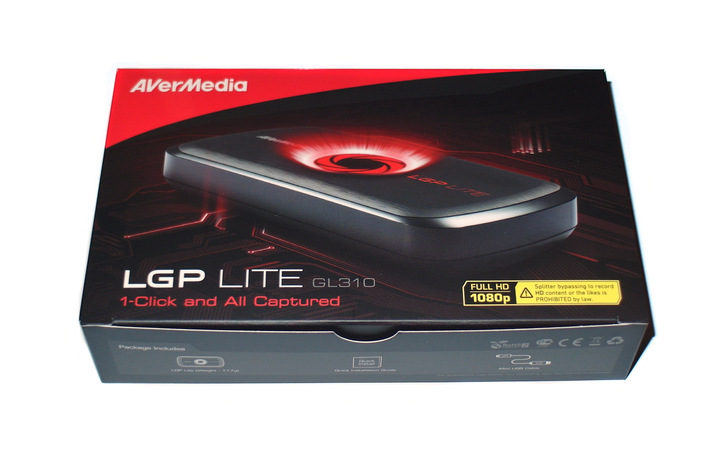
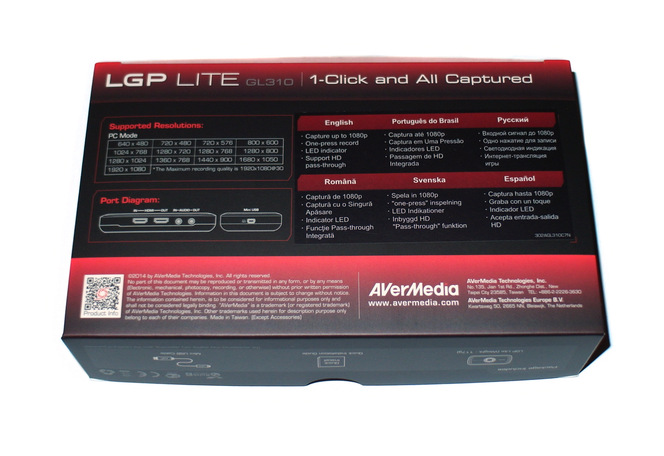
На обратной стороне список поддерживаемых разрешений, краткая информация на шести языках, включая русский, а также чертеж разъемов.
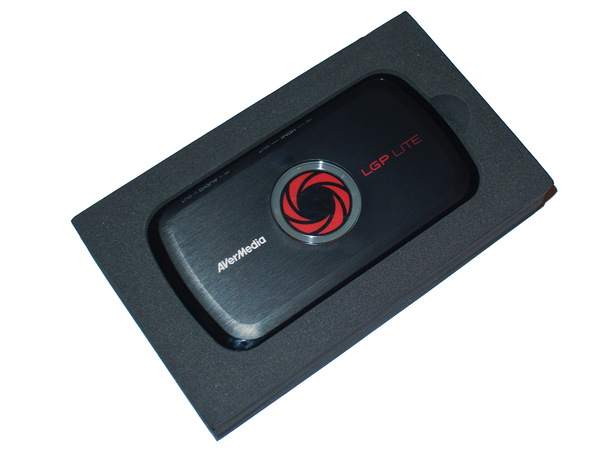
Внутри плата зафиксирована в поролоновой вставке, дабы исключить тряску при транспортировке.
Комплектация включает в себя:
1) Плату видеозахвата
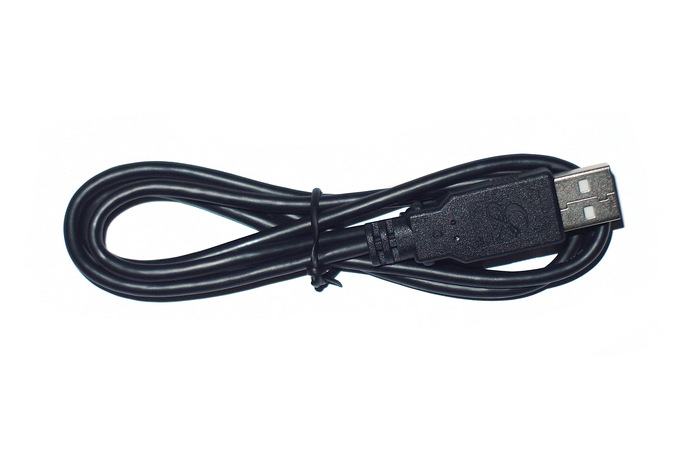
2) Кабель USB – miniUSB
3) Руководство пользователя
Устройство представляет собой целый микс из различных материалов. Лицевая сторона матовая, слегка шероховата и стилизована под дерево.
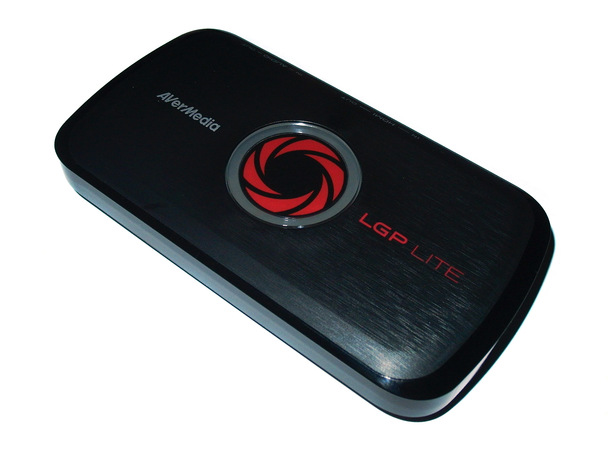
По центру расположена кнопка, служащая для старта и окончания записи. Нажимается с щелчком, аналогичным щелчку мышки. Кнопку окружает кольцо, под которым находятся четыре светодиода. Подсветка хорошо продумана, имеет красивый равномерный свет, который не раздражает.
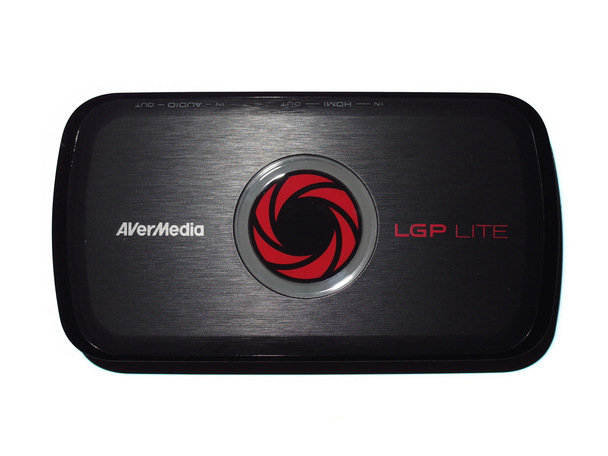
Боковая часть выполнена из глянцевого пластика. Слева расположился miniUSB разъем.
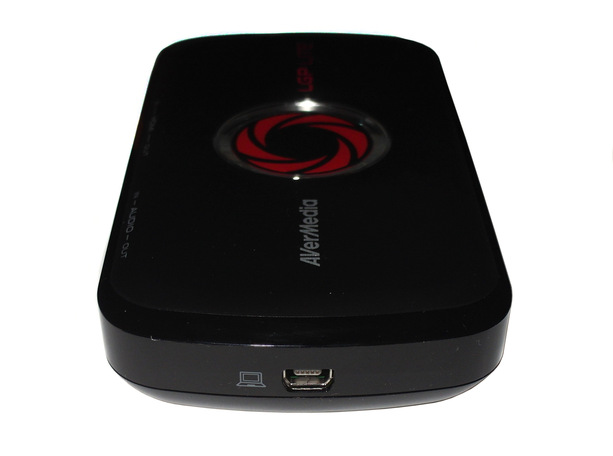
. а сверху аудио входы и HDMI.
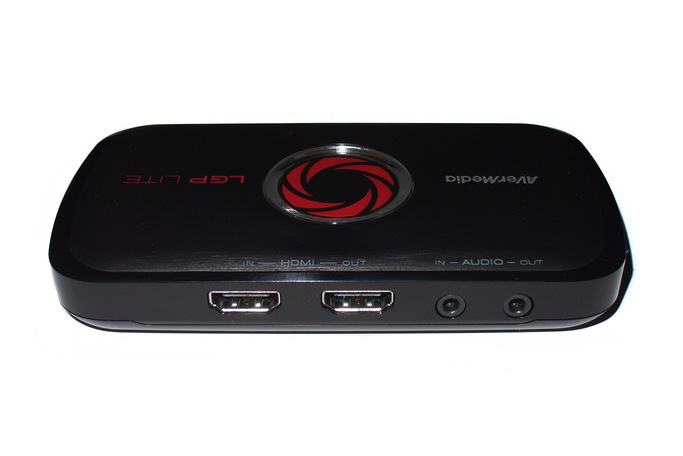
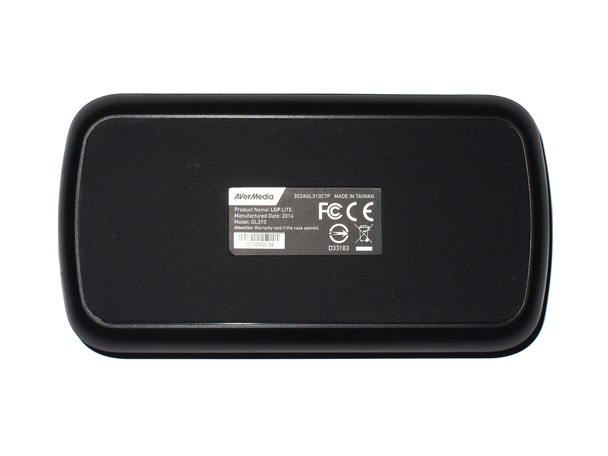
Обратная сторона платы имеет резиновую вставку с покрытием, напоминающим софт тач. Покрытие надежно фиксирует устройство на поверхности, однако сильно собирает пыль, удалить которую не так-то просто.
При подключении устройства к ПК система не смогла самостоятельно установить драйвера, поэтому необходимо их скачать с официального сайта.
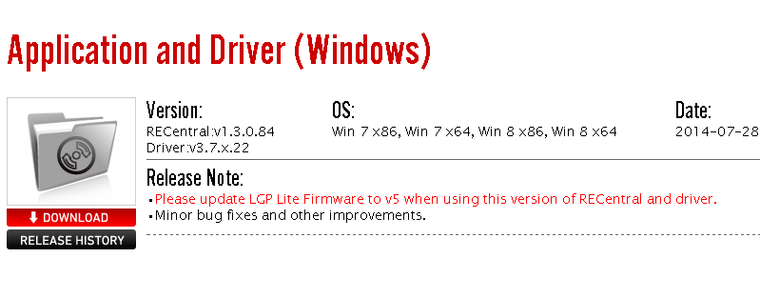
После установки драйверов кольцевой индикатор на устройстве загорится непрерывным синим цветом, показывая о готовности устройства. Далее нам потребуются два HDMI кабеля. Первый подключается от видеокарты к устройству в разъем IN, а второй от монитора к устройству в разъем OUT.
Для того чтобы видео записывалось со звуком необходимо докупить соединительный кабель 3.5 Jack (M) — 3.5 Jack (M). Этот кабель нужно подключить от звуковой карты к разъему IN на устройстве, а колонки/наушники подключить в разъем OUT.
Удостоверьтесь, что в панели управления звуком выбрано правильное устройство:
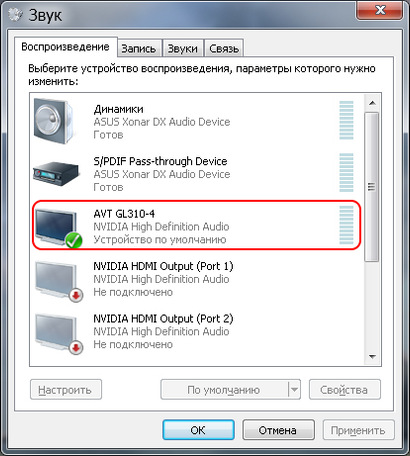
В том случае, если вы будете записывать видео с игровой приставки, то соединительный кабель вам не потребуется, так как звук будет передаваться по кабелю HDMI.
Вместе с драйверами будет установлена программа AVerMedia RECentral, самое время её рассмотреть.
Главное окно программы:
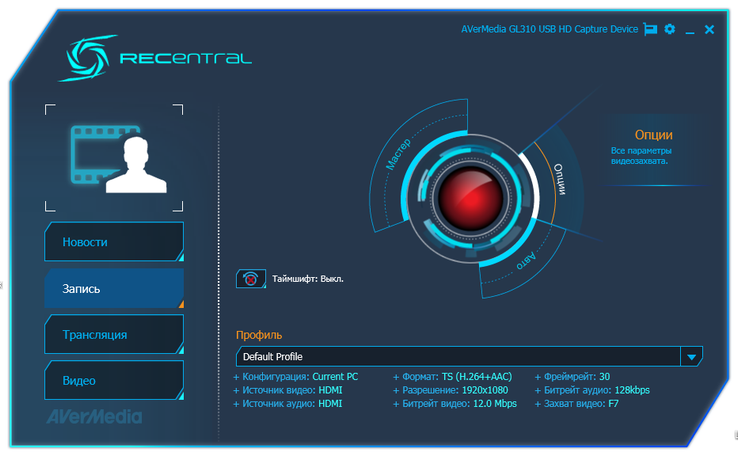
Навигация очень проста, снизу отображается текущий профиль, а также его настройки. При нажатии на кнопку “видео” откроется папка, в которой хранятся видеозаписи.
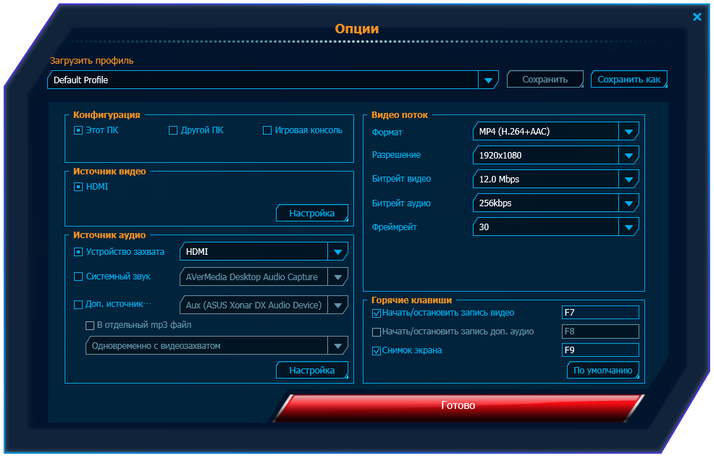
Чтобы вручную задать настройки видеозахвата , необходимо нажать кнопку “опции” на круговом меню. По умолчанию битрейт видео составляет 12 мегабит в секунду. Его можно повысить до 60, но качество изменится не столь значительно, а размер увеличится в 5 раз; стандартного вполне достаточно, хотя рекомендую повысить его до 14. А вот с битрейтом аудио возникла проблема, максимальный объем составляет 256 килобит в секунду. На мой взгляд, этого мало, необходимо минимум 384 кбит для хорошего звучания. Формата видео на выбор два, это MP4 и TS. В обоих случая используется кодек H.264. Лучше использовать формат MP4, с ним проще работать и он нативно поддерживается большинством видео сервисов.
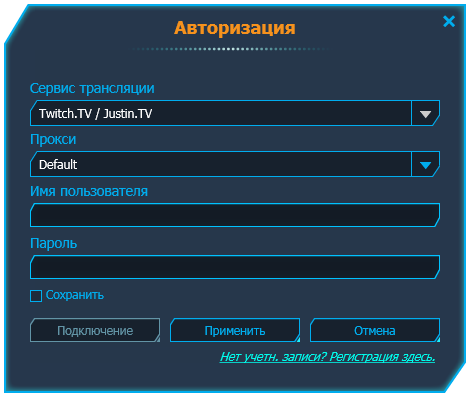
При нажатии на вкладку “трансляция” загрузится профиль с более низким битрейтом. Чтобы начать транслировать видео, необходимо авторизоваться на одном из пяти серверов трансляции.
При переключении монитора на вход HDMI, появилось изображение, на первый взгляд, близкое к оригиналу. Но как оказалось далее, практически все цветные шрифты передаются с искажениями, что исключает продолжительную работу. Также данное подключение не позволяет выставить частоту обновления экрана выше 60 герц, что также добавляет проблем владельцам 120/144 герцевых мониторов.
Выход из этой ситуации оказался простым: нужно просто подключить монитор одновременно через два интерфейса, в моем случае это DVI и HDMI. Далее, если возникнет потребность снять какое-нибудь видео, просто переключаемся в настройках видеокарты на другой монитор (в данном случае он именуется AVT GL310), а также выбираем другой вход в опциях монитора.
Старт записи осуществляется центральной кнопкой, после её нажатия кольцевой индикатор сменит синий цвет на красный. Повторное нажатие завершает запись.
Далее примеры полученных записей:
Раунд в Counter-Strike (12mbit)
Попытка в Super Hexagon (12mbit)
Забег в S.T.A.L.K.E.R. — Зов Припяти (12mbit)
Забег в Crysis 3 (60mbit)
Бенчмарк Sky Diver (60mbit)
Особенности работы: 1) При переключении рабочего стола на полноэкранное приложение и наоборот устройство может начать записывать мерцающий рабочий стол, поэтому запись лучше начинать из самой игры. 2) В момент старта записи некоторые игры могут подвиснуть на одну секунду, либо же просто пропадет звук (также на одну секунду). 3) В сверхдинамичной сцене с высоким битрейтом (больше 20 мбит) картинка может замылиться.
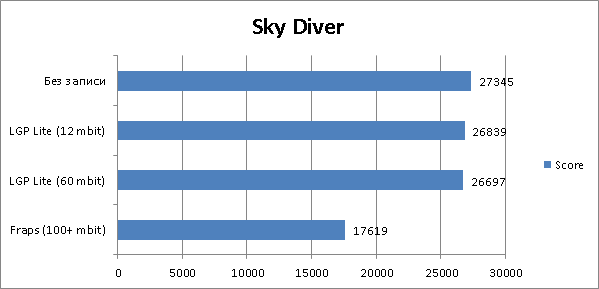
А теперь давайте выясним, так ли значима разница между аппаратным кодировщиком видео и программным. В качестве конкурента будет использоваться популярная программа для записи видео под названием Fraps.
Sky Diver
World of Tanks
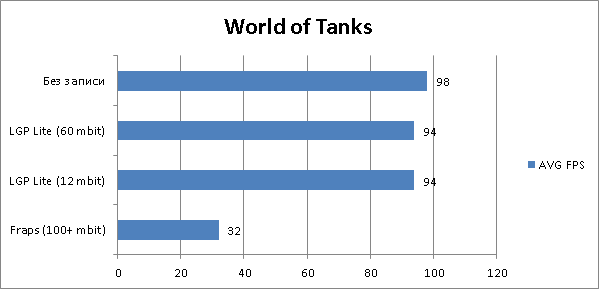
Как видно из графиков, LGP Lite практически не влияет на работу приложений, в то время как Fraps вызывает серьезную потерю производительности.
В целом устройство достаточно неплохое. Можно в любой момент начать запись какого-нибудь необычного игрового момента, не боясь при этом, что начнутся тормоза. Однако прогресс не стоит на месте и производителю нужно позаботиться о владельцах нестандартных мониторов, ибо 1200p, 1440p, 4к не поддерживаются, как и высокая частота. Также нужно улучшить качество звука, при 256кбит в секунду заметны искажения при записи музыки. Но устройство красят и такие моменты, как высокое качество материалов и красивая кольцевая подсветка.
+ Быстрый старт и окончание записи с помощью кнопки
+ Отсутствие нагрузки на процессор
+ Красивая световая индикация
— Искажение цвета шрифтов
Благодарю компанию DNS и компанию AverMedia за предоставленный на обзор девайс, а также тех, кто уделил время на прочтение этого обзора, удачных вам покупок.
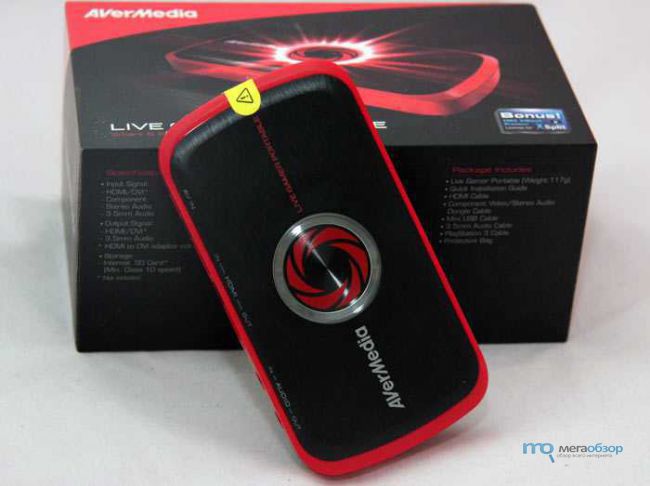
AVerMedia Live Gamer Portable вобрала в себя все преимущества плат расширения, при этом добавив универсальность и возможность записи без ПК или ноутбука. Поддерживается запись видеосигнала в разрешении Full HD с частотой кадров до 30 кадров/сек, по цифровому и аналоговому каналу. При этом не создается нагрузка на процессор, фактически на выходе получаем тот же FPS, как и при прямом просмотре изображения. Не менее важно, что поддерживается прямая трансляция на популярные видеохостинги, включая Youtube.
Доступность AVerMedia Live Gamer Portable
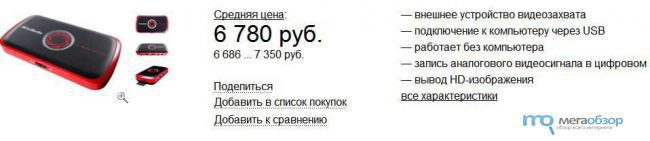
На момент проведения тестирования средняя стоимость AVerMedia Live Gamer Portable, по данным Яндекс.Маркет, составляет 6 780 рублей.
Комплектация AVerMedia Live Gamer Portable
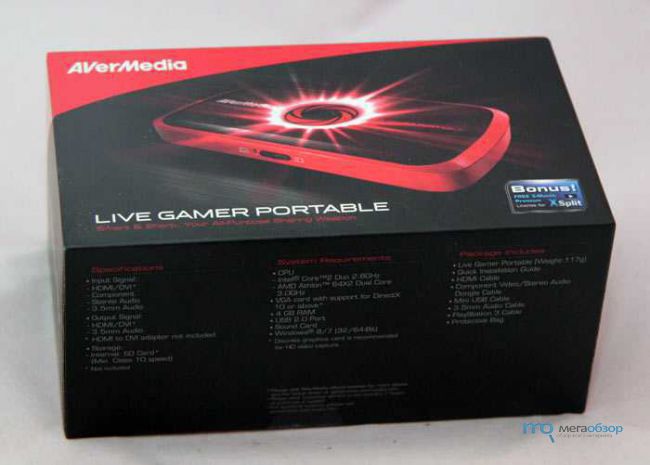
Вместе с ним покупатель получает большой набор комплектующих: кабель HDMI, кабель для аналогового входа Play Station 3, переходник для компонентного видео, кабель USb-mini USB, звуковой кабель, чехол, инструкция, карточка с трёхмесячной Premium-лицензией для программы XSplit.
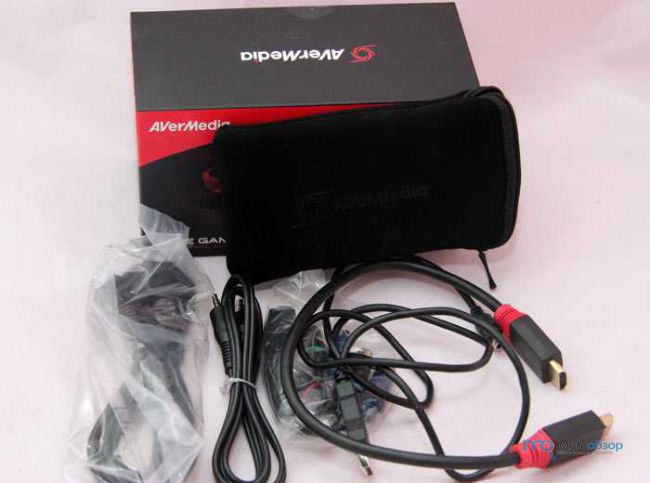
Чехол выполнен из велюра, он плотно облегает карту видеозахвата. Конечно, это не самый практичный материал, однако выполнен он на отличном уровне.
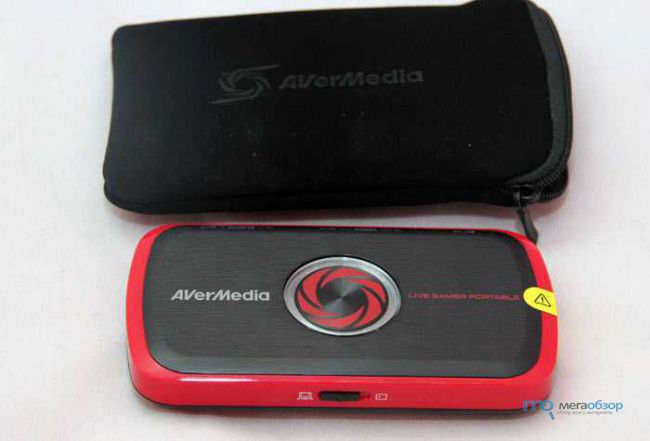
Также минусом можно назвать невозможность хранения 1-2 кабелей вместе с устройством захвата, брать их придётся отдельно в дорогу.
Внешний вид AVerMedia Live Gamer Portable
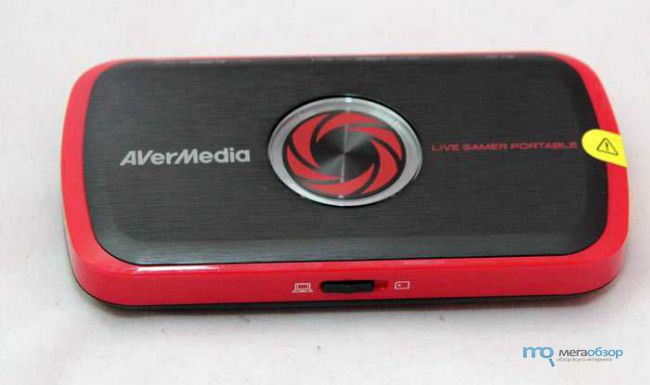
Боковые грани – красного цвета, верхняя часть чёрная, стилизована под металл. Нижняя поверхность покрыта резиновой подкладкой. Благодаря этому устройство не скользит по гладкой поверхности.
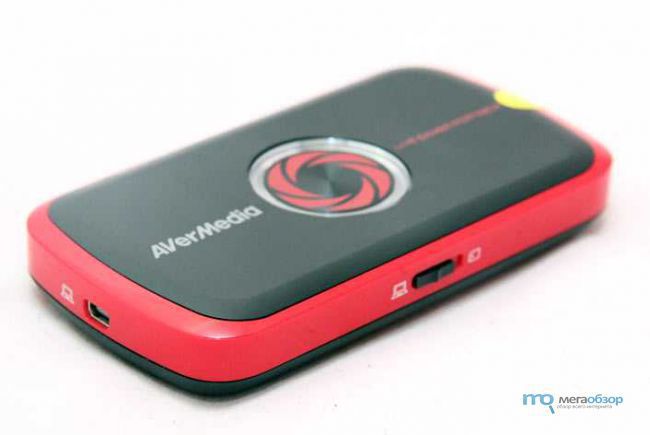
Основная кнопка с круговой активной подсветкой разместилась на верхней грани. Она имеет боковую прозрачную окантовку с синим и красным освещением. Предусмотрены различные режимы, символизирующие активность.
На переднюю грань выведены: два HDMI (вход и выход), два аудиоразъёма (вход и выход) и разъём для аналогового подключения.
На задней грани разместилась кнопка переключения между автономным режимом и подключением к ПК.
В автономном режиме запись идёт на карту памяти. Предварительно карту нужно отформатировать с помощью фирменной утилиты. Рекомендуются карты не ниже 10 класса скорости.
На одной из боковых граней разместился mini USB вход, используемый для подключения к ПК или сетевому адаптеру в портативном режиме. В обоих режимах через него осуществляется питание устройства.
Корпус собран на отлично, скрипа и люфта деталей не наблюдается. Габариты составляют 70×22х131 мм при весе в 117 грамм.
Подключение AVerMedia Live Gamer Portable
Реализовано аналоговое и цифровое подключения. С аналоговым записать можно практически всё, при необходимости можно дополнить комплект самостоятельно с помощью переходников.
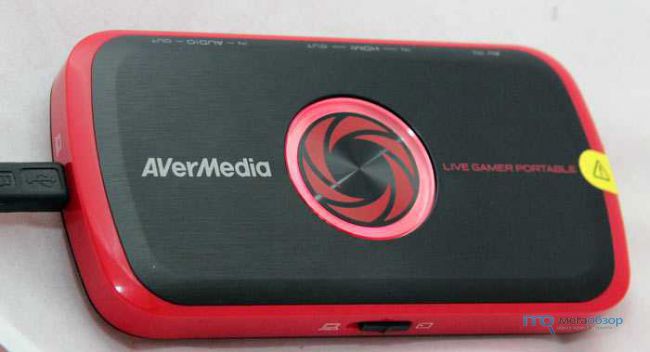
С HDMI проблем возникнуть не должно, устройство может работать просто как посредник, так и в качестве второго монитора.
Софт AVerMedia Live Gamer Portable
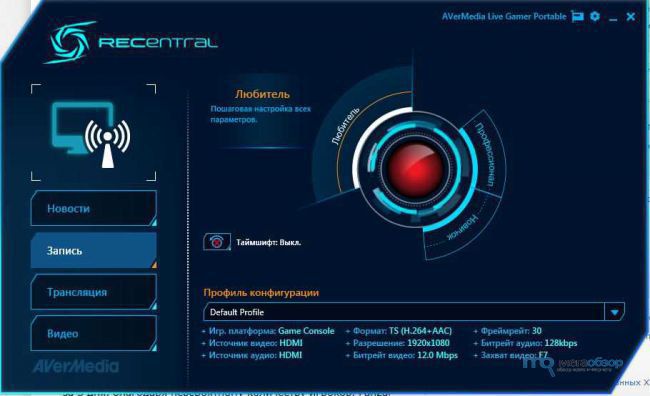
Проблем со стартом записи не будет испытывать даже новичок, AVerMedia RECentral при отличном наборе функционала, проста и понятна.
Главное окно программы предлагает выбрать один из режимов настройки и видеозаписи. К слову, запустить программу можно просто нажав на кнопку на корпусе устройства.
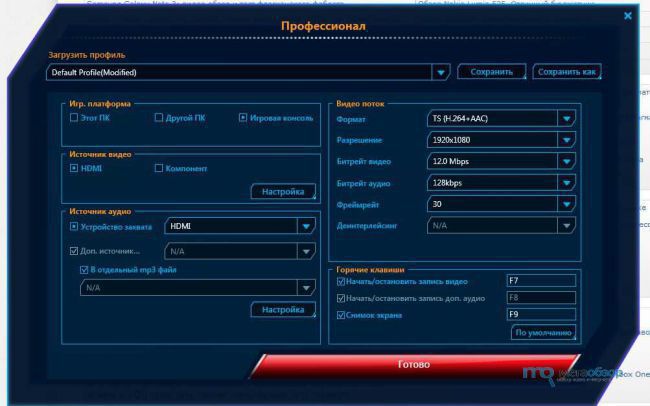
В зависимости от своей подготовки можно выбрать соответствующий режим. Естественно, максимальное количество опций доступно по вкладке — «Профессионал». Настроить можно всё до мелочей.
Первоначально выбираем тип устройства, с которого будет вестись запись (ПК, другой ПК или Консоль). Последний режим можно использовать для всех внешних устройств, а также в качестве второго монитора. Он активирует удобное окно для контроля видеозаписи. Ещё один пункт — это настройка источника звука. Можно использовать HDMI или любое устройство, подключённое к ПК или напрямую к карте видеозахвата.
Используется аппаратный кодер H.264, именно благодаря этому минимализируется нагрузка на систему, с которой ведётся видеозахват. Можно выбрать разрешение, скорость видеозаписи и формат. Максимальное разрешение 1920×1080. Этого достаточно для стримов и записи игр. Как и частоты кадров 30 в секунду.
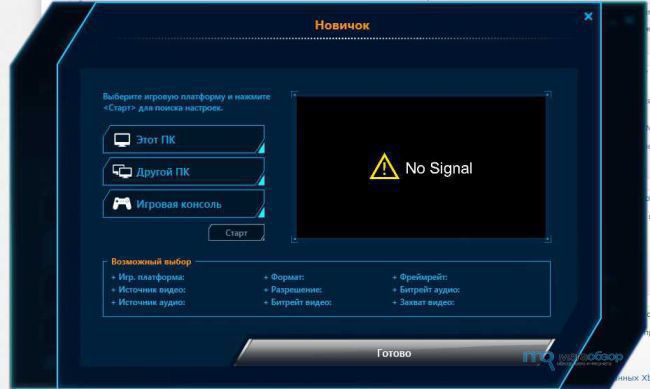
Режим Новичок предлагает пользователю лишь выбрать источник, всё остальное будет подобрано автоматически.
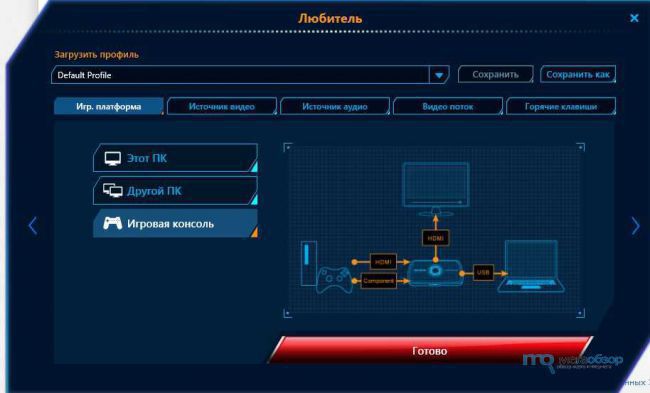
Режим Любитель – группирует основные настройки по вкладкам, а также демонстрирует схему подключения.
Портативность AVerMedia Live Gamer Portable
Сильной стороной AVerMedia Live Gamer Portable является возможность полностью автономной работы. Благодаря этому можно брать устройство с собой и вести видеозахват в любых условиях с доступом к HDMI-кабелю.
Предварительно подготовить карту памяти и провести настройку параметров с помощью программы AVerMedia PC-FreeUtility.
Всё те же настройки в немного сокращённом виде. Активация записи в таком режиме происходит с помощью главной кнопки. Ориентироваться нужно на цвет светодиодной подсветки.
Тестирование AVerMedia Live Gamer Portable
Вторым направлением для этой карты стали тесты видеокарт и софта. Примеры роликов можно посмотреть ниже, карта подключалась к тестовому стенду.
С прошлой недели мы запустили онлайн стримы, эта карта станет основным связующим звеном с каналом на Youtube. Используется программа XSplit, настройки простые, разобрались быстро, особенно с учётом того, что это первый стрим. Записывалась игра Never Winter, запись шла в течение 3 часов. Сбоев не зафиксировано. Следующая трансляция намечена на 1 декабря, и в дальнейшем ежедневный выход в эфир с ценными призами для зрителей.
Портативный режим был опробован при тестировании Logitech TV Cam HD, видео захватывалось во время теста этого устройства. Для экономии времени можно перемотать на середину ролика.
Также эта карта хорошо зарекомендовала себя при записи тестов смартфонов и планшетов. Здесь она будет использоваться для демонстрирования интерфейса и программной оболочки. Также, вероятнее всего, будут тесты мобильных игр и приложений. Пока живых примеров нет, выявилась особенность MHL-разъёма Samsung, требуется ещё один пассивный переходник. Не проблема, запишем позже.
Видео обзор AVerMedia Live Gamer Portable
Итоги по AVerMedia Live Gamer Portable
 AVerMedia Live Gamer Portable – стала ещё одним достойным представителем в линейке устройств для видеозахвата. По функционалу она не уступает топовой Live Gamer HD. При этом избавляет пользователя от привязки к компьютеру. Автономный режим видеозаписи открывает дополнительные горизонты для творчества.
Серьёзных проблем в ходе эксплуатации не выявлено, со всеми поставленными задачами она справляется на отлично. Свою сумму однозначно отрабатывает до последнего рубля. Большим преимуществом является простота, не нужно специальных знаний от владельца, достаточно просто подключить устройство и провести по необходимости настройки под свои требования. Не менее важно, что в процессе видеозахвата не создаётся нагрузка на центральный процессор.


