Характеристики этого устройства впечатляют: алюминиевый корпус, матрица IPS, современная платформа Intel Apollo Lake, шесть гигабайт оперативной памяти, пассивное охлаждение. И всё это — по цене, за которую в российской рознице можно купить разве что древний «гроб» из дешёвой пластмассы. Мы две недели использовали новую модель Jumper EZbook 3 Pro в качестве основного компьютера дома и на работе — и рассказываем, чем хорош и чем плох новый китайский ультрабук.
Содержание
- Технические характеристики Jumper EZbook 3 Pro
- Упаковка и комплектация
- Корпус, материалы и качество сборки
- Экран и мультимедиа
- Клавиатура и тачпад
- Порты и интерфейсы
- Аппаратная часть и производительность
- Мобильность
- Итоги
- Дополнительно: варианты конфигурации
- Моя история
- Комплект
- Дизайн
- Дисплей
- Технические характеристики Jumper EZbook 3
- Производительность
- Звук из динамиков
- Время автономной работы
- Конкуренты — они есть?
Технические характеристики Jumper EZbook 3 Pro
- Тип: ультрабук
- Корпус: алюминий
- Экран: IPS, 13,3", 1920х1080, матовый
- Процессор: Intel Celeron N3450, 2,0–2,2 ГГц
- Видеокарта: встроенная Intel HD Graphics 500
- Оперативная память: 6 ГБ LPDDR3 930 МГц (2х 3 ГБ Samsung K3QF6F60MM-QGCF)
- Накопитель: eMMC 64 ГБ (Toshiba 064G38)
- Интерфейсы: аудио вход/выход 3,5 мм, 2х USB 3.0, microSD (до 128 ГБ), mini-HDMI
- Беспроводные интерфейсы: Realtek RTL8723B 802.11n + Realtek Bluetooth 4.0
- Мультимедиа: микрофон, два динамика, web-камера
- Операционная система: Windows 10 Домашняя, русская
- Аккумулятор: 9600 мАч, встроенный
- Габариты: 315,7х208,7х13,5 мм
- Вес: 1,44 кг
Упаковка и комплектация
EZbook 3 Pro приехал к нам прямо из Китая в стандартной для ноутбуков упаковке из коричневого картона, плотно обёрнутой в полиэтилен. Один из углов коробки где-то в пути довольно сильно смяли — спасибо тебе, почта неизвестно-какой-из-стран, за несколько минут переживаний! Волнения, впрочем, оказались напрасными: широкие уплотнители из вспененного полиэтилена сохранили ноутбук в полной целости.
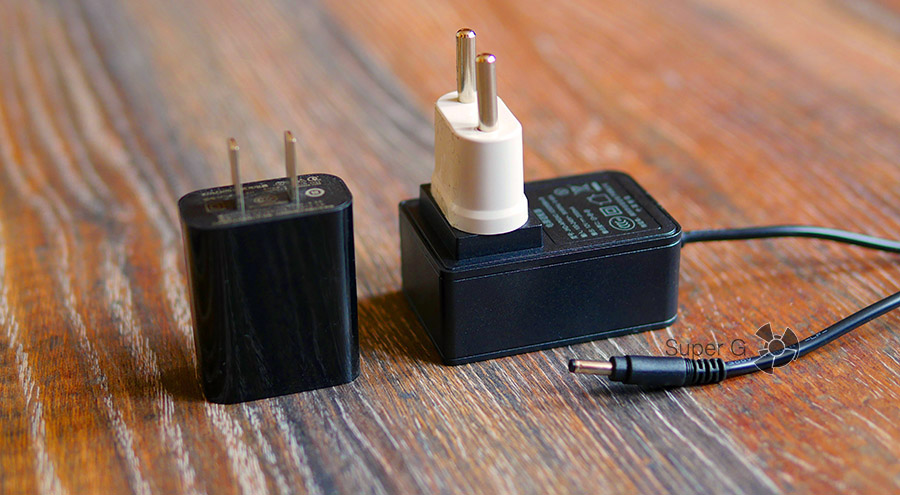
Помимо самого устройства, в комплект поставки входит зарядное устройство американского стандарта и краткая инструкция с характеристиками и указаниями по условиям эксплуатации. На всякий случай продублируем: ноутбук нельзя использовать в тропических регионах и на высоте более 2000 метров над уровнем моря.

При оформлении покупки продавец запросил, какую локализацию Windows 10 ставить, нужно ли добавлять в посылку переходник на евростандарт для ЗУ и клавиатурные наклейки с русскими буквами. Мы заказали и получили полный набор и русскоязычную версию ОС.
Корпус, материалы и качество сборки
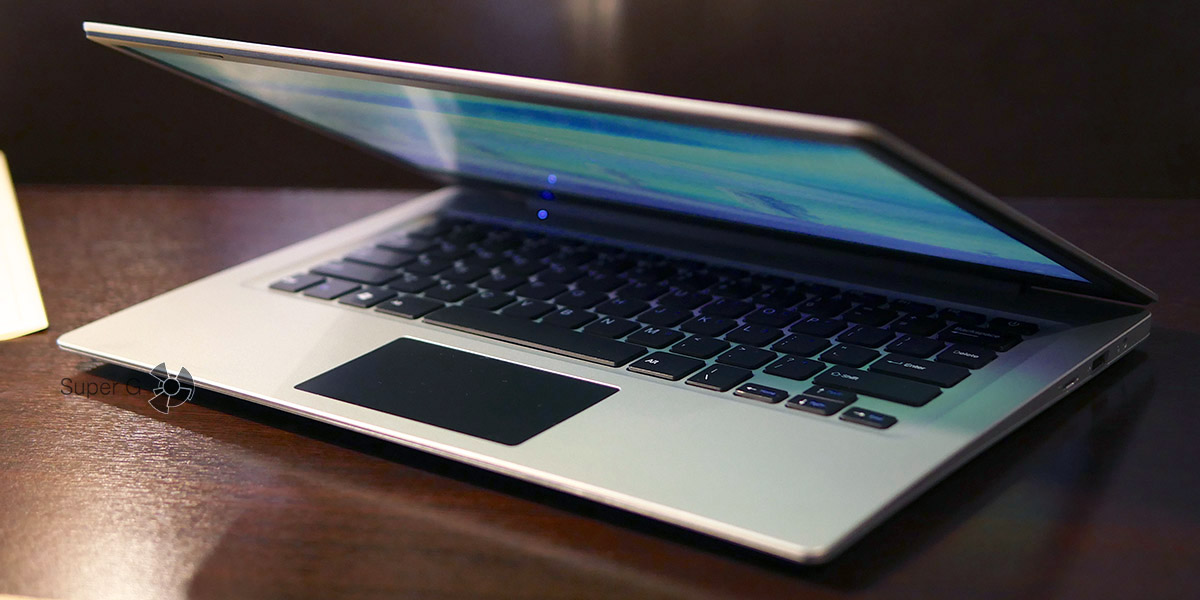
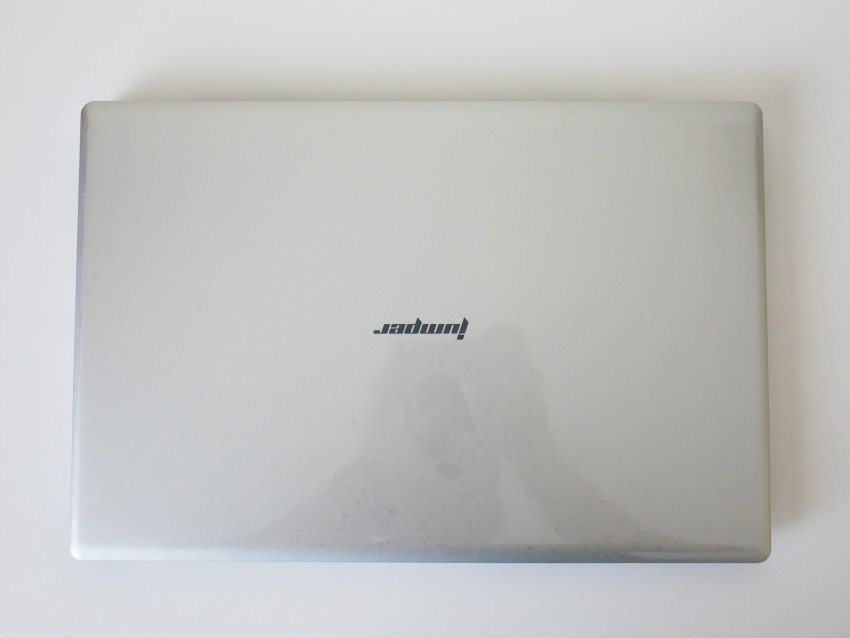
Наш тестовый EZbook 3 Pro в золотистом корпусе был куплен на самом старте продаж в Jumper Official Store на Aliexpress. В первой партии был доступен только один цвет, сейчас появилась серебристая версия (подробнее о вариантах комплектации читайте в конце обзора). Корпус устройства сделан полностью из матового алюминия. То есть совсем полностью: и крышка, и верхняя, и нижняя панели. Сомнения остались по поводу рамки вокруг дисплея: возможно, она всё-таки пластиковая. К единому мнению не пришли ни сотрудники редакции, ни пользователи в тематической ветке форума 4PDA.

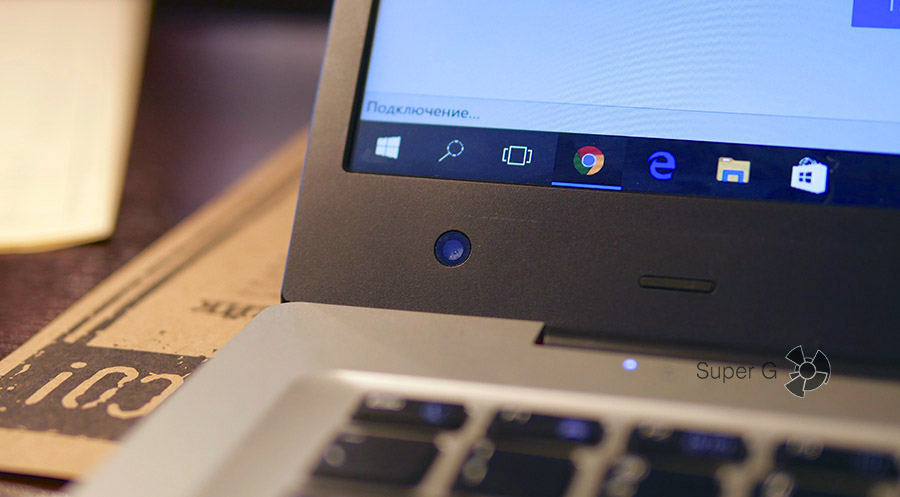
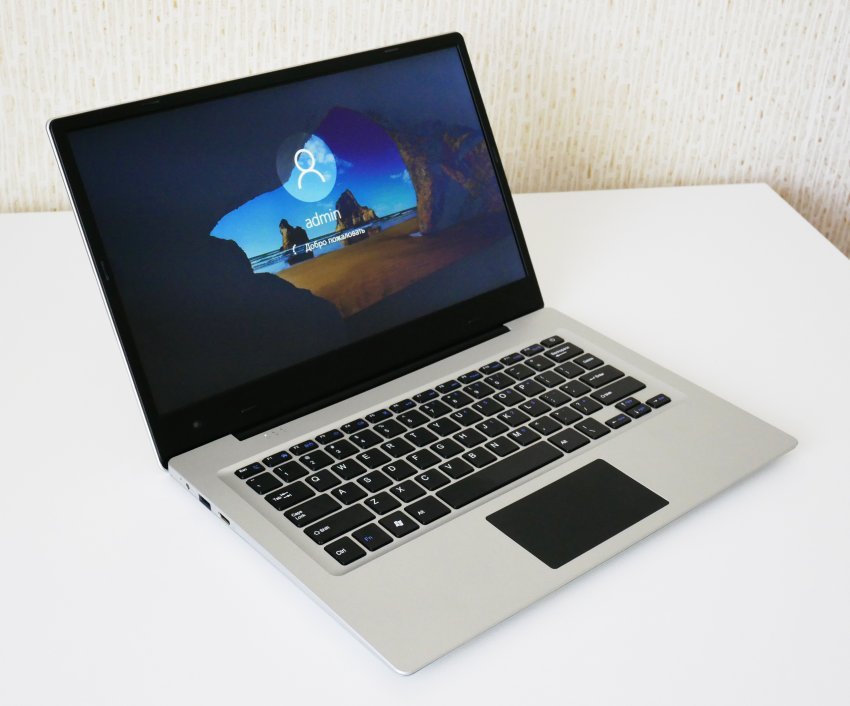
Качество изготовления очень добротное: зазоры вокруг нижней крышки и рамки дисплея минимальные и равномерные. Пластиковый чехол на петлях установлен практически идеально ровно. Некоторое удивление вызывает объектив камеры, выступающий из корпуса примерно на полмиллиметра. Но сделан он опять-таки аккуратно и общего вида ничуть не портит. В целом EZbook 3 Pro производит впечатление очень качественного и дорогого устройства.

Внешнее сходство с MacBook Air вызывает естественное желание проверить крышку на открытие одной рукой. Что ж, этот фокус не проходит. Как показало вскрытие, в закрытом положении крышку удерживают два магнита. Ход петель достаточно плотный: экран не трясётся при наборе текста, как это происходит у многих земляков EZbook. Если же намеренно качнуть крышку движением пальца, колебания останавливаются примерно через 3–4 секунды.
Экран и мультимедиа
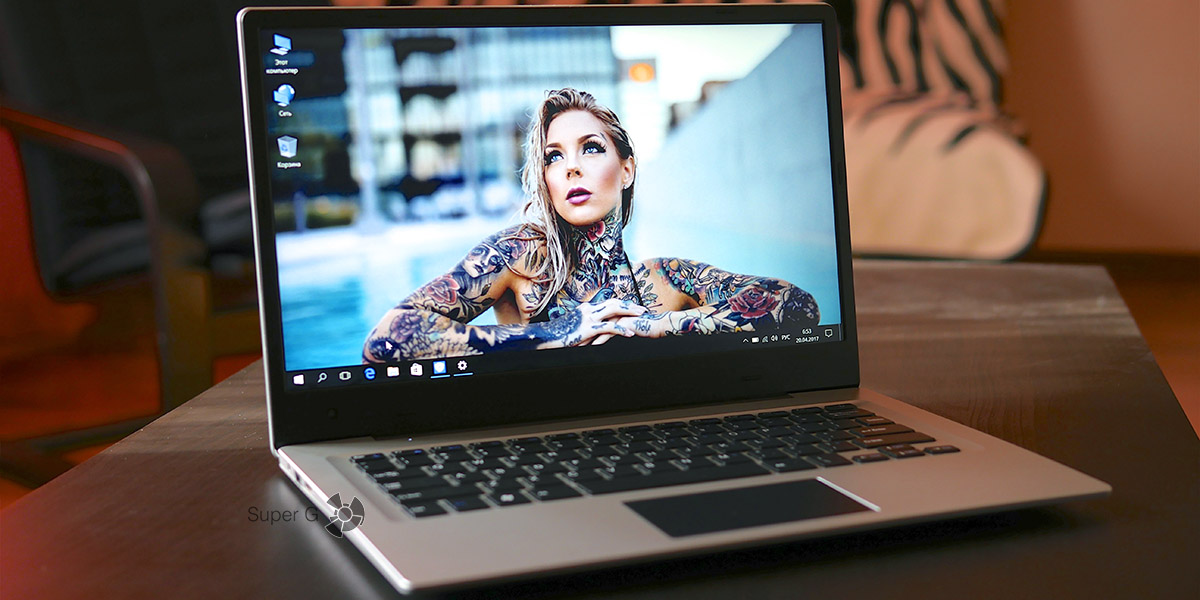
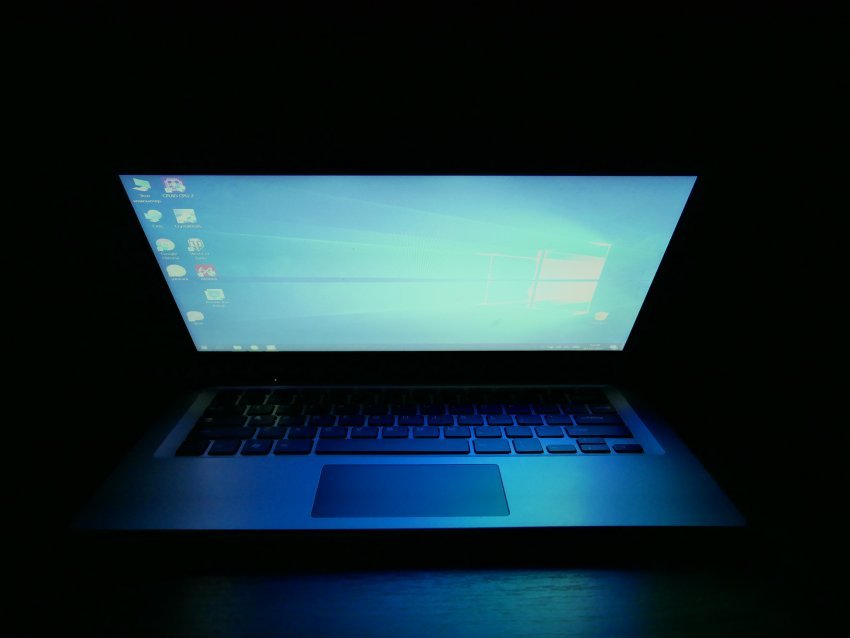
Дисплей у EZbook 3 Pro матовый, с диагональю 13,3 дюйма и разрешением FullHD. При просмотре под острыми углами — как по горизонтали, так и по вертикали — цвета не искажаются, только немного снижается яркость картинки. Это, безусловно, IPS, как и заявлено производителем. Яркость подсветки средняя. В помещении комфортно работать при 50–70 процентах. На улице при майском московском солнце выкручивали яркость на максимум. Читать текст, листать сайты или соцсеточку можно, а вот видео смотреть уже некомфортно, изображение тусклое.
Стереодинамики расположены на нижней стороне ноутбука. Звучат громко, на максимумах не хрипят. Говорить о качестве воспроизведения музыки бессмысленно: внешние динамики предназначены для системных звуков и общения — и с этими задачами справляются отлично.

Два микрофона над клавиатурой без дополнительных настроек захватывают речь с достаточной громкостью. Web-камера делает снимки с разрешением 1600х1200 точек. Видео с таким же разрешением камера захватывает с частотой 15 кадров в секунду, а для 30 кадров нужно понизить разрешение до 640х480 точек.
Клавиатура и тачпад
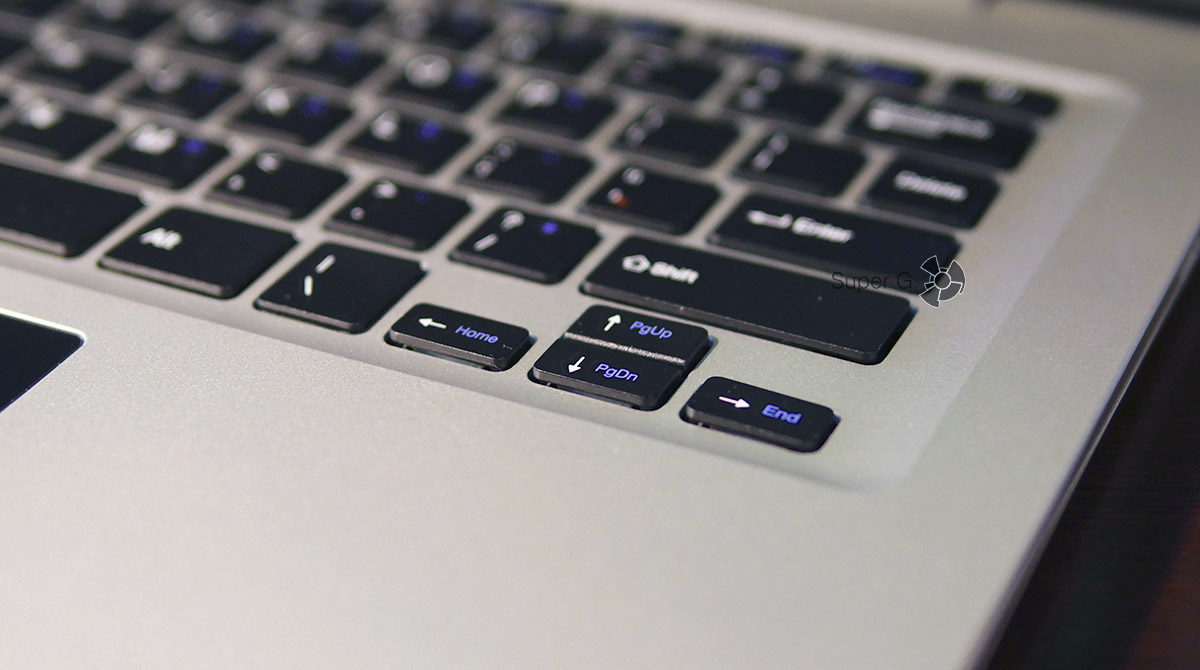
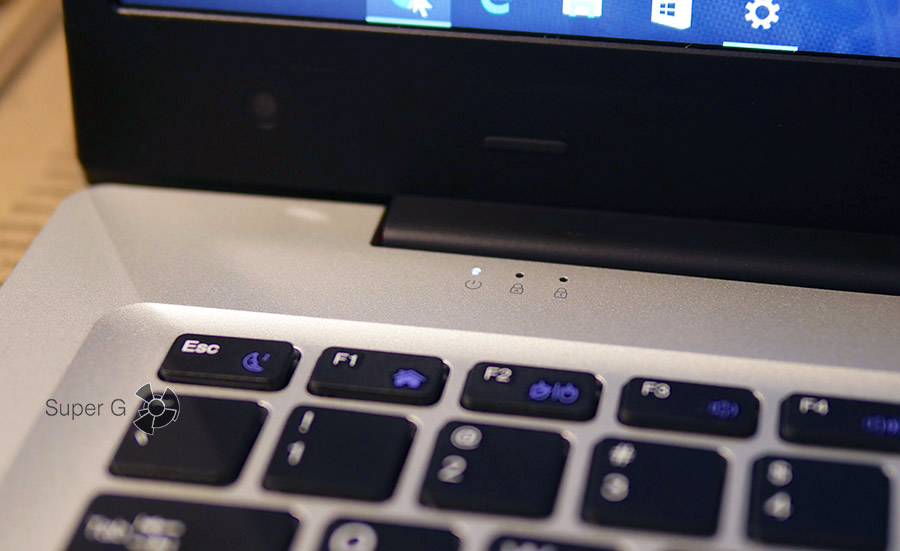
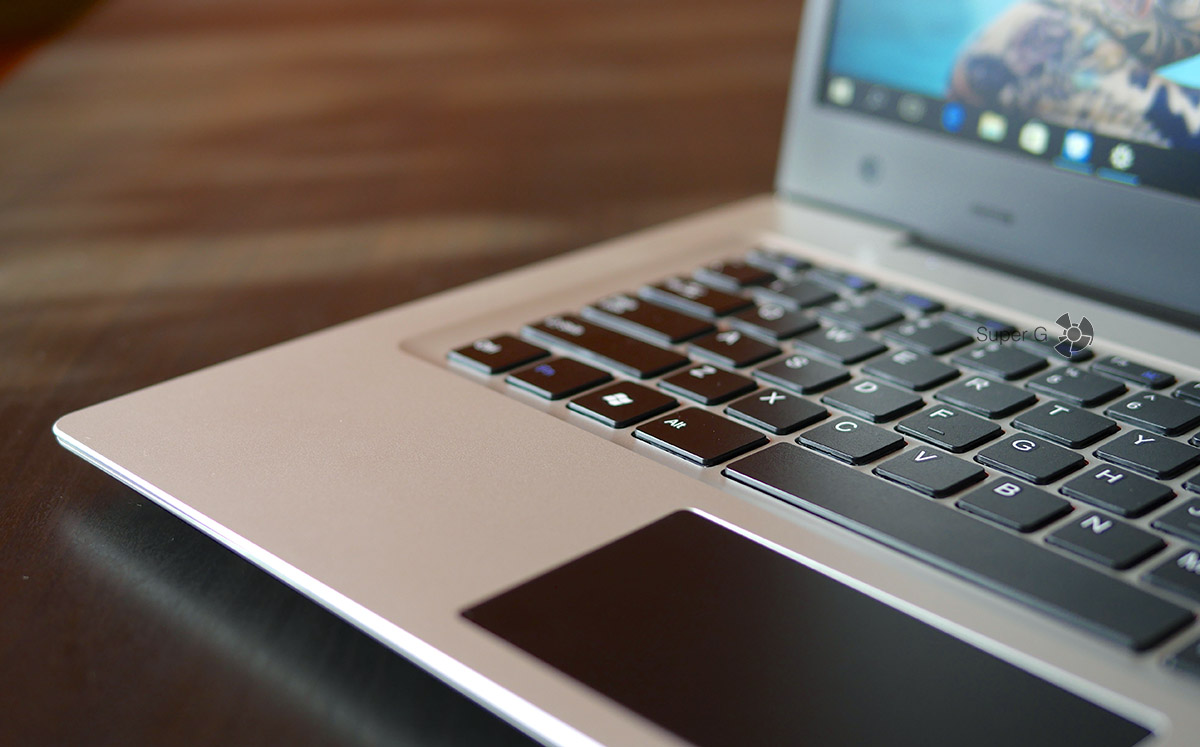
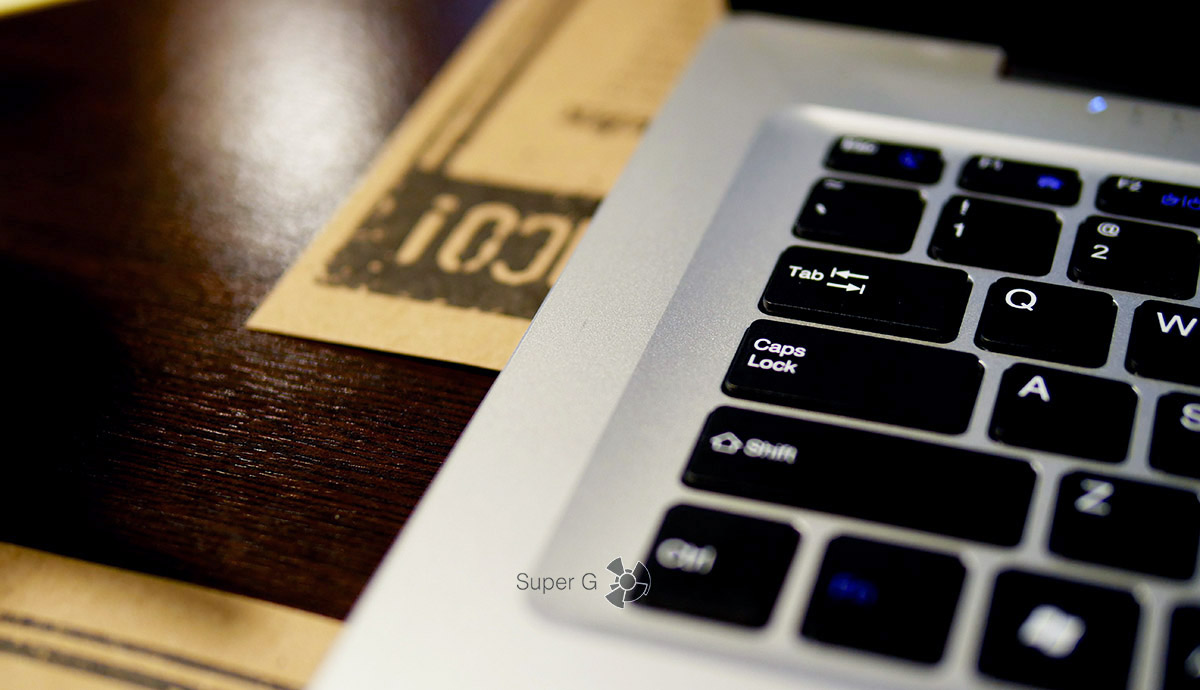
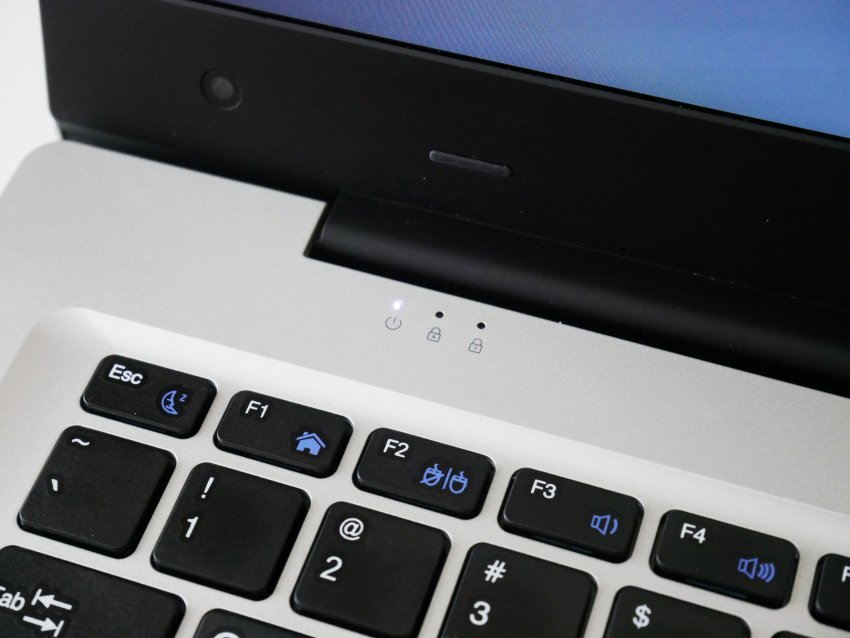
Клавиши у ноутбука островные, полноразмерные, с коротким ходом. Нажатия отрабатываются чётко — в том числе на края Backspace, Enter и других удлинённых кнопок. Клавиатура при печати не прогибается. Есть существенный, с нашей точки зрения, недостаток: отсутствие группы клавиш Home, End, PgUp, PgDown. Да, ноутбук компактный — 13,3 дюйма — но можно же было назначить под эти кнопки Fn-сочетания!
Сюрпризы могут ждать тех, кто любит пользоваться клавиатурными сокращениями. Привычные сочетания работают здесь необъяснимо странно. Например, перелистывание страниц в Chrome (Alt+стрелки влево-вправо) действуют только с левым «альтом». Приходится либо задействовать обе руки, либо изображать из себя Паганини. Как и для выделения текста по словам сочетанием Ctrl+Shift+стрелки — оно работает почему-то лишь с правым «шифтом» при отсутствии справа клавиши Ctrl. Неудобно поначалу, но постепенно к этим особенностям привыкаешь: через несколько дней практики пальцы ложились на нужные кнопки сами.

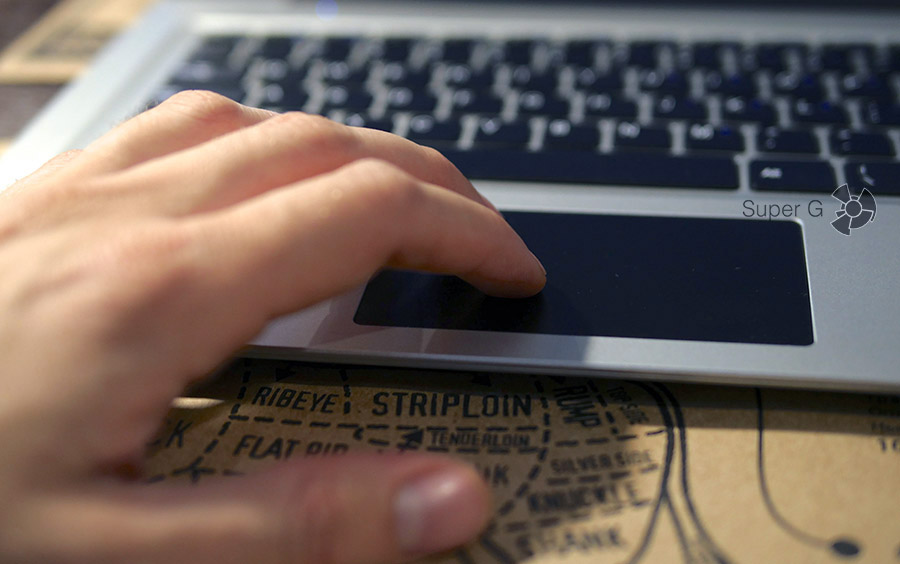
Но единственная деталь в этом ноутбуке, которая при первом знакомстве вызвала у нас серьёзные нарекания — тачпад. Курсор двигался рывками, тап двумя пальцами для вызова контекстного меню срабатывал то со второго, то с пятого раза… Управление заметно улучшилось после установки драйверов от производителя. (Спасибо пользователю 4PDA lesha_leshin, который нашёл их на официальном сайте и дополнительно выложил на Google Drive.) После обновления драйверов сенсорная панель стала отрабатывать жесты и касания чётче. А окончательно решило проблему отключение предустановленной утилиты Touchpad Blocker. Эта программа должна предотвращать случайные нажатия — но, похоже, делает это слишком усердно. Сейчас тачпад работает без всяких нареканий. Но он по-прежнему требует мудрой восточной неспешности. Плавные неторопливые движения — залог точного попадания курсором в мелкие кнопки и пункты меню.

Порты и интерфейсы
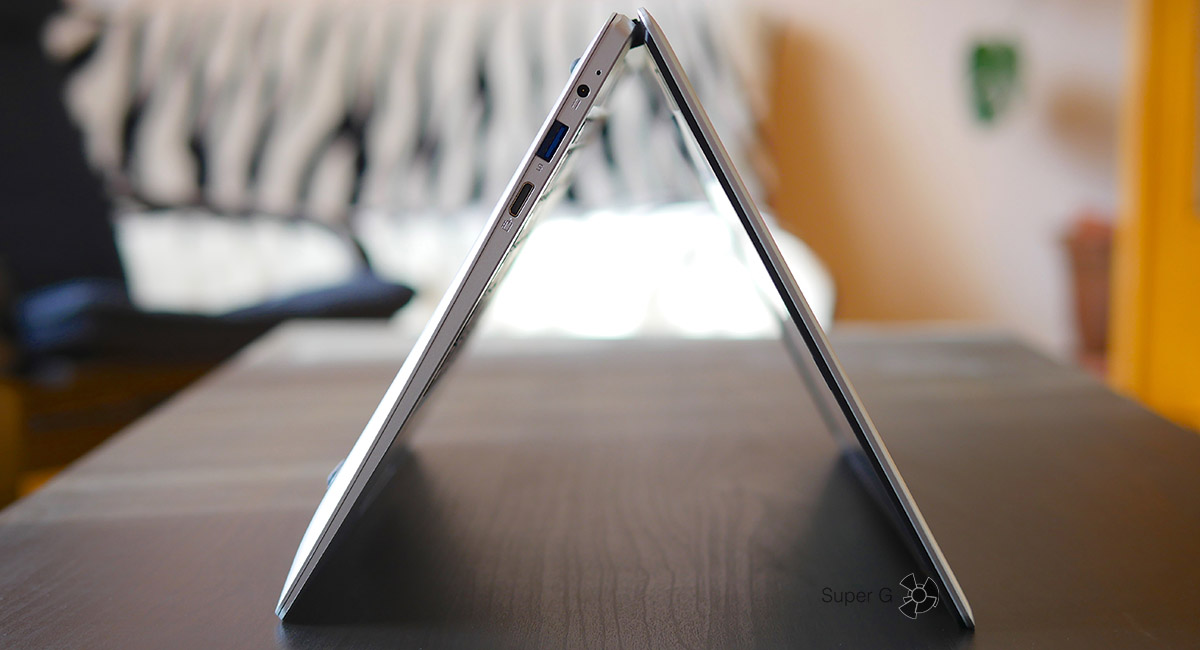
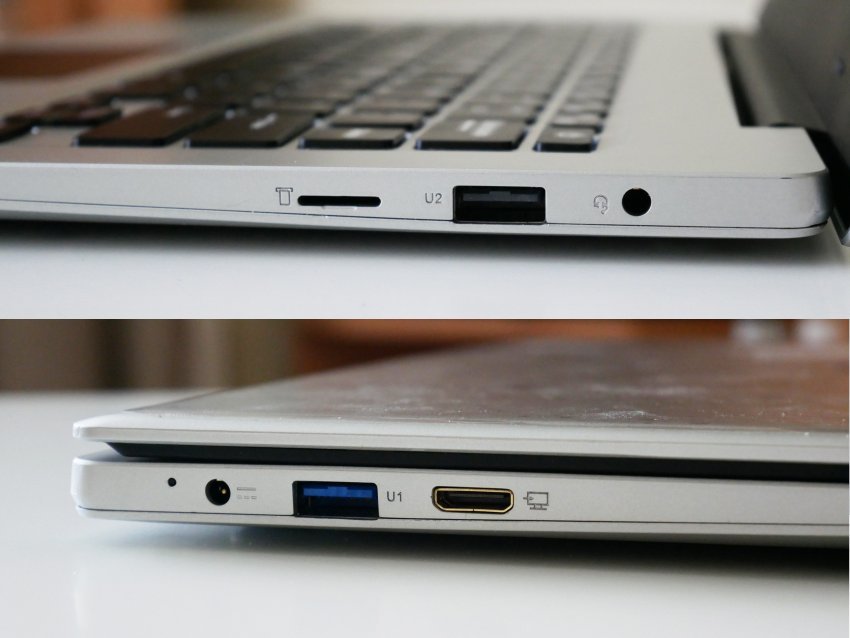
Физические порты в количестве шести штук расположены симметрично на левой и правой грани ноутбука, ближе к экрану. Первая от края пара — аудиоразъём 3,5 мм (слева) и разъём питания (справа). Не перепутайте: они одинаковые по диаметру, это может ввести в заблуждение невнимательного пользователя. Мы успели огорчиться и записать тестовый ноутбук в бракованные, пока безуспешно пытались зарядить его через гнездо для гарнитуры. Помогло, как водится, чтение инструкции.


Следом за упомянутыми разъёмами идут порты USB 3.0 — по одному с каждой стороны. Последняя пара — слот для карт microSD слева и порт mini-HDMI справа.
Беспроводные интерфейсы Wi-Fi и Bluetooth реализованы в одном чипе Realtek RTL8723B. Он предлагает не самую скоростную версию Wi-Fi 802.11n. Для повседневных задач скорость более чем достаточная, вот результаты теста с роутером стандарта AC на интернет-канале 60 мегабит:

При подключении разных аудиоустройств по Bluetooth никаких сложностей не обнаружилось. Наушники, колонка, гарнитура подключились к ноутбуку и успешно передавали звук в обоих направлениях. Некоторые пользователи на форуме 4PDA отмечают, что при подключении Bluetooth-мыши начинает нестабильно работать Wi-Fi. С обычными беспроводными мышками, которые работают по собственному радиоканалу, подобной проблемы не возникало.
Аппаратная часть и производительность
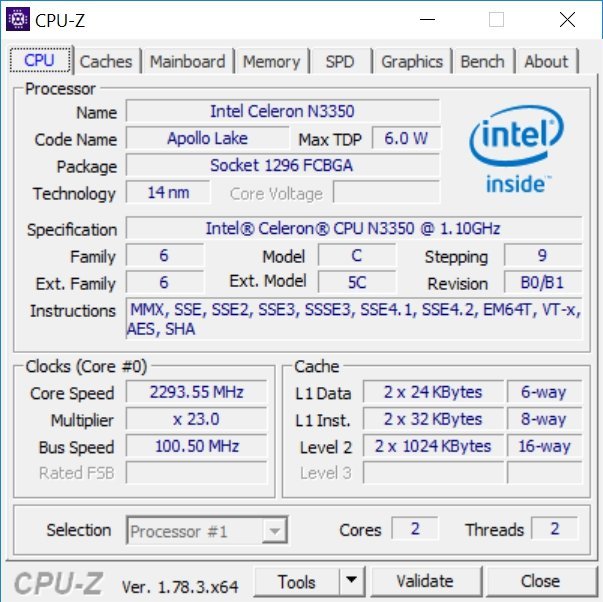
Платформа на чипе Intel Apollo Lake с четырёхъядерным процессором Celeron N3450 — это, конечно, не полноценный Core i. Но и не какой-нибудь слабосильный Atom x5-z8300, к которым мы привыкли в китайских ноутбуках прошлых поколений. В сочетании с шестью гигабайтами оперативной памяти платформа закрывает любые задачи, которые принято поручать ультрамобильным компьютерам. Полтора десятка вкладок в Chrome? Пожалуйста. Потоковое видео FullHD? Ради бога. Google-таблица на 1000 с лишним строк? Гаджет потупил секунд 5–7, подгружая данные, а далее — без проблем. Единственное подтормаживание, которым удивил нас EZbook 3 Pro, вызвали Яндекс.Карты с включёнными дорожными пробками.
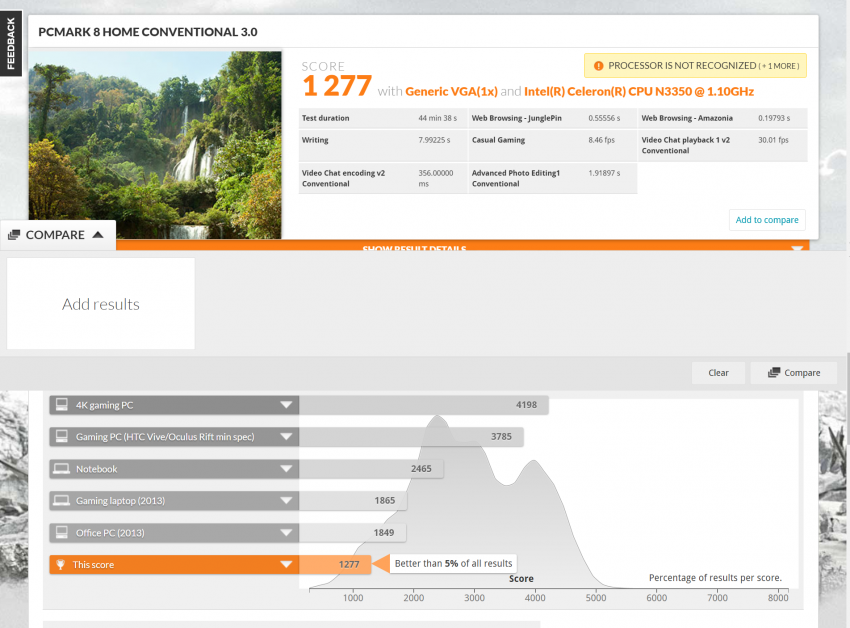
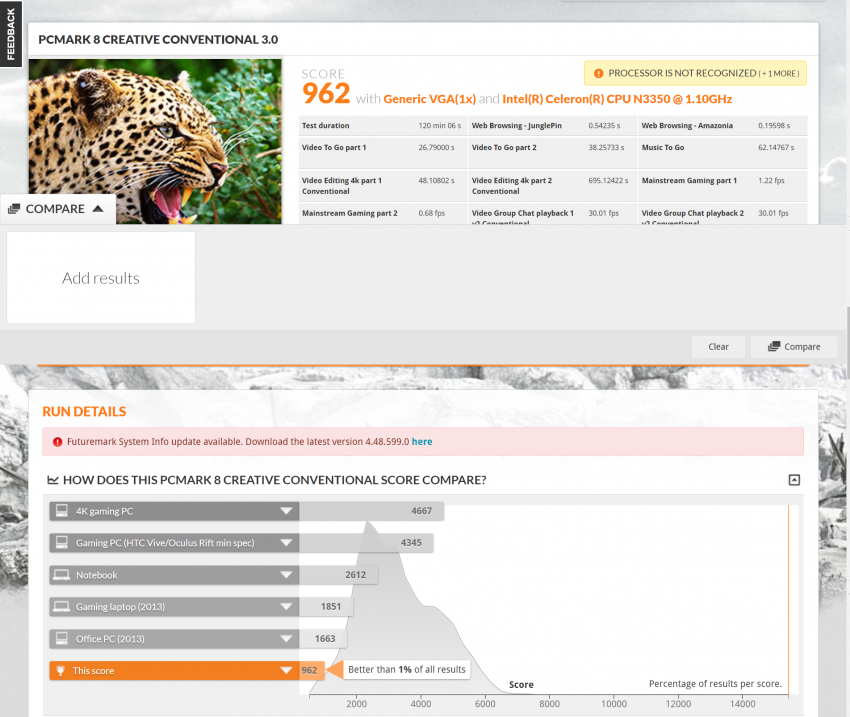
С чем возникли проблемы — так это с бенчмарками. Похоже, тестовые программы пока плохо знакомы с платформой. Одни вовсе не запускаются, другие стартуют, но не могут определить модель процессора. Какое-то из опробованных приложений и вовсе распознал его как Core i7. Зато мы выяснили, что синтетические нагрузки на графический чип несильно нагревают устройство. Стресс-тесты для CPU греют систему сильнее, но и они сумели поднять температуру чипа максимум до 65 градусов. Корпус устройства снизу и над клавиатурой справа стал ощутимо тёплым, не более того. И всё это происходило в абсолютной тишине, вентиляторов в ноутбуке нет.

Из игр опробовали Minecraft из магазина Windows. Культовая песочница идёт идеально гладко и при настройках по умолчанию, и при увеличении дальности прорисовки c предложенных 8 до 24 фрагментов. Заметные подтормаживания начинаются только при включении сглаживания выше четвёрки.
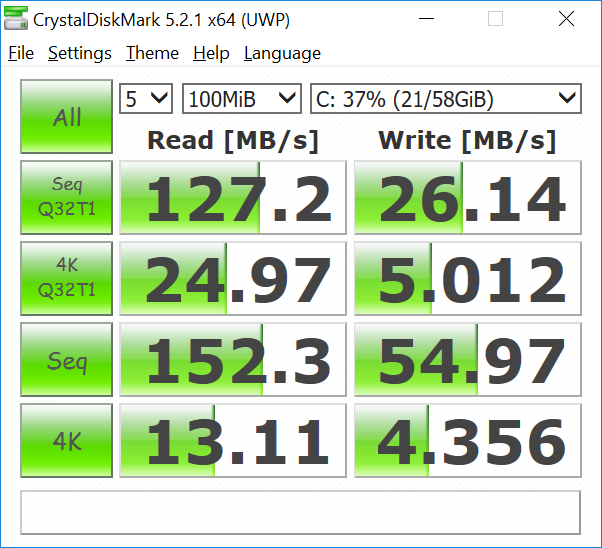
Встроенный накопитель ноутбука предлагает минимально приемлемую ёмкость — 64 гигабайта. После установки Windows Creators Update и аскетичного пакета программ (Chrome, Thunderbird, LibreOffice и ещё пара приложений для работы) свободного пространства осталось меньше половины диска. Быстродействием память eMMC тоже не отличается, но при отсутствии программ-тяжеловесов это не особо заметно, разве только при копировании больших файлов.

Увеличить пространство для файлов можно картой microSD ёмкостью до 128 гигабайт. Скорость встроенного карт-ридера далека от космической, но для воспроизведения видео и музыки её хватает. А что ещё хранить на карточке памяти?

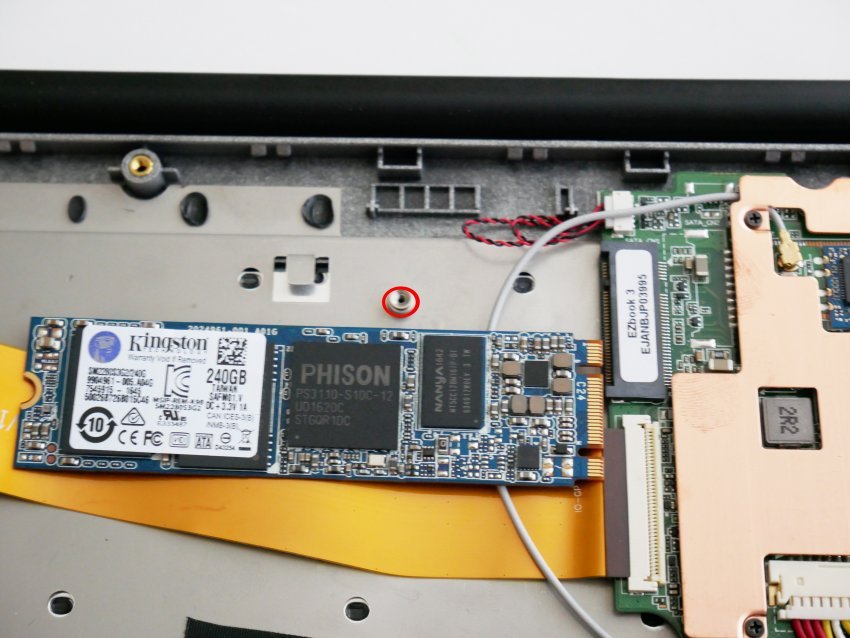
Есть ещё один способ расширить долговременную память — и заодно увеличить быстродействие накопителя. Нужно снять нижнюю крышку и установить дополнительный SSD. Это возможно только с EZbook 3 Pro второй ревизии, в которых есть необходимый M.2-слот. Подробнее о вариантах конфигурации ноутбука рассказано в конце обзора.
Мобильность
Длительность работы от батареи мы замеряли при написании этого обзора. На полном заряде до отключения ноутбук проработал 6 часов 12 минут. Всё это время EZbook 3 Pro был непрерывно подключён к Wi-Fi. Нагрузка включала просмотр сайтов, набор текста в Google Doc, два часа воспроизведения Яндекс.Музыки через Bluetooth-гарнитуру, скачивание около 10 ГБ приложений и их установку, 1 час 10 минут нагружающих систему тестов. Последние две задачи — ресурсоёмкие, несомненно, они значительно сократили запас энергии в аккумуляторе. Но согласитесь, не каждый день мы устанавливаем целый массив программ и по часу с лишним гоняем PCMark сотоварищи.
 Два коротких Suspend’а — следствие того, что кнопка питания EZbook расположена там, где автор привык нажимать клавишу Delete
Время работы от батареи можно увеличить, включив в Windows режим экономии заряда. По нашим наблюдениям, включение экономичного режима практически не сказывается на производительности в повседневных «офисных» задачах, ноутбук становится лишь немного «задумчивее» при открытии программ и файлов. А вот автономность увеличивается до полноценных восьми рабочих часов.
 Прогноз автономности после 4 часов работы в режиме экономии заряда (сёрфинг, онлайн-документы, простое редактирование фото).
Вторая составляющая мобильности — размеры и вес. С габаритами всё очень просто: ноутбук на пару сантиметров длиннее листа А4 при максимальной толщине едва в 1,5 см. Остаётся только примерить эти показатели к размерам любимой сумки или рюкзака. Что же касается веса, на вкус автора обзора 1,44 кг — это совсем немного. Самое тяжкое испытание — просмотр двадцатиминутного ролика в метро стоя с EZbook 3 Pro в одной руке. Никакого дискомфорта или усталости это упражнение не вызвало.

Итоги
Jumper EZbook 3 Pro — наглядное подтверждение тому, что ноутбуки из Поднебесной проходят путь, которым несколько лет назад уже прошествовали китайские смартфоны. Ультрамобильный ПК добротно сделан из хороших материалов, выглядит намного дороже своей цены и закрывает львиную долю повседневных задач. За производительность отвечают платформа Intel и память Samsung. За хранение данных — накопитель Toshiba. Небольшая ложка дёгтя — нестандартное расположение кнопок для клавиатурных сокращений. Тем, для кого это важно, вероятно, есть смысл покопать в сторону приложений для ремаппинга клавиш в Windows 10. Что же касается отсутствия кнопок Home, End, PgUp, PgDown — за такую цену это уже просто придирки. Вон, у похожего один в один MacBook Air даже кнопки Delete нету!
Дополнительно: варианты конфигурации
Сейчас Jumper EZbook 3 Pro доступен в нескольких вариантах. Аппаратно они одинаковые, а различаются цветом корпуса (золотой или серебристый) и наличием/отсутствием слота для установки дополнительного SSD формата M.2 SATA 22*48 мм. Последняя опция особенно важна с учётом небольшого объёма встроенной памяти. Отличий в маркировке или других особых признаков у версии со слотом нет, так что при покупке следует обязательно уточнять этот вопрос у продавца.
Сейчас модель Jumper EZbook 3 Pro в серебристом корпусе и с разъёмом для дополнительного SSD продаётся со скидкой в официальном магазине Jumper на AliExpress.
Плюсы:
- алюминиевый корпус;
- матовый IPS-дисплей;
- шесть гигабайт оперативной памяти;
- автономность до 8 часов;
- пассивное охлаждение.
Минусы:
- нестандартное расположение hotkey-клавиш;
- небольшая ёмкость встроенного накопителя.
Автор текста: Максим Амелин
Фото устройства: Дарья Нестеровская

Ноутбук Jumper EZbook 3 — это мой первый опыт знакомства с целиком и полностью китайским компьютером. И я сразу попал в яблочко. Забегая вперёд, скажу, что я в полном восторге. У него практически нет недостатков, на фоне самого главного плюса — цены. В обзоре разберёмся, можно ли в 2017 году всего за 10 000 тысяч рублей получить отличный рабочий ноутбук.
Моя история
Я целиком и полностью сижу на macOS. Windows мне нужен всего лишь для двух задач: чтобы прошивать смартфоны Xiaomi и редактировать код в Notepad++. Такого мощного и совместимого со всеми форматами редактора на маке нет.
К тому же, если покупать ноутбук на «винде», то хотелось бы нормальный дисплей: от 13 дюймов и, конечно, с Full HD разрешением. За таким экраном работать приятнее, а что самое главное, продуктивнее.
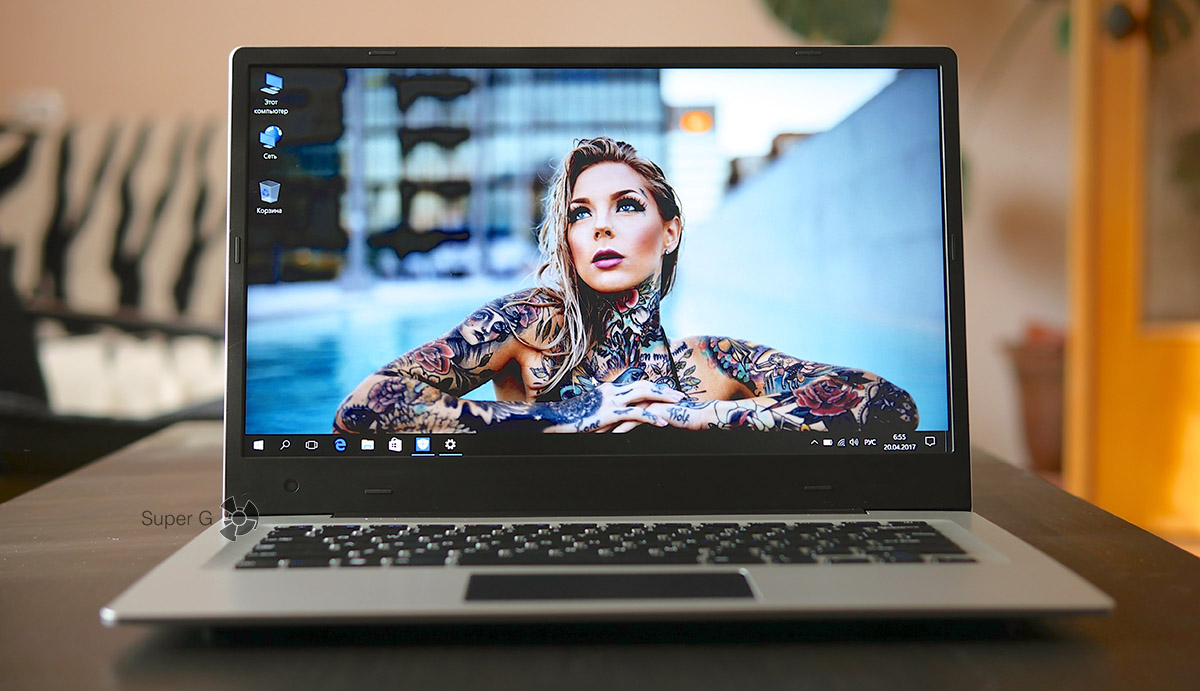
Ну и последнее требование — компьютер должен стоить доступных денег, в пределах 15 тысяч рублей.
Не долгие поиски вывели меня на Jumper EZbook 3. Контрольным в голову стало наличие у него процессора из новой линейки Intel — Celeron N3350 Apollo Lake. Всё-таки интересно, что там пришло на смену вездесущего Atom X5-8300.
Комплект
Я заказывал Jumper EZbook 3 тут. 23 марта оплатил, а 17 апреля уже получил девайс в ближайшем отделении любимой Почты России. Вес посылки был 1,90 кг, достаточно большой, но никаких проблем с доставкой и упаковкой не возникло.
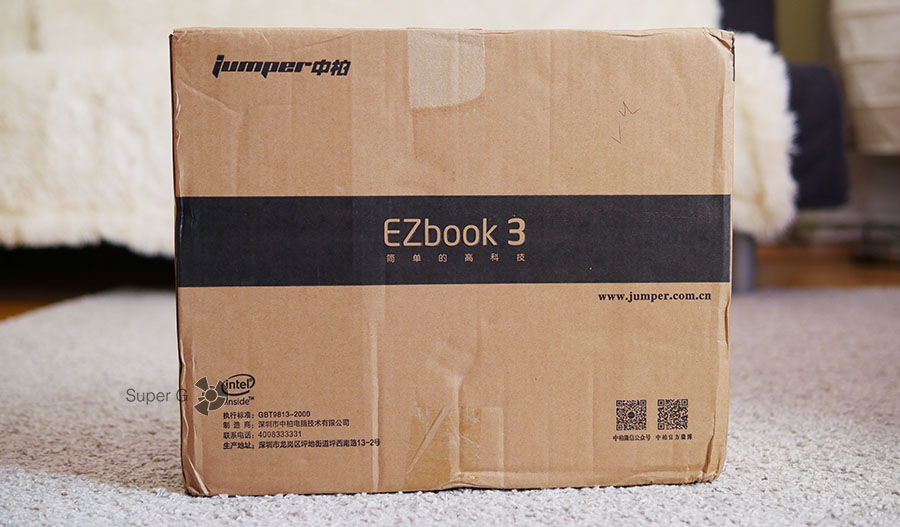
В самой обыкновенной коробке из технического картона аккуратно уложен лэптоп. Переживать за его сохранность не стоит, ибо внутри много пенопласта.
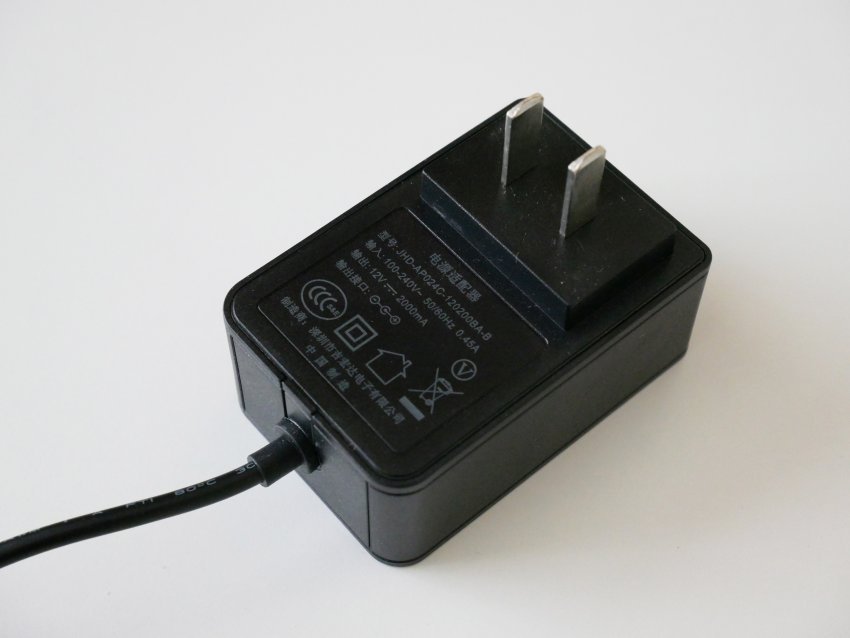
Из комплекта собственно сам компьютер и зарядка (12 В, 2 А). Она чуть больше таковой от смартфона, но гораздо меньше классической ноутбучной приблуды.
Дизайн
Фото в Интернете это одно, а в реальной жизни девайс может выглядеть совсем по-другому. Откровенно говоря, я ждал, что мне пришлют убогое подобие планшета с клавиатурой. Ведь ровно на том же «железе» китайцы умудряются делать и устройства 2-в-1, и ТВ-боксы и Бог его знает, что ещё.
Я взял ноутбук в руки, повертел, осмотрел со всех сторон, пооткрывал крышку, понажимал на кнопки и вот какой вывод сделал.
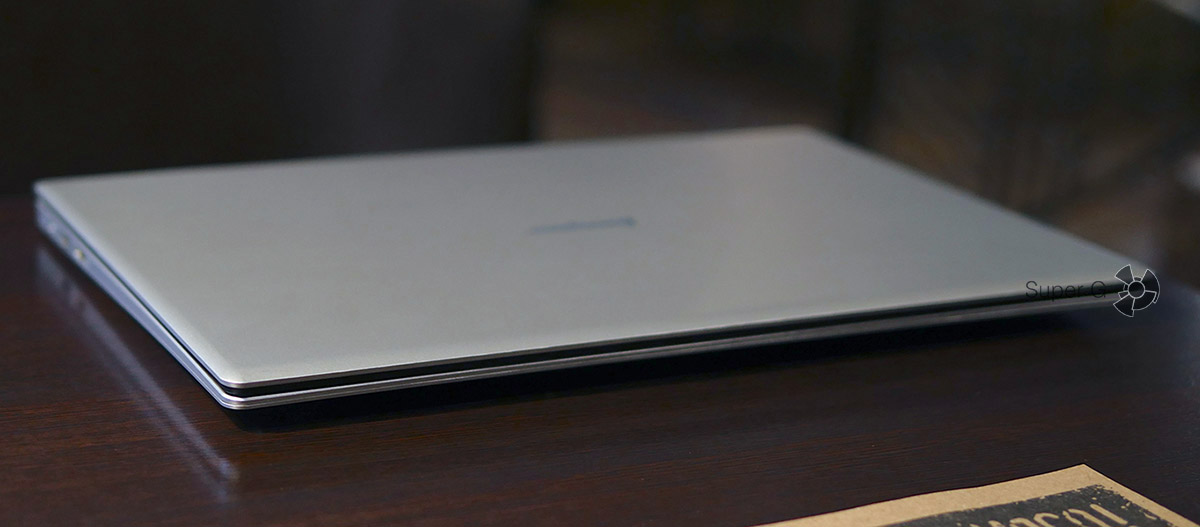
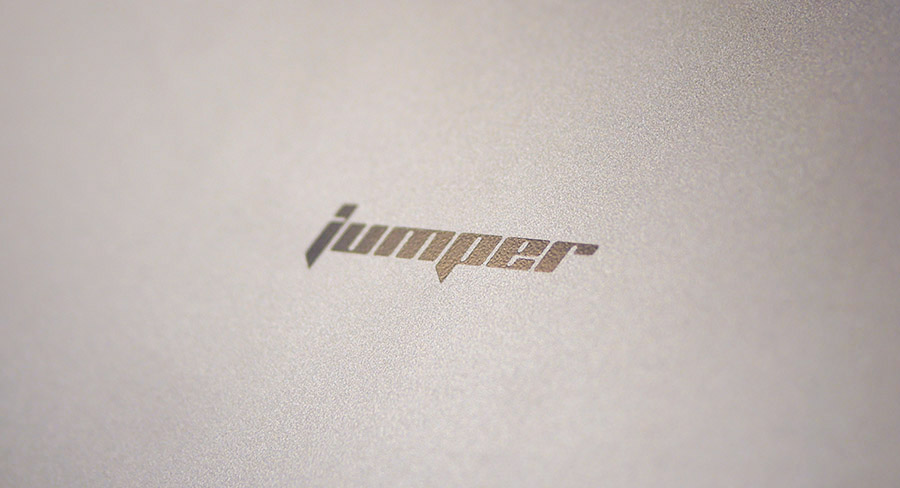
Jumper EZbook 3 — это самый обычный ноутбук. Ничто не выдаёт его китайскую природу. Разве что странно видеть неизвестное доселе лого производителя на верхней крышке, вместо привычных «Asus» «Acer» и так далее.
Корпус целиком пластиковый, тут нет ни грамма металла. А что вы хотели за $190, а именно столько сейчас стоит лэптоп?
На днище ноутбука тот же самый пластик, что и на верхней крышке. А все мы знаем, что обычно туда идёт какое-нибудь ультрадешевое не пойми что чёрного цвета. Типа, всё равно дно никто не видит, сэкономим на материалах. К счастью, инженеры Jumper не пошли по пути Dell, Acer, HP и прочих экономов.

Пластиковые заусенцы, кривые отверстия в корпусе — всего этого тут нет. Да, при желании можно найти, к чему придраться. Например, я обнаружил несколько деталей, которые не плотно прилегали друг к другу, туда можно было просунуть волос. На этом недостатки сборки заканчиваются.
За исключением клавиатуры — она слегка подкачала. Во-первых, она прогинается. С другой стороны, для этого нужно специально давить на неё. Во время набора текста прогиб не чувствуется.
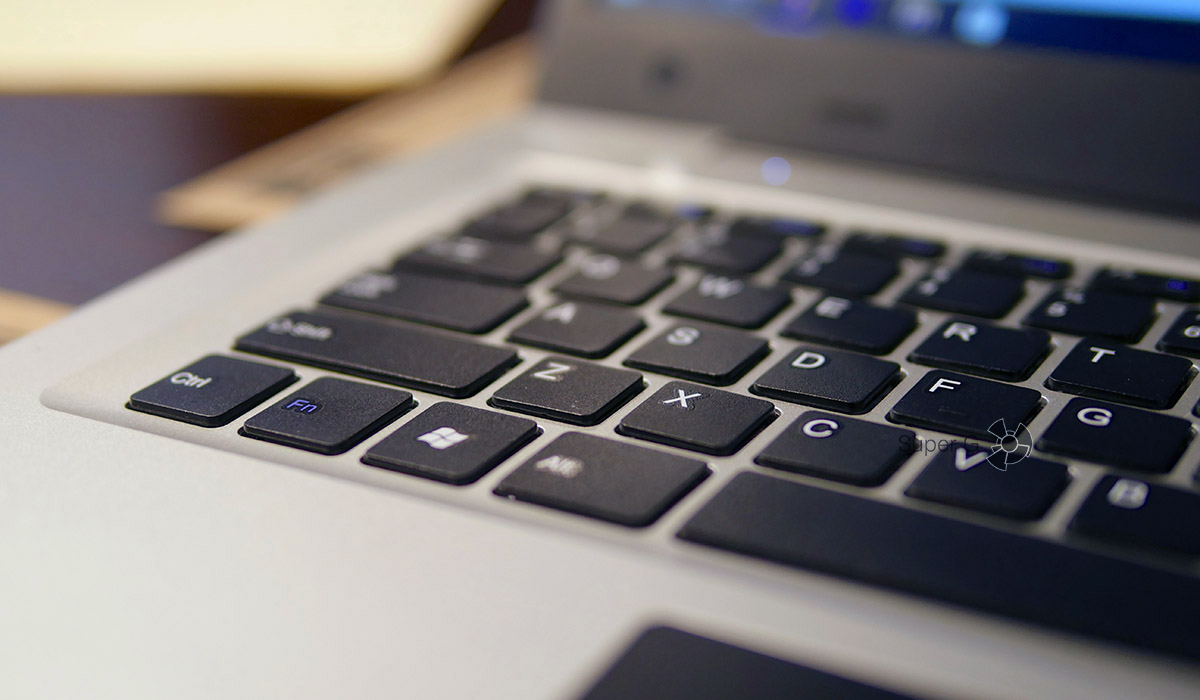
Во-вторых, отклик клавиш явно беспородный. С MacBook сравнивать бесполезно. Кнопки в EZbook 3 постукивают, слегка люфтят, однако на скорость и удобство набора это опять-таки не влияет.
В-третьих, нужно делать гравировку или покупать наклейки с русскими символами. Я не парился, ибо печатаю вслепую.
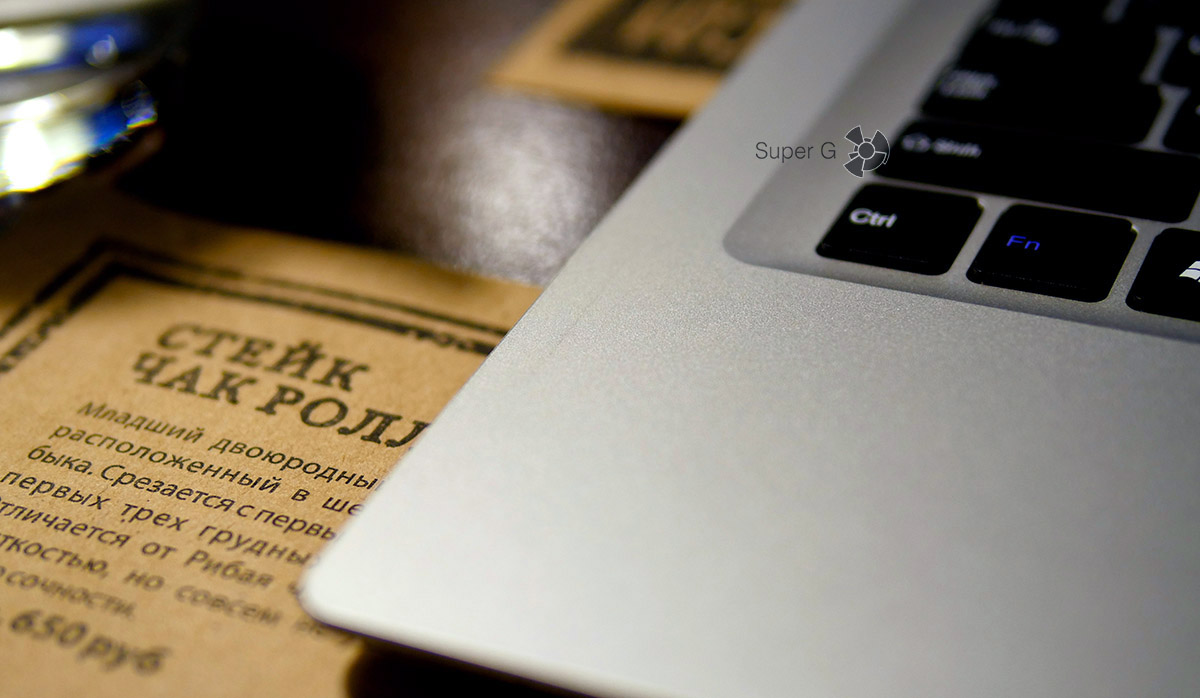
В остальном, клавиатура удобная. Клавиши большие, полноразмерные. Даже с навигационными кнопкам особых проблем нет — нащупать их легко и вслепую.
Тачпад самый обыкновенный. Драйверов от Synaptics тут нет, поэтому сенсорная панель слегка дубовая и не очень чувствительная. Из мультитач-жестов поддерживается только скроллинг двумя пальцами. Невзыскательный пользователь ничего не заметит, а тем, кто привык к лучшим тачпанелям, я бы посоветовал подключить мышку. Можно беспроводную, благо Bluetooth тут есть.
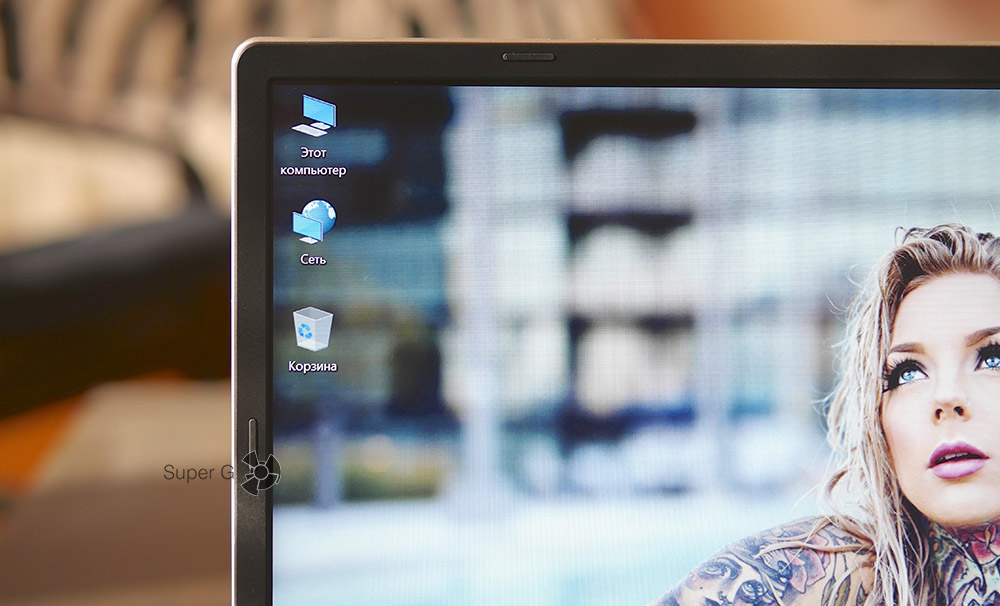
Очень круто, что китайцы решили сделать рамки вокруг экрана минимальными. Они тут примерно 9 миллиметров, а потом, они создают некую воздушность конструкции.
Видимо из-за минимальных рамок вэб-камеру перенесли в нижний левый угол. Она кстати невероятно ужасна. Даже для вэб-конференций я бы её не использовал, ибо это настоящий стыд. При необходимости лучше докупить отдельный девайс.
Дисплей
Один из ключевых для меня моментов. 14-дюймов — это практически идеальная диагональ для рабочего лэптопа. 12-13 «инчей» — этого мало, а вот 15-дюймовые машины становятся уже громоздкими. Постоянно будешь размышлять на тему, а брать ли такую бандуру сегодня с собой или можно перебиться.
Разрешение — это тоже крайне важный момент. И тут Jumper EZbook 3 не подвёл. 1920 x 1080 пикселей обеспечивают отличную детализацию и масштабирование. Да и на рабочий стол поместится больше информации.
Не IPS, следовательно, углы обзора достаточно узкие. Картинка хорошо смотрится под прямым углом, однако стоит отклонить крышку от себя или же наоборот — к себе, как тут же появляется инверсия. Цвета плывут, темнеют или затуманиваются.

Если планируется совместный просмотр кино со своей второй половинкой — это не про Jumper EZbook 3. Девайс только для одного человека и точка.
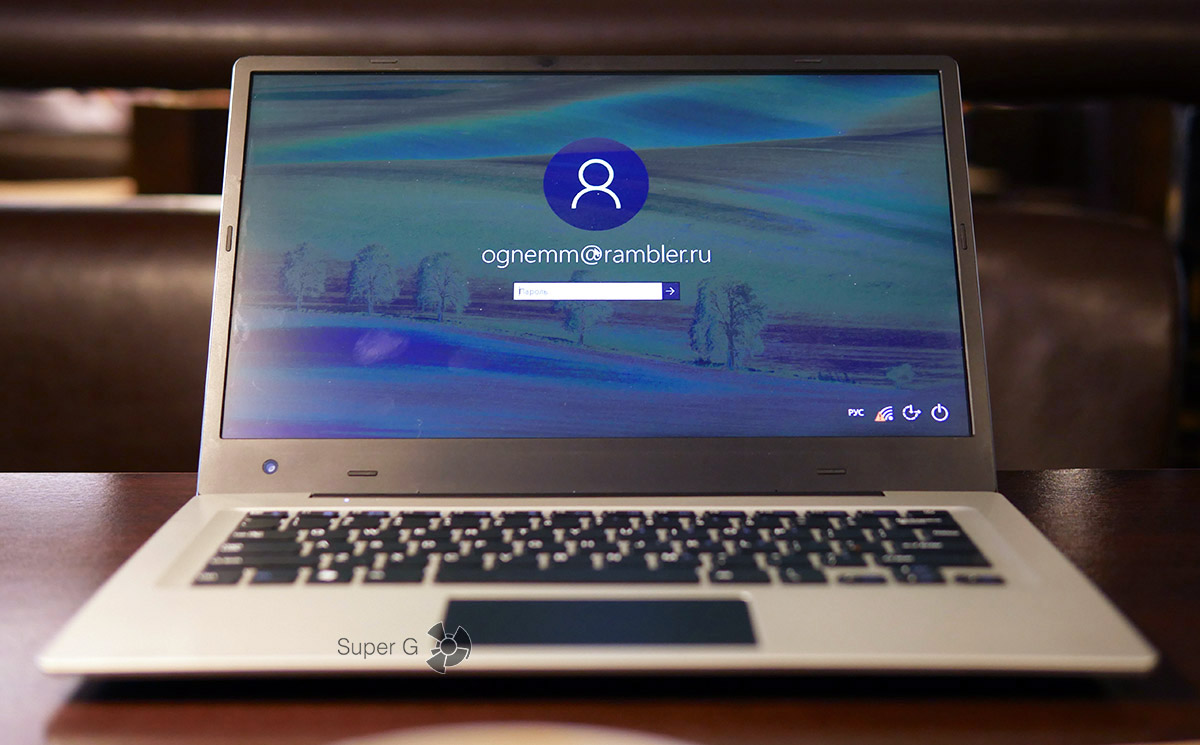
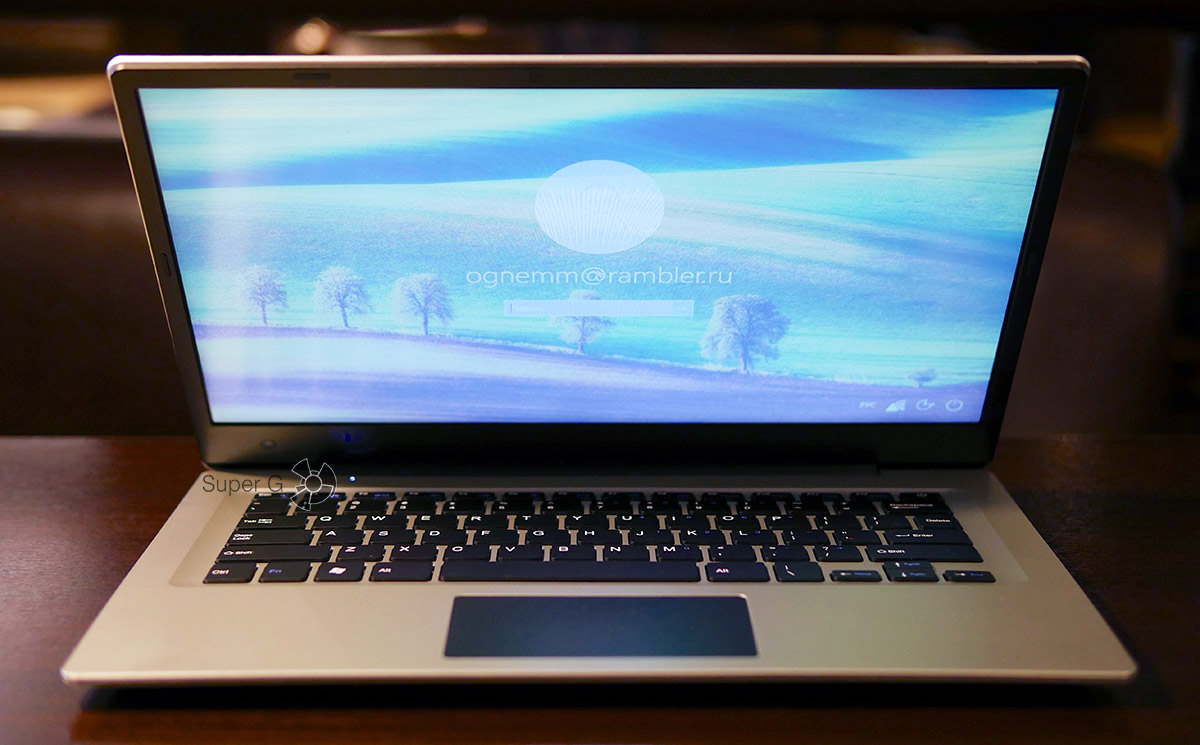
Хорошо, что поверхность дисплея матовая. На такой не будет солнечных бликов, значит, комфортная работа даже спиной к окну обеспечена.
К сожалению, клавиатура не достаточно сильно утоплена в корпус, поэтому следы от кнопок отпечатываются на экране. С другой стороны, у многих брендов эта детская по сути болезнь до сих пор не побеждена.
Резиночки, предохраняющие трение крышки экрана, тоже оставляют на внутренней стороне корпуса небольшие следы. Благо, они быстро стираются пальцем.
Технические характеристики Jumper EZbook 3
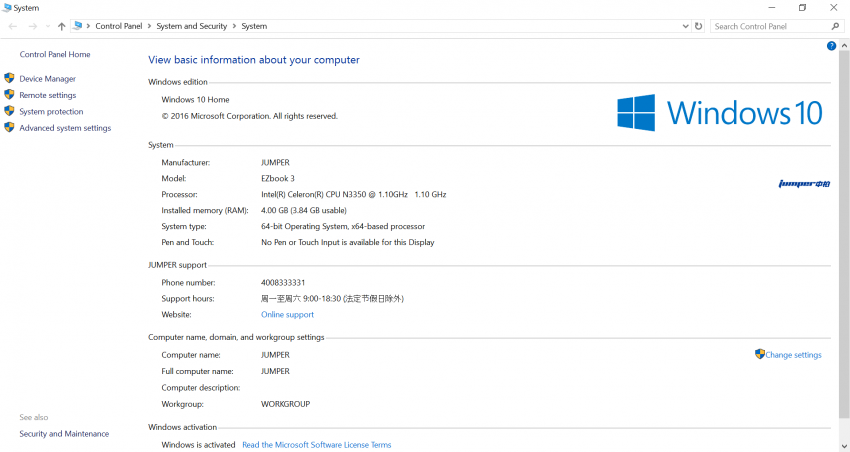
- процессор Intel Apollo Lake Celeron N3350
- графика Intel HD Graphics 9-ого поколения
- оперативная память 4 ГБ
- хранилище данных 64 ГБ типа eMMC
- поддержка карт памяти Micro SD есть (без переходника)
- дисплей диагональю 14 дюймов и с разрешением 1920 x 1080 (плотность 157 ppi)
- вэб-камера 0,3 Мп
- аккумулятор 10 000 мАч
- ОС Windows 10 Home Edition (лицензионная)
- разъёмы: 1x USB 3.0, 1x USB 2.0, аудиовыход 3,5 мм, mini HDMI
- сети: Wi-Fi (802.11 b/g/n), Bluetooth 4.0
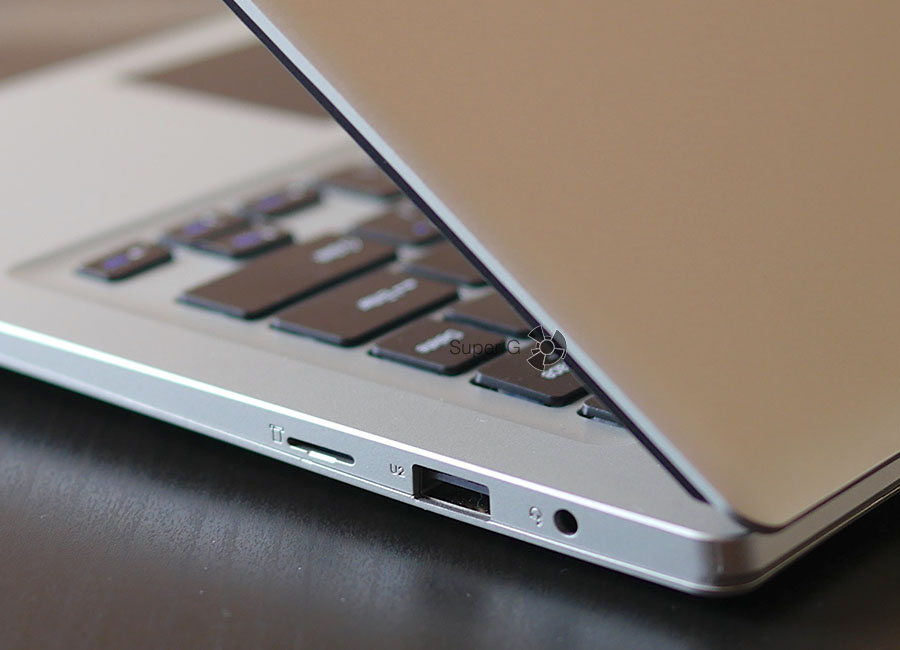

Как видим, есть всё, что нужно от обычного, современного ноутбука. Жаль, что встроенное хранилище тут eMMS, а не SSD. Однако установка последнего заметно сказалась бы на конечной цене. А мы ведь хотим получить максимум, за минимальную сумму.
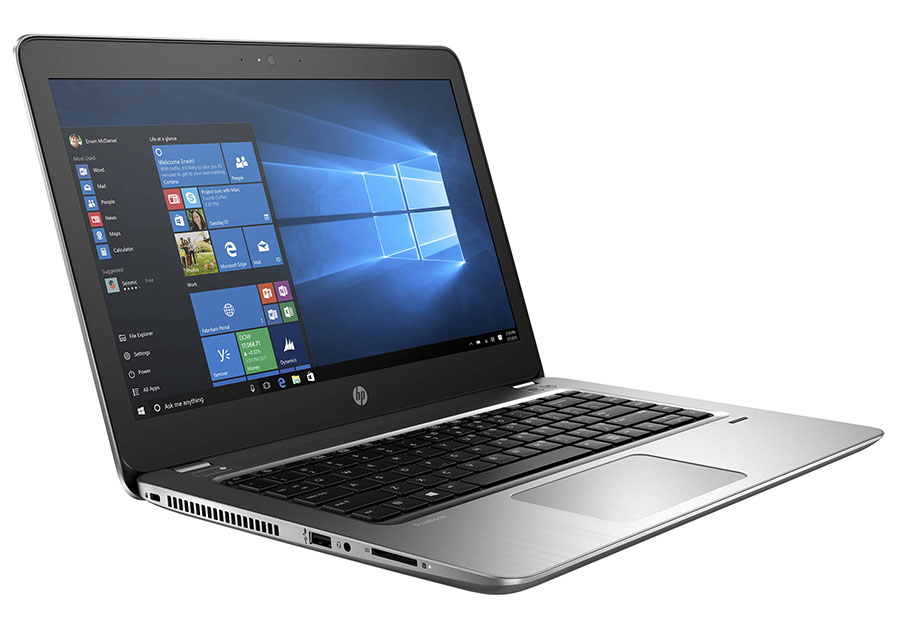
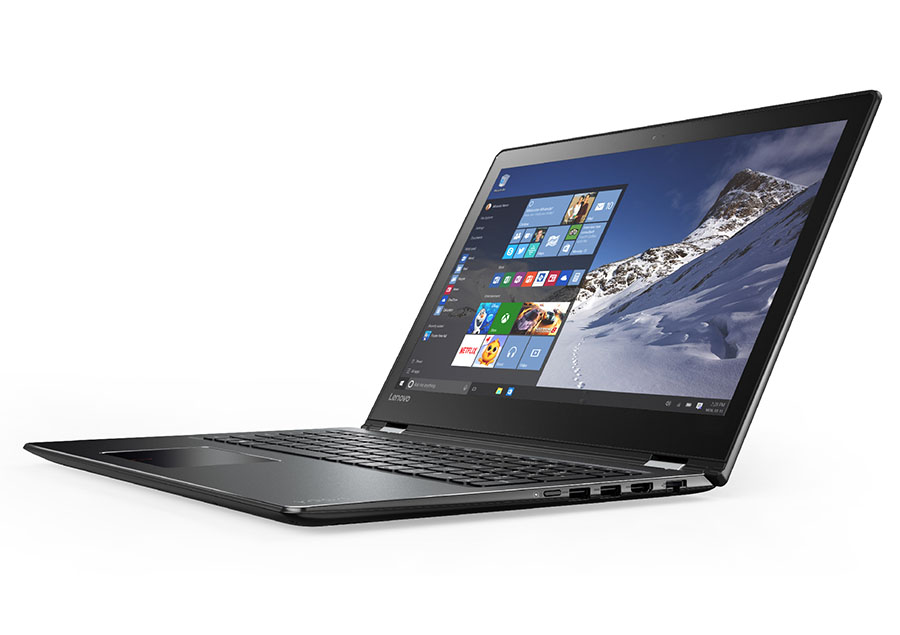
Говоря о габаритах компьютера, предлагаю сравнить нашего героя с популярными и более дорогими конкурентами.
| Длина | Ширина | Толщина | Вес (кг) |
| Jumper EZbook 3 14’’ | |||
| Lenovo Yoga 510 14’’ | |||
| MacBook Air 13’’ | |||
| HP ProBook 440 G4 14’’ |





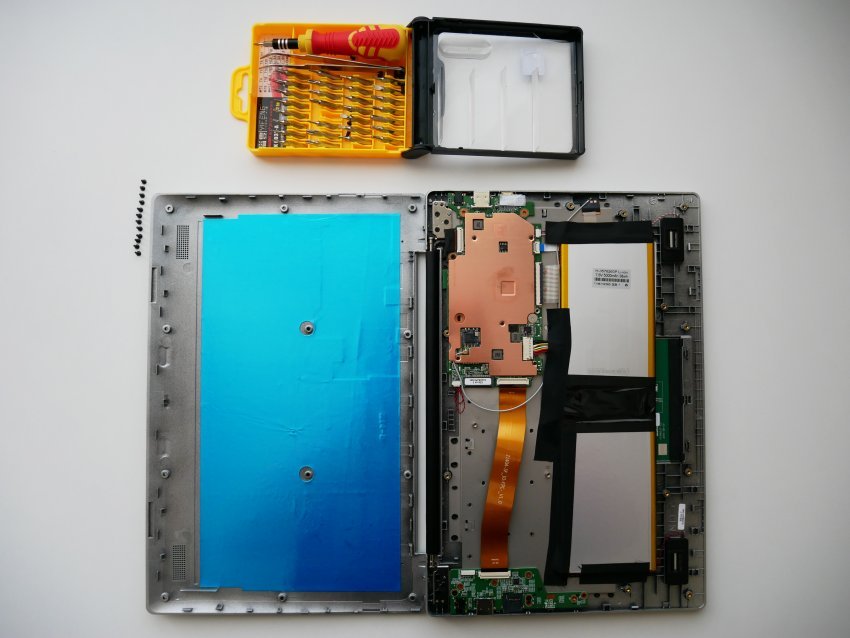
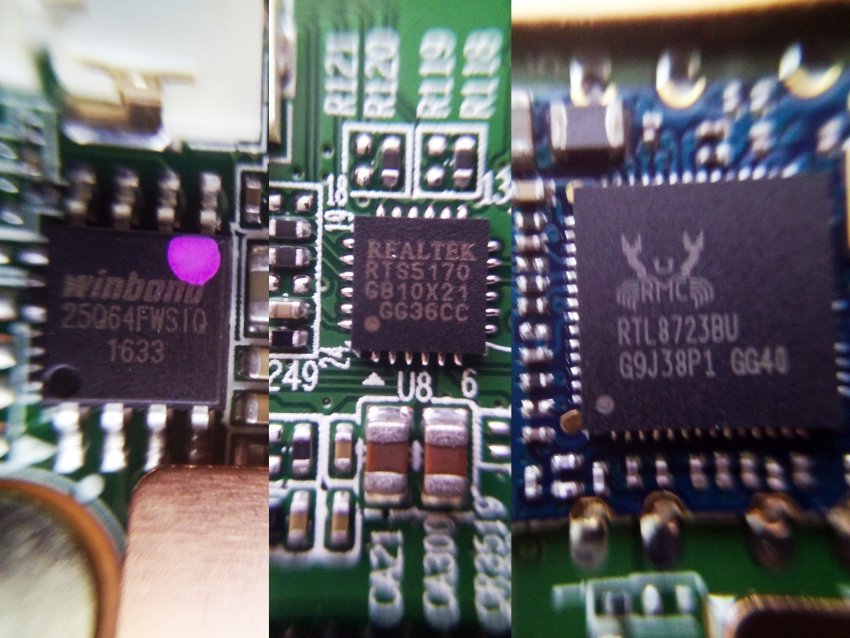
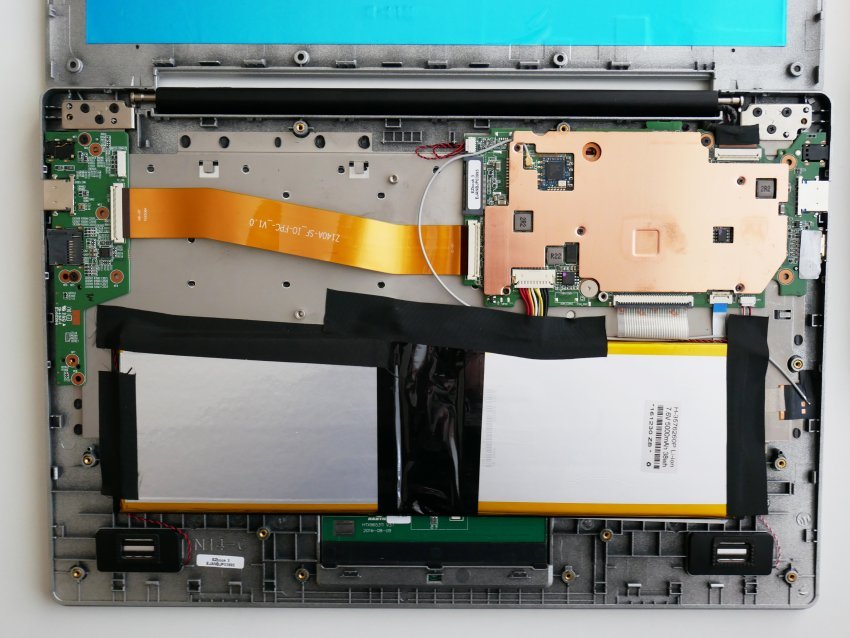 Как для такого типа ноутбука, все стандартно, две батареи с маркировкой 7.6V 5000mAh 38wh, материнская плата на которой уже распаян процессор и память, снимать радиатор не стал т.к. по другой не было термопасты.