Unix Блог
февраля 12 2009 04:13 дп
Обзор Jabber клиентов для Linux, FreeBSD и Mac OS и других систем

В связи с открытием Jabber сервера решил я собрать информацию о клиентах, которых как выяснилось немало, и каждый найдет что то для себя и на свой вкус. Все программы бесплатны, и многие поддерживают несколько протоколов помимо Jabber. Некоторые из них есть только для одной платформы, некоторые заработают на всех, включая Windows.
Всего представлено 12 клиентов, и это не все что есть в сети на сегодня, я не стал описывать консольные (кроме одного), малораспространенные и имеющие веб интерфейс программы, ссылки на них вы найдете под катом.
Описание будет кратким, только основные возможности и особенности программ, ссылка на официальный сайт.
Программа разрабатывается с использованием открытых исходных кодов и распроcтраняется под лицензией GPL. Использует библиотеку Qt4, благодаря чему доступна для разных операционных систем, таких как Windows, GNU/Linux, BSD и Mac OS X. На данный момент является одним из самых популярных клиентов.
Дополнительные возможности Psi
* Статусы и автостатус
* Всплывающие уведомления
* Уведомления о печати
* Прослушиваемая мелодия
* Настроение
* Управление закладками
* GPG-шифрование
* Управление транспортами
* Управление аккаунтами
* Хранение профиля (настроки, история и др.) в любом месте диска, в том числе на флешке.
Сайт программы: http://psi-im.org/download/lang/ru
Pidgin
Pidgin («пиджин», ранее Gaim) — модульный клиент мгновенного обмена сообщениями для GNU/Linux, Windows и BSD. Распространяется на условиях GNU General Public License. Pidgin использует библиотеку GTK+ для отображения интерфейса.
Известен поддержкой 17 протоколов, в их число входит и Jabber. Pidgin лучше всего подойдет тем, кому нужна поддержка как Jabber, так и других протоколов, например, ICQ. Однако если вы часто используете браузер сервисов или x-статусы в ICQ, то лучше выбрать другой клиент (например, Miranda или Kopete) из-за отсутствия этих функций в Pidgin.
Сайт программы: http://pidgin-im.ru/
Kopete
Kopete — мультипротокольная программа (с открытым исходным кодом) для интерактивного обмена сообщениями (ICQ, IRC, AIM, MSN Messenger, Jabber, Yahoo!, Gadu-Gadu, SMS и т. д.). Она является частью интегрированного рабочего окружения KDE. Начиная с KDE4 (Kopete 0.50.x и выше) может работать не только в GNU/Linux, BSD и Mac OS X, но и в Windows. Это одна из немногих программ с поддержкой Jingle. Подойдет пользователям KDE.
Сайт программы: http://kopete.kde.org/
Особенности
* Мультиплатформенный
* Мультипротокольный: Jabber/XMPP, Google Talk, ICQ and AIM (Oscar), Yahoo! Messenger and Microsoft Messenger (MSN)
* GUI-toolkit Qt 3.х
* GPL
* Для работы в MS Windows требуется установка MinGW
В силу использования Qt этот клиент похож внешне на Psi.
Есть порт для FreeBSD.
Сайт программы: http://sim-im.org/wiki/Main_Page
Tkabber
Tkabber — свободный клиент обмена мгновенными сообщениями, поддерживающий протокол Jabber. Написан на Tcl/Tk и работает на многих платформах, включая GNU/Linux, *BSD, Solaris и Microsoft Windows. Обладает очень большой функциональностью. Из недостатков можно отметить своеобразный внешний вид. Подходит тем, кто хочет использовать максимум функций Jabber.
Сайт программы: http://tkabber.jabber.ru/tkabber-pack
Gajim
Gajim это свободный мессенджер для протокола Jabber, написанный на языке Python, и использующий GTK+. Он запускается в операционных системах GNU/Linux, BSD и Microsoft Windows. Название Gajim — это рекурсивный акроним для Gajim is a jabber instant messenger (Gajim — это мессенджер для Jabber). Рекомендуется для использования пользователями GNOME.
Для работы в операционной системе Mac OS X Gajim требует X11.app.
Сайт программы: http://www.gajim.org/index.php?lang=ru
Coccinella
Coccinella — свободный клиент обмена мгновенными сообщениями, поддерживающий протокол Jabber. Написан на Tcl/Tk и работает на многих платформах, включая GNU/Linux, *BSD, Solaris, Mac OS X и Microsoft Windows. Также поддерживает расширение Jingle, позволяющее голосовое и видео общение.
Не поддерживает одновременное использование нескольких аккаунтов и пока что не полностью русифицирована.
Сайт программы: http://coccinella.im/
Многопротокольный многоплатформенный клиент для Jabber (выделены аккаунты Gtalk и Я.Онлайн), ICQ, AOL и Mail.ru Агент. Имеется веб-версия: WebMDC с меньшей функциональностью.MDC расшифровывается как Multiple Direct CommunicatorОперационые системы
* Windows
* Linux
* FreeBSD
* MacOS X
Лицензия
* у бета-версии коммерческая бесплатная
* По выходу релиза будет свободная
Для загрузки бета-версии требуется «инвайт» (код доступа), распространяемый по цепочке пользователей и в форумах. Например, на Хабрахабре была опубликована ссылка для получения инвайта.
Возможности:
* хранение истории на сервере
там же хранит сообщения и WebMDC
* аватары
* группы
* стандартные статусы
* автообновление
например, при смене протокола ICQ, MDC сам скачает новую версию библиотеки для ICQ
* метаконтакты
Сайт программы: http://mdc.ru/
Jabbim
Jabbim — программа для мгновенного обмена сообщениями по протоколу Jabber для операционных систем MS Windows, GNU/Linux, Mac OS X и BSD.
Изначально была создана для сервиса jabbim.com, но полноценно работает и с любым другим Jabber-сервером. Jabbim относится к свободному программному обеспечению и является программой с открытым исходным кодом. Написан на Python с использованием PyQT4.
Jabbim отличается простотой, удобством, оригинальностью интерфейса, но в то же время и функциональностью. Имеет поддержку плагинов и стилей оформления.
Сайт программы: http://www.jabbim.com/
Spark
Spark — свободная программа для мгновенного обмена сообщениями в сети Интернет по протоколу Jabber. Основан на JRE. Работает под управлением Microsoft Windows, Mac OS X, GNU/Linux и Unix. Разрабатывается совместно с Openfire, но может работать и с другими серверами. Отличается возможностью создания закладок для каждого окна чата, возможностью проверки орфографии при наборе текста, поддержкой Jingle, набором плагинов и простым, но удобным интерфейсом. Также есть несколько полезных функций, например, записная книжка, календарь и автодобавление найденных транспортов.
Сайт программы: http://www.igniterealtime.org/
Mcabber
Mcabber — это консольный Jabber-клиент, основанный на ncurses. Распространяется под лицензией GNU GPL. Mcabber включает в себя такие функции как: поддержка SSL, история переписки (конференции), автодополнение команд, возможность создания собственных команд (триггеров), также возможность проверки орфографии с использованием aspell. Mcabber работает на следующих платформах: GNU/Linux, FreeBSD, NetBSD, Mac OS X и Cygwin.
Сайт программы: http://www.lilotux.net/
Adium
Adium — универсальный мессенджер-клиент для Mac OS X-систем, который поддерживает множество протоколов, и выпущен под лицензией GNU GPL. Использует libpurple, библиотеку Pidgin, поэтому поддерживает те же самые протоколы. На данный момент является лучшим многопротокольным клиентом для Mac OS X, а среди Jabber клиентов с ним может сравниться только Psi
На мой взгляд лучший клиент под Mac OS
Сайт программы: http://adiumx.com/
iChat
Возможности
* Мультисетевой клиент:
o XMPP
o AIM / ICQ
o MSN
o Yahoo
o Bonjour Intranet Messaging (аналог MS Sharing у MacOS)
o Lotus Sametime
o Novell Groupwise
o Zephyr
* Видеоконференции
Данный клиент является частью операционной системы MacOS X.
Сайт программы: http://www.apple.com/macosx/features/ichat.html
Зарегистрировать себе аккаунт Jabber на сервере sudouser.com вы можете по этому адресу:
Ну и напоследок ссылка по которой можно найти много программ не описаных выше.
http://www.jabber.org/web/Clients
Ссылки использованные при написании статьи: http://jabberworld.info/
2 комментария to “Обзор Jabber клиентов для Linux, FreeBSD и Mac OS и других систем”
. ’??’. | 儿童网_亲子育儿门户 on 18 Июл 2010 at 01:38 #
[…] . Jabber . . Linux, FreeBSD ? Mac OS ? . . … […]
[…] любым удобным для вас jabber-клиентом под *NIX или Windows. Метки: chat, […]
В настоящее время структура общения во Всемирной паутине развивается стремительными темпами. Пользователю представлен широкий выбор инструментов для общения, таких как электронная почта, чаты, форумы, аудио и видео конференции, социальные сети и т.д.
В данной статье мы попробуем разобраться, что же такое Jabber и в чём заключаются его основные преимущества в сравнении с аналогами, типа ICQ, MSN, AIM, Yahoo и т.д. Кроме того, мы рассмотрим ряд основных бесплатных интернет-пейджеров для unix-подобных операционных систем.
Jabber представляет собой службу мгновенного обмена сообщениями посредством интернет-пейджера на основе открытого протокола XMPP. Следует отметить, что Jabber — это децентрализованная, открытая и постоянно расширяемая система. Одним из её главных преимуществ является то, что каждый желающий сможет без проблем создать свой собственный сервер мгновенных сообщений, взаимодействовать с другими подобными серверами, а также регистрировать пользователей. На сегодняшний день Jabber находится в стадии активного развития. Открыто огромное количество как корпоративных, так и частных серверов Jabber, наиболее крупными из которых являются Google Talk, Я.Онлайн, Gizmo, LiveJournal, а также QIP Infium.
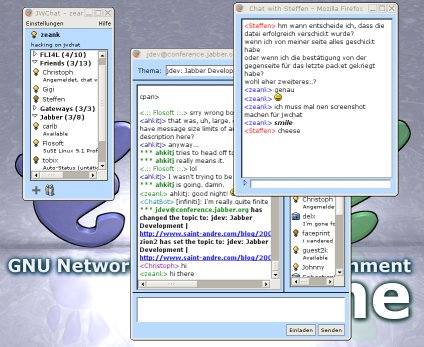
Jabber
Для удобного общения в системе Jabber существуют специальные интернет-пейджеры, так называемые, клиенты Jabber. К сожалению, некоторые из них являются коммерческими, то есть платными, однако есть неплохие бесплатные клиенты Jabber для Linux, MacOS и FreeBSD и других unix-подобных систем.
Psi — интернет-пейджер, который был разработан с применением открытых исходных кодов. Распространяется данный продукт под лицензией GPL. Данный Jabber клиент доступен для разных операционных систем. Интерейс этого интернет-пейджера представлен на различных языках включая русский. Основные возможности данного приложения — это работа с несколькими аккаунтами, настройки приватности, поддержка различных плагинов и других функций.
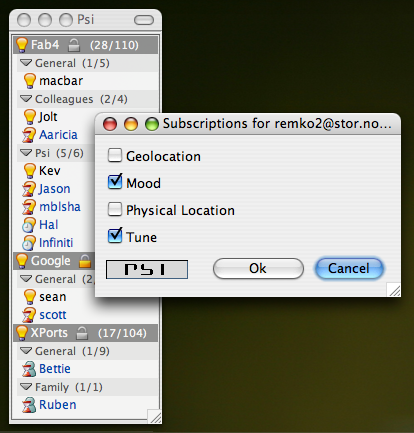
PSI
Pidgin. Раньше этот клиент назывался Gaim. Данный Jabber интернет-пейджер представляет собой модульный мультиплатформенный клиент с открытыми исходными кодами. Интерфейс поддерживает множество языков, в том числе, и русский. Внешне Pidgin очень схож с Google Talk. Особенностью этого клиента является возможность объединения нескольких контактов одного человека в один.
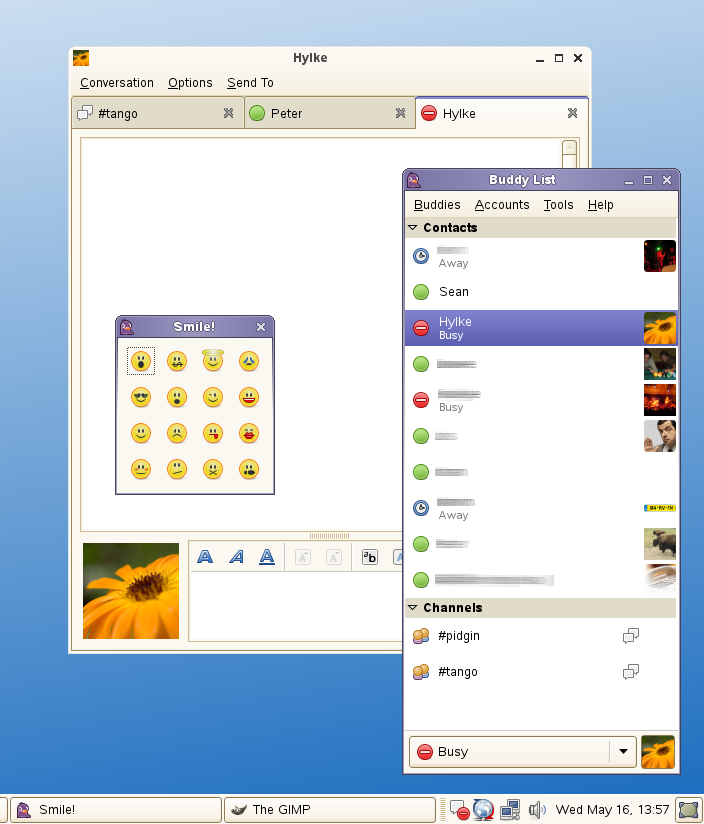 Pidgin
Google Talk. Это продукт всемирно известной компании Google. Данный клиент использует протокол XMPP и дает возможность общения с другими пользователями службы Jabber. К основным особенностям и преимуществам гугловского мессенджера можно отнести возможность работы в окне браузера, поддержку голосового общения, а также тесное взаимодействие клиента с почтовой службой Gmail. Данное приложение имеет не очень впечатляющий интерфейс и небольшой набор инструментов.

Gajim. Программа представляет собой свободный интернет-пейджер для протокола Jabber, который написан на языке Python, и использует GTK+. Приложение работает в операционных системах Microsoft Windows и GNU/Linux, BSD. Для запуска в операционной системе Mac OS X Gajim требует X11.app.
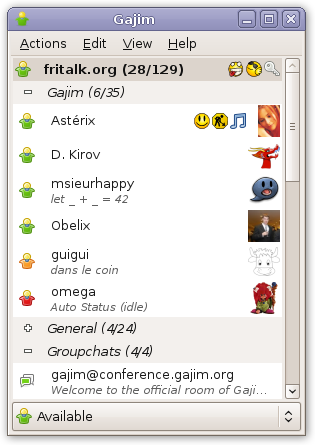
Gajim
Я.Онлайн. Эта программка является детищем компании "Яндекс". Её основная особенность заключается в интеграции с почтовыми сервисами, а также некоторыми другими службами компании. К примеру, этот Jabber клиент может сообщить вам об автомобильных пробках на улицах вашего города, поведать о погоде на ближайшие несколько дней, а также уведомить о том, что в вашем почтовом ящике появилась свежая корреспонденция. Кроме того, самая последняя версия приложения содержит в себе механизм отслеживания событий учетной записи пользователя в самых известных социальных сетях, таких как "Однокласники" и "Вконтакте". Jabber клиент Я.Онлайн может работать не только с операционной системой Windows, но и с Mac OS X и Linux.
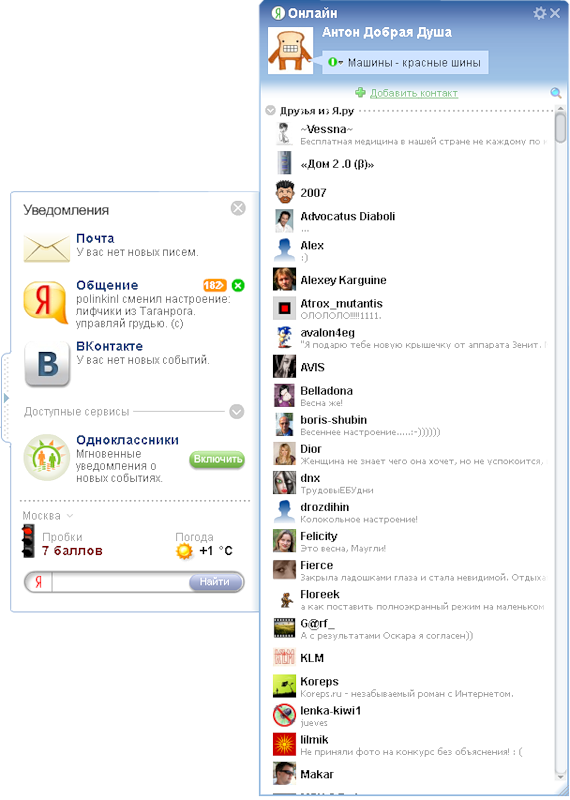
Я. Онлайн
Следует отметить, что практически все Jabber клиенты используют защиту SSL в процессе обмена личными данными между программой и сервером. Благодаря этому, вероятность кражи пароля снижается до минимума.
Несмотря на обилие современных мессенджеров вроде Telegram, WhatsApp, Viber и других, многие компании отдают предпочтение проверенным и независимым решениям. Да, тот же Telegram функционально почти идеален, но его «тёрки» с РКН резко уменьшают возможности его применения, ведь нужно поднимать VPN или использовать прокси. Потому «в седле» остаётся Jabber.
На этой платформе есть немало корпоративных чатов, однако для их работы неизбежно требуется серверная часть, которую зачастую разворачивают на собственных мощностях компании. Потому сегодня речь пойдёт о том, как установить и настроить Jabber-сервер на Ubuntu 18.04.
Установка Jabber-сервера в Ubuntu 18.04
Этот вариант сервера наиболее универсален на сегодня. Он поддерживает кластеризацию и имеет высокую отказоустойчивость. При этом разработчики ещё и снабдили его всеми способами установки под Linux вообще и Ubuntu в частности. Рассмотрим их по порядку.
Вариант 1. Установка eJabberd с помощью скрипта (рекомендуется разработчиками)
Идём на официальный сайт ejabberd и скачиваем файл Linux x86 64-bits Intel Installer (прямая ссылка на него).

Можно это сделать в браузере или в терминале. В последнем случае вводим такую команду:
wget https://www.process-one.net/downloads/downloads-action.php?file=/ejabberd/18.06/ejabberd-18.06-linux-x86_64-installer.run -P /home/user/Downloads/ -O installer.run
Папку можете указать свою, NewFileName — ваше имя файла.

Назначаем ему права на выполнение:
sudo chmod +x ejabberd-18.06-linux-x86_64-installer.run

Затем переходим в папку, где он лежит (в терминале через cd или в файловом менеджере) и запускаем файл на выполнение (в терминале — ./ejabberd-YY.MM-linux-x86_64-installer.run, в файловом менеджере — двойной клик).

Дальше почти классический Windows-way — выбираем язык (русский есть), кликаем кнопку Forward (да, русский есть, но кнопки не перевели), вводим нужные данные и запускаем установку.


По окончании её на рабочем столе появляются два ярлыка: «Запустить eJabberd» и «Остановить eJabberd».

Запускаем сервер первым симлинком (в терминале — ./bin/ejabberdctl). Затем в браузере вводим адрес:
Вводим имя и пароль и попадаем в админку. Там уже можно добавлять и удалять пользователей, создавать группы и прочее. Если во время установки что-то пошло не так, можно просто удалить каталог eJabberd. Он находится по адресу, который вы указали при установке. В моём случае это /home/user/ejabberd-18.06/. Там же есть скрипт удаления.
Вариант 2. Установка eJabberd из репозитория
Это нужно на случай, если установка идёт на Ubuntu без графической среды. Для установки открываем терминал и вводим команду:
sudo apt install ejabberd

Вводим пароль, подтверждаем У и ждём. Процесс установки недолгий, минута-две.

Добавляем пользователя с правами администратора:
sudo ejabberdctl register admin localhost PASSWORD
sudo ejabberdctl register admin 192.168.10.170 PASSWORD

После установки необходимо сконфигурировать сервер. В терминале вводим:
sudo nano /etc/ejabberd/ejabberd.yml

Это файл конфигурации сервера, в нём выполняются все настройки. Добавляем адрес, на котором будет «крутиться» сервер. В нашем случае это localhost. Если нужен внешний адрес, указываем и его.

Указываем, что администрировать его будет пользователь admin:
Добавим поддержку русского зыка:
После этого записываем изменения Ctrl + O и закрываем Ctrl + X. После чего перезапускаем сервер. На всякий случай можно и демона перезапустить.
sudo service ejabberd restart
sudo /etc/init.d/ejabberd restart
Открываем браузер и идём по адресу:
Там вводим логин и пароль, после чего попадаем в админку.
Вариант 3. Установка eJabberd из deb-пакета
Ещё один способ установки. На сей раз из штатного deb-пакета. Причём, скажу сразу, что нормально установить его с помощью Ubuntu Software или Gdebi не получится. Только терминал, только хардкор!
Скачиваем его с сайта. Или в браузере, или с помощью терминала:
wget https://www.process-one.net/downloads/downloads-action.php?file=/ejabberd/18.06/ejabberd_18.06-0_amd64.deb -P /home/user/Downloads/ -O ejabberd.deb
Затем в терминале переходим в папку с пакетом:
И запускаем установку:
sudo dpgk -i ejabberd_18.06-0_amd64.deb

В процессе на рабочем столе появятся ярлычки запуска и остановки сервера. Важно! При такой установке она производится в папку opt, а не etc как при установке из репозитория. Наиболее важные папки там — bin и conf. В первой находятся пусковые файлы, во второй — настройки.
Как и ранее, открываем файл ejabberd.yml, но с учётом пути:
sudo nano /opt/ejabberd/conf/ejabberd.yml
Вводим там, как и ранее:
Указываем, что администрировать его будет пользователь admin:
Добавим поддержку русского зыка:
sudo ejabberdctl register admin localhost PASSWORD
sudo service ejabberd restart
sudo /etc/init.d/ejabberd restart
Открываем браузер и идём по адресу:
Там вводим логин и пароль, после чего попадаем в админку.
Вариант 4. Установка Prosody
Ещё один сервер для Jabber. Для начала устанавливаем сервер базы данных MySQL. В терминале вводим:
sudo apt install mysql-server

Нажимаем У, соглашаясь с установкой. Затем устанавливаем сам Prosody. Его можно установить напрямую из репозитория Ubuntu 18.04, однако последняя версия расположена в отдельном репозитории. В терминале вводим:
Этим мы переходим в режим суперпользователя. Рекомендуется некоторые операции выполнять в нём, поскольку обычный режим sudo иногда не срабатывает.
wget https://prosody.im/files/prosody-debian-packages.key -O- | sudo apt-key add –
echo deb http://packages.prosody.im/debian $(lsb_release -sc) main | sudo tee -a /etc/apt/sources.list.d/prosody.list


Затем устанавливаем сам сервер:
apt update && apt install prosody lua-dbi-mysql lua-sql-mysql lua-sec

После добавляем данные в базу:

create user ‘prosody’@’localhost’ identified by ‘prosodypasswort’;
create database prosody;
grant all on prosody.* to ‘prosody’@’localhost’;


Всё, мы добавили записи в базу и вышли из режима суперпользователя (ибо правило «не работай под root’ом» никто не отменял).
Настройка производится в одном файле. Он находится в /etc/prosody/ и называется prosody.cfg.lua. В терминале вводим:
sudo nano /etc/prosody/prosody.cfg.lua
В открывшемся файле редактируем нужные нам параметры. После этого сохраняем их Ctrl + O и закрываем файл Ctrl + X.
Устанавливаем пакет Mercurial, он потребуется для клонирования на локальный сервер модулей Prosody из репозитория.
sudo apt install mercurial
hg clone https://hg.prosody.im/prosody-modules/ prosody-modules

Меняем разрешения для папок и файлов, чтобы система могла получить доступ к модулям:
chgrp -R prosody prosody-modules
chmod -R 770 prosody-modules
Затем перезапускаем сервер:
sudo prosodyctl restart
После этого в браузере должна стать доступна страница
Вариант 5. Установка Openfire
Сначала устанавливаем Java. В терминале выполняем:
sudo add-apt-repository ppa:webupd8team/java
sudo apt update
sudo apt install oracle-java8-set-default


Это установит Java-машину на Ubuntu. Затем скачиваем Openfire с сайта. Это можно сделать в браузере или через терминал.


Во втором случае вводим:
wget -O openfire_4.2.3_all.deb https://www.igniterealtime.org/downloadServlet?filename=openfire/openfire_4.2.3_all.deb
После скачивания в терминале переходим в папку, куда мы скачали пакет. По умолчанию это Downloads. Вводим:
И выполняем команду:
sudo dpkg -i openfire_4.2.3_all.deb
Важно! Через штатный установщик и Gdebi нормально не ставится, потому лучше через терминал.
Соглашаемся с предложениями (переход по пунктам в терминальном режиме осуществляется кнопкой Tab).


Выбираем русский язык и прочие настройки. По окончании вводим данные для админа системы и авторизуемся с ними.


Открываем браузер и вводим адрес вида:
В моём случае это IP виртуальной машины, в вашем может быть иной адрес, обычно совпадающий с адресом сервера. 9090 — стандартный порт, на который стучится админ. 9091 — защищённый порт. Рекомендуется их сменить.
Выводы
В целом, установка Jabber-сервера не должна вызвать особых затруднений. Есть решения для разных задач. Тот же eJabberd максимально универсален и не требует ничего лишнего, однако это наиболее объёмный и монструозный инструмент. Prosody попроще и полегче, однако базу к нему придётся ставить отдельно. Наконец, Openfire хотя и крутится на Java, но при этом в настроенном виде весьма неплох, а также не пугает собственно процессом конфигурации. Всё делается в браузере.