Восстановлениесмена IMEI на примере модема HUAWEI
Для начала надо скачать QPST. Скачать: QPST 2.7 Build323
2. Запускаем QPST Configuration: Пуск — Все программы — QPST — QPST Configuration
3. Диспетчер устройств -> Порты (COM и LPT) Находим номер порта (для Huawei-3G Application Interface)
4. Если номера порта нету, нажмите кнопку "Добавить новый порт" (Add New Port)

5. Здесь выбираете COM порт который соответствует 3G Application Interface

6. Так ваш модем должен отображаться

7. Нажимаем "Start Clients" в верху

8. Выбиравем "RF NV Item Manager"

9. Появиться такое окно
10. Нажимаем Setting — Comport — Выбираем порт

11. Дальше нажимаем "File — Read From Phome"

12. Запуститься процесс чтенияобработки NV item из модема
В отображаемом результате мы не увидим нужный нам пункт (NV_UE_IMEI_I)

13. Опять нажимаем "File" и выбираем "Read Supported RF NV Items"

Теперь будут видны все NV пункты

14. Выбираем (NV_UE_IMEI_I) у меня он под номером 550
15. Здесь вы увидете в правой части 9 пустых полей (если у вас нету IMEI)

16. Ставим галочку в окошечке "Hex" и в пустых полях пишем новый IMEI. Но писать надо не в оригинальном формате (так нельзя 3 44 30 40 85 11 33 67), а в Hex формате (так надо 8 3A 44 03 4 58 11 33 76)
Важно: В первом поле обязательно ввести значение — 8
Во втором поле первая цифра вашего IMEI в таком виде — 3A
В пятом окне вводиться одна цифра значения (в оригинальном IMEI это 4ый набор знаков, как правило десятки (10,20. 80,90)
В остальные окна цифры вводятся в зеркальном отображении.
Пример: настоящий IMEI — 3 23 54 30 15 61 53 37
Который надо ввести — 8 3A 32 45 3 51 16 35 73
17. IMEI ввели, опять нажимаем "File" и выбираем "Write Only Listed NV Item To Phone"
Всё IMEI установлен.
Важно: пишите IMEI правильно и очень аккуратно с первого раза, попытка будет одна, второй раз IMEI будет защищён от записи.
Таким же способом можно попробовать это проделать с модемами ZTE MF.
IMEI можно поменять с помощью АТ команд и терминальных программ. Как это делается и команды.
1. Модем должен быть подклюён к компу и на него должны быть установлены все драйвера.
2. Сначала даём в модем такую команду at^datalock="код" с кавычками и жмём кнопку "Enter" должен быть ответ ОК, где вместо слова код пишете код разблокировки Вашего модема по родному IMEI. Это команда снимает запрет на записи в память модема.
3. Затем не отключая модем даём команду на смену IMEI at^cimei="новый imei" с кавычками и жмём кнопку "Enter" должен быть ответ ОК, где вместо новый IMEI пишите нужный Вам.
ВНИМАНИЕ. Все действия вы делаете на свой страх и риск. Администрация сайта не несет ни какой ответственности за ваши действия. Смена IMEI не совсем законна! (пруфов нет). Следуя рекомендациям из этого топика, вы берете на себя всю ответственность за последствия.
International Mobile Station Equipment Identity или сокращенно IMEI обычно имеет вид уникальной последовательности, состоящей из 15 цифр. Этот номер используется для идентификации мобильных устройств стандартов 3GPP (то есть GSM, UMTS и LTE) и iDEN, а также некоторых спутниковых телефонов. IMEI присваивается каждому такому устройству и содержит значения от 0 до 9.
Вообще, копирование IMEI с другого устройства и присвоение номера своему устройству запрещено законом во всех странах мира. Точно так же нельзя использовать нулевой номер IMEI или 000000000000000, как только сотовый оператор определит подобный идентификатор, доступ к сотовой сети будет прекращен.
Понятно, что устройство, у которого возникла проблема с IMEI, не сможет полноценно функционировать в сети, поэтому пользователю придется восстанавливать этот номер или заменить его на другой.

Что может стать причиной проблем с IMEI?
Иногда при некорректно проводимой процедуре перепрошивки телефона или модема идентификатор может оказаться стертым, тогда устройство оказывается в полурабочем состоянии. Но эта ситуация не безнадежна, проблему можно решить, а как это сделать, мы расскажем ниже.
Смена IMEI на модеме Huawei
1. Программа DC Unlocker
Метод 1 Использование AT-команд

Для выполнения данной задачи потребуется программа DC Unlocker. Найти ее можно здесь.
- Запустите DC Unlocker на своем ПК (ноутбуке), подключите модем к компьютеру. Он должен быть распознан программой.
- Получите код разблокировки модема/ OEM-код, сгенерированный в соответствии с IMEI и NV. Для этого можно использовать специальное приложение или онлайн-калькулятор. Эта онлайн-версия поддерживает многие модели модемов Хуавей, в том числе E156, E155, E1550, E170, E171, E172, E173, E176, E303, E352, E353, EG162, E880, EG162, EG162G, EG602, EG602G, E3131, UMG181, HiLink и др.
- В консоли DC Unlocker с помощью компьютерной клавиатуры впишите исполняемую AT-команду:
AT^DATALOCK=”код разблокировки данных” (не забудьте поставить код в кавычки). Замените полученный для вашего модема код разблокировки (соответственно IMEI) на 8-значный код 00000000 или 99999999. Какой из этих двух кодов вы будете вводить, выберите сами.
Внимание: вы разблокировали очень важную область вашего модема, будьте крайне аккуратны, так как любое некорректно выполненное действие (команда) может нанести ущерб устройству.
Внимание: Вместо слов “15-значный номер IMEI” впишите новый IMEI, который вы хотите присвоить вашему устройству.

Теперь выполните AT-команду, и модем перезагрузится:
Проверить номер «имей» своего устройства можно с помощью следующих AT-команд:
Метод 2 Использование NVRAM AT-команд
Шаги с 1 по 5 этого метода совершенно аналогичны тем, что описаны в предыдущем методе.
- Для смены IMEI вашего устройства, сначала сконвертируйте этот номер в особый десятичный формат, а затем примените модифицированную AT-команду. Вот пара примеров:
AT^NVWREX=0,0,16,08 06 06 02 08 00 00 02 00 06 02 04 06 04 00 00
AT^NVWR=0,16,08 06 06 02 08 00 00 02 00 06 02 04 06 04 00 00

Внимание: Последовательность, которая записывается в десятичном формате с AT-командой, для каждого устройства будет разной. Она зависит от IMEI устройства.
Вы можете проверить IMEI вашего устройства, используя следующие AT-команды:

Программа Qualcomm Product Support Tools (QPST)
Скачать QPST можно отсюда.
- Установите программу на ноутбук или ПК.
- Запустите QPST, откроется главное окно, необходимо зайти в “QPST Configuration”.
- Далее нужен раздел “Device Manager” (диспетчер устройств), а в нем вкладка “Ports (COM and LPT)”.
- Необходимо найти номер порта для 3G-модема Хуавей.
- В случае когда порт найти не удается, в нижней правой части окна программы нажимаем кнопку “Add New Port”, чтобы добавить новый порт.
- В списке новых портов выбираете нужный. Модем должен отображаться на вкладке “Ports”, что в окне “QPST Configuration”.
- На верхней панели инструментов нажимаем “Start Clients”.
- В выпадающем списке выбираем “RF NV Item Manager”.
- В появившемся новом окне нажимаем “Setting” – “Comport”, чтобы выбрать порт.
- Далее на той же панели опций жмем “File” и в открывшемся меню пункт “Read From Phone”.
- Начнется считывание пункта NV_GSM_ из прошивки модема
- Снова открываем меню “File” > “Read Supported RF NV Items”, чтобы в левой части окна появился список доступных пунктов NV.
- В этом списке нужно выбрать “NV_UE_IMEI_I”.
- В правой части окна отобразятся 9 строк (полей), где вписаны байты номера IMEI. Строки могут быть и ничем не занятыми, если у модема стерт IMEI.
- Выше в пустой чекбокс рядом с “Hex” ставим галочку, теперь в строки можно вписывать новый номер IMEI.
Внимание: в первой строке должна стоять цифра 8;
во второй строке первая цифра номера IMEI, за ней буква A, например, 3A;
в пятую строку нужно вписать одну цифру (смотрим 4 набор цифр в IMEI, это, как правило, десятки в таком номере – 10, 20, 30 и т.д. Берем только первую цифру, без ноля);
в другие строки вписываем цифры желаемого номера IMEI, но меняя цифры местами в каждой паре. Например, исходный формат номера ИМЕИ выглядит как 3 23 54 30 15 61 53 37. В формате Hex он будет иметь вид
8 3A 32 45 3 51 16 35 73
Помните о том, что все операции по перепрошивке модема и изменение номера ИМЕИ вы выполняете под свою ответственность.
Цена: $40.97
Предисловие
Дорогой читатель, если ты пришел сюда за тем, чтобы получить инфу по смене IMEI на своём Huawei E5573s-320, первым делом качай вот этот архив (порядка 110 мегабайт). К тому моменту, как архив докачается, как раз обзорчик и дочитаешь.
Ну а в качестве бонуса я расскажу о том, как сменить IMEI на Huawei E1750, т.к. по E1550 (т.е. по «младшему брату») инфы много, но для E1750 она не актуальна.
И та и другая информация будет полезна в первую очередь абонентам МТС, а во вторую очередь — всем, у кого безлимитные тарифы.
Конец предисловия
Опуская подробности, по ряду причин мне пришлось полностью отказаться от стационарных интернет-провайдеров (один кинул на деньги, а второй перестал радовать стабильностью) и перейти на мобильный интернет. Сначала раздавал Wi-Fi со смартфона, но смарт при этом просто дико грелся, из-за чего аккумулятор деградировал и перестал нормально держать заряд. Поэтому мной было принято решение полностью перейти на 3G-модем, в качестве которого выступал Huawei E1750. Для тех, кто не в курсе, в теории он способен принимать интернет-сигнал на скорости до 7,2 мбит/сек и отдавать интернет-сигнал на скорости до 5,6 мбит/сек, т.е. до 900 и до 700 кбайт/сек, т.е. даже онлайн-киношку на такой скорости толком не посмотреть. Но встретилась тут подлянка от сотового оператора — как только оператор запалил, что я сижу с модема, а не со смартфона, мне скорость тут же подрезали. Проблему решил путём подмены IMEI, но вопрос со скоростью остался открытым. Поэтому E1750, который мне верой и правдой служил много-много лет, было решено отложить в запас, а вместо него купить 4G-модем, который может похвастаться более высокими скоростями. Выбор пал на Huawei E5573s-320, поскольку устроила цена + у модема есть аккумулятор, т.е. если вырубят электричество, то я хотя бы смогу посмотреть киношку со смартфона по Wi-Fi, плюс еще и от повербанка можно будет зарядить.
Комплектация предельно простая — коробка, модем и USB-кабель.
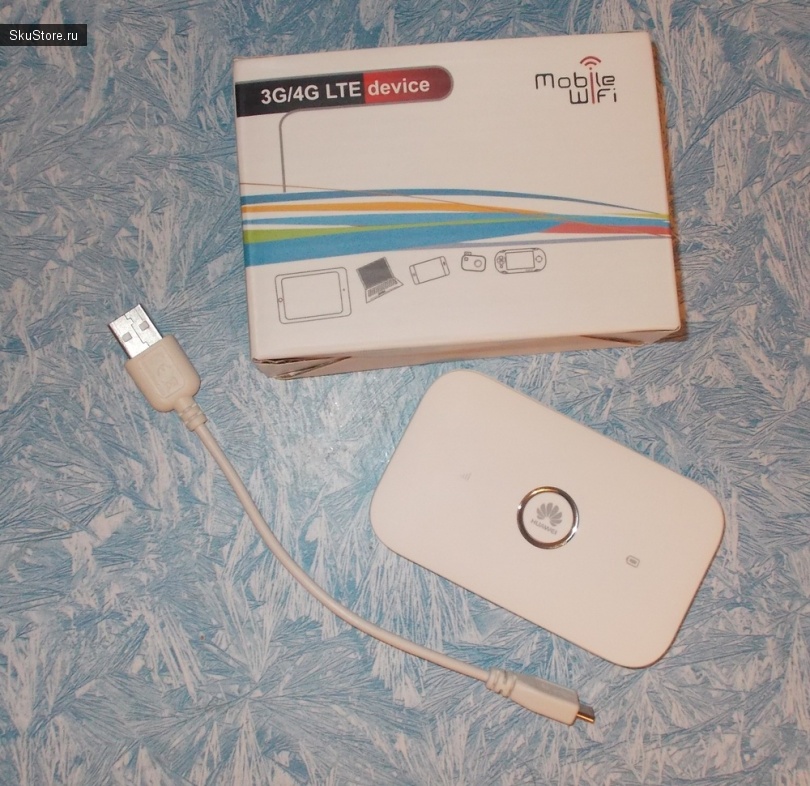
Кстати, есть еще версия с дополнительными двумя антеннами, чтобы Wi-Fi-сигнал был лучше, но у меня не настолько большая квартира, чтобы был смысл за них переплачивать. У меня всего 42 м2, а планировка такая, что модем физически нельзя расположить от себя дальше, чем на 7 метров, а на таком расстоянии даже через 2 стены сигнал чувствуется вполне уверенно.
Заранее предупреждаю, что это МНЕ пришел белый модем с логотипом Huawei. Если зайти в карточку и посмотреть отзывы, то можно увидеть вот это:
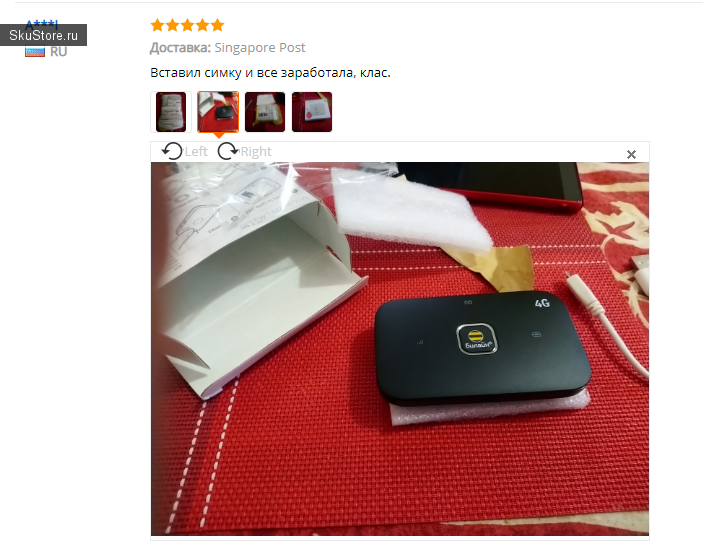
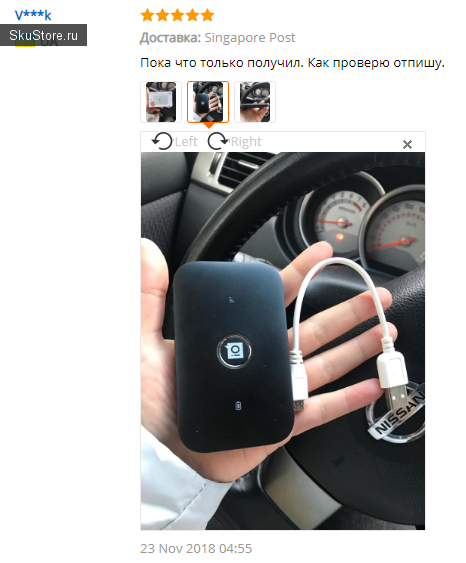
Т.е. Вам может прийти как черный модем, так и белый, как с логотипом оператора, так и с логотипом производителя. Это я к тому, что в случае чего не нужно писать продавцу, мол, «внешний вид товара не соответствует тому, что показано на карточке». Да и пофигу!
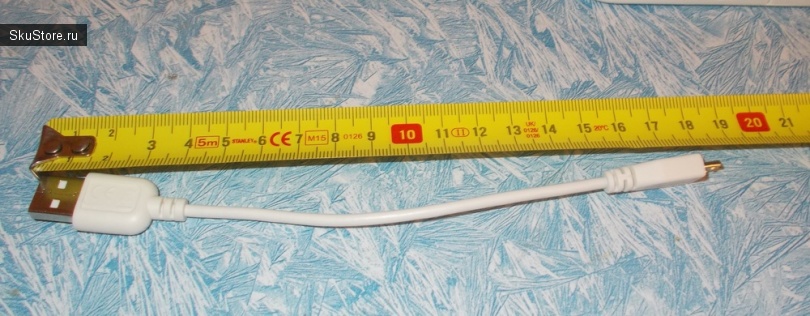
Кабель тут офигенно длинный — целых 19 метров (ха-ха-ха):
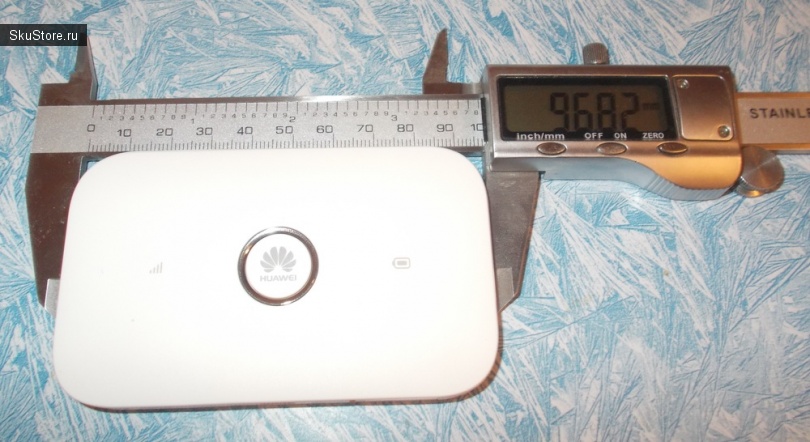
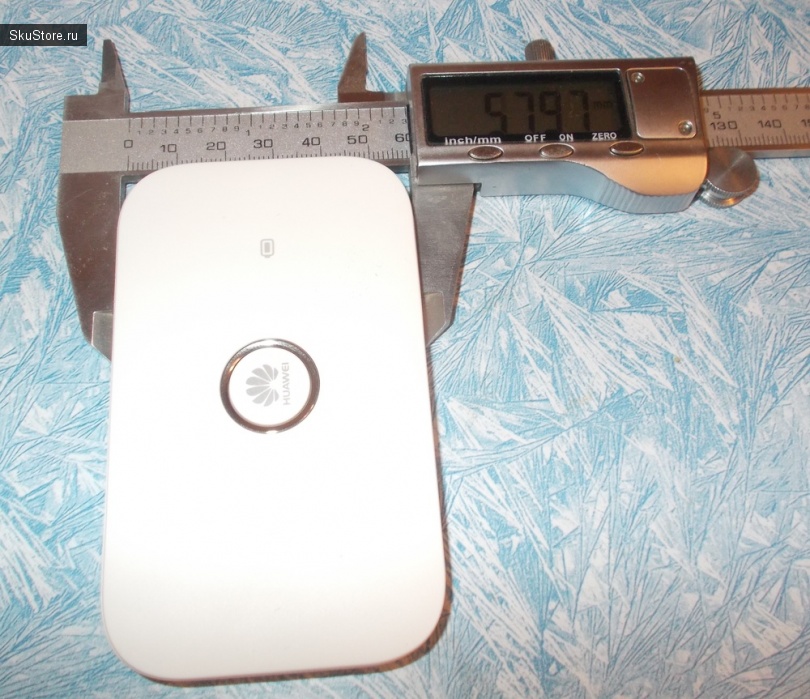
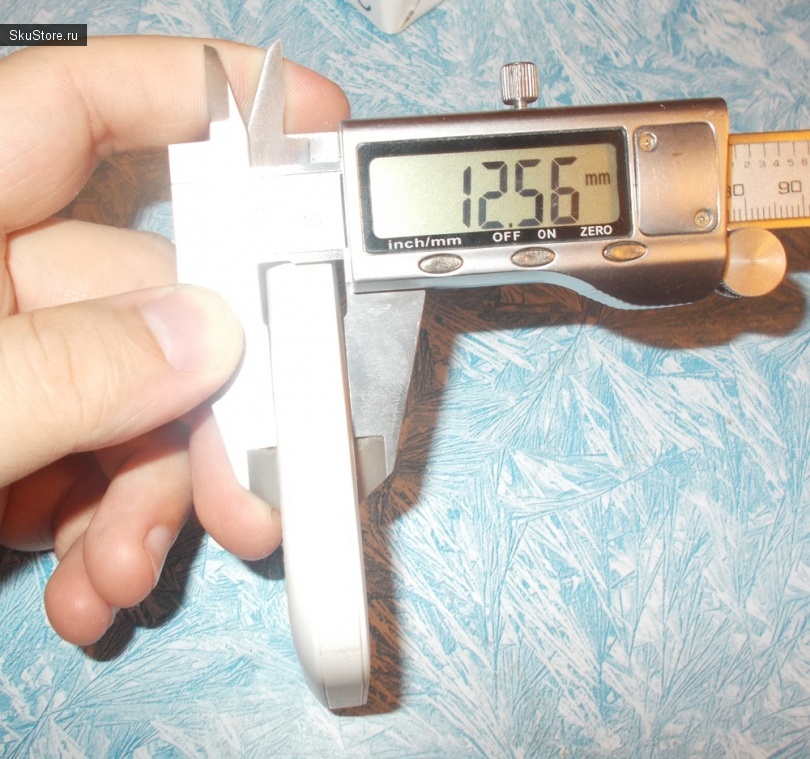
Размеры модема: 97мм в длину, 58 мм в ширину и 12,5 мм в толщину:
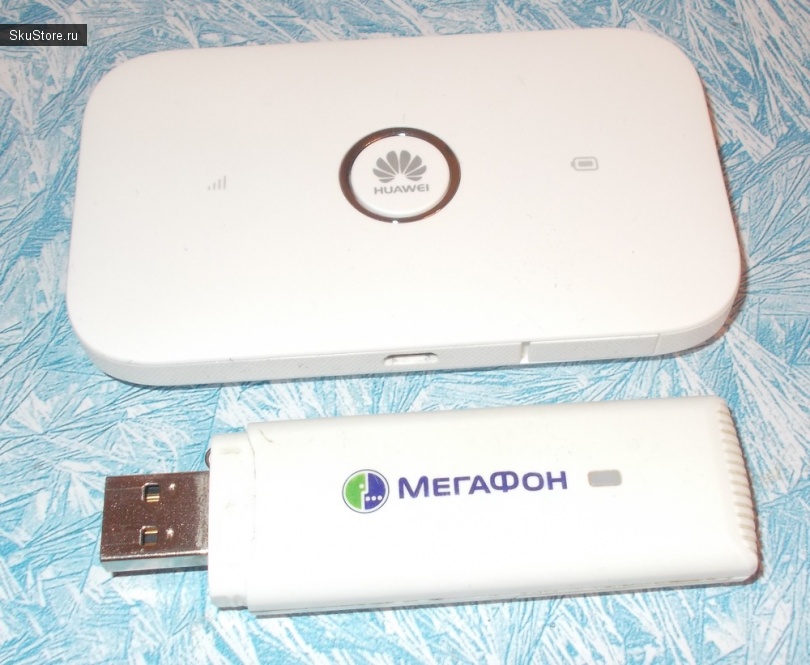
А чтобы Вам было проще прикинуть габариты, я сделал совместную фотографию E1750 и E5573s-320. Как видите, последний больше первого раза в 2,5.
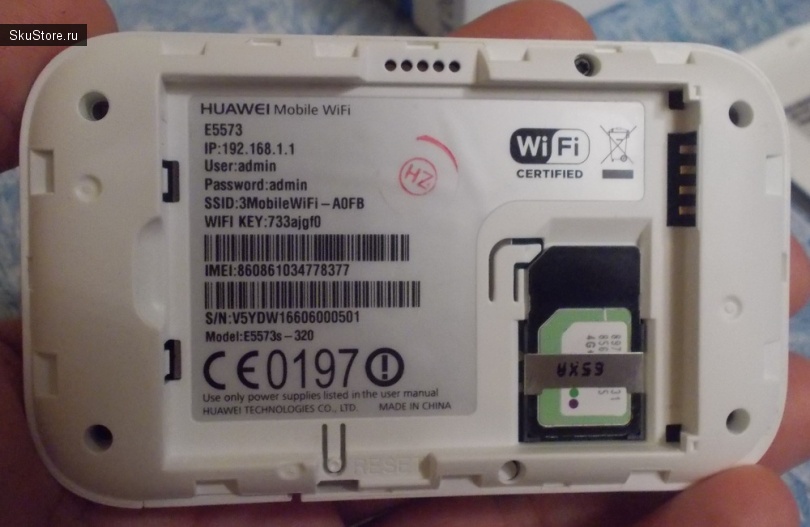
Если снять нижнюю крышку, то прямо на этой крышке можно увидеть наклейку с данными, которые необходимы для подключения по Wi-Fi.
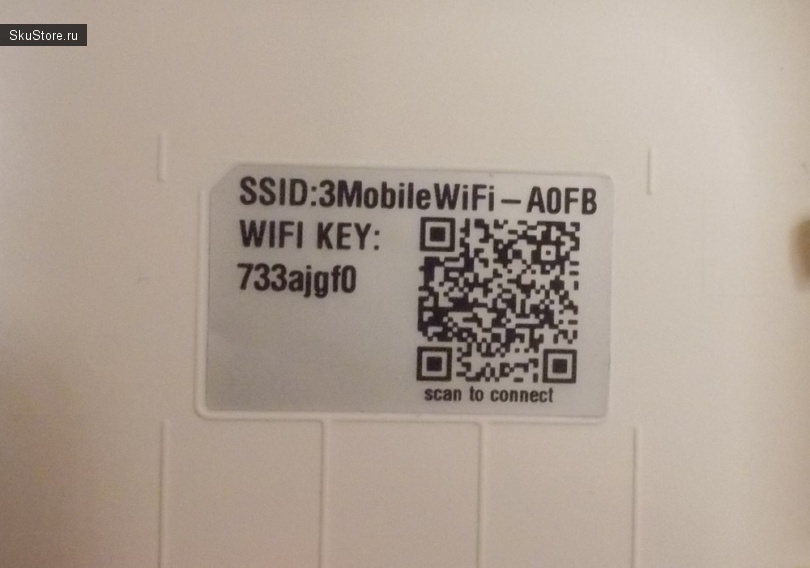
С одной стороны, удобно, т.к. не нужно держать всё в памяти. С другой — бесполезно, т.к. держать всю эту абракадабру в голове никто не будет. Поэтому я переименовал свою сеть в 16-14 (по номеру дома и квартиры) и установил пароль вида mko09ijnbhu87ygv (попробуйте набрать его на клавиатуре и уже с 5, может быть даже с 6 символа Вы поймёте логику, по которой этот пароль был придуман.
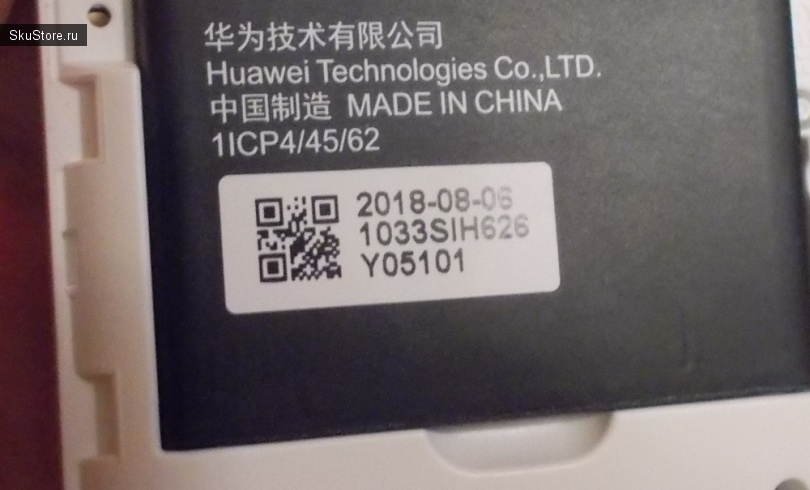
Далее у нас идет литий-ионный аккумулятор номиналом 3,8В, на котором указана дата выпуска. 2018 — понятно, что это год, а вот 08 и 06 — не понятно, что из них месяц, а что — день. Однако, даже в самом лучшем случае этому модему всего полгода, т.е. он свеженький.
Если модем изъять, то под ним будет слот для полноразмерной сим-карты, а также все данные, необходимые для управления модемом из браузера + продублированы данные для подключения по Wi-Fi. Там же можно подсмотреть IMEI и серийный номер.
На верхней панели есть кнопка — это кнопка включения-выключения (если нажать и удерживать) и кнопка состояния, чтобы можно было увидеть состояние заряда батареи и уровень сигнала. Поясню. Если модем подключен к питанию, то все индикаторы горят как надо, а если доп. питания нет, то модем начинает эти индикаторы гасит, чтобы они не хавали аккумулятор.
В данном случае мы видим два зеленых индикатора, следовательно, аккумулятор не израсходован + хороший сотовый сигнал.
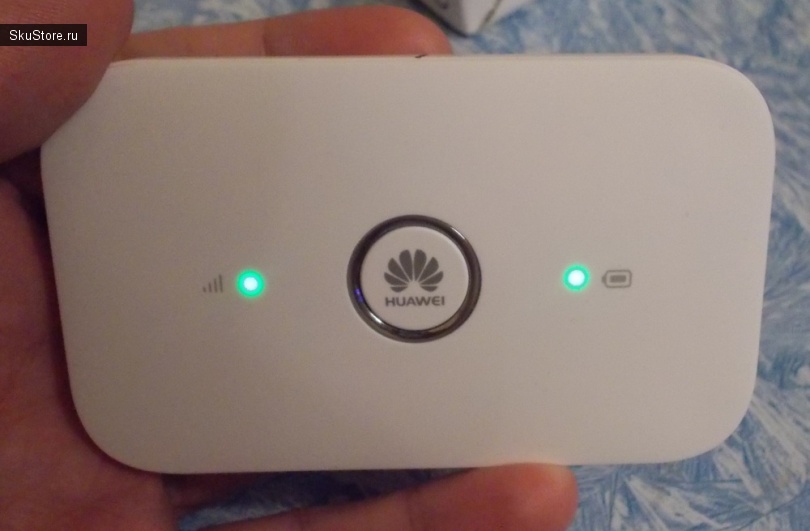
Если что-то из этого будет «средним» или «слабым», то индикаторыбудут, соответственно, гореть желтым и красным цветами.
Если доп. питание подключено, то индикатор заряда будет либо гореть постоянно (батарея полностью заряжена), либо мигать (заряжается).
И на этом достаточно.
Смена IMEI на Huawei E5573s-320
Посните, я в самом начале просил скачать архив? Вот именно с ним мы сейчас работать и будем.
Состав архива:
— три драйвера;
— две прошивки (ВАЖНО. прошивки именно для E5573s-320, для других моделей НЕ ПОДОЙДУТ!);
— программа-терминал;
— программа DC Unlocker;
— текстовый файл мини-инструкция;
— программа-калькулятор unlock-кодов.
Шаг 1 — нужно установить драйвера.
Модем при этом к компьютеру подключать не стоит. Более того, при установке одного из драйверов Вам даже будет выдано соответствующее предупреждение, мол, если модем подключен к Вашему ПК — отключите. Установка драйверов необходима для того, чтобы можно было нормально прошить модем, а нам придется это сделать дважды. Стандартные драйвера от Microsoft для этих целей не годятся. Все 3 пакета драйверов находятся в папке «Дрова».
Шаг 2 — вставить сим-карту в модем, включить его нажатием на центральную кнопку и подключить к ПК.
Кстати, вот тут я очень долго пытался понять, почему же модем не опознаётся. Лазил по форумам, включая 4pda, и т.д. А оказалось, что модем был просто выключен.
Шаг 3 — запускаем переходную прошивку.
Установка переходной прошивки необходима для того, чтобы модем нормально обрабатывал AT-команды, которые будут приведены немного позже.
Обратите внимание, что в моём случае модем разблокирован, следовательно, не имеет какой-либо привязки к сотовому оператору.
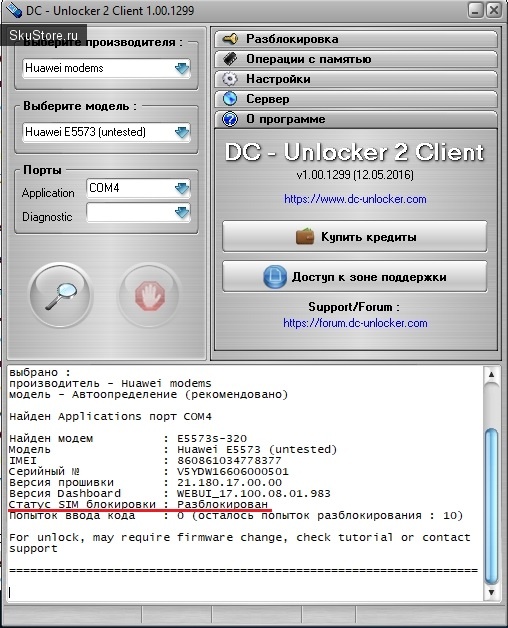
[кстати, Вам на данном этапе лезть в DC Unlocker особого смысла нет]
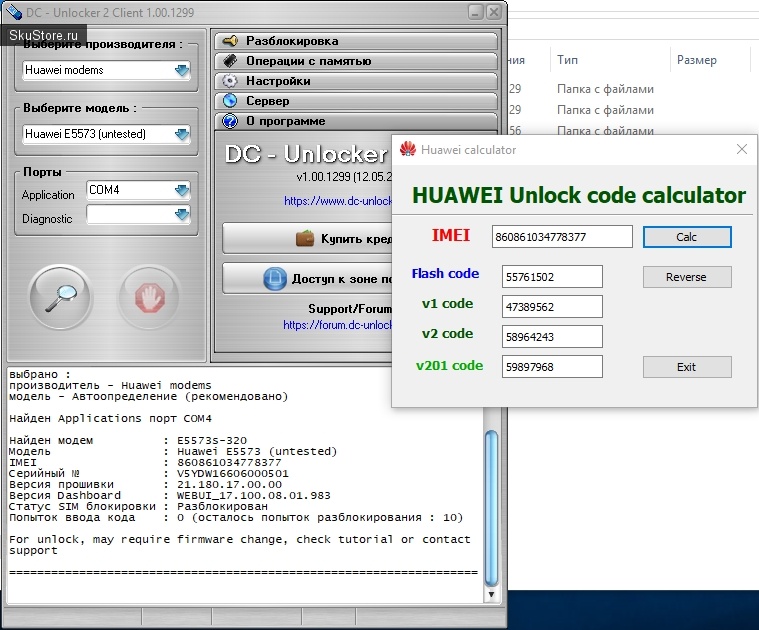
При установке прошивки может потребоваться unlock-код. Если потребуется — открываем имеющийся в архиве калькулятор, вводим туда свой IMEI, жмём Calc и получаем коды, 1 из которых 100% окажется правильным. В моём случае ввод такого кода не потребовался.
Прерывать прошивку нельзя ни в коем случае! Если запустили, то единственный способ не превратить модем в кирпич — дождаться, когда прошивка будет окончена. Именно поэтому данную процедуру лучше выполнять либо на ноутбуке, либо на ПК с источником бесперебрйного питания. Если в момент прошивки вырубят свет — оживлять модем придется долго.
Шаг 4 — командуем модемом из Терминала.
Запускаем Терминал из архива (так и называется — Терминал), затем выбираем COM-порт, в котором указано PC UI Interface. В моем случае это COM7, хоя это может быть вообще любой COM, хоть COM100500.
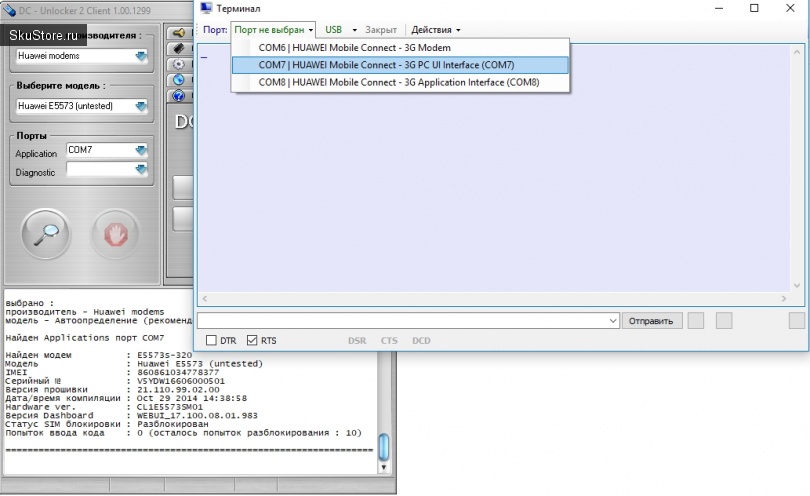
Затем необходимо нажать на кнопку «Закрыт» — это необходимо для того, чтобы порт стал открытым для ввода AT-команд.
Затем поочередно вставляем в строку (в самом низу терминала) следующие 4 команды:
ATE1 — эта команда включает «эхо», т.е. после ввода команды Вы будете видеть либо «ОК», либо «ERROR». Если эту команду не вводить, то никаких «ОК» или «ERROR» в ответ приходить не будет, из-за чего может создаться впечатление, что команды отправляются «в пустоту».
AT^SFM=1 — признаться, я толком так и не понял, зачем нужна эта команда.
AT^NVWREX=8268,0,12,1,0,0,0,2,0,0,0,A,0,0,0 — эта команда отвязывает модем от оператора.
AT^NVWREX=50502,0,128,02 DF 98 CA 88 42 37 D5 54 07 7E ED 1F C4 A7 C8 99 F6 C7 06 33 AE 5A 35 13 E5 A4 DF 8A DD 46 11 00 00 00 00 00 00 00 00 00 00 00 00 00 00 00 00 00 00 00 00 00 00 00 00 00 00 00 00 00 00 00 00 9D 17 22 65 38 D0 4A 8B F0 30 9F B5 D9 5E 8E 71 64 E0 81 8D 56 AB 1F B3 A9 6B 09 A6 8D B5 EC CA 01 00 00 00 00 00 00 00 00 00 00 00 00 00 00 00 00 00 00 00 00 00 00 00 00 00 00 00 00 00 00 00 — эта команда устанавливает OEM-код равным 99999999. Видимо, это для того, чтобы каждый раз не лезть в Huawei-калькулятор для высчитывания Unlock-кода.
Шаг 5 — командуем модемом из DC Unlocker.
Запускаем DC Unlocker (прилагается к архиву), нажимаем на лупу и ждём, пока модем опознается.
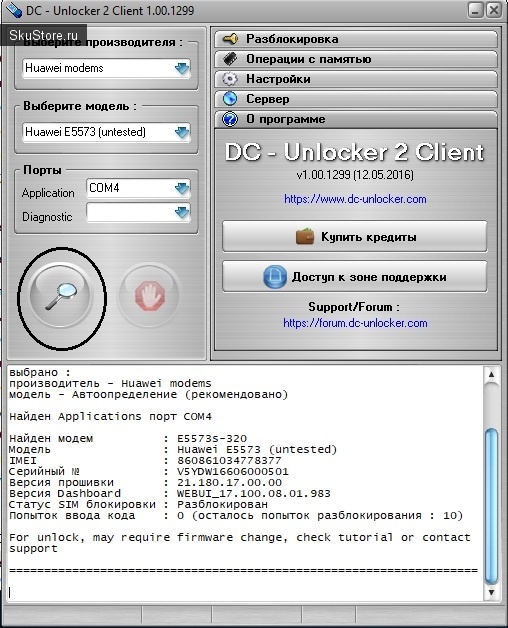
ВАЖНО. Модем может быть опознан не с первой попытки.
После того, как модем опознается, вводим команду at^datalock=99999999 — после ввода именно этой команды мы получим возможность дать прямую команду на смену IMEI.
Обратите внимание, что окно выведения информации и окно для ввода команд — это одно и то же окно. Ввели, нажали Enter и всё ОК.
Затем даём команду at^cimei=«000000000000000», где вместо нулей указываем IMEI смартфона или сотового телефона. Обратите внимание, что «светить» 2 устройства с одним и тем же IMEI не стоит. Поэтому IMEI лучше заимствовать с заведомо «мёртвых» устройств. Например, я позаимствовал IMEI со своей уже давно мёртвой Lumia 520.
Если Вам неоткуда взять IMEI — воспользуйтесь вот этим онлайн-сервисом IMEI, он не просто генерирует готовые IMEI, но и говорит, под видом какого устройства будет опознан Ваш модем. Можете себе сгенерировать IMEI хоть от Apple, хоть от Lenovo и т.д.
Итак, после команды at^cimei=«000000000000000» можно перезагрузить модем. После перезагрузки снова нажмите на лупу и убедитесь, что IMEI сменился.
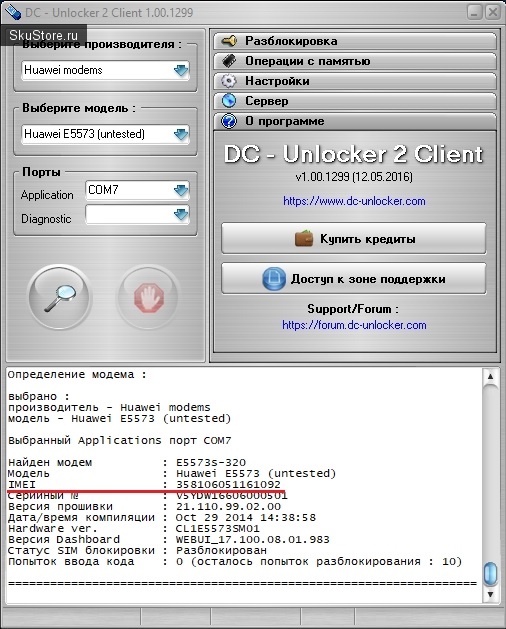
Шаг 6 — установка финальной прошивки.
Шаг полностью аналогичен третьему. IMEI мы сменили, теперь восстанавливаем заводскую прошивку. ВСЁ.
Тестирование E5573s-320
Теперь давайте затестим скорость.
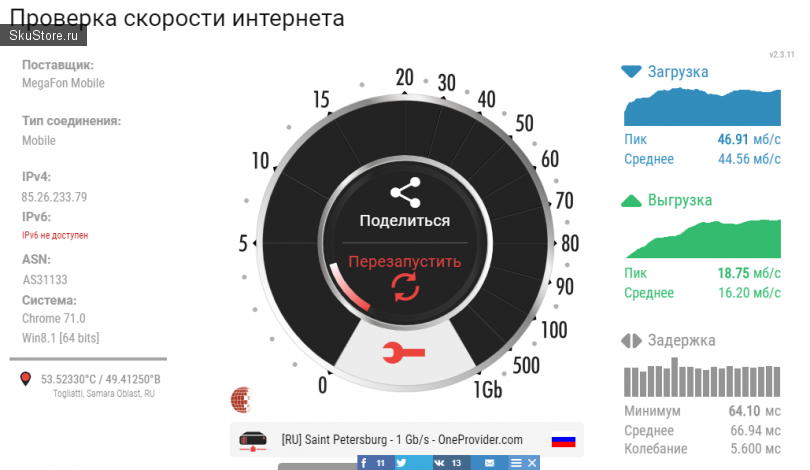
Да, я не спорю, никакими обещанными 150 мегабитами тут и не пахнет, но результаты всё равно более приемлемы, чем на E1750. Особенно радуют тайминги — на E1750 они были ближе к 100 милисекундам.
А вот и реальный кейс — качал NFS PayBack, размер архива — 13 с чем-то гигов. Скачалось за 1,5 часа.
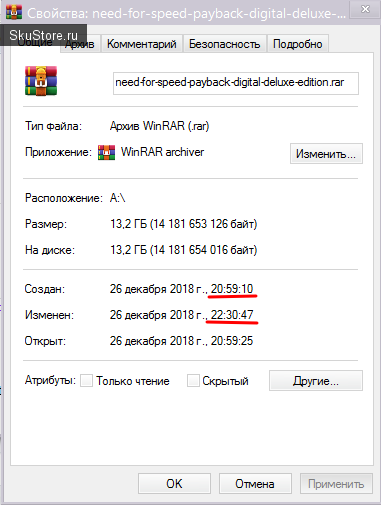
Тем не менее, файлы больших объёмов я бы качать не рекомендовал. И вот причина.
Во-первых, я обнаружил, что питания USB на таких объёмах модему становится не достаточно, поэтому он начинает расходовать аккумулятор.
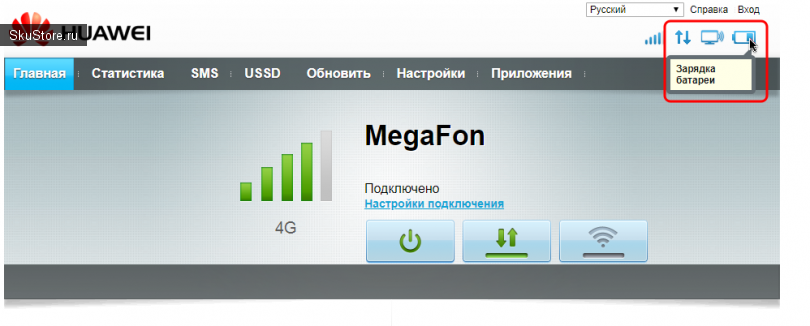
И это при том, что модем был подключен не к USB-порту ПК/ноутука, а к двухамперному блоку питания. Самое смешное, что тестер показал расход не более 0,5А, т.е. модем не будет перегружать USB-порты.
Во-вторых, взгляните на температуру аккумулятора. Фактически с этим модемом я пришел к тому, от чего пытался уйти.
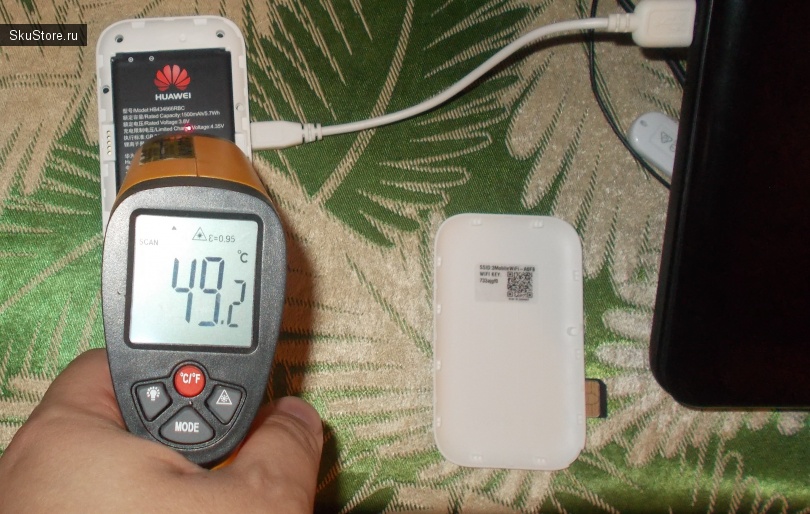
Хотя на модеме это не так критично, т.к. загружать 13 гигов на реальных 4G 35-40 мегабитах — это не то же самое, что загружать те же 13 гигов на 3G 10-12 мегабитах (это я про смарфон сейчас). В обоих случаях аккумуляторы будут греться, однако, в случае с 4G аккумулятор перенапрягаться перестанет гораздо раньше.
Бонус: смена IMEI на Huawei E1750.
Друзья, если процедура с E5573s-320 показалась адски сложной — выдохните, тут всё проще.
1) Заходим на сайт modem2ls.com/, регистрируемся и логинимся.
2) Заходим в Прошивки.
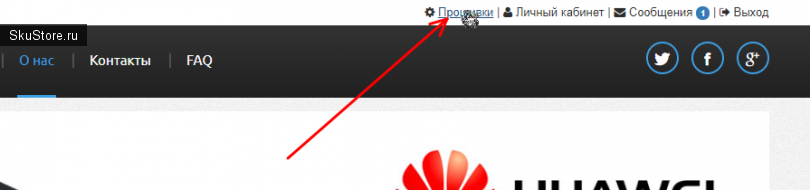
3) Скачиваем архив Generator_LIB.zip и распаковываем.
4) Пока качается архив, нажимаем Сгенерировать новую прошивку
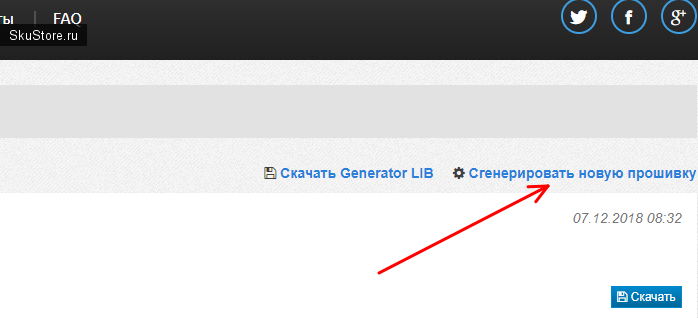
5) Указываем IMEI, ставим галочку «Автоматически сгенерировать новый IMEI» (или снимаем ее, тогда появится поле для указания конкретного IMEI, который Вы хотите установить), аналогично с галочкой «Автоматически сгенерировать новый серийный номер и номер устройства», и ставим галочку «Разблокировать», если модем привязан к какому-то конкретному оператору. Проставив галочку, нажимаем «Сгенерировать».
6) EXE-файл будет сгенерирован менее чем за 1 секунду. Его нужно просто скачать в папку win_lib, которая находится в папке, куда был разархивирован Generator_LIB.zip (см. п. 3).
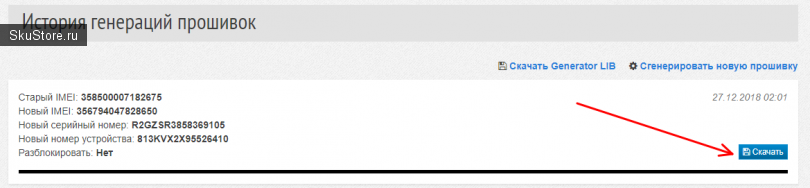
Должно быть вот так:
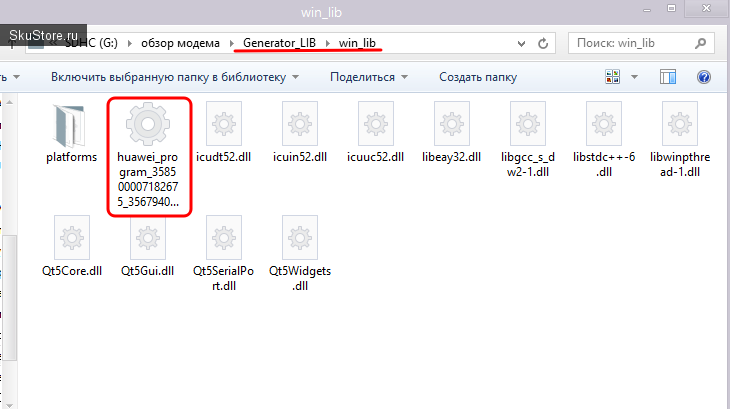
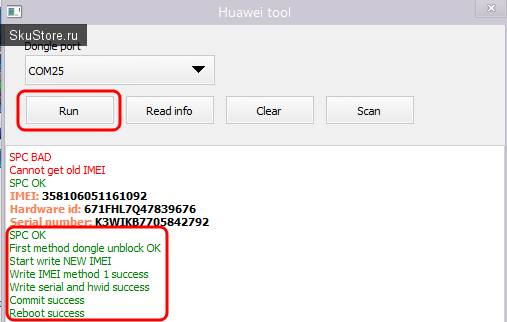
7) Подключаем модем к USB (сим-карта должна быть внутри) и запускаем только что скачанный файл huawei_program_imei1_imei2.exe. теперь необходимо выяснить, к какому именно порту подключен Ваш модем. В моем случае 33 варианта — COM1, COM 25 и COM26. По каждому порту нажимаем Read Info до тех пор, пока вместо ошибок не получим текущие данные по модему. В моем случае нужным портом оказался COM25.
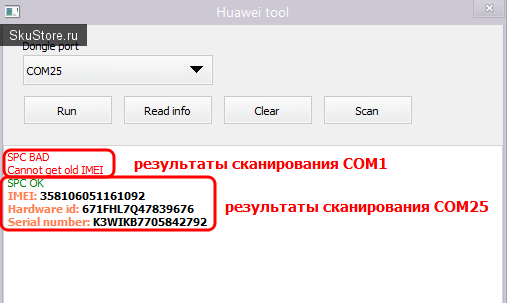
8) Нужный порт найден, теперь просто нажимаем Run и ждём окончания.
Теперь осталось только убедиться в том, что IMEI действительно сменился. Для этого заходим в дашборд, выбираем Настройки — Диагностика, там будет прописан IMEI. И сравниваем его с тем, который должен быть.
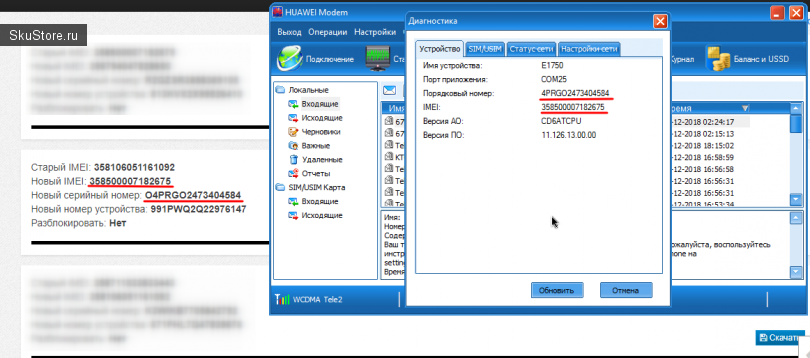
В данном случае IMEI действительно сменился.
P.S.
Если кто-то считает, что я тут устроил рекламу сразу нескольких сайтов, я скажу прямым текстом: да, устроил, и что?
1) 3G/4G-модемы сейчас имеет смысл покупать только в том случае, если Вы положили свою хотелку на безлимитные тарифы Вашего сотового оператора. Ну а поскольку при выходе в тырнет с модема Вам подрезают скорость (а в случае с МТС — вообще отрубают доступ к любым услугам), то в покупке 3G/4G-модема тем более нет смысла. Поэтому я и рассказал о том, как это ограничение обойти, где взять IMEI, а главное — что делать, если IMEI взять негде.
2) Касательно E5573s-320. Одна из причин, по которой я выбрал именно этот модем — я нашел четкую инструкцию, следуя которой мне УДАЛОСЬ сменить IMEI самостоятельно. Если бы такой инструкции я не нашел — пошел бы искать аналогичную инструкцию на другие модемы.
3) Касательно E1750. Вы сейчас очень сильно удивитесь, но это ЕДИНСТВЕННЫЙ РАБОЧИЙ СПОСОБ сменить IMEI на данной модели. И было время, когда я про сервис modem2ls.com еще не знал и воспользовался платными услугами на другом сайте. И знаете, что мне там за 200р сделали? Правильно — мне прислали тот же архив с тем же EXE-файлом. Т.е. я заплатил за то, что Вы, изучив обзор, сейчас можете сделать БЕСПЛАТНО. К слову, перед написанием обзора я прошелся по ремонтным мастерским и поспрашивал, что по чем. Одни заявили, что сменой IMEI на модемах не занимаются, а другие заломили цены 500+ рублей. Вам же я всю эту информацию преподнёс на блюдечке с голубой каёмочкой — пользуйтесь, дорогие! И я еще понимаю, когда берут 500+ рублей за двойную перепрошивку E5537s-320 с кучей AT-команд, т.к. это огромный риск «окирпичить» устройство. Но брать те же деньги за смену IMEI на E1750, где и ошибаться-то толком негде, это уже перебор.
Я очень сильно надеюсь, что данный обзор поможет простым смертным выиграть ту самую войну, которую против своих клиентов развернули сотовые операторы. Я очень сильно надеюсь, что до них наконец-то дойдёт, что вводить подобные ограничения бесполезно — их всё равно обойдут и будут правы на все 146%. Ну а самое главное — я абсолютно искренне убедился, что нормальных сотовых операторов в России просто нет. Поскольку ненормативная лексика на сайте запрещена, обосновывать данное мнение не буду.
Мудрость:
Никогда не говорите «у меня всё плохо» — будет еще хуже. Говорите только «у меня всё хорошо» — будет еще лучше.
Анонс
Давненько не было гитарной тематики, поэтому анонсирую обзор вот такого гитарного компрессора со встроенным эквалайзером.