Многие видео-блогеры стремятся как можно быстрее стать популярными. Порой они настолько торопятся, что не замечают лишних кадров в загруженном или видео.
Ну а может быть и такое, когда видео слишком рано включено или слишком поздно выключено. Многие сразу удаляют видео и ищут все возможные способы его обрезать. Но не стоит рубить сгоряча. Можно ведь сразу обрезать видео онлайн с youtube.

Опыт работы
больше
9 лет

Гарантия
возврата средств,
в случае проблем
с заказом


Быстрый
запуск заказа
Подробная инструкция как обрезать видео онлайн
Многие бесплатные сервисы для обрезки видеороликов в основном работают с короткими роликами. Загружать в них видео продолжительностью дольше минуты не имеет смысла, потому как это неудобно, да и программы часто начинают виснуть. Но тогда можно ли обрезать видео на youtube?
Ютуб позволяет не только обрезать видеоролики, которые в него загружены, но и изменять цветовую текстуру, скорость воспроизведения и прочее.
Итак, рассмотрим поэтапно, как обрезать и сохранить видео с youtube:
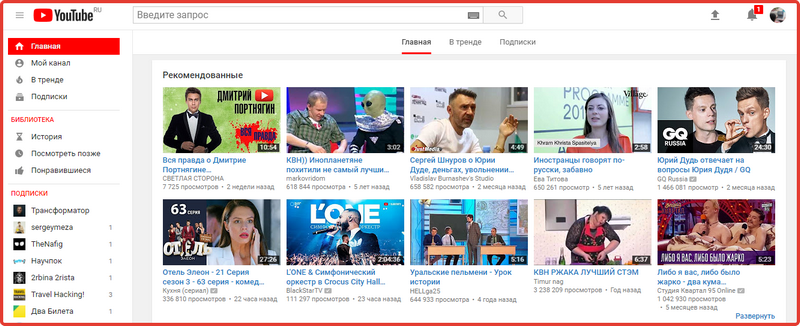
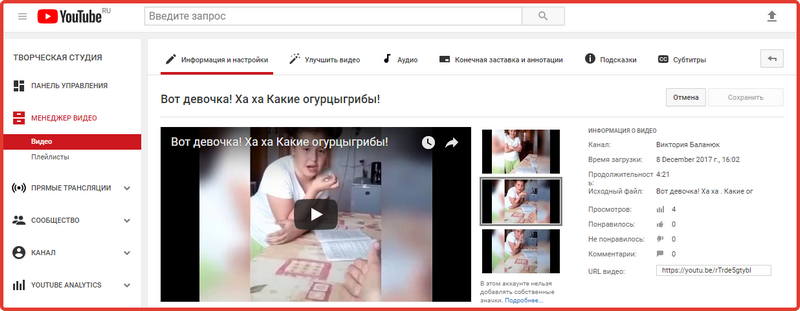
- Если ваше видео уже загружено на ваш канал, зайдите на главную страницу ютуба.

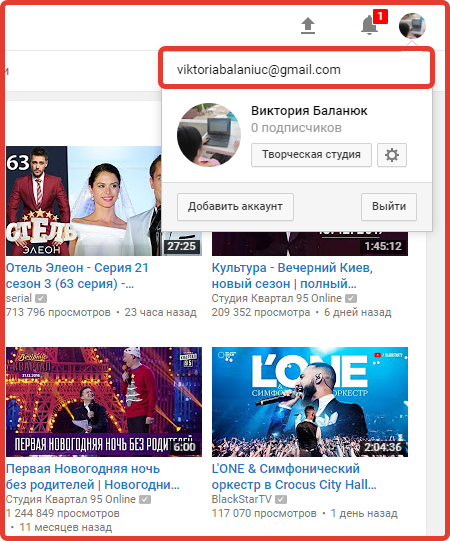
- Кликните на иконку с вашим аватаром в правом верхнем углу напротив строки поиска по сайту.
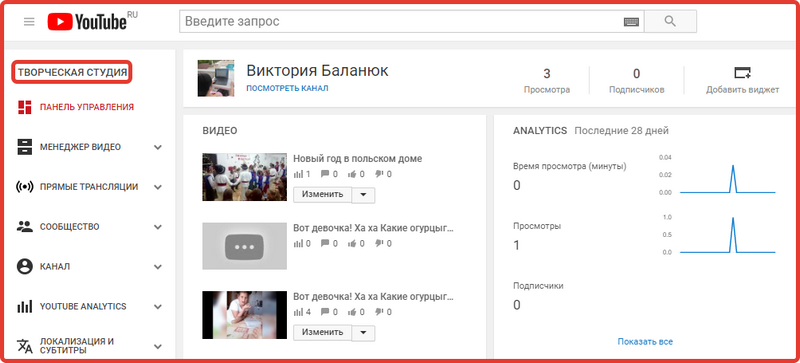
- Откроется маленькое окошко, в котором перейдите в «Творческая студия». Вас сразу перенесет на страницу творческой студии со всеми загруженными видео.
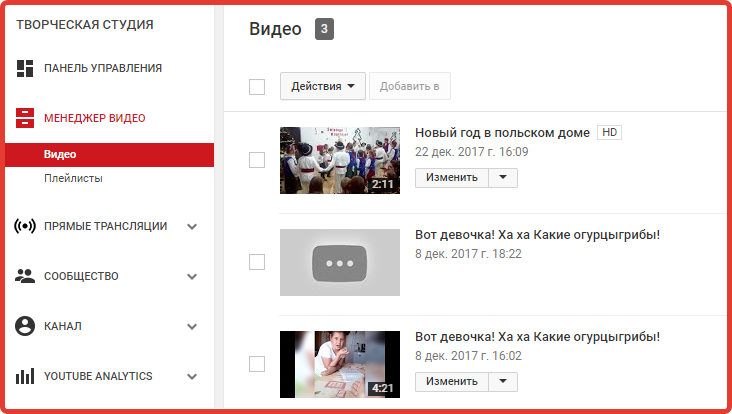
- Обратите внимание, что слева есть список разделов. В этом списке отмечены красным слова «Панель управления». На нем необходимо перейти в пункт «Менеджер видео», который находится сразу за панелью управления. Перейдите в менеджер.
- Здесь из списка ваших добавленных видеозаписей выберите то, которое вам необходимо обрезать, нажав на кнопку «Изменить» напротив видео. После того как вы нажмете на кнопку «Изменить», откроется следующая страница.
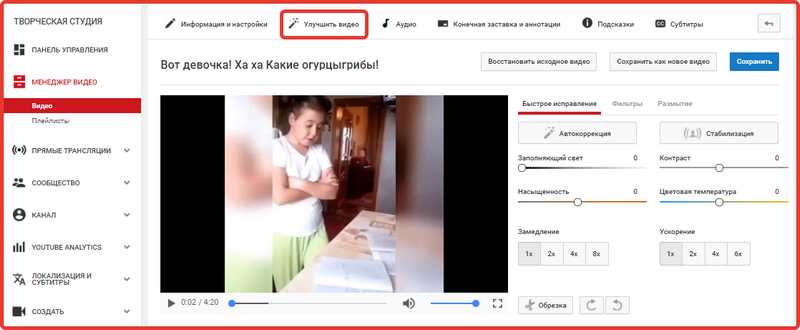
- Здесь обратите внимание на команды, которые находятся сразу под строкой поиска по сайту, например, аудио, конечная заставка и аннотации, информация и настройки и др. Из этих подразделов вам необходимо перейти на второй «Улучшить видео», рядом с которым установлен значок волшебной палочки.
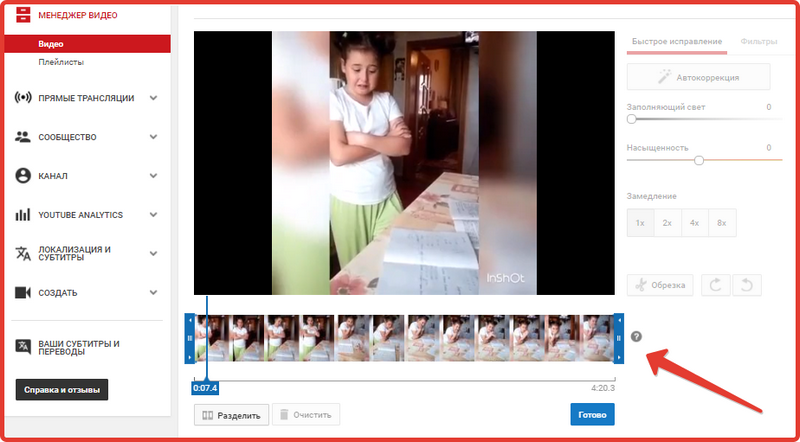
- Когда вы перейдете в подраздел, выбранное видео автоматически начнет воспроизводиться. Для удобства можно его остановить. Теперь обратите внимание на уже открытый раздел с настройками справа от видео. В самом низу, под настройками замедления и ускорения вы увидите рядом с двумя стрелочками для поворота картинки кнопку «Обрезка». Вот что появится, когда вы на нее нажмете. Причем видео автоматически начнет воспроизводиться.
- Как вы уже заметили, под видеозаписью появится строка с синими рамками по краям. Для того чтобы обрезать запись, необходимо передвинуть рамки на нужный вам момент. В итоге закрашенная серым цветом в этой строке часть видео вырежется. Еще раз включите запись и проверьте, все ли вырезано. Если вас все устраивает, нажмите «Готово» чуть ниже.
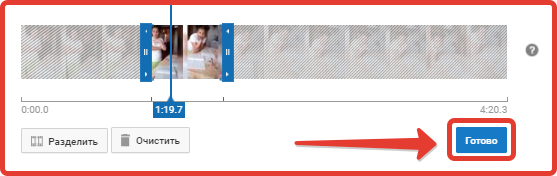
Можно также вырезать часть из середины видео. Для этого вырезая его, чуть ниже с левой стороны нажмите на кнопку серого цвета «Разделить». Тогда вы сможете, передвигая рамки вырезать часть видео с середины. 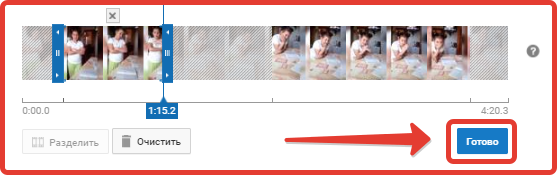
Если вы передумали, то рядом с кнопкой разделить, можно нажать «Очистить» и снова попытаться или и вовсе перейти в другой раздел.
Кроме обрезки можно поменять цвет картинки, скорость ее воспроизведения, настроить стабилизацию и многое другое. По сути, редактор видео в ютубе считается одним из лучших бесплатных редакторов. Ну а для раскрутки роликов и страницы в целом, воспользуйтесь нашими услугами.
В 2017 году в сервисе youtube многое изменилось. Многие функции поменялись, обновились или даже отключились. Причиной для их отключения стал низкий уровень потребности в них. Изменения не обошли стороной и видео-редактор. Его не просто изменили, его полностью удалили. Теперь нельзя скачать и обрезать видео с youtube. Подробнее об этом указано в справке сервиса. Однако это никак не отразилось на работе с уже загруженными роликами, которые можно обрезать прямо на сайте.
Презентация нашего сервиса продвижения!
Закажи эффективное продвижение своего YouTube канала и видео ролика! Хватит думать! Оформить заказ
Часто начинающие блогеры задаются таким вопросом как, сколько видео можно загружать в день? Рассмотрим несколько факторов и будем разбираться вместе! Нигде в правилах youtube не сказано о.
За последние несколько лет, в интернете стал популярен видео контент – это связано с огромной скоростью интернета и качеством программ или устройств для создания роликов. Сейчас любой.
Представить жизнь без интернета и социальных сетей невозможно. Несмотря на то, что в мире постоянно появляются новые порталы, есть те, которые надежно закрепили свои позиции в глазах.
YouTube — это один из самых популярных видеохостингов в мире, который предоставляет возможность добавить свое видео любому пользователю. Для разработчиков этот сервис примечателен.
Оказаться на топовом месте в YouTube со своим роликом достаточно тяжело, но престижно и выгодно, так как количество подписчиков на канал резко поднимается вверх. Многим это кажется.
Запомните одно простое правило, размещайте на своем канале только полезные и интересные видео-ролики, выберите такую тему для ютуба, которая будет развиваться долго. Например — вести ютуб.
Каждый видео блогер стремится к лучшему. И все стараются использовать различные возможные способы при достижении своей цели. Но лишь немногие знают о таком отличном инструменте, как аннотации видео.
Современный мир давно сходит и продолжает сходить с ума. Мессенджеры, социальные сети, различные информационные площадки и конечно же YouTube давно задаются вопросом как вывести ролик в ТОП.
Стать популярным на YouTube можно только при условии, если автор канала будет регулярно публиковать интересный контент, который захочет просматривать целевая аудитория. Но далеко не все желают.
Многим пользователям интернета требуется услуга по накрутке лайков и комментариев на свое видео. Причины у всех свои на это. Допустим у вас есть завистники и не доброжелатели и они на ваше видео.
 Обрезаем видео в режиме онлайн
Рассмотрим два веб-приложения, позволяющих вырезать части из видео без установки дополнительных программ на компьютер.
Способ 1: Online-video-cutter
Лучшее решение – сервис online-video-cutter. Он предоставляет возможность обрезать видео, конвертировать различные аудио и видео форматы, а также записать звуковой или видеофайл. И все это в режиме реального времени и абсолютно бесплатно! Редактор поддерживает все распространенные форматы данных и имеет понятный внешний облик.
Официальный сайт веб-приложения
- Перейдите по ссылке и выберите файл, который хотите обрезать. Можно использовать Google Drive, дать прямую ссылку на файловое хранилище (не поддерживает загрузку с YouTube) или самому загрузить видео. Сервис работает с файлами, размер которых не превышает 500 Мб. Максимально допустимое качество — 1080р.
./li%20/ol%20p%20style=)

- На шкале времени находится 2 бегунка с шагом в 0.1 секунду, перемещая которые, вы выделяете фрагмент видео. Части, находящиеся за пределами этих бегунков, станут блеклыми, и будут вырезаны. Таким образом, после нажатия на кнопку «Обрезать» у вас останется только серединка видео.

- Выберите нужное качество и формат (по умолчанию стоит максимальное качество и формат MP4). Нажмите кнопку «Обрезать».

- Через некоторое время вас переместят на последнюю страницу, где необходимо нажать кнопку «Скачать», после чего начнется автоматическая загрузка. Ну или можете выбрать «Сохранить в Google Drive» или «Сохранить в Dropbox».
 Способ 2: clipconverter
Сервис работает только с прямыми ссылками, отлично подходит для работы с YouTube и VK. Существенный недостаток — отсутствие русского языка. Интерфейс интуитивно понятен, поэтому работа в нем не должна вызвать особых трудностей.
Официальный сайт веб-приложения
- Перейдите на сайт редактора. В верхнюю строку скопируйте ссылку на ваш видеофайл.


- В появившемся меню «Conversion Options» уберите галочки с пунктов «Start of Video» (кнопка «1») и «End of Video» (кнопка «2»).

- Возле этих пунктов появятся поля для ввода времени начала и конца ролика. К сожалению, в самом приложении недоступен предпросмотр, поэтому подберите эти значения заранее.


- Вас переместят на страницу, где необходимо выбрать качество (кнопка «1») и дать название файлу (кнопка «2»).

- Все остальные настройки уже сделаны, поэтому их трогать не нужно. Нажмите кнопку «Start».

- Подождите, пока завершится процесс обработки. После его завершения появится сообщение об успешном завершении и кнопка «Download» для загрузки файла.

- Вы можете редактировать другое видео нажав «Convert another video» (кнопка «1») или поддержать проект, поделившись им в Фейсбуке (кнопка «2»).

Как видите, отсутствие установленной программы для редактирования видео не помеха, если знать, где искать!
Представьте, что вы создали видеоролик, загрузили его на свой канал Youtube в общий доступ, уже его начали смотреть подписчики, набралось какое-то количество просмотров, появились комментарии и тут вы видите, что ролик хотелось бы отредактировать, доработать.
Ну с кем не бывает, что-то проглядели и нужно вырезать теперь эпизод, где-то может хотите фоновую музыку наложить или добавить конечную заставку, в общем ролик решили ещё немного поправить.
Но что делать, если он уже на ютубе? Самое простое решение, конечно, удалить загруженный ролик, выполнить нужные исправления на компьютере и загрузить новый на свой канал. Но ведь жалко терять просмотры, комментарии, да и подписчики могут не все понять, что произошло, ролик был загружен и удалён, а потом снова загружен…
Но есть выход проще — произвести простенькие правки в видео через редактор в самом ютубе. Например, не так давно заливал на свой ютуб канал видео и понял, что забыл вырезать один момент, буквально на 2 секунды. Так вот, чтобы не морочиться на компьютере, решил проделать прямо на ютубе и всё получилось на УРА!
В данной статье я покажу основные возможности такого ютубовского видеоредактора и научу им пользоваться.
Возможности видеоредактора видео в Youtube
Возможности работы с видео в ютубе хоть и очень малы, но всё же кое что подправить или добавить можно, а именно:
Обрезать ненужные участки видео: эпизоды, отмеченные для удаления, в этом случае будут вырезаны, но никак не склеены плаными переходами, то есть одна часть видео будет просто соединена с другой, из-за чего могут появиться резкие для глаза смены кадра.
Добавлять аудио: вы сможете выбрать любую из представленных в ютубе звуковых дорожек и наложить её на видео, поставив на нужном интервале и растянув по длительности.
Свои треки с компьютера или откуда либо ещё загружать, к сожалению нельзя, а было бы здорово! 🙂 Впрочем, тогда бы люди загружали всё подряд, нарушая авторские права.
Добавлять заставку в конце видео, которую не придётся делать самому на компьютере в процессе монтажа.
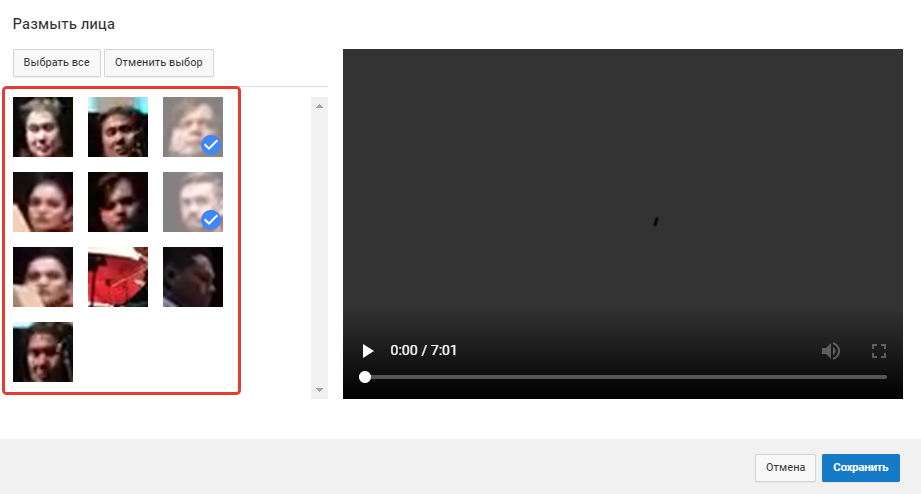
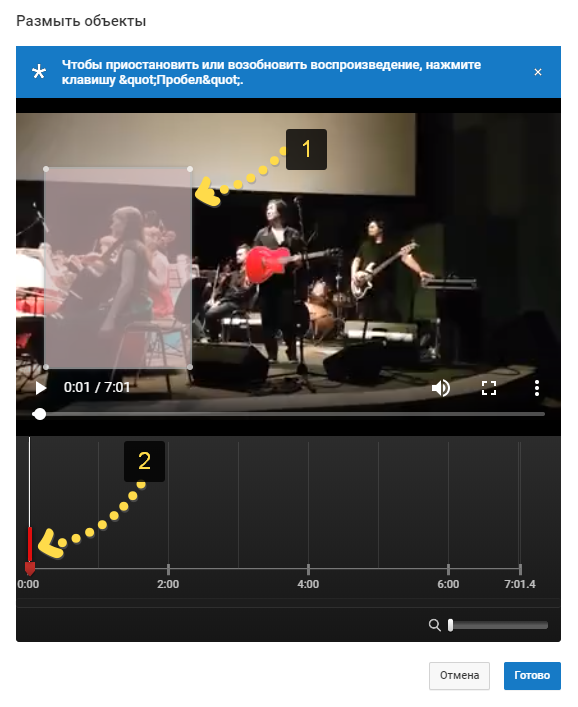
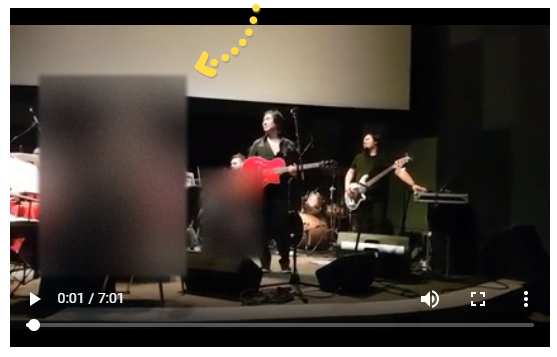
Размыть лица и отдельные области видео. Интересная штука, однако! Ютуб может определять в видео лица и можно их размыть, все или выбранные, если например, не хотите «светить» какого-то конкретного человека или нескольких. Ну и можно взять и «замазать» любую область в видео.
Перейдём к самому инструменту теперь — к редактору видео в ютубе и научимся с ним работать.
Как открыть видео редактор ютуба и пользоваться им
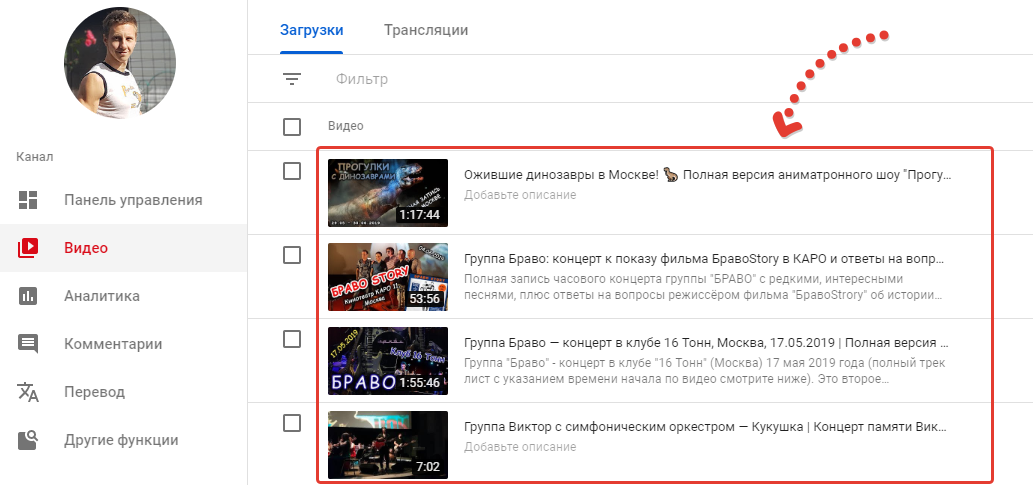
Переход в редактору видео в ютубе осуществляется через настройки самого ролика, то есть необходимо в творческой студии сначала открыть ролик:
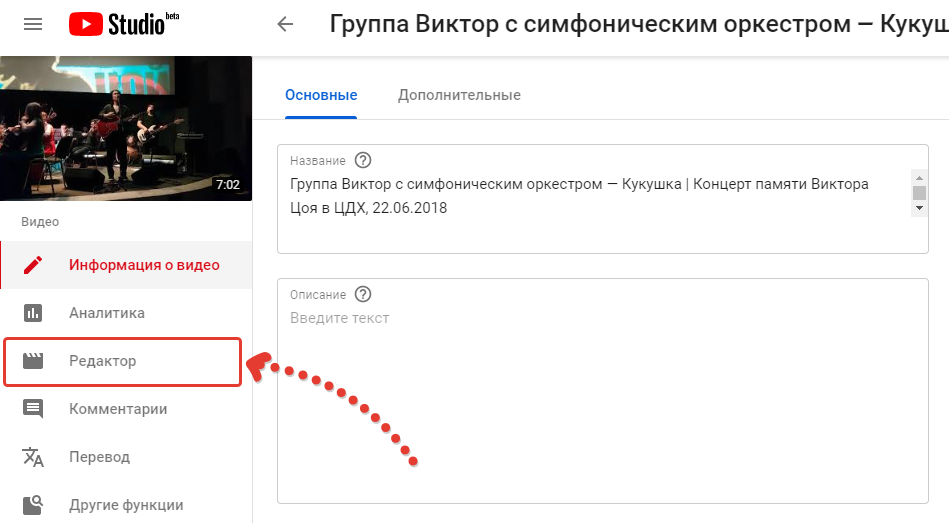
Затем выбрать пункт «Редактор»:
При появлении сообщения об обновлённом редакторе видео, просто нажмите «Перейти к редактору»:
Пока что функции его рассредоточены по трём разделам и приходится переходить на разные страницы ютуба, что на данный момент, конечно, не очень удобно. Видимо в будущем все функции редактора объединят на одной странице, по крайней мере, надеюсь на это 🙂
В основном вы можете выполнить обрезку видео (кстати, ещё это можно делать в другом разделе, о чём упомяну ниже) и добавить конечную заставку.
Сразу поясню, что для сохранения любых изменений нажмите «Сохранить» в правом верхнем углу редактора.
Обрезка видео
Чтобы вырезать любой эпизод из видео, кликните по кнопке «Обрезать»:
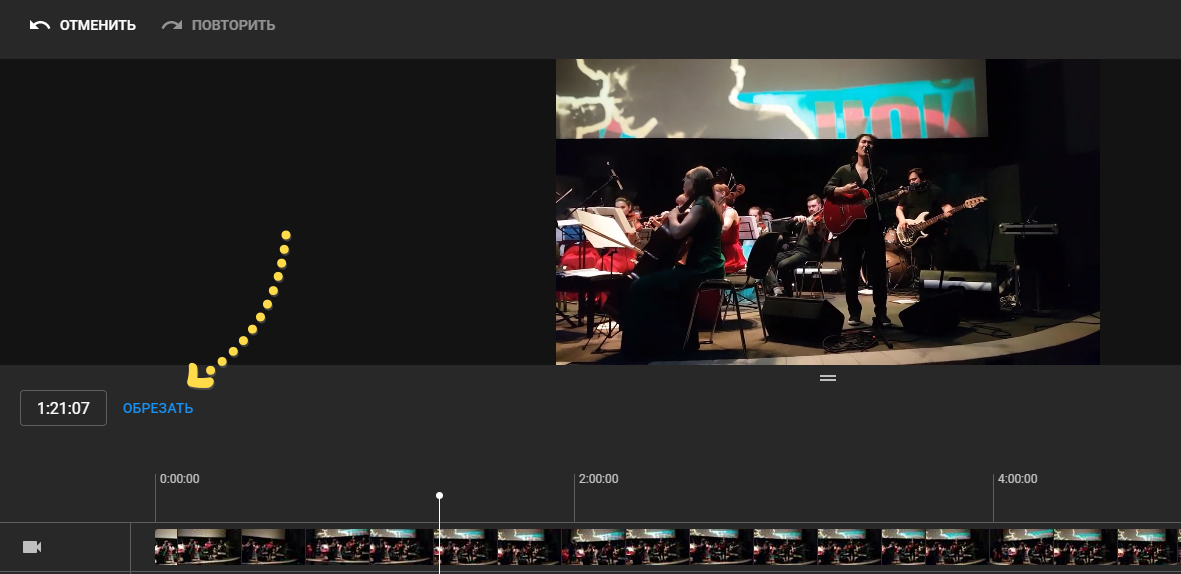
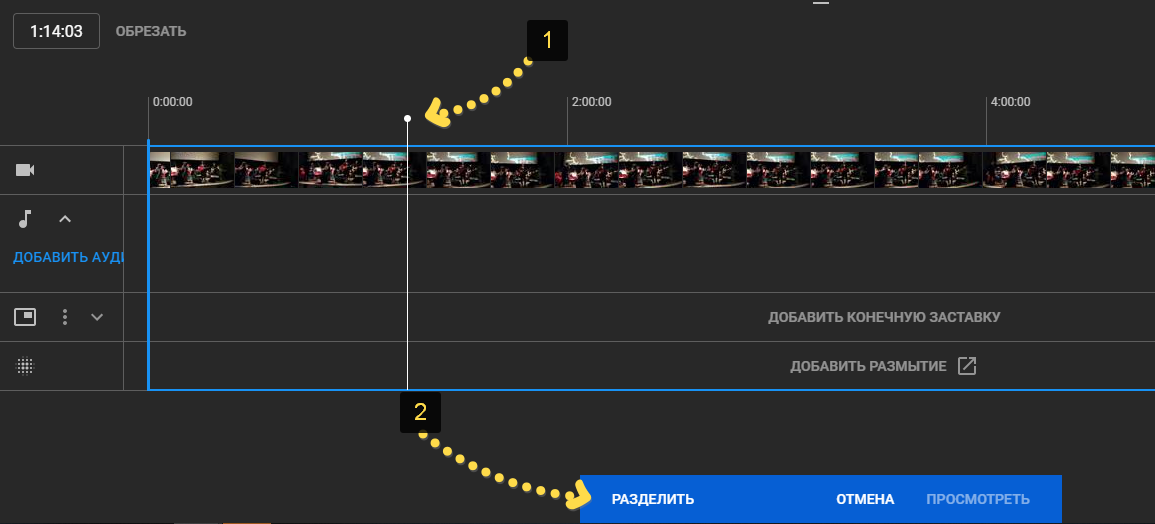
Поставьте ползунок [1] на том моменте видео, где хотите, чтобы началась обрезка и нажмите «Разделить» [2]:
На отмеченном участке появится синяя полоска, обозначающая начальную границу обрезки. Потяните [1] за неё в нужную сторону, чтобы отделить интервал видео, который будет отрезан [2]. Если необходимо увеличить масштаб на дорожке, то воспользуйтесь соответствующими кнопками [3], а если нужно отменить действия, нажмите «Очистить» внизу [4].
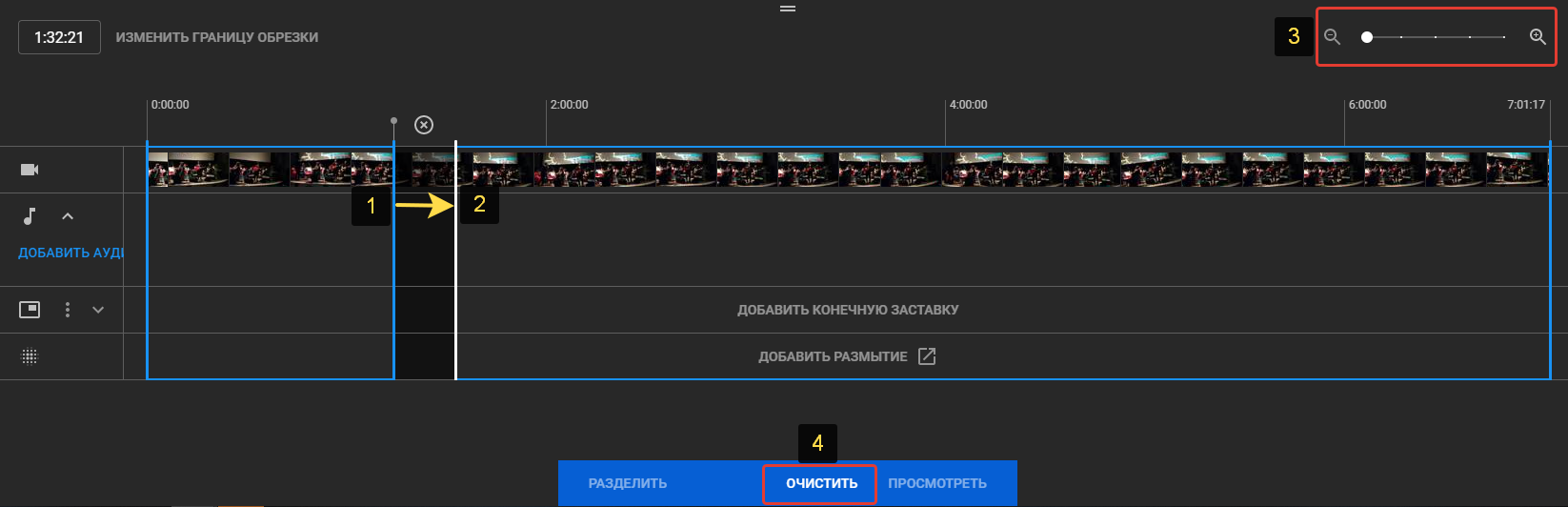
Чтобы теперь посмотреть результат и затем сохранить изменения, нажмите внизу «Посмотреть».
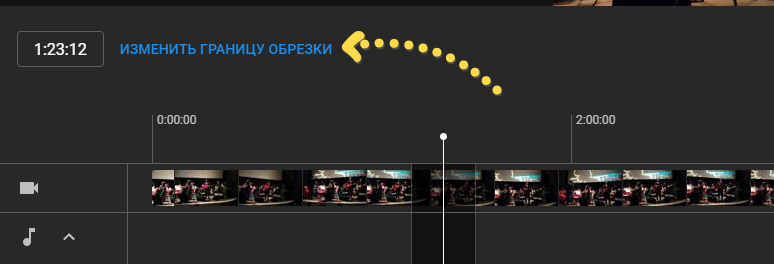
Если решите изменить границу обрезки, то нажмите соответствующую кнопку над дорожкой:
Создание заставки в конце видео
Чтобы создать заставку в конце видео, нажмите «Добавить конечную заставку»:

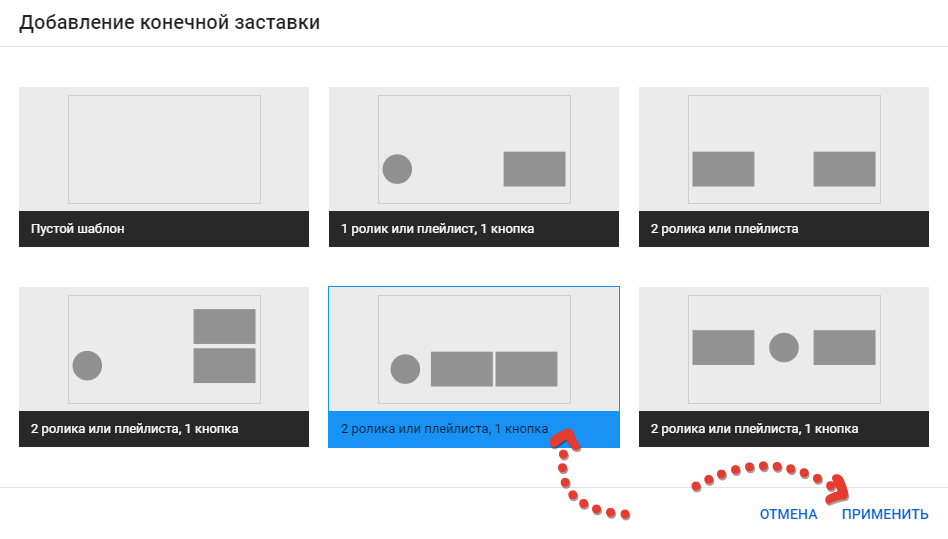
Выберите один из шаблонов (или «пустой», чтобы затем всё добавить самому) и нажмите «Применить»:
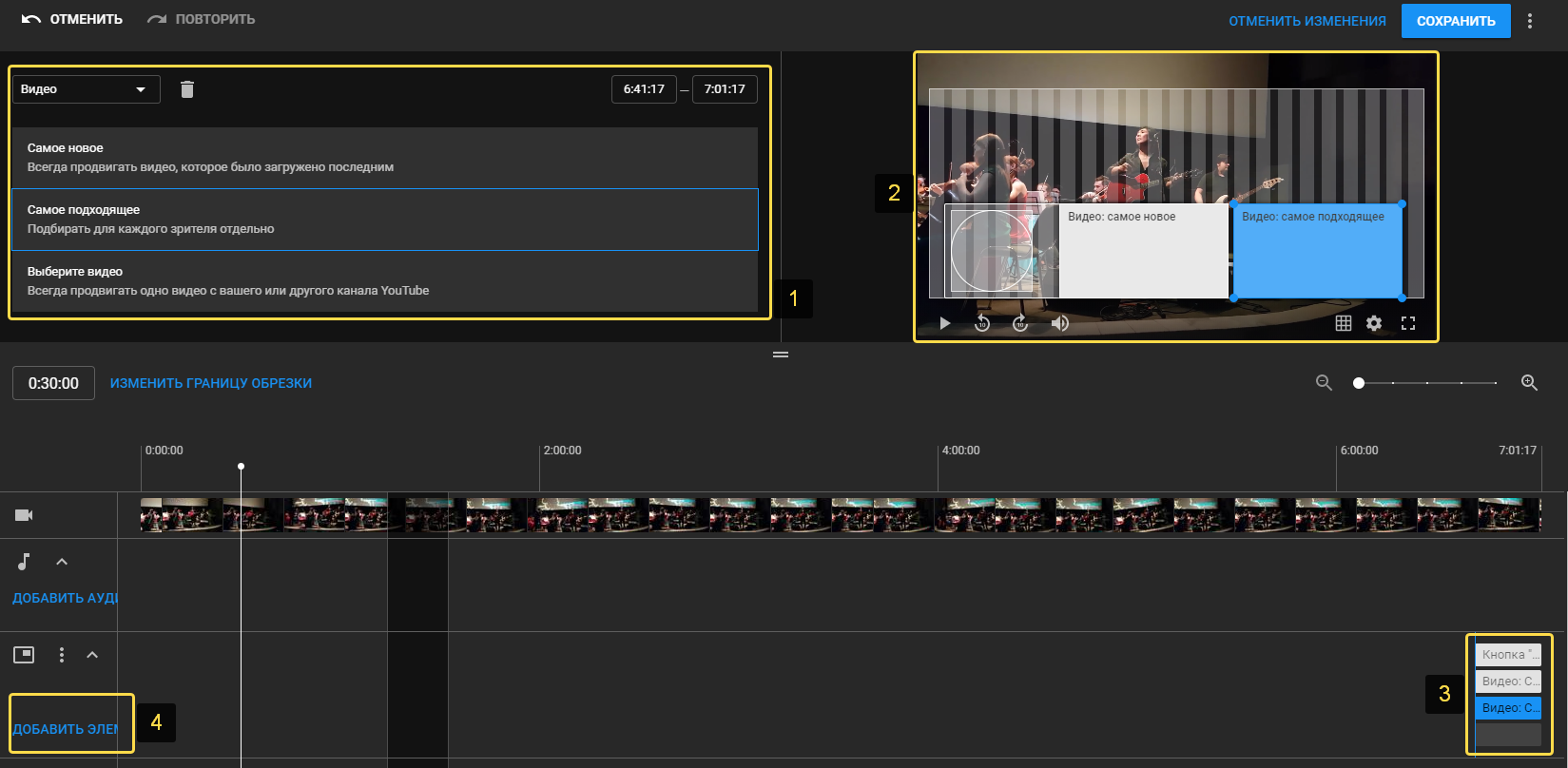
Теперь вы сможете управлять элементами заставки в появившихся блоках 1, 2 и 3, например, можете включить рекомендацию на просмотр кого-нибудь другого видео в конце просмотра данного ролика, можете добавить кнопку подписки, рекомендовать плейлист или другой канал. Здесь же можете удалять уже добавленные элементы, нажав кнопку корзины. А через блок 4 сможете добавлять новые элементы, но не более 4 штук для заставки.
Добавление эффектов размытия лиц и любых областей видео
Если в видео требуется добавить эффект размытия, то нажмите соответствующую кнопку на дорожке:
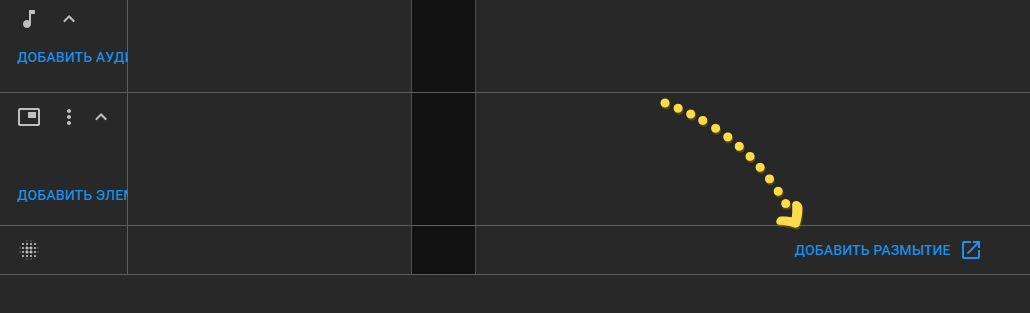
В открывшемся разделе ютуба, нажав кнопку «Применить» напротив нужной функции размытия и откроются параметры:
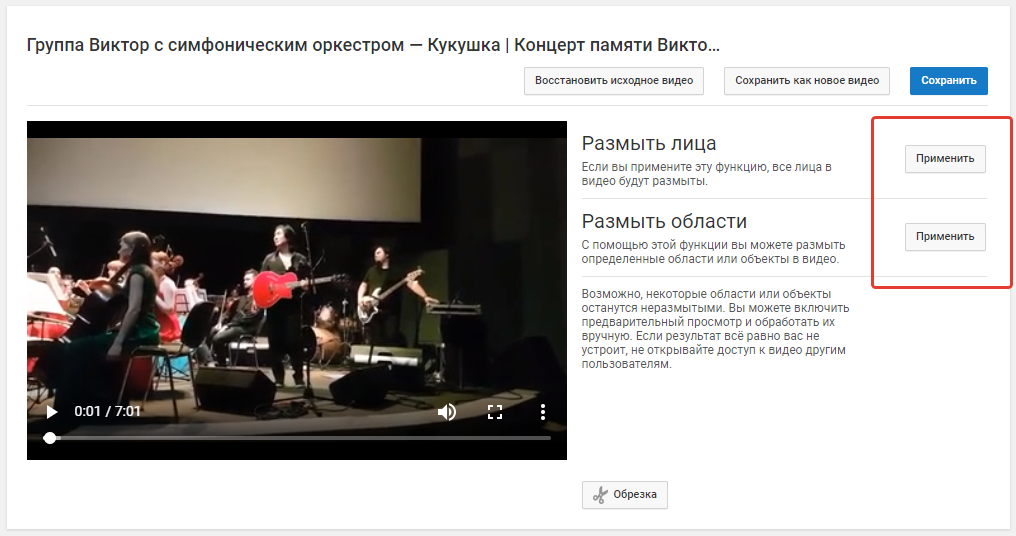
Если выбрали размытие лиц, то ютуб обработает видео (может занимать от нескольких минут до часа и более, в зависимости от длительности), определит лица и покажет их. Вы можете отметить те, которые хотите размыть и сохранить изменения.
При размытии областей, в окне предпросмотра нарисуйте прямоугольники [1] прямо на видео, на тех местах и объектах, которые хотите «заштриховать», затем при помощи ползунка [2] на дорожке растяните интервал, на котором будет действовать данная штриховка. Для сохранения, нажмите «Готово».
Пример размытой области:
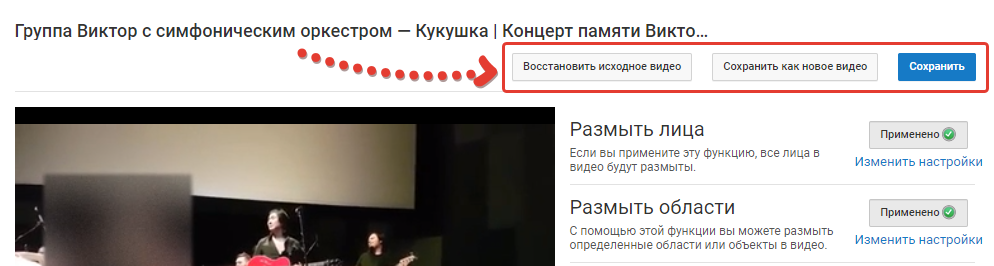
Не забудьте сохранить изменения в данном видео. Либо сохранить как новое видео (чтобы старое осталось нетронутым) и восстановить исходный ролик. Всё это делается на панели вверху:
Добавление музыки из коллекции ютуба в видео
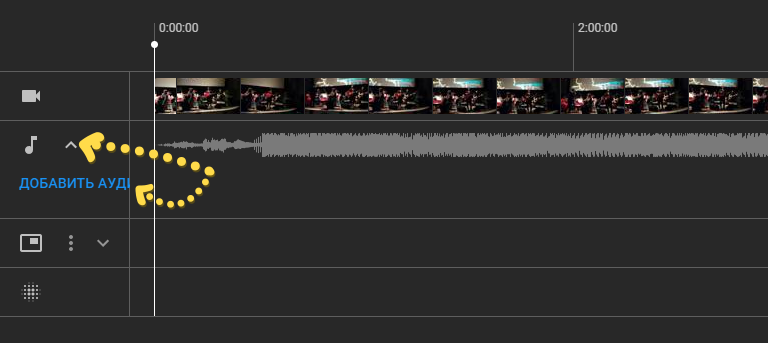
Чтобы добавить дополнительные аудио треки в видео, на главной странице редактора откройте элемент «аудио» и нажмите «Добавить аудио».
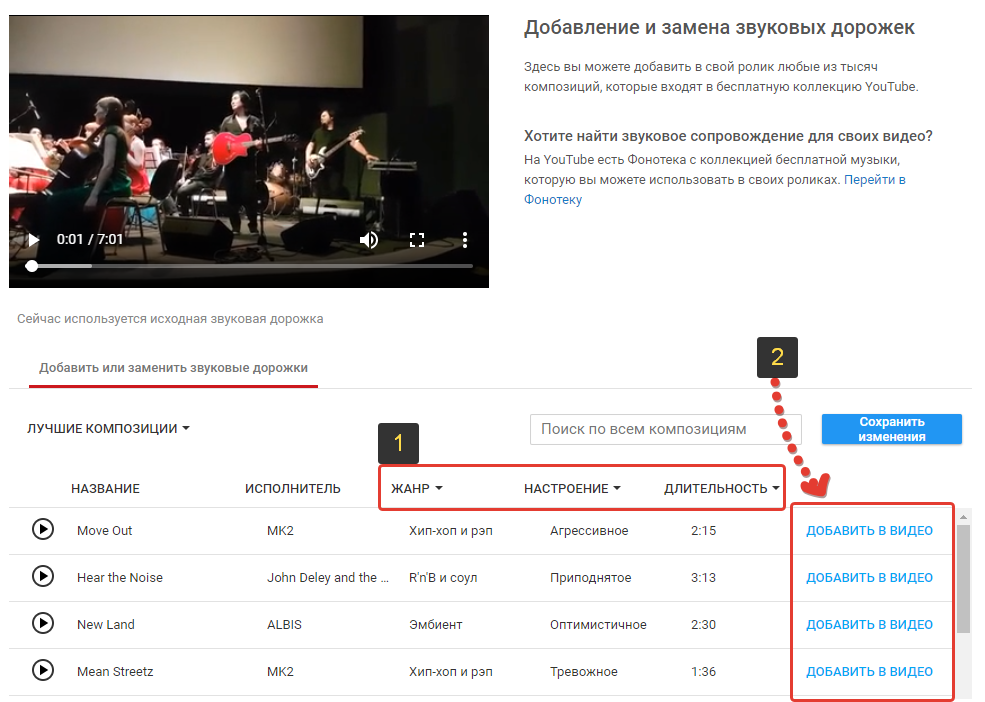
На странице музыки вы можете прослушивать коллекцию музыки и звуков ютуба, а также отфильтровать треки по настроению, жанру и длительности, нажав на соответствующую колонку [1]. А чтобы добавить выбранное аудио к вашему ролику, нажмите «Добавить в видео».
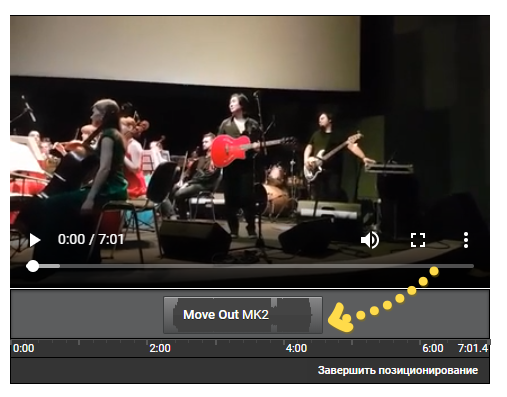
Трек появится под видео в окне предпросмотра, где вы можете его перемещать в нужное место (где он будет проигрываться), а также менять длительность:
Нажмите «Сохранить изменения» для сохранения добавленных треков.
Заключение
Видеоредактор ютуба полезная вещь, я бы даже сказал очень, когда нужно что-то быстренько подправить в видео, чтобы не монтировать на компьютере, из-за чего приходится делать рендер видео (преобразование в нужный формат из программы монтажа) заново.
Да, порой, он глючит и может, например, слишком долго обрабатывать видео (хотя такого не должно быть), может не давать выполнить некоторых действий. Например, недавно попробовал функцию добавления размытия и получил сообщение, что видео нельзя редактировать:
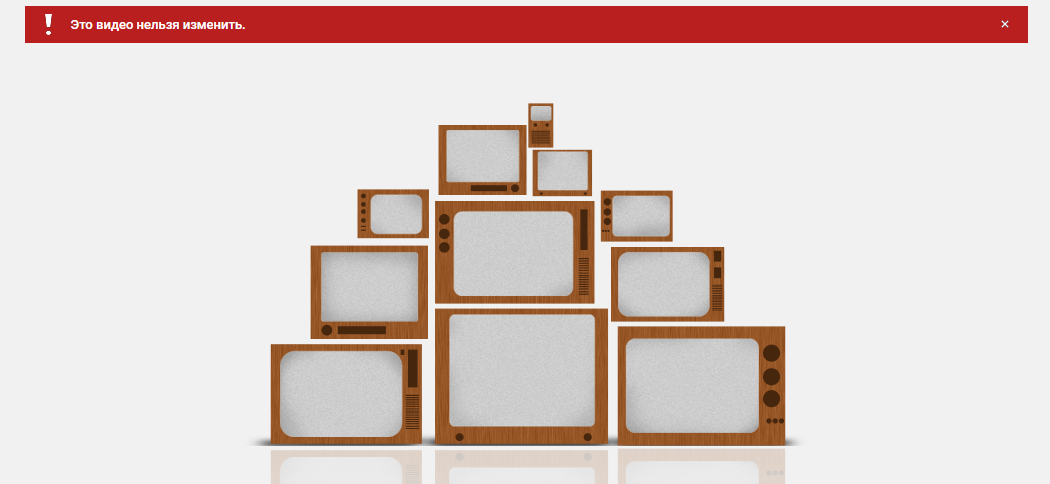
Оказалось, что дело просто во временном глюке самого ютуба и решилось это выходов из аккаунта и повторным входом.
Не знаю как на счёт размытия лиц, объектов и добавления аудио к ролику, но возможность быстрой обрезки и настройки конечных заставок — вещь очень нужная и полезная!
Пользуетесь ли вы таким редактором? Если да, опишите, нравится или нет, может есть какая-то фишка своя, для чего его постоянно пользуетесь.
Спасибо за внимание и хорошего Вам дня! 🙂
«>