
Как настроить роутер, как настроить модем, как настроить оптический терминал. Настройка роутера по http://192.168.1.1 или http://192.168.0.1
10.0 0.1 Yota — настройки и управление модемом
ваКомпания Yota — один из крупных провайдеров России, предоставляющая доступ в сеть Интернет по технологиям WiMax и 4G/LTE. Постепенно количество городов, охваченных зоной покрытия, становится всё больше и больше. Поэтому и модемов у пользователей становится тоже — больше и больше. В принципе, особых сложностей в работе с ними нет — всё почти то же самое, что и у других мобильных операторов. Подключение и настройка упрощены по максимум так, чтобы с этим мог справится и ребёнок.
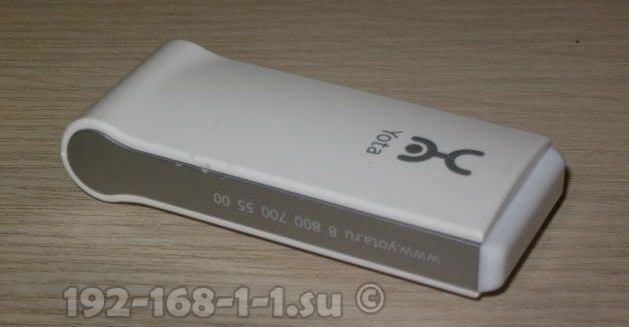
Так же, в арсенале устройств доступа к сети Ёта, помимо модемов, есть и мобильные роутеры. Ярким примером может служить маршрутизатор Yota Many. Он позволит подключить к Интернету не только тот компьютер, к которому он подключен по USB, но ещё и раздать его на 8 устройств по WiFi:

Кстати, на этой модели роутера Ёта появилась возможность быстро "расшарить" подключение для друзей с помощью функцию Yota Share, всего лишь сдвинув ползунок выключателя.
При этом, заряда батареи хватает на 16 часов активного сёрфинга в глобальной сети.
Как зайти на модем или роутер Yota?!
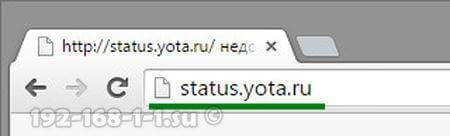
На большинстве модемов и маршрутизаторов Yota для входа в веб-интерфейс устройства достаточно в браузере ввести в адресную строку: http://status.yota.ru и нажать на клавишу Enter.
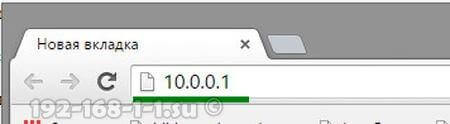
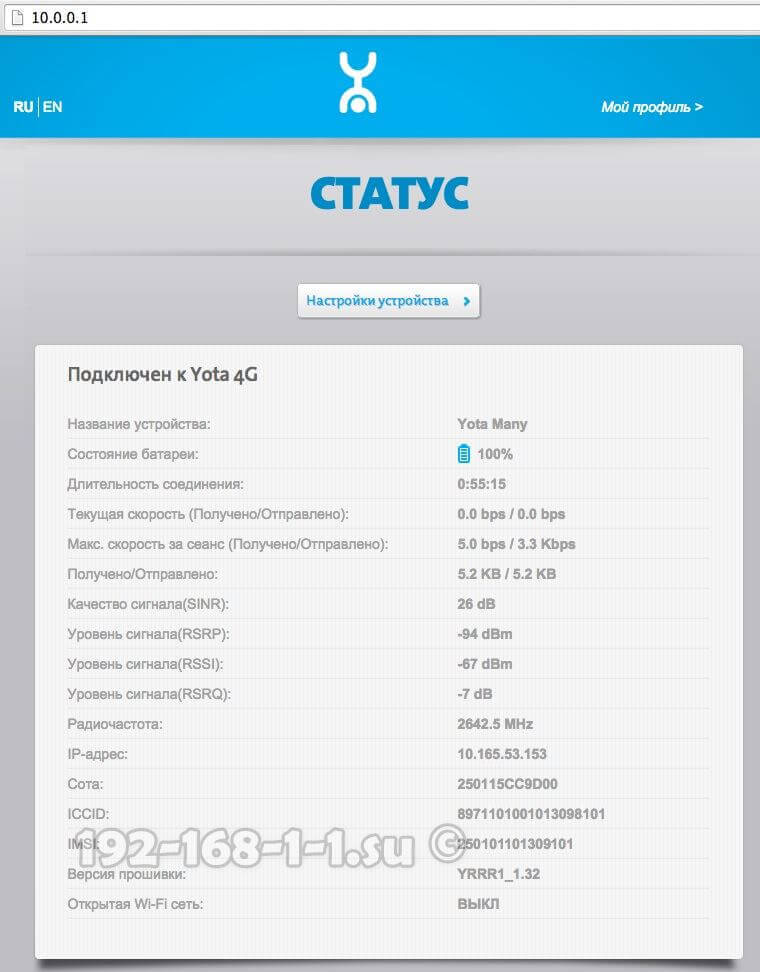
Если не получается, то попробуйте зайти в личный кабинет роутера Yota введя в браузере IP-адрес — 10.0.0.1:
После этого при нормальном сценарии развития событий должен открыться веб-интерфес устройства:
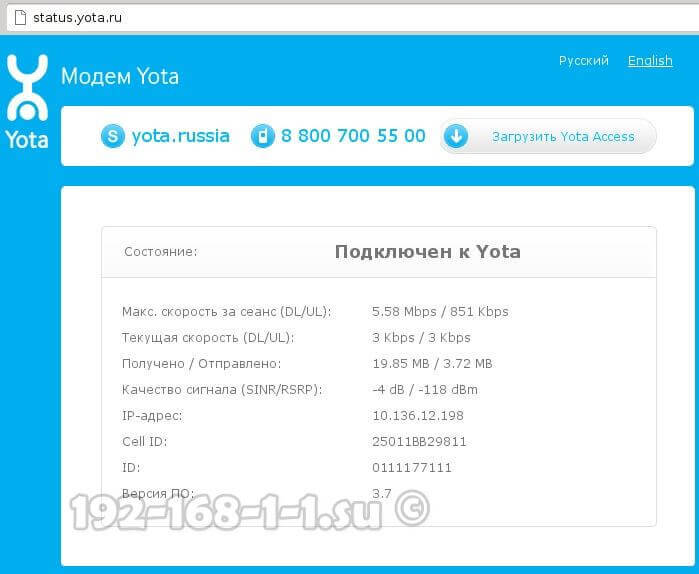
Здесь отображается подробная информация о текущем подключении к сети Ёта: IP-адрес, идентификатор, качество радио-сигнала, скорость и количество полученного и отправленного трафика.
Вот ещё несколько полезных страниц интерфейса модема:
- http://10.0.0.1/manualupdate — ручное обновление прошивки
- http://10.0.0.1/network — изменение сетевых параметров модема
- http://10.0.0.1/dir — скрытые настройки устройства
- http://10.0.0.1/advanced — Расширенные параметры модема: настройка DHCP-сервера, проброс портов и т.п.
Для того, чтобы перепрошить модем или роутер, перед тем, как заходить на станичку обновления, сначала не забудьте скачать последнюю версию прошивки с официального сайта Yota.
Не могу зайти на 10.0.0.1 — что делать?!
Основных причин, по которым не получается сделать вход на http://10.0.0.1 или status.yota.ru — три.
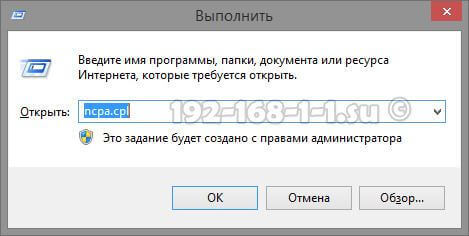
Первая — в подключении по локальной сети, через которое мы подключаемся к роутеру, прописан какой-нибуть иной IP-адрес. Чтобы это проверить надо зайти в сетевые подключения Windows (нажимаем клавиши Win+R и вводим команду ncpa.cpl):
Попав в сетевые подключения выбираем то, через которое подключаемся к роутеру. Если он подключен через USB, то подключение по локальной сети. А если по WiFi — тогда выбрать надо значок "Беспроводная сеть". Кликаем на нём правой кнопкой мыши и выбираем пункт "Свойства":
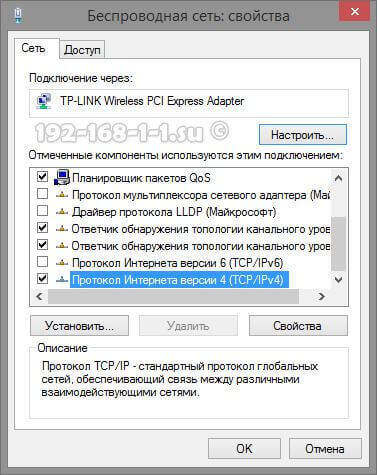
Теперь надо дважды кликнуть левой кнопкой мышки на Протокол Интернета версии 4(TCP/IPv4) чтобы открылось вот такое окошко:
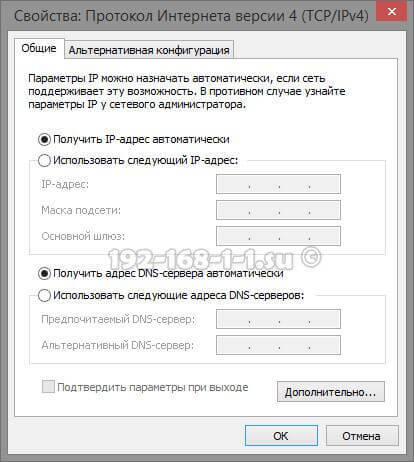
Проверяем чтобы и для IP-адреса, и для DNS-серверов было выбрано автоматическое получение адреса. Пробуем зайти на http://10.0.0.1.
Вторая причина — не работает или отключена служба DHCP-клиент на компьютере. Не проблема — пропишем адрес вручную. Снова открываем Протокол TCP/IPv4:
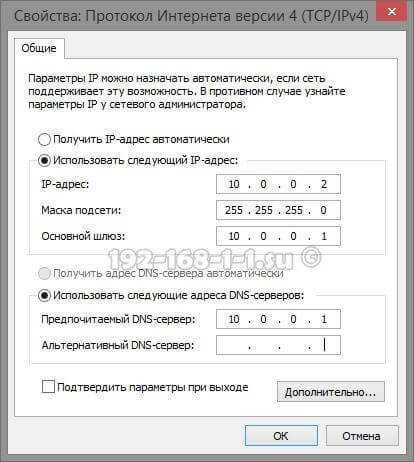
Ставим галку "Использовать следующий IP-адрес" и прописываем следующее:
IP-адрес — 10.0.0.2
Маска — 255.255.255.0
Шлюз — 10.0.0.1
Первичный DNS-сервер — 10.0.0.1
Нажимаем на ОК, запускаем браузер снова пробуем сделать вход на 10.0.0.1.
Если и после этого зайти в Личный кабинет роутера Yota не получается, то скорее всего у Вас третья причина — аппаратная поломка модема или роутера. Попробуйте для начала переключить его в соседний USB-порт компьютера или ноутбука. Если он подключен через кабель-удлиннитель — исключите его из схемы для проверки. Если ничего из этого не помогло, то прескорбно и скорее всего ничего не поделаешь — Вам придётся нести его в сервисный центр для выяснения причин неработоспособности устройства.
При подключении мобильного интернета от Yota IP-адрес модема — первое, что нужно знать пользователю. Без этого он не сможет попасть в настройки устройства и выполнить необходимые изменения. IP-адрес для доступа к настройкам должен быть указан в инструкции к модему или на его упаковке.
Что такое IP адрес модема и зачем он вам может понадобиться?
Если речь идет о настройке устройства, его IP-адрес — это адрес страницы с его настройками в локальной сети, создающейся при подключении этого прибора к компьютеру. Из всех общепринятых диапазонов локальных сетей большинство производителей выбирают 192.168.х.х, а у модемов и маршрутизаторов Yota — это 10.0.0.1. Т. е. при подключении модема Йота к компьютеру он становится шлюзом, и все устройства, работающие через него, получают «серые» IP-адреса из диапазона 10.0.0.х.
Кроме того, при первоначальном подключении этот адрес понадобится для управления модемом: назначить или сменить пароль администратора, имя и пароль беспроводной сети и т.д.

Как получить доступ к веб-интерфейсу Yota?
Для получения доступа в интернет настройка модема или роутера Йота — шаг, который нужно сделать в первую очередь. Она выполняется на странице WEB-интерфейса устройства: здесь пользователю и понадобится IP-адрес.
После подключения модема к компьютеру нужно открыть любой рабочий браузер, в его адресную строку ввести цифры 10.0.0.1 и нажать Enter. Загрузится страница, отображающая текущие параметры модема Йота. Как вариант, вместо IP-адреса можно ввести имя хоста — status.yota.ru. Результат будет тот же.
Стартовая страница показывает статус устройства и параметры подключения. Здесь же можно назначить пароль администратора для последующего безопасного доступа на веб-интерфейс. В варианте маршрутизатора будет и вторая вкладка — вход в профиль WiFi, на которой можно будет изменить имя, пароль и другие настройки роутера Yota.
Чтобы получить доступ к расширенным настройкам модема Йота, нужно после 10.0.0.1 и знака «/» в конце адреса ввести следующие слова (без кавычек):
- «advanced» — для открытия портов, ручной настройки DHCP и т.д.;
- «network» — для изменения сетевых параметров самого модема;
- «manualupdate» — для ручной переустановки ПО, т.е. перепрошивки;
- «dir» — для доступа к расширенным настройкам устройства.

Что делать, если не получается зайти на 10 0 0 1?
Если при вводе айпи-адреса в адресной строке браузера не загружается статусная страница Yota, нужно последовательно проверить наличие следующих возможных проблем:
- Убедитесь, что цифры введены верно, между ними нет пробелов, стоят точки, а не запятые. Кроме того, можно попробовать ввести буквенное значение — хостнейм http status yota ru и нажать Enter.
- Отключите модем из USB-порта и спустя несколько секунд включите снова, затем повторите попытку зайти на роутер Yota. При неудаче попробуйте переключить устройство в другой USB-порт. Если для подключения используется кабель в качестве удлинителя, попробуйте исключить его: неисправность может крыться и в нем.
- Если при попытке входа появляется сообщение о блокировке от встроенной системы безопасности Windows, можно временно отключить брандмауэр, который считает ПО модема угрозой для компьютера. Для этого нужно нажать комбинацию клавиш «Win+R» и в открывшемся окне «Выполнить» ввести команду «firewall.cpl». В окне настроек брандмауэра отметить обе строки, отключающие защиту, и нажать «ОК».
Если вышеуказанные действия не помогли и вход в настройки модема не удается, проблема может заключаться в сетевой карте компьютера. Доступа к 10 0 0 1 Yota не будет, если на сетевом адаптере вручную прописан адрес из другой подсети. Чтобы это проверить, нужно снова нажать «Win+R», ввести команду «ncpa.cpl» и нажать «ОК».
Откроется окно свойств активного подключения. В списке в центре этого окна нужно найти и выделить строку «Протокол интернета версии 4», затем нажать кнопку «Свойства» под этим списком. После этого появится новое окно с параметрами подключения.
Если отметка стоит на строке «Использовать следующий IP-адрес», и в соответствующем поле прописан адрес из другого диапазона, нужно сменить его на 10.0.0.х, где х — любое число от 2 до 254. Маска подсети остается без изменений — 255.255.255.0, шлюз — 10.0.0.1, это же значение вводится в поле «Предпочитаемый DNS-сервер».

После сохранения этих настроек кнопкой «ОК» остальные окна можно закрывать и снова пробовать зайти в настройки модема. Если зайти в модем Ета все же не получается, нужно опять открыть настройки сетевого адаптера и поставить отметку возле строки «Получить IP-адрес автоматически»; так же и с DNS-сервером. Сохранить настройки, закрыть и снова ввести 10.0.0.1 в браузере.
На этом этапе целесообразно будет проверить доступ к локальному IP 10.0.0.1 с помощью команды "Ping":
- нажать Win+R, в окне «Выполнить» набрать команду «cmd»;
- в открывшейся командной строке набрать команду «ping 10.0.0.1 -t» и нажать Enter.
Если ответ от этого узла выглядит как строка значений с числом байт и временем ответа, значит, вход в модем есть, и проблема может крыться в браузере. Например, в Internet Explorer может быть прописан сторонний прокси-сервер, и тогда с открытием некоторых страниц будут возникать проблемы. В этом случае разумно будет воспользоваться Google Chrome или Mozilla Firefox.
Если же результат пинга — фраза «Превышен интервал ожидания для запроса», то доступа к устройству нет и поиски проблемы нужно продолжать — вплоть до замены модема или подключения его к другому компьютеру.
Настройка роутера Yota 4G производится достаточно часто, ведь это карманный роутер для тех, кто часто путешествует. Находясь в командировке, на даче, в поездке за город современному человеку необходимо быть на связи всегда. Учитывая количество гаджетов в одной семье, обычного USB модема уже недостаточно. Вот тут помогает мобильный роутер.
Интерфейс
Прежде чем рассказать, как подключить и настроить роутер Ета (Yota) и привести пошаговую инструкцию, ознакомимся с интерфейсом. Это облегчит понимание функций индикаторов, кнопок и разъема, будем рассматривать по изображениям.

Индикатор наличия сети LTE / 4G:
- синий – роутер подключен к сети 4G / LTE;
- мигающий синий – поиск сети;
- красный – ошибка сети или ее отсутствие.
Индикатор Wi-Fiсети:
- синий – указывает на наличие подключенных устройств по Wi-Fi;
- не горит – соответственно, нет подключенных устройств.
Индикатор заряда батареи:
- синий – батарея заряжена;
- красный – разряжена.

Логотип светится корпоративным цветом (голубым) при передаче данных.

кнопка включения / выключения
кнопка перезагрузки RESETи слот для SIM – карты
Подключение
Пошагово расскажем, как подключить устройство.
- Вставьте сим-карту в роутер.
- Нажмите на кнопку включения и удерживайте в течение 3 секунд, пока не загорятся индикаторы и обязательно дождитесь включения 4G.
- Обратите внимание на оборотную сторону коробки, там будет указано название сети. Найдите ее в списке доступных на ПК / планшете / смартфоне и подключитесь к ней.
- Запустите браузер и введите любой адрес, тут же вы будете переадресованы на http://start.yota.ru.

- Здесь вам будет предложено придумать пароль для доступа к Wi-Fiсети → «Сохранить».
Переподключитесь к сети и введите созданный вами пароль, далее начинайте серфинг в сети.


Возможности WEB – интерфейса
В этом разделе расскажем о возможностях WEB – интерфейса, который позволяет сменить имя сети и пароль, изменить пароль для доступа к роутеру. Более опытным пользователям, будут интересны разделы:
«Обновление системы» — к слову, обновление происходит автоматически и не требует вмешательства пользователя;
«Расширенные настройки» – использование портов и диапазонов DHCP и многое другое.
Для начала инструкция по входу в роутер Йота:
- Введите в адресной строке браузера адрес http://status.yota.ru.
- На открывшейся странице выберите «Настройки устройства>» — тут можно изменить основные параметры роутера, в том числе пароль и SSID (имя сети) WiFi, а также пароль ко входу роутера – который указан на коробке.

Раздел «Настройки».

- Обязательно поставьте галочку в «Автоматическое выключение Wi-Fi:» на позиции «Нет».
- Введите в поле «Имя сети:» желаемый SSID – заменяем, указанный на коробке.
Следующий пункт для тех, кто не знает, как поменять пароль на WiFi роутере Yota (Ета) или создать в случае смены типа сети. - выберите «Тип защиты:» из выпадающего списки → «Защищенная WPA2»→и введите пароль.

Для перехода в расширенные настройки перейдите по ссылке http://status.yota.ru/advanced.
Как говорили ранее, этот раздел предназначен для более опытных пользователей и если вы не уверены, ничего не изменяйте.
Перезагрузка и сброс параметров
Этот пункт нельзя обойти без внимания, зачастую требуется перезагрузить роутер, а иногда и сбросить до заводских настроек, о каждом по порядку.
RESET
Среди ITспециалистов есть такая поговорка: «Семь бед – один RESET», когда происходят какие-либо сбои, первым делом нужно просто перезагрузить устройство, для этого:
- нажмите и кратковременно (около 2-3 секунд) удерживайте кнопку RESET на роутере – используйте некий тонкий острый предмет, это может быть скрепка, игла и т.д.
Это и есть ответ на вопрос о том, как перезагрузить роутер Йота. Кроме этого, существует понятие «Аварийная перезагрузка», в случае, если указанный выше метод не сработал, прибегните к нему: - нажмите и удерживайте кнопку включения / выключения устройства примерно 10 секунд, ориентир – отключение индикатора питания.
Сброс параметров
Сброс параметров до заводских настроек, можно осуществить двумя способами.
- Посредством нажатия и удержания около 10 секунд кнопки RESET до отключения индикации питания.
- Перейдите по ссылке на http://status.yota.ru/advanced.
- далее следуем в уже знакомый раздел «Порты» → листаем до конца страницы вниз;
- жмите «Восстановить настройки по умолчанию» — имейте ввиду, что все ранее произведенные вами настройки пропадут.


Альтернативные методы использования модема Yota 4G/LTE
Согласитесь, зачем покупать роутер, если у вас уже есть модем Yota 4G/LTE. Вы скажете, а как же раздавать Интернет? Существуют роутеры с поддержкой 4Gмодемов, один из таких Keenetic 4G, который, как правило, уже с предустановленными настройками модема Yota. Итак, давайте рассмотрим какова же настройка WiFi роутера под модем Yota 4G/LTE.
- Подключите модем к роутеру Keenetic 4G.
- В браузере введите http://my.keenetic.net→ [enter].
- Как правило, по умолчанию логин – adminи без пароля, на коробке будут указаны эти данные.

Дополнительные настройки производить не нужно, просто достаточно указать, что используется USBмодем.
После чего все настройки автоматически будут выполнены. Далее на скриншотах, вы увидите, какие настройки указаны.


