Учетная запись Apple ID используется для доступа ко всем службам Apple и обеспечивает взаимодействие всех ваших устройств.
Каждый раз при выполнении входа указывайте один и тот же идентификатор Apple ID. Если вы используете такие службы Apple, как iTunes Store и App Store, Apple Music, iCloud, iMessage и FaceTime, значит, у вас уже есть идентификатор Apple ID и вам не нужно создавать другой.
Если вы забыли свой идентификатор Apple ID, выполните эти действия, чтобы найти его снова. Можно также найти его, введя имя, фамилию и адрес электронной почты, связанный с идентификатором Apple ID*.
* Если в качестве идентификатора Apple ID используется ваш номер мобильного телефона, идентификатор Apple ID может не получиться найти.
Вход в учетную запись при настройке нового устройства
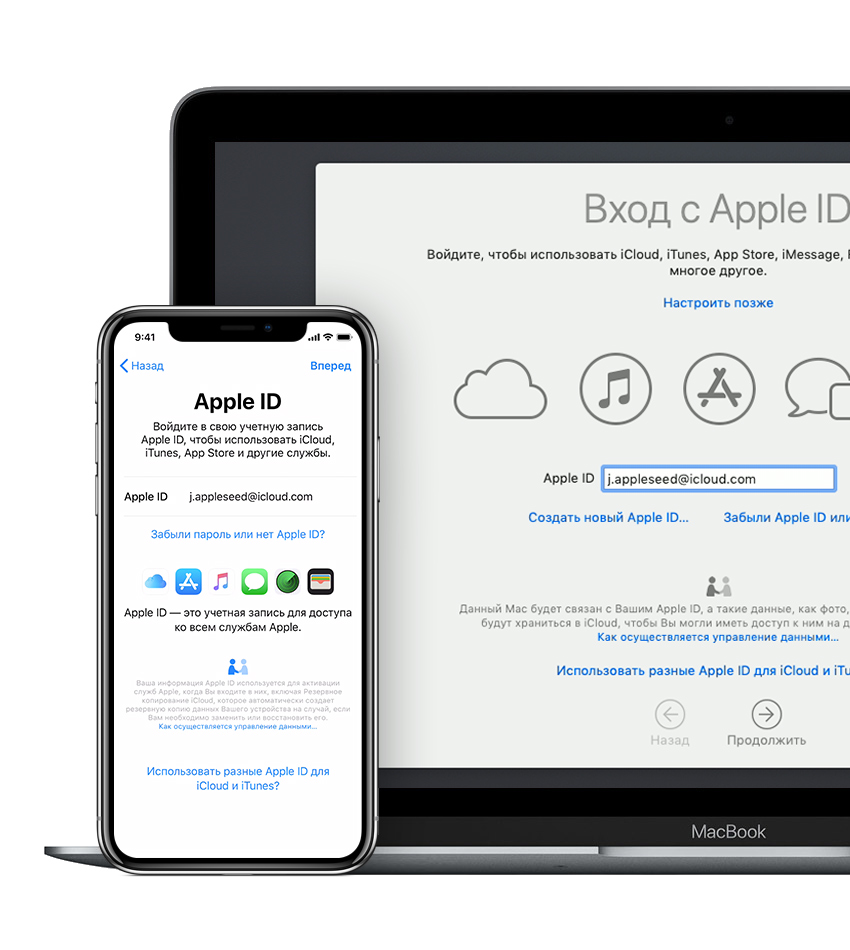
При включении и настройке нового iPhone, iPad, iPod touch или компьютера Mac отобразится сообщение с предложением выполнить вход с использованием идентификатора Apple ID. После выполнения входа все службы Apple на вашем устройстве будут настроены автоматически.
Если позже потребуется изменить настройки для входа в учетную запись (например, использовать другой идентификатор Apple ID для iCloud и iTunes), можно перейти на устройстве в раздел «Настройки» или «Системные настройки».
Если вы уже настроили устройство, выполнить вход можно в разделе «Настройки» на iPhone, iPad и iPod touch или в каждой отдельной службе на компьютере Mac.
При выполнении входа в магазины iTunes Store и App Store в первый раз может потребоваться добавить кредитную карту или иную платежную информацию для защиты учетной записи. Нельзя выполнить вход в магазины iTunes Store и App Store с использованием нескольких идентификаторов Apple ID одновременно или обновлять приобретенное содержимое с использованием разных идентификаторов Apple ID. В зависимости от способа создания идентификатора Apple ID вам может отобразиться сообщение с предложением настроить двухфакторную аутентификацию на правомочном устройстве.
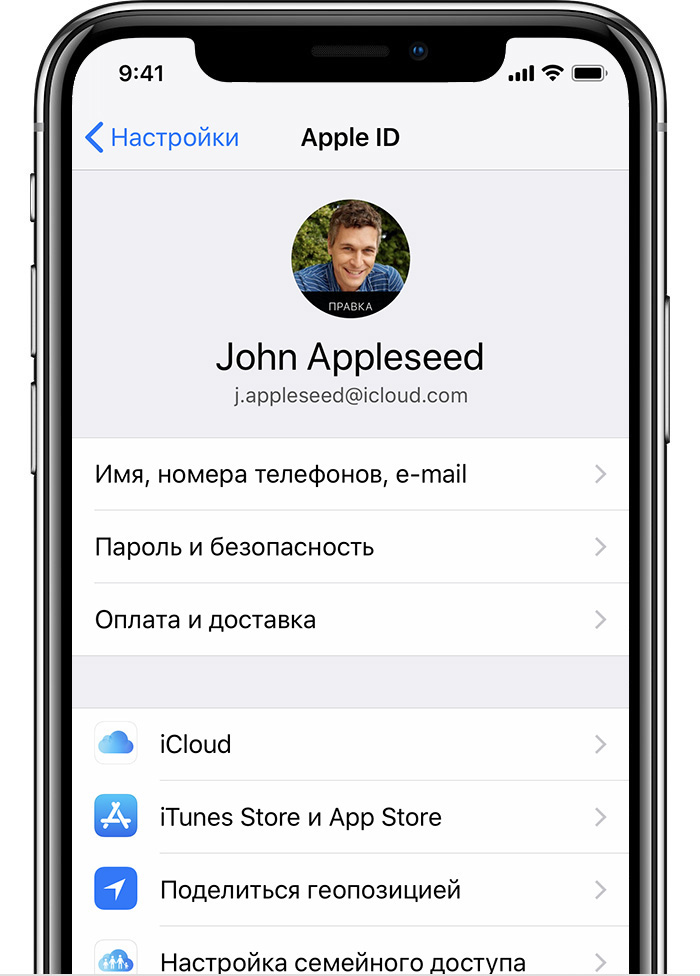
Вход в учетную запись на iPhone, iPad или iPod touch
При использовании iOS 10.3 или более поздней версии можно выполнить вход в iCloud, магазины iTunes Store и App Store, iMessage, FaceTime и другие службы Apple в одном месте.
- Выберите «Настройки».
- Нажмите «Вход в [устройство]».
- Введите идентификатор Apple ID и пароль.
- Если учетная запись защищена с помощью двухфакторной аутентификации, для завершения входа введите шестизначный проверочный код.
При использовании двухфакторной аутентификации для входа в систему на iPhone, iPad или iPod touch вам потребуется доступ к доверенному устройству или номер телефона.
Если используется iOS 10.2 или более ранней версии, выполните следующие действия для входа в каждую отдельную службу Apple.
iCloud
Выберите «Настройки» > iCloud. Введите идентификатор Apple ID и пароль.
iTunes Store и App Store
Выберите «Настройки» > «iTunes Store и App Store». Введите идентификатор Apple ID и пароль.
Значок
Перейдите в раздел «Настройки» > «Сообщения», затем включите службу iMessage. Чтобы добавить другие адреса, нажмите «Отправка/прием».
FaceTime
Выберите «Настройки» > FaceTime > «Ваш Apple ID для FaceTime». Введите идентификатор Apple ID и пароль.

Вход в систему с помощью Apple Watch
Чтобы войти в систему с помощью идентификатора Apple ID, обновите watchOS до последней версии и следуйте этим инструкциям.
- Откройте программу Watch на iPhone.
- Нажмите «Основные», а затем — идентификатор Apple ID.
- Войдите в систему, используя свой идентификатор Apple ID и пароль.
При использовании двухфакторной аутентификации для входа в систему с помощью Apple Watch вам потребуется доверенное устройство (например, iPhone).
Вход в учетную запись на компьютере Mac
Убедитесь, что выполнено обновление до последней версии macOS. Затем выполните вход в каждой службе Apple отдельно, указывая один и тот же идентификатор Apple ID.
При использовании двухфакторной аутентификации для входа в систему на компьютере Mac вам потребуется доступ к доверенному устройству или номер телефона.
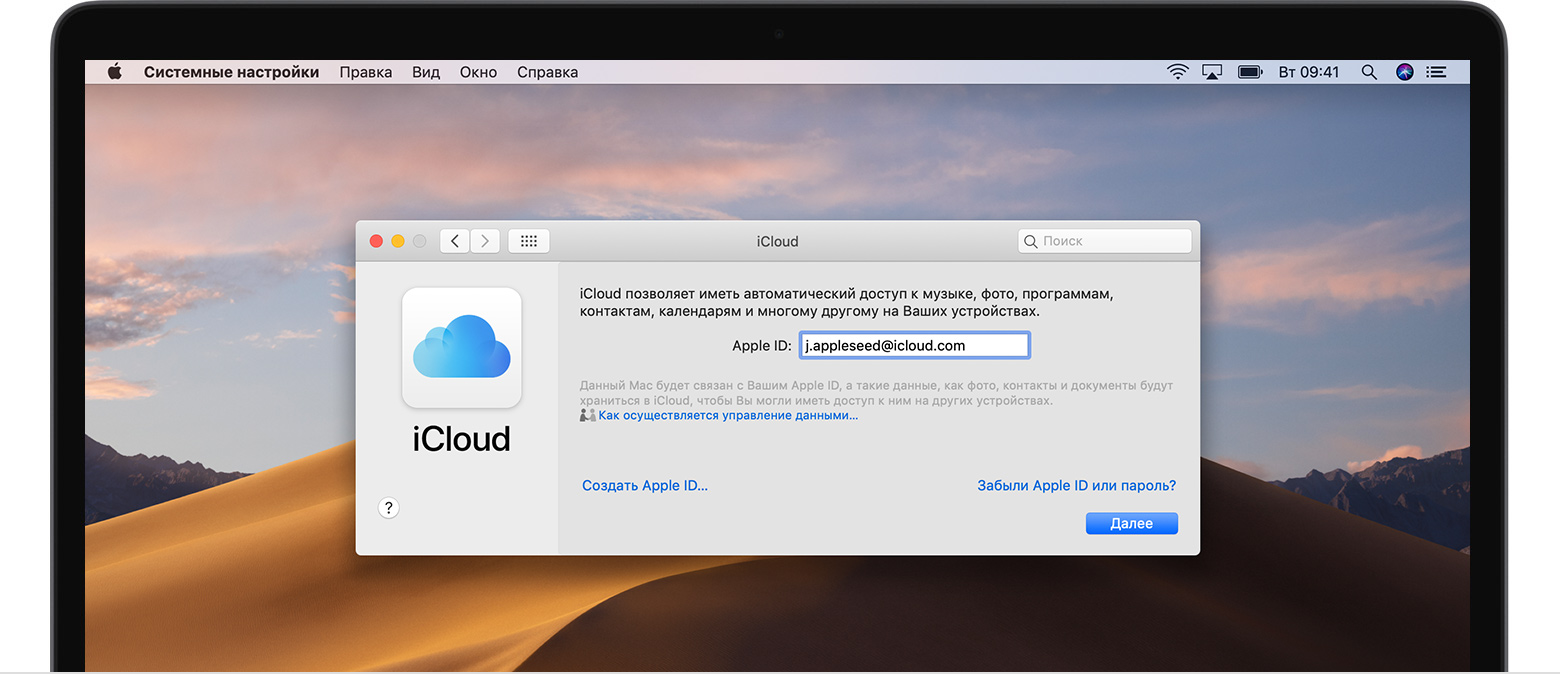
iCloud
Перейдите в меню «Системные настройки» > iCloud. Введите свой идентификатор Apple ID и пароль. Нажмите кнопку «Войти».
iTunes
Выберите iTunes > «Учетная запись» > «Войти». Введите свой идентификатор Apple ID и пароль. Нажмите кнопку «Войти».
iMessage
Перейдите в «Сообщения» > «Настройки» > «Учетные записи». Введите идентификатор Apple ID и пароль.
FaceTime
Откройте FaceTime, введите свой идентификатор Apple ID и пароль. Нажмите кнопку «Войти».
Вход в систему с помощью Apple TV
- На экране «Домой» перейдите в меню «Настройки».
- Выберите раздел «Учетные записи», а затем «iTunes и App Store».
- Нажмите «Войти» и введите идентификатор Apple ID и пароль.
Если вы используете двухфакторную аутентификацию на Apple TV (2-го или 3-го поколения), вместе с паролем может потребоваться ввести проверочный код. Узнайте, как получить проверочный код.
Вход в систему с помощью устройства стороннего производителя
Идентификатор Apple ID можно использовать на некоторых устройствах сторонних производителей для входа в систему в таких службах Apple, как Apple Music, Apple TV, Apple Online Store и т. д.
Вход в систему через Интернет
Чтобы просмотреть сведения об идентификаторе Apple ID и управлять им через Интернет, войдите в систему на веб-сайте appleid.apple.com. Если необходим доступ к фотографиям, видеозаписям, документам, заметкам, контактам и другим данным, можно войти в систему на веб-сайте iCloud.com через Интернет на компьютере Mac или компьютере с Windows.
Использование разных идентификаторов Apple ID для iCloud и iTunes
Мы рекомендуем использовать одинаковый идентификатор Apple ID для всех служб Apple на своем устройстве, включая магазины iTunes Store и App Store и iCloud. Использование нескольких Apple ID может приводить к путанице и вызывать проблемы с доступом к приобретенному содержимому или использованием некоторых служб.
Но если у вас уже есть разные идентификаторы Apple ID, которые необходимо использовать для iCloud и магазинов iTunes Store и App Store, выполните следующие действия.
На устройстве iPhone, iPad или iPod touch:
- Если вы используете iOS 10.3 или более поздней версии, выберите «Настройки» и нажмите «Вход в [устройство]». Введите идентификатор Apple ID, который вы хотите использовать для iCloud. Вернитесь на экран «Настройки», прокрутите вниз и нажмите «iTunes Store и App Store». Нажмите «Apple ID: [ваше имя]» > «Выйти». Затем выполните вход с помощью идентификатора Apple ID, который вы хотите использовать для iTunes.
- Если вы используете iOS 10.2 или более ранней версии, выберите «Настройки» > iCloud и выполните вход с помощью идентификатора Apple ID, который необходимо использовать для iCloud. Вернитесь и выберите «Настройки» > «iTunes Store и App Store» и выполните вход с помощью идентификатора Apple ID, который необходимо использовать для iTunes.
На компьютере Mac выберите «Системные настройки» > iCloud и выполните вход с помощью идентификатора Apple ID, который необходимо использовать для iCloud. Выберите iTunes > «Учетная запись» > «Войти». Введите идентификатор Apple ID, который необходимо использовать для iTunes.
Если вам нужно использовать несколько идентификаторов Apple ID и восстановить данные устройства из резервной копии, получите дополнительные сведения о резервных копиях iCloud и iTunes.
Если у вас несколько идентификаторов Apple ID, их нельзя объединить.
Дополнительная информация
Если вы желаете организовать общий доступ к покупкам или службам Apple для всех членов семьи, можно настроить функцию «Семейный доступ». Благодаря функции «Семейный доступ» до шести человек могут делиться друг с другом покупками iTunes, Apple Books и App Store, а также иметь общую подписку Apple Music и общее хранилище iCloud, сохраняя индивидуальные учетные записи. Если вы являетесь участником группы семейного доступа, остальные участники группы автоматически получают доступ к службе Apple News+ после того, как вы оформили на нее подписку.
Если необходимо изменить информацию в учетной записи Apple ID, мы можем помочь вам обновить имя пользователя, пароль, платежную информацию, дату рождения и т. д.
App Store – это раздел онлайн-магазина iTunes Store от компании Apple. Здесь размещено большое количество полезных программ, игр, музыки, фильмов, книг и другого полезного контента для устройств, работающих на платформе iOS. Чтобы пользоваться App Store, скачивать отдельное приложение не нужно – функционал уже реализован в самой операционной системе. В домашнем меню iPhone на ярлыке Апп Стор изображена буква «А» на голубом фоне. Кликаем по ярлыку и попадаем в магазин. Пользователю нужно лишь завести свой Apple />
Как пользоваться App Store
Использование Апп Стор не вызывает сложностей даже у новых пользователей. Достаточно перейти в соответствующий раздел, найти программу, изучить ее параметры и характеристики. После чего установить, нажав кнопку «Install App». Если пользователь один раз скачал приложение, оно остается доступно ему навсегда. При скачивании приложения система предложит авторизоваться под своим аккаунтом или создать его.
При регистрации необходимо:
- выбрать страну;
- ввести адрес электронной почты;
- ФИО;
- ответ на секретный вопрос;
- пароль на вход в систему;
- дату рождения;
- номер телефона и карты.
После этого на электронную почту придет письмо с подтверждением регистрации.
Приложения можно искать по разным параметрам – тематике, названию или популярности. Рейтинги приложений постоянно обновляются и отдельно формируются для платного и бесплатного контента. Если человек пользуется несколькими устройствами Apple, есть возможность настроить автоматическую загрузку приложения на все гаджеты при его установке на один.
Видео. Как создать Apple ID без кредитной карты на iPhone или iPad.
Магазин App Store (Апп Стор) и его особенности
В магазине Апп Стор пользователям доступно более 1.5 млн приложений для Айфон и более 700 тыс. для Айпад. Общее число загрузок превышает 100 млрд. Пользователь может скачать урезанную версию игры бесплатно, для изучения ее функционала. Чтобы приобрести полную, нужно будет её оплатить.
Невысокая стоимость приложений – одно из главных достоинств онлайн магазина App Store. В среднем цена колеблется от 0,99 до 9,99 долларов США, но многие приложения распространяются абсолютно бесплатно. Если же нужно скачать профессиональное программное обеспечение, его стоимость будет соответствующей.
Доходы от продажи приложений распределяются так:
- 30% уходит компании Apple;
- 70% получают разработчики.
Оплата осуществляется с банковской карты, которая привязана к аккаунту. Если пользователь не планирует покупать платные приложения, он может удалить карту, чтобы избежать риска несанкционированного скачивания платного контента. Например – ребенком.
| Apple App Store | |
|---|---|
 | |
| Тип | Цифровая дистрибуция |
| Разработчик | Apple Inc. |
| Операционная система | iOS Microsoft Windows Mac OS X (iTunes) |
| Первый выпуск | 10 июля 2008 года |
| Аппаратная платформа | iPhone iPod Touch iPad iTunes |
| Состояние | активный |
| Лицензия | Проприетарная |
| Сайт | apple.com/iphone/appstor… |
| Медиафайлы на Викискладе | |
App Store — магазин приложений, раздел онлайн-магазина iTunes Store, содержащий различные приложения для мобильных телефонов iPhone, плееров iPod Touch и планшетов iPad, а также для персональных компьютеров Mac и позволяющий их купить, либо скачать бесплатно.
Содержание
О магазине [ править | править код ]
App Store предлагает более 1,5 млн [1] приложений для iPhone и iPod Touch и около 725 тыс. для iPad (на 10 июня 2015 [2] ), число загрузок превысило 100 миллиардов [3] , а пользовательская база составляет порядка 575 миллионов человек. [4] В числе приложений множество категорий, включая игры, приложения социальных сетей Facebook, MySpace и Twitter и многие другие.
Стоимость продающихся приложений составляет от $0,99 до $9,99, некоторые профессиональные приложения стоят существенно больше. В России оплата принимается с кредитных карт, а с декабря 2008 года — и с дебетовых. Большинство приложений распространяются через App Store бесплатно [5] .
Владельцам iPhone 3G доступ к магазину приложений был открыт сразу в момент начала продаж этой модели. Обладателям аппарата предыдущего поколения для доступа к магазину требуется обновление ПО до второй версии. Доступ к App Store также можно получить при помощи iTunes начиная с версии 7.7.
За магазином следят специалисты Apple. Каждое приложение оснащается специальным электронным сертификатом. Если с помощью купленной программы кто-то начнёт совершать нелегальные действия, её уберут с прилавков, а разработчикам сделают «строгий выговор».
Доходы от продаж приложений распределяются следующим образом — авторы получают 70 %, Apple забирает 30 %, для того чтобы поддерживать магазин [6] . Официально Apple утверждает, что не намеревается делать деньги на продажах. У разработчиков также есть возможность выпускать бесплатные приложения. Интересно и то, что все купленные программы можно прописать в iTunes, чтобы скачивать все новые обновления.
В iPod Touch сервис App Store работает при подключении к интернету через Wi-Fi. Так что пользователи могут покупать и скачивать приложения по беспроводной сети, находясь в любом месте. Приложения доступны либо бесплатно, либо имеют определённую стоимость, которая записывается на счёт пользователя в iTunes Store. App Store своевременно известит пользователя по мере появления обновлений для его приложений. Сервис App Store доступен в программе iTunes как для компьютеров Mac, так и для PC, где происходит синхронизация приложений с iPhone или iPod Touch по интерфейсу USB.
iPad приложения [ править | править код ]
iPad запущен в апреле 2010 года с более чем 3500 приложений. К декабрю 2010 года, всего через восемь месяцев после выпуска iPad, было доступно более 50 тысяч приложений. По состоянию на июль 2011 года, через 16 месяцев после начала iPad, есть более чем 100 000 приложений специально разработанных для iPad.
На 10 июня 2015 года для iPad создано более 725 тыс. приложений. Благодаря большому интересу разработчиков, под iPad оптимизировано более половины приложений в App Store. Если же установленное приложение не оптимизировано под большой экран, то оно масштабируется до нужного размера.
Категории [ править | править код ]
По состоянию на июль 2014 года приложения в магазине App Store (Россия) представлены в двадцати девяти категориях:
- iPhone: Коллекция приложений
- iPhone: Приложения от Apple
- iPhone: Лучшие бесплатные приложения
- iPad: Приложения от Apple
- iPad: Коллекция приложений
- iPad: Лучшие бесплатные приложения
- Бизнес (англ. Business )
- Каталоги
- Образование (англ. Education )
- Развлечения (англ. Entertainment )
- Финансы (англ. Finance )
- Еда и напитки
- Игры (англ. Games ). Подкатегории: Action; Adventure; Arcade; Board; Card; Casino; Dice; Educational; Family; K >Healthcare & Fitness )
- Дети
- Образ жизни (англ. Lifestyle )
- Медицина (англ. Medical )
- Музыка (англ. Musiс )
- Навигация (англ. Navigation )
- Новости (англ. News )
- Киоск
- Фото и видео (англ. Photography )
- Производительность (англ. Productivity )
- Справочники (англ. Reference )
- Социальные сети (англ. Social Networking )
- Спорт (англ. Sports )
- Путешествия (англ. Travel )
- Утилиты (англ. Utilities )
- Погода (англ. Weather )
Стоимость приложений [ править | править код ]
В магазине приложений есть как платные приложения, так и бесплатные. [7]
В октябре 2012 Apple добавила возможность оплачивать приложения в рублях. В магазине приложений цены всех приложений в долларах оканчиваются на ,99, а не на ,00. (например, установлены цены 0,99$, 1,99$, 2,99$, 3,99$ и так далее). Чтобы цены показывались в рублях, Apple решила оценить 0,99$ как 33 рубля. Поэтому приложение, которое стоит 1,99$, стало стоить 66 рублей.
В декабре 2014 года Apple оценила 0,99$ как 62 рубля (из-за подъёма курса доллара). [8]
В январе 2015 года курс был изменён на 59 рублей за 0,99$. [9] В мае того же года курс поднялся до 75 рублей за 0.99$.
В июле 2015 года Apple добавила в App Store возможность установить приложениям цены в 15 и 29 рублей. [10]
Статистика приложений [ править | править код ]
Количество загрузок приложений [ править | править код ]
| Дата | Количество приложений | Оптимизированные для iPad | Количество загрузок на эту дату | Среднее количество загрузок 1 приложения |
|---|---|---|---|---|
| 11 июля 2008 [11] | 500+ | 0 | 0 | 0 |
| 14 июля 2008 [12] | 800+ | 0 | 10,000,000+ | |
| 9 сентября 2008 [13] | 3,000+ | 0 | 55,000,000+ | |
| 22 октября 2008 [14] | 7,500+ | 0 | 200,000,000+ | |
| 16 января 2009 [15] | 15,000+ | 0 | 500,000,000+ | |
| 17 марта 2009 [16] | 25,000+ | 0 | 800,000,000+ | |
| 23 апреля 2009 [17] | 35,000+ | 0 | 1,000,000,000+ | |
| 8 июня 2009 [18] | 50,000+ | 0 | 1,000,000,000+ | |
| 11 июля 2009 [ источник не указан 3775 дней ] | 55,000+ | 0 | 1,000,000,000+ | |
| 14 июля 2009 [19] | 65,000+ | 0 | 1,500,000,000+ | |
| 9 сентября 2009 | 75,000+ | 0 | 1,800,000,000+ | |
| 28 сентября 2009 [20] [21] | 85,000+ | 0 | 2,000,000,000+ | |
| 4 ноября 2009 [22] [23] | 100,000+ | 0 | 2,000,000,000+ | |
| 5 января 2010 [24] [25] | 120,000+ | 0 | 3,000,000,000+ | |
| 20 марта 2010 [26] | 150,000+ | 0 | 3,000,000,000+ | |
| 8 апреля 2010 [27] | 185,000+ | >3500 | 4,000,000,000+ | |
| 29 апреля 2010 [28] | 200,000+ | нет данных | 4,500,000,000+ | |
| 7 июня 2010 [29] | 225,000+ | нет данных | 5,000,000,000+ | |
| 1 сентября 2010 [30] | 250,000+ | нет данных | 6,500,000,000+ | |
| 20 октября 2010 | 300,000+ [31] | >40000 | 7,000,000,000+ [32] | |
| 22 января 2011 [33] | 350,000+ | >60000 | 10,000,000,000+ | |
| 6 июня 2011 [34] | 425,000+ | >90000 | 14,000,000,000+ | |
| 7 июля 2011 [35] | 425,000+ | >100000 | 15,000,000,000+ | |
| 4 октября 2011 [36] | 500,000+ | >140000 | 18,000,000,000+ | |
| 28 февраля 2012 | 500,000+ | нет данных | 24,000,000,000+ | |
| 3 марта 2012 [37] | 500,000+ | нет данных | 25,000,000,000+ | |
| 5 марта 2012 [38] | 550,000+ | нет данных | 25,000,000,000+ | |
| 7 мая 2013 | 585,000+ Русскоязычных приложений — 18500 [39] | >200000 | 49,000,000,000+ | |
| 10 июня 2015 [40] | 1,400,000+ | >725,000 | 100,000,000,000+ [41] | |
| 13 июня 2016 | 2,000,000+ [42] | 130,000,000,000+ [43] |
Рейтинг приложений (возрастные ограничения) [ править | править код ]
| Рейтинг | Описание |
|---|---|
| 0+ | Не содержит неприемлемые материалы. |
| 4+ | Не содержит неприемлемые материалы, но приложение не подходит детям до 4 лет. |
| 9+ | В приложении могут содержаться материалы насильственного характера, реалистичные сцены насилия, которые не приемлемы для детей в возрасте до 9 лет. |
| 12+ | Могут содержаться нецензурная лексика, сцены насилия и другие неприемлемые материалы, непригодные для детей до 12 лет. |
| 17+ | Могут содержаться сцены насилия, непристойная лексика, любовные сцены, нецензурные выражения и другой контент, который не подходит для детей в возрасте до 17 лет. |
Каждый раз при попытке загрузить приложение с этим возрастным ограничением появляется уведомление с просьбой подтвердить свой возраст и покупку приложения.
Хронология событий [ править | править код ]
- 10 июля2008 г. — дата открытия App Store как обновления iTunes. Приложения стали доступны к загрузке в этот же день. Однако так как ПО второй версии для iPhone и iPod Touch ещё не было выпущено, создание приложений было невозможно.
- 11 июля2008 г. — выпуск ПО второй версии. Приложения стали доступны для только что обновлённых iPhone и iPod Touch. Программное обеспечение iPhone OS 2.0 доступно для российских пользователей iPod Touch по цене $9,95 [44] .
- 8 июля2009 г. — суммарная стоимость всех приложений в App Store составила $144 326 [45] .
- 5 февраля2010 г. — каталог приложений App Store теперь можно просматривать через браузер [46] . [47]
- 24 марта2013 г. — Apple оповещает пользователей магазина приложений о наличии In-App рядом с кнопкой Бесплатно/Купить на iOS 6.
- 3 апреля2013 г. — в App Store добавлены возрастные ограничения
- 12 декабря2014 г. — в App Store появилась возможность оплаты через PayPal. [48]
- 9 апреля2015 г. — с выпуском iOS 8.3 добавлена возможность скачивать бесплатные приложения без ввода пароля от Apple >[49] .
- Оборот площадки составил 20 млрд долларов США в 2015 году, что принесло Apple около 6 млрд долларов [50][51] . В магазине было доступно почти 1,5 млн приложений и зарегистрировано более 1,9 млн разработчиков.
Критика [ править | править код ]
Специалисты исследовательской компании Palo Alto Networks обнаружили в сентябре 2015 года в App Store около 40 приложений, содержащие вредоносный код [52] . По данным The Verge, приложения были заражены пиратской версией среды разработки Xcode для iOS (XcodeGhost). Вскоре после обнаружения эти приложения были удалены из магазина [53] [54] .
Сейчас iOS и App Store являются самыми безопасными ОС и магазином приложений в мире. Специально написаных вирусов не существует.
С марта 2015 года Apple ввела для публикуемых приложений цензуру, запретив любые упоминания в приложениях или их описаниях конкурирующих мобильных платформ (в частности, Windows Mobile и Andro >[55] [56] [57] [58] .