Введение
Iptables — это брандмауэр для Linux, используемый для мониторинга входящего и исходящего трафика и его фильтрации в соответствии с заданными пользователем правилами для исключения несанкционированного доступа к системе. При помощи Iptables можно разрешить на вашем сервере движение только определенного трафика. В данном руководстве мы рассмотрим использование Iptables для обеспечения безопасности веб-приложения.
Важно: В последних дистрибутивах RHEL/CentOS по умолчанию используется служба firewallD, уже установленная в системе. Если вы хотите использовать Iptables, сначала нужно ее отключить.
Для рассматриваемого примера используются VPS на Ubuntu 16.04 и локальная машина с SSH-клиентом
Основы Iptables
Все данные передаются по сети в виде пакетов. Ядро Linux предоставляет интерфейс для фильтрации пакетов входящего и исходящего трафика при помощи специальных таблиц. Iptables — это приложение командной строки и межсетевой экран для Linux, которым можно пользоваться для создания, поддержания работоспособности и проверки этих таблиц.
Можно создать несколько таблиц. В каждой таблице может содержаться несколько цепочек. Цепочка — это набор правил. Каждое правило определяет, что делать с пакетом, если он соответствует условиям. При соответствии пакета над ним выполняется целевое действие (TARGET). Это может быть проверка следующей цепочкой или один из следующих вариантов:
- ACCEPT: разрешить передачу пакета.
- DROP: запретить передачу пакета.
- RETURN: пропустить текущую цепочку и перейти к следующему правилу в цепочке, которая ее вызвала.
В данном руководстве мы будем работать с одной из таблиц по умолчанию, которая называется фильтром (filter). В таблице фильтра есть три цепочки (набора правил):
- INPUT – используется для контроля входящих пакетов. Можно разрешать или блокировать подключения по порту, протоколу или IP-адресу источника.
- FORWARD – используется для фильтрации пакетов, приходящих на сервер, но перенаправляемых куда-либо еще.
- OUTPUT – используется для фильтрации исходящих пакетов.
Пример настройки iptables
Давайте рассмотрим настройку iptables, на примере настройки доступа к web серверу.
Шаг 1 – Установка брандмауэра Iptables в Linux
1. Установка Iptables
Iptables предустановлен практически во всех дистрибутивах Linux, но если у вас его нет, в системах Ubuntu/Debian воспользуйтесь командами:
или в Centos/RedHat
2. Проверка текущего состояния Iptables
Эта команда позволит вам проверить состояние текущей конфигурации Iptables. Опция -L используется для выведения всех правил, а опция -v — для более подробной информации:

В рассматриваемом примере во всех трёх цепочках установлена политика по умолчанию ACCEPT. Ни в одной цепочке нет никаких правил. Давайте изменим цепочку INPUT для фильтрации входящего трафика.
Шаг 2 – Определение правил
Определение правила означает внесение его в список (цепочку). Вот пример команды Iptables с обычными опциями. Некоторые из них не являются обязательными.
Опция -A означает “append”, добавление правила в конец цепочки. Очень важным моментом является то, что правила в цепочке применяются последовательно, и если пакет удовлетворяет условиям одного из них, последующие применяться не будут. Это всегда нужно помнить при создании наборов правил. Таблица означает таблицу, в которой редактируются цепочки. По умолчанию это filter. Цепочка — имя цепочки, к которой мы добавляем правило. Интерфейс — сетевой интерфейс, для которого выполняется фильтрация трафика. Протокол указывает сетевой протокол, пакеты которого вы хотите фильтровать, источник — IP-адрес отправителя пакета, номер порта — порт на вашем сервере, для которого применяется правило. Эти и некоторые другие опции будут рассмотрены ниже при демонстрации соответствующих действий. Для более подробной информации о команде Iptables и ее опциях обратитесь к соответствующей man-странице.
1. Разрешение трафика на локальном узле
Первым делом нам нужно обязательно разрешить трафик через интерфейс loopback. Чтобы связь между приложениями и базами данных на сервере продолжалась в обычном режиме.
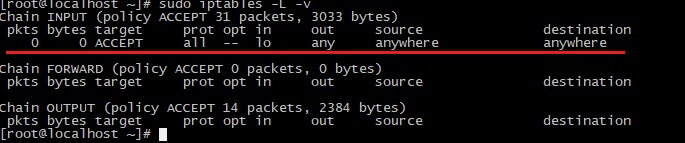
Опция -A используется для добавления в цепочку INPUT правила, разрешающего все соединения для интерфейса lo. Это обозначение для интерфейса loopback, он используется для всей связи на локальном узле, например, связи между базой данных и веб-приложением на одной машине.
2. Разрешение подключений к портам HTTP, SSH и SSL
Нам требуется, чтобы в обычном режиме работали порты HTTP (порт 80), https (порт 443), ssh (порт 22). Для этого нужно выполнить следующие команды. В них мы при помощи опции -p указали протокол, а при помощи опции —dport (destination port, порт на принимающей стороне, в данном случае это ваш сервер) соответствующий каждому протоколу порт:
Теперь все TCP-подключения с этими номерами портов будут разрешены. На самом деле для подключения по порту ssh лучше разрешить не со всех ip адресов, а только с определенных. Для защиты вашего сервера, как это сделать написано ниже
3. Фильтрация пакетов по источнику
Если вам нужно принимать или отклонять пакеты по IP-адресу или диапазону IP-адресов источника, можно указать их при помощи опции -s. Например, чтобы принимать пакеты с адреса 192.168.1.3:
вместо хоста также можно указать и полностью сеть, например для разрешения подключения по ssh только с локальной сети 192.168.1.0/24 пропишите правило
Отклонение команд с IP-адреса задаётся аналогичной командой с опцией DROP:
Если нужно отклонять или принимать пакеты с диапазона IP-адресов, вам потребуется воспользоваться модулем Iprange с опцией -m и при помощи параметра —src указать диапазон:
4. Запрет всего остального трафика
Важно: после определения правил обязательно нужно запретить остальной трафика, в целях исключения несанкционированного доступа к серверу через другие открытые порты.
Эта команда отклоняет весь трафик, кроме указанных выше портов. Теперь можно проверить свои правила командой:
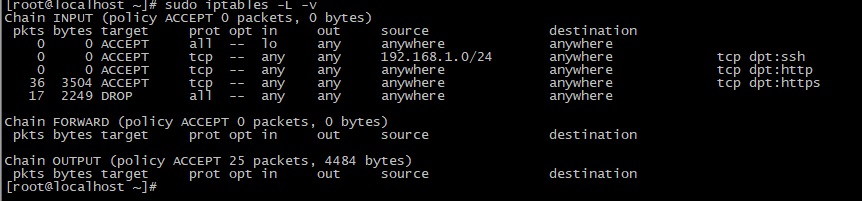
Как мы видим для интерфейса loopback у нас разрешен любой трафик, по портам 80 и 443 можно подключиться с любого ip. А по порту 22 можно подключиться только с сети 192.168.1.0/24. Не забудьте сохранить настройки, иначе после перезагрузке вы потеряете все изменения. Как сохранить написано ниже.
Удаление правил iptables
Если нужно удалить все правила и прописать все заново с чистого листа, можно воспользоваться командой очистки (flush):
Она удаляет все существующие правила. Если вам нужно удалить конкретное правило, воспользуйтесь опцией -D. Сначала при помощи опции —line-numbers выведите пронумерованный список всех правил:
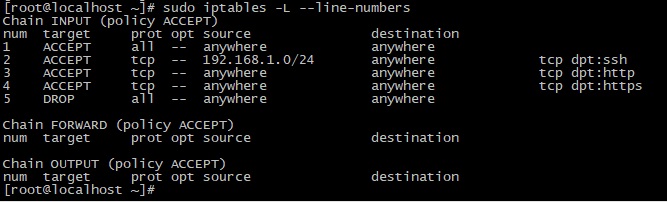
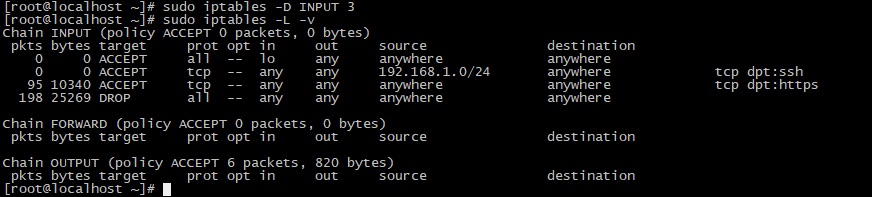
Для удаления правила нужно указать цепочку и номер в списке. В нашем случае это цепочка INPUT и номер 3.
Настройка NAT (MASQUERADE)
Большинство организаций получает от своих интернет-провайдеров ограниченное количество публично доступных IP-адресов, поэтому администратору требуется разделять доступ к Интернету, не выдавая каждому узлу сети публичный IP-адрес. Для доступа к внутренним и внешним сетевым службам узлы локальной сети используют внутренний (частный) IP-адрес. Граничные маршрутизаторы (межсетевые экраны) могут получать входящие соединения из Интернета и передавать их нужным узлам локальной сети и наоборот, направлять исходящие соединения узлов удаленным интернет-службам. Такое перенаправление сетевого трафика может быть опасным, особенно учитывая доступность современных средств взлома, осуществляющих подмену внутренних IP-адресов и таким образом маскирующих машину злоумышленника под узел вашей локальной сети. Чтобы этого не случилось, в Iptables существуют политики маршрутизации и перенаправления, которые можно применять для исключения злонамеренного использования сетевых ресурсов. Политика FORWARD позволяет администратору контролировать маршрутизацию пакетов в локальной сети. Например, чтобы разрешить перенаправление всей локальной сети, можно установить следующие правила (в примере предполагается, что внутренний IP-адрес брандмауэра/шлюза назначен на интерфейсе eth1):
Эти правила предоставляют системам за шлюзом доступ к внутренней сети. Шлюз направляет пакеты от узла локальной сети к узлу назначения и наоборот (опции -o и -i), передавая их через устройство eth1.
Важно: по умолчанию в большинстве дистрибутивов Linux перенаправление отключено. Чтобы его включить, нужно внести изменения в файл конфигурации /etc/sysctl.conf. Найдите там такую строчку net.ipv4.ip_forward = 0 и измените 0 на 1:
Разрешение перенаправления пакетов внутренним интерфейсом брандмауэра позволяет узлам локальной сети связываться друг с другом, но у них не будет доступа в Интернет. Чтобы обеспечить узлам локальной сети с частными IP-адресами возможность связи с внешними публичными сетями, нужно настроить на брандмауэре трансляцию сетевых адресов (NAT). Создадим правило:
В этом правиле используется таблица NAT, поэтому она указывается в явном виде (-t nat) и указана встроенная цепочка этой таблицы POSTROUTING для внешнего сетевого интерфейса eth0 (-o eth0). POSTROUTING позволяет изменять пакеты, когда они выходят из внешнего интерфейса шлюза. Целевое действие -j MASQUERADE заменяет (маскирует) частный IP-адрес узла внешним IP-адресом шлюза. Это называется IP-маскарадингом.
Проброс портов
Если в вашей внутренней сети есть сервер, который должен быть доступен извне, можно воспользоваться целевым действием -j DNAT цепочки PREROUTING в таблице NAT и указать IP-адрес и порт места назначения, на которые будут перенаправляться входящие пакеты, запрашивающие соединение с вашей внутренней службой. Например, если нужно перенаправлять входящие HTTP-запросы по порту 80 на выделенный HTTP-сервер Apache по адресу 172.31.0.23, выполните команду:
Данное правило определяет использование встроенной цепочки PREROUTING в таблице NAT для перенаправления входящих HTTP-запросов на порт 80 указанного IP-адреса 172.31.0.23. Такой способ трансляции сетевых адресов называется перенаправлением или пробросом портов.
Сохранение изменений в iptables
Созданные нами правила сохранены в оперативной памяти. Это означает, что при перезагрузке нам нужно будет заново из определить. Чтобы сохранить из после перезагрузки, нужно выполнить следующую команду:
Она сохраняет текущие правила в файл конфигурации системы, который используется для перенастройки таблиц во время перезагрузки. Эту команду нужно выполнять после каждого изменения правил. Для отключения брандмауэра просто очистите все правила и сохраните изменения:
Восстановление настроек
Если вы еще не сохраняли настройки, и хотите вернуться к первоначальным настройкам. Используйте iptables-restore.
Заключение
В данном руководстве мы рассмотрели основные моменты работы с Iptables: разрешение трафика только на определенных портах, фильтрацию пакетов по источнику, основы настройки трансляции сетевых адресов (NAT) и сохранение правил после перезагрузки. Однако, важно заметить, что iptables работает только с трафиком ipv4. Если ваш VPS поддерживает ipv6, нужно установить отдельные правила при помощи ip6tables.
Если вы нашли ошибку, пожалуйста, выделите фрагмент текста и нажмите Ctrl+Enter.
Серверы и компьютеры, подключенные к интернету подвержены атакам и сканированию различных скриптов, программ и злоумышленников. А поскольку известно, что во всех системах могут быть уязвимости, то лучше, чтобы извне было видно минимум портов.
Некоторые порты должны быть видны постоянно, например, порт веб-сервера, другие используются только системными администраторами, а еще одни, вообще, должны быть доступны только локально. Несмотря на то что все сервисы имеют методы авторизации, и не позволят подключиться кому попало, они могут быть уязвимы, поэтому все лишнее лучше закрыть. В этой статье мы рассмотрим как закрыть порт iptables. Мы закроем нужные порты полностью, а также сделаем некоторые из них доступными на время, после попытки подключения к определенному порту.
Как закрыть порт Iptables
В этой статье я не стану подробно рассматривать все возможности Iptables, виды цепочек и как работает эта служба. Все это мы рассмотрели в статье настройка Iptables для начинающих. Вместо этого, перейдем ближе к делу. Чтобы заблокировать порт нам сначала нужно понять какие порты открыты в Linux и за что они отвечают. Чтобы посмотреть какие порты слушаются локально, можно использовать утилиту netstat:
sudo netstat -ntulp
Для анализа портов, доступных извне используется программа nmap:
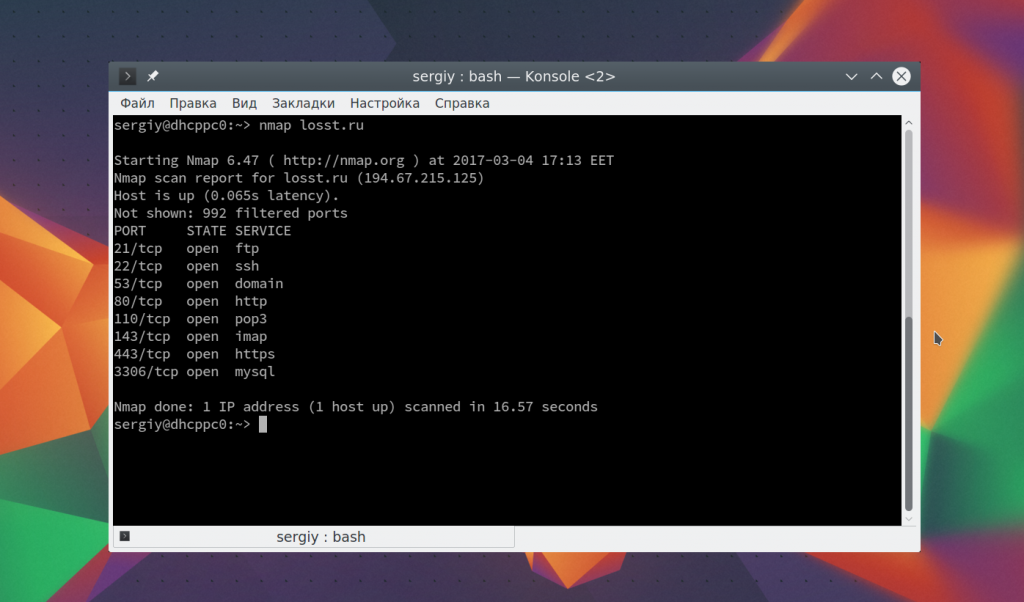
Как видите, извне у нас, кроме стандартных портов веб-сервера, доступны mysql, ftp, dns и другие сервисы. Некоторые из них не должны быть доступны публично. Это не критично, но и нежелательно. Мы можем очень просто закрыть такие порты с помощью iptables. Общий синтаксис команды для блокировки порта будет выглядеть вот так:
$ iptables -A INPUT -p tcp —dport номер_порта -j DROP
Например, если мы хотим заблокировать порт iptables mysql, то необходимо выполнить:
sudo iptables -A INPUT -p tcp —dport 3306 -j DROP
Можно закрыть порт для определенного интерфейса, например, eth1:
sudo iptables -A INPUT -i eth1 -p tcp —dport 3306 -j DROP
Или даже для ip и целой подсети. Например, закрыть все подключения к порту 22 SSH кроме IP адреса 1.2.3.4:
sudo iptables -A INPUT -i eth1 -p tcp -s !1.2.3.4 —dport 22 -j DROP
Здесь знак восклицания означает инверсию, то есть применить ко всем кроме этого. Можно убрать этот знак и указать только IP, к которым нужно применить запрет. Мы рассмотрели как закрыть порт iptables в цепочке INPUT, которая отвечает за входящие соединения, это более применимо к серверам. Но что, если нужно закрыть подключение к удаленному порту из этого компьютера или нашей сети? Для этого существует цепочка OUTPUT.
Например, заблокируем попытки отправки почты подключением к любой машине по порту 25:
sudo iptables -A OUTPUT -p tcp —dport 25 -j DROP
Также, как и раньше, вы можете указать исходящий сетевой интерфейс, только теперь он указывается опцией -o:
sudo iptables -A OUTPUT -o eth1 -p tcp —dport 25 -j DROP
После того как вы завершите с настройкой портов нужно сохранить все созданные правила, чтобы они остались активными даже после перезагрузки. Для этого выполните:
Чтобы посмотреть текущие правила для каждой из цепочек выполните:
sudo iptables -L -n -v
Такая команда покажет все правила, а если вы хотите только информацию о заблокированных портах, выполните:
sudo iptables -L -n -v | grep -i DROP

Очистить все правила в случае возникновения проблем можно командой:
sudo iptables -F
Закрыть порты iptables, кроме разрешенных
По умолчанию политика для цепочек INPUT и OUTPUT — разрешать все подключения, а уже с помощью правил мы указываем какие подключения стоит запретить. Но если вы хотите закрыть все порты кроме разрешенных iptables. То нужно поступить по-другому. Мы поменяем политику по умолчанию, так чтобы она запрещала все и разрешим только доступ к нужным портам.
Например, меняем политику для цепочки INPUT:
sudo iptables -P INPUT DROP
Затем разрешаем все входящие соединения от локального интерфейса:
sudo iptables -A INPUT -i lo -j ACCEPT
Затем разрешаем доступ к портам 80 и 22:
sudo iptables -A INPUT -i eth0 -p tcp —dport 80 —match state —state NEW -j ACCEPT
$ sudo iptables -A INPUT -i eth0 -p tcp —dport 80 —match state —state NEW -j ACCEPT
Как скрыть порт iptables?
Закрыть порт, это очень хорошо, но что если он нужен нам открытым и желательно, чтобы для других этот же порт был недоступен. Существует такая технология, как Port Knocking, которая позволяет открывать нужный порт только для определенного ip адреса и только после обращения его к нужному порту. Например, нам нужно защитить SSH от перебора паролей и несанкционированного доступа. Для этого все пакеты, которые будут приходить на порт 22, 111 и 112 мы будем перенаправлять в цепочку SSH.
Как вы уже догадались, порт 22 нам непосредственно нужен, на порты 111 и 112 будут включать его и отключать соответственно. Когда пользователь обратится к порту 111 мы укажем системе, что нужно присвоить всем его пакетам имя ssh, при обращении к порту 112 уберем этот флаг. А если пользователь решит зайти на 22 порт, то проверим присвоено ли этому пакету имя SSH, если да, то пропустим, в противном случае — отбросим.
Сначала создаем цепочку SSH:
sudo iptables -N SSH
sudo iptables -A INPUT -p tcp —dport 22 -j SSH
$ sudo iptables -A INPUT -p tcp —dport 111 -j SSH
$ sudo iptables -A INPUT -p tcp —dport 112 -j SSH
При обращении к порту 111 присваиваем IP адресу имя, сам пакет дальше не пускаем:
sudo iptables -A SSH -p tcp -m state —state NEW -m tcp —dport 111 -m recent —set —name SSH —rsource -j DROP
При обращении к 112 убираем имя у IP:
sudo iptables -A SSH -p tcp -m state —state NEW -m tcp —dport 112 -m recent —remove —name SSH —rsource -j DROP
И нам осталось только проверить имеет ли наш пакет, который пытается обратиться к 22 порту имя SSH и если да, то мы его одобряем:
sudo iptables -A SSH -p tcp -m state —state NEW -m tcp —dport 22 -m recent —rcheck —name SSH —rsource -j ACCEPT
Вот и все. Теперь для того чтобы открыть наш SSH порт будет достаточно попытаться подключиться к порту 111 с помощью telnet. Утилита сообщит, что произошла ошибка во время подключения, поскольку мы отбросили пакет:
telnet ip_адрес 111
Но зато теперь вы можете получить доступ к сервису SSH на порту 22. Чтобы снова закрыть порт выполните:
telnet ip_адрес 112
Даже при открытии, этот порт доступен только вашему ip адресу и больше никому другому. Но нужно заметить, что это не панацея. Кто-либо может случайно запросить порт, который предназначен для активации, и таким образом, открыть себе доступ к службе SSH. Так что надежные пароли и ключи шифрования это не отменяет.
Выводы
В этой статье мы рассмотрели как закрыть порт iptables, а также как его скрыть с возможностью подключения, когда это будет необходимо. Надеюсь, эта информация была для вас полезной.
Подскажите пожалуйста команды в iptables, для того что бы:
1. закрыть все входящие порты, кроме 22, 80, 5432
2. открыть все исходящие порты
3. открыть порт 80 для всех входящих соединений
4. открыть 22 и 5432 порты только для конкретного IP
- Вопрос задан более трёх лет назад
- 56664 просмотра


должно получиться что-то вроде этого
# Настраиваем политики по умолчанию
iptables -P INPUT DROP
iptables -P OUTPUT DROP
iptables -P FORWARD DROP
# удаляем все имеющиеся правила
iptables -F
iptables -t nat -F
iptables -t mangle -F
iptables -X
iptables -t nat -X
iptables -t mangle -X
# правила входящих соединений
iptables -A INPUT -i lo -j ACCEPT
iptables -A INPUT -i eth0 —match state —state ESTABLISHED,RELATED -j ACCEPT
iptables -A INPUT -i eth0 -p tcp —dport 80 —match state —state NEW -j ACCEPT
iptables -A INPUT -i eth0 —source 192.168.0.10 -p tcp —dport 22 —match state —state NEW -j ACCEPT
iptables -A INPUT -i eth0 —source 192.168.0.10 -p tcp —dport 5432 —match state —state NEW -j ACCEPT
# Правила исходящих соединений
iptables -A OUTPUT -o lo -j ACCEPT
iptables -A OUTPUT -o eth0 —match state —state NEW, ESTABLISHED, RELATED -j ACCEPT