
Инструменты управления серверами Supermicro
Инструменты управления серверами Supermicro
Добрый день! Уважаемые читатели и гости IT блога Pyatilistnik.org. В прошлый раз мы научились исправлять ошибку с отсутствием библиотеки vcruntime140.dll. Сегодня я переключу наш вектор изучения в серверный сегмент, а именно мы рассмотрим вопрос про утилиты и инструменты по управлению и настройке серверов Supermicro. Уверен, что в подавляющем количестве случаев у малого и среднего бизнеса, большая часть штата состоит именно из серверов данного вендора. Может быть мой опыт будет кому-то полезен.
Ранее мы уже рассматривали утилиты для управления серверами HP, и я подумал сделать, нечто подобное для каждого из вендоров.
История Supermicro
Super Micro Computer Inc, известная как Supermicro, является компанией в сфере информационных технологий, базирующейся в Сан-Хосе, штат Калифорния. Штаб-квартира Supermicro расположена в Силиконовой долине, с производственными площадями в Нидерландах и Научно-техническим парком на Тайване.
Основатель Чарльз Лян, Уолли Liaw и Sara Liu 1 ноября 1993 года, Supermicro специализируется на серверах, хранения, лезвиях, стоечных решениях, сетевых устройствах, программном обеспечении для управления серверами и высокого класса рабочих станций для центров обработки данных, облачных вычислений, корпоративных IT решение, Big Data, высокопроизводительных вычислений (HPC).
В 2016 году компания развернула тысячи серверов в одном центре обработки данных и заняла 18-е место среди самых быстрорастущих компаний в списке 100 крупнейших компаний мира, зарегистрированных на бирже Fortune в 2016 году, и самой быстрорастущей компанией в области ИТ-инфраструктуры.
В сентябре 2014 года Supermicro переместила свою корпоративную штаб-квартиру в бывшую штаб-квартиру Mercury News в Северном Сан-Хосе, штат Калифорния, вдоль межштатной автомагистрали 880, назвав кампус Supermicro Green Computing Park. В 2017 году компания завершила строительство нового производственного здания площадью 182 000 квадратных футов в кампусе. Главное здание было спроектировано Уорреном Б. Хейдом в стиле модерн, которое было характерно для коммерческих зданий в 1960-х годах, и построено компанией Карла Н. Свенсона.
Supermicro — это золотая середина между ценой и качеством. В подавляющем большинстве, вы обнаружите данные сервера у большинства российских компаний. Очень часты решения, что за за одни и те же деньги вы можете приобрести больше серверных мощностей Supermicro, нежели у IBM, HP или Dell. Качество Supermicro уже не такое плохое, как было в 2014 году, компания постоянно повышает качество, я ее могу сравнить с Microtik, который за счет свой стоимости так же получил хорошую часть рынка сетевого оборудования, при незначительном отличии качества от лидеров. Лично я за здоровую конкуренцию, так как для клиента это хорошо.
Зачастую начинающие системные администраторы в виду своей неопытности или отсутствия знаний и квалификации, не умеют настраивать и управлять сервера, у них нет понятия, о специализированном софте для этих задач. Я не виню их, так как все были в начале пути, данной статьей я хотел бы поверхностно рассказать, что и для чего используется.
Список инструментов управления серверами SuperMicro
Утилита SuperDoctor
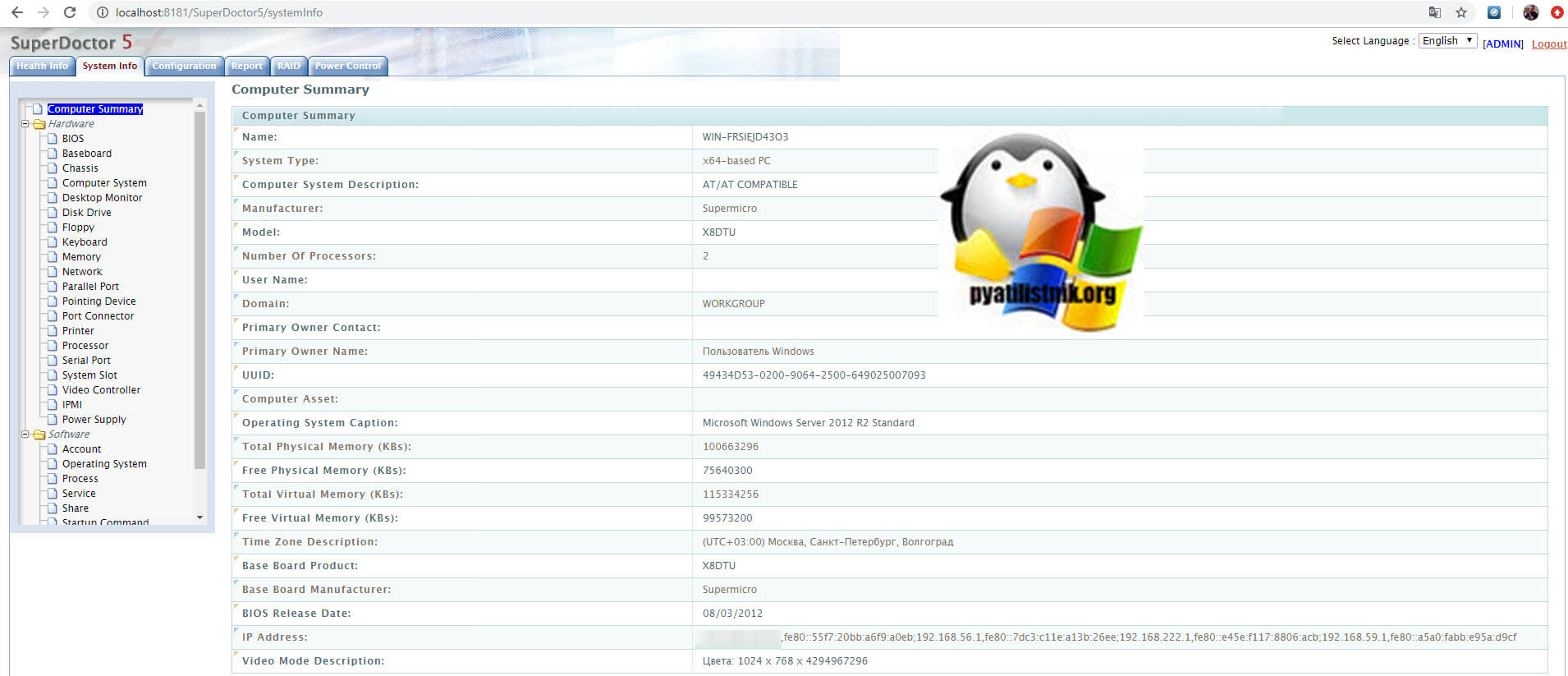
На текущий момент, это самая главная утилита, которая позволит вам управлять вашим сервером Supermicro в полной мере. Как устанавливать SuperDoctor 5, я уже подробно рассказывал, кому интересно советую ознакомиться. Когда вы откроете веб-интерфейс данной утилиты, то на первом экране вы увидите дашборд с различными показателями состояния физических компонентов сервера.

- Поддерживает функции мониторинга, контроля и управления — Мониторинг оборудования: скорость вентилятора, температура, напряжение, вторжение в корпус, сбой избыточного питания, энергопотребление, работоспособность дисков, рейд и память, 20 типов системной информации: BIOS, материнская плата, шасси, компьютерная система, дисководы, память, сеть, принтер, процессор, системный слот, IPMI, источник питания, учетная запись, операционная система, процесс, сервис, общий ресурс, часовой пояс, OEM Строки и параметры Cfg системы.
- Предоставляет расширения SNMP для системы управления сетью.
- Простой в использовании веб-интерфейс и интерфейс командной строки.
- Уведомления отправляются по электронной почте и SNMP-ловушкам.
- Простота настройки:— Подключаемые модули аппаратного и программного обеспечения для мониторинга. Совместимо с плагинами Nagios.
- Поддерживает платформы Windows и Linux.
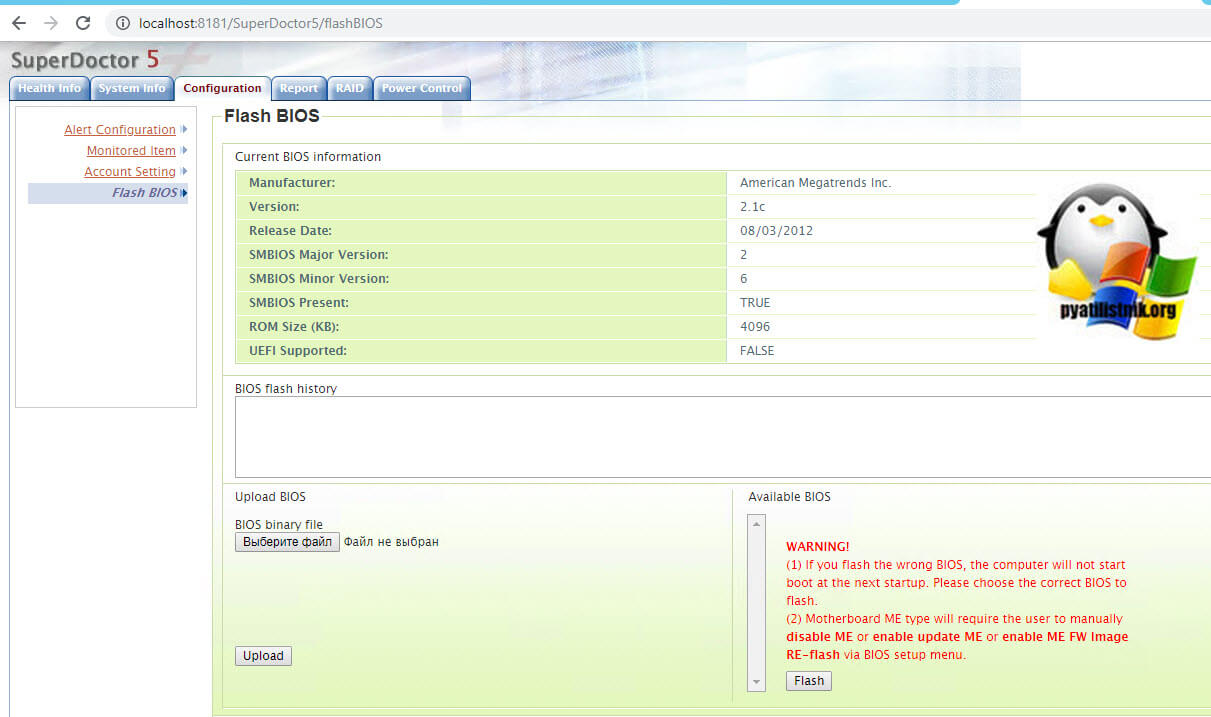
- Тут же вы можете обновить BIOS на SuperMicro, если в этом есть необходимость
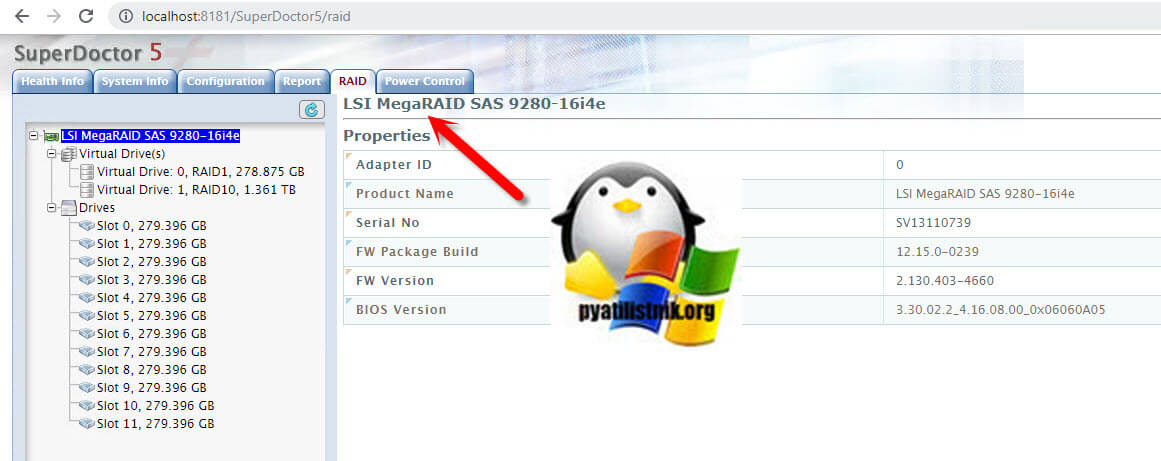
- Так же вы можете тут посмотреть всю информацию по жестким дискам и RAID контроллеру. В моем примере, это LSI MegaRAID SAS 9280-16i4e.
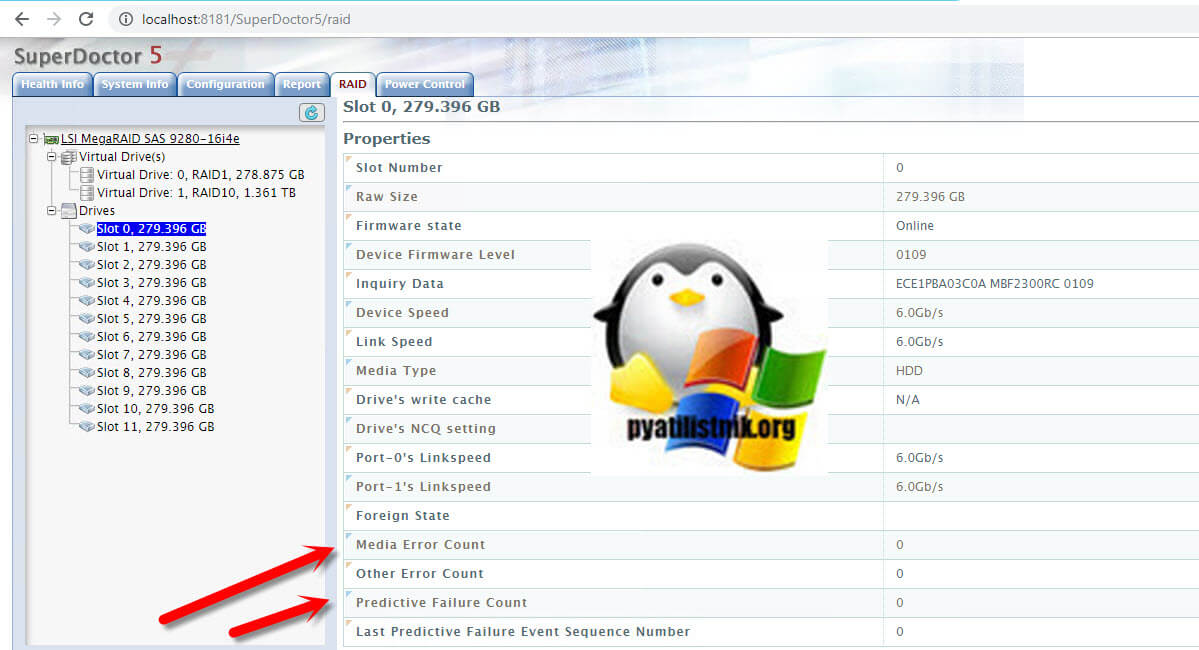
- У каждого из жестких дисков вы можете посмотреть его физическое состояние (S.M.A.R.T.), тут есть счетчики, например, как у LSI "Predictive Failure Count"
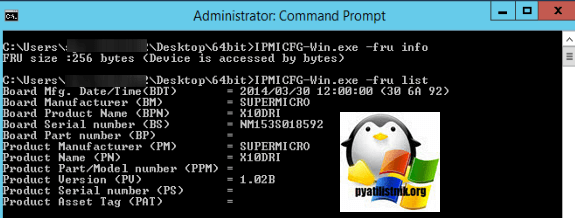
Утилита ipmicfg
ipmicfg — утилита командной строки, может выполняться в DOS, Windows и Linux. Она предоставляет как стандартные IPMI, так и собственные OEM-команды Supermicro для конфигурации BMC или Filed Replaceable Unit (FRU). С помощью этого инструмента вы можете выполнять следующие действия:
- Настройте IPMI IP-адрес
- Настройка конфигурации IPMI
- Настройте управление пользователями IPMI
- Настроить IPMI FRU
- Управление системным журналом событий (SEL)
- Настроить нужный VLAN
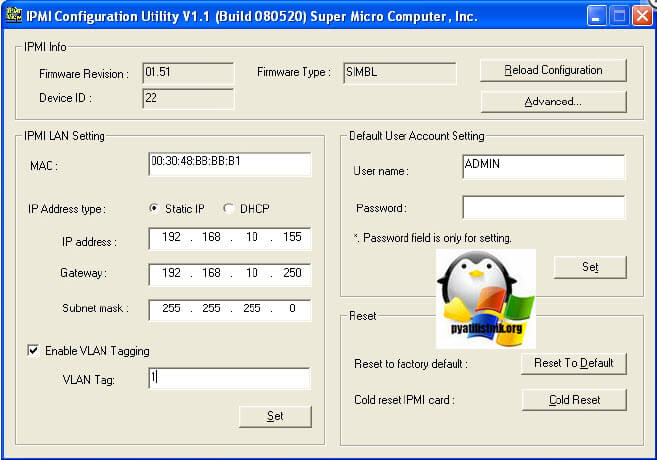
Утилита Supermicro IPMI Configuration Utility
Supermicro IPMI Configuration Utility — это старенькая утилита, в задачи которой входило:
- Определение прошивки сервера
- Сброс пароля на доступ к IPMI
- Настройка IP-адреса IPMI, можно было выбрать статический или DHCP
- Настройка VLAN
- Сброс настроек на заводские
- Сброс IPMI карты
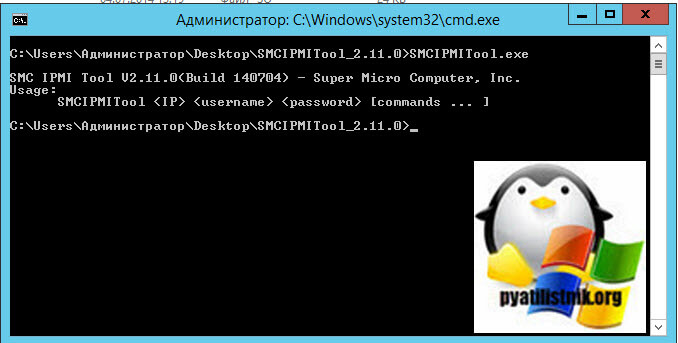
Утилита Supermicro SMCIPMITool
SMCIPMITool — это утилита Supermicro, которая позволяет пользователю взаимодействовать с системами SuperBlade и устройствами IPMI через CLI (интерфейс командной строки). Эта утилита обеспечивала два пользовательских режима: режим командной строки ОС и режим оболочки. Эта утилита может быть легко интегрирована с существующей инфраструктурой для связи с контроллерами управления материнской платой сервера Supermicro.
Ключевые особенности SMCIPMITool:
- Удаленное управление системой
- SuperBlade Management
- Управление MicroBlade
- Система управления питанием
- Управление HDD и NVMe
- FRU Management
- Диагностика системы (без супер диагностики)
- NM (Node Manager) Управление
- Управление Группой
Утилита Supermicro IPMIView
IPMIView — это приложение на основе графического интерфейса, которое позволяет администраторам управлять несколькими целевыми системами через BMC. IPMIView V2.0 поддерживает BMC Supermicro, соответствующие IPMI v1.5 или v2.0.
IPMIView отслеживает и сообщает о состоянии системы SuperBlade, включая блейд-сервера, блоки питания, коммутаторах, модули InfiniBand и CMM. IPMIView также поддерживает удаленный KVM и Virtual Media.
Ключевые особенности IPMIView:
- Управление системой IPMI
- Перенаправление консоли KVM
- Перенаправление текстовой консоли
- Управление виртуальными медиа
IPMI Управление пользователями/группами - Приемник ловушек
- Мобильное приложение (Android, iOS)
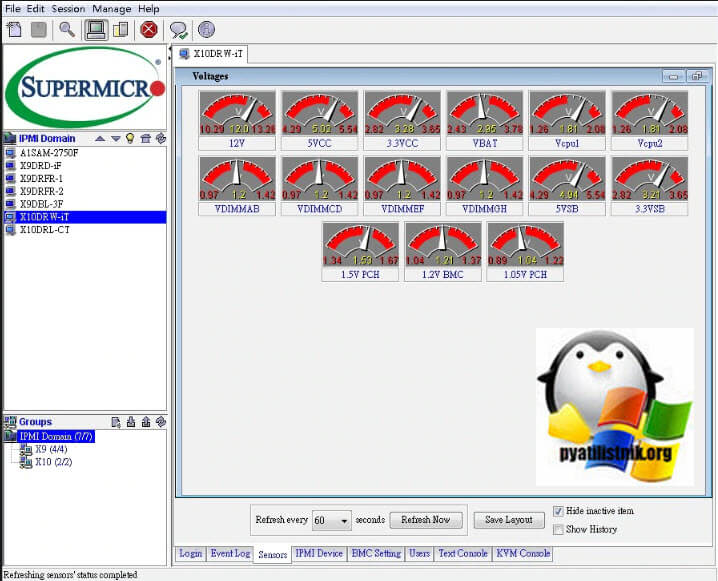
Вот так выглядит интерфейс IPMIView, в который добавлено несколько серверов
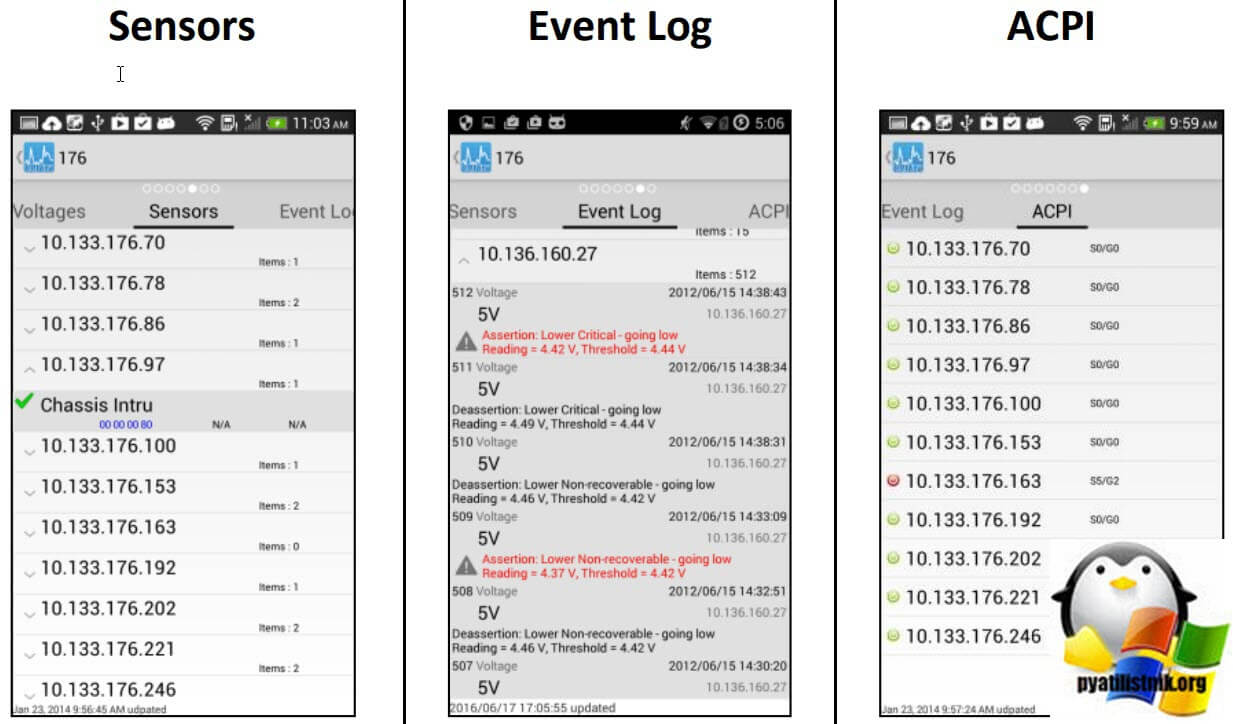
А вот так выглядит версия для Android, где вы можете видеть суммарную информацию, вентиляторы, температуру, вольтаж

Различные сенсоры, события генерируемые серверами SuperMicro, ACPI

Модули Supermicro SSM
Supermicro Server Manager (SSM) — это комплексное решение для управления и мониторинга серверов Supermicro в датацентре из единой консоли. SSM поддерживает REST API, WebUI и CLI. Лицензирование: SFT-DCMS-Single требуется для каждого целевого узла.
Управление
- Управляет системой через BMC/IPMI или SuperDoctor 5 (агент ОС)
- Обновляет BIOS и встроенное ПО и конфигурации BMC/IPMI
- Редактирует информацию DMI (SMBIOS)
- Вызывает развертывание ОС без участия человека (RHEL, CentOS, SLES, Ubuntu, VMware ESXi)
- Монтирует загрузочные ISO-образы для обслуживания и установки образов
- Экспортирует и очищает журналы системных событий
- Удаленное включение/выключение/сброс целевых систем
- Управляет политиками электропитания отдельных узлов
- Интегрируется с аутентификациями LDAPv3 и Active Directory
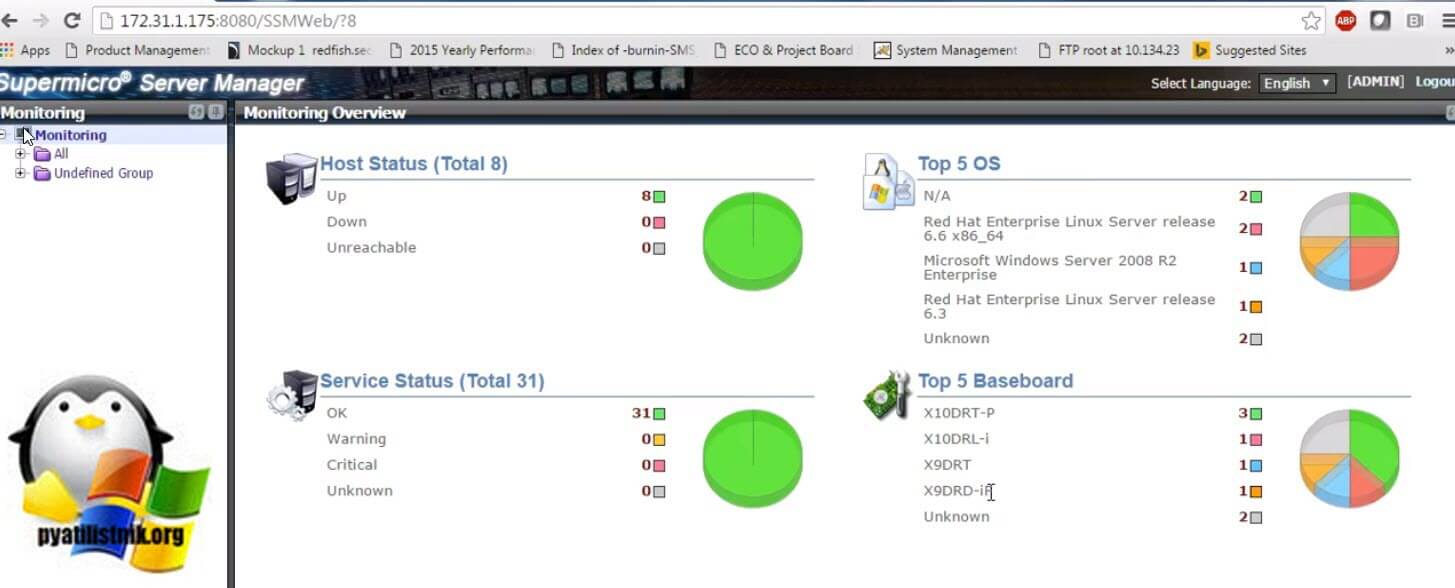
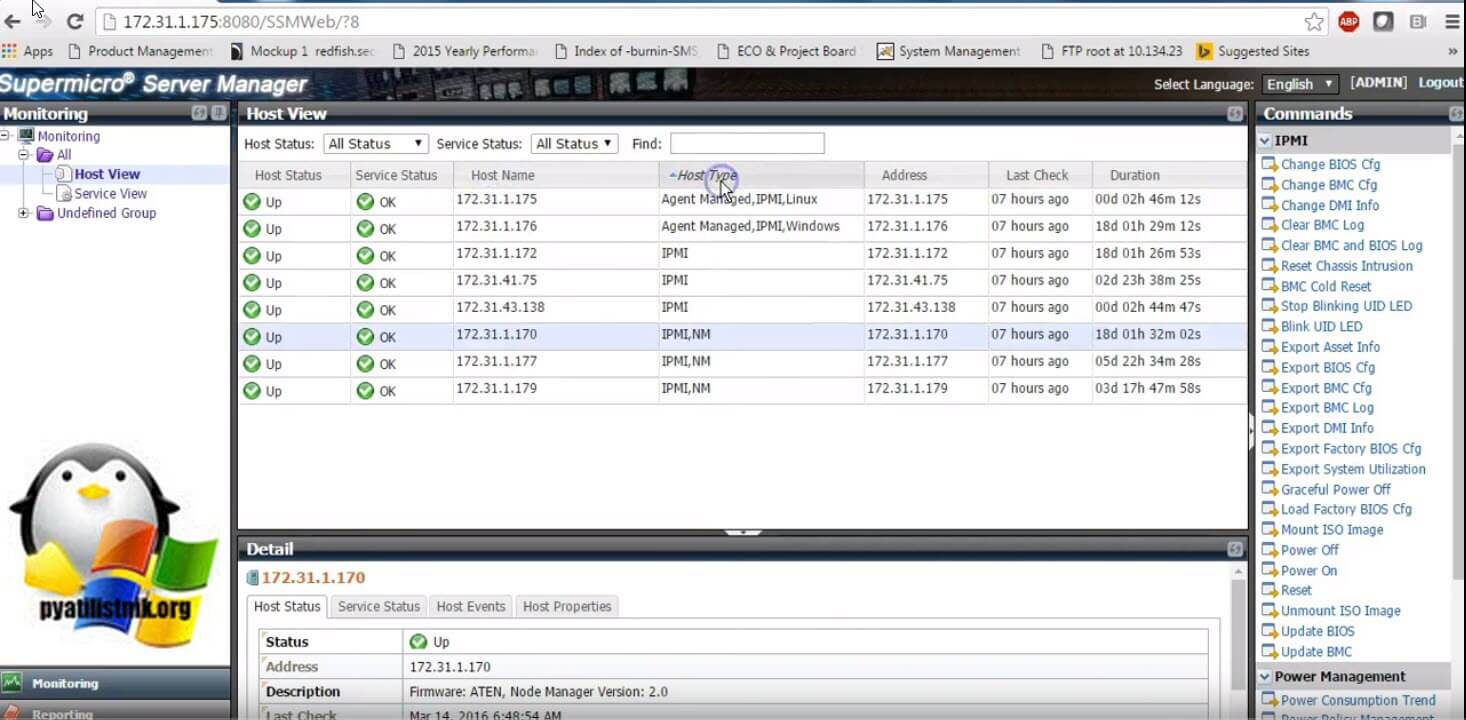
Мониторинг
- Активно следит за состоянием серверного оборудования и услуг
- Проверяет информацию об активах на системных компонентах
- Проверяет использование системы (требуется агент TAS и доступно только в X10 и последующих поколениях)
- Оповещения по электронной почте и SNMP-ловушкам
- Журналы и отчеты о доступности управляемых узлов
- Мониторинг энергопотребления для серверов
- Инициирует удаленную консоль, чтобы подключаться через VNC
- Автоматическая генерация обращений к Supermicro Global Service Team (требуется соглашение об обслуживании Supermicro)
- Многоуровневые сервисные уведомления о вызовах
- Отслеживает заранее определенные критические сбои оборудования
Лицензирование: Дополнительные лицензии SFT-DCMS-SVC-KEY на каждом целевом узле для функции Call-Home
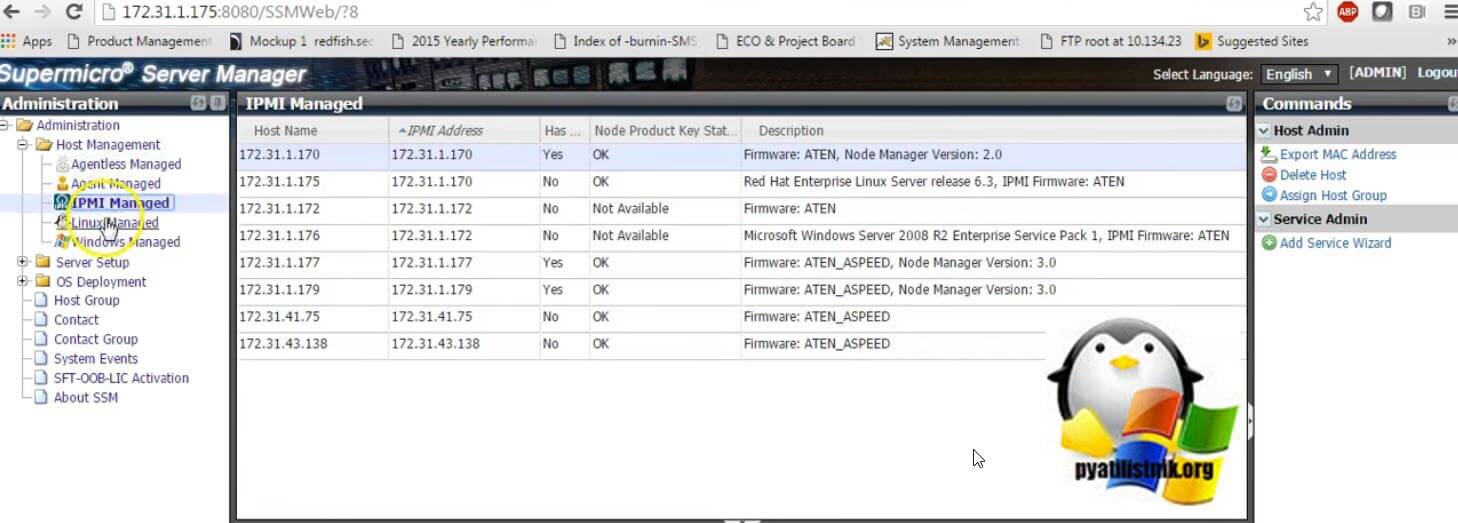
Плагины Supermicro SSM
Supermicro предлагает плагины, которые интегрируют SSM в существующую облачную инфраструктуру заказчика. Воспользуйтесь преимуществами OEM-функций Supermicro через удобный для вас интерфейс.
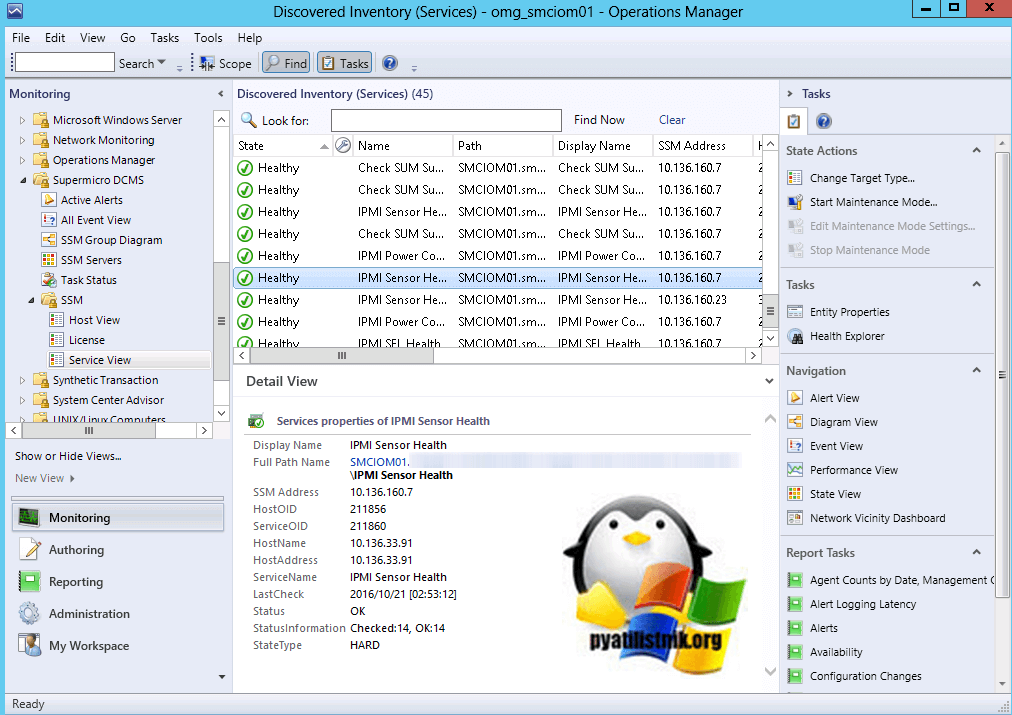
- Microsoft SCOM — Подключаемый модуль SSM SCOM позволяет видеть все хост-системы Supermicro с помощью Microsoft Operations Manager.
- VMware vCenter — Подключаемый модуль SSM vCenter — это многофункциональный и простой в использовании инструмент, который позволяет одновременно управлять хостами SSM и хостами vSphere ESXi. Плагин установлен в веб-клиенте vSphere.
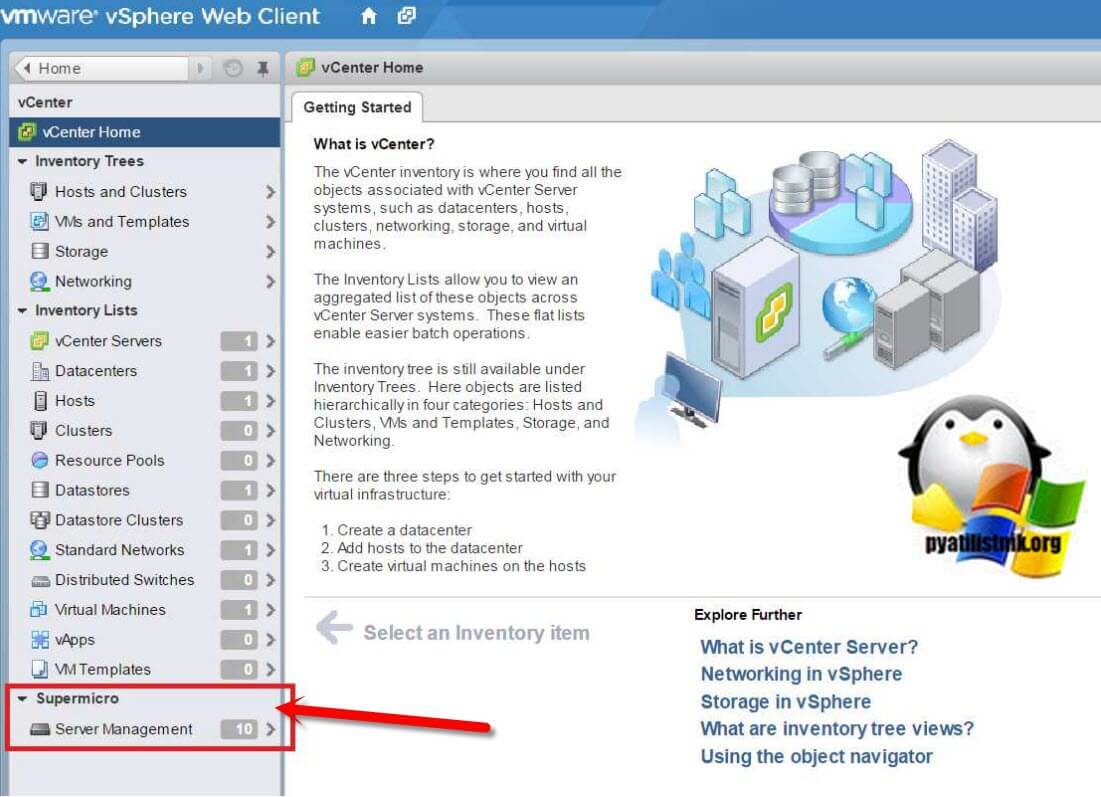
У вас на вкладке "Home" появится два значка Supermicro server management и Supermicro SSM REST API Settings.

В отдельной вкладке "Supermicro" вы можете посмотреть все ваши сервера, в моем примере их 10.
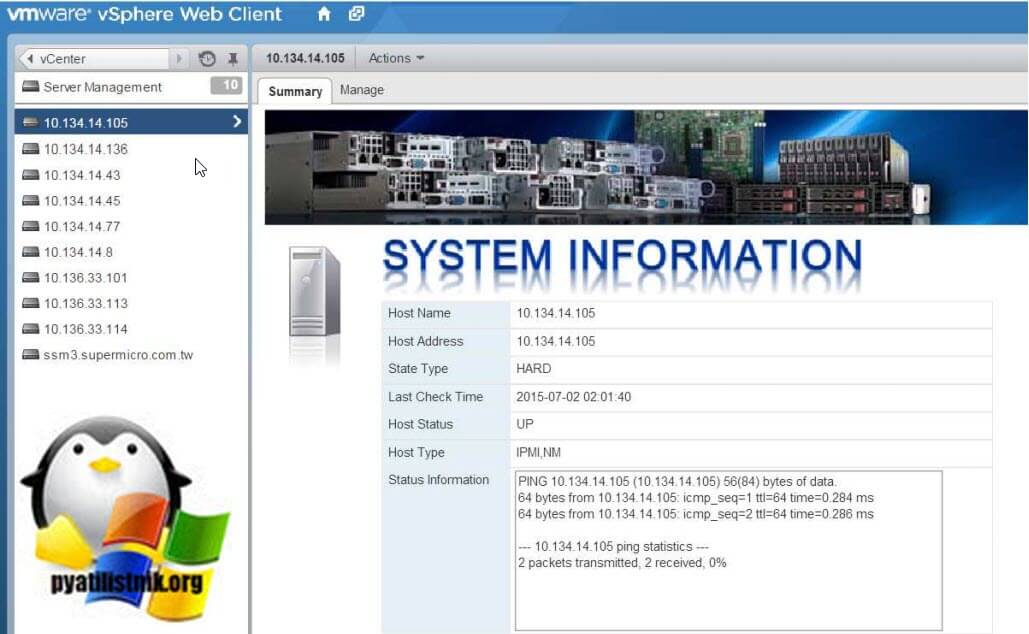
Вкладка "Summary" покажет всю сводную информацию о сервере.
Тут же вы можете обновить BMC и BIOS.

Вот такой получился инструментарий по управлению серверами Supermicro. На этом у меня все, с вами был Иван Семин, автор и создатель IT портала Pyatilistnik.org.
Доступ к серверу с помощью программы IPMIView20
У вас имеется сервер со встроенным IPMI контроллероми имеются данные доступа, но что дальше? Данная статья расскажет вам, как можно подключиться к серверу и удаленно управлять им с помощью программы IPMI View20.
Содержание
Установка и запуск программы IPMIView20 для Windows
Функции нижний панели
- Вход в систему
- Журнал событий
- Сенсоры
- Устройство IPMI
- Настройки BMC
- Пользователи
- Текстовый редактор (SOL- Serial-Over-LAN)
- KVM консоль
Глава 1
Введение
IPMIView — это программа для управления программного обеспечения вашего сервера . В ней имеется возможность использования KVM Console – это консоль для удалённого управления. Она предоставляет доступ к клавиатуре/мыши/монитору через IP и даёт полный контроль сервера на уровне BIOS. KVM может быть полезнен для выявления проблем с сервером, особенно когда нет возможности использовать SSH. Также он позволяет получить доступ в меню загрузки и исправить ошибки настройки сети. KVM поддерживает функцию virtual media, с помощью которой можно устанавливать свою операционную систему, перемонтировав ISO -образ.
Глава 2
Установка и запуск программы IPMIView20 для Windows
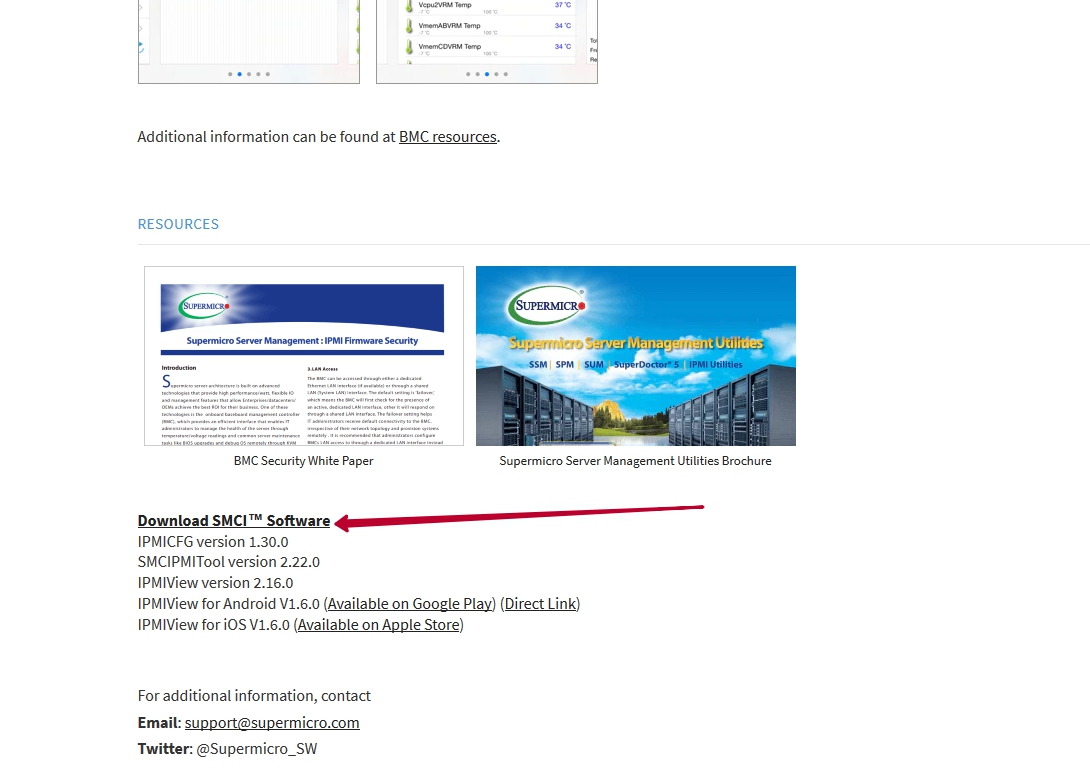
Данная программа доступна для скачивания на официальном сайте Supermicro. Для скачивания пройдите по ссылке здесь. — https://www.supermicro.com/en/solutions/management-software/ipmi-utilities#SMCIPMITool
Нажмите на ссылку « Download SMCI™ Software » для скачивания установочной программы.
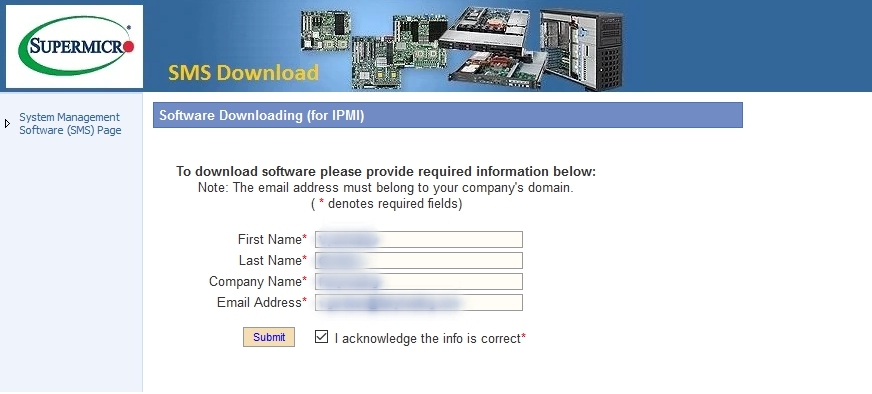
Для получения файла скачки программы необходимо заполнить стандартную форму, которую предполагает Supermicro – Имя и Фамилия, Имя компании, адрес электронной почты.
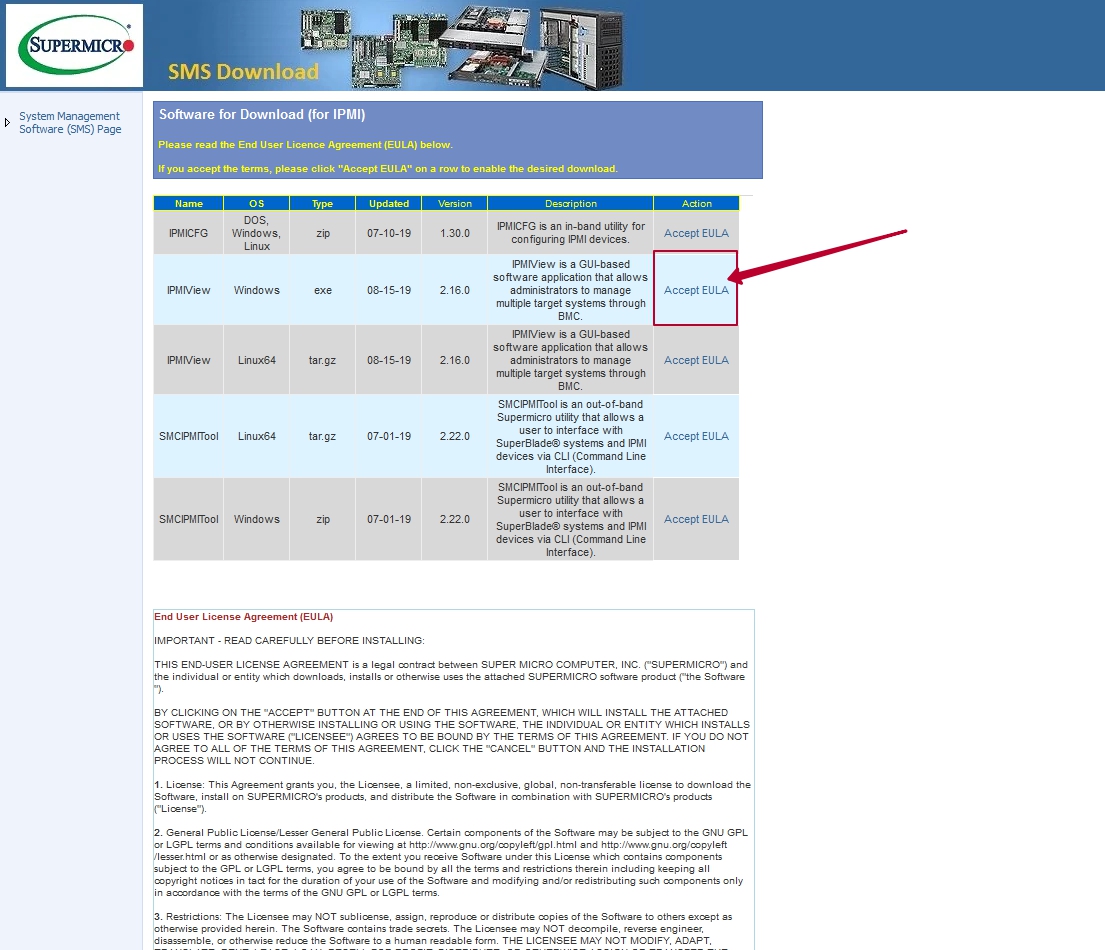
Далее будет предоставлен список программ, которые Вы можете скачать для операционных систем Windows/Linux. Напротив программы IPMIView нажмите кнопку для принятия условий пользования «Accepr EULA»
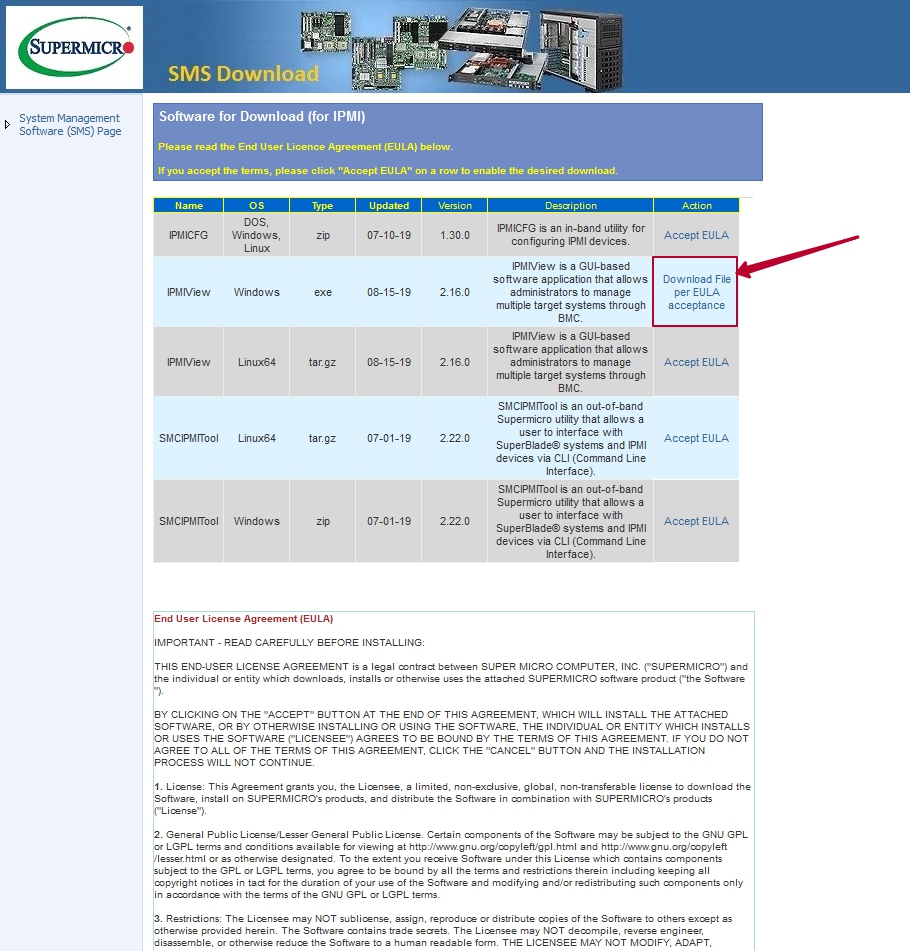
После того, как Вы примите условия, нажмите ещё раз для скачивания файла на Ваш компьютер.
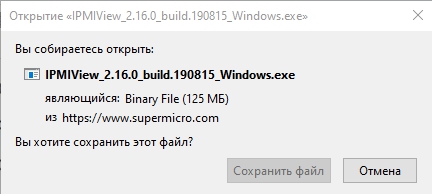
Нажав кнопку «Сохранить файл» начнется скачивания файла для установки программы.
После того, как вы сохраните файл, необходимо будет установить программу на ваш компьютер. Для этого нажмите 2 раза на скаченный файл. Начнется установка.
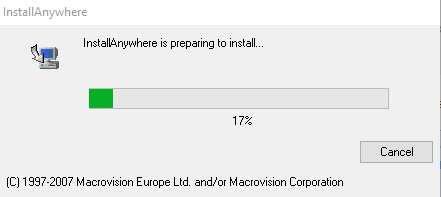
Установка состоит из 6 этапов.
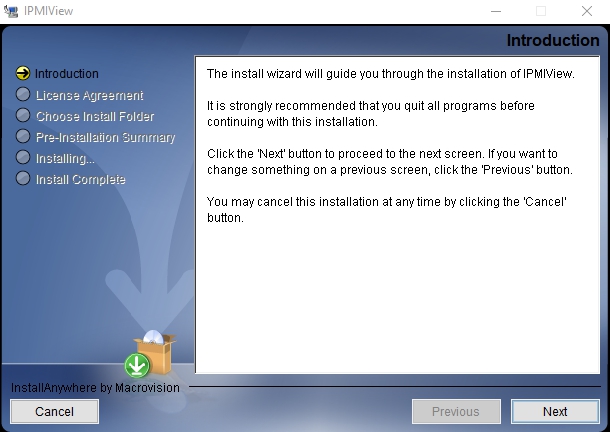
Первый этап — Introduction (введение). В нём описывается функции установочной программы. Пройдя на следующий этап необходимо нажать кнопку «Next». Если нужно отменить установку, нажмите кнопку «Cancel».
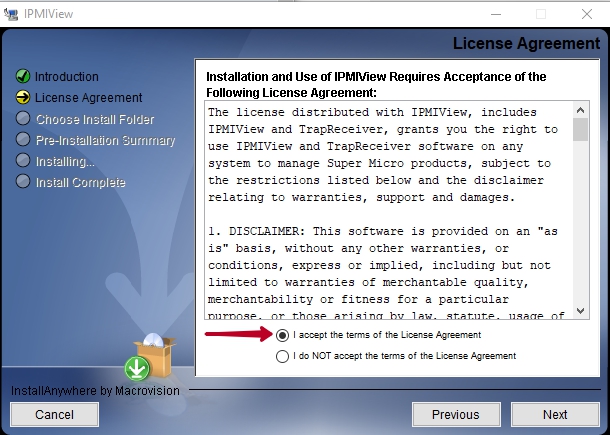
Второй этап — License Agreement (Лицензия). Поставте галочку сверху, как показано в примере и нажмите "Next".
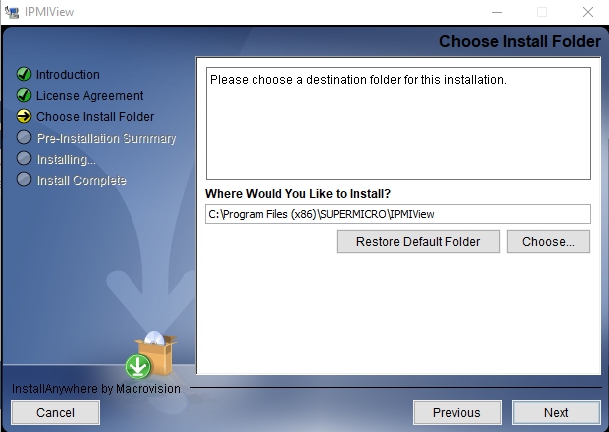
Третий этап — Choose Install Forder (Путь установки). Благодаря кнопки "Choose" вы можете указать папку, в которую будет установленна программа. Нажмите "Next".
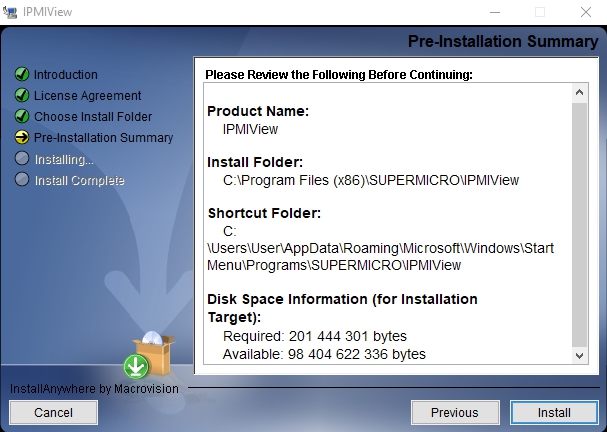
Четвертый этап — Pre-Installation Summary (Краткое изложение). Далее вы можете наблюдать куда будет установленна программа, сколько на диске имеется пространства и сколько будет занемать IPMIView20. Нажмите "Install".
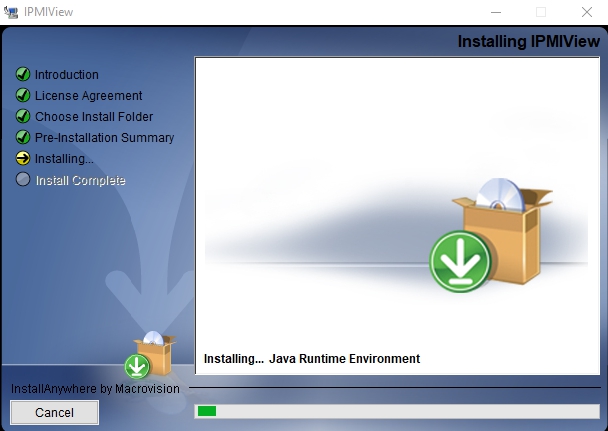
Пятый этап — Installing (установка). После того, как вы все проверите и нажмете "Install", начнется непосредственно сама установка программы.
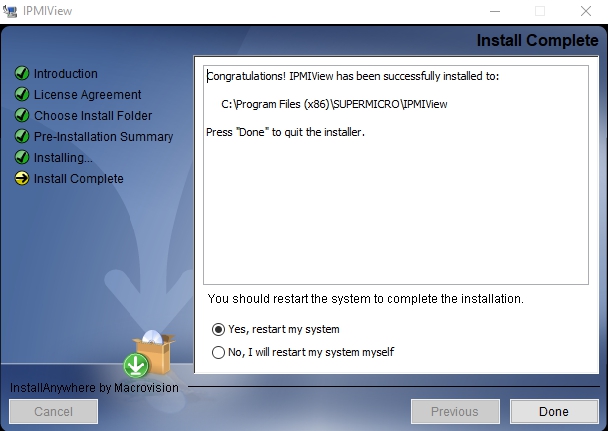
Шестой этап — Install Complete (Завершение установки). Поздравляем, программа была успешно установленна на ваш компьютер. Поставте галочку на "Yes, restart my system" и жмите "Done".
Глава 3
Системное управление
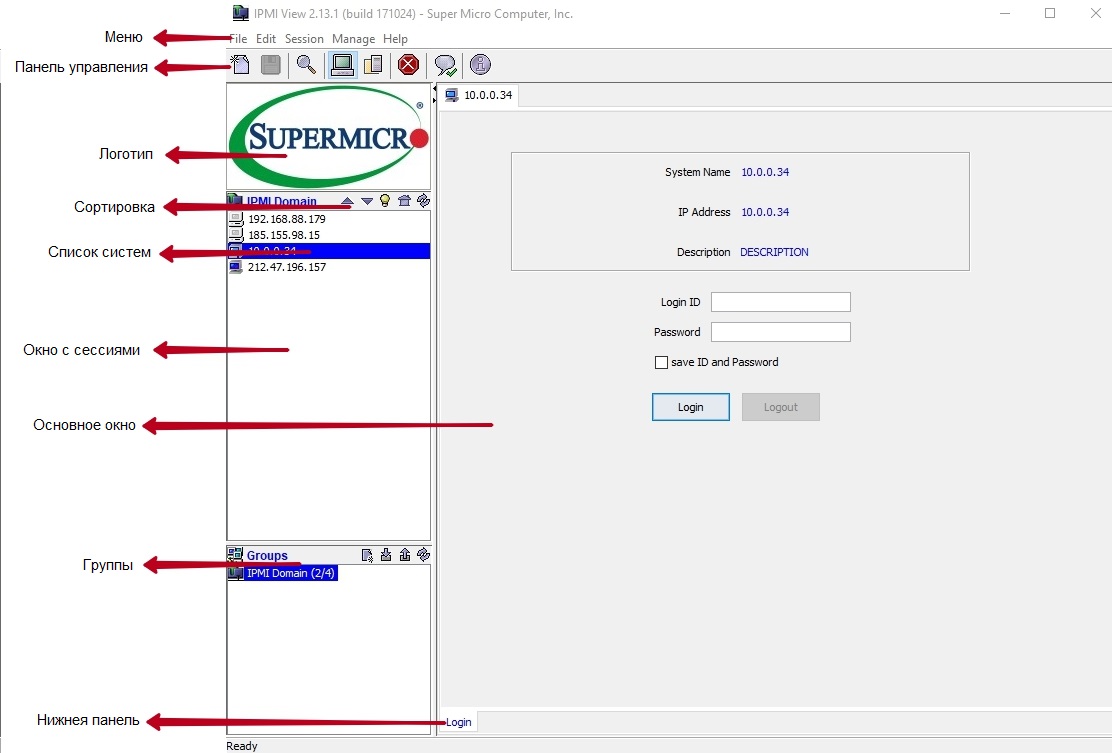
У программы IPMIView20 имеется ряд компонентов.
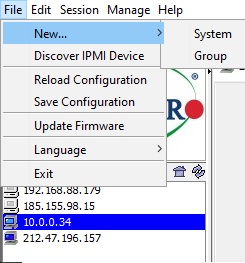
1.) Меню — содержит функции, который позволяют добавлять/удалять системы или группы и сохранять имеющиеся конфигурации.
2.) Панель инструментов — содержит функции, позволяющие быстрое выполнение команд. Нажав на иконки вы можете: добавить новую систему, сохранить текущие настройки, находить устройства IPMI, получить доступ к управлению группами, закрыть определенную сессию, справка о программе.
- — Добавить новое устройство.
 — Добавить новое устройство.
 - — Сохранить конфигурацию.
 — Сохранить конфигурацию.
 - — Поиск IPMI устройст.
 — Поиск IPMI устройст.
- — П ереключиться на управление сервером.
 — П ереключиться на управление сервером.
- — П ереключиться на управление группой.
 — П ереключиться на управление группой.
- — Закрыть сессию.
 — Закрыть сессию.
- — Показать информацию о ловушках "traps".
 — Показать информацию о ловушках "traps".
- — Информация о программе.
 — Информация о программе.
3.) Логотип — нажмите на логотип, чтобы посетить официальный сайт компании Supermicro.
4.) Сортировка — Позволяет сортировать устройства в порядке возрастания/убывания.
5.) Список систем — Список управляемых устройств.
6 .) Окно с сессиями — IPMIView может управлять до 20 системами в любой момент времени. Системы, которые в настоящее время управляемые, отображаются в окне системного просмотра.
7.) Основное окно — Подробная информация, включающая в себя: Вход в систему, устройство IPMI, журнал событий, датчики, настройки BMC, и т.д.
8.) Группы — Список группы управляемых устройств.
9.) Нижнея панель — Вкладка функций, которые позволяют быстро выполнять команды. Пользователь имеет возможность получить доступ к следующим подменю: Вход, Журнал событий, Сенсоры, Устройство IPMI, Настройки BMC, Пользователи, Текстовая консоль, KVM консоль.
Глава 4
Запуск системы
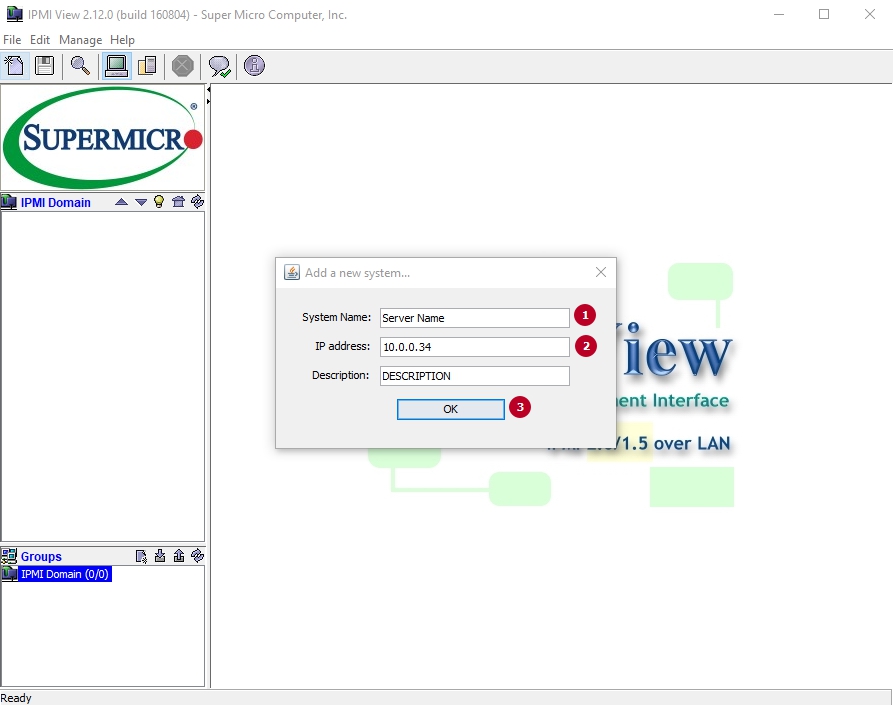
После запуска, необходимо добавить ваш сервер. Для этого нажмите на иконку с файлом в панели инструментов. Появится новое окно, куда нужно ввести необходимые параметры такие как название и IP- адрес (обратите внимание, что вводить можно только внутренний IP -адрес. ). После чего нажмите ОК.
P.S. Диапазон IP -адресов для внутренних сетей:
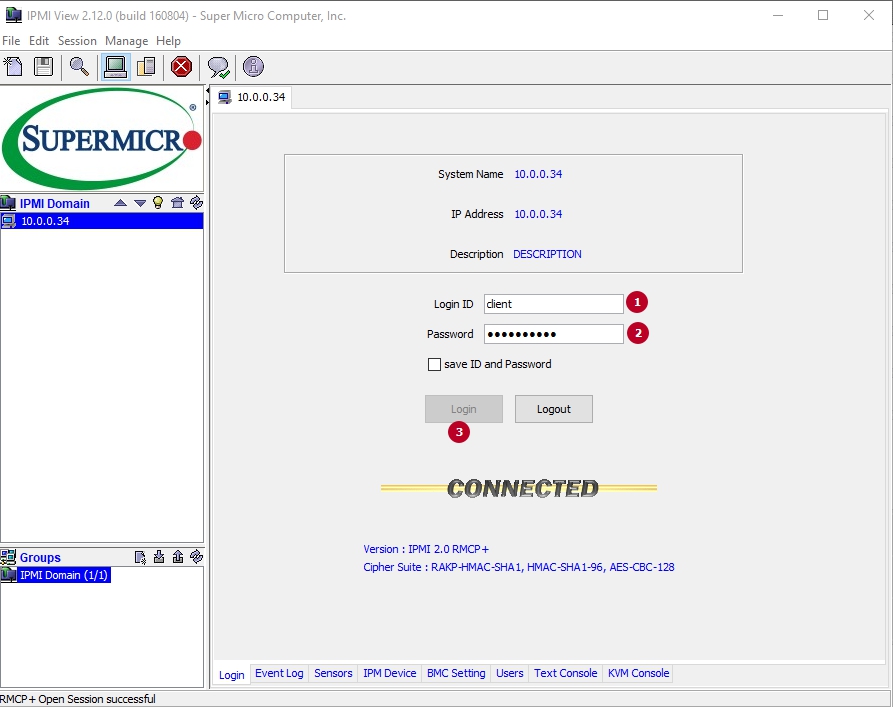
В графе IPMI Domain появится ваш сервер. Нажмите на него 2 раза. Введите логин и пароль, которые были высланы вам в приветствующем письме (если письмо до вас не дошло, напишите нам в систему тикетов, чтобы мы могли вам выслать данные доступа туда) и нажмите на кнопу Login.
Глава 5
Функции нижний панели
Вход в систему
Перейдя на вкладку «Login» на нижней панели инструментов на основном окне появится информация об управляемой системе (IP- адрес, наименование, пользователь ). Если вы ввели корректно данные доступа, то информация об успешном соединение с сервером будет отображена ниже, а именно «CONNECTED». При выходе из системы необходимо нажать кнопку «Logout».
Журнал событий — После успешного входа в систему, пользователь имеет возможность просмотреть журнал событий. Для этого нажмите на вкладку «Event Log».
All: Выбор всех событий.
From. to: Выбор часть событий.
Get: Вкладка, чтобы получить журнал событий.
Export: Экспорт журнала событий в файл.
Clear All Entries: Очистить записи журнала событий.
Current SEL Device Timestamp: Отображение времени текущего устройства SEL.
Set Timestamp: Установка времени текущего устройства SEL.
Refresh: Обновить страницу.
- Сенсоры — Э та функция отображает состояние каждого датчика, используемого для мониторинга состояния системы. Fans: В этом окне отображается состояние вентилятора. Voltages: В этом окне отображается напряжение.
Temperatures: В этом окне отображается температура.
Sensors: В этом окне отображается контролируемые устройства.
Refresh Every X seconds : введите количество секунд для обновления системы.
Refresh Now: Обновить страницу датчиков.
Save Layout: Сохранить текущую настройку.
H >Скрыть неактивный элемент.
Show History: Показать историю.
Устройство IPMI- Данная вкладка служит для управления устройства IPMI.
Device Inforamtion: Отображает версию прошивки BMC и IPMI.
ACPI System Power State: Состояние питания системы. Если выключить систему, зеленый индикатор погаснет. Обновление происходить примерно каждые 5 секунд.
Graceful Power Control (Administrator and Operator only): Функция, что и «shutdown» в Windows. Также пользователь может нажать на значок питания, чтобы выключить или включить устройство.
Chassis Power Control (Available for the Administrator and Operator only): Ручное управление состоянием системы.
- Power Down: Отключение питания системы
- Power UP: Включение питания системы
- Power Cycle: Перезагрузка питания системы
- Reset: Сброс управления системой
BMC Cold Reset: Перезагрузка B MC.
Настройка BMC
BMC LAN Configuration: Эта функция отображает IP — адрес, MAC- адрес IPMI, Gateway IP, Маска под сети и позволяет вам изменять данные параметры.
Dedicated : Щелкните это поле, чтобы использовать выделенную локальную сеть IPMI в качестве подключения по умолчанию.
Onboard LAN1: Щелкните это поле, чтобы использовать бортовой LAN-порт 1 в качестве подключения по умолчанию.
Failover: Щелкните это поле, чтобы включить поддержку отказоустойчивости.
Update: Обновить статус подключения к локальной сети.
Refresh: Обновить страницу.
Пользователи — перейдя во вкладку, отобразится информация об активных пользователях.
Мы строго рекомендуем сменить пароль немедленно в целях безопасности!
IPMIView позволяет вам добавлять или удалять пользователя, изменять пароль, устанавливать настройки привилегий пользователя.
Эта функция позволяет Вам устанавливать и обновлять уровень привилегий для пользователя, а также в случае необходимости удалить пользователя из списка. Существует 6 уровней привилегий: Callback, User, Operator, Administrator, OEM и No Access. От уровня привилегий зависит то, какие IPMI команды пользователь может выполнять. Нажмите “Update Privilege”, чтобы изменить уровень привилегии для пользователя.
Настройка функции. Нажмите «enable» , чтобы включить поддержку SOL.
Текстовый редактор (SOL- Serial-Over-LAN)
Перейдя во вкладку «Text Console» в нижней панели инструментов, пользователю имеется возможность управлять удаленной системой из консоли текстового режима. Нажмите кнопку «Пуск», чтобы начать работу с текстовой консолью. Нажмите кнопку «Стоп», для остановки текстовой консоли.
KVM консоль
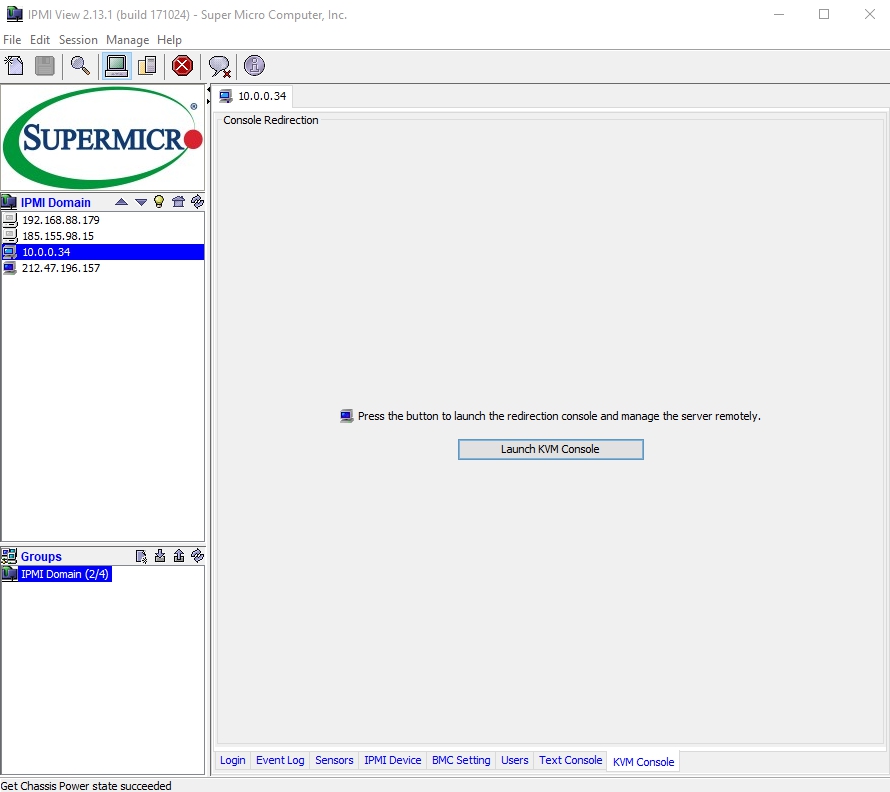
Для запуска KVM необходимо нажать «Launch KVM Console». Перед вами появится экран удаленной системы так же, как если бы Вы сидели перед системой.
Several readers each week read articles about Supermicro IPMIview and various mentions each week and want to give it a try but cannot find where to download the program. I will note, many things like KVM consoles will not work with IPMI 2.0 from other vendors, but you can see the machines using its search feature so the utility is very useful. It turns out that Supermicro’s website does not do a great job of pointing one to the newest IPMIView version so that they can download it.
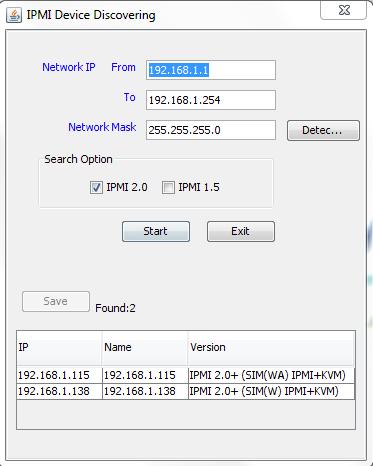 Auto Detect Supermicro Servers with IPMIview
What I usually do is go directly to Supermicro’s FTP site, in the IPMIView folder, found here: ftp://ftp.supermicro.com/utility/IPMIView/ to download IPMIView.
From there, one can download the newest version of IPMIView for Windows, Linux or the Jar version quickly. It is important to download and use the latest versions in order to ensure that all features are working properly, especially with the newest motherboard/ firmware revisions. I have gotten a lot of feedback regarding the fact that Supermicro does not make it easy to find IPMIView on their site, so I wanted to make sure everyone has the same Supermicro FTP bookmark I use to download new versions.
Supermicro IPMIview is something I use several times each week and one can use IPMIView to find IPMI boards from other vendors, not just Supermicro server motherboards.


