
Я научу вас ремонтировать свой компьютер!
 Сегодня существует уже очень много различных фото и видеодедакторов, но пользователи обращают внимание только на популярные. Такие действия ошибочны, ведь есть представители данного направления, которые действительно достойны внимания потребителей, а низкая популярность делает их незаметными для большинства юзеров.
Ярким примером такой ошибки служит видеоредактор Lightworks. Он выпускается производителем в двух версиях – платной профессиональной и бесплатной для рядовых пользователей. Особенность этой программы в том, что даже ее свободная версия содержит в себе абсолютно все функции для качественной обработки видео. Единственным недостатком бесплатки является ограничение в экспорте файлов. То есть здесь нельзя сохранить готовую работу в ту папку, которую хочет сам пользователь. Можно отправить свое обработанное видео только напрямую на YouTube с высоким разрешением. Чтобы сохранить его на диск придется повозиться. После отправки файла в интернет, нужно будет скачать его оттуда, а затем, если нет желания выставлять видео для всеобщего просмотра, удалить его оттуда. Кстати, для скачивания видео с «Ютуб» тоже требуется установить специальный софт.
Редактор «Лайтворкс» прежде всего программа для монтажа видео и рассчитывать на большой перечень дополнительных функций не стоит. Он заметно уступает по своим возможностям многим ведущим приложениям этого направления, таким как, «Адобе Премьер», «Корел ВидеоСтудия» или «Видео Про Х». Но, несмотря на это, его использовали в своих работах многие профессионалы и весьма удачно. Очень большой перечень художественных фильмов был обработан и доведет до товарного вида именно в редакторе «Лайтворкс». Убедиться в этом самостоятельно можно посмотрев, например, «Бетмен навсегда», «Отступники», «Король говорит», «Криминальное чтиво» и многое другое. Хотя как минимум одну из работ этого редактора видел каждый пользователь. Хотя стоит помнить, что все это было сделано в профессиональной версии программы. Бесплатная модель приложения не содержит в себе такой набор инструментов и она не подойдет для такого рода обработки фильмов и композитинга.
Установка «Лайтворкс»
Чтобы использовать данную программу не обязательно иметь сверхмощный компьютер. Требования приложения совсем не высоки и будут с легкостью поддерживаться даже на бюджетных моделях. Для полноценного функционирования данного редактора необходимо лишь дополнительно установить в систему QuickTime, но об этом нюансе будет сообщено пользователю еще при установке. Необычным этапом будет ввод числа от одного до двух тысяч семьсот трех. Таким образом, программа обозначит персональный компьютер пользователя под определенным номером рабочей станции в сети. Для начала работы программы потребуется также завести учетную запись. Окно для такой регистрации появиться автоматически после первого включения приложения. В дальнейшем программа запрашивает эти данные хаотично. Пользователь может много раз запускать приложение без них, а потом вдруг потребуется вновь ввести свои данные для авторизации. После всех вышеперечисленых действий следует ввести название своей новой работы в поле «Имя» и указать частоту кадров будущего фильма в соседнем поле. Если же пользователю нужно объединить несколько клипов с одинаковыми параметрами, то последнее пле следует оставить с значением «Авто».
Импорт видео
После всех подготовительных операций и запуска программы, она предложит пользователю импортировать файлы, которые будут использованы в проекте. Загрузить файлы в приложение можно несколькими способами. Используя команду «Место», требуется указать местонахождение всех необходимых файлов, которые будут использованы в дальнейшей работы. Это могут быть не только видеофайлы, а и фото и уадиозаписи. Чтобы воспользоваться первым способом, нужно в левой нижней части окна выбрать команду «Создать ссылку». Она дает возможность оставлять все исходные файлы на своих местах и в прежних форматах. Для создания нового проекта приложение будет пользоваться только ссылка на указанные данные. Можно воспользоваться еще одним вариантом импорта. В той же части окна нужно выбрать команду «Копировать локально». Здесь уже программа полностью копирует исходные материалы в свои папки и при создании видео обращается к ним. При этом формат этих файлов остается прежним. Найти данные материалы можно в папке «Пользователи» на диске С. Третий вариант загрузки данных происходит посредством команды «Перекодировать». Само название уже дает понять, что будет происходить с файлами и это не ошибка. Все исходные материалы перекодируются в другой формат, который заведомо указан в настройках загрузки данных. Такой способ будет хорошо применим к тем исходникам, которые имеют изначально различный формат. Такое несовпадение без исправлений может привести к перепадам звука и цвета, что неприемлимо в результате проекта.
Специфика интерфейса
Практически все приложения для нелинейного монтажа имеют подобный интерфейс. И многие пользователи с легкостью осваивают новую программу на основе предыдущего использования. С «Лайтворкс» такой опыт будет бесполезным. У данной программы имеются уникальные особенности внешнего вида и расположения команд. Ранее уже упоминалось, что рассматриваемое приложение рассчитано в большей степени для финального монтажа объемных проектов. Для упрощения подобных процедур здесь находятся определенные инструменты. Для скомпановки большого количества маленьких отрезков видео, их можно разделить по определенным признакам, например, по описанному сюжету. «Лайтворкс» также дает пользователю возможность создать виртуальную папку для временного хранения некоторых фрагментов. Такая функция пригодится при длительной работе с определенными файлами. Чтобы не тратить время на их поиски в общем списке, можно поместить их в корзину Bin и брать оттуда по необходимости. Для создания такой папки необходимо в рабочем окне программы нажать кнопку «Создать новый пустой bin». В появившемся списке требуется выбрать пункт новый бин. Изначально папка будет пустой и для помещения в нее файлов потребуется возврат к общему перечню используемых файлов. Для начала нужно выбрать в списке фильтров команду «Все» и после этого мышью отметить необходимые для транспортировки файлы. После этого просто перетащить выделенное в нужную корзину и все. Для более упрощенной загрузки можно сначала выделить нужные файлы и уже после этого нажать на «Создать новый пустой bin». Таким образом выделенные заранее файлы сразу окажутся в нужной папке. Для отдельного открытия определенной корзины с файлами нужно перенести ее название в пустую рабочую область окна «Лайтворкс».
Еще одной отличительной чертой данного приложения можно смело назвать возможность одновременной работы с несколькими проектами. В таком случае, каждый отдельный клип будет находиться в своей «Комнате». Такое решение чем-то напоминает создание виртуальных рабочих столов в «Виндоус». Это намного упрощает работу с большими видеоклипами, заведомо разделяя их по определенным критериям. Пользователю будет проще работать с каждой сценой фильма отдельно, не теряя художественной нити. Для каждой такой «комнаты» программа выделяет свои окна и расположение команд. При первоначальной запуске первая комната создается автоматически и все последующие действия происходят в ней. Если пользователю потребуется создать еще одно рабочее пространство, то нужно просто в основной окне приложения нажать на кнопку «Новая комната». Эту команду можно увидеть с левой стороны верхней части окна. Пространство после подобных действий становиться удобнее за счет закрытия лишних окон проекта. Чтобы перейти работать в другую «комнату» нужно всего лишь выбрать ее с списке со скрншотами и активировать кликом мыши.
Временная шкала
С монтажом аудиозаписей в программе оказывает помощь область «Сроки». Такой способ визуальной работы с записями используется большинством современных видеоредакторов. В этом случае программа «Лайтворкс» отличается от остальных. Главную роль в данной настройке играет окно «Редактировать». Оно представляет собой объединение двух рабочих областей для монтажа ролика. Это аудиодорожка и видеодорожка. Доя создания нового таймлана нужно нажать на «Создать новое редактирование». Оно находится на вертикальной панели приложения. При стандартных настройках будет создана одна дорожка для видеопотока и две для аудио. Для того, чтобы увидеть количество дорожек нужно правым кликом мыши обратиться к «Создать новое редактирование» и выбрать пункт «Новое редактирование настроек». Здесь от пользователя потребуется указание количества всех дорожек, напротив соответствующих надписей и заполнение графы «Длинна». Она указывает общую продолжительность ролика. После этого нужно сохранить введенные данные кнопкой «Набор».
Чтобы дополнить уже существующий перечень дорожек нужно в окне редактирования нажать правой клавишей мыши по временной шкале. Либо в окне таймлана найти пункт «Добавить треки». В появившемся окне следует указать количество и тип добавляемых дорожек, а затем нажать «Добавить».
Управление роликами
Все действия по редактированию работы очень сложно проводить без подготовки. Команды в программе, даже самые простые, выглядят на первый взгляд просто ужасно. Интерфейс очень сложный для неподготовленного юзера. Неопытный пользователь непременно запутается в командах и, вряд ли, сможет сделать что-нибудь стоящее. Для того чтобы подготовиться к работе с этим редакторов следует запомнить некоторые правила.
Чтобы поместить необходимый файл на определенную дорожку можно просто перетащить его мышью. При перемещении курсора по дорожке с клипом можно заметить изменения его формы. Появляющиеся дополнительные фрагменты свидетельствуют об активации определенных функций. Например, скобки говорят о возможности обрезки клипа с той или иной стороны. Открытая скобка указывает на обрезку начала ролика, а закрытая на работу с концовкой клипа. Если курсор поставить на середину ролика, то он активирует возможность переноса части ролика на другую дорожку или перемещения его во времени всего фильма. Действия в «Лайтворкс» могут быть намного проще, чем в подобных видеоредакторах. Например, чтобы обрезать одновременно несколько роликов и затем соединить их в один, нужно просто поместить их на одну дорожку. Затем передвигать курсор до его изменения и активировать функцию. После всех действий нажмите клавишу «вкладка». Для разрезания ролика требуется установить ползунок на месте разделения видео и нажать С. При одновременном нахождении на дорожке нескольких роликов они все будут разделены. С помощью вьювера можно создать дополнительный ролик из вырезанного фрагмента. Его можно будет использовать для вставки в общий ролик, а вот как отдельный файл такое видео не сохраняется.
Чтобы убрать отдельный ролик из таймлана можно воспользоваться несколькими способами. При обычном способе, на месте удаленного клипа остается пустое место, а при другом способе после удаления остальные части видео сдвигаются в единое видео. Вторым вариантом можно существенно выиграть время для других действий. Для его осуществления нужно вызвать правой кнопкой мыши дополнительное меню на удаляемом участке видео и выбрать в нем «Remove». Для первого способа необходимо сделать все тоже самое, только в конце выбрать пункт «Delete».
Применение дополнений
У «Лайтворкс» есть множество вариаций эффектов и фильтров для дополнительной обработки видео. Чтобы выбрать один из вариантов нужно в меню редактирования выбрать графу «Эффекты» и в открывшемся окне найти необходимый способ обработки. Затем нажать кнопку «Добавить». Все дополнения классифицированы как видео и аудио эффекты. А для облегчения поиска, дополнительно разделены на категории. Например, в группе «Цвета»можно найти подходящие настройки для цветокоррекции видеопотока. Они дают возможность менять топ, баланс, яркость и многое другое. Эффекты «Стилизации» наводят резкость или наоборот размывают изображение. Могут добавить свечение и так далее. Группа «Манипуляций» настраивает прозрачность видео. Также здесь можно наложить на видеопоток полупрозрачное изображение. Все дополнения с приписанием «Пресеты» имеют строгие параметры, которые нельзя настроить самостоятельно. Но такие параметры возможны в очень различных вариациях и чаще всего только упрощают работу. Переход от одного клипа к другому также можно дополнить плавными эффектами. Чтобы заменить текущее видео на другое, возможно несколько вариантов. Можно сделать два параллельно идущих видеопотока, которые будут смешиваться или перекрывать друг друга. Или, например, сменяться один за другим как реклама. Таких вариантов очень много.
В «Лайтворкс» можно создавать конечные титры фильма. Для этого определены специальные функции программы. А чтобы сделать это быстрее, существуют уже готовые шаблоны. Они находятся в группе «Нижней трети». Управлять различными эффектами не сложнее, чем самим видео. Работа с ними происходит на той же временной шкале. Все дополнительные настройки каждого эффекта происходят в отдельной окне. Чтобы просмотреть окно с такими настройками нужно вызвать правой кнопкой мыши раздел «Эффекты» и пункт «Настройки». Большинство прилагаемых дополнений можно настраивать и анимировать. Это происходит в разделе настроек «Ключевые кадры». Здесь устанавливаются значения параметров. Полоска в данном разделе определяет длительность видео с примененным эффектом. Для создания анимации нужно применение хотя бы двух кадров.
Настройки звука
После исправления последовательности кадров в видео происходит несовпадение звука с картинкой. Для исправления этого в программе есть возможность редактирования отдельно и аудиопотока. Для этого необходимо отделить звук от видео и поместить его на отдельную дорожку. Чтобы повысить производительность, в программе выключены опции визуальной оценки громкости. Главным таким дополнением является форма «Сигнал». Это график амплитуды звукового сигнала. Она может демонстрироваться и для измененной звуковой дорожки и для оригинальной. Для открытия графика фолновой формы нужно открыть список «Показать аудиоволны» в разделе команд таймлана. Там нужно найти «Предварительные уровни» и «Пост уровни». Первый нужен для слежки за волновой формой и настройки звука в «Лайтворкс», второй для отслеживания аудиодорожки после настроек звука.
Резервная копия
Приложение «Лайтворкс» дает пользователям возможность редактировать один файл с нескольких персональных компьютеров одновременно. Это очень удобно при работе с большими роликами, когда совместные действия нескольких пользователей могут значительно ускорить финал обработки. Но при этом требуется быстрая переноска измененных файлов на другое устройство. В рассматриваемом приложении для этого предусмотрена опция резервной копии. Она дает возможность сохранения в одной папке всех изменений текущей работы. Чтобы создать подобную копию необходимо вызвать контекстное меню в окне со всеми медиафайлами. Затем выбрать из списка «Команды Бинов» графу «Экспорт». В ней нужно найти пункт «Резервное копирование» и в нем «Архив Лайтворкс».
Экспорт готового ролика
В самом начала статьи было сказано, что бесплатная версия программы имеет ограничения по экспорту файлов. Они заключаются в единственной возможности выведения роликов напрямую на популярнейший видеохостинг «Ютуб». Чтобы выполнить необходимые действия нужно ввести данные учетной записи пользователя для входа на «Ютуб» и прописать теги для дальнейшего его поиска по сайту. Скинуть фильм напрямую на жесткий диск можно только используя полную, платную, версию приложения. Чтобы осуществить эти действия при установленной бесплатной «Лайтворкс» нужно будет осуществить целый ряд дополнительных действий для которых потребуется установка еще одного софта. Дело в том, что скачать видео с «Ютуба» нельзя без специализированных для этого приложений. Только с их помощью можно поместить желаемый ролик к себе на компьютер.
Заключение
При поиске подходящих редакторов для обработки видео, большинство пользователей сталкиваются с выбором подходящего для этого софта в первые. Они не имеют в своем арсенале специализированную аппаратуру для видеосъемки, а значит, тратить деньги на приобретение профессиональных программ тоже не имеет смысла. Поэтому выбор, как правило, делается из перечня бесплатных программ. Приложение «Лайтворкс» идеально подойдет для качественной обработки роликов. Недостатками данной программы можно назвать ограничение импорта видео и сложность интерфейса. Для неопытных пользователей останавливать выбор на «Лайтворкс» не стоит, только знакомство с его возможностями займет слишком много времени. Экспорт же, ограниченный только одним видеохостингом, наиболее располагает к использованию приложения различных интернет-блоггеров. Такой контингент пользователей уже достаточно знаком с работой других редакторов и знакомство с новым не составит труда. А возможность быстрой заливки готового видео непосредственно в интернет только облегчит их рабочую задачу. Делая вывод из всего вышеперечисленного, видеоредактор «Лайтворкс» идеален для завсегдатых социальных сетей.
Запись опубликована 24.01.2016 автором katrinas11 в рубрике Программы. Отблагодари меня, поделись ссылкой с друзьями в социальных сетях:
| 04 декабря 2015 |
Когда какой-нибудь разработчик продвигает свой софт для обработки видео, пользователям предлагается демонстрационная или облегченная версия программы. Ознакомившись с ней, можно составить собственное представление о потенциале данного продукта и решить, стоит ли приобретать полную версию. Но иногда бывает так, что в одной только “урезанной” редакции приложения можно найти все, что необходимо для решения собственных задач. Если вы ищете бесплатный видеоредактор, Lightworks имеет все шансы стать главным инструментом для обработки видео.
Lightworks выходит в двух версиях: бесплатной Lightworks Free и полнофункциональной версии Lightworks Pro. Основной особенностью бесплатной редакции является ограниченный экспорт: сохранить видео никуда, кроме как для загрузки на YouTube с максимальным разрешением 720p, не получится. Кроме этого, бесплатный релиз не поддерживает визуализацию на таймлайне и не дает возможности вручную выбирать папки для хранения файлов проекта.
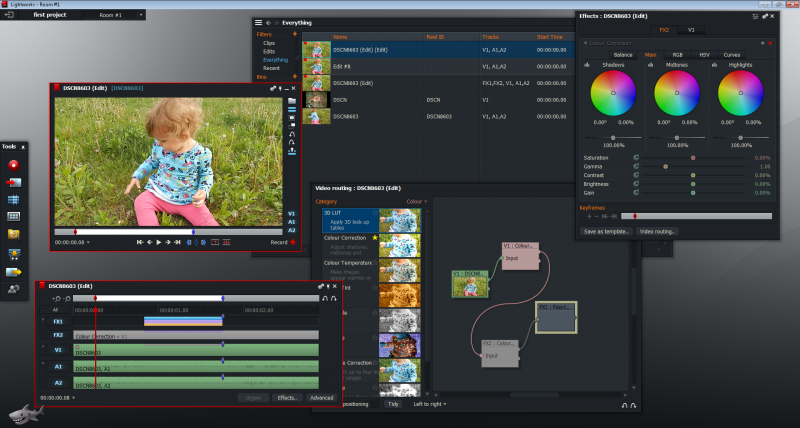
Конечно, Lightworks уступает по функциональности более популярным программам, уровня Adobe Premiere, Video Pro X или Corel VideoStudio. Но из этого вовсе не следует, что Lightworks — это видеоредактор "для домохозяек". Напротив, он давно заработал хорошую репутацию среди профессионалов, что подтверждается огромным списком фильмов, которые были смонтированы с использованием Lightworks. Среди проектов, которые создавались в этом видеоредакторе, можно назвать немало популярных работ: "Бэтмен навсегда", "Остров проклятых", "Центурион", "Отступники", "Король говорит", "Авиатор", "Карты, деньги, два ствола", "Криминальное чтиво", "Ноттинг-Хилл" и много других. Но не стоит надеяться на то, что в Lightworks вам удастся получить такие же эффекты, как в вышеупомянутых работах. Эта программа ограничена лишь базовым, то есть самым необходимым инструментарием, поэтому она плохо подходит для композитинга и постобработки видео. Lightworks — это приложение для монтажа, прочие его функции немногочисленны и второстепенны.
⇡#Начало работы с Lightworks
Системные требования Lightworks невысоки, программа будет работать даже на слабом бюджетном компьютере. Для работы с видеоредактором следует установить пакет QuickTime, о чем программа предупредит еще на этапе установки. Программа установки также потребует ввести число от 1 до 2703, которое должно обозначать номер рабочей станции в сети компьютеров, на которых будет производиться видеомонтаж и совместная работа с клипами.
Перед работой с Lightworks понадобится завести учетную запись. При первом запуске программы на экране появляется окно для регистрации пользователя. Обязательно запомните эти данные.
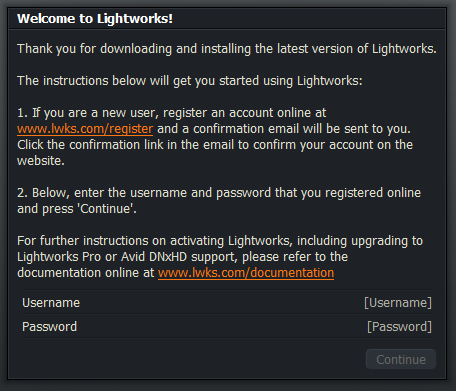
Поначалу видеоредактор не будет запрашивать сведения об учетной записи и сразу после запуска будет выводить на экран окно с параметрами создания нового проекта. Однако спустя некоторое время Lightworks может внезапно потребовать заново авторизоваться под своей учетной записью.
Чтобы начать работать с видеоредактором, в поле Name введите имя для нового проекта, в поле Framerate укажите частоту кадров фильма, который вы собираетесь монтировать. Если все клипы, которые вы будете использовать для монтажа, имеют одинаковую скорость отображения кадров в секунду, оставьте этот параметр по умолчанию — Auto.
⇡#Импорт данных
После создания нового проекта программа предложит импортировать данные, с которыми вы будете работать.
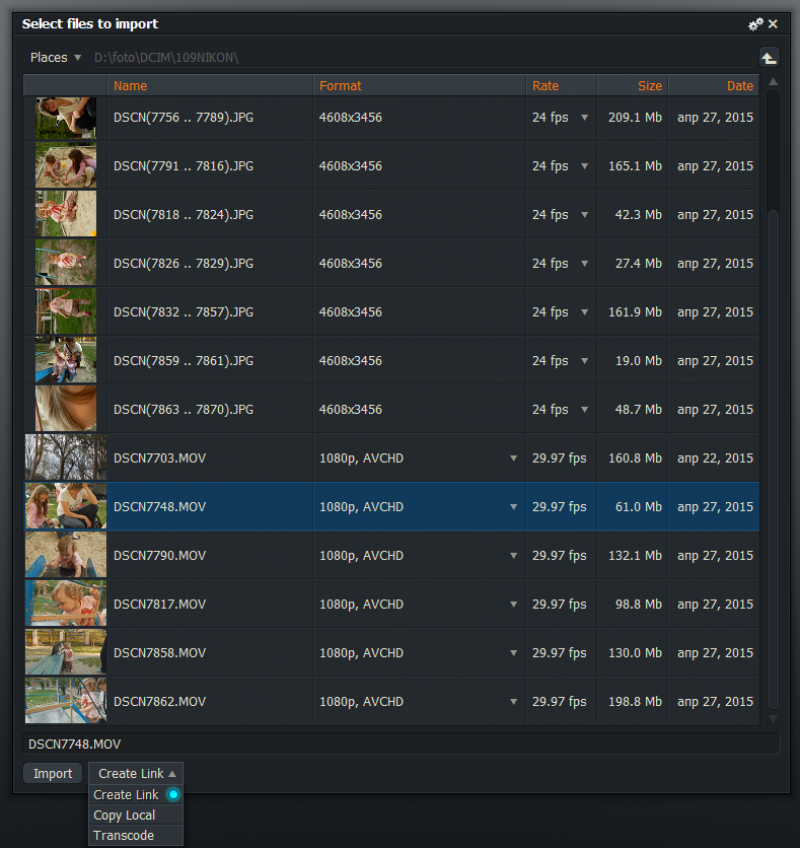
C помощью кнопки Place укажите расположение на диске аудио, видео и графики, которые будут использованы в текущем проекте. В Lightworks имеется несколько вариантов импорта данных. Первый вариант — с помощью команды Create Link. В этом случае импортированные файлы остаются на исходных носителях в оригинальных форматах. Для монтажа программа использует ссылки на рабочий материал. Второй способ импорта — с помощью команды Copy local. Он подразумевает, что импортированные в проект данные копируются с исходных носителей в папку с файлами проекта без изменения формата. По умолчанию данные, с которыми работает Lightworks, находятся по адресу c:UsersPublicDocumentsLightworksMediaMaterial.
Последний вариант импорта — с помощью команды Transcodе. При этом данные подвергаются транскодированию, то есть исходный формат преобразуется в формат, указанный в настройках импорта. Необходимость в конвертировании файлов может возникнуть, например, в тех случаях, когда отдельные клипы на таймлайне имеют разный формат, из-за чего в проекте возникает заметный перепад цвета или слышно изменение звука.
⇡#Особенности интерфейса
Если вам уже доводилось работать с программами для нелинейного монтажа, то вы могли заметить, что все они обладают похожим интерфейсом. Но в случае с Lightworks этот опыт не пригодится — видеоредактор имеет свою уникальную оболочку, которую придется изучать с нуля.
Как уже было сказано в самом начале, программа Lightworks ориентирована на финальный монтаж и работу с большими проектами. В связи с этим в видеоредакторе имеется несколько инструментов, упрощающих организацию рабочего материала. Например, в монтаже фильма могут быть задействованы десятки или даже сотни отдельных видеофрагментов. Чтобы упорядочить их, стоит сгруппировать клипы по каким-нибудь признакам, например относящимся к тому или иному эпизоду.
В инструментарии Lightworks есть виртуальная корзина Bin. Когда ведется работа с определенной группой клипов, которые постоянно нужно держать под рукой, для таких клипов можно создать окно Bin и поместить в него важные видеофрагменты.
Чтобы создать виртуальную корзину с клипами в окне с контентом текущего проекта, нужно нажать на кнопку Create a new empty bin. В списке Bins появится новый пункт Bin #1. Поначалу эта виртуальная корзина пуста. Чтобы добавить в нее отдельный клип, вернитесь к просмотру рабочего материала, нажав в списке Filters на пункт Everything, а затем захватите нужные клипы курсором и перетяните их на название созданной корзины. Для быстрого добавления в новую корзину группы клипов выделите их в окне с импортированным материалом и нажмите на кнопку Create a new empty bin. Чтобы открыть виртуальную корзину Bin как отдельное окно, перетащите название созданной группы на незанятую рабочую область окна Lightworks.
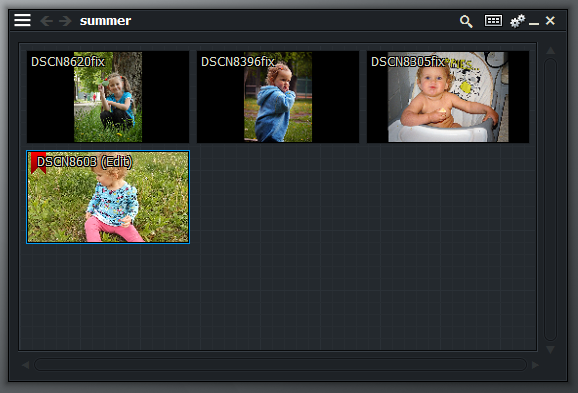
Другая особенность интерфейса Lightworks — возможность создания в рамках одного проекта нескольких рабочих пространств. Каждое такое рабочее пространство называется room (“комната”). Эту функцию можно сравнить с виртуальными рабочими столами в операционной системе. Когда ведется работа над объемным проектом, такие “комнаты” дают возможность разбить процесс редактирования фильма на отдельные этапы. Каждой комнате присваивается свой набор открытых окон и расположение элементов интерфейса Lightworks. В начале работы над проектом программа автоматически создает первую комнату Room#1. Чтобы создать новую комнату, раскройте список Room #1 в верхней левой части окна видеоредактора и нажмите на кнопку New room.
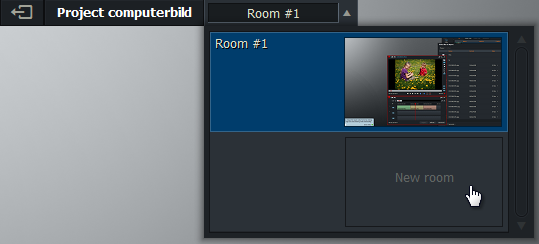
После этого все открытые окна проекта будут скрыты, и рабочее пространство станет более удобным для дальнейшей работы. Для переключения между комнатами используйте список с пиктограммами скриншотов программы.

⇡#Особенности временной шкалы
Для работы с треками в Lightworks используется принцип визуального монтажа на рабочей области Timeline. Подобная идея реализована практически во всех современных видеоредакторах. Однако стоит отметить, что концепция Timeline в Lightworks имеет ряд особенностей.
Роль основного таймлайна в Lightworks играет окно Edit, которое представляет собой комбинацию двух окон: с аудио- и видеодорожками, используемыми для монтажа фильма, и окна для предварительного просмотра.
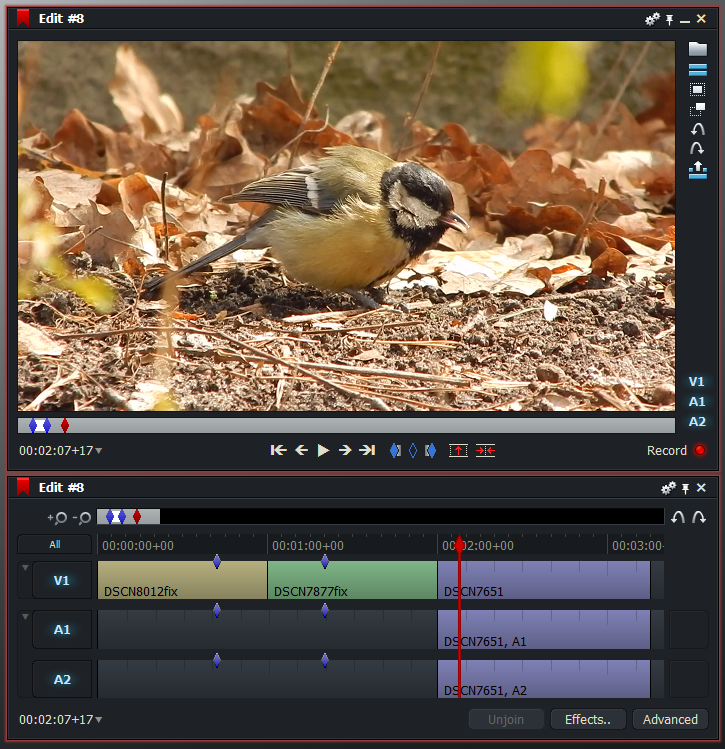
Чтобы открыть рабочее пространство для монтажа (Timeline), нажмите на кнопку Create a new edit на вертикальной панели программы. По умолчанию создается одна видео и две звуковые дорожки (правый и левый канал).
Чтобы определить количество дорожек, которое программа создает по умолчанию, нажмите правой кнопкой мыши на кнопку Create a new edit и выберите пункт New edit settings. В окне настроек рабочей среды укажите количество видеодорожек напротив параметра Video, число аудиотреков напротив параметра Audio, а также задайте в минутах длину проекта по умолчанию напротив параметра Length. Для применения выбранных настроек нажмите на кнопку Set.
Для добавления новых дорожек к уже существующим в окне Edit, щелкните правой кнопкой мыши по временной шкале в окне вьювера или в окне Timeline и в контекстном меню выберите пункт Add Tracks. В окне Add Tracks укажите тип добавляемых дорожек и их число, после чего нажмите на кнопку Add.
Помимо основного таймлайна в окне Edit, каждый импортированный клип в Lightworks может быть также отредактирован при помощи таймлайна во вьювере. Он используется для вырезания фрагментов из клипа. Чтобы отобразить треки с аудио и видео, откройте вьювер, дважды нажав на клип в списке импортированных данных, а затем нажмите на кнопку Show Timeline.
⇡#Управление клипами
Работать в окне Edit без предварительной подготовки очень сложно. Даже простейшие операции по управлению клипами на дорожках становятся головной болью для неподготовленного пользователя. Чтобы этого не произошло с вами, запомните несколько особенностей работы с клипами в Lightworks.
Переместить клип на одну из дорожек можно простым перетаскиванием нужного эскиза, импортированного в проект клипа из окна Clips. Поместите на дорожку клип и наведите на него курсор. Обратите внимание, что, в зависимости от расположения указателя, он изменяет свою форму. Так, в центре клипа курсор приобретает дополнительную двойную стрелку, с левого края клипа к курсору добавляется открытая скобка, в правой части клипа стрелка курсора дополняется закрытой скобкой. Когда курсор находится в середине клипа, видеофрагмент можно переместить по времени или перебросить на другую свободную дорожку.
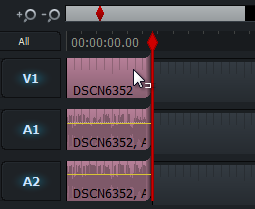
Открытая и закрытая скобка клипа обозначает, что указатель перешел в режим подрезки клипа. Открытая скобка означает, что подрезка будет выполняться с начала видеофрагмента, закрытая — с конца. Так, например, чтобы быстро отрезать и удалить конец клипа, переместите курсор на дорожке в правую часть клипа , пока под ним не появится закрывающая скобка.
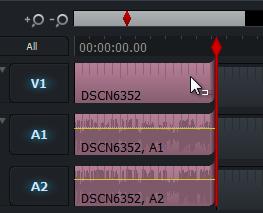
Нажав и удерживая левую кнопку мыши, переместите указатель влево. По мере движения от края клипа будут удаляться последние кадры.
Некоторые операции в Lightworks выполняются проще, чем в других программах для видеомонтажа. Например, рассмотрим частный случай, когда необходимо выполнить одновременную подрезку двух клипов со статическими изображениями с последующим их совмещением на дорожке.
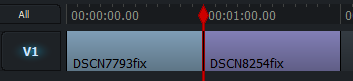
В этом случае надо было бы выполнить серию действий — сначала поочередно сделать подрезку клипов, а затем расположить их правильным образом на рабочем пространстве окна Edit. Если совместить два клипа на одной дорожке в окне Edit, эта операция упрощается во много раз. Поднесите указатель к границе между клипами, когда курсор изменит свою форму.

Нажмите левую кнопку мыши в этой области и, удерживая ее, переместите указатель в сторону, после чего отпустите кнопку. Соотношение во времени статических клипов будет изменено.
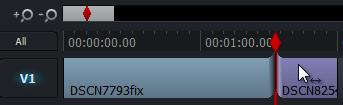
Для завершения операции подрезки нажмите на кнопку Join или клавишу Tab.
Чтобы разрезать видеоклип, установите ползунок на временной шкале на место разделения и нажмите клавишу С. Если в этом месте расположены несколько клипов, которые находятся на параллельных дорожках, все они будут разрезаны. Для разрезания определенного клипа нажмите на кнопку All, чтобы временно отключить все дорожки, а затем щелкните по названию той дорожки, на которой находится клип для разрезания, нажмите клавишу С и включите возможность редактирования прочих дорожек, снова нажав на кнопку All.
Для быстрого просмотра импортированных клипов используется встроенный вьювер. Чтобы открыть окно предпросмотра импортированного клипа, в окне содержимого проекта щелкните по соответствующей пиктограмме.
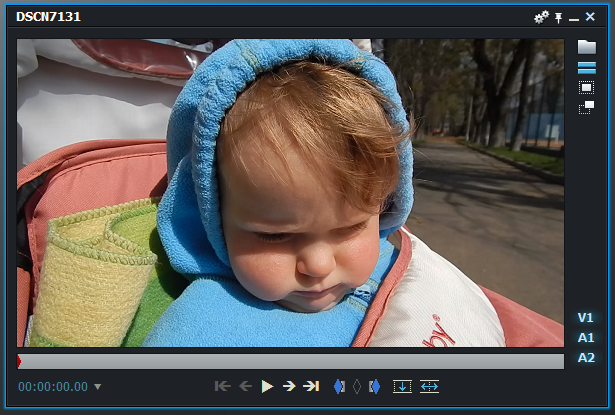
Используя вьювер, можно быстро вырезать фрагмент и создать на его основе субклип. Такой вспомогательный клип можно использовать при монтаже видео так же, как и любой другой клип проекта, с той лишь разницей, что субклип не существует в виде отдельного файла на диске.
Простой субклип можно получить обычной обрезкой клипа. В окне Edit, где выполняется монтаж фильма, можно быстро выполнить вставку выделенного фрагмента. Сделать это можно двумя способами: вставить клип в указанное место с одновременным сдвигом последующих клипов во времени либо вставить клип с одновременным замещением последующих клипов на временной шкале. В первом случае весь видеоматериал на Timeline сохраняется, во втором случае добавляемый субклип перекрывает уже смонтированную область.
Удалить отдельный клип с рабочего пространства Timeline можно двумя способами. Первый способ удаления — обычный, когда после удаления клипа на монтажном столе остается пустое меcто, незанятый временной промежуток на треке.
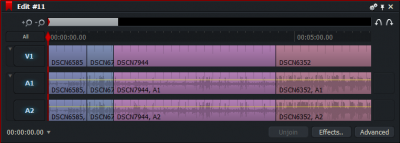
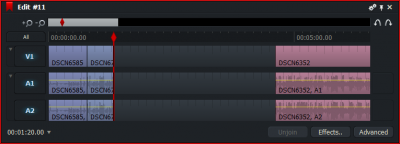
Второй способ — исключение клипа из видеоряда. В этом случае происходит удаление указанного фрагмента с одновременным сдвигом всех последующих клипов к моменту начала удаленного клипа.
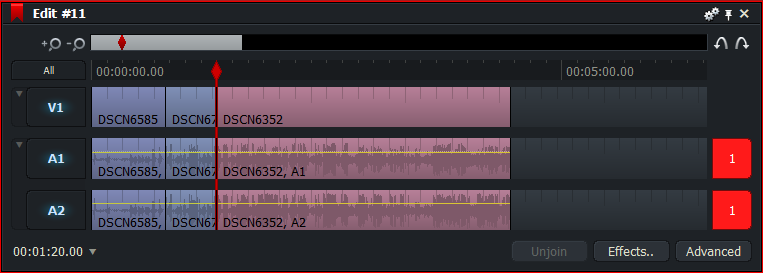
Второй вариант удаления клипов существенно экономит время при видеомонтаже, так как избавляет от необходимости вручную корректировать положение видеоклипов.
Чтобы удалить клип без сдвига последующих видеофрагментов, щелкните правой кнопкой мыши по удаляемому клипу и в контекстном меню выберите пункт Remove. Для исключения клипа из видеоряда щелкните правой кнопкой мыши по удаляемому клипу и в контекстном меню выберите пункт Delete.

Независимо от того, насколько вы опытны в редактировании видео, если вашему приложению не хватает первоклассных функций и универсальности, у вашего творчества не будет свободы самовыражения, а конечный продукт может в итоге не оправдать ожиданий. К счастью, на рынке нет недостатка в программном обеспечении для редактирования видео. Тем не менее, если поиск лучшего видеоредактора кажется вам затруднительным, и вы не можете решить, какой выбрать, данный короткий обзор поможет вам принять правильное решение. Вот семь лучших приложений для редактирования видео в Windows, которые вы должны попробовать.
Прежде чем тратить деньги на видеоредактор и часы на то, чтобы научиться редактировать видео, необходимо помнить несколько важных моментов, чтобы не оказаться в ситуации, когда у вас «на руках» окажется приложение, не соответствующее вашим ожиданиям.
Установите приоритеты перед выбором видеоредактора
Всегда хорошо быть достаточно ясным в отношении того, что вам требуется. Например, если вы ищете редактор, чтобы просто создавать забавные видео для совместного использования в социальных сетях, таких как Facebook и Instagram, вам не нужно приобретать мощное программное обеспечение с множеством профессиональных инструментов. Простой видеоредактор может выполнить нужную задачу без огромных затрат. И, кроме того, есть несколько довольно хороших бесплатных приложений, которые предназначены для элегантного выполнения подобной работы.
Точно так же, если вам необходим расширенный редактор, просмотрите все лучшие в своем роде видеоредакторы, представленные ниже и выберите тот, который в большей степени соответствует вашим потребностям. Итак, давайте посмотрим на лучшие видеоредакторы для Windows, которые мы приготовили для вас!
1. Adobe Premiere Pro
Ни один из списков лучших видеоредакторов для Windows не будет полным без Adobe Premiere Pro, поскольку он всегда был мощным. Независимо от того, являетесь ли вы режиссером фильма, ютубером или видеографом, Premiere Pro станет для вас отличным выбором. Помимо инструментов высокого класса, приложение обладает интерфейсом, в котором легко ориентироваться. Упакованный некоторыми действительно удобными автоматизированными инструментами, он гарантирует, что ваш рабочий процесс останется гладким.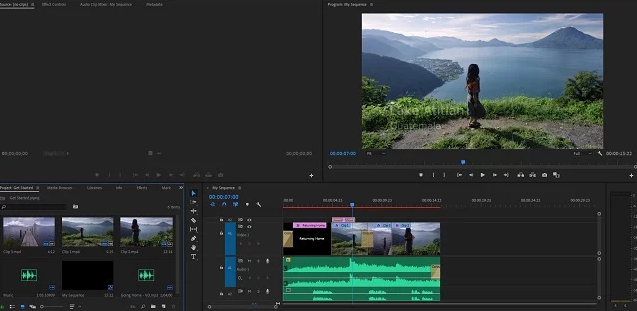
Еще одна область, в которой он выделяется — это возможность редактировать отснятый материал во многих современных форматах, таких как 8K и виртуальная реальность. Благодаря поддержке нескольких форматов, Premiere Pro предлагает вам свободу контролировать любое видео в вашем собственном темпе. Он предлагает вам такие инструменты цвета, как Lumetri, чтобы элегантно улучшить выборочную градацию цвета. Кроме того, из всех видеоредакторов, Premiere Pro лучше всего избавляется от фонового шума. Редактор имеет некоторые действительно крутые встроенные инструменты, которые облегчают борьбу с нежелательным шумом.
Приложение также имеет поддержку VR 180 и позволяет создавать видео в формате Google VR180. Являясь ютубером, вы найдете эту функцию очень полезной. Кроме того, библиотека из более чем 130 десктопных шрифтов и более 800 веб-шрифтов добавит крылья вашему творчеству. Однако то, что наверняка заставит вас использовать Premiere Pro — это плавная интеграция с другими популярными приложениями, такими как After Effects (бесплатная пробная версия) и Audition (бесплатная пробная версия). По меньшей мере, это будет очень удобно для вашей производительности и рабочего процесса.
Поддерживаемые входные форматы: MP4, MPEG, MPE, MPG (MPEG-1, MPEG-2), M2V (DVD-совместимый MPEG-2), MTS (avchd), MOV, FLV, AVI.
Поддерживаемые выходные форматы: H.264: AAC, 3GP, MP4, M4V, HEVC (H.265), MPEG-2 и MPEG-4 и другие.
Установка: недельная бесплатная пробная версия, премиум-версия начинается с $ 20,99 в месяц.
2. Avid Media Composer First
Если есть программное обеспечение для редактирования видео в Windows, которое может составить конкуренцию Adobe Premiere Pro, то это Avid Media Composer. Для тех, кто не знаком с его богатым наследием, это приложение сыграло важную роль в редактировании фильмов и телешоу, таких как «Капитан Марвел», «Богемская рапсодия» и «Игра престолов». По сравнению с Premiere Pro интерфейс Avid выглядит немного более привлекательным. Что касается редактирования, у приложения есть множество профессиональных инструментов, которые позволяют безупречно редактировать видео.
Довольно часто может быть немного сложно, избавиться от нежелательных частей, таких как дрожание камеры, и даже удалить лишние диалоги. Но с Av />
Благодаря впечатляющим звуковым эффектам, редактор также позволит вам создавать уникальные звуковые эффекты и диалоги. С виртуальной студией звукозаписи в вашем распоряжении, вы можете легко создавать закадровый текст и редактировать аудио. Есть также десятки эффектов и пресетов, которые могут мгновенно придать отличный визуальный эффект вашему фильму. Кроме того, вы можете воспользоваться переходами и фильтрами для наращивания сцен. Еще одна замечательная особенность этого приложения — огромное сообщество профессиональных и творческих людей. Вы можете изучить креативные видеоролики, а также пообщаться с единомышленниками.
Стоит отметить, что Avid предлагает это программное обеспечение для редактирования видео в четырех версиях: Media Composer First, Media Composer, Media Composer Ultimate и Media Composer Enterprise. Если вам нужно хорошее приложение для редактирования видео в Windows, которое не проделает дыру в вашем кармане, Media Composer First станет хорошим выбором. Но если вы являетесь профессиональным пользователем, которому приходится иметь дело с большими видеофайлами, и вам всегда хотелось иметь в своем арсенале множество высококачественных инструментов для редактирования, которые выделят ваше творчество, то лучше всего выбрать Media Composer Ultimate. Что касается варианта Enterprise, он говорит сам за себя и специально разработан для удовлетворения высокого корпоративного спроса.
Поддерживаемые входные форматы: MPEG, DV, DVPRO, H.264, XDCAM, MPEG-4, AVCHD и другие.
Поддерживаемые выходные форматы: MPEG, DV, DVPRO, H.264, AVC, AVC-Intra, MP4 и другие.
Установка: бесплатно, цена премиум-версии начинается с $ 23,99 в месяц.
3. Shotcut
Если вы подающий надежды пользователь YouTube или кто-то, кто любит создавать классные видеоролики для публикации в социальных сетях, вам понравится Shotcut. Одним из самых важных моментов этого приложения является поддержка сотен аудио и видео форматов. В результате вы сможете редактировать практически любой видеофайл, не сталкиваясь с проблемой несовместимости. Кроме того, мультиформатная временная шкала, частота кадров и разрешения будут играть решающую роль в повышении вашей производительности.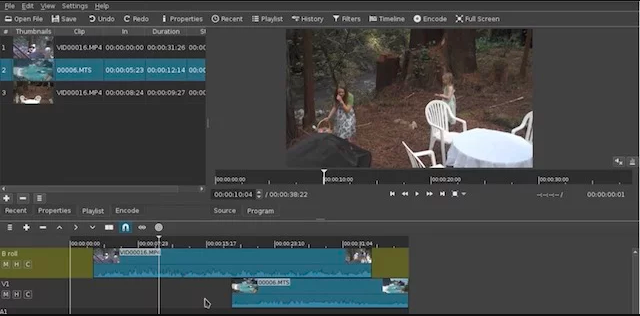
Говоря об интерфейсе, он выглядит гладким. И если вы не цените сильно загруженный интерфейс, велики шансы, что вы оцените по достоинству это приложение. Вы можете проверить подробные свойства мультимедиа и быстро получить доступ к последним файлам. Редактор также имеет огромную коллекцию видеофильтров, которые могут мгновенно изменить внешний вид вашего видео. С помощью множества аудио фильтров вы также сможете легко улучшить качество звука. Говоря о функциональности цветокоррекции и градации, он поставляется с трехсторонними цветными колесами, которые соответствуют требованиям улучшения качества и градации.
Если вы захотите придать сценам более очаровательный вид, широкий диапазон переходов окажется очень полезным. Это еще не все, Shotcut также разработан для приятного воспроизведения с захватом с SDI, HDMI, веб-камеры, JACK, Pulse Audio, IP-потока, экрана X11 и устройств Windows DirectShow, что еще больше укрепляет его репутацию универсального видеоредактора для Windows. О, и мы упоминали, что редактор абсолютно бесплатный для использования?
Поддерживаемые входные форматы: на основе FFmpeg, следовательно, поддерживает большинство форматов видео.
Поддерживаемые выходные форматы: H.264, WebM, ProRes, MPEG-2 и другие.
Установка: бесплатно.
4. Lightworks
Lightworks существует уже более 25 лет, и он использовался в некоторых самых успешных фильмах, таких как «Волк с Уолл-стрит», «Секреты Лос-Анджелеса», «Криминальное чтиво», «Жара» и многие другие. Что отличает этот видеоредактор от многих конкурентов — это простота. Весь интерфейс кажется очень знакомым с самого начала. Таким образом, вам не придется тратить много времени на освоение инструментов редактирования или хорошее владение программным обеспечением.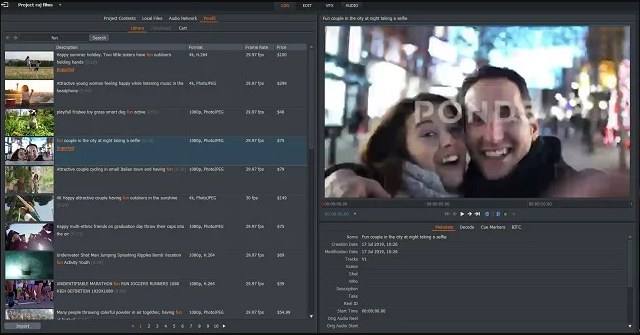
Помимо похвального пользовательского интерфейса, поддержка ряда форматов файлов (включая носители с переменной частотой кадров) делает его в значительной степени соответствующим лучшим редакторам на рынке. Еще одна вещь, которая вам понравится, это возможность редактировать файлы без потери качества. Если вы человек, который не хочет идти на компромисс с качеством, приложение будет соответствовать вашим ожиданиям.
С бесплатными медиа, включая музыку и видео, вы получаете больше свободы для экспериментов. Приложение также может похвастаться множеством потрясающих эффектов, которые не только сыграют ключевую роль в повышении визуальной привлекательности, но и скрывают ошибки. Стоит отметить, что бесплатная версия приложения предлагает вам доступ ко всем инструментам, однако она имеет ограничения на выходные форматы. Чтобы избавиться от этого ограничения, вам нужно получить профессиональную версию Lightworks.
Поддерживаемые входные форматы: MPEG-2 I-Frame SD, Apple Pro Res, DVCAM / DVCPRO 25, AVCHD (M2T, M2TS, MPEG4, H.264) и другие.
Поддерживаемые выходные форматы: Web-совместимый файл (MPEG4 / H.264), WebM, Blu-ray и другие.
Установка: бесплатно, профессиональная версия доступна за $ 24,99 в месяц.
5. DaVinchi Resolve
Если ваш приоритет заключается во впечатляющем редактировании 8K и безупречной коррекции цвета, попробуйте DaVinchi Resolve. Лучшая часть этого программного обеспечения — возможность эффективно комбинировать редактирование 8K, потрясающие визуальные эффекты, коррекцию цвета и пост-продакшн аудио. В результате вы сможете усилить многозадачность без каких-либо хлопот. Еще одной примечательной особенностью этого программного обеспечения является многопользовательская совместная работа. Если вам часто приходится сотрудничать с командой и вы хотите, чтобы все участники без проблем работали над проектом, вам будет сложно найти лучшую альтернативу данному редактору. 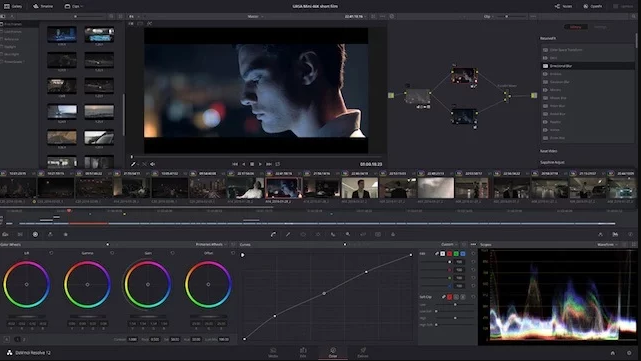
DaVinchi Resolve 16 имеет вырезанную страницу, которая пригодится для ускорения проекта. По сути, это альтернативная страница редактирования с оптимизированным интерфейсом, позволяющая редактировать, добавлять переходы и заголовки намного быстрее. В зависимости от ваших потребностей, вы можете создавать несколько временных шкал с разными разрешениями, частотой кадров и даже настройками вывода. В моменты, когда вы хотите работать более гибко, пользовательские настройки временной шкалы сделают вашу задачу значительно удобнее. Более того, редактор также использует машинное обучение для быстрого распознавания людей в видео и автоматически создает корзины. Таким образом, начало работы с проектом не кажется трудоемким.
Стоит также отметить корректирующие клипы, которые вы можете использовать, чтобы легко применять эффекты к вашему видео. А с помощью инструмента стабилизации изображения редактор анализирует каждый снимок и позволяет применять точную стабилизацию. Для многих GPU является обязательным, особенно когда вам приходится иметь дело с большими медиа-файлами, и вы хотите, чтобы производство продолжалось с желаемой скоростью. Поэтому вы будете очень рады найти полноценный инструмент для ускорения графического процессора, который предлагает вам больше контроля, а также играет жизненно важную роль в ускорении вашей задачи.
Поддерживаемые входные форматы: QuickTime, AVI, R3D, MXF, Prores, DNxHD, MXF, DPX, CIN, EXR и другие.
Поддерживаемые выходные форматы: H.264, HDV, MPEG и другие.
Установка: бесплатно, полная версия доступна за $ 299.
6. Sony Vegas
Являетесь ли вы профессиональным редактором видео или новичком, который только что занялся монтажом видео, Sony Vegas — один из лучших вариантов для вас. Если вы новичок, управляемый видео-создатель и основанный на модели рабочий процесс могут помочь вам справиться со многими хитростями. На первый план выходит способность предлагать более гибкую видеопродукцию в зависимости от типа фильма, который вы хотите создать.
Sony Vegas отлично справляется с оптимизацией видео. На самом деле, существует очень мало видеоредакторов для Windows, которые могут приблизиться к нему с точки зрения мастерства в оптимизации видео. Если вы уделяете особое внимание качеству, а также хотите, чтобы процесс проходил быстро, Vegas должен стать для вас очевидным выбором.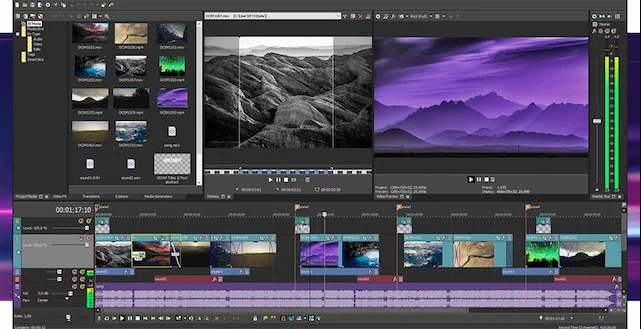
Еще одна замечательная особенность этого приложения заключается в том, что оно позволяет получать доступ к последним плагинам, гарантируя, что у вас всегда будут самые лучшие инструменты для разработки ваших фильмов. Опять же, если вы являетесь поклонником инновационных плагинов и сильно зависите от них при создании потрясающих видеороликов, вам не стоит смтреть дальше этого видеоредактора.
Когда дело доходит до функции стабилизации видео, Vegas делает отличную работу. В результате вам не нужно много тратить на стабилизацию снимков. Что касается видеоэффектов, то редактор обладает как богатым качеством, так и разнообразием. Поэтому, когда вы решите усилить визуальный вид вашего видео, у вас будет достаточно вариантов, чтобы попробовать.
Поддерживаемые входные форматы: DV, HDV, AVCHD, NXCAM, MOV, MP4, WMV, MPEG-1/2/4, H.264 / AVC и другие.
Поддерживаемые выходные форматы: DVD, Blu-ray Disc, AVCHD Disc, (DV-) AVI, MJPEG, MXF, MOV, WMV, XAVC, XAVC S, MPEG-1/2/4, H.264 / AV и другие.
Установка: от $ 399.
7. Photos App
Можем поспорить, что не многие из вас знают о том, что в стандартном приложении Photos для Windows 10 есть скрытые инструменты для редактирования видео. Если вы ищете простой, но очень эффективный видеоредактор, который позволит вам создавать забавные видео для совместного использования в социальных сетях, он с легкостью сможет удовлетворить ваши потребности.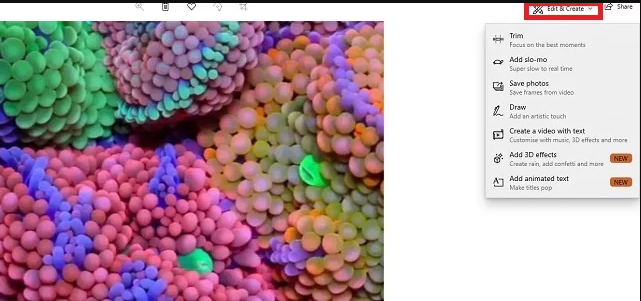
Чтобы редактировать видео с помощью собственного приложения, все, что вам нужно сделать, это открыть видеофайл в Photos app. Щелкнуть правой кнопкой мыши файл и выбрать «Открыть с помощью» -> «Фотографии». Когда ваше видео откроется в приложении, нажмите «Редактировать и создать». Теперь у вас будет доступ ко многим инструментам редактирования. Например, вы можете обрезать видео, чтобы избавиться от ненужных фрагментов и добавить эффект замедленного действия, чтобы ваш клип выглядел привлекательно.
Если вы хотите продвинуться дальше в своем творчестве, вы можете добавить некоторые художественные штрихи, рисуя на клипе. Только будьте осторожны, чтобы не перестараться, иначе ваше видео не будет выглядеть впечатляюще. Редактор также позволяет вносить некоторые интересные настройки, добавляя потрясающие 3D-эффекты. Мы настоятельно рекомендуем вам сохранить их для тех времен, когда вы захотите, чтобы ваши клипы выглядели экстравагантно. Кроме того, когда ваше видео будет готово к публикации, вы можете поделиться им прямо из этого приложения через Skype и электронную почту. Супер удобно, не правда ли?
Установка: поставляется с Windows 10.
Всем успешной работы и творчества!


