

Добрый день, друзья. Айфон стал быстро разряжаться что делать? На данный вопрос сразу не ответишь. Давайте по шагам разберём, из-за каких причин на нашем гаджете стала быстро разряжаться аккумуляторная батарея и как это можно исправить?

Геолокационные службы
Часть приложений применяют программу, следящую за местоположением IPhone, в том числе, если он функционирует в фоне. Подумайте, одно дело, если мы говорим о навигационных картах. И совсем другое, если GPS-модуль вашего гаджета применяет различные программы развлекательного характера с играми. Айфон прекрасно будет работать и без них.
Выключить данную службу и этим повысить продолжительность зарядки возможно, если зайти в настройки и выбрать «Геолокация». Итак, открываем «Настройки», затем переходим по вкладке «Конфиденциальность».
Далее тапнем по команде «Службы геолокации».
Затем следует проверить, каким программам на самом деле необходимо знать ваше местоположение, а каким приложениям желательно не дать доступ к GPS. Кроме этого, желательно посмотреть вкладку «Системные службы», в самом низу перечня: там присутствуют программы для рекламы. Такие приложение можно смело отключать.
Фоновое обновление программ
Всё это относится и к функциям фоновой загрузки программ. Сейчас век быстрого интернет-соединения. Отсюда, вам необходимо подумать, нужны ли вам лишние секунды, чтобы быстрее загрузить Фейсбук или другую соц.сеть?
Чтобы выключить такие приложения нужно войти в меню «Настройки». В новом окне выбираем вкладку «Основные», затем «Обновить контент».
В этой вкладке нам нужно проверить и выключить те программы, которые нам особо не нужны.
Как принудительно выключить программу?
Многие люди считают, что, если принудительно выключать программу из меню многозадачности это поможет сэкономить энергию аккумулятора. Данное мнение совершенно неверно. Все верно с точностью до наоборот.
Если человек выгружает программу из памяти, то во время следующего обращения к данному приложению, ОС начнёт новую перезагрузку гаджета, тратя потенциал ЦП и, в итого, энергию батареи. Отсюда, не следует самим выключать программы в меню многозадачности – дело это бесполезное, даже вредное.
Загружаем новую почту
Большинству пользователям нет нужны в постоянной проверке почты, которая также тратит энергию батареи Айфона. Но, когда это так, в подобной загрузке возникает необходимость только для определённого электронного адреса. К остальным лучше применить ручную проверку или сделать выборку по истечении определённого момента времени.
Для изменения периодичности выборки новеньких писем необходимо зайти не в настройке почты, а в опции учетной записи. Итак, открываем «Настройки», далее «Учетные записи и пароли». В новом окошке «Загрузка данных».
Устанавливаем для писем, которые могут подождать величину «Выборка», а позже необходимо указать нужный интервал времени для проверки новых писем на сервере.
Сообщения
Это относится и к сообщениям. Почти каждая программа во время первого запуска спрашивает разрешение отправлять сообщения, но реально небольшая часть из них на самом деле нуждается в подобных уведомлениях.
Благодаря бесконечному потоку сообщения монитору приходится частенько включаться, при этом, программа начинает обращаться к своему серверу, применяя сотовую информацию или Вай-Фай. Разумеется, данные действия производят откачку заряда аккумулятора.
Входим в «Настройки», в новом окне «Уведомления».
Выключаем показ этих сообщений для каждой программы, за исключением социальных сетей, мессенджера и прочих приложений, важных для пользователей.
Мобильная связь
Если сигнал от мобильной вышки довольно слабый, но при этом также прилично используется энергия батареи. Если в данной местности покрытие LTE или 3G неважное, айфон будет стремиться соединится с вышкой, зря используя свою энергию.
Для избегания подобного желательно выключать передачу информации через мобильную связь, если вы находитесь вне зоны действия. Также можно попробовать сделать переключение с LTE до 3G. Можно переключиться с 3G на 2G. Проделать подобное вы сможете, войдя во вкладку «Настройки», далее «Сотовая связь». Затем выключаем роуминг.
Загрузка контента на автомате
Когда кроме айфона вы имеете и прочие яблочные гаджеты, то применяя метод загрузки на автомате на данные устройства начнут свои скачивания все приобретённые программы, audio и различные книжки. Метод полезный, но, если вы его активно применяете, батареи данных устройств могут разрядиться.
Выключить вариант загрузки на автомате полностью, или частично можно во вкладке «Настройки»,
iTunes Store и App Store.
Есть иной метод, можно дать разрешение загружать лишь через Вай-Фай, при этом выключив переключатель «Сотовые данные».
Повышенная освещенность монитора
По большей части яркость на автомате функционирует в корректном режиме и даёт возможность использовать по минимуму энергию батареи, на автомате настраиваясь на определённую степень яркости. Но, часть абонентов держат освещённость экрана на min, и сами регулируют яркость до желательной степени. Этим вы можете сэкономить ещё большее количество заряда.
При iOS 11 переключатель автояркости расположен не там, где думают большинство абонентов, но в разделе «Универсальный доступ». Для того, чтобы в него войти, выберем вкладку «Настройки», затем «Основные», далее войдем в «Универсальный доступ» и в окошко «Адаптация дисплея».
Затем, переводим бегунок в режим «Автояркость».
Сбой программы
Бывает, что одна из программ, установленных на Айфон, начинает по определённым причинам функционировать некорректно. Этим приложение разряжает батарею. Для восстановления функциональности системы в целом тут нужна принудительная перезагрузка Айфона.
Создать такую перезагрузку есть возможность, если в одно время нажать клавишу «Блокировать» и клавишу «Домой» на айфоне 6s, 6s Plus и ещё более поздних гаджетах. Также можно зажать кнопочки «Блокировать», и «Уменьшить Громкость» на айфоне 7 и 7 Плюс.
На Айфоне Х, Айфоне 8, и 8 Плюс желательно зажать кнопочку «Увеличить громкость», далее по-быстрому нажать и бросить кнопочку «Увеличить Громкость». Потом по-быстрому нажимаем и бросаем кнопочку «Уменьшить громкость». После этого, необходимо зажать и удерживать клавишу «Блокировать».
Износ батареи
Часто бывает, что подобная энергозатрата просто вызвана частым использованием аккумулятора. Литий-полимерные батареи Appel могут выдержать около 500 прогонов (циклов), не потеряв при этом свою начальную ёмкость. Далее, после этой цифры, ёмкость аккумулятора постепенно падает и телефон разряжается всё быстрее.
Узнать, как износилась ваша батарея айфона есть возможность, применив специальные программы. Например, применяется программа для мака Coconut Battery , которая даёт данные про батареи iOS гаджетов. Для Виндовс циклы вы увидите, применив iBackupBot . Если же прогоны давно перешли границу 500 – нужно срочно обращаться к специалисту для замены батареи.
Настройки подсветки
Чем на вашем гаджете подсветка дисплея дольше находится в активном состоянии, тем более быстро разрядится батарея. Если до сих пор вы не провели её эконом настройку, вам нужно это сделать.
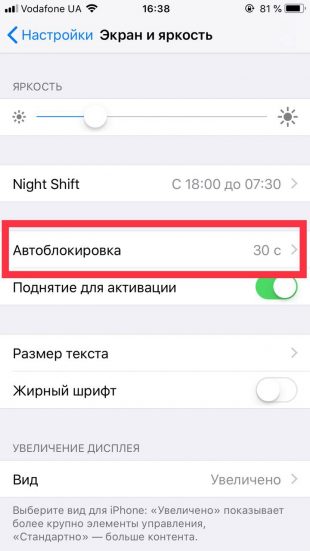
Входим во вкладку «Настройки», затем «Экран и яркость». Выбираем вкладку «Автоблокировка». Далее, для этого параметра нужно задать min число для того, чтобы она могла выключиться пораньше сама, на тот случай, если абонент забыл выключить дисплей вручную.
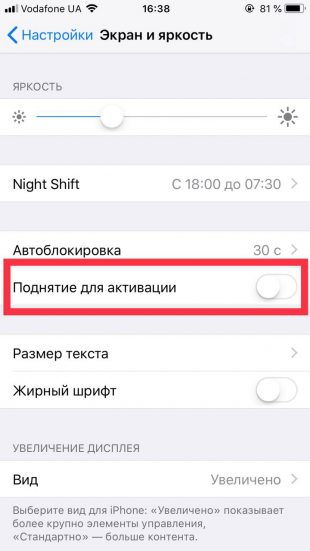
Также, желательно отключить команду «Поднятие для активации», когда данная команда присутствует на вашем гаджете. Подсветка просто не будет запускаться на автоматическом уровне, если вы взяли смартфон в руки. Отсюда, она станет более редко функционировать без нужды.
Приложения плохо оптимизированы
На IPhone любая инсталлированная программа является потребителем энергии. А теперь давайте представим, что её создатель плохо продумал код и создал ошибку. В этом случае приложение может начать использовать гораздо больше энергии аккумулятора.
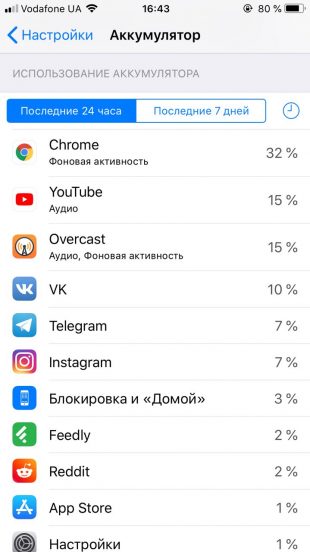
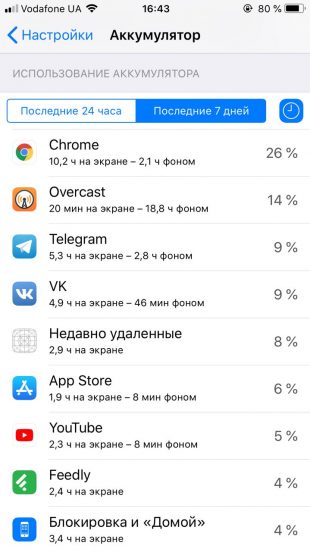
Необходимо проверить перечень приложений на вашем гаджете и удалить те, в которых отпала необходимость или они стали брать очень много энергии. Когда вам сложно удалить подобную программу (вы к ней привыкли), желательно поменять её на аналог из App Store. Вполне вероятно, дубликат окажется несколько экономичнее и удобнее.
Чтобы увидеть перечень приложений, которые установлены на вашем IPhone, которые отсортированы по энергопотреблению, нужно войти во вкладку «Настройки», затем «Аккумулятор» и далее смотрим «Использование аккумулятора».
Живые обои
На гаджетах iOS возможно применять обои с анимацией. Данный обои действительно красиво смотрятся на экране. Но, они забирают лишнюю зарядку батареи. Если вы бережёте каждую минутку зарядки вашего аккумулятора, советую ставить лишь обычные обои.
Советы по экономии энергии на смартфоне
Вывод: — Если ваш Айфон стал быстро разряжаться, что делать вам уже известно из статьи. Советую тщательно прочитать статью и подумать, какие из моих советов действительно окажутся вам полезны и ваш IPhone станет потреблять значительно меньше энергии. Успехов!
Независимо от версии iOS, пользователи всегда попадали в ситуацию, когда быстро разряжается iPhone. При чем возникает эта проблема довольно у многих людей, но внимание на нее обращают не многие и не сразу. В этой статье я расскажу как избавиться от данной напасти и вернуть батарее вашего iPhone «былую выдержку». Кстати, информация в этой статье также применима и к планшетам iPad.
В моем случае, я совершенно случайно заметил что проценты на счетчике остаточного заряда начали исчезать как-то неестественно быстро. Я даже стал проводить опыты: заряжал аккумулятор iPhone до 100% и оставлял его дремать на столе на всю ночь. И что бы вы думали? К моему великому сожалению, опыты подтвердили мои опасения — iPhone действительно разряжался аномально быстро. За ночь (примерно за 7 часов) я терял более 20% заряда аккумулятора. Это при условии что телефон не использовался вообще, и находился в режиме пониженного энергопотребления. Это была просто катастрофа! Что делать? Предстоит незапланированный ремонт iPhone или же проблема кроется в ПО? В голове роилась целая куча вопросов, с которыми я обратился в интернет. И вот что мне удалось найти.
Все дело в том, что где-то в «глубинах iOS» может возникнуть конфликт, который частично обрушивает одно из приложений, которое в свою очередь начинает усиленно «питаться энергией». Т.е. все как бы нормально, и вы пользуетесь своим телефоном в обычном режиме, но в один прекрасный момент он начинает «пожирать» заряженные ионы лития с неимоверной скоростью. И заметьте, что все это происходит без каких либо на то видимых причин, независимо от версии iOS и модели вашего iPhone. Мой iPhone ни с того ни с сего начинал быстро разряжаться и на 5.1.1, и на iOS 6.1.3, и на iOS 7.0.6. Недавно вышла прошивка iOS 7.1. Я думаю, что и в ней найдутся такие же огрехи.
Сейчас Вы, наверное, спросите «Ну и что делать, когда быстро разряжается iPhone?». Ответ всегда один — «Следуйте инструкции ниже.»
Если ваш iPhone начал быстро разряжаться, вам необходимо очистить содержимое оперативной памяти (закрыть все приложения) и перегрузить устройство жестким способом.
А теперь подробнее, для тех кто не понял что нужно делать:
ШАГ 1 Закрываем все открытые приложения на iPhone. Для этого двойным нажатием на кнопку Home вызываем панель многозадачности, где закрываем все приложения путем смахивания пиктограмм вверх. Внимание! Закрываем абсолютно все приложения. Должен остаться только домашний экран.
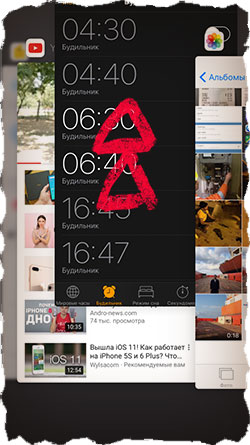
ШАГ 2 Жестко перегружаем iPhone. Для этого одновременно зажимаем кнопки Home (круглая кнопка под экраном) и Power (на верхней грани телефона). Удерживаем пока не погаснет экран (примерно 7 секунд).
Если метод выше не помог, возможно что проблема с железом (батарея или контроллер зарядки). Статьи по ссылкам ниже помогут тебе в этом разобраться.
- Не заряжается iPhone! Что делать? — читай эту статью
- Безопасно ли заряжать iPhone зарядкой от iPad? — читай в этой статье
- Полетел контроллер зарядки или питания? — читай как заменить здесь
Вот и все что требовалось сделать. Вся процедура занимает ровно одну минуту. Теперь ваш iPhone пролежит всю ночь и не разрядится больше чем на 3%. Проверено! Проводите данную процедуру хотя бы раз в три месяца… И не забывайте что батареи и аккумуляторы любых устройств являются расходными материалами, т.е. со временем теряют свои свойства и требуют замены.
Если статья оказалась вам полезной — поделитесь ей со своими друзьями в социальных сетях. Пусть и их iPhone разряжается не так быстро.
Основные причины повышенного разряда аккумулятора и способы борьбы с ними.
Службы геолокации
Многие приложения используют данные о местоположении причем даже тогда, когда работают в фоне. Одно дело, когда речь идет о картах или навигации и совсем другое, когда GPS-модуль смартфона используют развлекательные приложения и игры, которые спокойно могут обойтись и без этого.
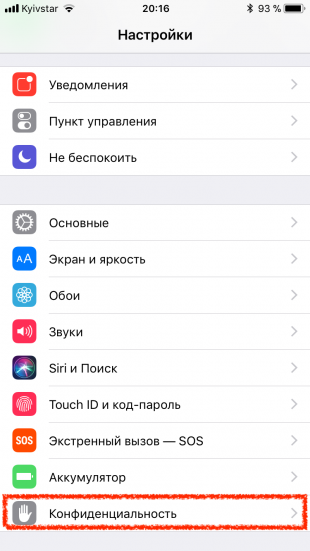
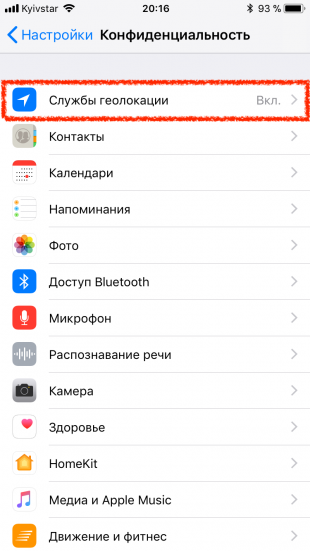
Отключить геолокацию для ненужных приложений, а заодно и сберечь заряд аккумулятора можно в настройках геолокации. Откройте «Настройки» → «Конфиденциальность» → «Службы геолокации» и проверьте каким приложениям действительно нужно использовать данные о местоположении в фоне, а которым можно и вовсе запретить доступ к GPS. И не забудьте заглянуть в пункт «Системные службы» в самом низу списка: там есть немало опций вроде рекламы, которые можно смело отключить.
Фоновое обновление данных приложений
То же самое справедливо и для функции фоновой загрузки в приложениях. Времена медленного интернета давно позади, поэтому стоит задуматься так ли вас важны те несколько секунд, которые понадобятся для загрузки ленты Twitter или свежего выпуска подкаста?
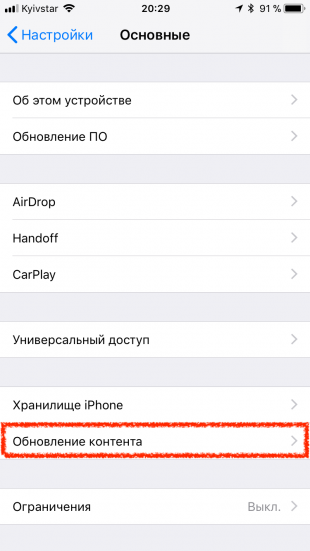
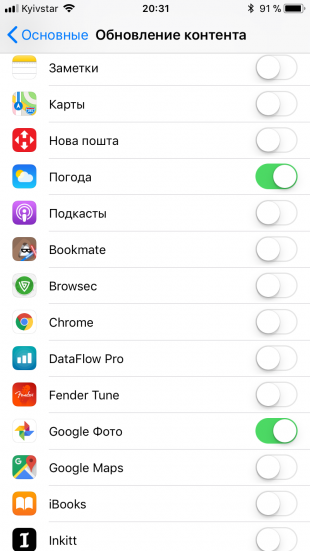
Чтобы выключить фоновые обновления ненужных приложений зайдите в «Настройки» → «Основные» → «Обновление контента», проверьте и отключите тумблеры всех программ, которые в нем не нуждаются.
Принудительное завершение приложений
Распространенное мнение о том, что принудительное завершение приложений из меню многозадачности помогает сэкономить заряд батареи в корне неверно. На самом деле все наоборот.
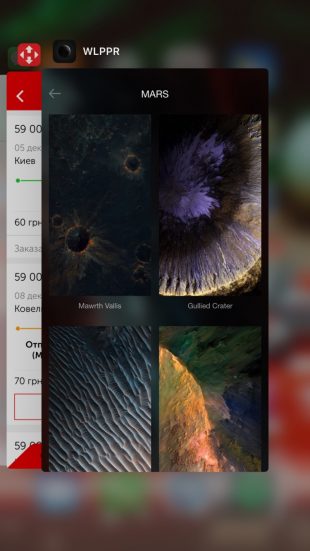
Когда вы выгружаете приложение из памяти, то при следующем обращении к нему системе приходится полностью перезапускать его, расходуя ресурсы процессора и как следствие заряд аккумулятора. Поэтому не стоит вручную закрывать приложения в меню многозадачности — это не только бесполезно, но и вредно.
Загрузка новой почты
Далеко не всем и не всегда нужна постоянная проверка почты, съедающая драгоценный заряд аккумулятора iPhone. И даже если это так, то мгновенная загрузка нужна лишь для какого-то одного ящика, для остальных подойдет проверка вручную или выборка через заданные промежутки времени.
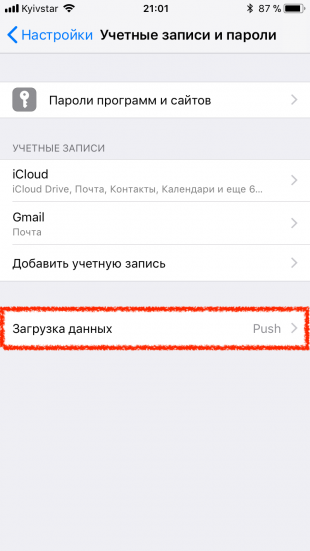
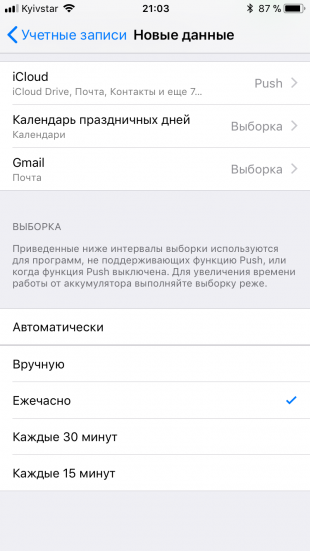
Изменить периодичность выборки новых email-сообщений можно, как ни странно не в настройках почты, а в опциях учетных записей. Откройте «Настройки» → «Учетные записи и пароли» → «Загрузка данных» и установите для «несрочных» ящиков параметр «Выборка», а затем ниже укажите через какой промежуток времени нужно проверять новые сообщения на сервере.
Уведомления
Это же касается и уведомлений. Практически любое приложение при первом запуске запрашивает разрешение на отправку уведомлений, но лишь малая часть действительно нуждается в этом. Из-за бесконечного потока уведомлений часто включается экран, а приложение постоянно связывается со своими серверами, используя сотовые данные или Wi-Fi. Все это сказывается на автономности iPhone далеко не в лучшую сторону.
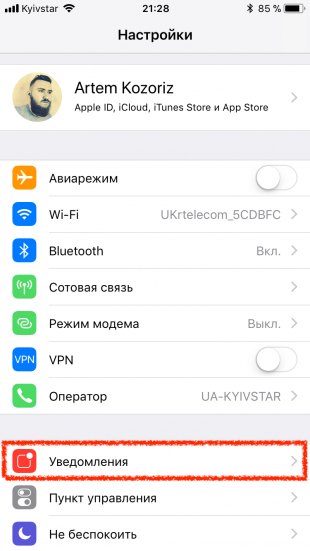
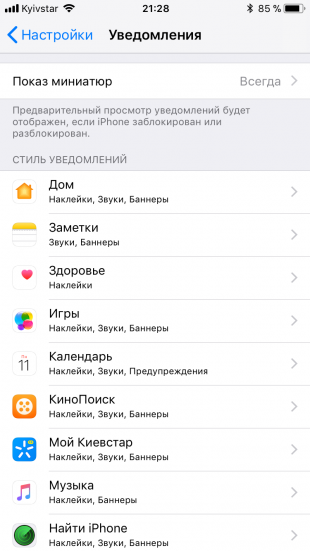
Сходите в «Настройки» → «Уведомления» и отключите показ уведомлений для всех приложений, кроме мессенджеров, соцсетей и других программ, которые важны для вас.
Сотовая связь
Слабый сигнал сотовой сети также вызывает повышенный разряд аккумулятора. При плохом покрытии 3G или LTE iPhone будет постоянно пытаться установить соединение, впустую расходуя заряд.
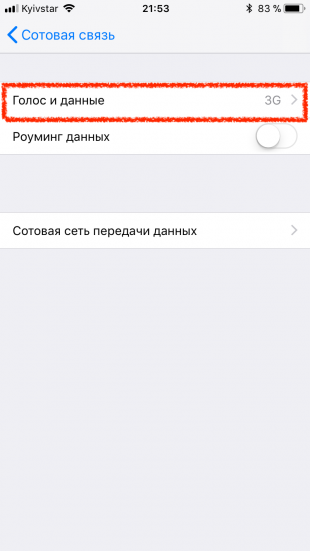
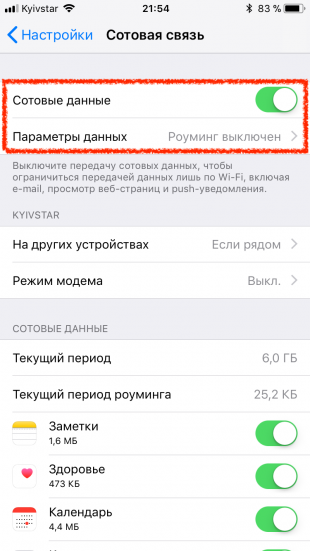
Чтобы этого не происходило старайтесь отключать передачу данных по сотовой сети, когда находитесь за пределами зоны уверенного покрытия либо переключаться с LTE на 3G или с 3G на 2G. Сделать это можно в меню «Настройки» → «Сотовая связь».
Автоматические загрузки контента
Если у вас помимо iPhone есть другие iOS-устройства, то благодаря функции автоматической загрузки на них сразу же будут скачиваться все купленные приложения, музыка и книги. Полезно, но при активном использовании может вызывать существенный разряд аккумулятора.
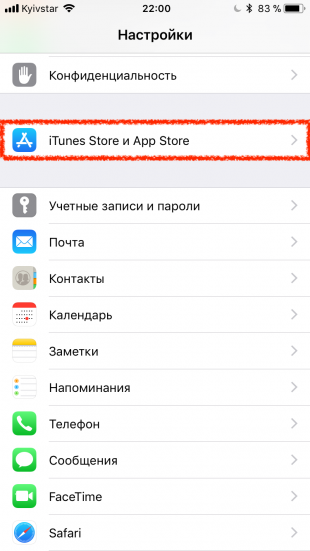
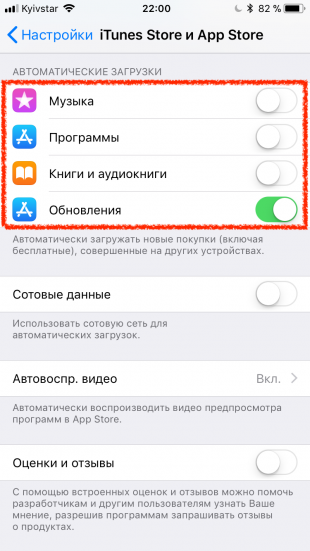
Отключить функцию автоматических загрузок полностью или только выбранного типа контента можно в меню «Настройки» → iTunes Store и App Store. Другой вариант — разрешить загрузку только по Wi-Fi, отключив тумблер «Сотовые данные».
Высокая яркость экрана
В большинстве случае автояркость работает корректно и позволяет экономить заряд аккумулятора, автоматически подстраиваясь под уровень освещения. Однако некоторые пользователи предпочитают держать яркость на минимуме и самостоятельно регулировать ее до нужного уровня. Таким образом можно добиться еще большей экономии.
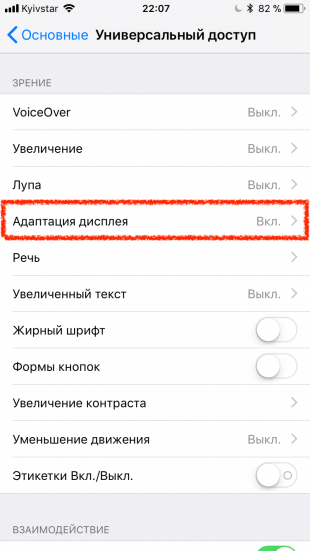
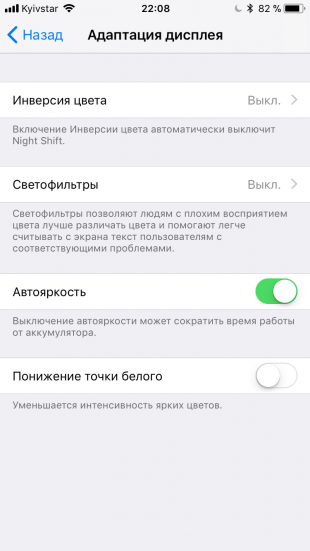
В iOS 11 тумблер отключения автояркости находится не на своем привычном месте в разделе «Экран и яркость», а в настройках универсального доступа. Чтобы добраться до него нужно перейти в «Настройки» → «Основные» → «Универсальный доступ» → «Адаптация дисплея».
Сбой приложения
Часто случается так, что какое-то из приложений может из-за сбоя работать некорректно и тем самым вызывая повышенный разряд аккумулятора. Восстановить работу в этом случае можно принудительной перезагрузкой iPhone.
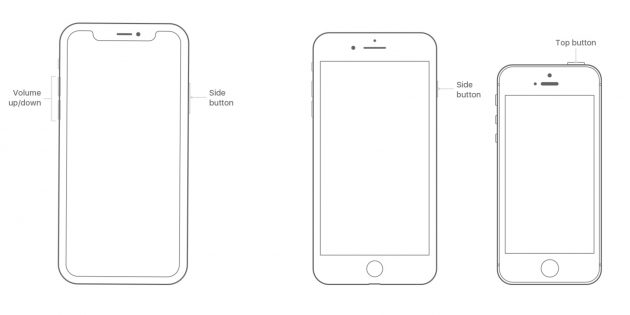
Выполнить ее можно зажав одновременно кнопку блокировки и кнопку «Домой» на iPhone 6s, 6s Plus и более ранних устройствах или кнопку блокировки и клавишу уменьшения громкости на iPhone 7 и 7 Plus. На iPhone X, iPhone 8 и 8 Plus нужно быстро нажать клавишу увеличения громкости, затем быстро нажать и отпустить клавишу уменьшения громкости, а потом нажать и удерживать кнопку блокировки.
Износ аккумулятора
Может статься так, что проблемы с быстрой разрядкой аккумулятора вызваны его износом. Литий-полимерные аккумуляторы Apple выдерживают порядка 500 циклов без заметной потери первоначальной емкости, после этого она начинается снижаться и смартфон уже хуже держит заряд.
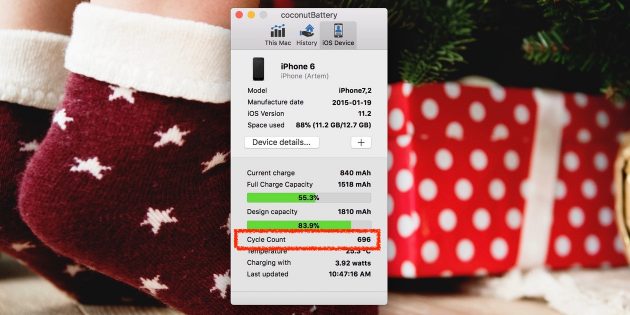
Проверить степень износа аккумулятора можно с помощью специальных утилит. Для macOS удобнее всего воспользоваться бесплатной Coconut Battery, показывающей информацию об аккумуляторах iOS-устройств при их подключении к Mac. На Windows количество циклов покажет iBackupBot. Если циклы перевалили далеко за 500 — пора обращаться в сервисный центр для замены аккумулятора.
Параметры подсветки
Чем дольше подсветка экрана остаётся активной, тем быстрее разряжается аппарат. Если вы не настроили её таким образом, чтобы она не работала зря, сделайте это.
Откройте меню «Настройки» → «Экран и яркость». Выберите параметр «Автоблокировка» и задайте для него минимальное значение, чтобы подсветка выключалась как можно раньше самостоятельно, если вы забудете заблокировать экран вручную.
Кроме того, выключите опцию «Поднятие для активации», если она доступна на вашем устройстве. Подсветка перестанет включаться автоматически, когда вы берете аппарат в руки, и в итоге будет реже работать без необходимости.
Избыток или плохая оптимизация приложений
Каждое установленное приложение — это потребитель энергии. А если разработчик не оптимизировал код или допустил ошибки, оно может расходовать намного больше ресурсов батареи, чем нужно.
Проверьте список программ на своём аппарате и удалите те из них, которые вам не нужны или слишком расточительны. Если вы не можете обойтись без одного из таких приложений, попробуйте заменить его аналогом из App Store — возможно, альтернатива будет более дружелюбной по отношению к аккумулятору.
Посмотреть список установленных программ, отсортированный по объёму потребления энергии можно в разделе «Настройки» → «Аккумулятор» → «Использование аккумулятора».
Динамичные обои
В iOS можно использовать анимированные обои. Они демонстрируют красивые эффекты на рабочем столе, но в то же время потребляют дополнительную энергию аккумулятора. Если вам дорога каждая минута без подзарядки, устанавливайте только статичные обои.


