
Учетная запись Apple ID используется для доступа ко всем службам Apple и обеспечивает взаимодействие всех ваших устройств.
Каждый раз при выполнении входа указывайте один и тот же идентификатор Apple ID. Если вы используете такие службы Apple, как iTunes Store и App Store, Apple Music, iCloud, iMessage и FaceTime, значит, у вас уже есть идентификатор Apple ID и вам не нужно создавать другой.
Если вы забыли свой идентификатор Apple ID, выполните эти действия, чтобы найти его снова. Можно также найти его, введя имя, фамилию и адрес электронной почты, связанный с идентификатором Apple ID*.
* Если в качестве идентификатора Apple ID используется ваш номер мобильного телефона, идентификатор Apple ID может не получиться найти.
Вход в учетную запись при настройке нового устройства
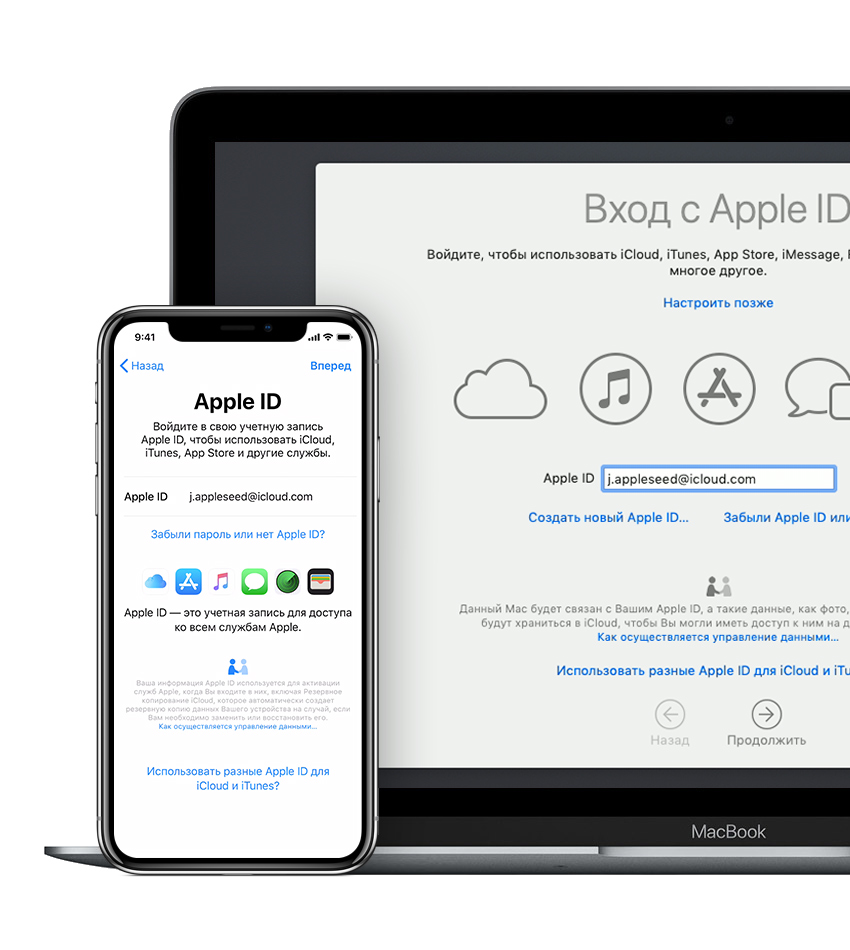
При включении и настройке нового iPhone, iPad, iPod touch или компьютера Mac отобразится сообщение с предложением выполнить вход с использованием идентификатора Apple ID. После выполнения входа все службы Apple на вашем устройстве будут настроены автоматически.
Если позже потребуется изменить настройки для входа в учетную запись (например, использовать другой идентификатор Apple ID для iCloud и iTunes), можно перейти на устройстве в раздел «Настройки» или «Системные настройки».
Если вы уже настроили устройство, выполнить вход можно в разделе «Настройки» на iPhone, iPad и iPod touch или в каждой отдельной службе на компьютере Mac.
При выполнении входа в магазины iTunes Store и App Store в первый раз может потребоваться добавить кредитную карту или иную платежную информацию для защиты учетной записи. Нельзя выполнить вход в магазины iTunes Store и App Store с использованием нескольких идентификаторов Apple ID одновременно или обновлять приобретенное содержимое с использованием разных идентификаторов Apple ID. В зависимости от способа создания идентификатора Apple ID вам может отобразиться сообщение с предложением настроить двухфакторную аутентификацию на правомочном устройстве.
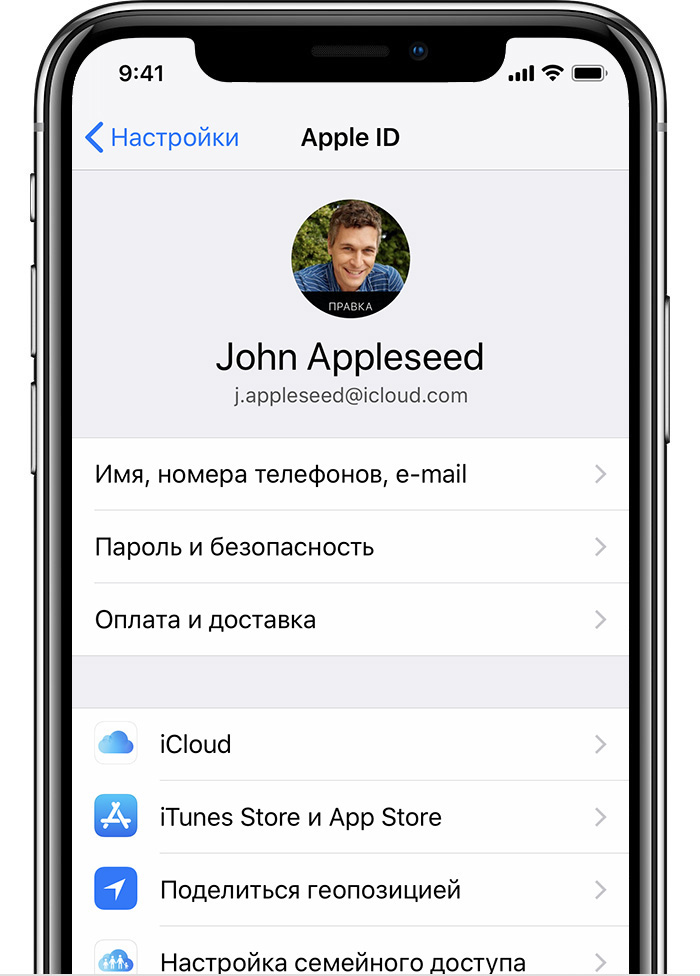
Вход в учетную запись на iPhone, iPad или iPod touch
При использовании iOS 10.3 или более поздней версии можно выполнить вход в iCloud, магазины iTunes Store и App Store, iMessage, FaceTime и другие службы Apple в одном месте.
- Выберите «Настройки».
- Нажмите «Вход в [устройство]».
- Введите идентификатор Apple ID и пароль.
- Если учетная запись защищена с помощью двухфакторной аутентификации, для завершения входа введите шестизначный проверочный код.
При использовании двухфакторной аутентификации для входа в систему на iPhone, iPad или iPod touch вам потребуется доступ к доверенному устройству или номер телефона.
Если используется iOS 10.2 или более ранней версии, выполните следующие действия для входа в каждую отдельную службу Apple.
iCloud
Выберите «Настройки» > iCloud. Введите идентификатор Apple ID и пароль.
iTunes Store и App Store
Выберите «Настройки» > «iTunes Store и App Store». Введите идентификатор Apple ID и пароль.
Значок
Перейдите в раздел «Настройки» > «Сообщения», затем включите службу iMessage. Чтобы добавить другие адреса, нажмите «Отправка/прием».
FaceTime
Выберите «Настройки» > FaceTime > «Ваш Apple ID для FaceTime». Введите идентификатор Apple ID и пароль.

Вход в систему с помощью Apple Watch
Чтобы войти в систему с помощью идентификатора Apple ID, обновите watchOS до последней версии и следуйте этим инструкциям.
- Откройте программу Watch на iPhone.
- Нажмите «Основные», а затем — идентификатор Apple ID.
- Войдите в систему, используя свой идентификатор Apple ID и пароль.
При использовании двухфакторной аутентификации для входа в систему с помощью Apple Watch вам потребуется доверенное устройство (например, iPhone).
Вход в учетную запись на компьютере Mac
Убедитесь, что выполнено обновление до последней версии macOS. Затем выполните вход в каждой службе Apple отдельно, указывая один и тот же идентификатор Apple ID.
При использовании двухфакторной аутентификации для входа в систему на компьютере Mac вам потребуется доступ к доверенному устройству или номер телефона.
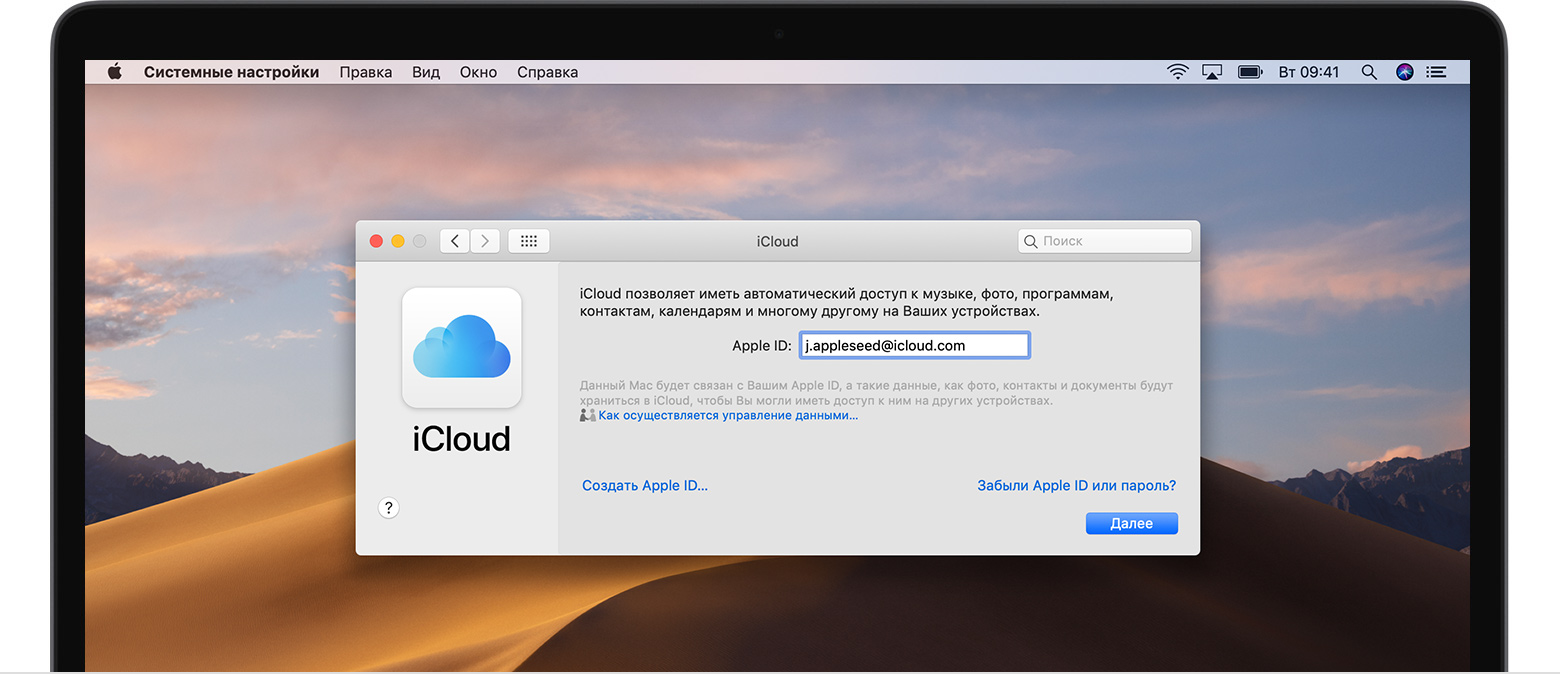
iCloud
Перейдите в меню «Системные настройки» > iCloud. Введите свой идентификатор Apple ID и пароль. Нажмите кнопку «Войти».
iTunes
Выберите iTunes > «Учетная запись» > «Войти». Введите свой идентификатор Apple ID и пароль. Нажмите кнопку «Войти».
iMessage
Перейдите в «Сообщения» > «Настройки» > «Учетные записи». Введите идентификатор Apple ID и пароль.
FaceTime
Откройте FaceTime, введите свой идентификатор Apple ID и пароль. Нажмите кнопку «Войти».
Вход в систему с помощью Apple TV
- На экране «Домой» перейдите в меню «Настройки».
- Выберите раздел «Учетные записи», а затем «iTunes и App Store».
- Нажмите «Войти» и введите идентификатор Apple ID и пароль.
Если вы используете двухфакторную аутентификацию на Apple TV (2-го или 3-го поколения), вместе с паролем может потребоваться ввести проверочный код. Узнайте, как получить проверочный код.
Вход в систему с помощью устройства стороннего производителя
Идентификатор Apple ID можно использовать на некоторых устройствах сторонних производителей для входа в систему в таких службах Apple, как Apple Music, Apple TV, Apple Online Store и т. д.
Вход в систему через Интернет
Чтобы просмотреть сведения об идентификаторе Apple ID и управлять им через Интернет, войдите в систему на веб-сайте appleid.apple.com. Если необходим доступ к фотографиям, видеозаписям, документам, заметкам, контактам и другим данным, можно войти в систему на веб-сайте iCloud.com через Интернет на компьютере Mac или компьютере с Windows.
Использование разных идентификаторов Apple ID для iCloud и iTunes
Мы рекомендуем использовать одинаковый идентификатор Apple ID для всех служб Apple на своем устройстве, включая магазины iTunes Store и App Store и iCloud. Использование нескольких Apple ID может приводить к путанице и вызывать проблемы с доступом к приобретенному содержимому или использованием некоторых служб.
Но если у вас уже есть разные идентификаторы Apple ID, которые необходимо использовать для iCloud и магазинов iTunes Store и App Store, выполните следующие действия.
На устройстве iPhone, iPad или iPod touch:
- Если вы используете iOS 10.3 или более поздней версии, выберите «Настройки» и нажмите «Вход в [устройство]». Введите идентификатор Apple ID, который вы хотите использовать для iCloud. Вернитесь на экран «Настройки», прокрутите вниз и нажмите «iTunes Store и App Store». Нажмите «Apple ID: [ваше имя]» > «Выйти». Затем выполните вход с помощью идентификатора Apple ID, который вы хотите использовать для iTunes.
- Если вы используете iOS 10.2 или более ранней версии, выберите «Настройки» > iCloud и выполните вход с помощью идентификатора Apple ID, который необходимо использовать для iCloud. Вернитесь и выберите «Настройки» > «iTunes Store и App Store» и выполните вход с помощью идентификатора Apple ID, который необходимо использовать для iTunes.
На компьютере Mac выберите «Системные настройки» > iCloud и выполните вход с помощью идентификатора Apple ID, который необходимо использовать для iCloud. Выберите iTunes > «Учетная запись» > «Войти». Введите идентификатор Apple ID, который необходимо использовать для iTunes.
Если вам нужно использовать несколько идентификаторов Apple ID и восстановить данные устройства из резервной копии, получите дополнительные сведения о резервных копиях iCloud и iTunes.
Если у вас несколько идентификаторов Apple ID, их нельзя объединить.
Дополнительная информация
Если вы желаете организовать общий доступ к покупкам или службам Apple для всех членов семьи, можно настроить функцию «Семейный доступ». Благодаря функции «Семейный доступ» до шести человек могут делиться друг с другом покупками iTunes, Apple Books и App Store, а также иметь общую подписку Apple Music и общее хранилище iCloud, сохраняя индивидуальные учетные записи. Если вы являетесь участником группы семейного доступа, остальные участники группы автоматически получают доступ к службе Apple News+ после того, как вы оформили на нее подписку.
Если необходимо изменить информацию в учетной записи Apple ID, мы можем помочь вам обновить имя пользователя, пароль, платежную информацию, дату рождения и т. д.
Существует много ситуаций (продажа или передача ), в которых пользователям необходимо стереть их iPhone /iPad /iPod, чтобы обеспечить их конфиденциальность. Тем не менее, если пользователи забыли свой пароль iCloud, Как сбросить iPhone без пароля iCloud/Apple ID? Здесь речь идет о лучших решениях для исправления.
Топ 2 способы очистить iPhone полностью перед продажей
Способ 1. Сбросить iPhone до заводских настроек без пароля iCloud.
Как удалить данные с iPhone перед продажей или передачей ? Заводские настройки — самый полезный метод для пользователей, пытающихся стереть их данные на iPhone X/ 8/ 7/ 6. Однако без пароля пользователи не могут просто восстановить свои файлы и данные, поэтому мы рекомендуем вам использовать бесплатный инструмент — Tenorshare ReiBoot, который является лучшим iOS инструментом в мире и может помочь пользователям решить все связанные проблемы с iOS. Вы можете выполнить только шаги, чтобы удалить данные iPhone без пароля. как очистить ihone полностью перед продажей.
Шаг 1: После загрузки и установки Tenorshare ReiBoot на вашем ПК / Mac запустите программу и подключите свой iPhone к компьютеру.
Шаг 2: Нажмите «iPhone Заводские Настройки» из верхнего угла, чтобы перейти в расширенный интерфейс восстановления системы непосредственно при подключении устройства iOS.

Шаг 3: В расширенном режиме нажмите «Исправить Сейчас», чтобы начать загрузку пакета прошивки, или вы также можете вручную импортировать прошивку, если у вас уже есть.
Шаг 4: После того как вы закончили загрузку прошивки, нажмите «Начать востановить». Во время восстановления убедитесь, что соединение между устройством iOS и компьютером. И процесс может занять около 10 минут. После восстановления системы ваше устройство перезагрузится как обычно.
И пользователи также могут обратиться к видеоуроку, чтобы узнать более подробный процесс.
Способ 2. Использование iTunes для сброса iPhone до заводских настроек ,если фукция Найти iPhone отключена
Как стереть айфон перед продажей или передачей ? Для пользователей, которые уже отключили функцию «Найти мой iPhone» для своего iPhone / iPad / iPod, вы также можете попытаться вернуть устройство iOS в режим восстановления и использовать iTunes для восстановления iPhone.
Чтобы легко войти в режим восстановления, вы также можете получить помощь от Tenorshare ReiBoot, чтобы он мог входить в режим восстановления / выйти из режима восстановления iPhone X / 8/7/6 только одним щелчком мыши.
Шаг 1. Просто запустите программу и нажмите «Войти в режим восстановления», вы увидите иконки iTunes и USB на экране iPhone.
Шаг 2: Затем подключите свой iPhone с помощью iTunes через USB-кабель, iTunes обнаружит iPhone в режиме восстановления и потребует его восстановления.
Шаг 3. Перейдите в раздел «iTunes»> «Обзор»> «Восстановить iPhone . », чтобы восстановить заводские настройки iPhone.
В этом посте мы вводим два способа стереть iPhone, когда вы заблокированы из пароля iCloud. Tenorshare ReiBoot является предпочтительным рекомендуемым методом, когда дело касается стирания и iPhone без Apple ID. Кроме этого, Сброс iPhone до заводских настроек тоже может испровить другие проблемы, например айфон завис на шнурке айтюнс, айфон завис на яблоке и т.д.
Как же обидно все-таки бывает, когда iPhone после обновления/восстановления прошивки, начинает запрашивать данные чужой учетной записи Apple ID. В основном в такую ситуацию попадают люди, купившие iPhone (iPad, iPod, Apple Watch) с рук, т.е. бывшие в употреблении. Чтобы таких ситуаций возникало меньше, в этой статье я расскажу как отвязать iPhone от Apple ID бывшего хозяина, а так же что можно предпринять, если ваш iPhone уже заблокирован и запрашивает чужую учетную запись.
Чтобы не тратить ваше (и мое) время, давайте Я СРАЗУ СКАЖУ ВСЛУХ про самый важный момент… Если вы купили, нашли или вам отдали iPhone, который сразу или впоследствии начал запрашивать чужой Apple ID (допустим после обновления прошивки), то как бы вы ни крутили этот iPhone в руках, для его активации НЕОБХОДИМО наличие логина и пароля Apple ID предыдущего хозяина. На этом iPhone включена защита Activation Lock, отключить которую можно ТОЛЬКО вводом данных необходимой учетной записи. Что можно попытаться сделать, я описал ниже.
Find My iPhone Activation Lock — специальные меры защиты, которые делают невозможным использование вашего устройства посторонними особами. Activation Lock включается автоматически вместе с функцией «Найти iPhone», после чего логин и пароль Apple ID будут запрашиваться каждый раз при попытке отключить функцию «Найти iPhone», очистке контента или повторной активации устройства после восстановления или обновления прошивки.
Ну и как у нас уже повелось, я предоставляю на ваш выбор несколько вариантов решения поставленной задачи. Чтобы отвязать iPhone от Apple ID (удалить это устройство из iCloud) воспользуйтесь инструкцией ниже.
Ситуации бывают разные, поэтому я советую действовать в порядке, описанном в данной статье. Пробуйте каждый из методов, а если что-то не получается, переходите к следующему.
1: Отключение учетной записи Apple ID на iPhone
Если у вас все еще есть доступ к самому устройству, то лучше всего проделать следующие 5 шагов. Как я уже писал выше, если iPhone уже в заблокированном состоянии и для активации запрашивает чужой Apple ID, то первый способ вам не поможет — переходите к четвертому.
Шаг 1 Перейдите в Настройки — iCloud
Шаг 2 Прокрутите экран вниз и кликните «Выйти», затем еще раз кликните «Выйти» 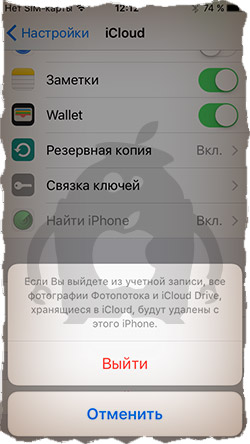
Шаг 3 Когда вас спросят что делать с данными, кликните по «Удалить с iPhone», затем введите пароль от Apple ID 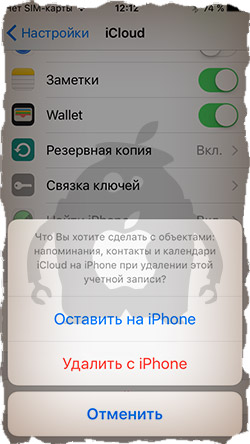
Каждый раз когда я пишу статью-инструкцию, я выполняю все действия на одном из своих телефонов,… ну чтобы быть уверенным в ожидаемом результате. Так вот, после выполнения этих трех шагов, мой iPhone уже был отвязан от Apple ID и соответственно исчез из устройств на сайте icloud.com. К сожалению, из комментариев других владельцев iPhone я узнаю, что для некоторых этого не достаточно чтобы «забыть» предыдущую учетную запись, поэтому для пущей уверенности ОБЯЗАТЕЛЬНО выполните два следующих действия.
Шаг 4 Перейдите в Настройки — Основные — Сброс и выберите пункт «Стереть контент и настройки»
Шаг 5 Возможно потребуется ввести пароль разблокировки, пароль ограничений и пару раз подтвердить «Стереть iPhone» 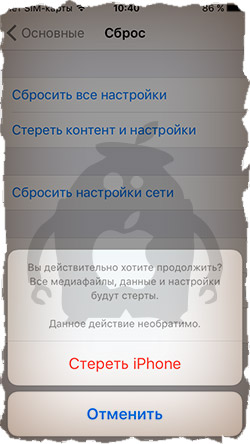
После этого все данные с iPhone будут удалены, и новый пользователь сможет активировать устройство, используя свою учетную запись. Обязательно перепроверьте наличие Activation Lock как описано в третьем разделе (ниже).
2: Удаление iPhone из учетной записи iCloud
Данный способ поможет отвязать устройство от учетной записи Apple ID, если доступа к самому устройству уже нет (продано, отдано и т.п.). Если учетная запись принадлежит не вам, попросите бывшего хозяина телефона проделать следующие шаги. Да, именно владелец учетной записи, к которой до сих пор привязан этот телефон, сможет исправить ситуацию.
Шаг 1 Перейдите на сайт icloud.com и авторизируйтесь под Apple ID, к которому привязан iPhone.
Шаг 2 Перейдите в раздел «Найти iPhone», затем выберите «Все устройства» для отображения списка устройств привязанных к данному аккаунту. Кликните по устройству, которое необходимо удалить. 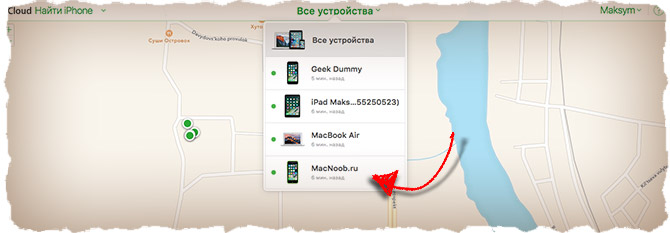
Шаг 3 В появившемся справа окне, кликните по «Стереть iPhone». 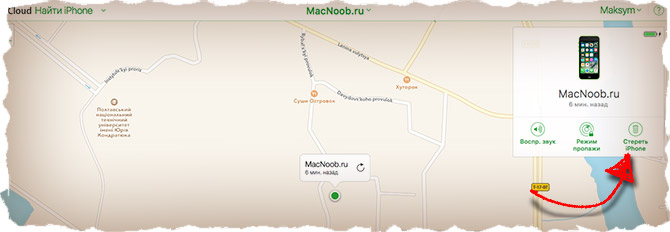
Шаг 4 Подтвердите свои намерения, кликнув по кнопке «Стереть». 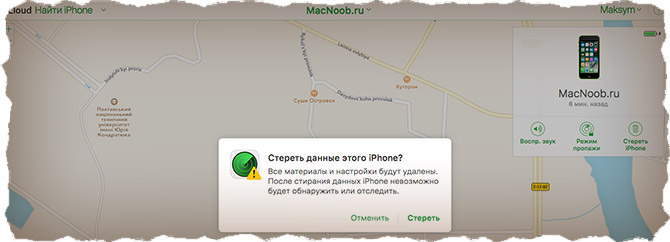
Шаг 5 Для завершения очистки iPhone и удаления его из учетной записи, потребуется ввести пароль Apple ID. Окна для ввода сообщений, которые будут отображены на iPhone, можно пропустить нажав «Далее» и «Готово». 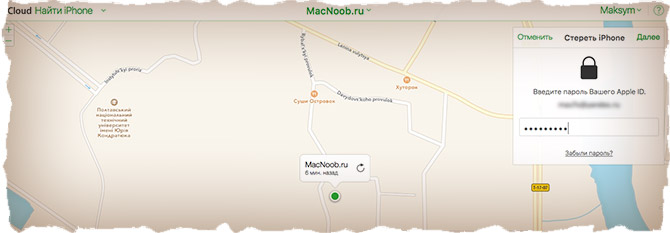
Ну вот и все. После проделанных шагов устройство будет отвязано от учетной записи. При следующем подключении этого устройства к интернет, на нем будет запущен процесс полной очистки. По окончании, телефон прийдет в состояние «как из коробки» и его можно будет настроить с другой учетной записью.
Бывают случаи когда устройство все еще привязано к чужому Apple ID, но подключить его к интернету не представляется возможным. Тогда и команда на запуск очистки прийти на него не может… логично ведь. В этом случае опять логинимся на сайте icloud.com и в списке «Все устройства» нажимаем крестик напротив устройства, которое необходимо удалить. После этого перепрошиваем устройство через режим DFU (инструкция здесь). 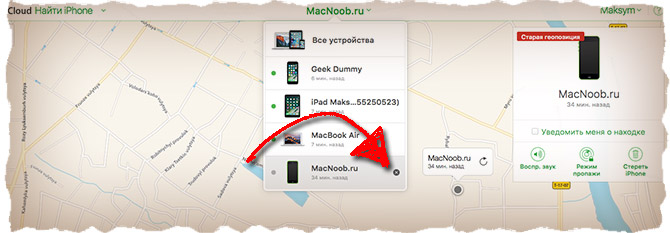
3: Как проверить iPhone на наличие Activation Lock?
IMPORTANT UPDATE. В самом начале 2017 года Apple удалила страницу, на которой можно было проверить наличие iCloud Activation Lock по IMEI iPhone. Мотивировали они это тем, что хакеры при помощи данного сервиса проверки умудрялись находить чистые IMEI номера, а затем перепрограммировать залоченные iPhone и iPad. Простите но сервис проверки блокировки iPhone по IMEI более не работает.
Раньше это выглядело вот так:
Проверка наличия iCloud Activation Lock: https://www.icloud.com/activationlock/ 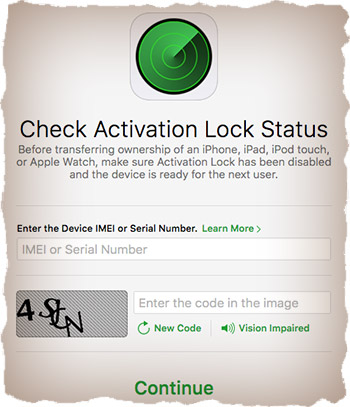
После подтверждения по кнопке «Continue», вы попадете на страницу где и так все будет понятно. On — включено, Off — выключено. 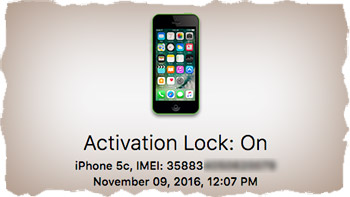
Перед покупкой Б/У iPhone, на котором включен Activation Lock, попросите предыдущего хозяина отвязать это устройство от его учетной записи. Если вам начинают вешать лапшу типа «Ничего страшного… он и так будет работать»… НЕТ, НЕ БУДЕТ ОН ТАК РАБОТАТЬ. ПРИ ПЕРВОМ ЖЕ ОБНОВЛЕНИИ ПРОШИВКИ ЭТО УСТРОЙСТВО ПРЕВРАТИТСЯ В КИРПИЧ.
4: Я купил iPhone, привязанный к чужой учетной записи :о(
Вот прочитайте дважды то, что я сейчас скажу! Когда вы покупаете Б/У iPhone, iPad, iPod или Apple Watch у человека по объявлению или даже у друга/знакомого, ОТВЕТСТВЕННОСТЬ за проверку того, что аппарат был очищен и удален из учетной записи предыдущего владельца, ЛЕЖИТ ТОЛЬКО НА ВАС. Ну и это как бы в ваших интересах.
Поверьте мне на слово… Ко мне обращаются десятки людей, которые попали в тупиковую ситуацию. Купив iPhone с рук у незнакомого человека, они даже не подозревают что это устройство до сих пор привязано к чужому Apple ID. Обнаружив проблему, каждый естественно попытается связаться с продавцом. Только вот телефон бывшего владельца обычно оказывается отключенным. А что вы хотели? Мир очень жестокий и надо смотреть в оба!
Даже служба поддержки Apple здесь вам врят-ли поможет. Хотя если у вас есть заветный товарный чек, который вам передал предыдущий владелец устройства, то это один из выходов для отключения Activation Lock. В противном случае НЕОБХОДИМО ИСКАТЬ ЧЕЛОВЕКА, КОТОРОМУ ПРИНАДЛЕЖИТ УЧЕТНАЯ ЗАПИСЬ и далее действовать как было описано во втором методе.
Вы не сможете отключить Activation Lock перепрошивкой устройства. Ни одним из известных способов (режим восстановления, DFU). Все дело в том что наличие блокировки проверяется при первом запуске устройства, после обновления/восстановления прошивки. Информация о блокировке того или иного iOS устройства хранится на сервере Apple, поэтому каждый раз в процессе активации iPhone, на сервер Apple отсылается запрос … ну и приходит соответствующий ответ. Так что пока у вас нет супер-возможности удалять информацию на расстоянии, отключить Activation Lock у вас не выйдет.
Напоследок хочу предостеречь вас от мошенников в сети. Недавно в комментариях написала одна женщина, которая поверила мошенникам, пообещавшим за 300 рублей на расстоянии отвязать ее iPhone от чужой учетной записи. Тут даже Чумак с Кашпировским отдыхают… скоро подобного рода мошенники по телевизору выступать будут «… положите свои залоченные телефоны перед экраном! …» — БРЕД.
Не верьте никому, и не тратьте деньги на пустые обещания. Другое дело если вы поможете нашему проекту, поставив лайк по одной из кнопок ниже или же «поддержав мои штаны рублем». Всем неравнодушным спасибо!


