| 20 ноября 2017 |
За материнки на базе чипсета X370 я взялся сразу после знакомства с ASUS ROG STRIX B350-F GAMING — одной из самых навороченных плат на базе чипсета B350. На момент написания PRIME X370-PRO стоила на 1 000-1 500 рублей больше, поэтому, согласитесь, более дорогое устройство должно бы быть и более функциональным.
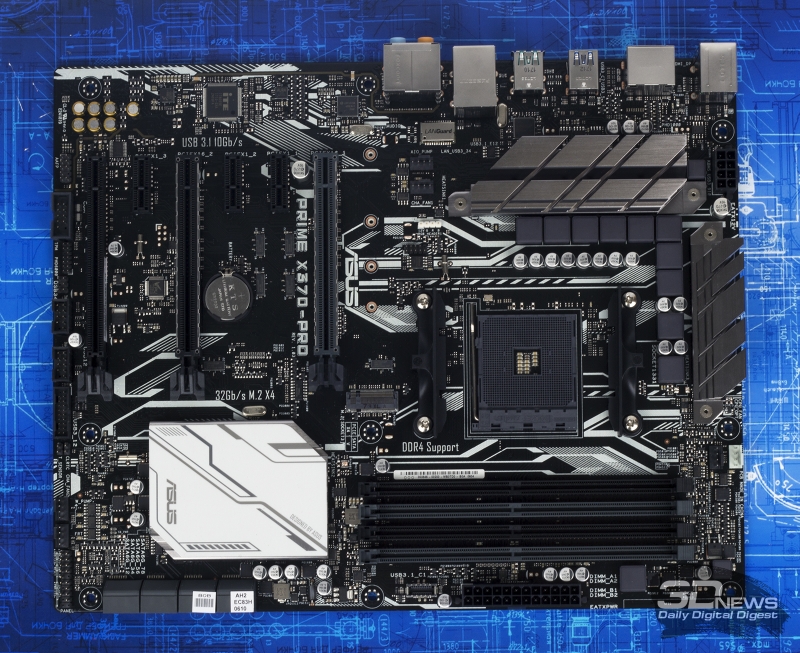
ASUS PRIME X370-PRO
«Прайм» собран на базе полноформатной печатной платы ATX. Разводка компонентов мне понравилась. Первый (верхний) разъем PCI Express x16 удален от процессорного гнезда, поэтому установленная видеокарта не будет конфликтовать даже с самыми габаритными кулерами. В то же время расстояние между соседними PEG, предназначенными для установки ускорителей графики, выбрано инженерами ASUS удачно. Как и плата от ASRock, PRIME X370-PRO оптимизирована под сборку системы с массивом CrossFire и SLI. Оба PCI Express x16 армированы. По данным производителя, металлический каркас увеличивает прочность портов в 1,8 раза при нагрузке на излом и в 1,6 раза при нагрузке на выдергивание.
Всего на плате распаяно три PCI Express x16. Третий слот подключен к чипсету, а потому работает только в режиме PCI Express х4 2.0. Этот разъем делит линии с портами PCIeX1_1 и PCIeX1_3. За переключение режимов работы слотов расширения отвечают коммутаторы ASMedia ASM1480.
Плата оснащена шестью 4-контактными коннекторами для подключения вентиляторов. Разъемы разделены на три группы. Расположение, на мой взгляд, выбрано весьма удачно, потому что именно в районе процессорного гнезда их требуется больше всего. Например, для подключения вентиляторов кулера, помпы необслуживаемой СЖО, а также корпусных крыльчаток, закрепленных на задней и верхней стенках. Подключенные к PRIME X370-PRO вентиляторы могут работать как в режиме PWM, так и в режиме DC, то есть материнская плата способна управлять частотой вращения «карлсонов» с тремя и четырьмя контактами. Правда, кривую управления оборотами в BIOS можно задать только для вентиляторов, подключенных к коннекторам CPU FAN, CHA1 FAN и CHA2 FAN. Порт для подключения помпы необслуживаемой СЖО распаян рядом с сокетом AM4, разъем для подключения помпы кастомной «водянки» — в нижней части платы.
Без подсветки в 2017 году — никуда. Конкретно у PRIME X370-PRO подсвечивается только полоса текстолита, обрамляющая компоненты звукового тракта. Рядом с процессорным гнездом расположен порт для подключения RGB-ленты или подсветки кулера AMD. А вот светодиодов диагностики, которые показывают, на каком этапе инициализации оборудования находится загрузка системы, у PRIME X370-PRO нет.
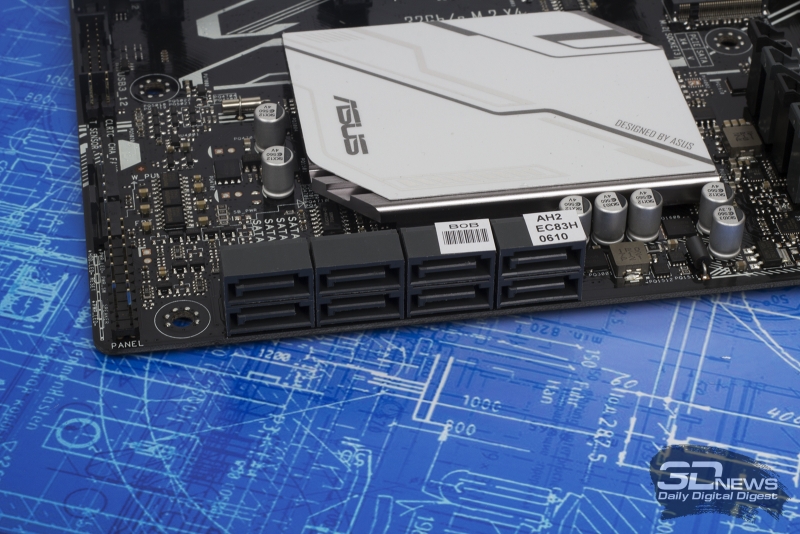
В отличие от модели ASRock, PRIME X370-PRO оснащена всего одним разъемом M.2, который поддерживает SATA- и NVMe-накопители форматов 2242/2260/2280/22110. SSD подключается непосредственно к процессору. Сам порт расположен в удачном месте, потому что установленный в него накопитель не будет дополнительно нагреваться видеокартой.
А еще на плате распаяно сразу восемь колодок SATA 6 Гбит/с.
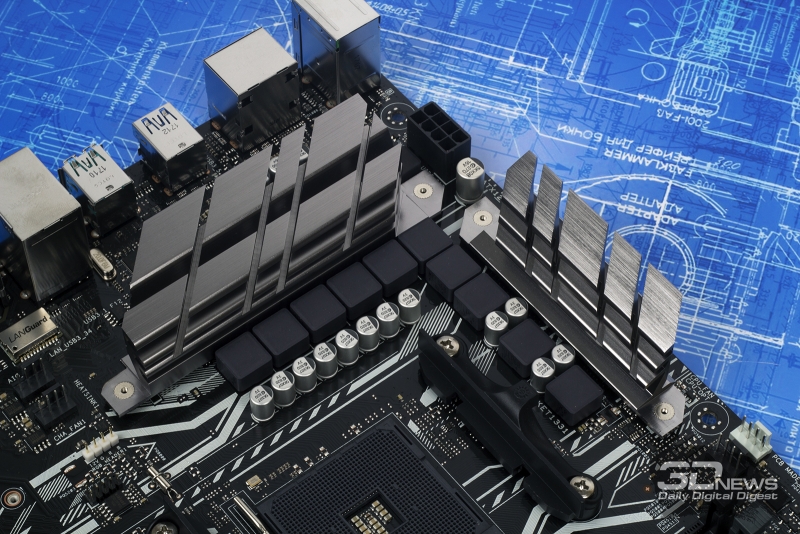
Конвертер питания охлаждается алюминиевыми радиаторами среднего размера. Ни в PRIME X370-PRO, ни в других платах, рассматриваемых в этом обзоре, не используются теплотрубки. К печатной плате радиаторы крепятся при помощи винтов, а с транзисторами взаимодействуют через термопрокладку.
Цепь питания насчитывает десять фаз и находится под управлением ШИМ-контроллера ASP1405I. Точно такой же чип (по факту мы имеем дело с перемаркированным контроллером IR35201 или IR35203) используется, например, в ASUS Maximus IX Apex, то есть он применяется в платах верхнего ценового диапазона. На каждый канал на обратной стороне платы распаяно по одному драйверу IR3535. Шесть фаз предназначены для ядер центрального процессора. Каждая такая фаза состоит из дросселя и сборки Texas Instruments CSD87350Q5D. Для обслуживания SOC-составляющей выделено еще четыре канала.
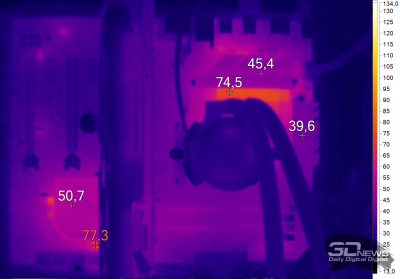
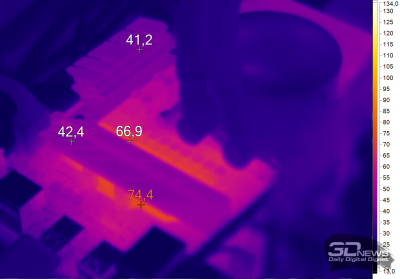
Мы в очередной раз убеждаемся, что для работы 8-ядерного Ryzen 7 1700 радиаторов среднего размера более чем достаточно. Измерение тепловизором показывает, что катушки индуктивности и MOSFET под нагрузкой в Prime95 греются всего до 75 градусов Цельсия.
За звук в PRIME X370-PRO отвечает 8-канальный HD-аудиокодек Realtek ALC S1220A (он же Realtek ALC1220), оснащенный стабилизатором напряжения. Операционных усилителей, таких как Texas Instruments RC4850 и OPA1688, в конструкции устройства я не обнаружил. Японские конденсаторы Nichicon присутствуют в должном количестве. Все элементы звукового тракта изолированы от остальных компонентов печатной платы. По заявлению производителя, Realtek ALC S1220A обеспечивает соотношение «сигнал — шум» на уровне 113 дБ.
За проводное сетевое подключение в PRIME X370-PRO отвечает гигабитный контроллер Intel I211-AT. Ethernet-порт получил аппаратную защиту LANGuard, которая увеличивает стойкость к статическому электричеству и перепадам напряжения в 2,5 раза.
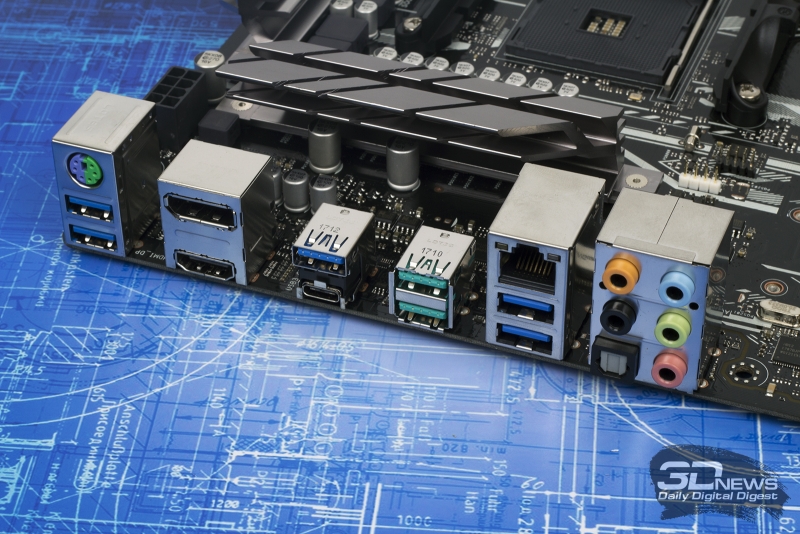
На панели ввода-вывода присутствуют все современные и не очень разъемы. Среди «доисторических» портов отмечу совмещенный PS/2 для клавиатуры и мыши. А вот от стареньких видеовыходов D-Sub и DVI инженеры ASUS решили отказаться. Зато здесь же распаяны и один USB 3.0 C-типа, и парочка USB 3.1 А-типа.

Среди внутренних коннекторов присутствуют по одному USB 3.1 и USB 3.0, два USB 2.0, TPM, COM и F-Audio.
Подробно про возможности ASUS UEFI BIOS вы можете прочитать здесь. Прошивка PRIME X370-PRO, конечно, по количеству опций разгона не дотягивает до абсолютного флагмана ASUS ROG Crosshair VI Hero, однако у платы есть все необходимое для разгона центрального процессора в домашних условиях. В сравнении с ASUS PRIME B350-PLUS обозреваемое устройство в плане оверклокинга обладает рядом преимуществ. Так, BIOS «Прошки» позволяет задавать напряжение CPU- и SOC-составляющей Ryzen как в явном виде, так и в режиме Offset. А еще дает пользователю доступ к параметру VDDP Standby Voltage.
| ASUS PRIME B350-PLUS | ASUS PRIME X370-PRO | |||
| Мин./макс. значение, В | Шаг, В | Мин./макс. значение, В | Шаг, В | |
| VDDCR CPU Voltage | — | — | 0,75/2 | 0,00625 |
| VDDCR SOC Voltage | — | — | 0,75/2 | 0,00625 |
| DRAM Voltage | 1,2/1,8 | 0,005 | 1,2/1,8 | 0,005 |
| 1.05V SB Voltage | 1,05/1,1 | 0,05 | 1,05/1,1 | 0,05 |
| 2.5V SB Voltage | 2,5/2,55 | 0,05 | 2,5/2,55 | 0,05 |
| CPU 1.80V Voltage | 1,8/1,85 | 0,05 | 1,8/2,2 | 0,005 |
| VTTDDR Voltage | 0,6/0,8 | 0,005 | 0,6/0,8 | 0,005 |
| VPP_MEM Voltage | 2,5/2,8 | 0,005 | 2,5/2,8 | 0,005 |
| VDDP Standby Voltage | — | — | 0,9/1,05 | 0,005 |
| CPU Load-line Calibration (уровни) | 4 | — | 5 | — |
| SOC Load-line Calibration (уровни) | 3 | — | 5 | — |
В режиме Offset вольтаж ядер центрального процессора изменяется в диапазоне от -0,5 до +0,5 В с шагом 0,00625 В. Параметр SOC Voltage настраивается аналогичным образом. Что приятно, BIOS имеет пять уровней Load-Line Calibration для CPU-составляющей и столько же для NB/SOC.
Что касается мониторинга основных показателей системы, то при помощи PRIME X370-PRO, помимо температуры центрального процессора, мы можем следить за нагревом чипсета, а также сенсора Motherboard, расположенного в нижней части печатной платы. За счет 2-контактного разъема T_Sensor, расположенного в нижней части PCB, к устройству можно подключить термопару.
Многим пригодится функция Q-Fan Control. С ее помощью пользователь может настроить работу подключенных к материнской плате вентиляторов. А вот подпрограмма EZ Tuning Wizard по факту оказалась бесполезной. В зависимости от выбранного сценария работы, а также от используемой системы охлаждения «Волшебник» предложит самостоятельно разогнать центральный процессор и оперативную память. При выборе сценария использования ПК для игр и применения СВО EZ Tuning Wizard предложил разогнать только центральный процессор и всего на 10 %. После активации этой функции просто увеличился множитель чипа с х32 до х33. Конечно же, самостоятельно разогнать тестовый Ryzen 7 1700 у меня получилось гораздо лучше.
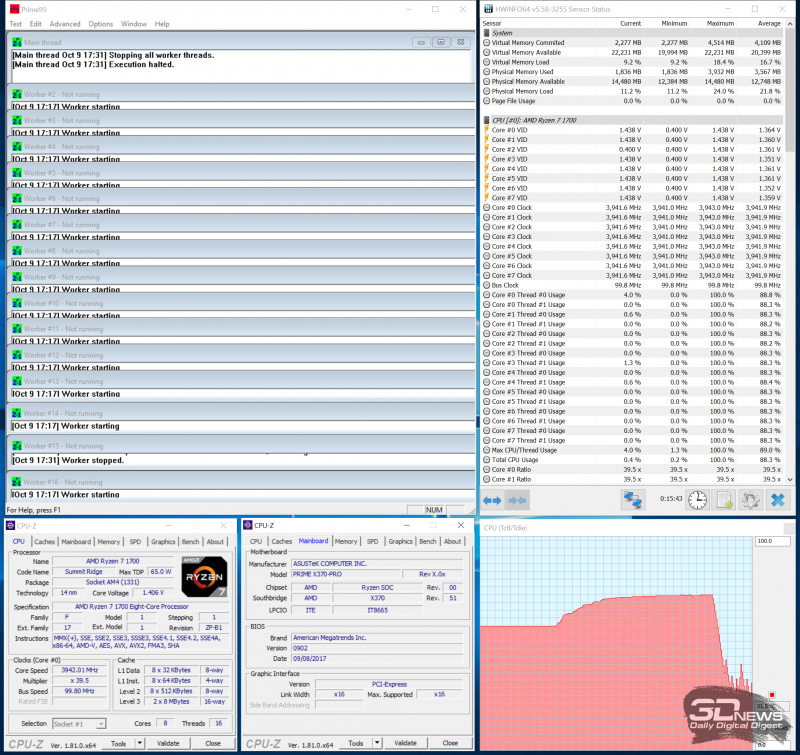
Разгон процессора при помощи ASUS PRIME X370-PRO
Добавив в режиме Offset к номинальному напряжению CPU 0,29 В и выставив третий уровень Load-Line Calibration, мне удалось получить стабильные 3,95 ГГц для всех восьми ядер. Да, всего на 50 МГц больше, чем в случае с ASRock Fatal1ty X370 Gaming X, но в сегодняшнем тесте главное показать потенциал того или иного устройства. У ASUS PRIME X370-PRO он выше.
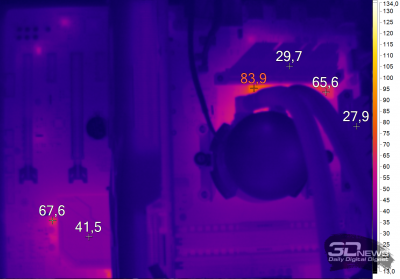
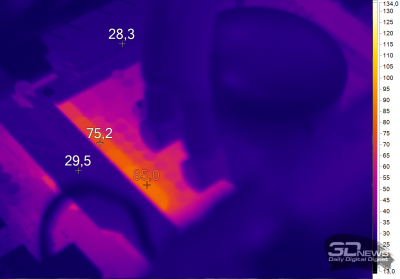
Термоснимки наглядно показывают, что конвертер питания матплаты не перегревается. Под нагрузкой в Prime95 некоторые элементы VRM-зоны разогреваются до 85 градусов Цельсия — это факт. По меркам современного компьютерного оборудования такой температурный показатель не является критичным — это тоже факт.
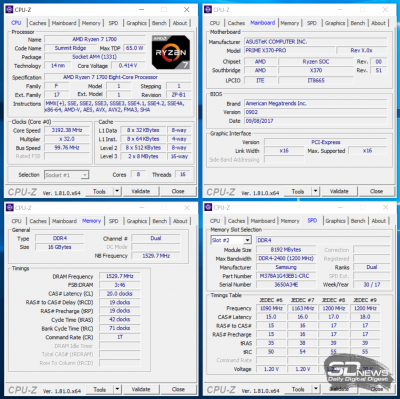
Разгон модулей Samsung
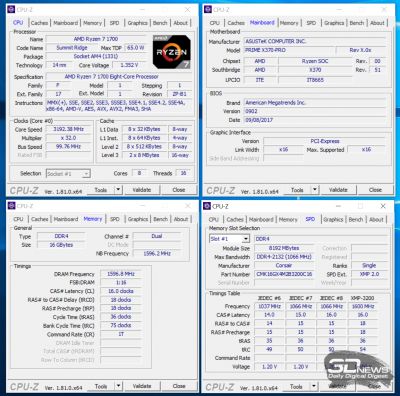
Разгон модулей Corsair
ASUS PRIME X370-PRO — это единственная в обзоре плата, которая не испытала проблем с комплектом оперативной памяти Corsair. После активации XMP-профиля модули стабильно заработали на эффективной частоте 3200 МГц. Примечательно, что в случае с этой платой нет совершенно никакой разницы, в какие слоты DIMM устанавливать платы ОЗУ. Комплект Samsung разогнался до своего максимума, то есть до 3066 МГц, при повышении напряжения и задержек.
Уже многими тестами доказано, что частота работы оперативной памяти напрямую влияет на производительность самого процессора Ryzen. Это связанно с тем, что частота контролера Infinity Fabric, отвечающего за связь ядер процессора между собой, с оперативной памятью, видеокартой и другими компонентами, расположенными на материнской плате напрямую зависит от частоты оперативной памяти. В силу конструктивных особенностей процессора Ryzen эта частота устанавливается ровной половине частоты ОЗУ.
Естественно, что чем выше будет эта частота, тем быстрее будет работать процессор. Возможно, вы не получите супер большого прироста в производительности, я думаю, что мы увидим увеличение производительности на несколько процентов в тестах. Разогнать память на Ryzen можно несколькими способами. Давайте разберем основные из них. Я буду выполнять все действия на материнской плате MSI, но для других производителей материнских плат алгоритм будет похожим.
Автоматический разгон оперативной памяти для Ryzen
1. Используем XMR профиль
Самый простой способ разгона оперативной памяти — с помощью XMR профиля, заданного производителем памяти. Обычно производители планок памяти тестируют их и устанавливают для по умолчанию оптимальные параметры работы. Также они создают несколько профилей для разгона с которыми память должна хорошо работать. Эти профили можно выбрать и активировать в BIOS. Для этого перезапустите компьютер и войдите в BIOS нажав кнопку Del, во время заставки BIOS.
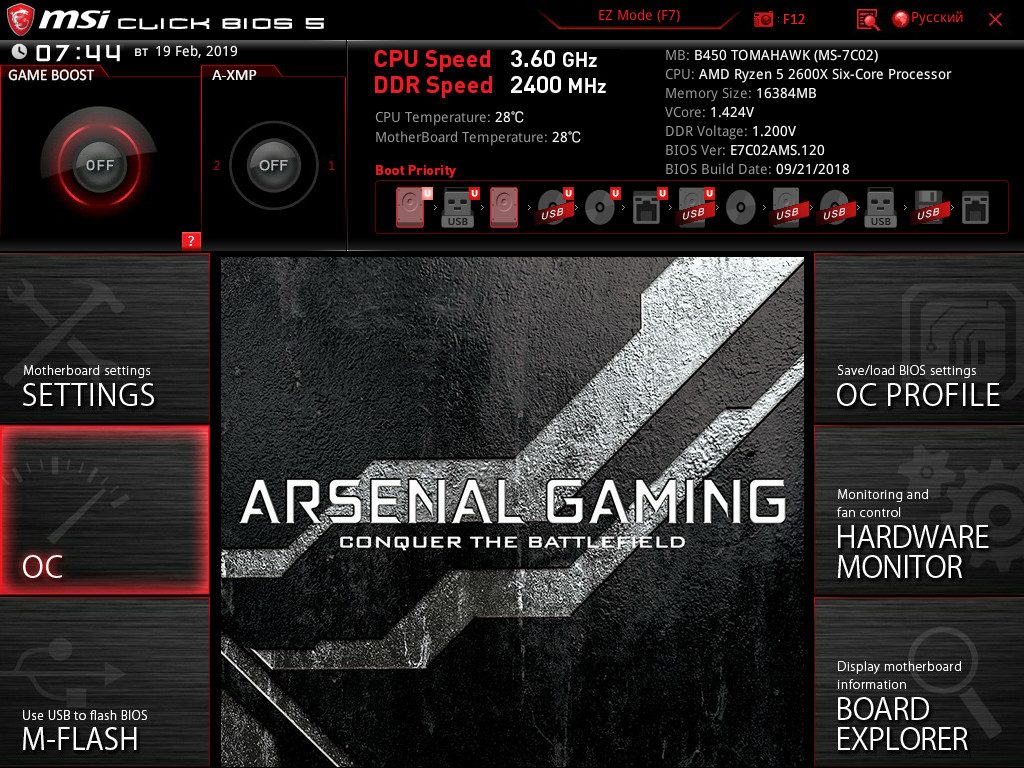
Здесь вам необходимо открыть меню OC и с помощью параметра A-XMR выбрать нужный профиль. Если меню ОС нет, сначала нажмите кнопку Advanced в верху экрана. Начинайте с первого профиля:
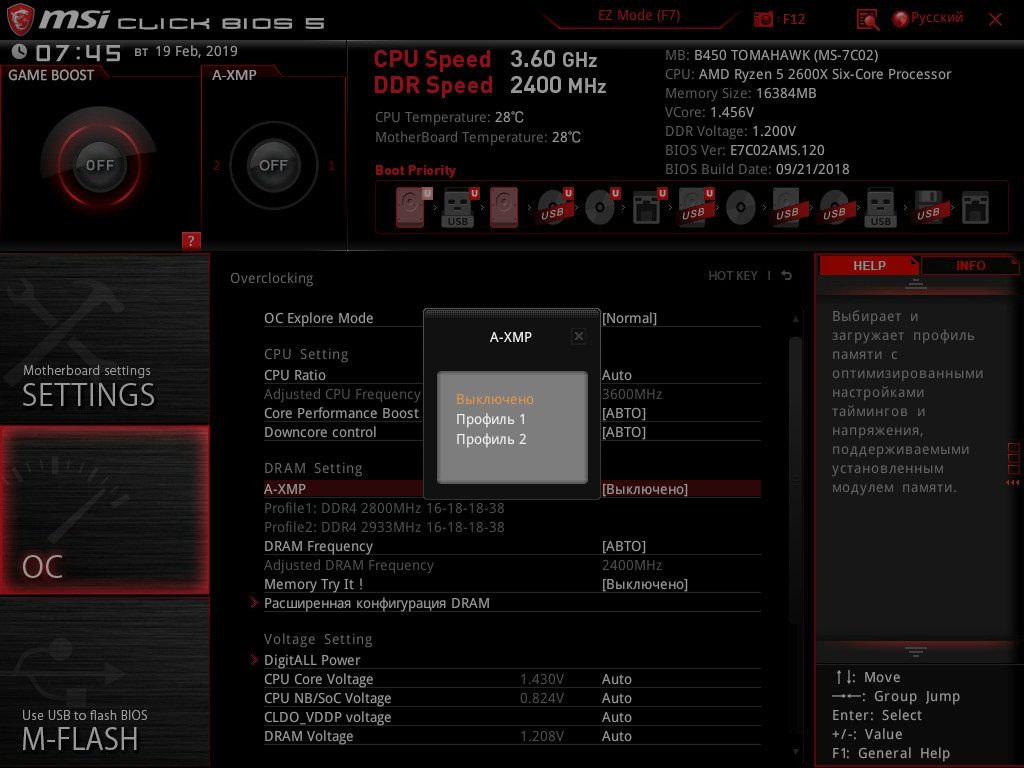
Затем сохраните настройки:
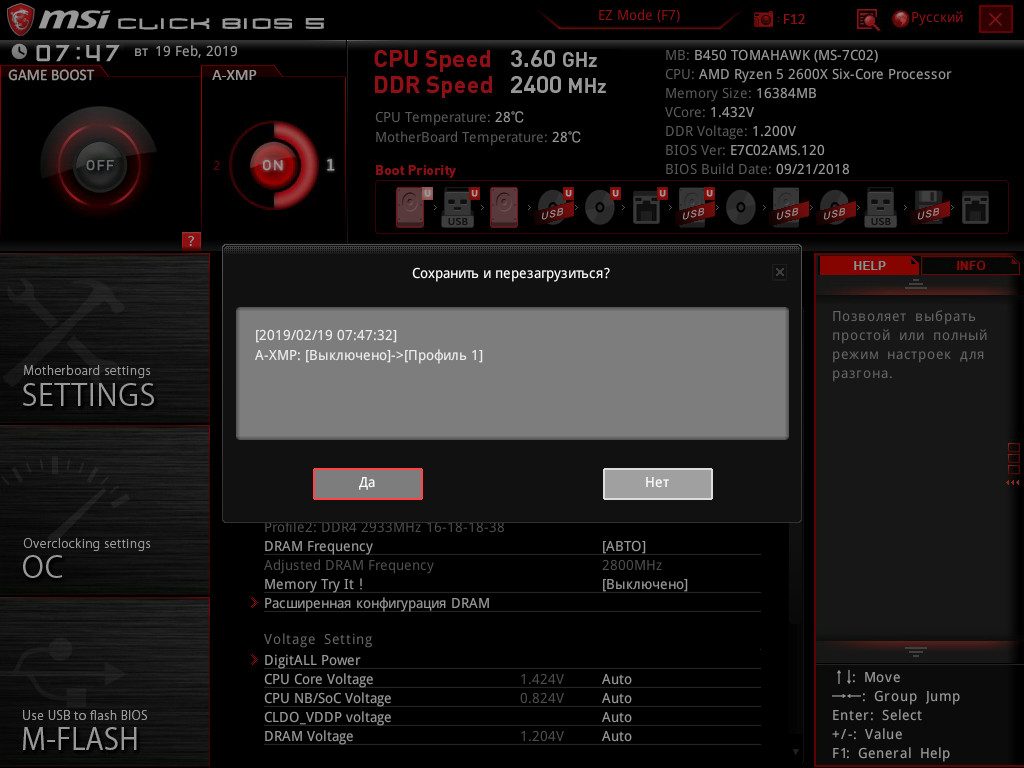
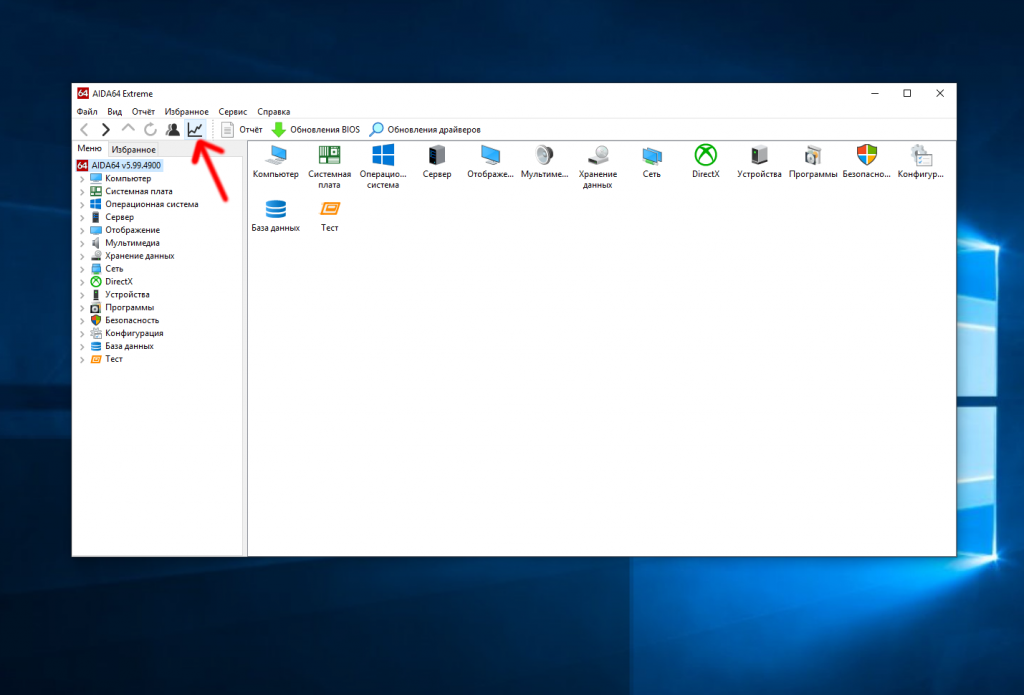
Затем загрузитесь в операционную систему и запустите стресс тест компьютера, например, в AIDA64. Для начала тестирования откройте программу и кликните по иконке System stability test:
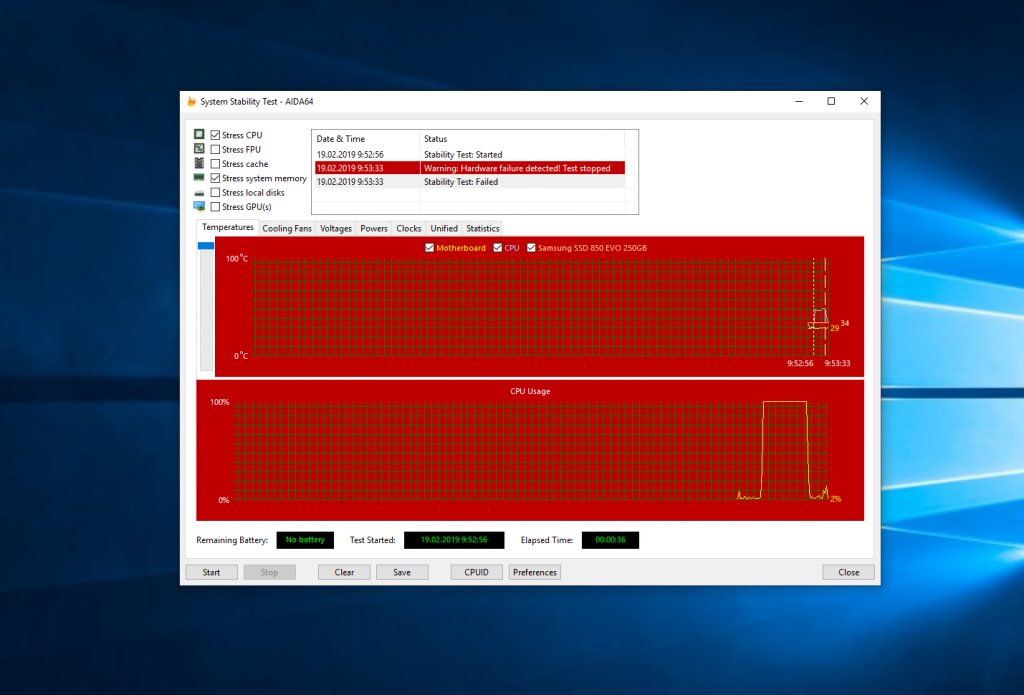
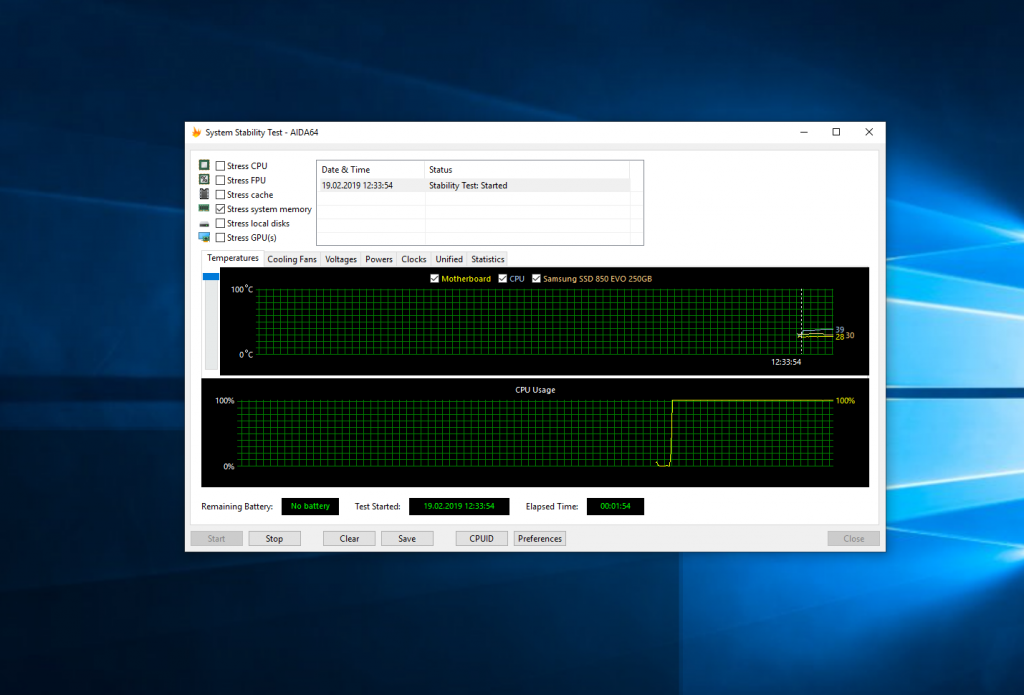
Затем отметьте галочкой только Stress system memory и нажмите кнопку Start. Подождите несколько минут, и если все было хорошо, то можно поднимать частоту выше. Если же программа сообщает об ошибке, значит эта конфигурация не стабильна и нужно переходить к ручной настройке.
Посмотреть текущую частоту вы можете с помощью программы CPU-Z, на вкладке Memory:
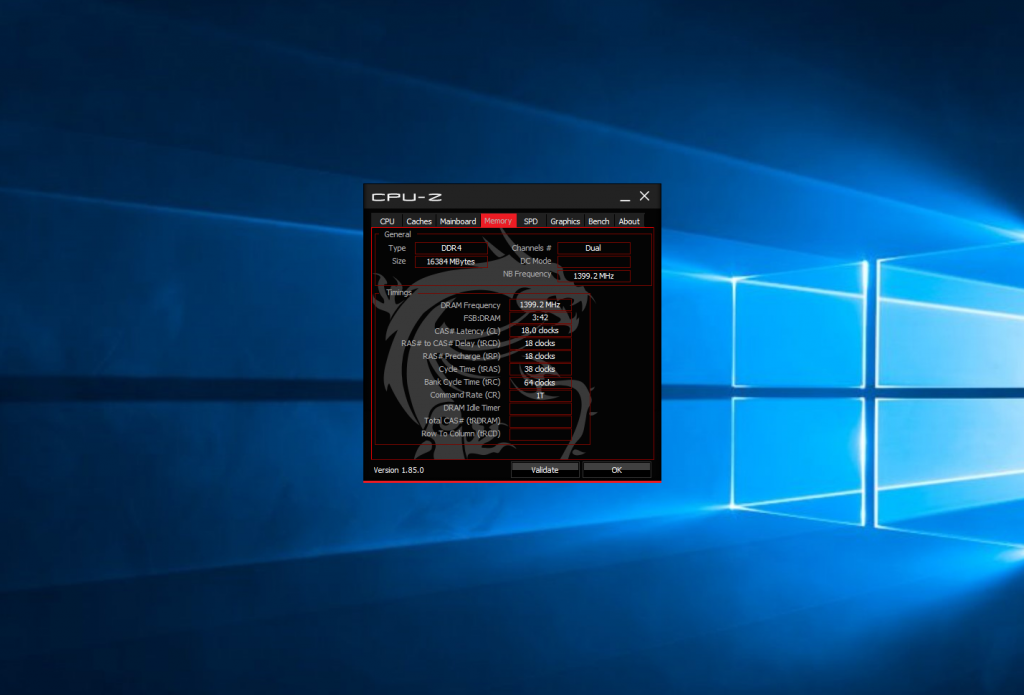
Значение поля Memory Frequency нужно умножить на два. Если вас все устраивает, то разгон оперативной памяти Ryzen завершен.
2. Используем Memory Try It!
Производитель матинских плат MSI подумал про пользователей, которые хотят разгонять оперативную память и не хотят вручную подбирать тайминги и напряжение. Поэтому в интерфейс настройки BIOS была добавлена опция Memory Try It! с набором различных параметров для разгона памяти. Это уже не XMR профиль и никто не даст вам гарантии, что все будет работать. Но вы можете попробовать. Выберите один из вариантов конфигурации в этом разделе. Начинайте с более низких значений, не нужно сразу ставить частоту 4000 МГц:
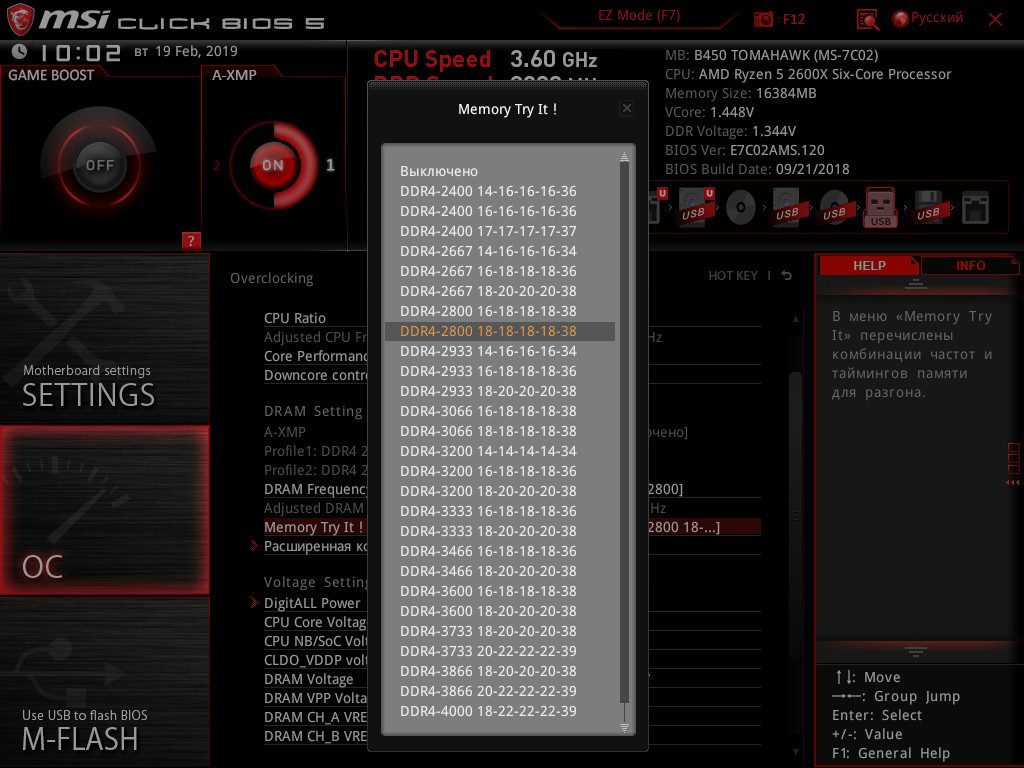
Затем перезагрузите компьютер. Обычно параметры там безопасные и компьютер должен, как минимум, загрузится. Эти наборы настроек включают такйминги и напряжение.
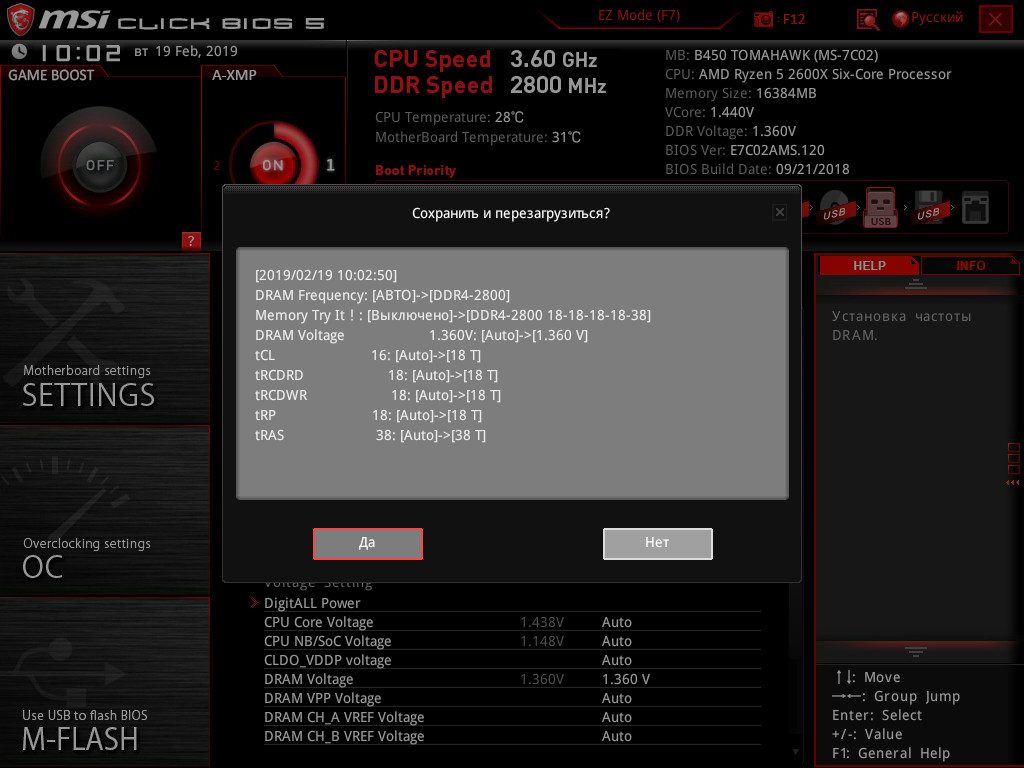
Если компьютер не загружается, вам нужно сбросить настройки BIOS. Для этого просто извлеките батарейку на одну минуту. Если система загрузилась, опять проверьте стабильность работы компьютера в AIDA64.
Как разогнать память на Ryzen
Давайте для начала рассмотрим параметры, с которыми нам предстоит иметь дело. Разгон памяти — вещь серьезная и лучше ориентироваться в том, что вы будете делать. Нельзя просто поднять частоту памяти. Чтобы все стабильно работало, придется изменить еще несколько параметров и подобрать для них оптимальные значения.
Тайминги — это один самых важных параметров, которые вам придется настраивать. Фактически — это задержка чтения или записи данных в память. Всего есть пять основных таймингов:
- CL — обозначает задержку при чтении данных, эта цифра больше всего влияет на скорость оперативной памяти, чем ниже она, тем быстрее память;
- tRCDR — задержка от активации ячейки до чтения данных из памяти;
- tRCDW — задержка от активации ячейки до записи данных в память;
- tRP — задержка от завершения чтения или записи данных до возможности послать команду завершения чтения;
- tRAS — задержка от получения команды завершения чтения до активации следующей ячейки;
По производительности здесь только одно правило. Чем ниже тайминги — тем лучше. Что касается их корректности, то первые четыре параметра имеют приблизительно одинаковые значения. Первый параметр (CL) может быть на единицу или два ниже всех последующих, чтобы чтение из памяти работало быстрее. Последний параметр, по сути, является длительностью всего цикла чтения данных, поэтому он не может быть меньше за суму tRCDR и tRP.
- Comand Rate — дополнительный параметр, который относится к таймингам. Обычно он имеет значение 1 или 2. Означает сколько тактов будет выделяться на одну команду. Его можно увеличить чтобы улучшить стабильность работы памяти.
- DRAM Voltage — напряжение оперативной памяти. Если с предыдущими параметрами можно было поиграться, так как при неверном их указании система просто не загрузится, то с этим шутить не стоит. Напряжение не должно превышать 1.5 вольта. Но это уже совсем-совсем максимум. Если вы не хотите чтобы ваша память вышла из строя раньше времени, напряжение выше 1.4 вольта ставить уже не стоит. Серьезно.
- SoC Voltage — напряжение чипсета. Казалось бы, мы разгоняем оперативную память. Но напряжение чипсета тоже может понадобится изменить, если память работает недостаточно стабильно. Это напряжение должно находится в пределах от 1,05 до 1,15 и не более. Иначе рискуете сжечь систему. Поднятие этого параметра на 0,01 позволяет стабилизировать работу сильно разогнанной памяти;
- ProcODT — устанавливает уровень электрического сигнала к памяти, при котором этот сигнал считается действительным. Обычно трогать не нужно, обычно находится с районе от 40 до 60. Значение этого параметра больше 80 устанавливать не следует, иначе вам понадобится охлаждение из жидкого азота;
- LLC — когда вы устанавливаете нужное вам значение напряжения для чипсета или памяти, схема питания платы не всегда может поддерживать стабильное его значение. Например, если вы установили значение 1.4, то в реальности оно может быть 1.39 или 1.38. Установка более высокого значения для параметра LLC заставляет контролеры напряжения быстрее возвращать его к заданному в настройках.
1. Как узнать какой чип памяти
Ручная настройка это самый сложный путь. Но давайте попробуем его сделать немного проще. Сперва вам нужно посмотреть какие чипы памяти используются на ваших модулях ОЗУ. Для этого можно воспользоваться программой Thaiphoon Burner. Откройте программу, нажмите на кнопку Read и выберите один из модулей памяти.
Утилита прочитает данные о вашей оперативной памяти и выведет всю доступную информацию. Нас интересует колонка Dram components:
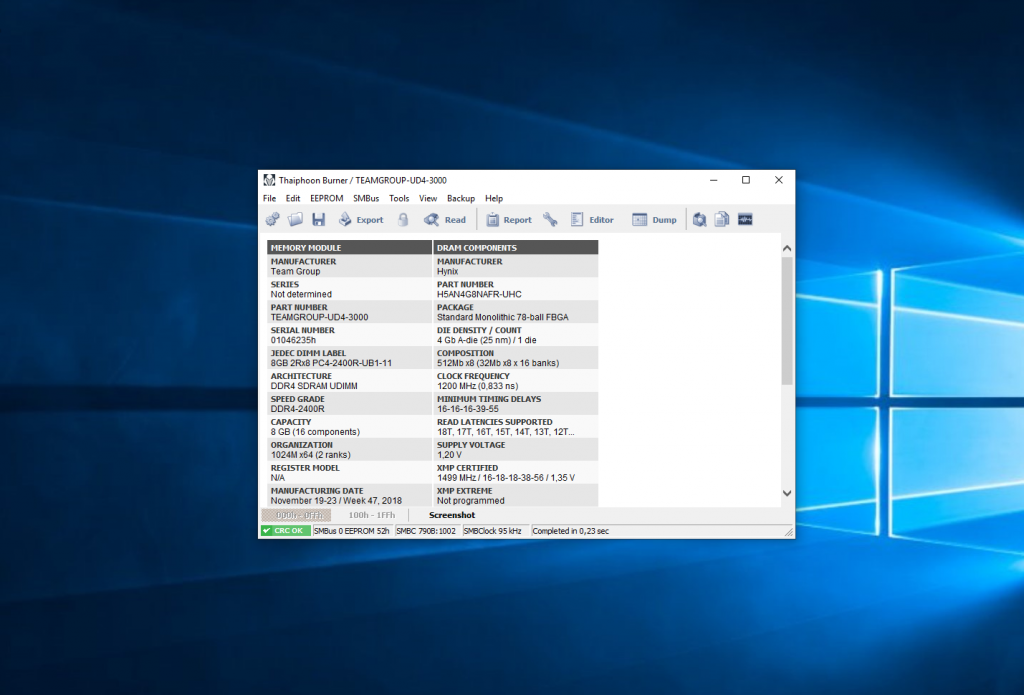
Здесь есть параметр Manufacturer и Product Number. Это и есть ваш чип памяти. Чуть ниже есть параметр Die density. На него тоже стоит обратить внимание. У меня чип от Hynix с оценкой A-die. Чем дальше находится буква в алфавите, тем лучше память и тем, лучше она будет вести себя при разгоне. Таким образом B-die лучше чем A-die, а M-die лучше за обоих. Теперь возьмите эти данные и поищите информацию о там как разогнать этот чип в интернете. Если у вас достаточно популярный чип, то вы найдете очень много информации на форумах по его разгону и о том какие тайминги и напряжение нужно установить. Но не спешите перезагружатся в BIOS, дочитайте до конца.
2. Как узнать рекомендуемые параметры
Другой способ узнать рекомендуемые параметры для нужной частоты памяти — это программа Ryzen dram calculator. Возможно, я напишу о ней потом, более подробно. А сейчас вам необходимо ее установить и запустить. В главном окне нужно выбрать ваше поколение процессора (Proccessor), тип чипа памяти (Memory type) и желательную частоту (Frequency):
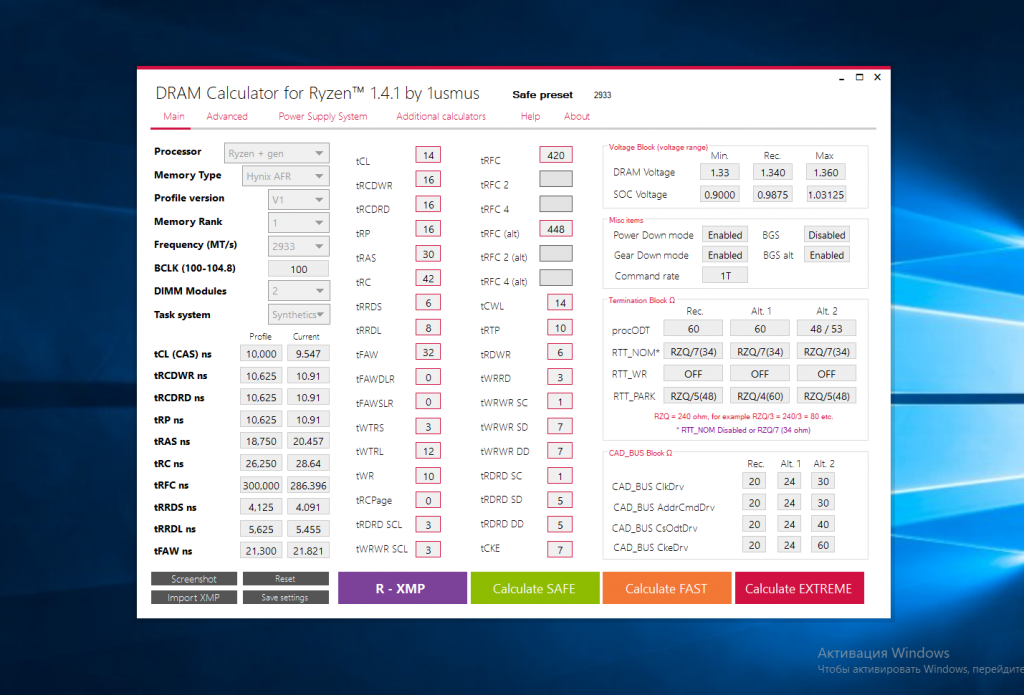
Затем нажмите кнопку R-XMR чтобы загрузить все остальные параметры из профиля оперативной памяти. И наконец, осталось нажать кнопку Calculate Sate, (безопасные) Fast (быстрые) или Extreme (экстремальные), чтобы рассчитать возможные параметры, которые вы потом можете установить в BIOS.
3. Разгон памяти вручную
С теорией немного разобрались, теперь переходим к практике. Перезагрузите компьютер и откройте ваш BIOS. В утилите настройки MSI необходимо вверху экрана нажать кнопку Advanced, затем выбрать слева экрана OC.
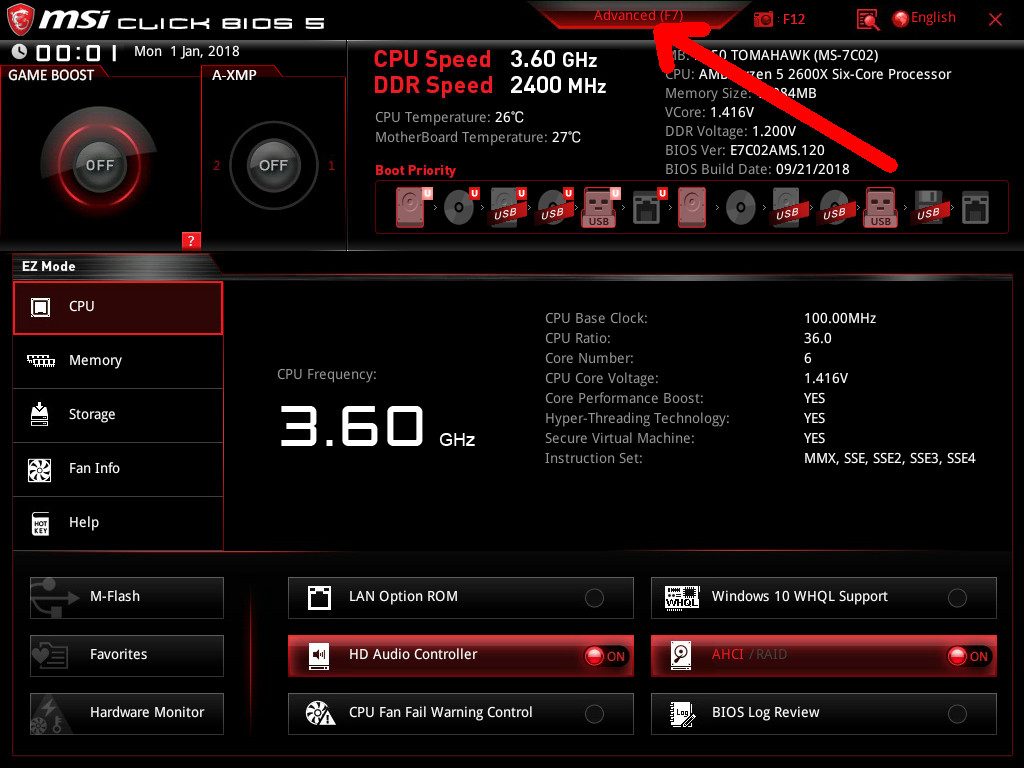
Все настройки памяти находятся в этом меню. Если у вас был активирован XMR профиль, отключите его. Далее в поле DRAM Frequency установите желаемую частоту памяти. Начинать надо со следующего значения после текущего, например, если сейчас 2400, то следует взять 2600.
Затем нужно установить тайминги. Для этого откройте пункт Extended DRAM Configuration. И найдите там Main Timings Configuration. Советую начать со значений, которые вам предложила утилита Ryzen DRAM Calculator. Если вы этого не делали можно начать с 16-16-16-16-38. В большинстве случаев это должно заработать.
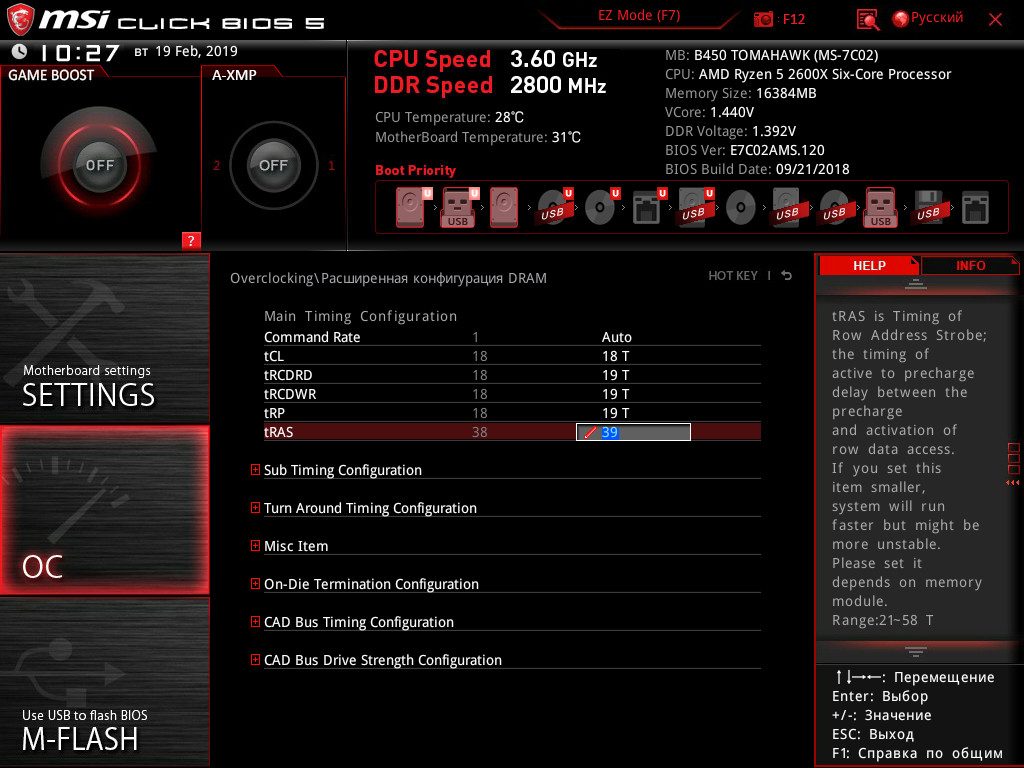
Затем надо изменить напряжение модулей оперативной памяти. Вернитесь назад в меню ОС и выберите в параметре DRM Voltage напряжение 1.4 вольта:
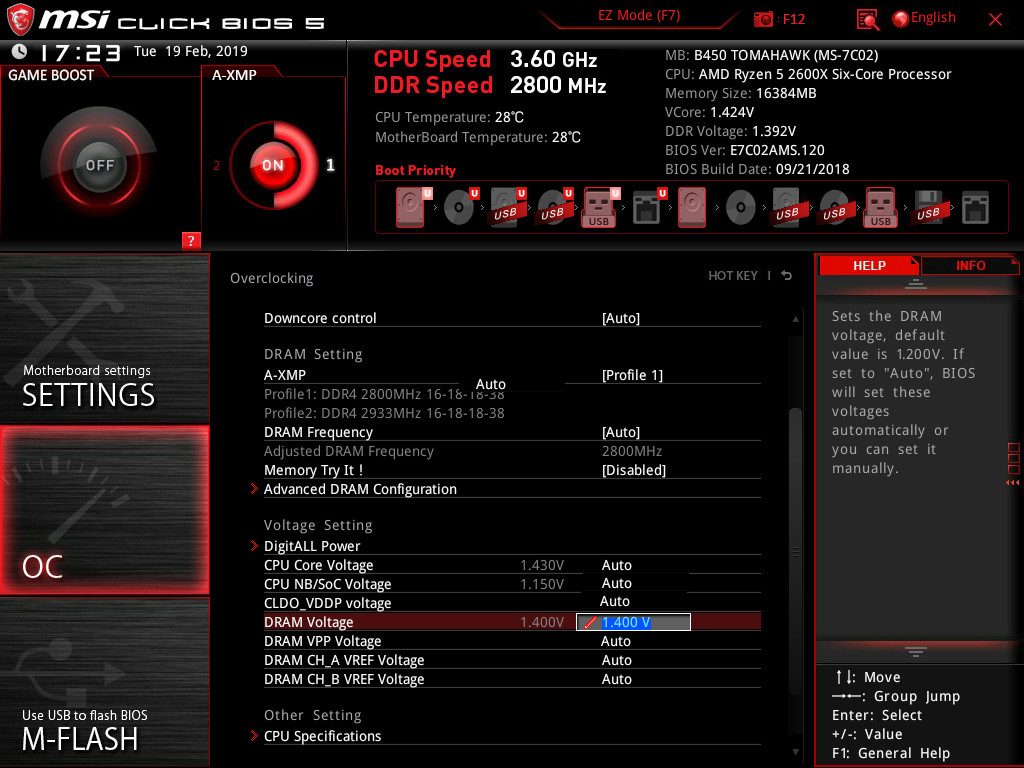
Это максимальное напряжение, мы устанавливаем его чтобы все работало, дальше его можно будет уменьшать и проверять как себя чувствует система.
Теперь вы можете перезагрузить компьютер, войти в операционную систему, выполнить стресс тест или поиграть в какую-либо игру. Если вам удалось загрузится и вы не увидели синий экран смерти в первые несколько минут работы с компьютером — это уже хорошо! Значит разгон работает и память достаточно стабильна. Теперь можно выполнить стресс тест памяти в AIDA64 чтобы убедится что при нагрузке не возникнет никаких проблем:
Если все прошло хорошо можно возвращаться в BIOS и повышать частоту. Или же если вас устраивает частота, то можно попытаться немного снизить напряжение на модули оперативной памяти. При этом проверяя остается ли стабильность.
4. Стабилизация разгона оперативной памяти
Нужно не только знать как разгонять оперативную память на Ryzen, но и как сделать работу компьютера более стабильной. Если же ваша операционная система после разгона не загружается, показывает синий экран смерти или не проходит тест стабильности в AIDA64, можно попытаться улучшить ситуацию.
Во-первых можно увеличить тайминги. Увеличивайте с шагом 1 значения всех четырех параметров. Помните, что пятый параметр должен быть больше сумы третьего и четвертого.
Стабильности системе можно добавить изменив значение параметра ProcODT, который находится в разделе:
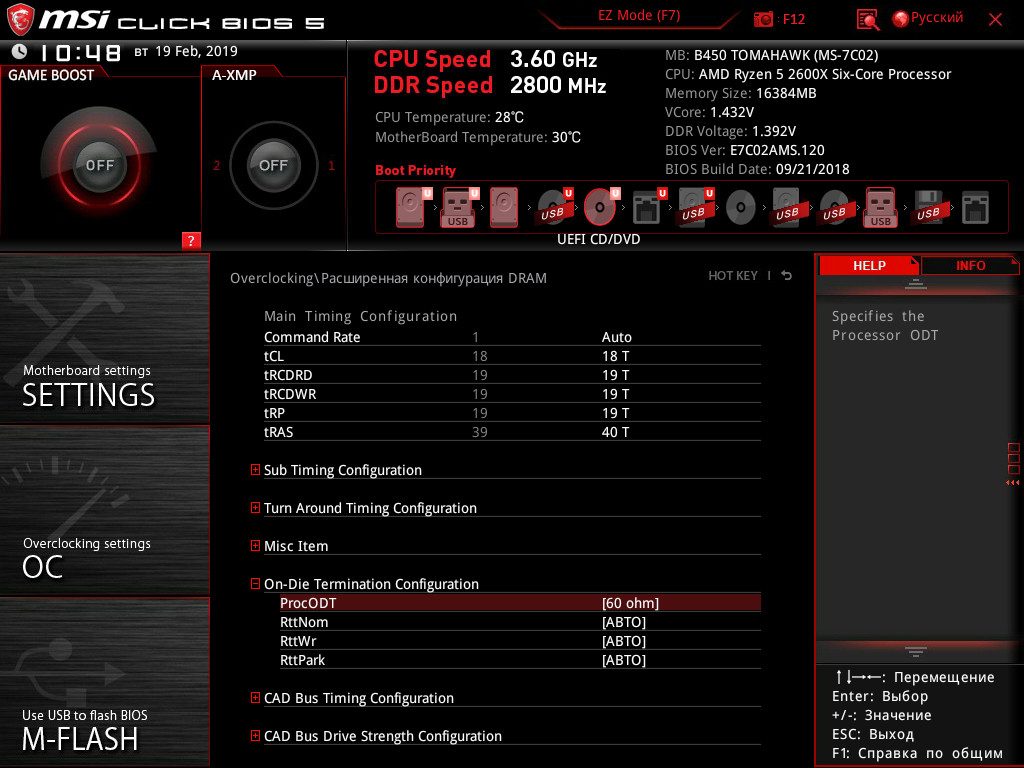
Начните с 50 и наблюдайте за изменениями стабильности системы. Как я уже писал выше больше 80 значение этого параметра лучше не ставить.
Также стабильности можно добавить повысив напряжение чипсета с помощью параметра SoC Voltage. Максимальное напряжение, которое можно безопасно задать 1.15 вольта. Больше не нужно. Поэкспериментируйте со значениями от 1.05 до 1.15 вольта, возможно это позволит повысить стабильность.
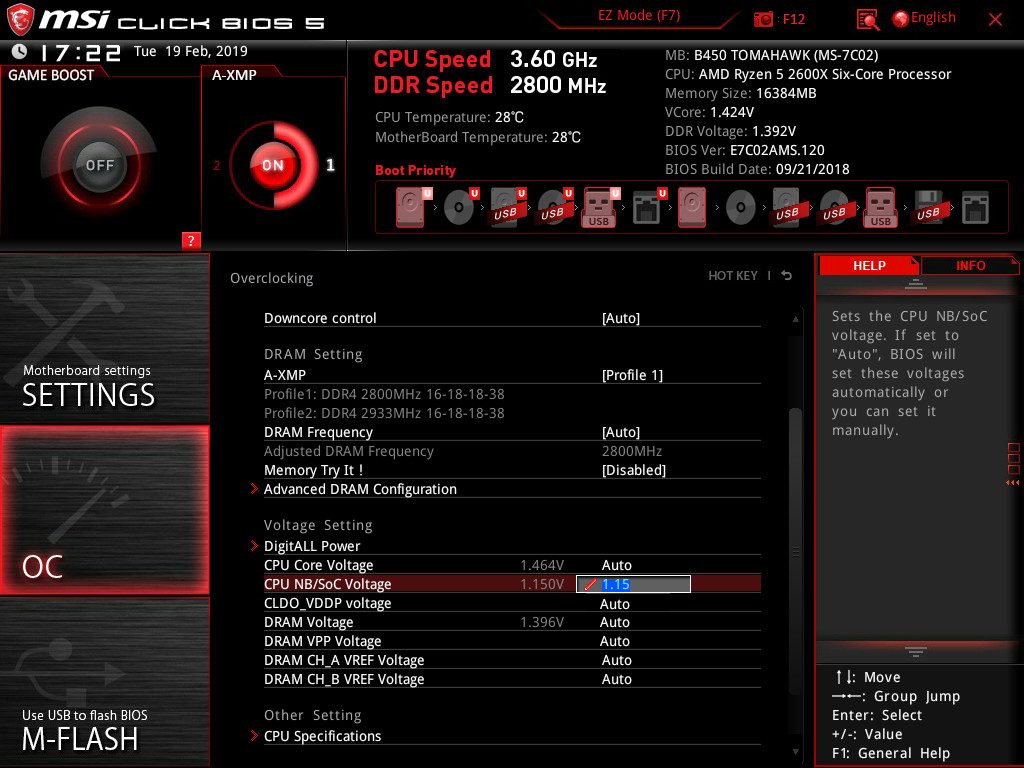
Также можно предположить, что стабильность теряется из-за просадок напряжения, поэтому можно повысить уровень LLC до второго или третьего, чтобы этого избежать. Параметр LLC тоже находится на вкладке OC, в разделе Voltage DigitAll:
Выводы
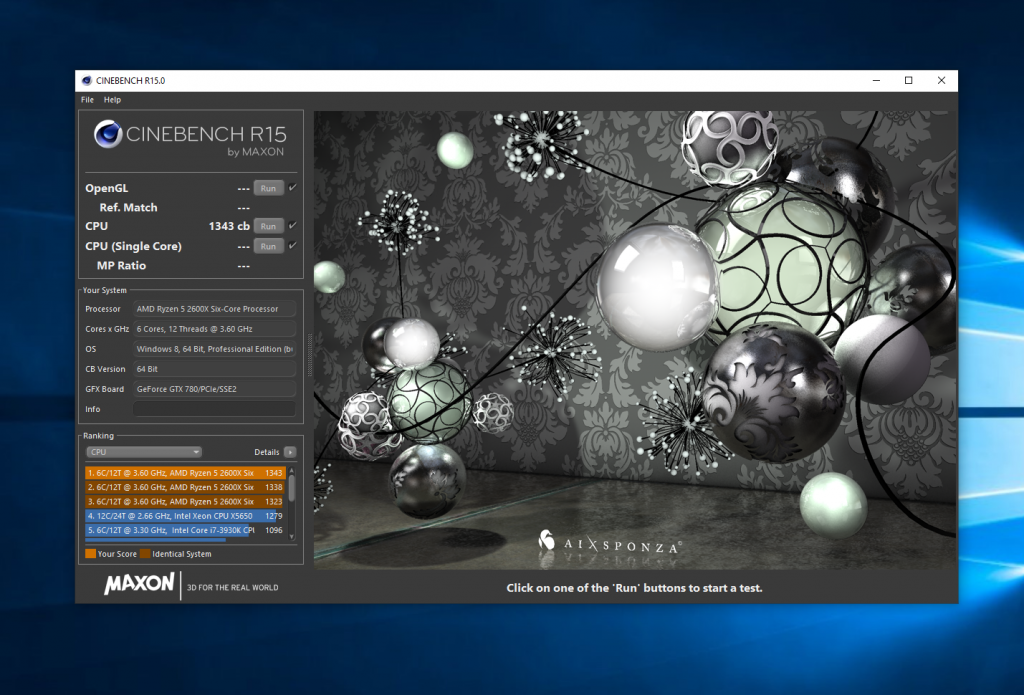
Если вы приобрели память с хорошими чипами, то вероятно, у вас получится получить высокие частоты. У меня с моей памятью от Team и чипами от Hynix получилось получить всего 2800 МГц, на 400 МГц больше от базовой частоты. При разогнанной памяти производительность процессора в тесте Cinnebench была больше (1343) по сравнению с оценкой на стоковой частоте (1323):
При увеличении частоты до 3000 или 3200 система запускалась, но рушилась с синим экраном. Теперь вы знаете как разогнать память на Ryzen. А до какой частоты удавалось разогнать память для Ryzen? Какие ещё вы знаете способы сделать ее более стабильной? Напишите в комментариях!

Как разгонять процессоры AMD Ryzen?
Разгон процессора Ryzen | Наша платформа для разгона
Про новое семейство настольных процессоров AMD Ryzen, включающее модели на восемь, шесть и четыре ядра, не слышали разве что какие-нибудь отшельники. В ближайшие месяцы также появятся и APU под брендом Ryzen.
Но сейчас нас интересует восприимчивость новых ЦП к разгону. AMD разблокировала множители всех моделей и буквально зазывает энтузиастов проверить свои навыки и бюджет на первых 14-нм процессорах компании.
Неужели Ryzen – настоящая мечта оверклокера? В первом обзоре мы уже пробовали "поиграть" с настройками, используя раннюю версию прошивки. И по мере заполнения линейки Ryzen 7 и Ryzen 5, мы вновь и вновь возвращаемся к тестированию архитектуры на нашей платформе с эффективным воздушным охлаждением, а также СВО с замкнутым контуром. Тем не менее, до сих пор потолок тактовой частоты не превысил 3,9-4 ГГц.

Сегодня мы постараемся развить тему разгона. Чтобы оценить влияние различных параметров BIOS на разгон, мы попробуем все регулировки восьмиядерного чипа. Для охлаждения мы используем водяное охлаждение, хотя в будущем, возможно, перейдём на систему с жидким азотом. Также мы проверим влияние скорости памяти и основной тактовой частоты на производительность системы.
Тестовая конфигурация
Разные лаборатории THG получили разные процессоры AMD — некоторые ЦП достались нам напрямую от AMD, некоторые были предоставлены производителями материнских плат, а кому-то пришлось покупать чипы самостоятельно. Французскому изданию Tom’s Hardware посчастливилось получить все три стартовые модели: Ryzen 7 1700, 1700X и 1800X от производителя. Для их испытаний мы подобрали наше лучшее железо.
| СВО | be quiet! Silent Loop 280 мм |
| Материнская плата | Asus Crosshair VI Hero |
| ОЗУ | G.Skill Flare X — F4-3200C14D-16GFX |
| Видеокарта | Asus ROG STRIX GTX 1080 |
| БП | Cooler Master — MasterWatt Maker 1200 |
Охлаждением процессора займётся система жидкостного охлаждения be quiet! Silent Loop 280. Система базируется на материнской плате Asus Crosshair VI Hero, оснащённая двумя модулями памяти оперативной памяти из комплекта G.Skill Flare X, разработанного специально для Ryzen. В самом комплекте используются одни из лучших микросхем для разгона — Samsung B-die. Скоро мы узнаем, насколько это идеальное сочетание. Чтобы избежать проблем с графикой, мы используем графический адаптер Asus ROG Strix GTX 1080. Питание обеспечивает надёжный БП Cooler Master Watt Maker мощностью 1200 Вт.
Разгон процессора Ryzen | Опции BIOS
Параметры для разгона
Разгон через Windows удобен, но мы по-прежнему предпочитаем блокировать новые настройки через BIOS. Это вдвойне важно по отношению к новой платформе, такой как AMD Ryzen.

Ниже приведены наиболее важные настройки BIOS на нашей плате Asus:
- Ai Overclock Tuner: установите это значение на Manual (вручную) для доступа к настройкам основной тактовой частоты или на D.O.C.P. для выбора профиля разгона памяти (соответствующие параметры выбираются автоматически).
- BCLK Frequency: позже мы вернёмся к этому важному параметру. Диапазон регулировок составляет 85-145 МГц в соответствии с настройками. По умолчанию устанавливает значение около 100 МГц, но на этот счёт у нас есть свои рекомендации.
- CPU Core Ratio: этот множитель используется для определения частоты центрального процессора. Чтобы разогнать процессор, его нужно повысить. Но будьте осторожны. Если для коэффициента не установлено значение Auto (автоматически), технология AMD XFR деактивируется. Процессор автоматически переключается в режим разгона, а все функции энергосбережения отключаются. Параметр регулируется с шагом 0,25x.
- Memory Frequency: частота системной памяти со значениями от 1333 до 3200 МГц. С помощью параметра BCLK Frequency можно установить более высокое значение. Это очень важный параметр для оптимизации производительности, и позже мы рассмотрим его более подробно.
- SMT Mode: технология Simultaneous Multi-Threading (SMT) похожа на технологию Intel Hyper-Threading. Будьте осторожны! Когда мы выставили значение Activated (активировано), с нашей платой возникли проблемы. Лучше оставить этот параметр в режиме Auto. SMT всё равно будет активирована, и вы не столкнётесь с ошибками.
- CPU Core Voltage Overr >Если выбрать подменю External Digi+ Power Control, откроются следующие параметры:
- Load-line Calibration: согласно нашим данным, значение Level 1 даёт наилучший результат.
- CPU Current Capability: чтобы устранить ограничения по разгону, мы рекомендуем увеличить этот показатель до 140%.

Напомним, что функция LLC (сокр. от load-line calibration) помогает стабилизировать напряжение ядра при высокой нагрузке на центральный процессор. Когда процессор находится в состоянии покоя (простаивает), он потребляет мало энергии и легко получает необходимые 1,35 В напряжения. Как только рабочая нагрузка увеличивается, напряжение немного падает (например, до 1,3 В), что негативно сказывается на стабильности. Для компенсации этого эффекта материнские платы, оснащённые функцией load-line calibration, могут увеличивать напряжение ядра под нагрузкой.
Тестирование LLC
Мы попробовали несколько режимов, предложенных в Asus Crosshair VI Hero, и зафиксировали результаты с помощью вольтметра.
Выставив напряжение ЦП 1,35 В на всех профилях в простое, мы получили значение 1,357 В. Но под нагрузкой эта цифра можете значительно увеличиться.
| Параметр | В простое | Под нагрузкой |
| LLC 1 (Auto) | 1,357 В | 1,36 В |
| LLC 2 | 1,357 В | 1,37 В |
| LLC 3 | 1,357 В | 1,4 В |
| LLC 4 | 1,357 В | 1,42 В |
| LLC 5 | 1,357 В | 1,44 В |
Похоже, что настройки LLC завышают напряжение в простое. На уровне 1 увеличение под нагрузкой оправдано и не вызовет проблем. В ходе тестирования мы выяснили, что настройка Auto даёт похожие результаты, но для надёжности лучше зафиксировать параметр Level 1.
Последний уровень завышает напряжение с 1,35 В до 1,44 В – это слишком много.

Будьте аккуратны с настройками напряжения процессора. Значение 1,35 В в BIOS не означает, что процессор получает именно это напряжение, например, параметр LLC 5 добавляет почти десятую часть вольта. В связи с этим, мы замеряем напряжение в остальных тестах с помощью точек проверки напряжения на плате Asus.
Максимальные значения напряжения по рекомендации Asus
| Рекомендуемое (воздушное охлаждение) | Максимальное (воздушное охлаждение) | Рекомендуемое (охлаждение LN2) | Максимальное (охлаждение LN2) | |
| Напряжение ядра ЦП | 1,40 В | До 1,45 В | 1,80 В | До 1,95 В |
| Напряжение SOC | 1,15 В | До 1,30 В | 1,20 В | 1,20 В |
| Напряжение ОЗУ1 | 1,40 В | До 1,90 В | 1,80 В | До 1,90 В |
| Напряжение 1,8 В PLL | 1,80 В | До 2,10 В | 3,00 В | До 3,20 В |
| Напряжение 1,05 В SB | 1,05 В | До 1,40В | 1,30 В | До 1,40 В |
| Напряжение в режиме ожидания 1,8 В | 1,80 В | До 2,10 В | 2,10 В | До 2,30 В |
| Напряжение 2,5 В SB | 2,50 В | До 2,80 В | 2,70 В | До 2,80 В |
| 1 Зависит от модулей ОЗУ; ограничение на стороне интегрированного контроллера памяти ЦП. | ||||
Тайминги DRAM

Подменю DRAM Timing Control открывает доступ к таймингам памяти, но сейчас доступно только пять опций. Корректные настройки памяти очень важны для этой платформы, поэтому мы посвятили их оптимизации целый раздел.
При включении меню "тренировки" (Training) в меню DRAM Timing Control доступны не все параметры. По крайней мере, на используемой прошивке версии 5803. Возможно, в будущих версиях BIOS AMD позволит производителям материнских плат разблокировать эти настройки.
Хитрость в BIOS?
Для повышения производительности в Windows AMD рекомендует использовать профиль высокой производительности. Какое влияние он оказывает? Чтобы ответить на этот вопрос, мы сами его проверили.
Помимо профиля в ОС мы включили опцию "Performance Bias" в BIOS и запустили Geekbench 4. Предполагается, что эта функция позволяет оверклокерам набирать больше очков на соревнованиях. Результаты в Geekbench являются средним значением из трёх последовательных прогонов.
Geekbench 4
| Конфигурация | Одно ядро | Несколько ядер | Mem. Copy | Mem. Latency | Mem. Bandwidth |
| Режим: Normal Смещение: Auto | 4705 | 23774 | 8183 | 5878 | 7276 |
| Режим: Performance Смещение: Auto | 4729 | 24240 | 8278 | 5885 | 7312 |
| Режим: Performance Смещение: Geekbench 4 | 4756 | 24739 | 8528 | 6004 | 7369 |
Выбор высокопроизводительного профиля питания даёт небольшое ускорение. Но он может значительно повлиять на неразогнанный процессор, занижая его частоту в простое.