Ничто и никто не застрахует нас от ошибок. Компания в этом вопросе не исключение. iOS одна из надежнейших мобильных платформ, но и с ней бывают проблемы. Я опишу здесь один случай, который произошел с моим iPad через неделю после покупки (читай после выхода их в свет). В момент сбоя я не знал, что мне делать, но очень надеялся, что сбой исключительно программный, а не железный. Итак, обо всем по порядку
Для начала я расскажу, что же привело к такой глобальной (как мне тогда казалось) проблеме. К слову сказать, в то время не было такой замечательной программы как VLC, а потому, все видео приходилось конвертировать. С помощью сторонней утилиты я сконвертировал одну из серий любимого мной сериала The Big Bang Theory, добавил ее в iTunes, выполнил синхронизацию. Это было первое видео, которое я собирался посмотреть на iPad.
Отсоединив проводочек, я запустил родное приложение Видео (Video). Отрисовав часть интерфейса iPad наглухо повис. Так как подобного опыта до тех пор не было, я решил подождать. По прошествии 5 минут я решил, что пора его гасить. Как и ожидалось, простым удержанием кнопки Power это сделать не удалось. Благо у меня уже очень давно был iPhone, и о принудительном отключении устройства я тогда уже знал. Если кто-то еще не знает, то делается это путем удержания двух аппаратных клавиш Power+Home (для iPad это так же справедливо). Держать надо до тех пор, пока экран не погаснет. И поверте — он обязательно погаснет 🙂 (Ждать надо около 5-8 секунд).
После повторного включения на экране было лишь яблочко, и загрузка устройства не происходила. Ждал около 20 минут. И вот тут я первый раз начал слегка паниковать. iPad привезли из штатов, и как его ремонтировать — совершенно не понятно. Но не будем отчаиваться раньше времени. «iPad это здоровый iPhone», именно под этим лозунгом я и приступил к его оживлению:
- Подсоединяем iPad шнурком к компьютеру, запускаем iTunes
- Выключаем iPad удерживая Home+Power (до погасшего экрана)
- Как только экран погас — отпускаем клавишу Power (на верхнем торце) оставляя Home нажатой. Через несколько секунд на экране компьютера вы увидите сообщение о том, что iPad находится в режиме восстановления. При том на самом iPad ничего отображаться не будет!! Экран остается абсолютно черным
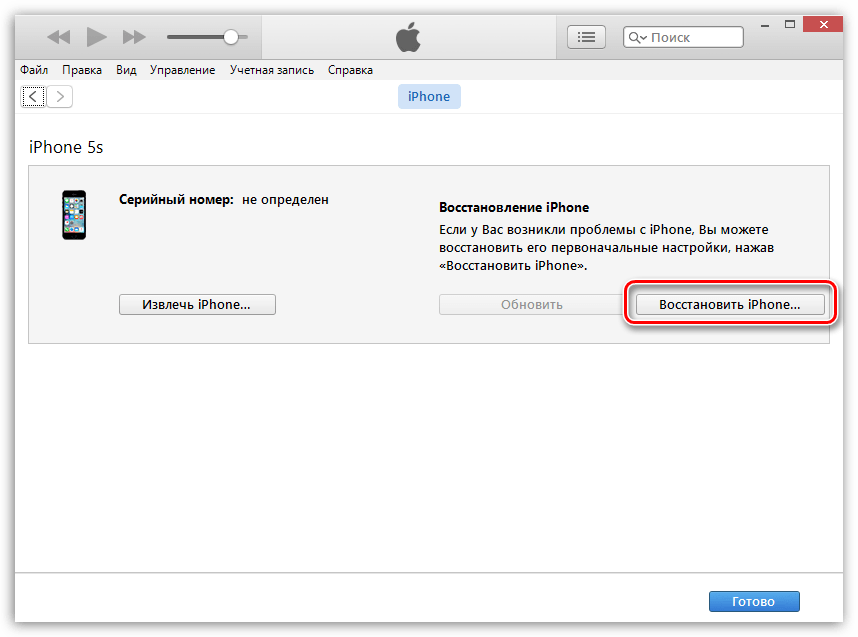
- Нажимаем в окошке кнопочку «восстановить», и наблюдаем за тем, как iTunes начинает выкачивать для вас свежую прошивку. После этого проверка и распаковка. Вы просто наблюдаете, и держите ваши пальцы скрещенными.
- Через какое-то время, на экране вашего iPad мы увидим яблочко и полоску восстановления (смотри скрин).
- Если была резервная копия — восстанавливаемся из нее, если нет — значит считайте, что у вас новый iPad

Что же могло послужить причиной такого сбоя? Стоит отметить сразу, что никаких JailBreak-ов я не делал, об пол не ронял, грязными руками не хватался. Явно причина в ПО. И возможно на 4.2 такого не повторится. ВО всяком случае мне бы очень хотелось на это надеяться.
P.S. C момента первого сбоя, подобная проблема всплывала еще несколько раз, и приведенные выше инструкции всегда оживляли это «магическое» устройство.
P.P.S. В последний раз при подобном зависании ничего не трогая воткнул его проводком в компьютер, запустил iTunes и ушел смотреть кино. Через 10 минут он издал «пилик», и вывел домашний экран. Примите на заметку, прежде чем перепрошивать.
Несмотря на то что iOS считается самой стабильной мобильной платформой в мире, это не исключает появления многочисленных ошибок в системе. В том случае, если ваш iPad отказывается нормально работать, целесообразнее всего провести восстановление устройства.
В данной статье будет рассмотрены 2 способа проведения восстановления планшетного компьютера. Первый способ подойдет, если устройство работает исправно и без проблем подключается к Itunes. Второй способ подойдет тем, у кого компьютер не может обнаружить подключенное устройство или само устройство нестабильно работает. Для обоих случаев вам понадобится компьютер с установленной свежей версией Itunes, USB-кабель и, соответственно, Apple iPad.
Перед тем как приступать к восстановлению iPad, не забудьте создать резервную копию, т.к. после восстановления iPad утеряет все ваши данные.
1. Подключите устройство к компьютеру с помощью USB-кабеля и дождитесь автоматического запуска Itunes. Если же в настройках Itunes отключен автозапуск, запустите программу самостоятельно.
2. Откройте страницу настройки синхронизации iPad, кликнув по иконке с именем аппарата в правом верхнем углу программы.
3. Кликните по иконке «Восстановить iPad», подтвердите ваше желание продолжить восстановление планшета и дождитесь окончания работы программы.
Внимание! Во время восстановления ни в коем случае не отключайте устройство от USB-кабеля.
Также обратите внимание на то, что нажимая кнопку «Восстановить iPad», на ваше устройство будет установлена самая последняя версия IOS.
Для второго способа вам необходимо скачать из интернета необходимую версию iOS. В поисковой строке укажите название модели вашего гаджета, а также номер прошивки, которую вам необходимо скачать.
1. Подключите iPad к компьютеру с помощью USB-кабеля и запустите Itunes.
2. Выключите iPad, зажав клавиши Home(центральная)+Power(сверху справа). Удерживайте до тех пор, пока экран полностью не погаснет.
3. В тот момент, когда экран iPad отключится, отпустите кнопку Power, при этом продолжая удерживать кнопку Home и дождитесь появления на экране вашего компьютера сообщения о том, что iPad находится в режиме восстановления. При этом сам планшет будет оставаться по прежнему выключенным. Вы ввели устройство в режим DFU, который знаком каждому пользователю, делавшему хоть раз JailBreak на своем устройстве.
4. Зажмите клавишу Shift и нажмите кнопку «Восстановить». Откроется окно проводника Windows, в котором необходимо указать путь к скаченной ранее прошивке. Запустите восстановление и дождитесь окончания процесса.
5. Если во время подготовки к восстановлению у Itunes не возникло никаких сложностей, то экран вашего iPad оживет и вы увидите изображение надкушенного яблока и полоску, показывающую время до окончания восстановления.
6. После восстановления iPad не забудьте восстановиться из резервной копии, чтобы вернуть на место всю личную информацию и скаченные приложения.
С выходом iOS 7 многие пользователи столкнулись с проблемами тормозов и глюков их устройств, да и работа отдельных приложений оставляет желать лучшего. Восстановление iPad может помочь когда появляются проблемы с работой приложений на устройстве, подвисание и перезагрузки. Также, перед продажей устройства рекомендуется удалить с устройства все свои данные и вернуть iPad к заводским установкам. В этой статье рассмотрено несколько режимов восстановления iPad.
Простое восстановление iPad
1. Убедитесь, что на компьютере установлена и запущена последняя версия программы iTunes.
3. Перейдите на вкладку «Устройства» в программе iTunes..
4. Перейдите на вкладку «Обзор».
5. Выберите параметр «Восстановить».
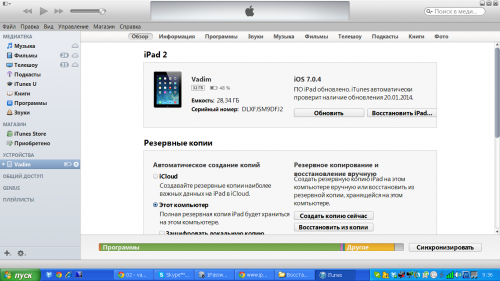
6. Программа предложит отключить в iCloud функцию «Найти iPad» и перед восстановлением создать резервную копию настроек.
Выберите параметр «Копировать». Если резервная копия уже была только что создана, еще одну копию создавать не нужно.
7. В ответ на запрос программы iTunes, выберите параметр «Восстановить».
При восстановлении заводских настроек iPad все ваши медиафайлы и другие данные будут стерты.
8. После завершения процедуры восстановления, устройство перезагрузится, и при запуске отобразится логотип компании Apple.
Восстановление ipad через режим DFU
Бывает, что при запуске iPad зависает на значке с Яблоком.

И никак не реагирует на нажатие кнопок.

В этом случае может помочь введение iPad в режим DFU. DFU расшифровывается как Device Firmware Update – устройство, которое “отправлено” в этот режим ничем по внешнему виду не отличается от выключенного аппарата. Дисплей не горит и внешних признаков своего состояние iPad не подаёт.
1. Запустите на компьютере последнюю версию iTunes.
2. Подключите iPad к компьютеру.
3. Полностью выключите iPad (удерживая Home+Power (до погасшего экрана)).
Как только экран погас, отпускаете клавишу Power (на верхнем торце), оставляя Home нажатой. Через несколько секунд на экране компьютера появится сообщение о том, что iPad находится в режиме восстановления.
На самом iPad ничего отображаться не будет. Экран остается черным.
4. Нажимаете в iTunes «восстановить», и наблюдаете как устанавливается свежая прошивка.
5. Через какое-то время, на экране iPad появится Яблоко и полоска загрузки системы.

Если была создана резервная копия в iTunes или в iCloud, то восстанавливаемся из нее.
Если нет, вы получаете чистый iPad (удобно перед продажей устройства). В таком случае, установленные ранее программы легко восстановить из App Store. Заходите под своим Apple ID, в разделе "Покупки" будут все программы, которые вы когда-либо скачивали.
Метод «научного тыка»
В функционировании системы iOS на устройствах iPad иногда происходят сбои. Если это случилось — не спешите паниковать, вы сможете восстановить работу планшета и устранить неполадки в программном обеспечении при помощи программы iTunes.
При выполнении восстановления у некоторых пользователей на мониторе iPad появляется сообщение об ошибке. По всей вероятности компьютер не смог подключиться к серверу или на нем установлено старое программное обеспечение. Чтобы не допустить подобной оплошности, заранее скачайте и установите последние версии iTunes, Mac OS x или Windows. Проверьте новое программное обеспечение на безопасность. Отключите все лишние устройства и перезагрузите компьютер и планшет. Только после этого приступайте к процедуре восстановления. Помните, что процедура восстановления iPad уничтожит все файлы на планшете, поэтому перед ней сохраните резервную копию. Для этого запустите программу iTunes на своем компьютере и через USB-кабель подключите к нему iPad. В окне iTunes высветится подключенное устройство. Клацните по его значку правой кнопкой мыши и в контекстном меню выберите пункт «Создать копию». Программа запустит процедуру резервного копирования. Это может занять длительное время, поэтому файлы с большим размером перенесите на компьютер заранее.

Теперь можно переходить к процедуре восстановления iPad. Подключите планшет к компьютеру при помощи USB кабеля.Теперь вам нужно перевести планшет в режим восстановления — нажмите на кнопку iPad по центру и кнопку Home для его включения. Удерживайте их одновременно. Когда монитор потухнет, отпустите кнопку включения, а центральную держите нажатой. На экране iTunes вы увидите сообщение о проведении процедуры восстановления. Нажмите на опцию «Восстановить». Для вашего планшета автоматически загрузится последняя версия операционной системы.

Когда она полностью скачается, на мониторе устройства высветится полоска, которая обозначает процесс восстановления. Об его окончании вы узнаете в сообщении окна iTunes. Ваш iPad включится, и вы увидите восстановленную версию. На экране приветствия высветится сообщение «Настройте». Вы можете следовать подсказкам знакомого ассистента iOS, чтобы заново настроить планшет или просто восстановить его из сохраненной резервной копии.

Чтобы перенести сохраненные данные, снова включите iTunes и подключите iPad к своему компьютеру. Откройте в программе опцию «Обзор» и выберите пункт «Восстановить iPad». Вы увидите окно, в котором сможете восстановить сохраненные файлы. Если для вашего планшета есть новая версия операционной системы и вы не восстанавливали его перед этим, выберите пункт «Восстановить и обновить». Когда процесс восстановления сохраненных данных будет закончен, iPad перезагрузится.

Некоторые пользователи жалуются, что iPad зависает при включении или перезагружается. Если процедура восстановления не помогла, значит, проблема заключается в неисправности какой-либо из деталей. В этом случае вам следует обратиться в сервисный центр Apple, чтобы специалисты провели диагностику и выяснили, в чем именно заключается неисправность. Скорее всего вам скажут, что необходимо заменить процессор или аккумуляторную батарею.

Если сбой работы iPad произошел вследствие падения или попадания влаги, значит, одна из деталей точно повредилась и процедура восстановления вам не поможет. Поскорее отнесите планшет в ближайший сервисный центр Apple.
| Статьи по теме: | |