
Примечание: Мы стараемся как можно оперативнее обеспечивать вас актуальными справочными материалами на вашем языке. Эта страница переведена автоматически, поэтому ее текст может содержать неточности и грамматические ошибки. Для нас важно, чтобы эта статья была вам полезна. Просим вас уделить пару секунд и сообщить, помогла ли она вам, с помощью кнопок внизу страницы. Для удобства также приводим ссылку на оригинал (на английском языке).
Создавая базу данных, вы обычно начинаете с создания нескольких объектов базы данных, таких как таблицы, формы и отчеты. Рано или поздно наступает момент, когда нужно добавить программный код, чтобы автоматизировать определенные процессы и связать объекты базы данных друг с другом. Прочитав эту статью, вы получите представление о средствах программирования в Access.
Содержание
- В этой статье
- Программирование
- Выбор в пользу макросов или кода VBA
- Выполнение распространенных задач программирования с помощью мастера кнопок
- Макросы
- Код VBA
- Преобразование макросов в код VBA
- Похожие главы из других книг
- Глава 7 Разработка баз данных в программе Access
- Access 2007 как реляционная система управления базами данных
- Запуск Access. Открытие учебной базы данных Борей
- Программирование с помощью атрибутов
- Программирование с помощью таймеров обратного вызова
- ЧАСТЬ IV. Программирование с помощью библиотек .NET
- Глава 6 Работа с базами данных в Microsoft Access 2007
- Использование веб-таблицы данных Access
- Экспорт данных из базы данных Access 2007 в список SharePoint
- Перемещение данных из базы данных Access 2007 на узел SharePoint
- 12.4. Система управления базами данных Microsoft Access
- ГЛАВА 12 Сетевое программирование с помощью сокетов Windows
- Как устроена база данных Microsoft Access
- Экспорт данных из базы Access 2007
- Глава 12 Программирование с помощью процедур VBA
- Программирование приложений с помощью VBA
- Рекомендуем к прочтению
В этой статье
Программирование
В Access программированием называется процесс добавления функциональных возможностей в базу данных с помощью макросов Access или кода Visual Basic для приложений (VBA). Например, предположим, что вы создали форму и отчет и хотите добавить в форму кнопку, которая при щелчке закроет отчет. Программирование в этом случае — это процесс создания макроса или процедуры VBA, а затем задание свойства события OnClick для кнопки , которое запускает выполнение макроса или процедуры нажатием кнопки. Для простой операции, например открытия отчета, можно использовать мастер кнопок для выполнения всех задач, а также можно отключить мастер и выполнить программирование самостоятельно.
Примечание: Во многих программах Microsoft Office термин "макрос" относится к коду VBA. Это может запутать пользователей Access, так как в этом приложении термин "макрос" относится к именованному набору макрокоманд, для создания которого используется конструктор макросов. Макрокоманды Access — это лишь часть команд, доступных в VBA. Конструктор макросов обладает более структурированным интерфейсом, чем редактор Visual Basic, что позволяет добавлять программный код к элементам управления и объектам без необходимости изучать код VBA. Следует помнить, что в статьях справки Access макросы Access называются просто макросами. С другой стороны, код VBA может называться VBA, кодом, функцией или процедурой. Код VBA содержится в модулях классов (это части отдельных форм и отчетов, обычно содержащие код только для этих объектов), а также в модулях (они не привязаны к определенным объектам и обычно содержат "глобальный" код, который можно использовать во всей базе данных).
Объекты, например формы и отчеты, и элементы управления, такие как кнопки и текстовые поля, обладают разными свойствами событий, к которым можно прикреплять макросы или процедуры. Каждое свойство события связано с определенным событием, например со щелчком мышью, открытием формы или изменением данных в текстовом поле. События могут также инициироваться факторами извне Access, например системными событиями, а также макросами или процедурами, прикрепленными к другим событиям. Если добавить много макросов или процедур к нескольким свойствам событий для большого числа объектов, база данных может получиться сложной, но в большинстве случаев для достижения нужных результатов потребуются минимальные усилия по программированию.
Выбор в пользу макросов или кода VBA
Решение в пользу макросов, кода VBA или обоих методов зависит главным образом от того, как вы планируете развертывать и распространять базу данных. Например, если база данных хранится на вашем компьютере, вы единственный пользователь и хорошо разбираетесь в коде VBA, целесообразно использовать VBA для большинства задач по программированию. Если же вы собираетесь поделиться базой данных с другими людьми, разместив ее на файловом сервере, возможно, лучше обойтись без VBA из соображений безопасности.
Принимая решение об использовании макросов или кода VBA, вы должны учесть два аспекта: безопасность и необходимую функциональность. Безопасности следует уделить особое внимание, так как VBA можно использовать для создания кода, который способен нарушить защиту данных или повредить файлы на локальном компьютере. Если вы используете базу данных, созданную не вами, не включайте код VBA, если не уверены в том, что база данных получена из надежного источника. Создавая базу данных, предназначенную для других людей, не используйте средства программирования, которые могут привести к тому, что пользователям потребуется явно предоставить ей статус надежной. Чтобы избежать такой ситуации, воспользуйтесь распространенными приемами, описанными ниже в этом разделе.
Чтобы обеспечить безопасность базы данных, применяйте макросы везде, где это возможно, а программирование с помощью VBA используйте только для операций, которые невозможно выполнить с помощью макрокоманд. Более того, следует использовать только такие макрокоманды, для выполнения которых не требуется предоставлять базе данных статус надежной. При таком ограничении использования макрокоманд пользователи будут уверены в том, что база данных не содержит программного кода, который может повредить данные или другие файлы на их компьютерах.
Рекомендации по использованию макросов
Начиная с выпуска 2010 в Access предлагается много новых макрокоманд, с помощью которых можно создавать более функциональные макросы, чем в более ранних версиях приложения. Например, теперь можно с помощью макрокоманд создавать и использовать глобальные временные переменные, а также более изящно обрабатывать ошибки, применяя новые специализированные макрокоманды. В более ранних версиях Access это можно было сделать только с помощью кода VBA. Кроме того, можно внедрить макрос прямо в свойство события объекта или элемента управления. Внедренный макрос становится частью объекта или элемента управления и сохраняется при их перемещении и копировании.
Макросы предоставляют простой способ обработки многих задач программирования, таких как открытие и закрытие форм и запуск отчетов. Вы можете быстро и легко привязать объекты базы данных (формы, отчеты и т. д.), созданные вами из-за незначительного синтаксиса, который необходимо запомнить. Аргументы для каждого действия отображаются в поСтроителе макросов.
Макросы обеспечивают повышенную безопасность и просты в использовании. Кроме того, их необходимо применять для выполнения следующих задач:
Назначение действия или набора действий ключу. Для этого необходимо создать группу макросов с именем AutoKeys.
Выполнение действия или последовательности действий при первом открытии базы данных. Для этого необходимо создать макрос с именем AutoExec.
Примечание: Макрос AutoExec запускается раньше, чем любой другой макрос или код VBA, даже если вы назначили в диалоговом окне Параметры Access начальную форму и прикрепили к ее событию OnOpen или OnLoad макрос или код VBA.
Дополнительные сведения о создании макросов см. в разделе Макросы.
Рекомендации по использованию VBA
Программный код VBA следует использовать вместо макросов, если вы хотите сделать следующее:
Использовать встроенные функции или создать собственные. В Access есть множество встроенных функций, например IPmt, которая вычисляет процентные платежи. С помощью этих встроенных функций можно выполнять вычисления, не создавая сложных выражений. Используя код VBA, вы также можете создать собственные функции для выполнения вычислений, которые требуют создания слишком сложных выражений или не могут быть выполнены с их помощью. Кроме того, созданные функции можно включать в выражения, что позволяет выполнять часто используемые операции с разными объектами.
Создавать объекты и обрабатывать их. Вы увидите, что в большинстве случаев проще всего создать или изменить объект в режиме конструктора. Но в некоторых случаях вам может потребоваться изменить определение объекта в коде. С помощью VBA можно обрабатывать все объекты в базе данных, а также манипулировать самой базой данных.
Выполнять действия на уровне системы. Чтобы запустить из Access другую программу (например, Microsoft Excel), можно выполнить макрос с макрокомандой RunApp, но в целом возможности применения макросов для выполнения действий вне Access ограничены. С помощью VBA можно проверить, существует ли на компьютере определенный файл, воспользоваться технологией Automation или DDE для взаимодействия с другими программами для Microsoft Windows, такими как Excel, и вызвать функции из библиотек DLL в Windows.
Обрабатывать записи поочередно. Используя код VBA, можно обработать набор записей, выполнив поочередно операцию над каждой из них. В то же время макрос обрабатывает все записи из набора одновременно.
Выполнение распространенных задач программирования с помощью мастера кнопок
Добавьте в форму кнопку, и мастер кнопок поможет вам приступить к программированию. С помощью мастера вы сможете создать кнопку для выполнения определенной задачи. В файле Access (ACCDB) мастер создает макрос, внедренный в свойство OnClick этой кнопки. В MDB- или ADP-файле мастер создает код VBA, так как в этих форматах не поддерживаются внедренные макросы. В любом случае вы можете затем изменить или дополнить макрос или код VBA в соответствии со своими потребностями.
В области навигации щелкните правой кнопкой мыши форму, в которую нужно добавить кнопку, и выберите пункт Конструктор.
На вкладке Конструктор щелкните стрелку вниз, чтобы открыть коллекцию Элементы управления, и убедитесь в том, что пункт Использовать мастера выделен.
На вкладке Конструктор в коллекции Элементы управления щелкните элемент Кнопка.
На бланке формы щелкните там, где нужно поместить кнопку.
Откроется мастер кнопок.
На первой странице мастера в списке Категории щелкните каждую категорию, чтобы посмотреть, какие действия можно запрограммировать для кнопки. В списке Действия выберите нужное действие, а затем нажмите кнопку Далее.
Выберите параметр Текст или Рисунок в зависимости от того, что нужно отобразить на кнопке.
Если вы хотите отобразить текст, то можете изменить содержимое поля рядом с параметром Текст.
Если вам нужен рисунок, мастер предложит изображение в соответствующем списке. Если вы хотите выбрать другой рисунок, установите флажок Показать все рисунки, чтобы отобразить список всех доступных в Access изображений для кнопок, или нажмите кнопку Обзор, чтобы выбрать рисунок, сохраненный в отдельном файле.
Нажмите кнопку Далее.
Введите понятное имя для кнопки. Это необязательный шаг, и это имя не отображается на кнопке. Тем не менее рекомендуем указать понятное имя, чтобы было легко отличить эту кнопку от других позже (например, при настройке последовательности табуляции для элементов управления формы). Например, если кнопка закрывает форму, можно назвать ее cmdClose или CommandClose.
Нажмите кнопку Готово.
Кнопка будет размещена в форме.
Если вы хотите просмотреть программный код, созданный мастером, можно сделать следующее:
Если окно свойств не отображается, нажмите клавишу F4.
В окне свойств откройте вкладку События.
В диалоговом окне свойства по щелчку нажмите кнопку Построить  .
.
Откроется конструктор макросов, в котором будет показан макрос, созданный мастером. При желании макрос можно изменить (дополнительные сведения о редактировании макросов см. в разделе Макросы). Когда вы закончите, на вкладке Конструктор в группе Закрыть нажмите Закрыть, чтобы закрыть конструктор макросов. Если будет предложено сохранить изменения и обновить свойство, нажмите Да, чтобы сделать это, или Нет, чтобы отказаться.
На вкладке Конструктор в группе Режимы нажмите кнопку Режим и выберите пункт Режим формы. Нажмите новую кнопку, чтобы проверить, правильно ли она работает.
Макросы
Макрос — это инструмент, позволяющий автоматизировать задачи и добавлять функции в формы, отчеты и элементы управления. Например, если добавить в форму кнопку, то можно связать ее свойство события OnClick с макросом и включить в него команды, которые должны выполняться при нажатии этой кнопки.
Макросы Access можно рассматривать как упрощенный язык программирования, код на котором создается в виде списка необходимых действий. Создавая макрос, вы выбираете каждую макрокоманду из раскрывающегося списка, а затем вводите для нее необходимую информацию. С помощью макросов можно добавлять функции в формы, отчеты и элементы управления без необходимости писать код в модуле VBA. В макросах доступно подмножество команд VBA, и большинство людей считают, что создать макрос легче, чем написать код VBA.
Создать макрос можно с помощью конструктора макросов, который показан на этом рисунке:
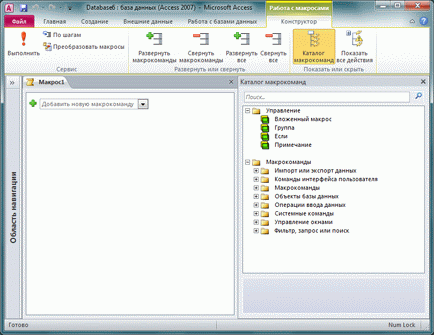
Вот как можно открыть конструктор макросов:
на вкладке Создание в группе Макросы и код нажмите кнопку Макрос.
Код VBA
Как и макросы, код VBA можно использовать в Access для автоматизации и добавления функций. Вы можете расширить возможности VBA за счет элементов управления сторонних поставщиков, а также создать собственные функции и процедуры для конкретных целей.
Самый быстрый способ приступить к написанию программного кода VBA — создать макрос Access, а затем преобразовать его в код VBA. Инструкции см. в разделе Преобразование макросов в код VBA. В этом случае будет создан модуль VBA, который выполняет те же операции, которые определены в макросе. Кроме того, откроется редактор Visual Basic, так что вы сможете приступить к редактированию процедуры. При работе в редакторе Visual Basic можно щелкнуть интересующее вас ключевое слово и нажать клавишу F1, чтобы открыть справку разработчика Access и ознакомиться с соответствующей статьей. Затем вы можете продолжить изучение справки разработчика Access и узнать о новых командах, которые пригодятся для ваших задач.
Преобразование макросов в код VBA
В Access можно автоматически преобразовать макросы в модули VBA или модули классов. Вы можете преобразовать макросы, прикрепленные к форме или отчету, независимо от того, внедрены они или являются отдельными объектами. Кроме того, можно преобразовать глобальные макросы, которые не прикреплены к конкретной форме или отчету.
Примечание: Веб-базы данных поддерживают код Visual Basic для приложений (VBA), но его невозможно запустить, когда такая база данных работает в браузере. Чтобы выполнить код VBA, который содержится в веб-базе данных, ее необходимо открыть в Access. Для задач, связанных с программированием, в веб-базах данных следует использовать макросы Access.
Преобразование макросов, прикрепленных к форме или отчету
Этот процесс преобразует в VBA все макросы, на которые ссылается форма, отчет или любой из их элементов управления (либо которые внедрены в форму, отчет или элемент управления), а затем добавляет код VBA в модуль класса формы или отчета. Модуль класса становится частью формы или отчета и сохраняется при их перемещении или копировании.
В области навигации щелкните форму или отчет правой кнопкой мыши и выберите пункт Конструктор.
На вкладке Конструктор в группе Сервис нажмите Преобразовать макросы формы или Преобразовать макросы отчета.
В диалоговом окне Преобразование макросов формы или Преобразование макросов отчета укажите, нужно ли добавить к создаваемым функциям код обработки ошибок. Кроме того, если в макросах есть комментарии, укажите, нужно ли добавлять их в функции. Нажмите кнопку Преобразовать.
Если для формы или отчета модуль класса не существует, Access создает один из них и добавляет процедуру в модуль для каждого макроса, связанного с формой или отчетом. Access также изменяет свойства события формы или отчета таким образом, чтобы они выполняли новые процедуры VBA вместо макросов.
Чтобы просмотреть и изменить код VBA, сделайте следующее:
Форма или отчет должны быть по-прежнему открыты в режиме конструктора. Если окно свойств не отображается, нажмите клавишу F4.
На вкладке событие страницы свойств щелкните поле свойства, в котором отображается [процедура обработки событий], и нажмите кнопку Построить . Чтобы просмотреть свойства событий для определенного элемента управления, щелкните его, чтобы выбрать. Чтобы просмотреть свойства событий для всей формы или отчета, в верхней части окна свойств выберите в раскрывающемся списке пункт Форма или Отчет.
Откроется редактор Visual Basic с процедурой обработки событий в соответствующем модуле класса. Чтобы просмотреть другие процедуры, которые хранятся в этом модуле класса, прокрутите содержимое вверх или вниз.
Преобразование глобальных макросов
В области навигации щелкните правой кнопкой мыши макрос, который нужно преобразовать, и выберите пункт Конструктор.
На вкладке Конструктор в группе Сервис щелкните Преобразовать макросы.
В диалоговом окне Преобразование макроса установите нужные флажки и нажмите кнопку Преобразовать.
Макрос будет преобразован, и откроется редактор Visual Basic.
Чтобы просмотреть и изменить код VBA, сделайте следующее:
В редакторе Visual Basic, если область Project Explorer (Окно проекта) не отображается, в меню View (Вид) выберите пункт Project Explorer.
Разверните дерево под именем базы данных, в которой вы работаете.
В разделе Модули дважды щелкните модуль Преобразованный макрос — .
Модуль откроется в редакторе Visual Basic.
Прикрепление функции VBA к свойству события
При преобразовании глобального макроса в VBA код VBA помещается в стандартный модуль. В отличие от модуля класса, стандартный модуль не является частью формы или отчета. Скорее всего, вам будет необходимо связать функцию со свойством события в форме, отчете или элементе управления, чтобы код выполнялся именно там, где и в нужном месте. Для этого можно скопировать код VBA в модуль класса, а затем связать его с свойством события, или можно создать специальный вызов из свойства события в стандартный модуль, выполнив описанные ниже действия.
В редакторе Visual Basic посмотрите, как называется функция. Например, если преобразовать макрос с именем MyMacro, функции будет присвоено имя MyMacro().
Закройте редактор Visual Basic.
В области навигации щелкните правой кнопкой мыши форму или отчет, который нужно связать с функцией, и выберите в контекстном меню пункт Конструктор.
Щелкните элемент управления или раздел, с которым вы хотите связать функцию.
Если окно свойств не отображается, нажмите клавишу F4.
В окне свойств на вкладке События щелкните поле свойства события, с которым нужно связать функцию.
В поле свойства введите знак равенства ( =), а затем — имя функции (например, = MyMacro ( ). Не забудьте ввести скобки.
Сохраните форму или отчет, нажав на панели быстрого доступа кнопку Сохранить.
В области навигации дважды щелкните форму или отчет и проверьте, правильно ли работает код.
Вы ознакомились с основными действиями для добавления кода VBA в базу данных. В этой статье содержатся только общие сведения о том, как приступить к работе, но существует множество справочников и ресурсов в Интернете, с помощью которых вы сможете усовершенствовать свои навыки программирования.
Программирование баз данных с помощью Access
Прежде чем вы приступите к программированию базы данных в Access, вам следует ознакомиться со всеми отличиями Access от остальных VBA-приложений. Эти различия осложняют перевод программы, созданной с помощью Access, в другое VBA-приложение.
* Формы Access несовместимы со стандартными пользовательскими формами VBA и формами Visual Basic. Если вы решите, что ваша программа будет лучше работать в другом VBA-приложении, вам придется создавать все формы заново.
* Access включает полностью независимую систему программирования баз данных с помощью VBA, которая базируется на использовании объекта DoCmd. Объект DoCmd содержит все команды, доступные в меню Access. Используя этот объект, вы сможете открывать таблицы, выполнять запросы и отчеты, отображать формы, забавляться с пользовательским интерфейсом. другими словами, выполнять все действия, доступные пользователю, сидящему перед компьютером.
Если вы опытный пользователь Access, но не имеете ни малейшего опыта программирования, объект DoCmd позволит вам постепенно перейти к использованию VBA. Однако этим объясняется и определенная проблема: объект DoCmd жестко привязывает вас к Access. Если же вы изучите стандартный VBA, вы сможете очень легко перейти к другим средам разработки Visual Basic.
Даже если вы выберете "чистый" VBA, вы все равно не обойдетесь без объекта DoCmd при создании программ в рамках Access. Возможно, в связи с тем, что формы Access не являются стандартными формами VBA, для отображения формы в VBAпрограмме Access вам придется использовать не стандартный метод Show, а метод OpenForm объекта DoCmd.
Похожие главы из других книг
Глава 7 Разработка баз данных в программе Access
Глава 7 Разработка баз данных в программе Access ? Урок 7.1. Знакомство с программой Access? Урок 7.2. Основные приемы работы с данными? Урок 7.3. Создание таблиц? Урок 7.4. Проектирование базы данных. Создание связей между таблицами? Урок 7.5. Запросы? Урок 7.6. Формы и отчетыAccess – это
Access 2007 как реляционная система управления базами данных
Access 2007 как реляционная система управления базами данных Access 2007 является настольной системой управления базами данных (СУБД), которая сочетает широкие возможности с простотой использования и дружественным интерфейсом.Access является СУБД реляционного типа, то есть все
Запуск Access. Открытие учебной базы данных Борей
Запуск Access. Открытие учебной базы данных Борей Access 2007 можно запустить с помощью строки поиска в меню Пуск или выполнив команду Пуск ? Все программы ? Microsoft Office ? Microsoft Office Access 2007. В отличие от Word или Excel после запуска Access новый документ не создается, а появляется окно Приступая
Программирование с помощью атрибутов
Программирование с помощью атрибутов Как сказано в начале этой главы, одной из задач компилятора .NET является генерирование метаданных для всех определяемых типов и для типов, на которые имеются ссылки. Кроме этих стандартных метаданных, содержащихся в каждом
Программирование с помощью таймеров обратного вызова
Программирование с помощью таймеров обратного вызова Во многих приложениях возникает необходимость вызывать конкретный метод через регулярные промежутки времени. Например, в одном приложении может потребоваться отображение текущего времени в строке состояния с
ЧАСТЬ IV. Программирование с помощью библиотек .NET
ЧАСТЬ IV. Программирование с помощью библиотек .NET
Глава 6 Работа с базами данных в Microsoft Access 2007
Глава 6 Работа с базами данных в Microsoft Access 2007 В данной главе мы познакомимся с одним из самых мощных современных программных средств, предназначенных для работы с базами данных, – приложением Microsoft Access 2007, входящим в состав пакета Microsoft Office 2007. Одним из основных преимуществ
Использование веб-таблицы данных Access
Использование веб-таблицы данных Access Если вы создали список, импортировав электронную таблицу Excel 2007, то, возможно, вы найдете удобным использовать для изменения, форматирования или ввода данных в этот список среду, похожую на электронную таблицу. Такая среда носит
Экспорт данных из базы данных Access 2007 в список SharePoint Access 2007 позволяет экспортировать таблицу или другой объект базы данных в различных форматах, таких как внешний файл, база данных dBase или Paradox, файл Lotus 1–2–3, рабочая книга Excel 2007, файл Word 2007 RTF, текстовый файл, документ XML
Перемещение данных из базы данных Access 2007 на узел SharePoint Потребности многих приложений Access 2007 превышают простую потребность в управлении и сборе данных. Часто такие приложения используются многими пользователями организации, а значит, имеют повышенные потребности в
12.4. Система управления базами данных Microsoft Access
12.4. Система управления базами данных Microsoft Access ВведениеMicrosoft Access обладает всеми чертами классической системы управления базами данных (СУБД). Access – это не только мощная, гибкая и простая в использовании СУБД, но и система для разработки приложений баз данных. К числу
ГЛАВА 12 Сетевое программирование с помощью сокетов Windows
ГЛАВА 12 Сетевое программирование с помощью сокетов Windows Именованные каналы пригодны для организации межпроцессного взаимодействия как в случае процессов, выполняющихся на одной и той же системе, так и в случае процессов, выполняющихся на компьютерах, связанных друг с
Как устроена база данных Microsoft Access
Как устроена база данных Microsoft Access Программа Access представляет собой реляционную СУБД (от англ. relation – отношение). Это означает, что база данных Access состоит из взаимосвязанных таблиц. Рассмотрим таблицы и их составляющие, а затем перейдем к изучению связей.ТаблицыТаблица
Экспорт данных из базы Access 2007
Экспорт данных из базы Access 2007 В Microsoft Access 2007 можно экспортировать те форматы данных таблиц, которые здесь же можно импортировать. Иными словами, экспортироваться могут таблицы Excel, текстовые файлы, веб-страницы и данные других форматов. Практически всегда возможен экспорт
Глава 12 Программирование с помощью процедур VBA
Глава 12 Программирование с помощью процедур VBA Как уже говорилось, VBA – это объектно-ориентированный язык программирования. В свое время он был разработан специально для записи макросов в Microsoft Excel 5.0. Затем он начал использоваться и другими приложениями Microsoft Office, в
Программирование приложений с помощью VBA
Программирование приложений с помощью VBA Что может делать пользователь с помощью VBA? Ответ очень прост: все. К сожалению, ни в одной книге нельзя рассмотреть все вероятные сферы программирования, в которых вы найдете применение возможностям VBA. Поэтому ограничимся тем, что
За время работы разработчиком Access набралась куча полезностей, которую считаю своим долгом выложить на Хабр. Многие из этих сниппетов находятся в сети, а некоторые находятся с трудом или безнадежно затеряны.

1. При работе с Access во время выполнения запроса возникают предупреждающие сообщения. Они довольно полезны во время отладки приложения, но для пользователей, как правило, не нужны. Отключить/включить их можно с помощью небольшого кода VBA:
Указав в виде параметра 0 для отключения и 1 для включения.
2. Для того, чтобы защитить базу данных от посторонних глаз и разграничить права доступа используется файл рабочей группы ( формата .MDW ). Путь к файлу рабочей группы можно указать вручную, но если в сети много пользователей, то гораздо удобнее иметь файлик Access с кнопкой, по нажатию которой отрабатывает одна строка кода, задающая путь к MDW:
3. Не знаю, как бы я работал (наверное, работал бы так же, но гораздо медленнее), если бы не создал себе форму с поиском текста в содержимом запросов или форм. Очень часто необходимо производить какой-то рефакторинг или определять область применения таблицы или поля.
Для поиска по запросам поможет форма с кодом, который выполняет поиск в тексте запросов:
Для поиска по формам код немного объемнее:
4. Для того, чтобы сделать нашу работу чуть более солидной с точки зрения программирования и для возможности поиска ошибок при работе в режиме production на рабочей базе данных очень желательно добавить модуль VBA (tracing модуль) для записи происходящих событий в текстовый файл лога. Простая функция записи в текстовый файл будет очень полезна при отладке.
5. Этот код (из пункта 4) вполне можно вынести в отдельный файл базы данных Access и добавить во все существующие базы данных через References/Ссылки редактора VBA.
Если у вас имеется несколько файлов баз данных Access, то любой повторяющийся код можно вынести в отдельный файл. Единственное изменение, которое может быть необходимо сделать — в случае если в коде используется объект CurrentDb, то заменить его на CodeDb, дабы обращение шло к объектам той базы, которая используется в качестве хранителя общего кода.

6. Зачастую в запросах указывают в качестве параметра значение какого-либо поля открытой формы. Например, таким образом:
Но иногда необходимо указать параметр непосредственно в самом запросе. Сделать это можно так:
И далее из кода Access задать эти параметры и выполнить запрос:
Альтернативой может быть создание модуля VBA и добавление в него глобальной переменной, а также функции, возвращающей эту переменную.
Перед запуском запроса необходимо задать значение глобальной переменной (можно задать при открытии основной формы):
И в самом запросе указать параметром название возвращающей значение функции:
6.1 Этот способ получения параметра запроса можно использовать для частичного ограничения доступа к информации таблицы (в случае использования рабочей группы). При загрузке формы в зависимости от текущего пользователя установим значение глобальной переменной:
Далее установим запрет на просмотр и изменение таблицы demotable, а на запрос установим разрешение. Но так как запрос у нас использует таблицу, на которую нет прав, то данных он нам не вернет. Для того, чтобы он вернул данные необходимо к sql запроса добавить в конце
В результате пользователь Buh сможет иметь доступ ко всем строкам таблицы, а все остальные пользователи ко всем строкам за исключением первой 1000.
7. Для того, чтобы открыть форму из кода используется код:
В качестве «WhereCondition» можно указать условие, на какой записи формы необходимо её открыть (в случае, если форма привязана к данным). Указав, например, «Zakaz >
В качестве значения «OpenArgs» можно указать какие-либо параметры, которые на открываемой форме можно будет считать
в Private Sub Form_Load() с помощью Me.OpenArgs. Если необходимо передать несколько параметров, то можно передать их в виде текстовой строки, разделив символом. И далее в Private Sub Form_Load() разбить на части:
8. Многие забывают, что Access работает не только таблицами из файлов mdb/accdb, но и с таблицами других баз данных. Для экспорта уже существующих таблиц есть бесплатная утилита SQL Server Migration Assistant, хотя можно воспользоваться и встроенным функционалом или найти стороннее решение.
И напоследок небольшой хинт из разряда «Это знает каждый ребенок, но я вот этого не знал…»:
Знаете ли вы, что для того, чтобы при открытии файла Access не срабатывали макросы и не открывалась форма по умолчанию, необходимо держать нажатой клавишу Shift?


