Feature Filter: Все Требования к использованию Устранение неисправностей Руководство по настройке
- What should I do if I fail to configure the cloud camera? 09-27-2019 26453
- What should I do if I fail to login to the cloud camera’s Web Interface? 09-27-2019 809
- Как отвязать облачный аккаунт от устройств в мобильном приложении? 09-27-2019 28702
- How to upgrade NC series camera in management website? 09-27-2019 21321
- What can I do if the v > 09-27-2019 13799
- Что делать, если я забыл пароль для облачной учетной записи TP-Link? 12-17-2018 31049
- How to bind camera with your cloud account and view the cloud camera? 04-18-2019 32503
- Как использовать функцию обнаружения движения через приложение tpCamera 07-27-2017 31162
- Как установить сервисы Gmail или Hotmail в качестве e-mail адреса отправителя уведомлений облачной камеры? 06-08-2018 104199
- How to edit Home/Away Mode of my cameras? 04-17-2019 14128
- Как обновить прошивку камеры TP-Link с помощью приложения tpCamera? 12-19-2018 23525
- How to set up cloud camera with tpCamera APP? 04-17-2019 64994
- How to log in to the cloud camera’s Web Interface? 04-17-2019 89784
- How to connect the cloud camera to your router’s wireless network via camera’s web interface? 04-17-2019 29261
- How to register a TP-Link Cloud Account for Cloud Camera? 04-17-2019 29077
- What should I do if I don’t receive the email when I register cloud account or reset my password 04-17-2019 23000
- Как использовать утилиту Camera Control 07-09-2018 54737
- Как перерегистрировать камеру на новую учётную запись TP-Link Cloud? 03-05-2018 15548
- How to remove my Camera from Cloud when the camera is offline 01-10-2018 10998
- Why does my tpCamera APP “Login” button become gray after I input my cloud account? 01-10-2018 10116
- Как я могу определить IP-адрес облачной камеры? 07-27-2017 54995
- How to select web plugin to realize live view in camera’s web interface? 12-25-2017 12503
- Как использовать функцию обнаружения движения в облачных камерах? 04-04-2017 31432
- How to upgrade firmware on NC series cameras? 10-19-2017 19531
- Универсальная схема настройки облачных Wi-Fi камер 05-02-2017 6647
- How to install Plug-in on my Mac Book in TP-Link cloud website? 05-11-2016 18536
- How to avo > 01-07-2016 22790
Программное обеспечение
Обновление ПО способно решить проблемы предыдущих программных версий и улучшить текущую работу устройства.
ДЛЯ ОБНОВЛЕНИЯ
ВАЖНО: Чтобы избежать проблем при обновлении ПО, пожалуйста, прочитайте следующую информацию по процедуре обновления.
- Проверьте соответствие аппаратной версии и версии ПО. Установка неправильной версии ПО может повредить ваше устройство и аннулировать гарантию. (Обычно V1.x =V1)
НЕ рекомендуется устанавливать версию ПО, не предназначенную для вашего региона. Нажмите здесь для выбора региона и загрузите наиболее актуальную версию ПО.
- НЕ отключайте питание во время процесса обновления, поскольку это может нанести урон маршрутизатору
- НЕ обновляйте ПО маршрутизатора по Wi-Fi, за исключением тех случаев, когда это является единственно возможным способом.
- Рекомендуется, чтобы все пользователи прекратили использовать все интернет-приложения на компьютере или отключили сетевой кабель от клиентских устройств перед обновлением.
Примечание: Конфигурационные файлы могут быть некорректно установлены на новые версии встроенного ПО, требующие сброса на заводские настройки.
| NC230_v1.3.0_171205 | ||
|---|---|---|
| Дата публикации: 2017-12-05 | Язык: Английский | Размер файла: 8.39 MB |
Modifications and Bug Fixes:
Modifications & Bug fixes:
1. Fixed WPA2 key exchange vulnerabilities.
2. Use H5 for live view with recording option.
3. Replaced threshold settings on Sound Detection with adaptive threshold.
4. Fixed the bug that the camera cannot connect to a Wi-Fi network with Unicode characters in the SSID.
5. Added sound support for RTSP streaming.
1.For NC230 V1.
2.Can’t be downgraded.
| NC230_v1.0.5_160321 | ||
|---|---|---|
| Дата публикации: 2016-03-21 | Язык: Английский | Размер файла: 7.28 MB |
| Modifications and Bug Fixes: Fixed Log bug of camera 1.For NC230 V1. |
| NC230_v1.0.3_160108 | ||
|---|---|---|
| Дата публикации: 2016-01-08 | Язык: Английский | Размер файла: 7.28 MB |
| Modifications and Bug Fixes: 1. The first version released Использование стороннего ПО на устройствах TP—LinkОфициальное программное обеспечение устройств TP-Link может быть заменено на стороннее, например, на DD-WRT. TP-Link не обязан предоставлять сервисную или техническую поддержку для устройств со сторонним ПО и не гарантирует его стабильную работу. Ущерб, нанесённый устройству в результате использования стороннего ПО, аннулирует его гарантию. Открытый исходный код для программистов (GPL)Следующая информация предназначена для программистов и не представляет значимость для большинства конечных пользователей продукции TP-Link. Продукция TP-Link содержит код, разработанный третьими лицами, включая код, разработанный в соответствии с Универсальной общественной лицензией GNU (GPL) версии 1/версии 2/версии 3 или в соответствии со Стандартной общественной лицензией ограниченного применения GNU (LGPL). Вы можете использовать соответствующее программное обеспечение на условиях лицензии GPL. Вы можете просмотреть, распечатать и загрузить соответствующие условия лицензии GPL здесь. В Центре исходных кодов GPL вы получаете для загрузки исходный код GPL соответствующего ПО, используемого в продукции TP-Link, а также прочую информацию, включая список ПО TP-Link, содержащего исходный код GPL. Утилита управления | ||
| Дата публикации: 2019-03-28 | Язык: Английский | Размер файла: 3.27 MB |
| For NC series cameras.
ОписаниеБольше безопасности720P HD | ||

 Удалённый просмотр с помощью tpCamera


 Отсканируйте QR-код, чтобы загрузить бесплатное приложение tpCamera


| Камера видеонаблюдения | |
|---|---|
| Сенсор изображения | 1/4-дюймовый высокочувствительный CMOS-сенсор |
| Разрешение | 1 мегапиксель (1280 x 720) |
| Объектив | F: 2.8, f: 3.85 мм |
| Угол наблюдения | Поле обзора: 64° |
| Цифровое увеличение | 4х-кратное цифровое |
| Видео/изображение | |
|---|---|
| Сжатие видео | H.264 |
| Частота кадров и разрешение | Макс. 20 к/с при 1280×720 (HD) |
| Потоковое видео | Регулируемая частота кадров |
| Настройки изображения | Поворот: зеркальный, переворот Настраиваемые яркость, контраст, насыщенность Наложение: время, дата, текст |
| Аудио | |
|---|---|
| Аудиосвязь | Односторонняя |
| Аудио вход | Встроенный микрофон |
| Управление событиями и предупреждениями | |
|---|---|
| Расширенные настройки | |
| Способ предупреждения | |
| Детектор | Обнаружение звука и движения |
| Сеть | |
|---|---|
| Стандарты и протоколы | Bonjour, TCP/IP, DHCP, ARP, ICMP, FTP, SMTP, DNS, UPnP, HTTP и UDP |
| Безопасность | Множество пользовательских уровней, защищённых паролем |
| Беспроводное вещание | |
|---|---|
| Скорость беспроводной передачи данных | IEEE 802.11 b/g/n, скорость до 150 Мбит/с |
| Диапазон частот | 2400-2483,5 МГц |
| Мощность сигнала | О компании TP-Link
Пресс-центр
Партнерам
Каталоги продукции
Мы с ответственностью относимся к вашим персональным данным. Полный текст политики конфиденциальности доступен здесь. Целый день изучал облачную IP-камеру TP-LINK NC250, чтобы подготовить для вас подробную инструкцию по ее установке, и настройке. Эта статья будет полезна для всех, кто хочет своими руками организовать видеонаблюдение с использованием IP-камеры (или камер) от компании TP-LINK. У меня облачная камера TP-LINK NC250, показывать буду на ее примере. Но, инструкция подойдет и для других моделей: TP-LINK NC200, NC210, NC220, NC230, и NC450. Все эти камеры очень похожи, и процесс настройки будет практически одинаковым.
Схема быстрой настройки облачной IP-камеры от TP-LINK:
Как это работает, для чего нужно, и что за камеры: Еще немного текста, и перейдем к настройке, честно 🙂 Вся схема работает очень просто. У нас есть Wi-Fi роутер, который подключен к интернету. Облачную IP-камеру, в моем случае TP-LINK NC250 мы подключаем к этому маршрутизатору по Wi-Fi, или с помощью сетевого кабеля. Нужно заметить, что можно обойтись и без маршрутизатора, а подключить интернет сразу к камере, если это необходимо. Но я не пробовал. Все, теперь со всех устройств, которые подключены к этому же маршрутизатору что и камера, у нас есть локальный доступ к IP-камере с компьютера, или мобильных устройств. Ну и после настройки, у нас появится доступ к облачной камере с интернета. То есть, мы можем находится где угодно, и что бы вести видеонаблюдение, нам нужен всего лишь доступ к интернету. Использовать эти камеры можно для чего угодно. Мой знакомый, например, использует такую схему для наблюдения за своим магазином. И это очень удобно. Так же, можно наблюдать за домом, детьми, больными и т. д. На всех облачных камерах от TP-LINK есть функция уведомления на e-mail, как только камера зафиксирует какое-то движение, или звук. Что очень классно при наблюдении за пустым домом, или квартирой. Мы получаем уведомление, заходим сразу в приложение, или на сайт, и смотрим что там происходит. Что касается самих камер, то со всеми моделями я не знаком. У меня TP-LINK NC250, и у нее есть еще одна очень классная штука – ночное видение. Для того, что бы даже ночью, можно было наблюдать, что происходит например в доме. Работает такая функция на расстоянии до 5,5 метров. И это действительно работает, даже в полной темноте. В статье покажу скриншот. А так, камеры практически одинаковые. Отличаются только разрешением, и некоторыми функциями. Самая дешевая TP-LINK NC200, например, не "видит" ночью. Установка и подключение облачной IP-камеры TP-LINK NC250Подключите к камере питание, и включите адаптер питания в розетку. Если необходимо, используйте удлинитель, который идет в комплекте. Установите камеру в необходимом месте. Ее можно закрепить даже на стене, или потолке. Подключаем камеру к роутеру. Если вы будете подключать кабелем, то просто соединяем ее с маршрутизатором. Но, скорее всего, вы будете подключать IP-камеру к роутеру по Wi-Fi. Сделать это очень просто. На камере один раз нажмите на кнопку WPS/RESET. Индикатор начнет мигать. И сразу же нажмите кнопку WPS на вашем роутере. На разных моделях, эта кнопка расположена и подписана по-разному. Если кнопка подписана "WPS/RESET", то не держите ее долго, не более 3 секунд. Могут быть сброшены настройки маршрутизатора.
Когда индикатор на передней панели камеры начнет гореть (не мигать) зеленым, значит камера успешно подключена к роутеру. Если не получается подключить, или нет кнопки WPS на роутере, то установить соединение с необходимой Wi-Fi сетью через панель управления IP-камерой (как это сделать, напишу в конце статьи) . Но, все должно получится с помощью кнопки. Что мы имеем: наша камера подключена к маршрутизатору. Теперь, с каждого устройства, которое подключено к этому же маршрутизатору, мы можем получить доступ к видеонаблюдению. На мобильных устройствах через программу tpCamera, с компьютеров через браузер (в панели управления камерой) , или через фирменную программу TP-LINK Camera Control. В которой можно делать фото с камеры, записывать видео и выполнять другие настройки. Кстати, в программе TP-LINK Camera Control можно объединить до 36 камер. Дальше мы рассмотрим два способа, которыми можно получить доступ к IP-камере от TP-LINK:
Как получить доступ к облачной IP-камере TP-LINK через интернетПервым делом, нам нужно зарегистрироваться на сайте https://www.tplinkcloud.com/register.php. Переходим по ссылке, вводим свой e-mail, пароль два раза, и нажимаем на кнопку Ok.
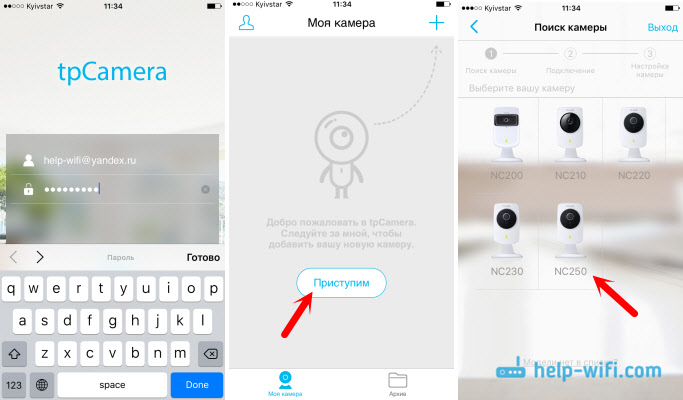
Дальше, на указанную почту придет письмо, в котором нужно перейти по ссылке для подтверждения регистрации. Переходим, и заходим на сайт под данными, которые указали при регистрации. Эти данные (почта и пароль) , постарайтесь не забыть, сейчас они нам еще пригодятся. Сайт пока оставляем. Как вести видеонаблюдение с телефона, или планшетаНа смартфон, или планшет, который работает на Android, или iOS, нужно установить приложение tpCamera. Здесь все просто, ищем его в Google Play, или App Store и устанавливаем. После установки, заходим в приложение, и вводим свои данные, под которыми мы регистрировались на сайте. Нажимаем на кнопку "Приступим", и выбираем модель своей камеры. У меня TP-LINK NC250.
Смотрим схему подключения. Посмотрите на вашу камеру, и убедитесь, что индикатор горит зеленым. Нажимаем на кнопку "Да, продолжим". Программа должна увидеть вашу камеру. Выберите ее. Дальше нужно задать имя для камеры. Если хотите, можно оставить стандартное. Все, камера появится в программе.
Если нажать на камеру, то мы можем вести видеонаблюдение. Делать скриншоты, или записывать видео. Наши записи будут доступны на вкладке "Архив" в программе. Так же, можно нажать на кнопку настроек (в виде шестеренки) , и сменить некоторые параметры камеры. Например, отключить индикатор на передней панели, или даже обновить прошивку камеры.
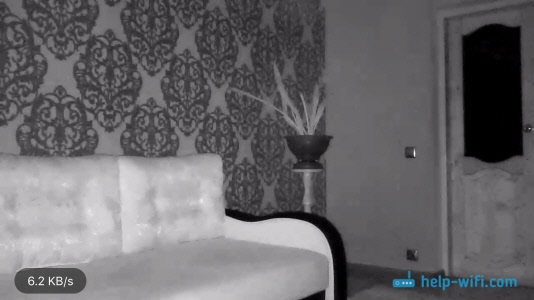
Как и обещал, показываю как камера "видит" ночью. Фото сделал в полной темноте. Камера сама определяет, когда переключатся в ночной режим.
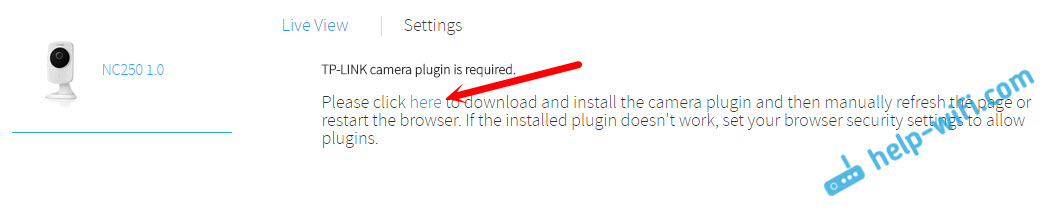
Все, как с любой точки мира получить доступ к своей IP-камере через облако с мобильного устройства, мы разобрались. Таким способом, вы можете подключить несколько камер. Просто добавьте их через приложение tpCamera. Как подключится к камере TP-LINK через браузерВсе что вам нужно знать, это электронную почту и пароль, под которыми вы регистрировались на сайте tplinkcloud.com. С любого браузера заходим на сайт, заходим под своими данными, и видим нашу камеру. Которую предварительно нужно добавить через программу на мобильном устройстве (как я показывал выше) . Скорее всего, вы сразу не увидите картинку с камеры. Нужно будет установить специальный плагин для браузера. Нажмите на ссылку, скачайте, запустите и установите плагин.
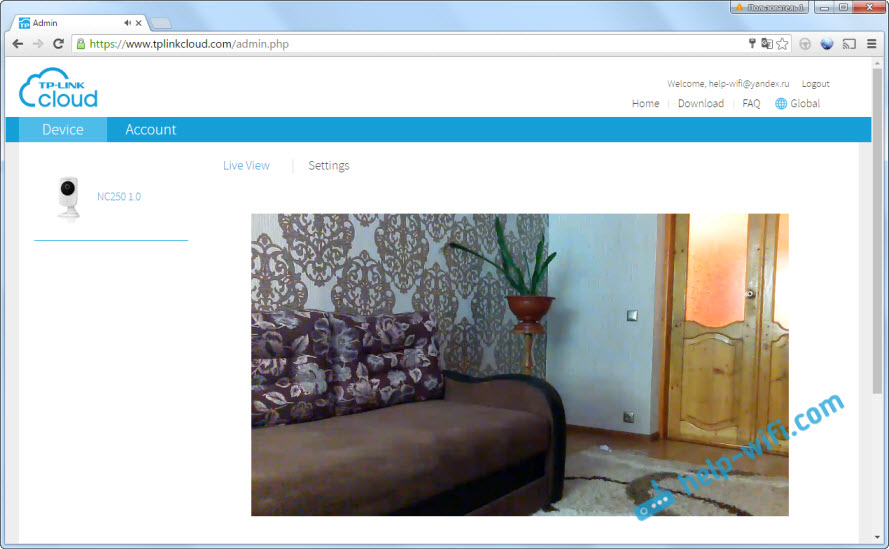
Перезапустите браузер. Возможно, нужно будет разрешить использование плагина (появится запрос) . Изображение с камеры должно появится. На сайте будут отображаться все добавленные вами камеры.
У меня, почему-то, изображение появилось только в браузере Chrome, и Internet Explorer. Вот и все, мы уже выяснили, как можно организовать видеонаблюдение через интернет. Все очень просто, у нас есть учетная запись на TP-LINK Cloud, к которой мы привязываем наши камеры, затем просто заходим и просматриваем их через сайт, или с мобильных устройств через приложение. Настройка локального доступа к камере (из устройств в одной сети)Если же вам не нужно получать доступ к IP-камере через интернет, а только с устройств в локальной сети, то все можно организовать намного проще, без регистрации на сайте tplinkcloud.com. Этот способ хорошо подходит в том случае, если вам нужно наблюдать за другой комнатой, в которой, например, находится ребенок. В этом случае нет смысла использовать облачный сервис. С мобильных устройств:Все очень просто. Если вы хотите смотреть изображение и слушать звук с камеры через мобильное устройство, то установите то же приложение tpCamera, о котором я писал выше. Только после входа в приложение не заходите в свою учетную запись на TP-LINK Cloud, а нажмите на кнопку "Локально".
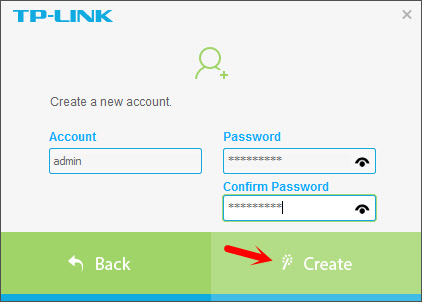
Вы увидите все камеры, которые находятся в вашей локальной сети. И сможете их просматривать. С компьютера, через программу TP-LINK Camera Control:Саму программу TP-LINK Camera Control можно скачать с сайта TP-LINK. Эта программа позволяет подключать до 36 камер TP-LINK, и наблюдать за ними. Так же, можно вести запись видео, и делать фото. Все что нужно, это установить саму программу, и запустить ее. При первом запуске, нам нужно будет придумать и указать имя пользователя и пароль. Эти данные будут использоваться для защиты доступа к программе.
Программа хоть и на английском, но разобраться в ней не сложно. Там будут отображаться все камеры, которые есть в нашей локальной сети, можно делать фото, запускать запись видео. На вкладке с настройками, можно сменить параметры записи видео, и выбрать место на компьютере для сохранения записей.
Обратите внимание, что на вкладке Devices, отображается IP-адрес камеры, который, возможно понадобится для входа в настройки IP-камеры.
Если функционала программы TP-LINK Camera Control вам будет мало, то можно попробовать использовать другие программы для видеонаблюдения. Так же, картинка с камеры отображается в панели управления самой камерой. Но снова же, не во всех браузерах, и нужно устанавливать плагин. Вход в панель управления, и настройка IP-камеры TP-LINK NC250Что бы зайти в панель управления IP-камерой, нам нужно узнать ее IP-адрес. Сделать это не сложно. Адрес указан в программе TP-LINK Camera Control, или tpCamera (писал об этом выше) . Так же, IP-адрес камеры можно посмотреть в настройках роутера, к которому она подключена. В настройках роутера смотрим список клиентов, или список клиентов DHCP сервера. У моей камеры, адрес постоянно был 192.168.1.174. Открываем его в браузере. Появится запрос имени пользователя и пароль. По умолчанию: admin и admin (указан на наклейке, снизу подставки камеры) .
Настройки на английском, но там нет ничего сложного. Если вы установите плагин, то скорее всего, на главном окне будет отображаться картинка с камеры.
Разных настроек там много. Вряд ли они все вам пригодятся. Я покажу как настроить только некоторые функции, которые могут быть вам полезные. Ну и сменим заводской пароль admin на доступ к камере. Подключение камеры к маршрутизаторуНа вкладке "Basic" – "Wireless Connection", можно подключить камеру к нашей Wi-Fi сети. Если это не получилось сделать нажатием кнопок WPS, как я показывал в начале статьи. Достаточно выбрать нужную сеть, указать пароль от сети, и подключится.
Подключение камеры к TP-LINK CloudЕсли вы не подключили камеру к облачному сервису через мобильное приложение tpCamera (как я показывал выше в статье) , то сделать это можно из панели управления. На вкладке "Basic" – "Cloud Setting", просто укажите данные от своего аккаунта, и войдите (как зарегистрироваться, я писал выше) . Ваша камера появится на сайте tplinkcloud.com.
IP-камера TP-LINK в роли репитера (усилителя Wi-Fi сети)Эти камеры имеют еще одну очень полезную функцию. Они могут одновременно работать в качестве усилителя (репитера). То есть, камера будет усиливать Wi-Fi сеть, в которой она подключена. Включить эту функцию можно в панели управления, на вкладке "Advanced" – "Wireless Extender". Просто поставьте переключатель возле "Enable", и сохраните настройки.
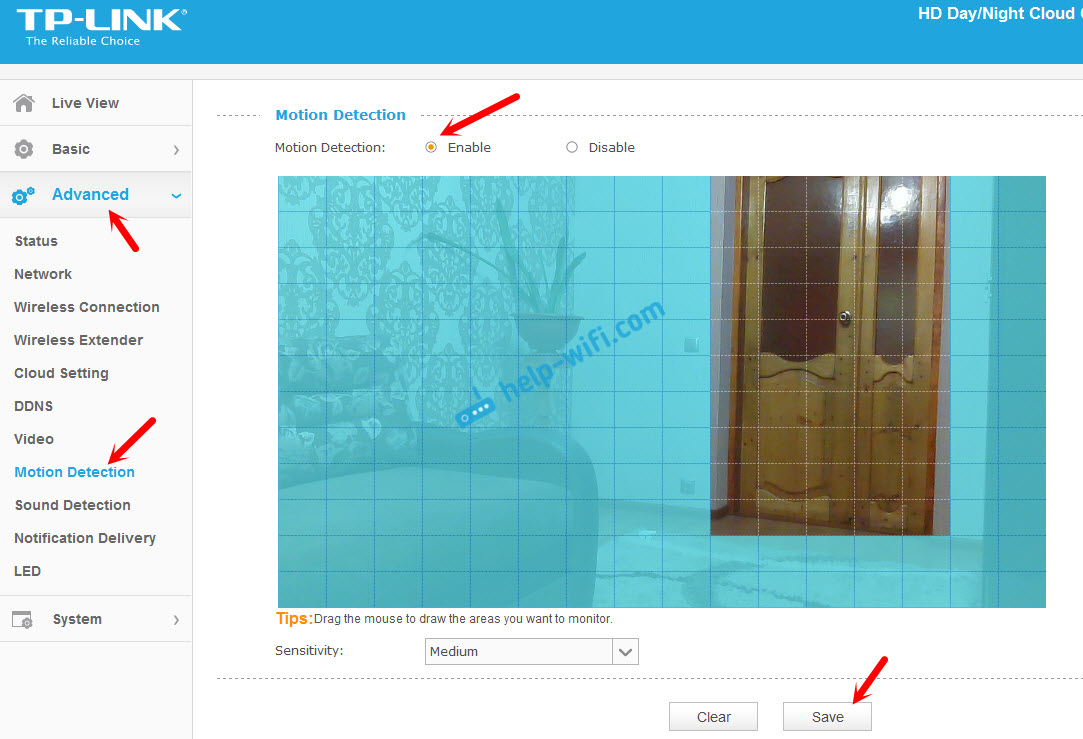
Вы сразу заметите, что сигнал Wi-Fi сети возле камеры станет намного сильнее. Определение движения и звука с уведомлением на EmailВыше я уже писал о такой возможности. Как только камера обнаружит какое-то движение, или звук, сразу отправит вам уведомление на электронную почту. Сначала, на вкладке "Advanced" – "Motion Detection" нужно включить функцию, и настроить область, за которой камера будет наблюдать. Если в этой области появится какое-то движение, то вам будет отправлено уведомление. Так же, можно задать чувствительность камеры.
Если необходимо, то на вкладке "Advanced" – "Sound Detection" можно еще включить слежение за звуком. Ну и на вкладке "Advanced" – "Notification Delivery" нужно настроить уведомления на электронную почту, или по FTP.
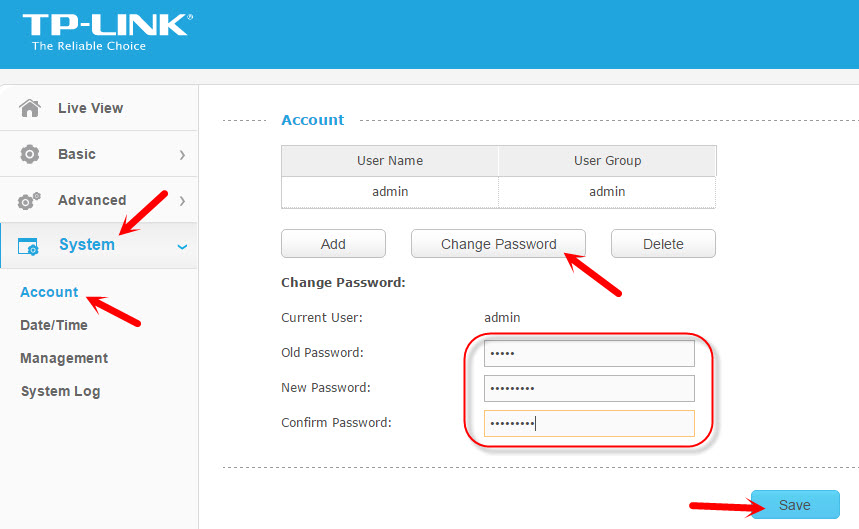
Я не буду на этом останавливаться. Если возникнут проблемы с настройкой, смотрите статью на официальном сайте tp-link.com/en/faq-900.html. Защита IP-камеры. Смена пароля adminНастройки камеры защищены логином и паролем. Заводские admin и admin. Их желательно сменить. Сделать это можно в настройках, на вкладке "System" – "Account". Что бы сменить пароль стандартного пользователя admin, нажмите на кнопку "Change Password". Укажите старый пароль, и два раза новый.
ПослесловиеСтатья получилась большой, но я надеюсь информативной. Думаю, у вас получилось своими руками настроить видеонаблюдение с использованием IP-камер от компании TP-LINK. На самом деле, ничего сложного. У всех конечно же разные задачи и условия. Поэтому, настройки и сама схема может отличатся от моей. Если у вас остались какие-то вопросы, то задавайте их в комментариях. Делитесь советами. Всего хорошего! |
 По статьям на этом сайте можно увидеть, что я больше пишу о роутерах, настройке Wi-Fi и т. д. У меня нет большого опыта в настройке систем видеонаблюдения. Но как оказалось, все очень просто и понятно. Каждый может сам купить IP-камеру, за несколько минут ее настроить, и наблюдать за своим домом, офисом, магазином с любого места, где есть интернет. Я не знаю, как там у других производителей (обязательно проверю) , но у TP-LINK все сделано очень круто. Благодаря ихнему облачному сервису, через который мы получаем доступ к камерам, не нужно выполнять сложную настройку, разбираться в IP адресах (белые, серые, внешние статически, динамические) . И если вы где-то прочитали, что для доступа к IP-камере из интернета нужен статический, "белый" IP (за который нужно доплачивать провайдеру) , проброс портов и т. д., это не так. Ведь эти камеры работают через облако. И к ним вы получаете доступ не по IP адресу, а через сайт.