| 04 августа 2015 |
Микрокомпьютеры бывают разные – действительно «микро» и слегка побольше, не очень производительные и вообще мало на что пригодные, кроме интернет-сёрфинга. К этому виду сегодня относится целая масса различных устройств с различными возможностями и предназначением, но найти среди кажущегося многообразия достаточно мощную в своём классе модель непросто. Ещё сложнее найти такой ПК в России. Модели, которые есть сегодня на рынке, в большинстве своём годятся как раз таки лишь для интернет-сёрфинга и просмотра фильмов с далеко не самым высоким разрешением. Исправить ситуацию решила сама Intel, выпустив микрокомпьютер на базе аппаратной платформы собственной же разработки. Речь идёт о платформе Intel Bay Trail в варианте Intel Bay Trail-T, предназначенном в первую очередь для планшетных компьютеров, но с успехом применяемом и во многих других устройствах. В новом микрокомпьютере всё от Intel – и дизайн, и начинка. Ну а кто, как не сама Intel, лучше знает, в каком форм-факторе и с какими функциональными возможностями должно быть устройство на аппаратной платформе Intel?
⇡#Комплект поставки
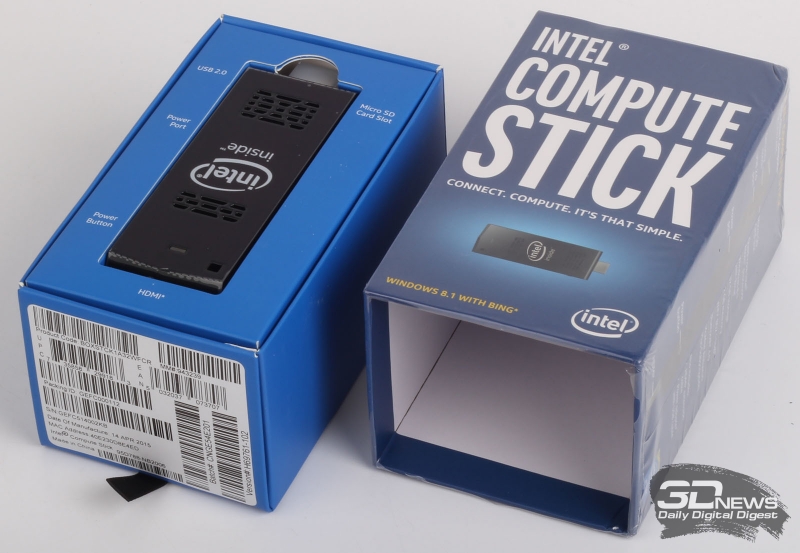
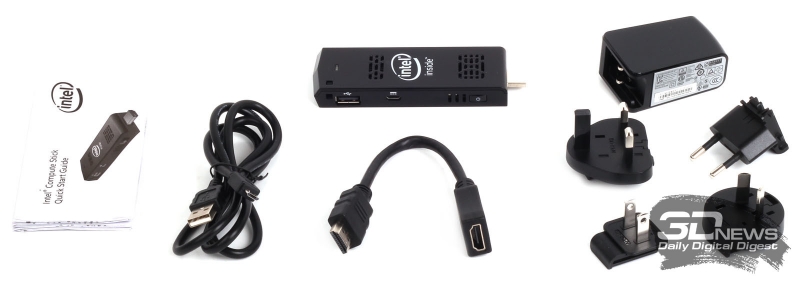
Упаковка и комплект поставки Intel Compute Stick
Устройство поставляется в компактной картонной коробке-пенале корпоративного для Intel синего цвета. Внутри, помимо самого микрокомпьютера, были найдены следующие аксессуары:
- кабель HDMI;
- кабель USB ↔ Micro-USB;
- адаптер питания с набором из четырёх вилок разных стандартов;
- краткое печатное руководство пользователя;
- карта активации годовой подписки на антивирус McAfee.
С назначением аксессуаров более подробно мы познакомимся чуть позже, а пока рассмотрим технические характеристики новинки.
⇡#Технические характеристики
| Intel Compute Stick | |
|---|---|
| Процессор | Intel Atom Z3735F, 4 × 1,33 ГГц (1,83 ГГц), 2 Мбайт L3 |
| Графический контроллер | Intel HD Graphics |
| Оперативная память | 2 Гбайт DDR3L-1333 (667 МГц) (распаяна на плате) |
| Система хранения данных | 1 × eMMC 5.0 32 Гбайт, Samsung MBG4GC |
| Разъем флэш-карт | microSDXC |
| Интерфейсы | 1 × USB 2.0 тип А 1 × Micro-USB (только электропитание) 1 × HDMI 1.4a |
| Wi-Fi | 802.11 b/g/n |
| Bluetooth | 4.0 |
| Звук | Intel High Definition Audio |
| Питание | Адаптер питания 5 В, 2 Вт; По USB |
| Размер, мм | 104 × 38 × 13 |
| Масса, г | 54 |
| Операционная система | Windows 8.1 с Bing, 32-разрядная |
| Официальная гарантия производителя, мес. | 12 |
| Ориентировочная цена*, руб. | 10 500 |
* Средняя цена по «Яндекс.Маркету» на момент написания статьи.
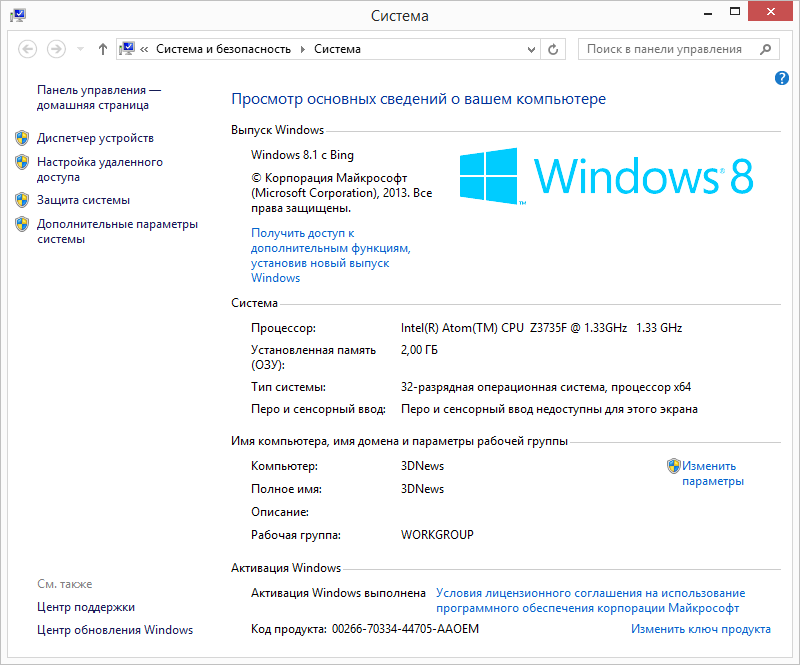
Информация об операционной системе
Микрокомпьютер выпускается в двух исполнениях — с разными ОС: Ubuntu 14.04 LTS и Windows 8.1 с Bing. Нам на тестирование достался второй вариант. Интересно, что версию микрокомпьютера Intel Compute Stick под управлением Ubuntu производитель слегка обделил, снабдив её меньшими объёмами оперативной памяти и дисковой подсистемы и сделав, соответственно, дешевле. Что касается второго варианта этого устройства, который попал к нам в тестовую лабораторию, то его ОС имеет 32-разрядное ядро. А вот слово Bing в названии мало что значит для пользователя, кроме того, что этот не самый популярный поисковик встроен в браузер Internet Explorer. Хотите – пользуйтесь им, а не хотите – любым другим.
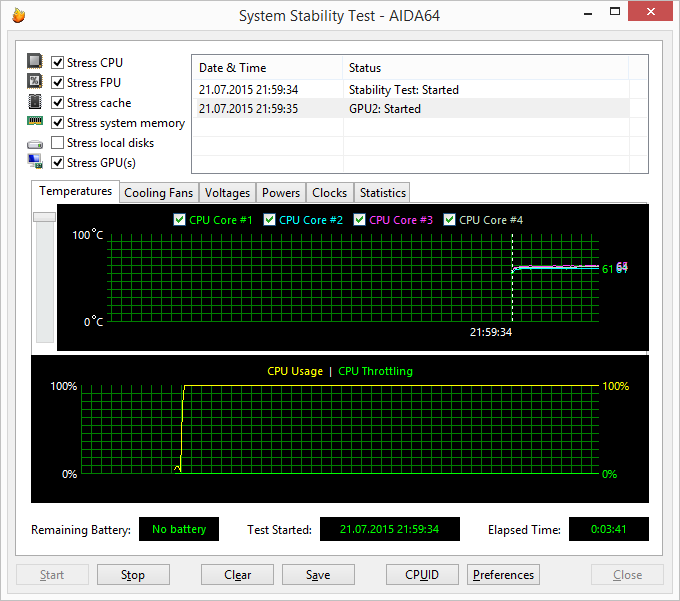
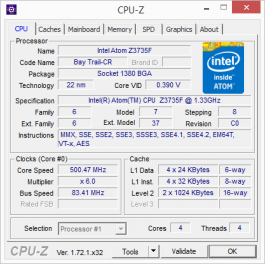
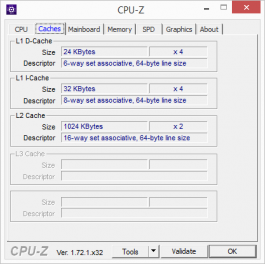
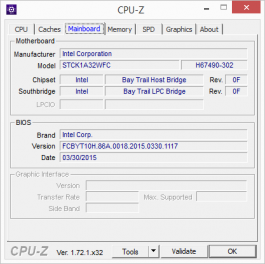
Информация о процессоре и наборе микросхем
Как уже было сказано выше, основу микрокомпьютера Intel Compute Stick составляет платформа Intel Bay Trail-T с четырёхъядерным Intel Atom Z3735F, который принадлежит уже ко второму поколению процессоров для этой платформы, увидевших свет весной прошлого года и разрабатываемых на 22-нанометровой архитектуре Silvermont. Этот процессор является одним из самых недорогих в линейке, а потому имеет минимальную тактовую частоту, которая в номинальном режиме работы составляет 1,33 ГГц и может быть увеличена до 1,83 ГГц в режиме турбо. Объём кеш-памяти второго уровня составляет 2 Мбайт. Процессор относится к очень экономичным моделям. Показатель SDP (Scenario Design Power), то есть уровень среднего энергопотребления при повседневной работе, для него составляет всего 2,2 Вт. Очевидно, что чаще всего активная система охлаждения для этого процессора не требуется, но в случае с Intel Compute Stick она всё-таки реализована.
Вообще, в семействе процессоров Intel Bay Trail-T есть немало куда более интересных моделей. Почему производитель остановил свой выбор именно на Intel Atom Z3735F, который отличается наличием ряда серьёзных ограничений, касающихся оперативной памяти, видеовыхода и других интерфейсов, не ясно. Скорее всего, это сделано из экономических соображений, ведь более производительное устройство будет и стоить дороже, а значит, потребительский круг будет уже совсем другой.
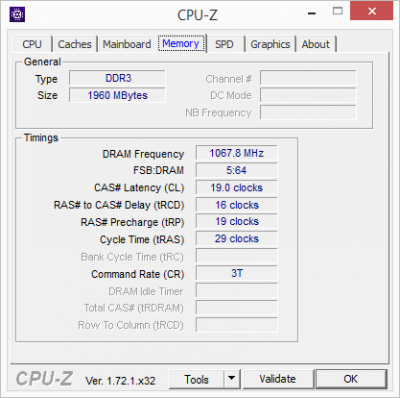
Информация о памяти
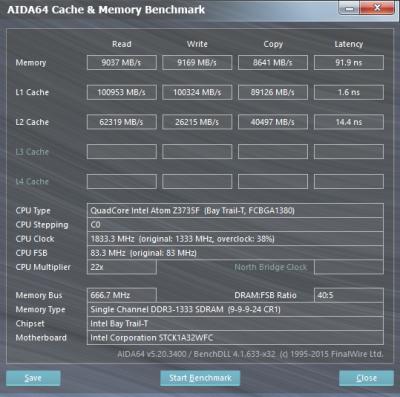
Одно из важнейших ограничений процессора Intel Atom Z3735F заключается том, что он имеет одноканальный контроллер оперативной памяти, максимальный объём которой составляет не четыре, как у других модификаций процессора, а два гигабайта. Именно столько и распаяно на системной плате Intel Compute Stick. Используется модуль DDR3L-1333, то есть максимально возможной для Intel Atom Z3735F частоты. Объём оперативной памяти у микрокомпьютера небольшой, но его модификация с Ubuntu отличается ещё меньшим значением – всего 1 Гбайт.
Информация об интегрированном видеоадаптере
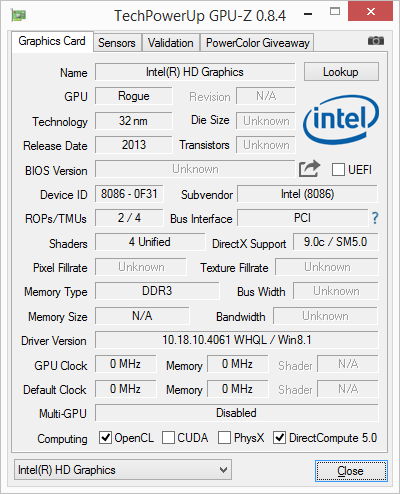
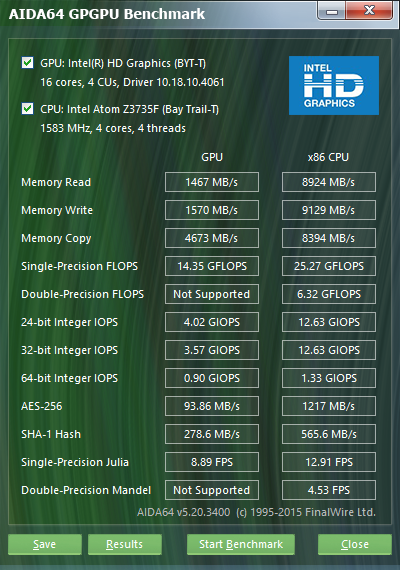
Процессор Intel Atom Z3735F имеет интегрированное графическое ядро Intel HD Graphics с четырьмя исполнительными устройствами, работающее на базовой тактовой частоте 311 МГц и при необходимости способное разгоняться до 646 МГц. Мы уже не раз знакомились с этим видеоадаптером, но у разных процессоров он имеет разные рабочие частоты, поэтому о производительности и возможностях Intel HD Graphics можно будет говорить только после тестирования. Добавим лишь, что в данном случае видеоадаптер работает с разрешением не выше 1920 × 1080 точек, то есть Full HD, в то время как другие процессоры семейства Intel Bay Trail-T могут выводить изображение с разрешением 4K.
Информация о дисковой подсистеме
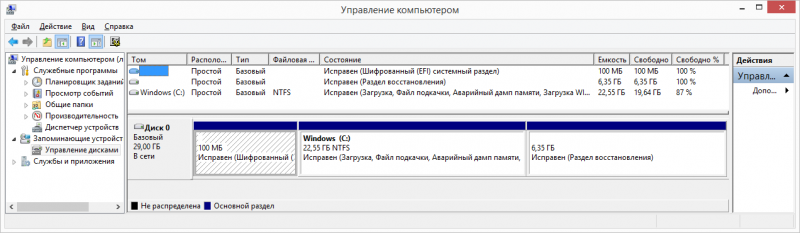
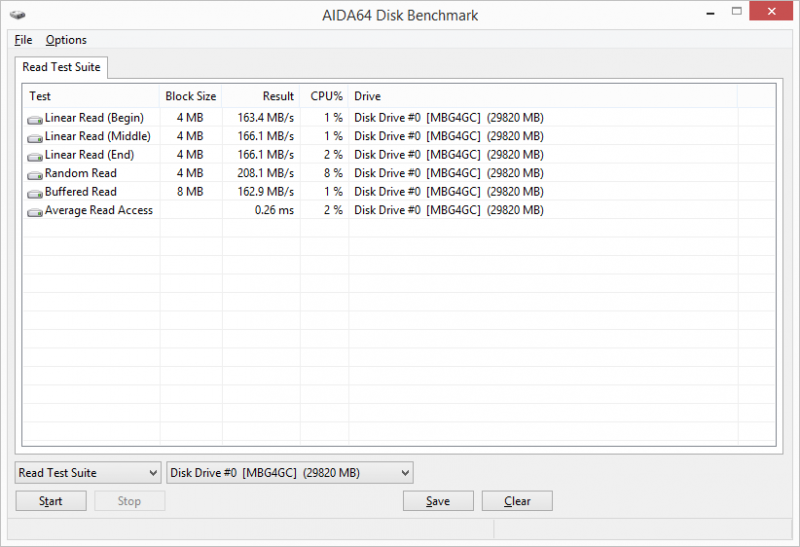
Дисковая подсистема микрокомпьютера представлена eMMC-модулем Samsung MBG4GC ёмкостью 32 Гбайт (доступно 29,0 Гбайт). Диск представлен одним рабочим разделом ёмкостью 22,55 Гбайт, на котором установлена операционная система. Остальной объём отдан под служебную информацию и раздел восстановления. Как и в случае с оперативной памятью, возникает острое желание увеличить ёмкость встроенной дисковой подсистемы у Intel Compute Stick хотя бы в два раза, но, увы, это не представляется возможным. Ну а модификация микрокомпьютера с Ubuntu имеет eMMC-модуль ёмкостью всего 8 Гбайт. В этом случае ничего, кроме видеоплеера и ещё пары утилит, на этот диск просто не поместится. Придётся использовать флеш-карты, ведь на борту Intel Compute Stick есть считыватель формата microSDXC.
Для подключения внешних накопителей и других устройств на борту микрокомпьютера предусмотрен единственный USB-порт. Тот факт, что порт единственный, легко объясняется отсутствием свободного пространства на борту новинки. К тому же производитель разместил не уменьшенную, а полноразмерную версию USB-порта типа A. При необходимости придётся воспользоваться USB-концентратором, в роли которого, кстати, может выступать и сама видеопанель, к которой окажется подключен Compute Stick. А вот то, что интерфейс USB у Intel Compute Stick имеет спецификацию не 3.0, а 2.0, стоит причислить к недостаткам, в которых виноват опять-таки используемый процессор. В то время как другие модели из семейства Intel Bay Trail-T имеют встроенный контроллер USB 3.0, процессор Intel Atom Z3735F отличается работой только лишь с шиной 2.0.
Набор беспроводных коммуникаций у Intel Compute Stick обычный. На борту установлен модуль Realtek RTL8723BS, обеспечивающий связь Wi-Fi стандарта 802.11 b/g/n и Bluetooth 4.0. Что касается звука, то он у новинки транслируется по HDMI-интерфейсу — никаких отдельных разъёмов в устройстве не предусмотрено. Питание осуществляется через USB, для чего на борту имеется дополнительный порт Micro-USB, который может быть соединён либо с одним из USB-портов видеопанели, либо с адаптером питания из комплекта поставки.
⇡#Внешний вид

Внешний вид и габариты Intel Compute Stick в сравнении с банковской картой
Выглядит Intel Compute Stick как обычная флешка, только не слишком компактная и с интерфейсом HDMI вместо USB. Устройство без проблем помещается в карман, так что при желании можно пользоваться одним компьютером и на работе, и дома, и на даче, и у друзей. Вот только в дороге работать с ним не получится – не носить же с собой ещё и монитор.
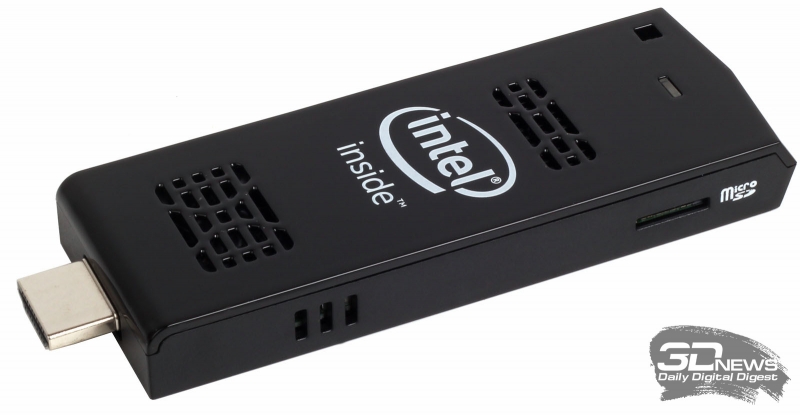
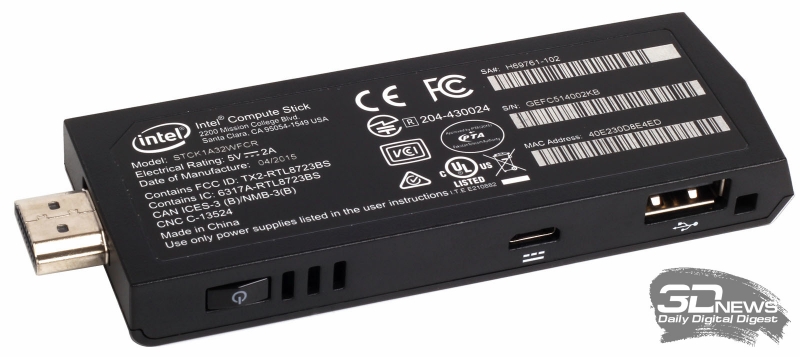
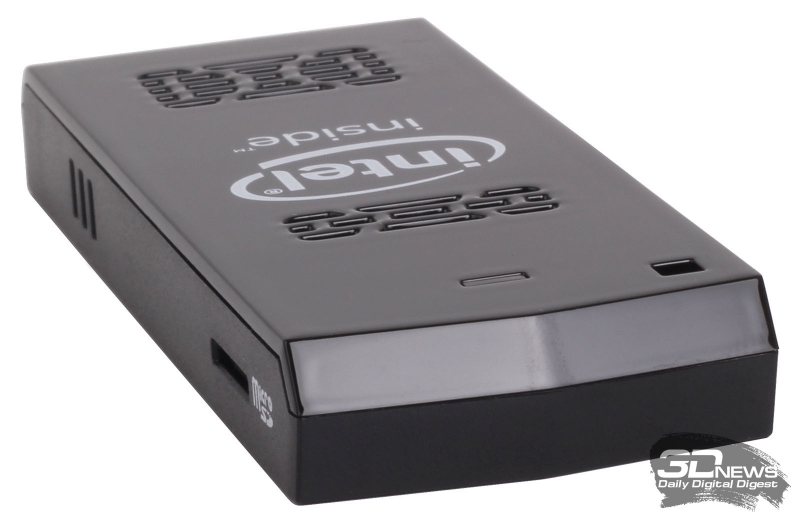
Корпус новинки выполнен из пластика чёрного цвета и состоит из двух половинок. Нижняя часть и боковые грани имеют шероховатую поверхность, а вот верхняя панель сделана лакированной. Естественно, она моментально притягивает к себе отпечатки пальцев и пыль, а затем на ней появятся и первые царапины. Крайне непрактичное решение производителя пользователь может компенсировать лишь тем, что не будет снимать с глянца защитную полиэтиленовую плёнку или наклеит свою.
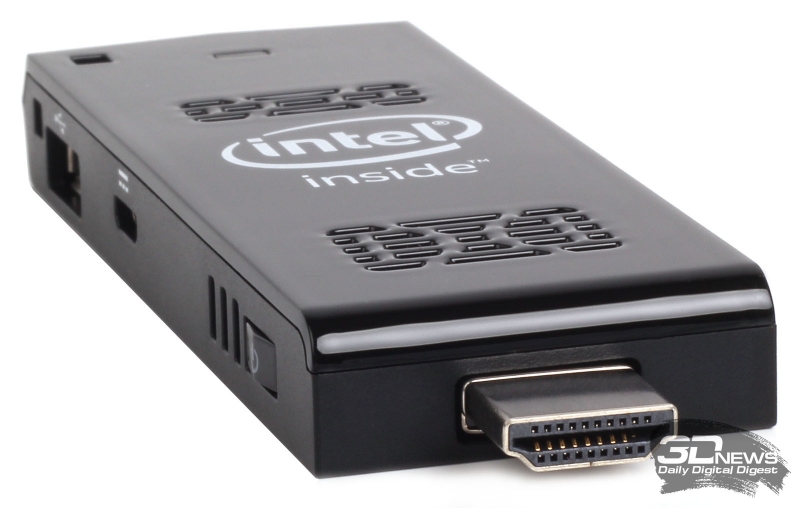
Основной интерфейс устройства — видеовыход HDMI — расположен на одной из узких боковых граней. Поскольку корпус микрокомпьютера всё-таки не совсем «микро», без короткого удлинителя из комплекта поставки подключить его к видеопанели может быть весьма проблематично.
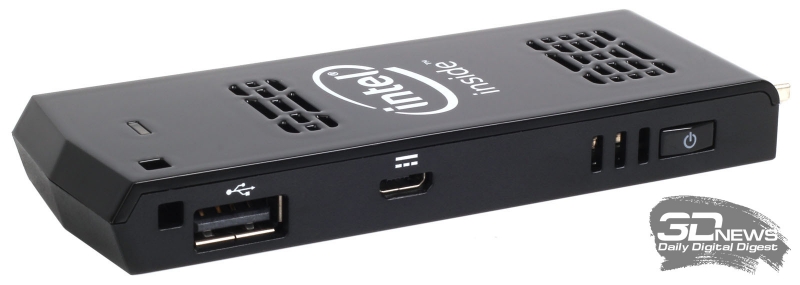
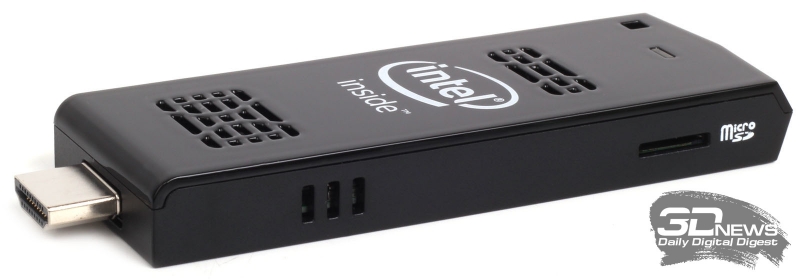
Все остальные интерфейсы Intel Compute Stick размещены на длинных боковых гранях. С одной стороны находятся порты USB 2.0 и Micro-USB, кнопка управления питанием, а также петля для крепления какого-нибудь шнурка или тросика, обеспечивающего сохранность устройства, если видеопанель с ним размещена в публичном месте. С другой стороны корпуса расположен лишь считыватель карт памяти microSDXC. Что касается верхней лакированной панели, то на ней находится светодиодный индикатор питания синего цвета и два больших вентиляционных окна, за одним из которых виден миниатюрный вентилятор. Небольшие вентиляционные отверстия несут на себе и боковые грани.
Распаковка и характеристики
Intel Compute Stick поставляется в симпатичной компактной пластиковой упаковке. Набор дополнительных принадлежностей: блок питания с различными вилками на выбор, короткий HDMI-удлинитель, кабель питания.

При первом знакомстве кабель удивляет своей толщиной – более 6 мм – и соответствующей жесткостью. Дело в том, что, учтя опыт предыдущих Stick’ов, разработчики разместили в блоке питания USB-хаб, подключенный к устройству, поэтому количество жил в кабеле увеличилось. Таким образом, USB-порты стали удобнее в использовании – ценой толстого и заметного кабеля.
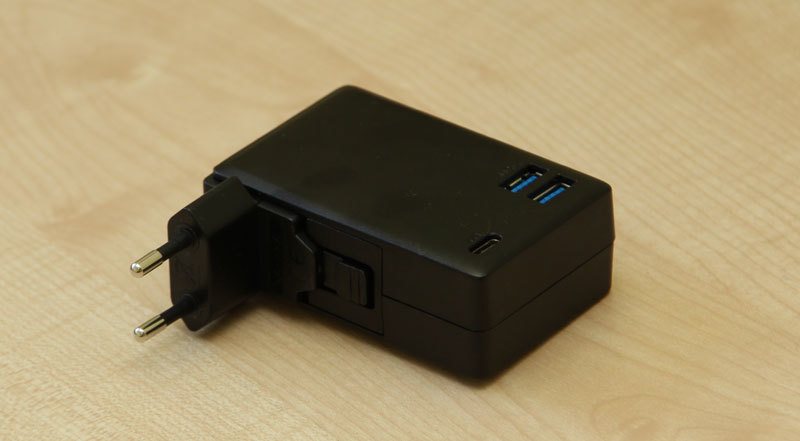
Новая линейка Intel Compute Stick включает в себя три модели: две на базе процессора Core m3 (с Windows 10 и без) и одну на Core m5, без Windows. Мне в руки попал Windows-вариант, все основные характеристики, за исключением процессора, у линейки одинаковы.
| Процессор | Intel Core m3-6Y30 (2 ядра, до 2.20 ГГц) |
| Графическая подсистема | Intel HD Graphics 515 |
| Встроенное хранилище | 64 Гб (Kingston M52564) |
| Память | 4 Гб LPDDR3-1866 |
| Видео выход | HDMI 1.4b |
| Карты памяти | MicroSDXC с поддержкой UHS-I |
| Сетевые интерфейсы | Intel Wireless-AC 8260 + BT 4.2 |
| USB-порты | 3 x USB 3.0 |
По сравнению с предыдущим поколением Compute Stick «прокачался» практически по всем показателям, что обещало значительные подвижки в производительности. Предчувствия не обманули.
Тестирование производительности
Приступая к бенчмаркам, я не ставил перед собой задачи сгенерировать десятки графиков и таблиц – наверняка в скором времени это проделают уже упоминавшиеся выше многоуважаемые профильные сайты. Меня интересовал один вопрос: является ли Intel Compute Stick полноценным ПК или, как предыдущие HDMI-стики, скорее ТВ-приставкой с ограниченным функционалом. Поэтому я выбрал комплексные тесты, чтобы сравнить Stick с другими категориями компьютеров, и, в том числе, с моим ультрабуком-трансформером на базе процессора Intel Core i5 Ivy Bridge, к которому у меня нет никаких претензий по части производительности.
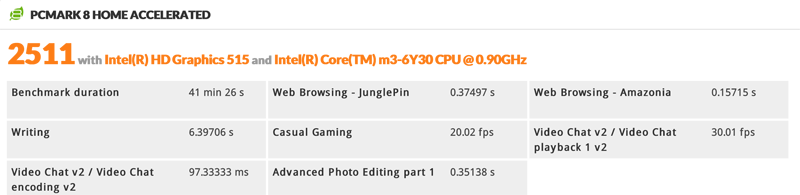

Первым был запущен бенчмарк PCMARK 8 (режим Home Accelerated). Результат, как говорится, налицо: прирост по сравнению с ультрабуком составил почти 25%. Хочу заметить, что результат того же теста у Compute Stick на базе Intel Atom составлял всего 1078 попугаев – здесь разница уже в разы.
Особенно велика разница, как мы видим, оказалась у производительности графических подсистем. Мы знаем, что Intel напряженно работала над встроенной графикой в процессорах Core, и через три поколения это должно быть видно отчетливо. Я вооружился бенчмарком Unigine Heaven Benchmark 4.0, и вот что получилось.
| Intel HD Graphics 515 | Intel HD Graphics 4000 | |
|---|---|---|
| Средний FPS | 7.0 | 2.3 |
| Минимальный FPS | 5.1 | 1.8 |
| Максимальный FPS | 12.5 | 4.2 |
| Результат | 176 | 59 |
Пусть вас не смущают мизерные показатели фреймрейта – тест действительно очень тяжел, кроме того, он выполнялся при максимальных настройках качества. Важнее разница в индексе производительности двух видеочипов. Сухая цифирь подтверждается ощущениями от просмотра через Compute Stick видео HD-разрешения: никаких тормозов замечено не было.
Для сравнения Intel Compute Stick с другими компьютерами был использован бенчмарк SiSoftware Sandra 2016 (комплексное тестирование). По результатам теста Stick получил 3,79 КПТ (а мой ультрабук – 3,4 КПТ). Посмотрев табличку результатов, я обнаружил, что данный порядок величин характерен для десктопных ПК с процессорами Core i5 третьего-четвертого поколения со встроенной или средней дискретной графикой. Чтобы не быть голословным, приведу пример конфигурации, которая имеет ровно 3,79 КПТ: ASRock H81M-VG4 R2.0 (Intel Core i5-4460 CPU @ 3.20GHz; 2x 8GB Kingston; WDC WD15EARS-22Z5B1; NVIDIA GeForce GT 610).
Теперь я окончательно убедился, что Intel Compute Stick с процессором Intel Core имеет производительность, сравнимую с обычным домашним ПК. Теперь осталось понять, как приспособиться к его малым размерам.
Intel Remote Keyboard
Если вы собираетесь использовать Stick как домашний ПК по полной программе, скорее всего, без традиционных средств ввода, мышки и клавиатуры, вам не обойтись – благо подключать их есть куда. А вот для облегченного варианта – просмотра фото/видео, шатания по интернету – есть более интересные способы взаимодействия. Я имею в виду программу Intel Remote Keyboard.
Название программе выбрали неудачное – помимо клавиатуры, она может быть удаленным тачпадом и не только им. Приложение-клиент может быть поставлено на Android или iOS. Подключение происходит по Wi-Fi, при старте клиент сам находит все доступные хосты и выводит их список. При первом подключении на телевизоре высвечивается QR-код, на который нужно навести камеру смартфона.
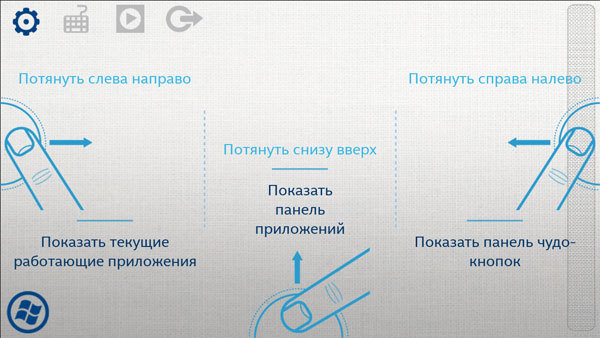
Признаться, изначально я относился к Remote Keyboard скорее как к игрушке, мало пригодной в реальной жизни. Однако минут через 5 чертыханий я освоился настолько, что больше никаких других средств управления не использовал. Тачпад из 5,5-дюймового смартфона получается просторный и удобный, а временные задержки достаточно малы для комфортной работы. На Google Play, в частности, можно прочитать противоречивые мнения об этом приложении. Действительно, признаться, иногда оно подглючивает. Один раз при подключении Stick просто выключился, в другой – программа на хосте намертво зависла, не давая ничего делать. В приложении вообще не работают кнопки выключения или перезагрузки компьютера. Но в целом впечатления остались положительные. Переписать файлы, установить программы, поменять системные настройки – оказывается, с помощью Intel Remote Keyboard это делается легко и непринужденно.
Заключение
В прошлом году сайт THG в своем отчете о тестировании Stick’а предыдущего поколения печально заметил в качестве итога: «не стоит рассчитывать, что Intel Compute Stick и ему подобные [в ближайшем будущем] смогут заменить ваш основной ПК». Если почтенный ресурс решит протестировать новый вариант, ему придется признать, что он был не прав. Смогут-смогут. Сейчас дело уже не в производительности, а в удобстве использования – здесь здорово могут пригодится различные аксессуары.
Теперь поговорим о недостатках.
- Compute Stick охлаждается вентилятором; в рекламных материалах он назван «бесшумным», но мы-то с вами знаем: маленький вентилятор тихим не бывает. Под нагрузкой в тихом помещении его слышно отчетливо. В режиме простоя – почти нет.
- Вообще нагревается Stick прилично, на стресс-тестах – вплоть до горячего. Конечно, стресс – это плохо, но здесь еще есть, над чем работать, учитывая, что пространство за большим телевизором само по себе не очень комфортно в климатическом плане.
- Блок питания тоже нагревается, а еще мне он показался хлипковатым, особенно принимая во внимание, что в него постоянно втыкаются-вытыкаются USB-устройства.
- Если вы хотите использовать USB-хаб, вам придется вытащить наружу толстый черный кабель, который у меня оказался на самом видном месте. Можно спрятать БП за телевизор, но тогда не достанешь до USB-портов.
Но в целом, повторюсь, полноценный Windows-компьютер, который можно положить в карман, действительно состоялся. Правда, в другой карман надо засунуть блок питания.

📲 Обзор Intel Compute Stick — портативный PC в виде флешки — производительность и подключение.
Что такое Intel Compute Stick — это портативный компьютер PC в формате здоровенной флешки с HDMI. Производитель заявляет, что с его помощью можно смотреть видео и слушать музыку, играть в простенькие игры и работать.

Коробка поставки.
По характеристикам как для флешки вроде как все нет так уж и плохо:
- 4-х ядерный процессор Intel Atom;
- Предустановленная Windows 8.1;
- 32 Гб встроенной памяти;
- 2 Гб оперативной памяти;
- Есть модуль WiFi 802.11bgn;
- Bluetooth 4.0;
- Да еще и антивирус McAfee в подарок.
Дизайн и комплект
В комплекте кабель-удлинитель HDMI, USB на microUSB кабель, набор насадок с вилками на различные регионы, USB адаптер и макулатура.

Внешний вид и габариты.
Снизу разъем это не обычный полноразмерный USB как все думают, это разъем HDMI, под который есть кабель в комплекте. Спереди видны отверстия вентиляции, под которыми находятся радиатор и вентилятор, и там же виден светодиодный индикатор питания. На правом торце размещен слот под microSD карту. На левой стороне находится USB порт, microUSB разъем для зарядки и кнопка включения питания.

Порты и разъемы.
Замечу, что Intel Compute Stick поддерживает подключение через хаб мышки и клавиатуры.
Подключение
Производитель заявляет работу прямо из коробки, так что его можно сразу включить. Подключается Intel Compute Stick действительно очень просто:
- Подключаем устройство к HDMI порту телевизора;
- Для управления ПК подключаем USB мышку к разъему;
- Можно подключить Bluetooth клавиатуру;
- Подключаем питание в microUSB разъем и жмем кнопку включения.

Подключение к телевизору.
Загружается установленная Windows 8.1 до экрана приветствия примерно секунд 30 — 35.
На экране приветствия наша Bluetooth клавиатура еще не сопряжена с устройством, поэтому можно воспользоваться наэкранной виртуальной клавиатурой, либо можно использовать USB хаб для подключения и мыши и клавиатуры без настроек. Далее подключаем WiFi к интернету, если это необходимо, и устройство полностью готово к работе.

Windows 8.1.
При входе в Windows обычно не стоит никакого пароля, но если у вас такая версия, где нужно ввести пароль, попробуйте 8 нулей: 00000000.
После проверки обновлений у вас должно выйти обновление на Windows 10. Советую это сделать, это немного улучшит общую производительность системы.

Обновление на Windows 10.
Производительность
Для проверки Compute Stick я открыл встроенный в Windows браузер и открыл несколько вкладок. При переходе по ссылкам отклик был далеко не мгновенный, устройство задумывалось перед прогрузкой. Возможно, что это хреновый бразуер Internet Explorer. Но нет, я поставил Google Chrome и ситуация повторилась. Но оперативной памяти должно хватить для посещения нескольких сайтов во вкладках.

Простенькие игры он потянет.
Ролики с YouTube в HD качестве 720p и FullHD 1080p воспроизводятся без проблем.
При работе с большими документами чувствуются подвисания. Для теста я запустил онлайн редактор Exel и загрузил файл объемом 2 Мб. Сначала все подвисало и лагало, но спустя несколько секунд работа нормализовалась и можно было работать.
Я также установил облегченные версии офиса — OpenOffice и микро ПК его понятул.
Дальше я запустил небольшую игру типа Zuma, а игры, требующие дискретной видеокарты конечно же не пойдут.
После обновления на Windows 10 производительность в самой ОС слегка улучшилась, некоторые микрофризы вообще пропали. Эта ОС понимает, что вы подключены к телевизору и автоматически меняет стиль оформления на увеличенный.
Ниже приведен график производительности на основе архиватора 7-Zip. Наш процессор выделен в красную рамку. По горизонтальной оси степень сжатия, по вертикальной — время работы архиватора, то есть чем график меньше, тем лучше.

График производительности в 7-Zip.
С заявленными задачами Compute Stick справляется, а больше за эту стоимость и не требуется.