И так, продолжаем изучать социальную сеть Инстаграм. Сегодня мы с вами научимся удалять добавленные туда фотографии. Ведь, как оказалось, и в этом, казалось бы простом деле есть куча нюансов, особенно, если вы решили пользоваться данной социальной сетью на персональном компьютере.
Как удалить фото в Интаграме с телефона
Если запустили мобильное приложение на своем смартфоне или планшете, то с удалением фотографий вообще никаких проблем возникнуть не должно.
Чтобы у нас подгрузились одновременно все добавленные в Инстаграм фотографии нажимаем на человечка в правом нижнем углу.
Далее находим фотку, которую хотим удалить и нажимаем на него:

У нас подгружается изображение на весь экран и в правом верхнем углу нажимаем на меню в виде трех вертикальных точек:
Из выпавшего списка выбираем пункт «Удалить»:
У нас на всякий случай переспрашивают еще раз и мы подтверждаем свое действие:
Все, удалилось. Как видите, действительно ничего сложного.
Как удалить фото в Инстаграме с компьютера онлайн
Если хотите зайти в свой аккаунт в инстаграме с компьютера и удалить фото там, то увы, не все так просто. Во-первых, прочитайте статью про регистрацию в Инстаграме через компьютер. Там я подробно рассказываю, как заходить в свой аккаунт и какие функции доступны с компьютера.
Во вторых, прочитайте статью про добавления фото в Инстаграм с компьютера. В ней речь шла про сервис smmplanner.com. Это незаменимая вещь для тех, кто хочет пользоваться Инстаграмом через персональный компьютер.
Так вот, если вы добавляли свои изображения через smmplanner.com, то и удалить их оттуда будет не проблема.
Заходим во «Все посты» и напротив той фотографии, которую хотим удалить, жмем на кнопку редактирования:
У нас открывается окошко редактирования поста. Нас интересует кнопка «Автоматически удалить через…». На нее и нажимаем.
Выставляем время 1 минуту и жмем на кнопочку «ОК».
Все, теперь можете проверять свой аккаунт, фотка оттуда удалиться.
Минусом этого способа является то, что вы можете удалять только те изображения, которые были загружены через этот сервис. Не слишком удобно, чего не скажешь о программе, о которой пойдет речь дальше.
Как удалить фотографию в Инстаграме через комп при помощи программы GramBlr
О том, как добавляются фотки при помощи этой программы, а также о том, что скачать ее можно с официального сайта я также писал в статье «Как загрузить фото в Инстаграм с компьютера».
Сейчас же давайте просто зайдем в программу.
В левом меню переходим во вкладку «История»:
Если вы уже пользовались данной программой и загружали какие-то фотографии в инстаграм, то у вас там будут отображены все эти посты. Напротив каждого из них есть значок корзины, который и означает «Удалить пост».
Если хотите удалить фото, которое не загружали при помощи данной программы, то в таком случае вам необходимо нажать на кнопку в правом верхнем углу «From URL…». Эта кнопочка поможет вам удалить любую фотографию с вашего аккаунта. Достаточно будет просто ввести ее адрес:
Вот такое окошко у нас выскакивает. Вводим туда адрес нашей фотки и удаляем.
Пока способ рабочий на все 100 процентов.
Тут-то я и хотел было закончить статью, но подумал, что вы можете меня спросить, а откуда брать адрес этой самой фотографии. Поэтому еще одна небольшая инструкция по этому поводу в следующем пункте статьи.
Как найти ссылку на фото в Инстаграме
Открываем любой браузер на компьютере и заходим в свой аккаунт на официальном сайте Инстаграма.
В правом верхнем углу кликаем на значок человечка, чтобы у нас подгрузились все добавленные нами фотки.
После этого выбираем ту фотографию, которую собирались удалять и нажимаем на нее.
У нас подгружается фотография в полный рост.
Смотрим на адресную строку браузера. Именно там и находится сейчас ссылка на фото, которую нам нужно вставить в программу. Достаточно будет скопировать не все, что там написано, а до знака ?.
Все, копируете ссылку, вставляете в программу и удаляете фотографию.
Если что не получается, то я, как всегда, жду комментарии. Если у вас есть какие-то другие способы по удалению фото из Инстаграма через компьютер, то, будьте добры, поделитесь ими также через комменты.
Люди любят делать фото, ощущая себя создателем запечатленного счастливого, драматичного или исторического момента. Для этого специальное приспособление находится совсем рядом – в мобильном устройстве. Сфотографировать и забыть – скучно и неинтересно. Поделитесь новым красивым снимком с друзьями, узнайте истинное мнение, покажите прекрасный окружающий мир, расскажите о последних событиях. Конечно, доступна загрузка фото в социальные сети Вконтакте или Фейсбук, но придётся производить лишние действия.
Идеально продуманный функционал инстаграма предоставляет простое решение – делаете фотку и выкладываете её (приложение Instagram делает все необходимые действия). Современные гаджеты обладают отличными камерами, которые гарантируют высшее качество снимков, просматривать изображения приятно и вам, и друзьям в инстаграмме. Кстати, инстаграмом пользуются преимущественно с мобильных устройств, где скрыть погрешности снимков камеры не сложно.
Многие люди умеют загружать снимки, но некоторые задаются вопросом как удалить фото в инстаграме? Кому-то вопрос покажется смешным, но, поверьте, зарегистрированы пользователи разных возрастных категорий, и кто-то действительно не может справиться с этой задачей, когда старые фотки хочется заменить новыми.
Можно ли удалить фото из Инстаграм

Если определённое фото наскучило, от него необходимо избавиться, не переживайте, убирается публикация достаточно быстро и с телефона, и с ПК. Стоит отметить, несколько ближайших часов фото может оставаться доступным для просмотра, а ссылка на него функционировать. Обновления сервера инстаграма удалят снимок навсегда. Просто нужно подумать о необходимости удаления. Если хотите, чтобы фото видел определённый круг лиц, отправьте фото в Директ. Или создайте список «Лучшие друзья». Разработчики программы ввели новую функцию – возможность выбора пользователей, которые смогут просматривать опубликованное вами фото.
Мы плавно подошли к вопросу, как удалить фото из инстаграмма. Сейчас разберём подробнее.
Как удалить фото с Инстаграмма с телефона
Наиболее часто Instagram используют со смартфонов. Всё объясняется тем, что полный функционал доступен только так. Веб-версия не позволяет пользоваться основной функцией сайта – публикацией фото. Хотя недавно вышла программа для Windows 10, позволяющая ощутить всю прелесть Инсты.
Если вы пользуетесь приложением для мобильного телефона, для удаления фотокарточки следуйте инструкции:
- Выберите необходимую публикацию (неважно – фото или видео материал).
- Нажмите кнопку с изображением трех точек (в вертикальном положении – для обладателей айфонов, в горизонтальном – для мобильных устройств с ОС андроид или Виндовс).
- Кликнуть по кнопке «Удалить» и подтвердите свои намерения.
- Через некоторое время материал исчезнет из профиля. Хотя обычно данная операция осуществляется мгновенно.
Помните, что удалённую публикацию восстановить не удастся, удаление проходит раз и навсегда. Имеется много публикаций, которые желаете удалить? Вынуждены разочаровать. К сожалению, сейчас не работает функция удаления нескольких записей сразу. При необходимости удаления более 1 фото/видео, придётся делать одинаковые действия несколько раз в зависимости от количества файлов, которые надо убрать из аккаунта. Вы узнали, как из инстаграмма удалить фото с телефона. Рассмотрим более конкретные случаи.
С Андроида
Многим пользователям приходит в голову довольно простой вопрос – как в инстаграме удалить фото и можно ли вообще это сделать на смартфоне с ОС андроид? Возможно, люди так увлечены просмотром красивого и занимательного контента, что не видят эту самую заветную кнопку, кликнув на которую откроется меню, где удаление производится буквально в два клика. Разберём, где она скрывается на Android.
Перейдите в профиль инстаграма на мобильном устройстве, кликните по интересующей публикации. В правом верхнем углу над фотокарточкой расположилась маленькая кнопка с видом трёх точек. Кликните по ней.
Попадаете в небольшое меню, которое отвечает за конкретные действия. Функции меню позволяют избавиться от фото, отправить запись в другие аккаунты социальных соц.сетей, если это не сделали при публикации. Там же доступна функция архивации фото. Полезная возможность, если не хотите удалять фото насовсем, а скрыть от посторонних пользователей со страницы учетной записи нужно.
Также можно изменить описание фотографии и отметить на ней других пользователей. Нажимаете «Удалить». Всё, теперь осталось подтвердить свои действия.
С Айфона

Интересуетесь, как быстро удалить фото из инстаграм, если вы – обладатель iPhone? Принцип тот же, что со способом удаления картинок/видео через андроид. Сначала открываете фото, которое нужно удалить. Снизу и сверху над фото видим различные значки. Если сердечко отвечает за лайки, кружочек – за комментарий, флажок – за сохранение фото, то кнопка с 3 точками – за остальные действия. Нажимаем. Видим несколько различных действий. Просто выбираем интересующий пункт, кликаем и подтверждаем деинсталляцию. Если удаляемый снимок отправлен в другие социальные сети в момент публикации, придётся удалять вручную со страниц, используя соответствующие аккаунты ВК, Facebook, иных социальных сетей/мессенджеров.
Как удалить сохраненные фотографии
Многие пользователи инстаграм используют его только для поддержания связи с родственниками, так как потерять связь с тем, кто находится далеко, очень просто. А кто-то просто хочет полюбоваться красивыми пейзажами или интересными историями. Инста-фото – источник вдохновения для многих. По этой причине приложение даёт возможность быстро сохранять понравившиеся публикации у себя в профиле.
При просмотре чьих-то фото или видео, в нижнем углу справа можно заметить кнопку «Сохранить», кликнув по ней вы перенесёте публикацию в сохранённые материалы. В любой момент сможете посетить этот раздел и пересмотреть записи, добавленные ранее.
Интересуетесь, как удалить сохраненные фотографии в инстаграмме? Удаляются они также просто – кликом всего одной кнопки. Сохраненные публикации других пользователей видны только вам, посетители вашей странички их не видят. Публиковавшие запись люди не получают уведомлений о сохранении.
Как удалить чужую фотку
Самый популярный поисковой запрос, связанный с инстаграммом, касается удаления чужих публикаций. Самостоятельно с подобной задачей справится не получится. Существует два способа, как деинсталлировать чужую фотокарточку. Рассмотрим их:
- Оставить жалобу на конкретную публикацию. Вызовите окошко меню записи нажатием на кнопку с тремя точками. Кликните «Пожаловаться».
- Отправить просьбу владельцу аккаунта, чтобы он убрал материал со страницы профиля.
Одним из этих методов позволит избавиться от материала на стороннем аккаунте. Опыт показал, что проще попросить человека, опубликовавшего фото, убрать публикацию. Пользуются Инстаграмом понимающие добрые люди, которые, скорее всего, войдут в положение.
Как удалить фото со мной в Instagram

Мы уже разобрались с тем, как удалить фотографию в инстаграме с телефона, но рассмотрим ещё пару нюансов.
Социальная сеть инстаграм владеет удобной практичной функцией, которая предлагает ставить отметки пользователям на снимке. Даже если материал опубликован другим человеком, в любом случае опубликованное фото или видео будет отображено и в вашем аккаунте.
Для просмотра фотографии, где вы отмечены другими пользователями, зайдите в свой аккаунт и нажмите значок «Фото со мной» (крайний справа). Вы также можете самостоятельно выбрать, каким способом будут добавляться такие фотографии на вашу страничку – вручную или автоматически.
Если вы не хотите, чтобы ваше упоминание было на каком-либо фото, следуйте инструкции:
- Зайдите в инстаграм под своим логином и паролем.
- Перейдите на страничку своего профиля.
- Кликните по кнопке «Фото с вами».
- Одним коротким нажатием откройте фото, на котором хотите удалить свою метку.
- Нажмите в любом месте на фото.
- Кликните на свой логин, который высветился на фотографии.
- Откройте дополнительные настройки.
- Нажмите «Удалить метку» (для Andro >В результате выполнения вышеперечисленных действий фотография перестанет отображаться в вашем профиле, и метка с вашим ником пропадет с данной фотографии на странице опубликовавшего её человека. Хотя само изображение на чужой страничке останется. Также у пользователей инстаграма есть возможность убрать упоминание о себе одновременно с нескольких фотографий. Просто нажмите «Редактировать метки» – «Скрыть фото».
Случается, что инстаграм оставляет фотографию на архивных страницах. Если вы заметите изображение, которое было удалено, в поисковике (например, Гугл), то обратитесь с данной проблемой в службу поддержки.

Социальные сети сейчас требуют более серьёзного к себе отношения, чем раньше. Конечно, до сих пор есть те, кто халатно относится к публикациям на своих страницах. Но люди, для которых сервисы общения — это работа или просто важная вещь, периодически чистят профили от постов, которые больше не актуальны. Конечно, если публикация может понадобиться, её можно убрать в архив. Но мы с вами поговорим о том, как удалить фото в Инстаграме с компьютера навсегда.
Можно ли удалить фото из Инстаграм через ПК?
Мы привыкли, что управление фото осуществляется через иконку над правым верхним углом. В браузерной версии сайта она также есть. Может, вопрос о том, можно ли с компа избавиться от контента, просто моя попытка заработать на пустом месте? Проверим это, нажмём на кнопку. В списке публикаций профиля нужной кнопки нет. Может, нам нужно кликнуть по «Перейти к публикации», а уже затем всё обязательно получится? Но, увы, нет – и здесь мы не можем этого сделать. Но люди придумывают выход из любой ситуации. Поэтому мы можем использовать сторонние инструменты. О них и поговорим немного ниже.

Как удалить фото с ПК через браузер?
Неужели браузерная версия социальной сети настолько ограничена в плане возможностей, что даже убрать свои посты невозможно? Есть пара хитростей. Поговорим сначала о той, которая не требует установки расширения.
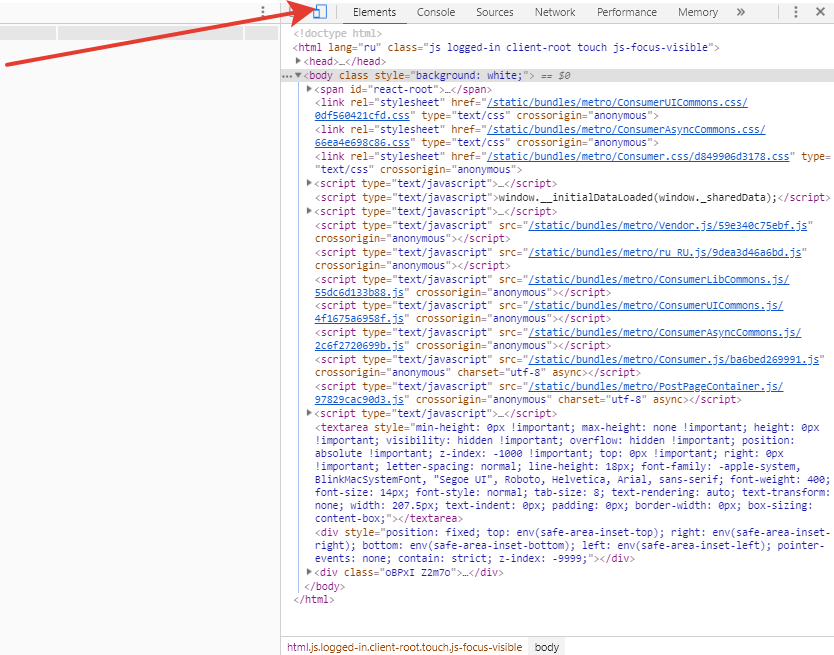
- Открываем исходный код страницы. Для этого можем найти соответствующий пункт в настройках браузера, либо кликнуть правой кнопкой мыши и выбрать «Исследовать элемент», либо нажать одновременно на Ctrl + Shift + i.
- Справа откроются скрытые возможности. В левом верхнем углу этого меню будут две иконки. Выбираем ту, на которой нарисован планшет и телефон. После этого Инста сразу будет выглядеть как на телефоне.

- В верхней части окна будет название устройства. Выберите iPhone X. Мне пришлось немного поиграть с этими настройками, чтобы заветная кнопка появилась в меню, но у вас это должно сработать.
- Далее открываем нужное фото, кликаем по трём точкам в правом верхнем углу и жмём «Удалить».


Как удалить фото с ПК через браузер, используя расширения
Инстаграм был создан, прежде всего, для мобильных устройств. Поэтому самый полный функционал через браузер вы можете найти именно в мобильной версии. На этом основана работа также и большинства специальных расширений. Мы разберём лишь один пример. Если этот инструмент вам не подойдёт, можете просто в магазине приложений ввести «Скачать из Инстаграм», и большинство вариантов вам подойдёт. Мы разберём вариант по ссылке:
Вообще этот инструмент довольно полезен и может существенно расширить возможности вашего ПК. Здесь можно также смотреть истории и более удобно искать пользователей. Мы же рассмотрим то, что открывается после нажатия на иконку с телефоном в правом верхнем углу.
- Устанавливаем приложение. Делается это просто – жмём на соответствующую кнопку.
- Перезагружаем вкладку с Инстой.
- Откроется новое окно с мобильной версией социальной сети. Кликаем по нужному посту.
- Жмём по трём точкам над правым верхним углом, и жмем «Удалить».


Как удалить фото в Инстаграм на ПК через официальное приложение?
Приложение на ПК доступно только для ОС Windows 10, поэтому мало кто качает на комп официальное приложение фотосети. И это можно понять – там ещё больше ограничений, чем в интернет-обозревателе. Тем не менее, избавиться от изображения вы можете легко.
Делаем следующее:
- Качаем, открываем и входим через свой профиль. Всё логично.
- Переходим в аккаунт и открываем нежелательный пост.
- Кликаем по трём точкам. Где они располагаются, вы знаете.
- Выбираем «Удалить». Вы можете ликвидировать только одно изображение, стереть все фото за раз или одно из серии (карусели) не получится.


Как удалить фото в Инстаграм через эмулятор Андроид?
Универсальным ответом на вопрос, как сделать что угодно со своим Инстаграмом, является эмулятор Андроида. Там вы можете также стереть всё из черновика или архива. Для тех, кто не знает, эмулятор имитирует мобильную операционную систему, и вы можете использовать привычное приложение на компе. Минус здесь, пожалуй, только один – устройству приходится тянуть несколько операционок, а это может быть довольно тяжело.