
Помогите пожалуйста! При запуске компьютера пишется ошибка:
"disk boot failure insert system disk and press enter". Я так понял, что это означает какую-то проблему с жестким диском (он сломался?). Как исправить эту ошибку?
PS: компьютер нести в ремонт не хочу — нет смысла, ему уже лет 7-8 (хотелось бы управиться своими силами).
Не всегда появление подобной ошибки означает, что с вашим диском что-то случилось. Если перевести на русский язык, то эта ошибка означает: "Загрузочный диск не найден, вставьте системный диск и нажмите Enter".
Т.е. такое могло произойти, например, если вы отключили жесткий диск (отошел шлейф, скажем), или из-за того, что компьютер ищет загрузочные записи не на том носителе, на котором нужно (например, из-за неверных настроек BIOS).
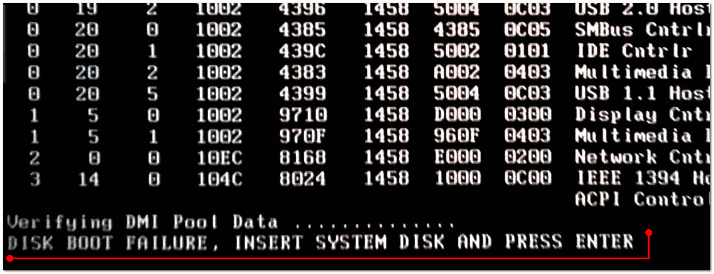
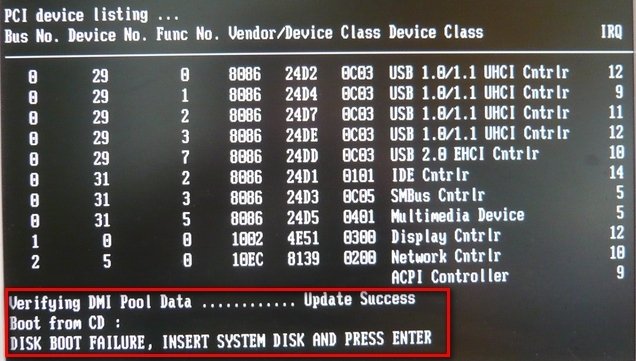
Пример ошибки представлен на этом фото
Причин, на самом деле много, в это статье затрону самые основные, чтобы любой мало-мальски разбирающийся с ПК мог попытаться решить проблему.
Решение (причины возникновения)
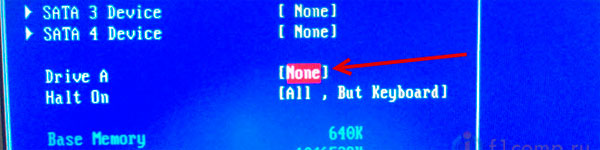
Причина 1: забытая дискета, флоппи-дисковод (Drive a)
Решение
Я, конечно, понимаю, что дискетки и флоппи-дисководы (на жаргоне "флопики") уже канули в лету. Тем не менее, у многих на старых компьютерах они еще остались! К тому же, во многих учебных заведениях на дискетах заставляют делать различные работы (так, что дискеты еще кое-где живы ☺)!
Суть в чем : проверьте, не вставлена ли дискета в дисковод. Если дискетка есть — выньте ее и перезагрузите ПК!
Кстати, также проверьте — не установлен ли у вас флоппи-дисковод. Если он есть, желательно открыть системный блок и вынуть из флоппи-дисковода шлейфы, которые подключены к нему (операцию выполнять при полностью выключенном ПК!). После, включите ПК и посмотрите, не пропала ли ошибка.
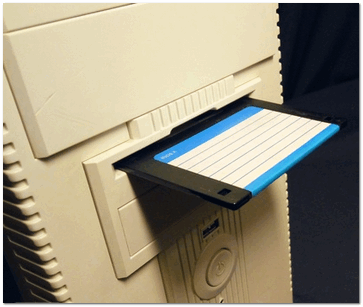
Вынимаем дискету из Drive a
Причина 2: вставлен диск в CD/DVD дисковод, флешка в USB-порту
Решение
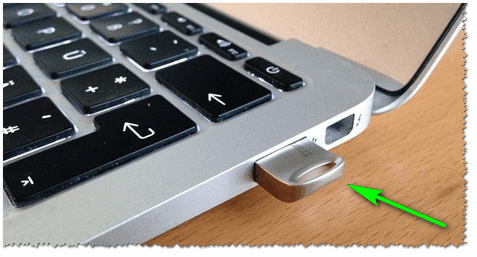
Тоже самое можно сказать о флешках и CD/DVD-дисках — проверьте, нет ли в лотке или USB-порте оставленного носителя. Если есть — выньте его и перезагрузите компьютер.
Причина 3: изменен приоритет загрузки в BIOS
Решение
В BIOS есть специальный раздел, отвечающий за то, с какого носителя компьютер будет пытаться загрузиться (например, с жесткого диска или с флешки). Если настойки в этом разделе выставить неверные — то компьютер будет искать загрузочные записи не на том носителе, и, естественно, ничего не найдя — выдаст вам эту ошибку.
Чаще всего, многие начинающие пользователи при установке/переустановке Windows меняют эти параметры, а затем забывают их вернуть обратно (хотя, иногда не исключены и различные "случайные случайности"). В результате, установка проходит в штатном режиме, а Windows в последствии не загружается.
На фото ниже представлен приоритет загрузки:
- сначала ПК попытается загрузить с CD/DVD-диска (см. 1st Boot Device);
- если CD/DVD-диска найдено не будет, попытается загрузиться с жесткого диска (см. 2nd Boot Device). Если и жесткого диска не будет найдено — выдастся ошибка "DISK BOOT FAILURE. ".
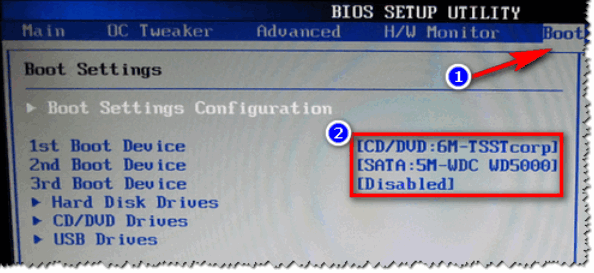
Раздел BOOT — приоритет загрузки
Справочная
У меня на блоге уже есть статьи по настройке BIOS (вход в BIOS, изменение приоритета загрузки, сброс настроек и пр.). Т.к. темы достаточно объемные, рассказывать все эти "тонкости" в этой статье — не представляется возможным. Поэтому, для проверки своих настроек BIOS, предлагаю вам воспользоваться материалами, ссылки на которые приведены ниже.

Причина 4: села батарейка на материнской плате
Решение
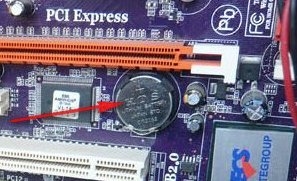
Настройки BIOS могут сбиваться из-за того, что на материнской плате села батарейка. Представляет она из себя небольшую круглую "таблетку". Благодаря ней, ваши настройки в BIOS компьютер держит в "памяти". К тому же, наверное, обращали внимание, что время и дата также за счет чего-то отсчитываются правильно, даже когда компьютер неделями выключен!
В среднем, такая батарейка может проработать лет 8-10. Если с ней что-то не так, вы можете это заметить по тем же сбившемся дате и времени (их нужно будет поправлять после каждого включения ПК). В общем-то, хитрого ничего нет — ее можно заменить самостоятельно.
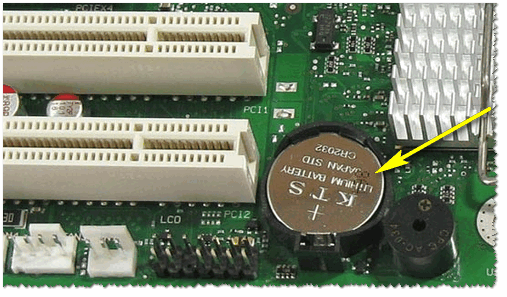
Батарейка на материнской плате ПК
Причина 5: определяется ли ваш жесткий диск, всё ли с ним в порядке. Проверьте шлейфы
Решение
При загрузке компьютера на многих моделях можно увидеть, как перед появлением логотипа Windows "мелькает" черный экран с различными надписями. Среди них, кстати, можно увидеть название и модель процессора, диска, кол-во оперативной памяти и пр. параметры. Также эту информацию можно увидеть, если зайти в BIOS (о том, как это сделать, ссылки давал выше в статье).
Так вот, проверьте, определяется ли ваш жесткий диск, видит ли его модель ПК. На фото ниже представлен жесткий диск марки Samsung (с ним все в порядке). Если диск не отображается — скорее всего, есть какая-то аппаратная проблема.
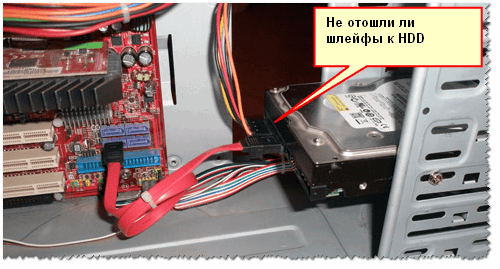
В самом безобидном случае отошли шлейфы (например, их могли не плотно вставить, когда собирали системный блок). Также часто их отсоединяют/присоединяют при подключении еще одного диска, при чистке ПК от пыли. Поэтому, первое, что рекомендую сделать, если ПК не видит диск — отсоединить шлейфы, продуть пыль в гнездах, и подключить их обратно (выполнять при полностью выключенном ПК!).
Если ПК по-прежнему не видит диск, попробуйте подключить диск к другому компьютеру/ноутбуку. Возможно, что диск пришел в негодность (такое тоже иногда случается, особенно, когда был резкий скачок электричества: молния, сварка и пр.).
Возможно, вам пригодиться статья о том, как подключить жесткий диск от ноутбука к компьютеру — https://ocomp.info/kak-podklyuchit-zhestkiy-disk-ot-noutbuka-k-kompyuteru.html
Причина 6: "полетела" Windows
Решение
Также еще одна популярная причина появления этой ошибки — это повреждение загрузочных записей Windows (многие на сленге просто говорят, что "полетела система"). В этом случае можно попытаться либо восстановить старую Windows, либо просто установить новую. Выбирать вам.
Кроме этого, можно попробовать загрузиться с аварийного liveCD-диска и попытаться проверить систему на вирусы, перенести важные данные с системного диска на другие носители, т.е. сделать бэкап нужной информации. Ссылка на статью по созданию liveCD-диска представлена ниже.
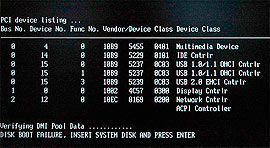 Всем привет! Попался как то раз мне системный блок, который не запускался по словам владельца. Ничего страшного — подумал я, скорее всего проблемы с виндой. Однако, как оказалось, это не так, об этом чуть ниже. Сегодня я Вам расскажу об ошибке DISC BOOT FAILURE, INSERT SYSTEM DISK AND PRESS ENTER, с которой сталкивается сотни людей. Причина возникновения такой ошибки на первый взгляд неизвестна, однако если хорошенько присмотреться, то можно найти пути решения данной проблемы. Вот как раз с такой ошибкой я столкнулся на вышеописанном компьютере. Как выглядит данная ошибка видно на постере статьи.
Этот системник я подключил и запустил, появилось сообщение, что нет Floppy и пр. Это связано с севшей батарейкой, которая хранит очередность загрузки и CMOS память. В БИОСе дисковод был включен, а на самом деле выключен, поэтому я нажал на F1 для пропуска всей информации. И тут в момент проверки вышла ошибка DISC BOOT FAILURE, INSERT SYSTEM DISK AND PRESS ENTER.
Если честно с такой ошибкой лично я встретился впервые, однако из названия можно догадаться, что дело в отсутствии загрузочного диска. После перезагрузки системы отключил дисковод, и поставил жесткий диск в приоритете на первое место. Однако и после этого выскочила та же ошибка.
Перезагружал компьютер еще несколько раз, меняя в БИОСе различные настройки, и тут вдруг я обратил внимание, когда при включении идет тестирование компьютера, не видно HDD в результатах теста.
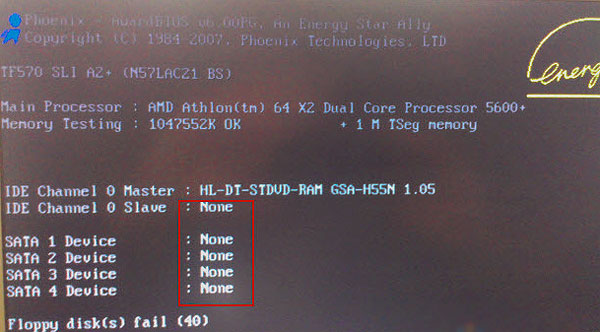
Как видно на фото компьютер увидел только привод CD/DVD, а жесткий диск, подключенный в SATA разъем не был определен системой. Получается в моем случае проблема в жестком диске. В БИОСе HDD тоже нет.
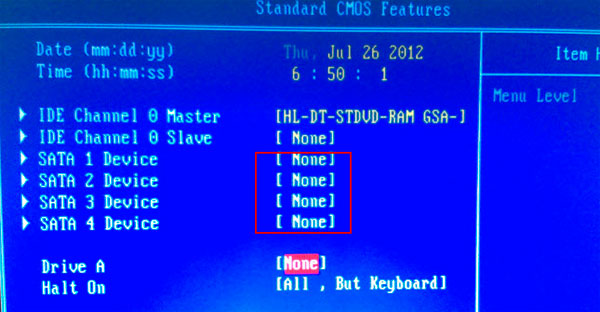
Возможно, проблема в контакте и я отключил SATA кабель с одного гнезда в другое. К сожалению это не дало результатов. После проверил этот жесткий диск на другом компьютере, подключив через другой кабель, и в итоге HDD тоже не определился. Следовательно, жесткий диск просто напросто неисправен, и его следует заменить. Так же я сказал владельцу того компьютера.
У меня такая была причина возникновения ошибки DISC BOOT FAILURE, INSERT SYSTEM DISK AND PRESS ENTER, но это не значит, что и у Вас такая ошибка вызвана из-за неисправного жесткого диска. Давайте рассмотрим причины возникновения такой ошибки.
1. Порядок загрузки компьютера будет сброшен, если сядет батарейка, которая также хранит память CMOS. При выключения компьютера с розетки питания будут также сбрасываться и настройки БИОСа. Поэтому советую заменить батарейку.
2. В БИОСе отключите дисковод для дискет. Полагаю Вы все равно Floppy дисководом не пользуетесь, ведь на замену уже давно пришли флеш-накопители.
3. Чтобы компьютер запустился правильно, удостоверьтесь, чтоб в CD/DVD приводе не было диска, и подключенной (-ых) флешки. Был один случай смешной у меня. Как то принесли мне системный блок на ремонт, он не запускался, выдавал ошибку (если честно не помню какая). Глядь в DVD-ROM а там какой то диск вставлен. Высунув этот диск, компьютер был отремонтирован. Да, друзья, и такое бывает.
4. Чтобы компьютер запускался сразу с жесткого диска, необходимо в БИОСе выставить приоритет загрузки. Нужно установить HDD на первое место и перезагрузить систему. Так же удостоверьтесь, что компьютер видит жесткий диск.
5. В случае если у Вас привод и жесткий диск подключены по интерфейсу IDE, то попробуйте отключить CD/DVD дисковод и запустить систему вновь. Если компьютер нормально запускается, то поэкспериментируйте с перемычками SLAVE и MASTER, которые находятся возле IDE гнезда винчестера и CD/DVD привода.
6. Тщательно проверьте кабель, соединяющий жесткий диск с материнской платой, мало ли со временем что то отошло.
Надеюсь, данная статья поможет Вам в сложившейся проблеме. Если Вы знаете другие способы устранения такой ошибки, то можете описать их в комментариях! На этом все!

- Просмотров: 129 015
- Автор: admin
- Дата: 3-07-2012
Здравствуйте, у меня проблема, при загрузке выходит сообщение DISK BOOT FAILURE, INSERT SYSTEM DISK AND PRESS ENTER, у меня два жёстких диска, старого образца и нового, то есть один интерфейса IDE, другой SATA-II.
Решил отсоединить старый совсем, так как на пенсию пора, ну и отсоединил, затем включил компьютер и вышла эта ошибка. Зашёл в BIOS (у меня Award), а там сюрприз. Не виден новый винчестер SATA-II, хотя я его не трогал, решил подсоединить старый IDE-шный диск назад и как вы догадались толку от этого было мало, теперь мой BIOS не видит оба жёстких диска.
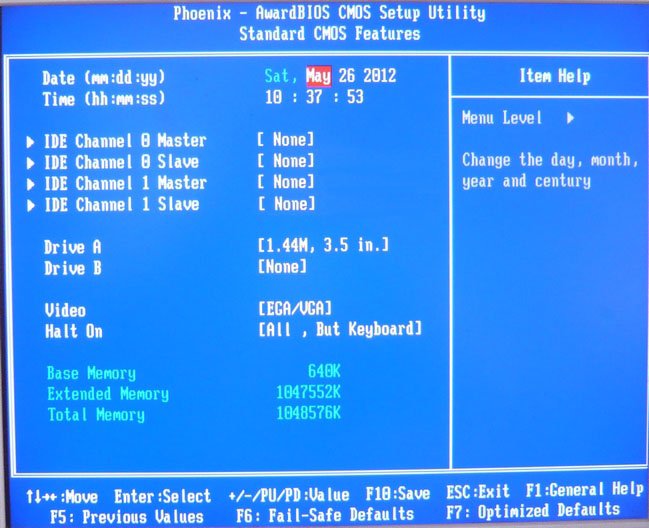
Видимо в тот момент, когда я отсоединил старый винчестер, сбились настройки BIOS. Малоопытным себя не считаю, хочу разобраться сам, всё что написано про данную ошибку в интернете прочитал и последовательно применил, а именно:
- Первым загрузочным устройством в BIOS выставлен винчестер, в параметре First Boot Device, отвечающим за первое загрузочное устройство стоит HDD. Отключил совсем Floppy-дисковод. Поменял батарейку CMOS на материнской плате, так как говорят, что из-за данной севшей батарейки, сбиваются ранее выставленные настройки в BIOS. Сбрасывал настройки БИОС на дефолтные, тоже почему-то не помогло. Кабеля подключения жёсткого диска менял на новые, так же отключил на всякий случай дисковод, отсоединял и подсоединял оба винчестера поочерёдно, перемычку на старом винчестере выставлял тремя разными способами: MASTER и SLAVE, а так же Cable Select, всё бесполезно. Ещё говорят в BIOS есть опция Hard Disk Drives, но её я почему-то не нашёл, в ней можно выставить главенство жёстких дисков (когда в компьютере их несколько), если в данной опциии первым стоит винчестер, на котором нет операционной системы, то ошибка disk boot failure, insert system disk and press enter или подобные ей No hard disk is detected и ещё BOOTMGR is missing в системе Windows 7 обеспечены.
Оба винчестера рабочие, подключал к компьютеру друга, прекрасно определяются, но BIOS у него другой и как мне кажется более понятный –AMI. В итоге пришёл к выводу, что где-то в этом интересном и запутанном BIOS -Award, есть какая-то настройка, про которую я не знаю и информацию в сети найти не могу. На одном форуме дали ссылку на ваш сайт, сказали для начинающих самое то, подробные статьи и хорошие скришноты, но к сожалению то, что подходит именно мне не нашёл, короче я сдаюсь. Несколько ваших статей читал: BIOS не видит жёсткий диск, а также Перемычки на жёстком диске и мне кажется, что вы наверняка знаете ответ. Сергей.
DISK BOOT FAILURE, INSERT SYSTEM DISK AND PRESS ENTER
Друзья, многие пользователи, как я заметил, побаиваются именно BIOS Award и зря. Разобраться в наше время можно во всём, нужно лишь желание и настойчивость, не отступайте, вооружитесь книгами, да и в интернете много хороших статей, нужно только их найти и выбрать то что вам нужно. Ошибка disk boot failure, insert system disk and press enter попадается мне довольно часто и я в свою очередь, попытаюсь рассказать вам все известные способы решения проблемы и конечно я объясню, что именно в итоге помогло нашему читателю Сергею.
- На самом деле, данная ошибка в большинстве случаев происходит, из-за неправильных настроек в BIOS. Но как точно заметил наш читатель Сергей, данные настройки могут сбиться из-за севшей батарейки CMOS,
Отдельного разговора заслуживают старые винчестеры IDE, очень часто старые 40- и 80-жильные шлейфы выходят из строя или их не правильно подсоединяют, ломая контакты, можете почитать об этом нашу статью Жесткий диск не определяется в BIOS. Так же отдельный разговор о перемычках на старых винчестерах IDE и о том как их правильно выставлять, у нас про них есть две подробные статьи: BIOS не видит жёсткий диск или Перемычки на жёстком диске (ссылки на них в начале статьи, можете почитать) останавливаться на этом не будем.
Теперь давайте перейдём к настройкам BIOS, именно здесь чаще всего кроется причина ошибки disk boot failure, insert system disk and press enter, что здесь мы можем сделать неправильно, разберёмся в обоих существующих вариантах BIOS, коих существует два вида, а именно Award и AMI. Предлагаю начать с нашего любимого Award, далее в статье разберём настройки AMI BIOS. Выберем вариант, с одним жёстким диском SATA-II в нашем системном блоке, но выставим настройки так, что будь у нас два винчестера, например ещё один IDE, оба они прекрасно определятся и будут работать. Начнём с простого и закончим более сложным.
Award BIOS-основное окно. В первую очередь Идём в опцию Advanced BIOS Features:
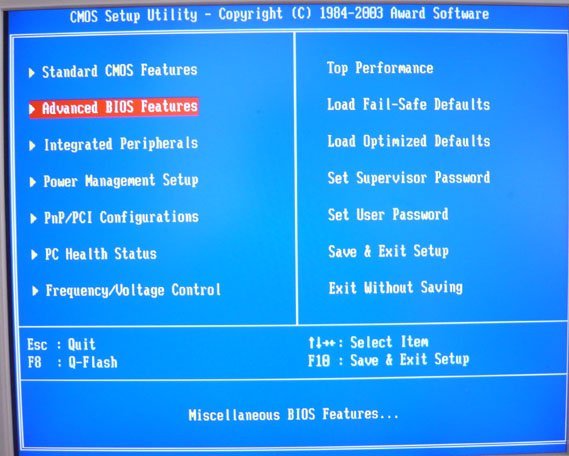
Здесь нам нужен параметр First Boot Device, именно он назначает устройство, с которого нужно грузиться компьютеру, если мы НЕ хотим загрузиться с дисковода -CDROM, то в большинстве случаев его нужно выставить в (HDD-0), что означает загрузку с жёсткого диска.
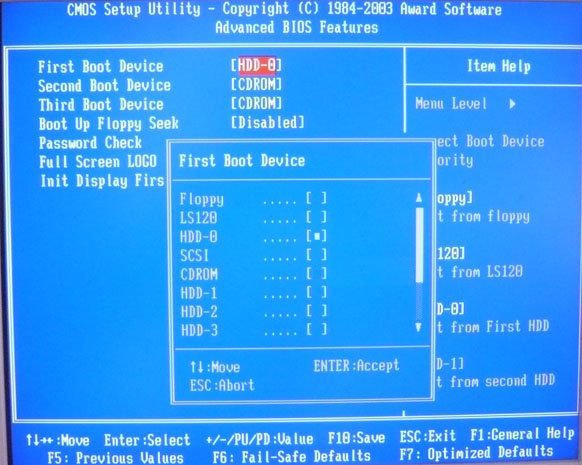
Иногда вместо (HDD-0) может быть параметр Hard Disk,
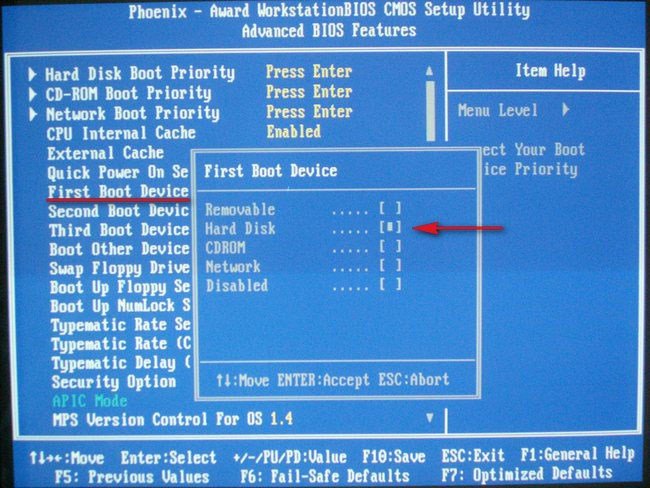
В меню выбора загрузочного устройства мы можем выбрать так же флешку.
А в AMI – BIOS за это отвечает опция Boot Device Priority, в ней так же первым устройством должен быть выставлен жёсткий диск.
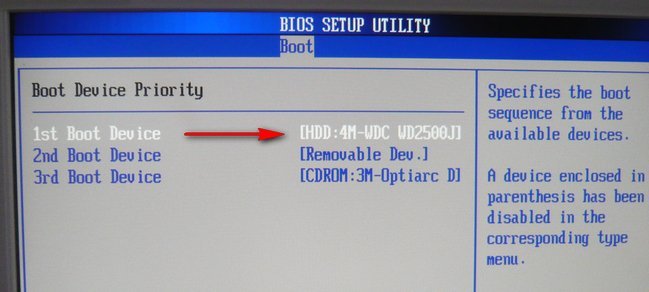
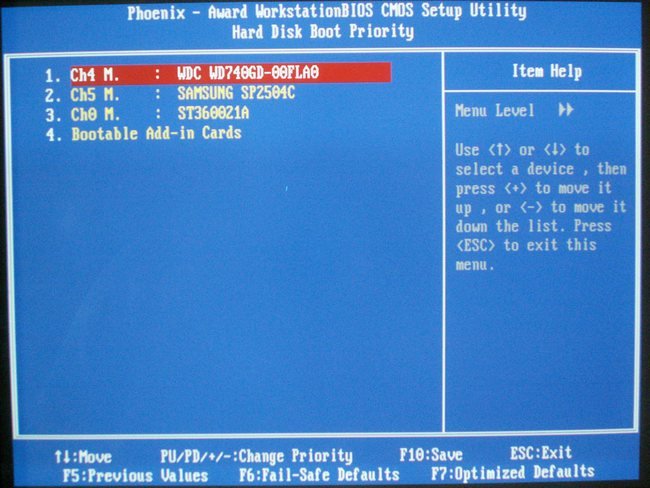
Если у вас в системном блоке несколько жёстких дисков, то в Award BIOS нам нужна опция Advanced BIOS Features , а в ней параметр Hard Disk Boot Priority.
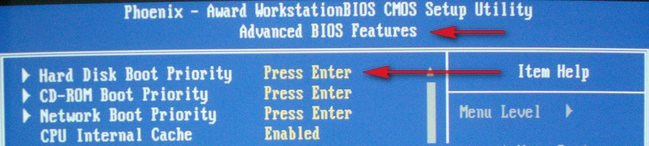
В AMI- BIOS, при наличии нескольких винчестеров появляется параметр Hard Disk Drives,
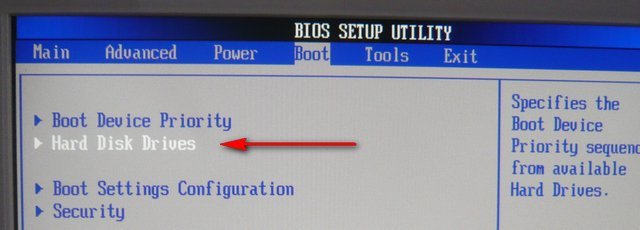
эти опции в разных БИОС называются по разному, но несут одну функцию, они отвечают за главенство жёстких дисков в системе и как правильно заметил наш читатель, если первым выставлен винчестер без операционной системы, то Windows может загрузиться с ошибкой. Но ещё точнее, первым винчестером, должен быть выставлен жёсткий диск, на котором находится главная загрузочная запись (MBR)- первый сектор на жёстком диске, на нём находится таблица разделов и утилита загрузчик, считывающая в этой таблице данные- с какого раздела жёсткого диска производить загрузку Windows, далее информация передаётся в раздел с установленной операционной системой, для её загрузки. Как мы видим, в в Award BIOS, в параметре Hard Disk Boot Priority, первым выставлен винчестер WDC, то есть винчестер Western Digital, то есть именно на нём по правилам должна быть установлена операционная система.
Найти в AMI- BIOS, данную опцию Hard Disk Drives не трудно, она находится во вкладке BOOT. Смотрим во вкладке BOOT и видим пункт Boot Device Priority (у нас в системе три жёстких диска и первым выставлен винчестер MAXTOR), именно на нём находится Windows, кстати у меня на остальных жёстких дисках тоже установлены операционные системы, но именно на MAXTOR STM3
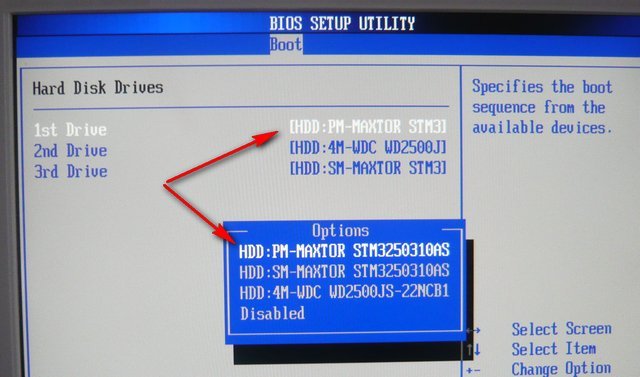
установлена та, которую я устанавливал в последнюю очередь – Windows 7 и на MAXTOR находится главная загрузочная запись (MBR). Если сейчас вместо MAXTOR выставить WDC, то есть винчестерWestern Digital, загрузка компьютера закончится ошибкой disk boot failure, insert system disk and press enter или другой No hard disk is detected.
Теперь посложнее, а именно разберём то, где наш читатель, да и многие пользователи допускают ошибку? Идём в опцию Integrated Peripherals ,
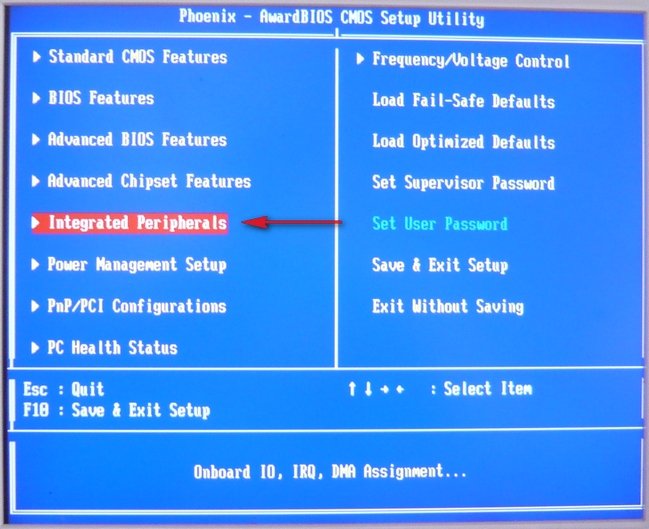
далее OnChip IDE Deviсe , заходим в него с помощью клавиши Enter.

Выбираем опцию On-Chip Serial ATA.
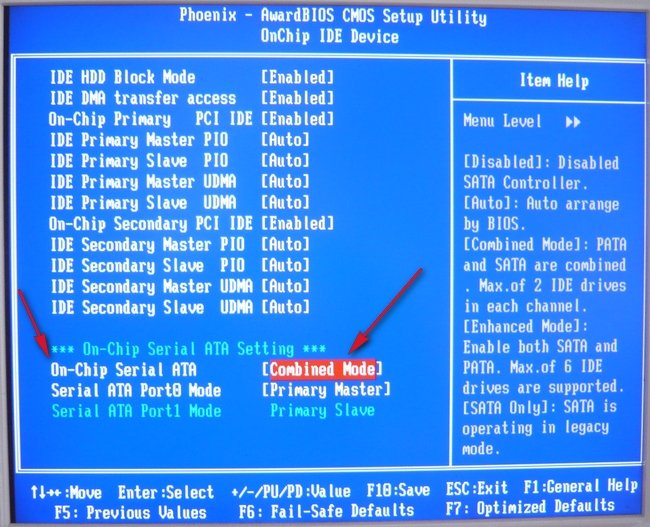
Возможные значения: Disabled, Auto, Combined Mode Enhanced Mode, SATA Only.
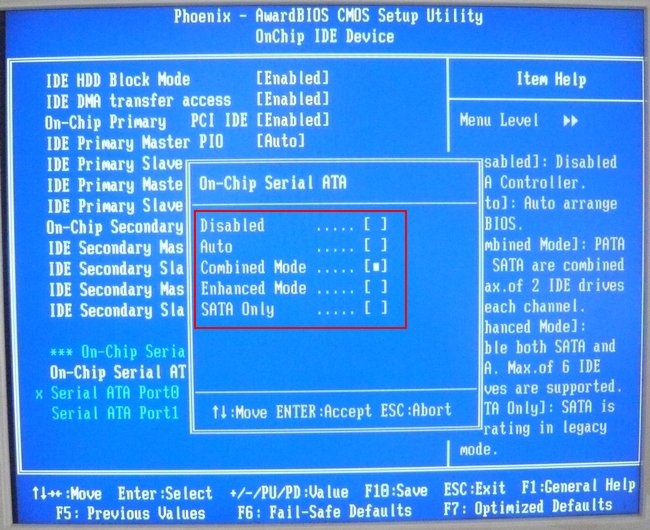
Данная опция руководит IDE/SATA-контроллером чипсета. То есть решает, в каком именно режиме работать жёстким дискам в вашем компьютере, если выбрать не правильно режим работы винчестеров, то BIOS их просто напросто не увидит. Вот здесь друзья, кроется ответ на наш вопрос. Почему наш BIOS Award не видит жёсткий диск и выдаёт ошибку: disk boot failure, insert system disk and press enter. Теперь обо всех режимах подробно.
- Enhanced Mode -задаёт контроллеру расширенный режим, давая использовать все имеющиеся каналы SATA и IDE, соответственно мы с вами можем использовать винчестеры типов SATA, SATA-II и IDE, все они определятся в BIOS и будут видны операционной системой.
- Combined Mode -данный режим совместно использует диски SATA и IDE, но всего два канала SATA и один IDE (всего получается четыре устройства).
- SATA Only -режим использует только жёсткие диски SATA.
- Auto -автоматически устанавливает необходимый режим, основываясь на типе интерфейса и количестве подключенных накопителей. По каким то причинам, данный параметр не работал у нашего читателя Сергея, после того как мы мы переключились в режим Combined Mode, его BIOS увидел два винчестера, один SATA-II, другой IDE и ещё дисковод к тому же.
- Disabled -отключает IDE/SATA-контрллер чипсета.
Итак, если у нас с вами в системном блоке установлены два винчестера разных типов или винчестер и дисковод разных интерфейсов SATA-II и IDE, то лучше выставить опцию On-Chip Serial ATA в положение Enhanced Mode или Combined Mode или Auto (последняя опция, к сожалению нас подвела).
Если же у вас в системном блоке установлены только устройства интерфейса SATA, SATA-II, то можно использовать режим SATA Only.
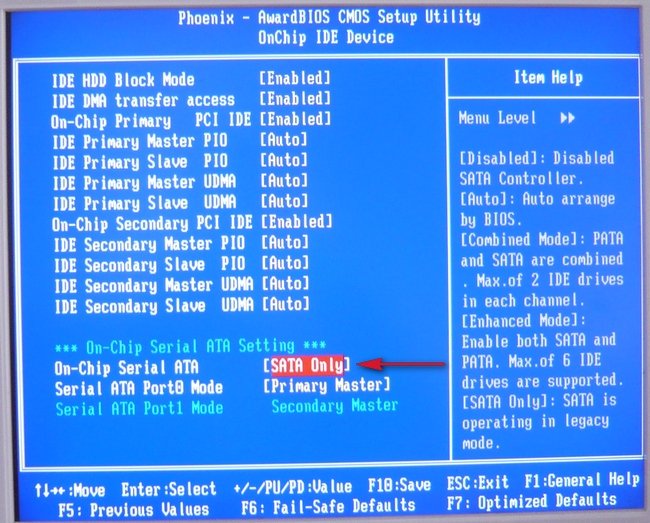
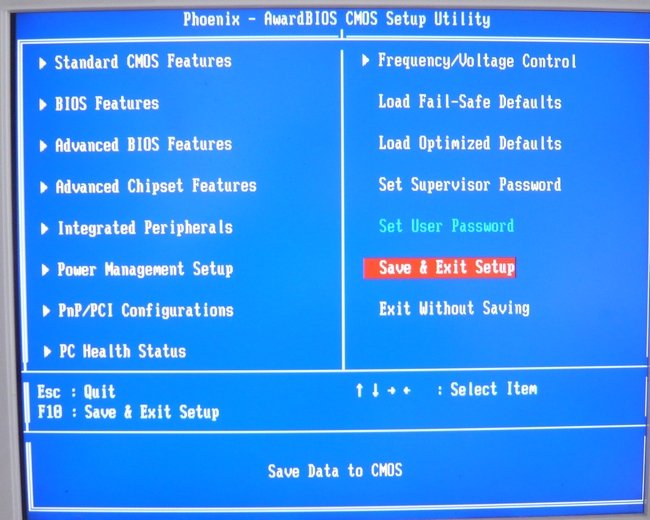
Выходим из BIOS и сохраняем внесённые нами изменения.
Какие ещё могут быть причины данной ошибки?
Если у вас жёсткий диск прекрасно определяется в BIOS и все настройки выставлены правильно, тогда попробуйте почитать статью Как восстановить систему Windows 7.
Когда в системном блоке установлен винчестер >No hard disk is detected.
Чем в итоге закончилась история.


