
Операционная система iOS на устройствах Apple предлагает обширный список опций для своих пользователей. С каждым обновлением преподносит все новые возможности и технологии. Одной из инновационных и действительно интересных является функция iMessage, позволяющая отправлять сообщения и прочие типы информации посредством интернета, при этом, не тратя денежные средства за операции.
Об этой функции мы вам и расскажем в этой статье. Вы узнаете не только как активировать iMessage, но и как отправлять различную информацию, удалять историю, что нового появилось для этого сервиса, начиная с iOS 10 и многие другие важные детали, о которых многие пользователи, скорее всего, не знали!
Навигация на странице:
Что такое iMessage?
Это отдельный сервис от Apple, который интегрирован во все устройства на базе iOS. Работает еще с 5-й версии системы, и по сей день активно используется людьми по всему миру.
Основное преимущество сервиса — возможность мгновенной отправки сообщений между устройствами Apple, причем все они отправляются бесплатно. Пользователю лишь нужно быть подключенным к интернету, как и его собеседнику. Отправлять можно не только текстовые уведомления, но и картинки, музыку, платежи, свои координаты, контакты и многое другое.

Большая часть возможностей интегрирована не так давно, а точнее в iOS 10, но основные опции присутствовали с первого анонса.
Для выхода в интернет может использоваться любой стандарт связи, но лучше всего подойдет 3G, 4G или Wi-Fi соединение!
Процедура включения
Если было принято решение настроить данную службу, то сначала вставьте SIM-карту в свой iPhone и предоставьте выход в интернет. По умолчанию iMessage отключен, поэтому его нужно включать, чтобы использовать.
Для этого нужно выполнить ряд действий:
- В меню устройства зайдите в «Настройки» и кликните по вкладке «Сообщения» .
Рядом с пунктом iMessage поставьте флажок в состояние «активно» .
По умолчанию все контакты, которые привязаны к этому же сервису, отображаются в приложении «Сообщения» синим цветом. Если же видите, что абонент зеленого цвета, это значит, что у него нет доступа к интернету или он пользуется мобильным аппаратом другой фирмы. В таком случае с вас снимут денежные средства за отправку весточки согласно тарифам вашего мобильного оператора.
Доступные настройки
Активировать iMessage на iPhone — это одно, а вот настроить данный сервис, это уже другое дело, которое тоже важно сделать после активации.
Ниже представлено много различных настроек, и чтобы не запутаться, расскажем обо всех в подробностях:
- Отчет о прочтении. Если ползунок рядом с пунктом активен, то после отправки вам сообщений, собеседники увидят, прочли вы его или нет. Если не хотите, чтобы система предоставляла такие данные вашим контактам, то просто отключите опцию.
- Отправить как SMS. Если нет доступа к интернету или собеседник пользуется устройством другой марки, то сообщение будет отправлено за счет сотового оператора, и с баланса будут взиматься денежные средства. Работает функция только при активном ползунке.
- Показ темы и количество символов. Система автоматически будет подсчитывать количество вводимых и введенных символов в уведомлении. В качестве темы можно указывать дополнительный заголовок сверху.
- Фильтрация по отправителю. От пользователей, которых нет в списке контактов, не будут поступать уведомления, если ползунок активен.
- Оставить сообщения. В этой вкладке настраивается срок хранения всех уведомлений, отправленных и принятых на вашем устройстве. Например, есть возможность поставить 30 дней, год или бессрочно, и тогда SMS удаляться не будут. А если учесть, что в iPhone можно осуществлять поиск по сообщениям, то вкупе и вовсе получается очень удобная функция, целый архив.
- Аудио и видео. Здесь можно установить время хранения аудио и видео файлов, которые отправляются через iMessage после воспроизведения. По умолчанию оно установлено на 2 минуты, но можно поменять. Даже есть параметр, позволяющий вообще не удалять такие файлы. Только учтите, что все это занимает дополнительное место в памяти iPhone.
Тонкая настройка адресов для отправки и приема писем
В предыдущем абзаце речь шла про различные параметры, которые можно настраивать под себя, но есть еще один важный пункт, о котором забывают многие пользователи продукции Apple.
В общем списке настроек есть пункт «Отправка / Прием» . Здесь выбираются адреса электронной почты и номер телефона, который будет ассоциироваться с сервисом iMessage. На эти адреса вам и будут отправляться сообщения, и один из них по умолчанию будет привязан к данной службе. Если у абонента не записан ваш номер телефона, то система в качестве отправителя будет вставлять как раз таки заранее указанный адрес почты.
Но можно в качестве основного поставить и номер телефона, что мы и советуем. Тогда ваши письма будут прикреплены к этому телефону, и если у другого абонента не будет в записной книге информации о вас, то просто отобразится номер. Сделать настройку можно в пункте «Начинать разговор с» , и указать там свой номер.
Нововведения в сервисе в iOS 10
Версия iOS 10 вышла в сентябре 2016 года, и тогда то и добавили большую часть дополнений для iMessage, которые кардинально меняют представление об этой опции. Если раньше пользователи могли отправлять только аудио, видео, картинки и простые сообщения, то теперь же список расширен еще на десяток пунктов, и это действительно впечатляет:
- Смайлики. Разработчики добавили огромное количество дополнительных смайликов на разные тематики, поэтому выразить свои эмоции или написать интересное сообщение теперь можно при помощи таких картинок.
- Ссылки. Раньше ссылки отправлялись просто как URL, где мы видели адрес и ничего более. Теперь же система автоматически подстраивает нам заголовок и картинку из ссылки, которые берет из кода страницы. В принципе, система аналогична тому, как Вконтакте переводит для нас URL и показывает превью с небольшим описанием.
- Анимация и эффекты. Доступно несколько готовых анимаций с различными эффектами. Например, можно отправить текст, который будет закрыт защитным слоем и придется его «стирать», как лотерею, чтобы увидеть содержимое. Еще есть несколько фоновых заставок на весь экран вашего смартфона в виде конфетти или дискотеки, салюта. Очень яркие и действительно интересные.
- Анимационные рисунки. Вы сможете отправлять рисунки, сделанные в стиле Paint, только это будет не просто картинка, а анимация, где пользователь увидит весь процесс создания вашей работы. Для этого предусмотрен целый набор инструментов, не как в Photoshop, конечно, но он очень даже неплох для такой функции.
- Рукописный ввод. Если вы повернете свой iPhone в альбомной ориентации, то сможете воспользоваться опцией рукописного ввода. Здесь на выбор уже представлено несколько вариантов, которые можно использовать в качестве шаблонов.
- Apple Store. Это небольшой встроенный магазин именно для iMessage, в котором можно загружать различные типы стикеров. Все они разделены по тематикам и в целом вся база постоянно пополняется. Чтобы их использовать, нужно каждую группу загружать себе в смартфон. Технология очень схожа с тем же Вконтакте, где пользователи могут докупать себе наборы стикеров различной тематики и использовать их на постоянной основе. Часть наборов предоставляется на платной основе!
- Комментарии с мнениями. Если вам отправят сообщение, то сможете прокомментировать его заранее заданным шаблоном, например, что вам нравится или не нравится, есть сомнения и так далее. Готовых шаблонов не много, но все же хватает. При этом отправляется не новое сообщение, а просто устанавливается дополнительная иконка над сообщением собеседника.
- Эмодзи. Большинство слов теперь можно заменить обычными анимированными картинками в стиле эмодзи. Все слова, которые заменимы, будут отображаться выделенным цветом.
- Музыка. Да, да! Если раньше пользователи могли отправлять только ссылки на какие-то файлы в сети или аудиозаписи, записанные через диктофон, то теперь появилась возможность отправлять реальные треки своим собеседникам, ссылки на которые будут транслироваться из сервиса Apple Music. Технология, опять же, схожа чем-то с социальной сетью Вконтакте, где можно отправлять музыкальные файлы и сразу же их прослушивать.
- Координаты местонахождения. Также можно отправлять свои координаты, чтобы быстро сообщить собеседнику, где вы находитесь в данный момент. При этом в уведомлении отправляется небольшое превью карты, по нажатию на которую собеседник увидит полную карту и ваше местоположение на тот момент.
Важно знать! С недавних пор Apple добавила возможность приема сообщений через iMessage сразу на всех устройствах. Например, если у вас одновременно на iPhone и iPad используется одна и та же учетная запись, то вы будете получать сообщения на оба устройства без задержек. Чтобы служба работала корректно, нужно будет установить один и тот же адрес или номер телефона в качестве получателя. Делается это в настройках в пункте «Отправка / Прием» , о чем мы уже рассказывали выше в этом материале.
Отправка денег с помощью функционала сервиса
Еще одна интересная фишка, о которой многие пользователи твердят еще с релиза iOS 10 — это возможность отправки денежных средств сразу через iMessage. Причем можно не просто отправлять, но и запрашивать.
Первым банком в России, внедрившим такую опцию, стал «Открытие».
В сервисе iMessage все дополнения теперь распространяются через встроенный магазин Apple Store, поэтому каждый разработчик может добавлять свои плагины, а пользователи их будут устанавливать и получать дополнительные возможности в сервисе.
Все, что вам нужно — это открыть магазин в своем iMessage, выбрать там плагин от банка и установить его. После этих операций сможете не только отправлять, но и запрашивать денежные средства.
Допустим, не хватает денег на покупку билета. Вы просто в сообщении отправляете запрос и указываете сумму, которой вам не хватает. Все ваши получатели видят у себя на экране иконку с суммой. Если они нажмут на эту вкладку, то смогут автоматически отправить необходимую сумму денег. Причем запрос, как и положено системой безопасности, будет подтвержден только после ввода кода доступа.
На момент написания материала уже некоторые банки внедрили подобный функционал, и, скорее всего, в будущем уже большинство операций с банковскими счетами мы сможем осуществлять именно так: запросил деньги — переслал. Это намного быстрее и эффективнее. Даже в функционалах многих приложений от официальных банков ранее не было подобных опций!
Про этот сервис можно говорить бесконечно, так как у него большое количество функций и возможностей, но основные из них мы описали. Этих рекомендаций предостаточно, чтобы в полной мере использовать iMessage на своем iPhone и получать удовольствие от общения со своими друзьям. Более того, помимо общения вы еще и экономите свои денежные средства, а это уже вдвойне приятнее!
В этой статье описывается, как использовать программы iMessage для совместной работы с другими пользователями, украшения сообщений наклейками, обмена песнями и многого другого, не выходя из программы «Сообщения».
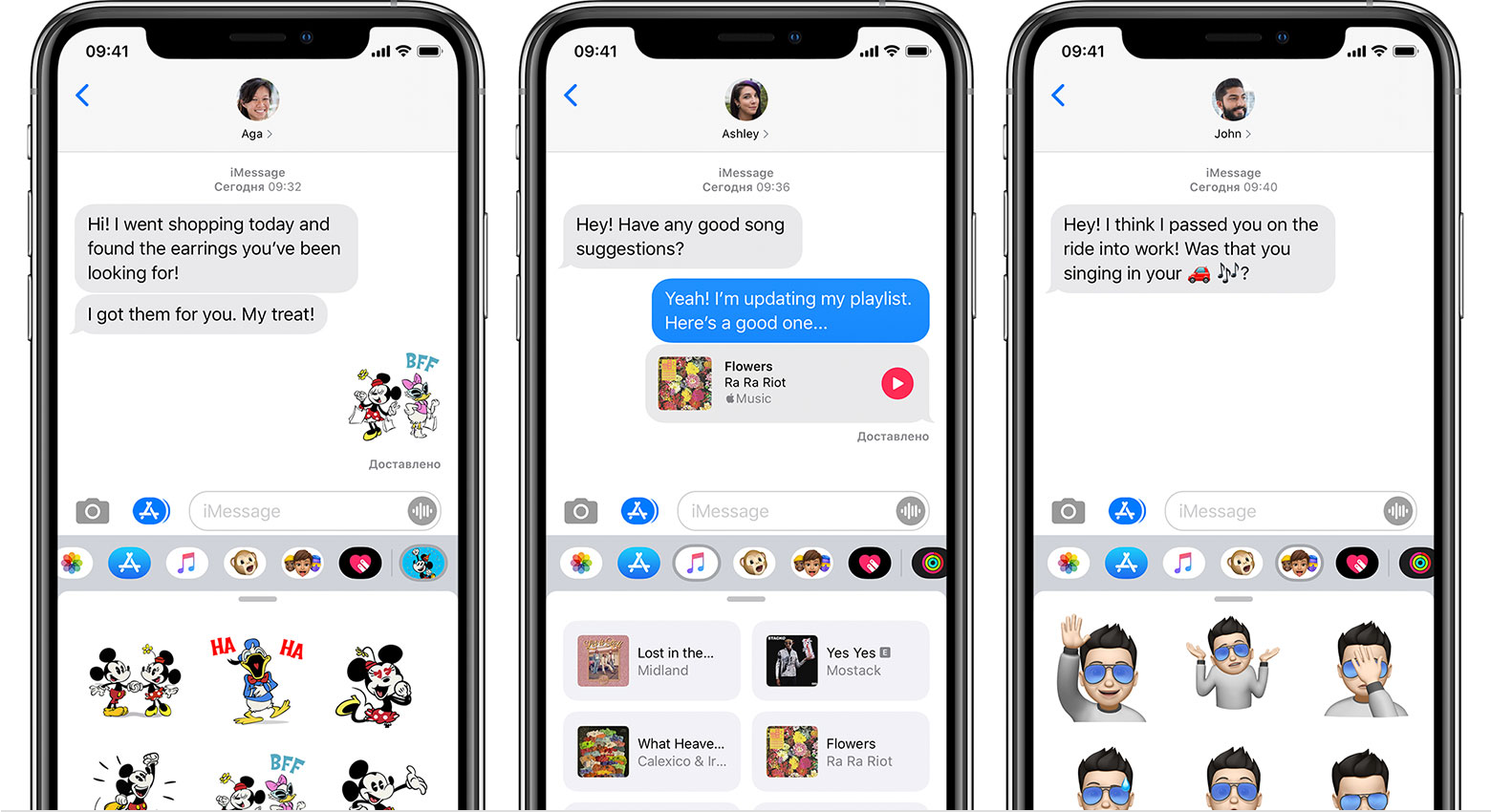
Подготовка
- Загрузите последнюю версию iOS или iPadOS для iPhone, iPad или iPod touch.
- Убедитесь, что на устройстве выполнен вход в iTunes Store и App Store с помощью идентификатора Apple ID.

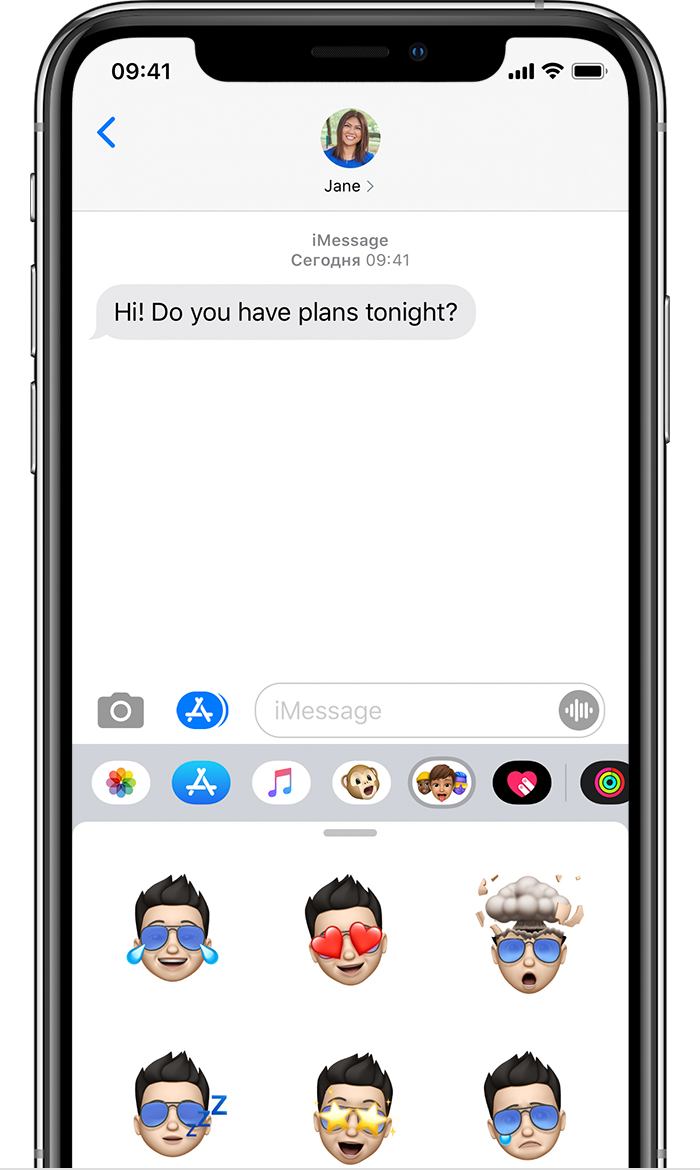
Поиск программ iMessage на панели программ
Панель программ обеспечивает быстрый доступ к программам, которые можно использовать с программой «Сообщения». Чтобы открыть панель программ, выполните следующие действия.
- Откройте «Сообщения».
- Нажмите , чтобы написать новое сообщение. Или выберите существующий разговор.
- Смахивайте на панели программ влево или вправо, чтобы найти нужную программу.
Ниже перечислены программы, которые автоматически добавляются на панель программ:
«Магазин»: загружайте программы iMessage для использования с программой «Сообщения».

«Фото»: быстро добавляйте фото в ваши сообщения прямо из программы.

«Музыка»: делитесь недавно прослушанными песнями из Apple Music.
Digital Touch: используйте Digital Touch для отправки зарисовок, прикосновений, поцелуев, пульса и прочего.

#images * : находите сотни новых изображений в формате GIF, которые можно добавлять в сообщения.

Apple Pay: переводите и получайте деньги через Apple Pay * .
Animoji: создавайте анимированных персонажей, говорящих вашим голосом и копирующих ваше выражение лица, и делитесь ими. *
Memoji: создавайте собственные Memoji в соответствии со своим характером и настроением. *
* Программа #images и служба Apple Pay доступны не во всех странах или регионах. Если у вас возникнут проблемы или вопросы по поводу содержимого в программе #images, вы можете сообщить о таком содержимом или удалить программу #images. Вам потребуется модель iPhone или iPad, поддерживающая Animoji и Memoji.

Загрузка программ iMessage
Найти и загрузить программы для iMessage можно в магазине App Store для iMessage. Для этого необходимо выполнить следующие действия.
- Чтобы перейти в магазин App Store для iMessage, нажмите значок .
- Нажмите значок или значок цены рядом с программой и нажмите «Установить». Для завершения покупки может потребоваться вести пароль Apple />, чтобы вернуться к сообщению.
После загрузки программа появится на панели программ.
В некоторых программах можно совершать дополнительные покупки. Если вы настраиваете Семейный доступ, то можете использовать функцию Попросить купить для управления загрузками программ и встроенными покупками. Узнайте больше о встроенных покупках.

Управление программами iMessage
Можно добавить программы в категорию «Избранное», чтобы обеспечить быстрый доступ к ним на панели программ. Можно также изменять порядок программ на панели, удалять ненужные программы и т. д. Для этого необходимо выполнить следующие действия:
- Смахните влево на панели программ и нажмите значок .
- Нажмите «Изменить» в правом верхнем углу, чтобы выполнить следующие действия.
- Чтобы добавить программу в категорию «Избранное», нажмите значок .
- Чтобы удалить программу из категории «Избранное», нажмите значок , затем выберите «Удалить из Избранного».
- Чтобы изменить порядок программ на панели, нажмите и удерживайте значок , а затем расставьте программы в нужном порядке.
- Чтобы скрыть программу, отключите ее.
- Нажмите «Готово».
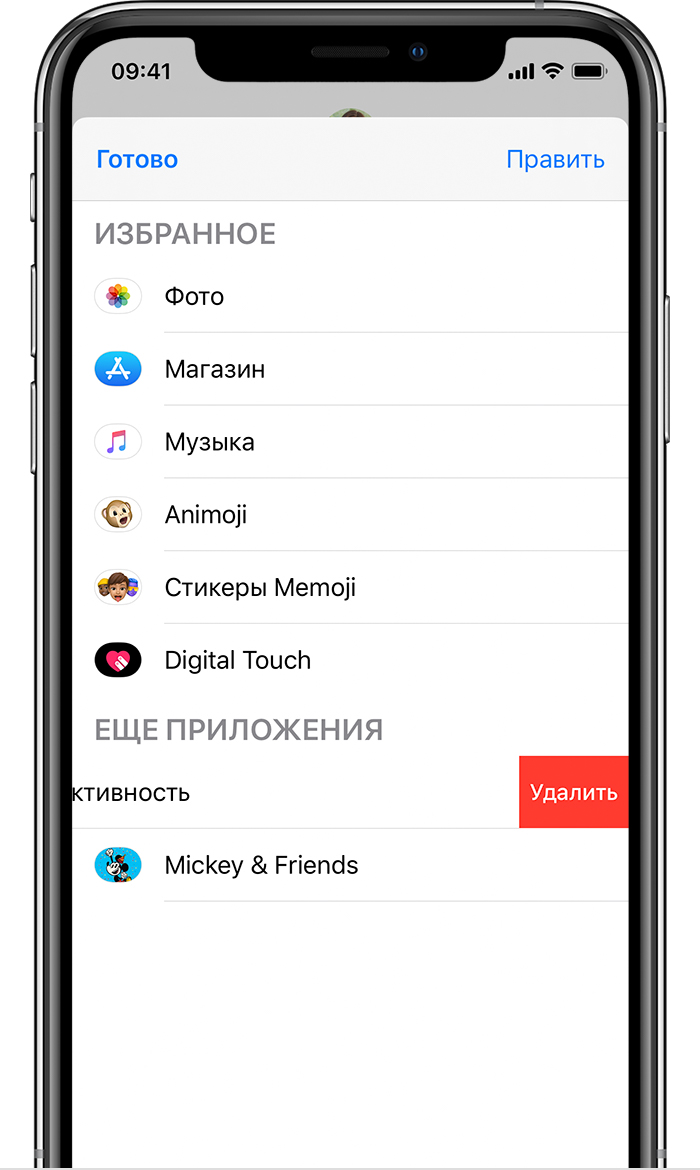
Удаление программ iMessage
- Откройте «Сообщения».
- Нажмите , чтобы начать новое сообщение. Или выберите существующий разговор.
- Смахните влево на панели программ и нажмите значок .
- Смахните программу влево и нажмите «Удалить».
Дополнительные возможности программы iMessage
Чтобы загрузить программы, используйте App Store на iPhone, iPad, iPod touch, Apple TV или компьютере.
Сегодня мы поговорим об одном интересном и полезном сервисе, о котором некоторые из пользователей продукции Apple даже не догадываются. Не заметить iMessage в процессе знакомства с Айфоном действительно очень просто: у программы нет отдельной иконки, а на новых устройствах она по умолчанию выключена. Настало время заполнить пробелы в знаниях!
Что это за сервис
Что такое iMessage в Айфоне: это встроенный в операционную систему мессенджер, позволяющий пользователям устройств от Apple отправлять бесплатные сообщения — текстовые и с медиаконтентом. Присутствуют здесь и другие опции, встроенные и подключаемые отдельно (различные приложения). Но об этом мы поговорим чуть позже.
Интегрирован iMessage в штатный сервис “Сообщения” — тот, через который отправляются обычные СМС и ММС. Для использования его необходимо только подключение к интернету, мобильному или Wi-Fi. О том, как включить Аймесседж на Айфоне, как им пользоваться и какие функции в этой программе есть мы расскажем ниже.
Обратите внимание: когда пропадает доступ к интернету, мессенджер работать перестает. Возможность отправлять и принимать сообщения при этом сохраняется, но происходить это будет через стандартные СМС или ММС (оплачиваются согласно вашему тарифному плану).
Как включить iMessage
Так как этот сервис интегрирован в операционную систему устройства, ничего устанавливать нам не придется. Нужно только выполнить ряд несложных действий. Как включить iMessage на айфоне:
- Войти в раздел “Настройки” (иконка на рабочем столе).
- Выбрать раздел “Сообщения” .
- Напротив надписи “iMessage” передвиньте ползунок в положение “Активно” .


- Нажмите на “Ваш Apple ID для iMessage” .
- В окошке “Вход в Apple ID” введите запрашиваемые данные.

Через несколько секунд после того, как вы включили iMessage на iPhone, сервис будет активирован и доступен для использования.
Как отключить iMessage на iPhone
Это совсем просто — вот как отключить iMessage на Айфоне, по сути нужно выполнить обратное действие:
- Заходим в настройки смартфона.
- Прокручиваем список сервисов до “Сообщения” . Жмем на иконку.
- Напротив надписи “iMessage” есть ползунок, находящийся в положении “Активно” . Перетяните его влево, в положение “Неактивно” .
После того, как вы выполните инструкцию “Как отключить Аймесседж на Айфоне”, этот сервис перестанет работать и все сообщения будут отправляться обычными платными СМС.
Как настроить iMessage
Для этого сервиса доступен ряд настроек.
Как настроить iMessage на iPhone:
- Открыть раздел “Настройки” (настройки самого Айфона, иконка на рабочем столе).
- Нажать на кнопку “Сообщения” .
- Передвинуть ползунки напротив той или иной опции * в положение “Активно” или “Не активно”.
* Все они находятся ниже строки “iMessage”.

В таблице ниже вы найдете описание для каждой из доступных опций, которые можно использовать, чтобы настроить Аймесседж на Айфоне.
| Отчет о прочтении | Как только вы прочтете сообщение, у отправителя в чате появится соответствующая отметка. |
| Отправить как СМС | Если доступа к интернету не будет, система отправит сообщение как обычное СМС или ММС. |
| Показ темы | Включится отображение темы сообщения |
| Количество символов | В процессе написания сообщения активируется счетчик набранных знаков. |
| Заблокированные | Просмотр и редактирование списка заблокированных контактов. |
| Фильтрация по отправителю | Оповещения об СМС от пользователей, которых нет вашем списке контактов, работать не будут. |
| Оставить сообщения | Вы можете определить срок, в течение которого будут храниться в телефоне СМС из диалогов. |
| Истекает | Укажите, через сколько времени должны удаляться аудио- и видеосообщения. |
| Отправка/Прием | Укажите, на какие адреса электронной почты другие пользователи могут вам отправлять сообщения через iMessage.* |
*Для избежания путаницы рекомендуется указывать только один адрес.
Как видите, выполнить настройки не сложнее, чем подключить iMessage.
Как пользоваться iMessage на iPhone
С подключением и отключением Аймесседж на Айфоне, а также что это, мы разобрались. Теперь поговорим о том, как его использовать и какие функции тут есть. В плане отправки сообщений тут нет отличий от обычных платных СМС:
- Открыть штатный раздел “Сообщения” .
- Выбрать диалог или нажать на “Новое сообщение” (и тогда еще добавить получателя).
- Ввести текст в поле внизу экрана, а затем нажать на “Отправить” .


Если ваш собеседник использует iMessage, то переписка в диалоговом окне будет подсвечена синим. В случае, когда этот сервис не подключен, или телефон оппонента работает не на iOS (т. е. это не Айфон), то сообщение будет подсвечено зеленым и отправится как простая СМС-ка, платно.
Как пользоваться iMessage, другие функции:
| Быстрый ответ на сообщение | Потянуть вниз шторку уведомления → |
ввести ответ в окошко для текста или надиктовать аудиосообщение → Отправить
* В правом верхнем углу диалогового окна.
** Добавить контакт, изменить название группы, выйти из разговора, отключить уведомления и т. д.
Обратите внимание: если операционная система вашего Айфона старше iOS 10, то некоторые функции могут отсутствовать. Также может отличаться название или расположение кнопок. Это касается всех инструкций, приведенных в статье.
Другие возможности iMessage
Как мы упомянули выше, помимо отправки обычных текстовых и мультимедийных сообщений, здесь доступны встроенные и загружаемые самостоятельно сервисы. Приложения в iMessage на iPhone, что это такое: это возможность делать общение интереснее, а еще, если установить нужное ПО — переводить деньги, совершать покупки и многое другое.
Возможности, которые дает стандартный набор:
- Делиться музыкой через iMusic.
- Отправлять эффекты Digital Touch.
- Загружать приложения из App Store.
- Пользоваться переводчиком Яндекс.
- Отправлять геометки через сервис 2ГИС
- Делиться видео из You Tube.
- Отправлять стикеры.
Также вы можете самостоятельно добавить приложения через App Store. Где найти их:
- Открыть диалог с любым пользователем, который также использует этот мессенджер на iPhone 7 или другой модели.
- На панели приложений под полем для ввода текста есть иконка App Store. Нажмите на нее.
- На экране появится лента с перечнем программ, доступных для установки. Лента разбита на тематические блоки которые можно просматривать подробнее, нажав на “См. все”. Найдите то, что вам интересно.
- Нажмите “Загрузить” или на значок цены напротив заинтересовавшего приложения.
- По запросу системы подтвердите вход паролем Apple ID или через Touch ID.
Загрузка и установка программы произойдет автоматически. Чтобы закрыть магазин нажмите на крестик в правом верхнем углу его окна.
Читайте также про другие мессенджеры:
Если вы до сих пор не пользовались iMessage и что это за функция на Айфоне узнали только сейчас — очень советуем опробовать его на практике. Подключение и настройки сервиса занимают совсем немного времени, но при этом вы получаете дополнительные опции в штатный раздел “Сообщения”, а также неплохую экономию на СМС.


