Содержание
- Как включить/отключить аймесседж на айфоне?
- Что такое iMessage в айфоне?
- Как отключить iMessage до перехода с iOS на Android?
- Как вручную отключить iMessage от серверов Apple
- Как отключить iMessage на Mac в macOS High Sierra?
- Заключение
- Что это за сервис
- Как включить iMessage
- Как настроить iMessage
- Как пользоваться iMessage на iPhone
Самые интересные новости о технике Apple и не только.
Как включить/отключить аймесседж на айфоне?
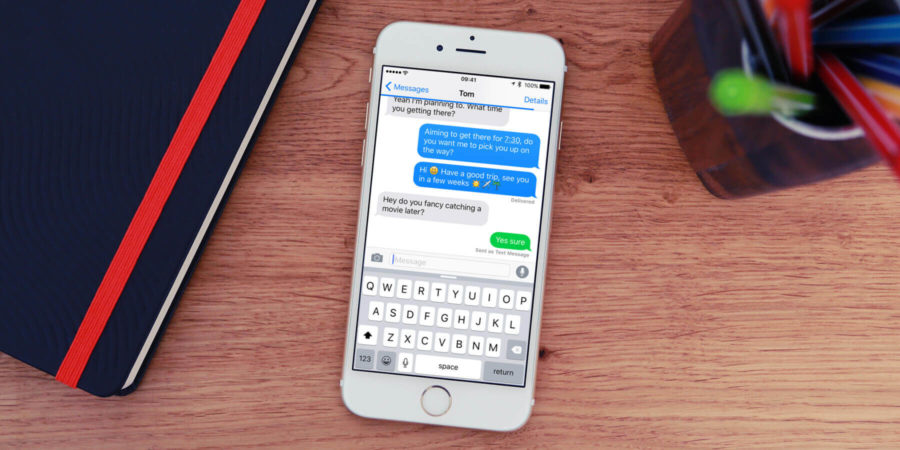
Если вы еще не знаете, что такое технология iMessage, то вы зашли на правильную статью. Будем разбираться, что это и как можно включить или отключить аймесседж на ваше айфоне.
На сегодня существует много способов обмениваться сообщениями, но Apple никогда не отставала в этом плане. У них есть свой ответ современным Viber, WhatsApp и другим.
Что такое iMessage в айфоне?
аЙмесседж — это технология, которая позволяет обмениваться мгновенными сообщениями. Также есть возможность отправить фотографии, видео, контактные данные и прочее. 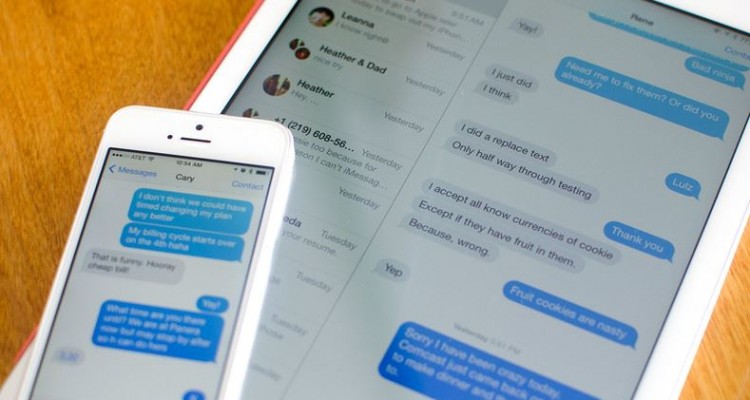
Эта служба обмена сообщениями появилась еще в далекой iOS 5.0. Это был 2011 год и технология представлена на WWDC, что смогло заинтересовать достаточно большое количество людей.
На сегодня, многие пользователи iPhone не пользуются этой функцией, ведь на сегодня так много приложений, которые позволяют делать те же действия. 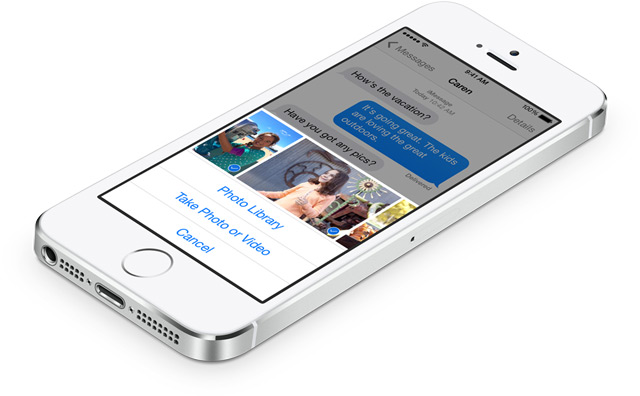
На это есть свои причины, ведь iMessage позволяет обмениваться сообщениями только между устройствами, которые работают на iOS или OS X.
Но хочу напомнить, что обмен сообщениями в этом сервисе бесплатен, ведь он использует исключительно интернет соединение.
Как подключить/выключить iMessage на iPhone?
Обычно в этом вопросе люди делятся на две части, те кто хочет отключить эту функцию, ведь она мешает пользоваться обычными смс. 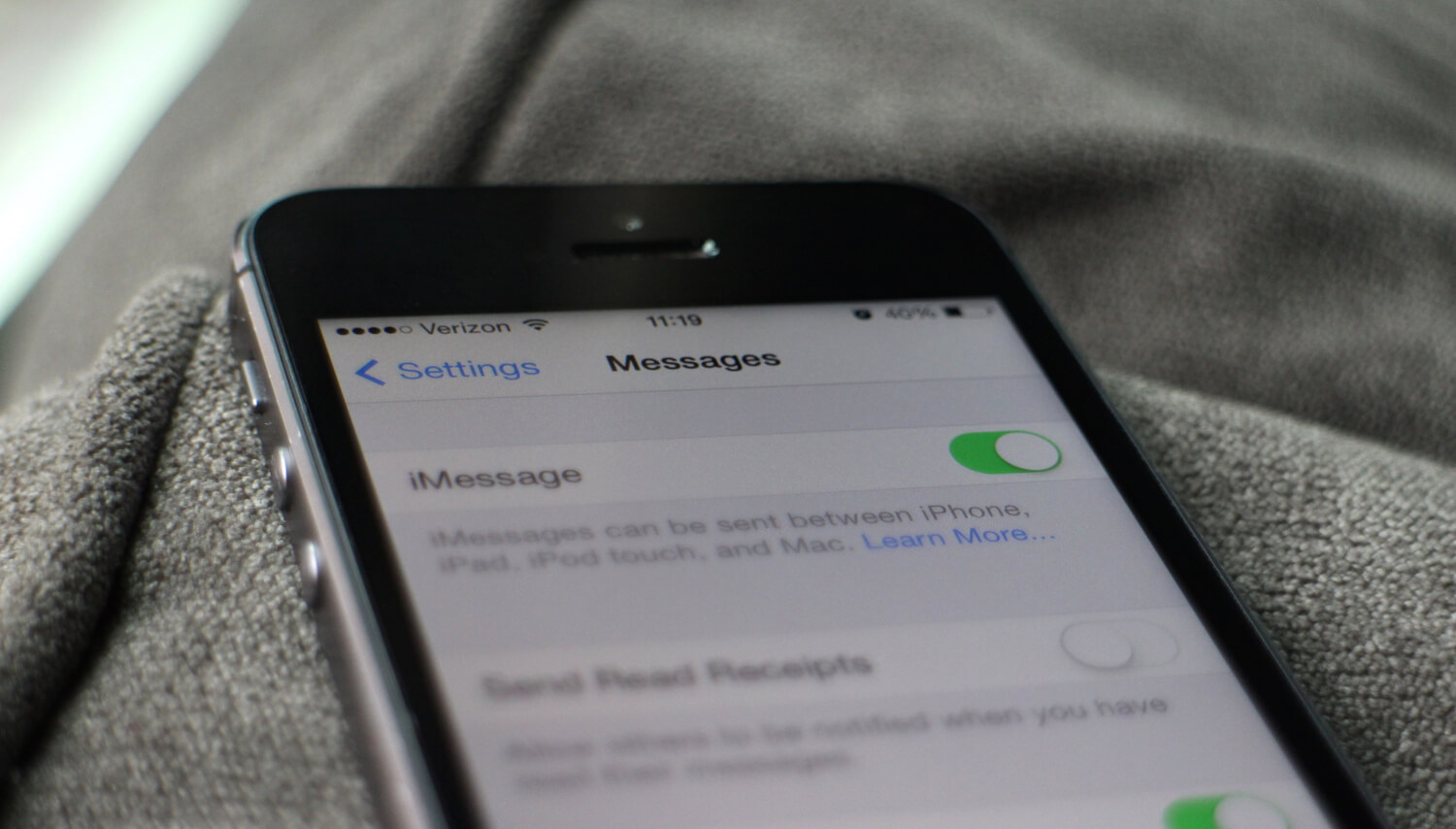
Вторая категория, это люди, у которых появились друзья с айфонами и так проще общаться.
Давайте разбираться, где находится эта функция в нашем телефоне:
- открываем Настройки;
- переходим в Сообщения;
- активируем iMessage.
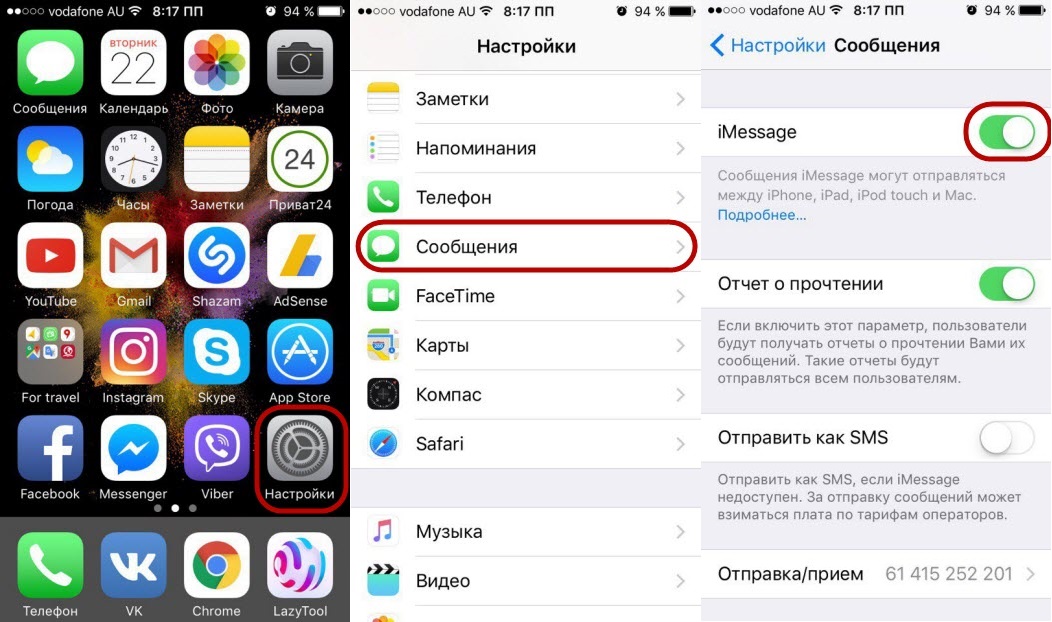
Иногда возникают проблемы с активацией этой услуги, но если у вас нормальный оператор, то все должно пройти гладко. Обычно проблемы не возникают и все включается мгновенно.
Как пользоваться iMessage на iPhone?
аЙмесседж достаточно специфическая функция, которую многие просто игнорируют и не хотят ей пользоваться. Хотя в США и прочих странах, где айфоны очень популярны, эта функция используется по умолчанию для общения. 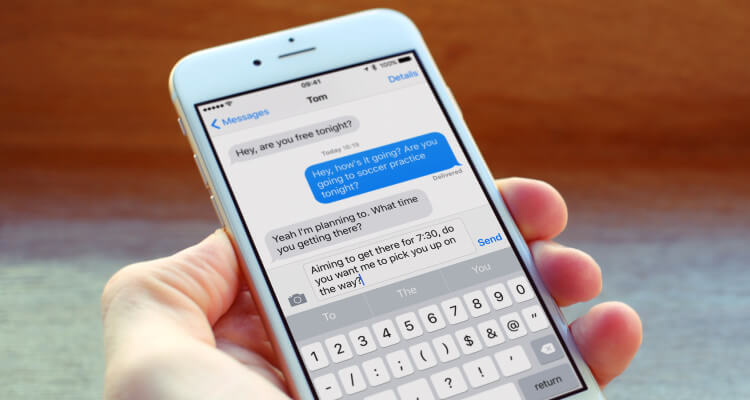
Если вы хотите успешно отправить сообщение в iMessage, вы должны убедится в следующем:
- у вашего собеседника есть устройство от Apple;
- у него включен iMessage и интернет;
- у вас успешно активировался этот сервис;
- включен интернет.
Дальше вы просто пишите сообщения как обычное смс, только теперь они выглядят немного по другому. Вместо зеленого цвета, появляется синий цвет, который полностью окрашивает ваш текст.
Не забывайте, что есть возможность отправки разных фотографий и видео. Также есть много разных дополнительных функций, вроде рисунки, разные эффекты и прочее.
Выводы
Если в вашем кругу общения большинство людей использует именно iPhone, то есть смысл переходить на iMessage в качестве основного мессенджера.
Тем более, что теперь вы знаете как можно включить и отключить данную функцию на вашем устройстве и я вам рассказал основные критерии для ее использования.
iMessage – фантастический бесплатный сервис обмена сообщениями от Apple, который позволяет пользователям iPhone, iPad, iPod touch и Mac отправлять друг другу бесконечные бесплатные текстовые сообщения, изображения и видео. В этой статье мы расскажем как отключить iMessage на iPhone и iPad?
Поскольку iMessage отправляет стандартные SMS / текстовый сообщения от сотовых операторов и вместо этого использует интернет для отправки. Он часто может помочь вам сэкономить ваши деньги за счет убирания платы за текстовое сообщения. Или, по крайней мере, уменьшить ежемесячный план до более низкой стоимости.
Как отключить iMessage до перехода с iOS на Android?
Если вы переключаетесь с iOS на Android или что-то другое, вы должны знать как отключать iMessage, чтобы убедиться, что вы не пропустите сообщение.
Приложение «iMessage» позволяет с помощью iPhone, iPad и Mac, отправлять сообщения вместо SMS или MMS, тем самым избегая взятие платы оператора. Apple делает это, обнаружив, что вы используете iOS, а затем отправляет iMessage вместо SMS или MMS.
Однако, если вы прекратите использовать устройство Apple и переключитесь на Android или любое другое устройство. Apple должна прекратить отправлять iMessages вместо SMS. Дальше вы узнаете как отключить iMessage на iPhone, iPad или Mac.
Выполните эти шаги с вашего устройства, прежде чем использовать новый смартфон:
1. Откройте Настройки с главного экрана вашего iPhone.
2. Нажмите «Сообщения».
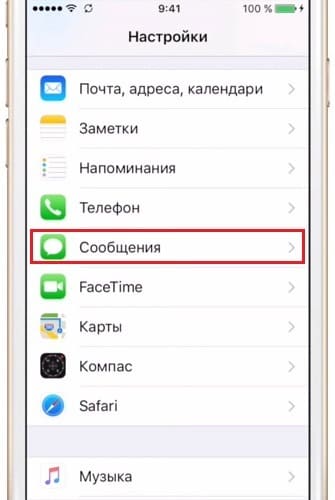
3. Коснитесь слайдер рядом с iMessage, чтобы его отключить.
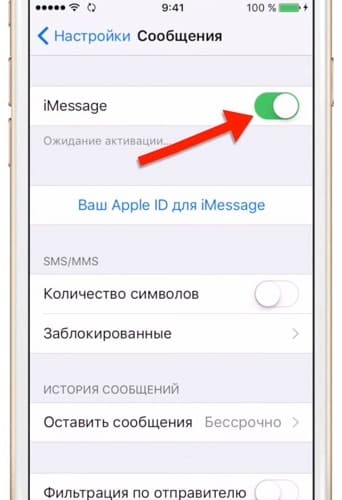
4. Вернитесь к настройкам.
Также нужно отключить и Facetime.
5. Нажмите на Facetime.
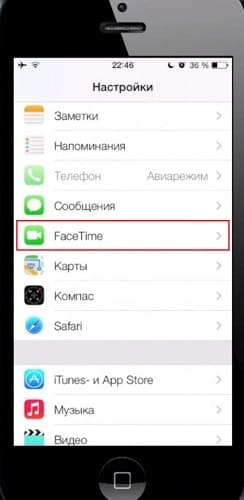
6. Коснитесь слайдер рядом с Facetime, чтобы отключить его.
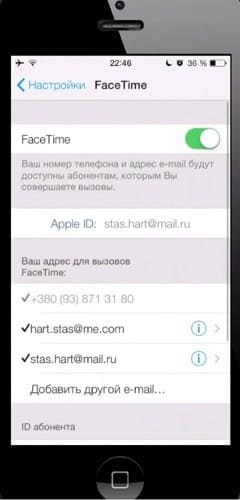
Теперь вы знаете как отключается iMessage. Дальше перейдите в приложение «iMessage» и отправьте несколько сообщений людям, которых вы знаете, с устройством Apple. Для того чтобы убедиться, что они могут отправлять вам сообщения. Сообщения должно быть зелёными, если они до сих пор синие, не пугайтесь для отключения iMessage нужно время, подождите 24 часа и проверьте снова.
После того, как вы это сделаете, iMessage должен отключиться от серверов Apple, и у вас не должно возникнуть никаких проблем. Как замечание, чем скорее вы это сделаете, тем лучше. Если вы знаете, что собираетесь купить Android, BlackBerry или Windows Phone через 3 дня, выполните этот процесс прямо сейчас. Таким образом вы отключите iMessage, и он даст серверам несколько дней для фактической обработки запроса.
После того, как вы перешли на новый смартфон, убедитесь, что вы можете отправлять и получать текстовые сообщения кому-то другому. Если вы не получаете сообщения, смотрите советы ниже…
Как вручную отключить iMessage от серверов Apple
Если вы уже перешли на новое устройство, но забыли отключить iMessage и больше не имеете доступа к iPhone и iPad, не волнуйтесь. Мы расскажем как вручную отключить iMessage от серверов Apple. У Apple есть онлайн-процесс для деактивации вашего номера телефона от серверов iMessage.
2. Прокрутите вниз до второго раздела с надписью «У вас больше нет iPhone?».
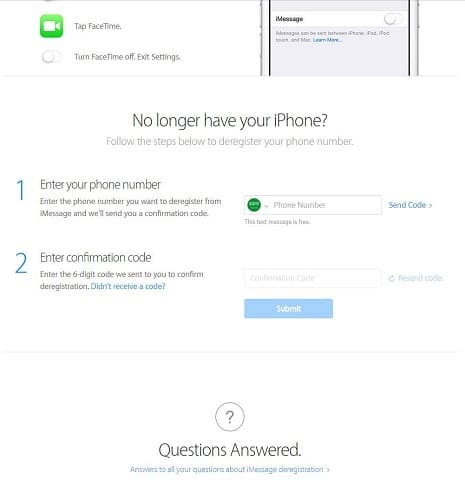
3. Витерите страну, а затем введите номер телефона, который вы хотите отключить от iMessage, и нажмите «Отправить код».
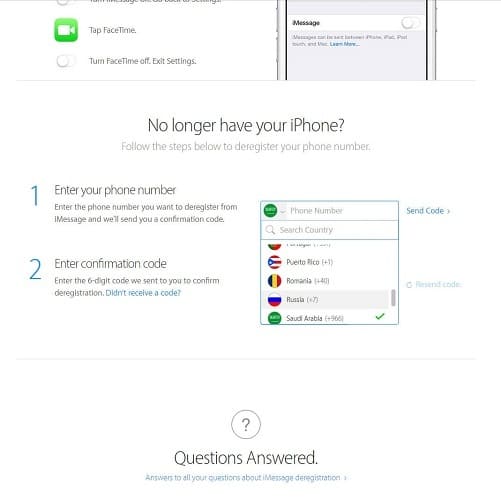
4. Проверьте текущий телефон на наличие текстового сообщения и введите код, который вам отправили.
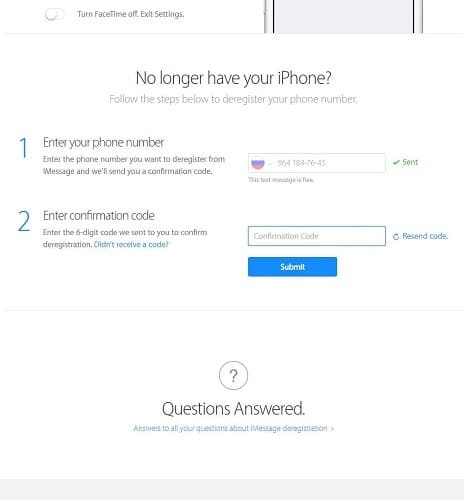
Дождитесь подтверждения того, что iMessage отключен.
Кроме того, вам может потребоваться позвонить 1-800-MY-APPLE, чтобы Apple вручную удалила ваш номер телефона с серверов Apple. Чтобы сделать это, убедитесь, что у вас есть идентификатор Apple, а также номер телефона, о котором идет речь.
Чтобы ускорить процесс вашего звонка, не забудьте обратиться в техническую поддержку, когда звоните. Тогда просто скажите им, что вы переключаетесь на смартфон, который не является iPhone. И вы не можете получать сообщения, и вам нужно чтобы они вручную отключили iMessage от серверов Apple.
Как отключить iMessage на Mac в macOS High Sierra?
Если вы перешли на новый телефон или компьютер, обязательно отключите iMessage на устройствах Apple, в которых вы больше не используете приложение. Вот инструкции по отключению iMessage на Mac.
1. Откройте приложение «Сообщения», в самой верхней строке меню нажмите «Сообщения».
2. Выберите «Настройки» в раскрывающемся списке.
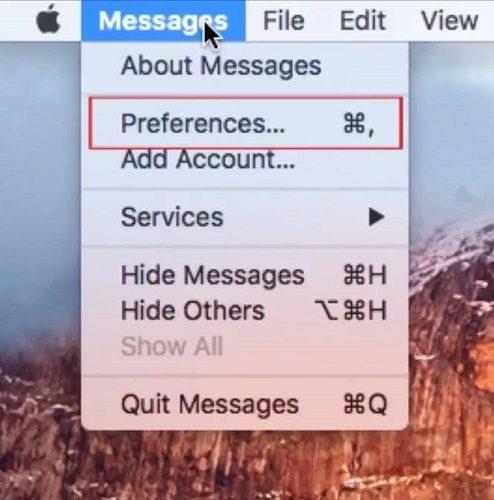
3. Нажмите «Аккаунты».
4. Выберите учетную запись, которую вы хотите отключить в левой панели, затем уберите флажок «Включить эту учетную запись».
5. Затем нажмите Выйти.
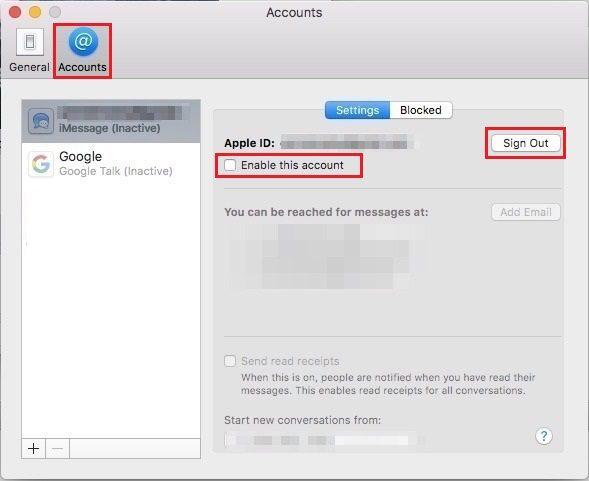
Это приведет к выходу из системы iMessages. Закройте приложение, и все готово; вы больше не будете получать уведомления iMessage на своем Mac.
Это все, что нужно, чтобы прекратить получать сообщения на Mac. Если вы думаете, что в будущем вы захотите использовать iMessage на Mac, вы можете просто снять флажок «Включить эту учетную запись» не выходя.
Заключение
Теперь вы можете спокойно вынуть свою сим карту. Но если вы забыли отключить iMessage или потеряли свой iPhone и неожиданно перешли на Android, не волнуйтесь. Начиная с iOS 10, похоже, что Apple теперь пытается удалить ваш номер телефона из iMessage всякий раз, когда вы удаляете свою SIM-карту с iPhone и iPad.
Я все равно прошёл процедуру отключения iMessage на iPhone и iPad, чтобы гарантировать, что переход прошел гладко. Но тот факт, что Apple предпринимает шаги для облегчения процесса, обнадеживает.
Если у вас есть дополнения к статье “Как отключить iMessage на iPhone и iPad?” оставьте их в комментариях.
Сегодня мы поговорим об одном интересном и полезном сервисе, о котором некоторые из пользователей продукции Apple даже не догадываются. Не заметить iMessage в процессе знакомства с Айфоном действительно очень просто: у программы нет отдельной иконки, а на новых устройствах она по умолчанию выключена. Настало время заполнить пробелы в знаниях!
Что это за сервис
Что такое iMessage в Айфоне: это встроенный в операционную систему мессенджер, позволяющий пользователям устройств от Apple отправлять бесплатные сообщения — текстовые и с медиаконтентом. Присутствуют здесь и другие опции, встроенные и подключаемые отдельно (различные приложения). Но об этом мы поговорим чуть позже.
Интегрирован iMessage в штатный сервис “Сообщения” — тот, через который отправляются обычные СМС и ММС. Для использования его необходимо только подключение к интернету, мобильному или Wi-Fi. О том, как включить Аймесседж на Айфоне, как им пользоваться и какие функции в этой программе есть мы расскажем ниже.
Обратите внимание: когда пропадает доступ к интернету, мессенджер работать перестает. Возможность отправлять и принимать сообщения при этом сохраняется, но происходить это будет через стандартные СМС или ММС (оплачиваются согласно вашему тарифному плану).
Как включить iMessage
Так как этот сервис интегрирован в операционную систему устройства, ничего устанавливать нам не придется. Нужно только выполнить ряд несложных действий. Как включить iMessage на айфоне:
- Войти в раздел “Настройки” (иконка на рабочем столе).
- Выбрать раздел “Сообщения” .
- Напротив надписи “iMessage” передвиньте ползунок в положение “Активно” .


- Нажмите на “Ваш Apple ID для iMessage” .
- В окошке “Вход в Apple ID” введите запрашиваемые данные.

Через несколько секунд после того, как вы включили iMessage на iPhone, сервис будет активирован и доступен для использования.
Как отключить iMessage на iPhone
Это совсем просто — вот как отключить iMessage на Айфоне, по сути нужно выполнить обратное действие:
- Заходим в настройки смартфона.
- Прокручиваем список сервисов до “Сообщения” . Жмем на иконку.
- Напротив надписи “iMessage” есть ползунок, находящийся в положении “Активно” . Перетяните его влево, в положение “Неактивно” .
После того, как вы выполните инструкцию “Как отключить Аймесседж на Айфоне”, этот сервис перестанет работать и все сообщения будут отправляться обычными платными СМС.
Как настроить iMessage
Для этого сервиса доступен ряд настроек.
Как настроить iMessage на iPhone:
- Открыть раздел “Настройки” (настройки самого Айфона, иконка на рабочем столе).
- Нажать на кнопку “Сообщения” .
- Передвинуть ползунки напротив той или иной опции * в положение “Активно” или “Не активно”.
* Все они находятся ниже строки “iMessage”.

В таблице ниже вы найдете описание для каждой из доступных опций, которые можно использовать, чтобы настроить Аймесседж на Айфоне.
| Отчет о прочтении | Как только вы прочтете сообщение, у отправителя в чате появится соответствующая отметка. |
| Отправить как СМС | Если доступа к интернету не будет, система отправит сообщение как обычное СМС или ММС. |
| Показ темы | Включится отображение темы сообщения |
| Количество символов | В процессе написания сообщения активируется счетчик набранных знаков. |
| Заблокированные | Просмотр и редактирование списка заблокированных контактов. |
| Фильтрация по отправителю | Оповещения об СМС от пользователей, которых нет вашем списке контактов, работать не будут. |
| Оставить сообщения | Вы можете определить срок, в течение которого будут храниться в телефоне СМС из диалогов. |
| Истекает | Укажите, через сколько времени должны удаляться аудио- и видеосообщения. |
| Отправка/Прием | Укажите, на какие адреса электронной почты другие пользователи могут вам отправлять сообщения через iMessage.* |
*Для избежания путаницы рекомендуется указывать только один адрес.
Как видите, выполнить настройки не сложнее, чем подключить iMessage.
Как пользоваться iMessage на iPhone
С подключением и отключением Аймесседж на Айфоне, а также что это, мы разобрались. Теперь поговорим о том, как его использовать и какие функции тут есть. В плане отправки сообщений тут нет отличий от обычных платных СМС:
- Открыть штатный раздел “Сообщения” .
- Выбрать диалог или нажать на “Новое сообщение” (и тогда еще добавить получателя).
- Ввести текст в поле внизу экрана, а затем нажать на “Отправить” .


Если ваш собеседник использует iMessage, то переписка в диалоговом окне будет подсвечена синим. В случае, когда этот сервис не подключен, или телефон оппонента работает не на iOS (т. е. это не Айфон), то сообщение будет подсвечено зеленым и отправится как простая СМС-ка, платно.
Как пользоваться iMessage, другие функции:
| Быстрый ответ на сообщение | Потянуть вниз шторку уведомления → |
ввести ответ в окошко для текста или надиктовать аудиосообщение → Отправить
* В правом верхнем углу диалогового окна.
** Добавить контакт, изменить название группы, выйти из разговора, отключить уведомления и т. д.
Обратите внимание: если операционная система вашего Айфона старше iOS 10, то некоторые функции могут отсутствовать. Также может отличаться название или расположение кнопок. Это касается всех инструкций, приведенных в статье.
Другие возможности iMessage
Как мы упомянули выше, помимо отправки обычных текстовых и мультимедийных сообщений, здесь доступны встроенные и загружаемые самостоятельно сервисы. Приложения в iMessage на iPhone, что это такое: это возможность делать общение интереснее, а еще, если установить нужное ПО — переводить деньги, совершать покупки и многое другое.
Возможности, которые дает стандартный набор:
- Делиться музыкой через iMusic.
- Отправлять эффекты Digital Touch.
- Загружать приложения из App Store.
- Пользоваться переводчиком Яндекс.
- Отправлять геометки через сервис 2ГИС
- Делиться видео из You Tube.
- Отправлять стикеры.
Также вы можете самостоятельно добавить приложения через App Store. Где найти их:
- Открыть диалог с любым пользователем, который также использует этот мессенджер на iPhone 7 или другой модели.
- На панели приложений под полем для ввода текста есть иконка App Store. Нажмите на нее.
- На экране появится лента с перечнем программ, доступных для установки. Лента разбита на тематические блоки которые можно просматривать подробнее, нажав на “См. все”. Найдите то, что вам интересно.
- Нажмите “Загрузить” или на значок цены напротив заинтересовавшего приложения.
- По запросу системы подтвердите вход паролем Apple ID или через Touch ID.
Загрузка и установка программы произойдет автоматически. Чтобы закрыть магазин нажмите на крестик в правом верхнем углу его окна.
Читайте также про другие мессенджеры:
Если вы до сих пор не пользовались iMessage и что это за функция на Айфоне узнали только сейчас — очень советуем опробовать его на практике. Подключение и настройки сервиса занимают совсем немного времени, но при этом вы получаете дополнительные опции в штатный раздел “Сообщения”, а также неплохую экономию на СМС.