
Вы можете столкнуться с затруднениями при поиске подходящих программ для вашего Mac, поскольку обычно выбор программ для платформ Apple более ограничен. Но все же есть достаточное количество качественных продуктов, если искать в правильном месте. Список лучших видео редакторов для Мас приведенный ниже поможет вам удовлетворить все ваши нужды в редактировании видеороликов. Редактируйте разнообразные форматы видеороликов и превращайте их собственные произведения. Добавляйте эффекты, субтитры, музыку… давайте название. Редактирование видео ограничено лишь вашей креативностью.
#1. Filmora V >
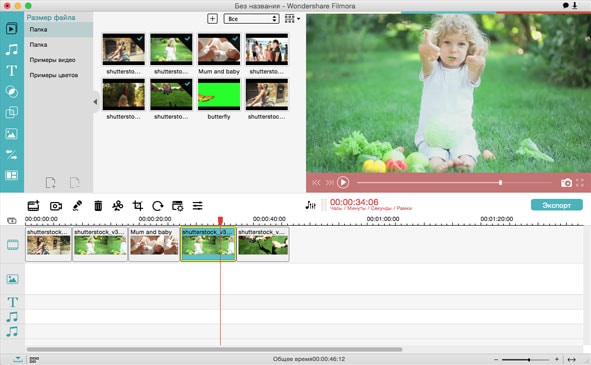
Зачем выбирать простой ограниченный видео редактор, если можно получить все сразу в одном? Filmora Video Editor В Filmora Video Editor для Mac собраны все инструменты в одной потрясающей программе, с помощью которой можно не только редактировать видео, но также и конвертировать. Редактируйте и конвертируйте видео по желанию, практически всех возможных форматов и для огромного количества устройств. Что бы вам ни понадобилось, это есть в Filmora Video Editor для Mac! А если вы просто ищете редактор для видео файлов, у нас есть лучшее решение. Попробуйте наш Filmora Video Editor для Mac! Лучший редактор видео на рынке.
- Поддерживает почти все форматы видео, аудио и изображений.
- Делает потрясающие фильмы с использованием более 300 невероятных эффектов.
- Позволяет вам добавлять музыку в видеоролик, а также кадрировать, обрезать и объединять видео.
- Полностью совместим с OS X 10.6 и больше, включая 10.10 Yosemite и Windows 8/7/XP/Vista.
#2. Av >
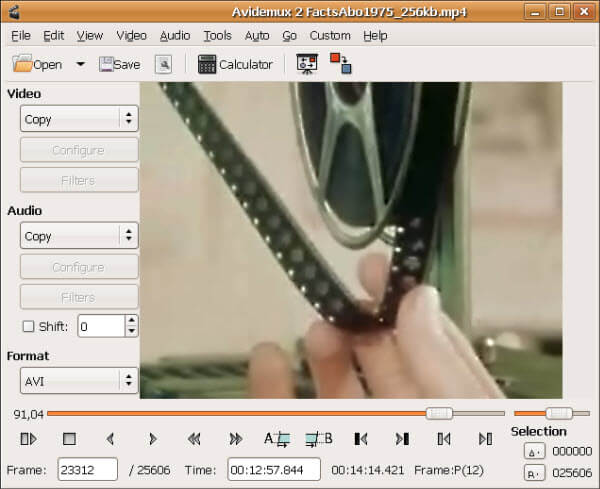
Avidemux – редактор видео с открытым исходным кодом с которым кодирование, фильтрация и обрезка станут легче дуновения ветерка. В отличие от других редакторов видео для Мас, он совместим с разными форматами, такими как DVD, MPEG, AVI и многими другими. Он также поддерживает некоторые форматы аудио, включая среди прочих WAV, AAC, MP3. Если вы новичок в редактировании видео – вам не стоит волноваться, потому что этот редактор очень прост в использовании и позволяет вам редактировать ваши видео файлы не испытывая каких-либо неудобств. Как все программы для редактирования видео, этот инструмент легко установить. Для использующих его в первый раз предоставлено подробное учебное руководство. Он также поставляется с передовыми функциями, которые обеспечат полное удобство для всех пользователей. Однако, для тех, кто не фанат техники, некоторые из функций будут непонятны. Но благодаря удобному интерфейсу, вам не придется штудировать большое количество справочников.
#3. Blender

Blender – это бесплатная программа для 3D рендеринга с открытым исходным кодом, в которой есть лучший набор функций по работе с подвижными объектами, таких как моделирование, подготовка, интерфейс, анимации, затемнения, раскрытие UV, создание игр 3D в реальном времени и так далее. В ней также есть высокотехнологичный интерфейс, заполненный встроенными и полезными инструментами. Но, как у большинства редакторов видео, у Blender есть свои плюсы и минусы. По сравнению с некоторыми редакторами это редактор, предоставляющий профессиональное качество для 3D бесплатно. В нем есть много функций, и он идеально подходит для 3D энтузиастов, художников и дизайнеров. Он также универсален и не занимает много места. К сожалению, новички могут испытывать трудности при использовании этого программного обеспечения. Но, к счастью, с помощью имеющегося руководства вы сможете побороть большинство из них. Blender также совместим с различными версиями Windows.
#4. Kdenlive
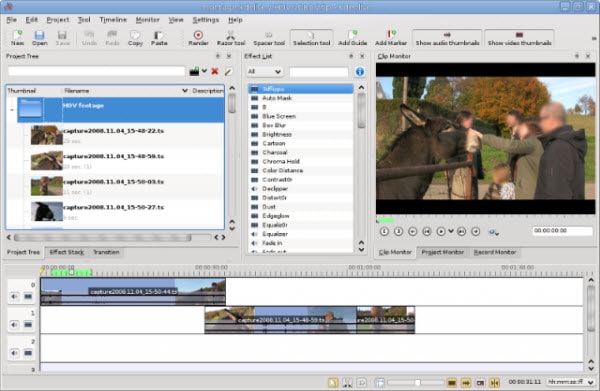
Kdenlive или KDE Non-Linear Video Editor (нелинейный видео редактор) – это приложение для редактирования видео с открытым исходным кодом. Оно создано на базе MLT Framework, который фокусируется на простых для использования функциях и гибкости. При сравнении с другими редакторами, он поддерживает все форматы, которые поддерживаются в FFmpeg, включая AVI, QuickTime, FlashVideo, WMV, и MPEG. Он также поддерживает соотношения сторон 16:9 и 4:3 для NTSC, PAL, и некоторых HD стандартов, включая AVCHD и HDV. Созданные в этом редакторе видеоролики моно экспортировать в устройство DV. Пользователи. Используя простое меню, также могут записать их на DVD. Kdenlive также совместим с Linux, но проверьте совместимость вашей системы чтобы избежать каких-либо проблем. Большинству пользователей нравится этот инструмент для редактирования видео. Однако другие пользователи испытывают трудности с его использованием из-за перегруженности интерфейса. Тем не менее, имеются руководства, которые могут в какой-то мере помочь.
#5. JahShaka
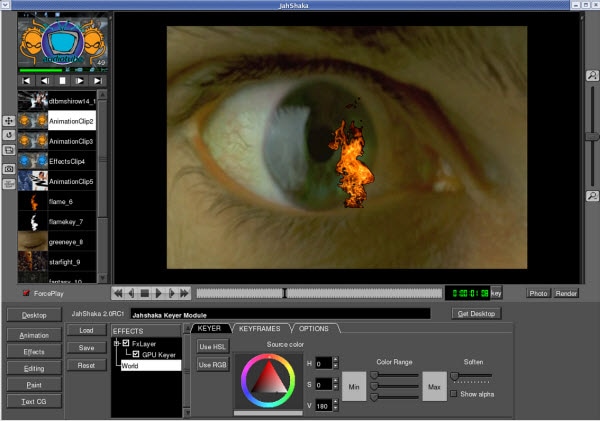
JahShaka — один из инструментов для редактирования видео, который стремится стать открытым, кроссплатформенным, бесплатным инструментов для редактирования видео. В настоящее время он находится на альфа-стадии и поддерживает рендеринг эффектов в реальном времени. Он лучший из числа тех, что подходят пользователям, не имеющим никакого опыта в редактировании видеороликов. Но профессионалам он тоже может пригодиться. К сожалению JahShaka все еще недостает некоторых полезных функций, включая нелинейную систему редактирования. Этот инструмент для редактирования видео был написан ля использования Qt от Trolltech, но пользовательский интерфейс в этом программном обеспечении использует библиотеку ОрenGL для постройки GUI. Он также совместим с Linux и Windows. Однако в этом программном обеспечении для редактирования видео есть некоторые проблемы. Поэтому перед тем как окончательно выбрать его, убедитесь, что ваша система совместима с функциями системы, чтобы избежать любого неудобства в использовании.
#6. V >
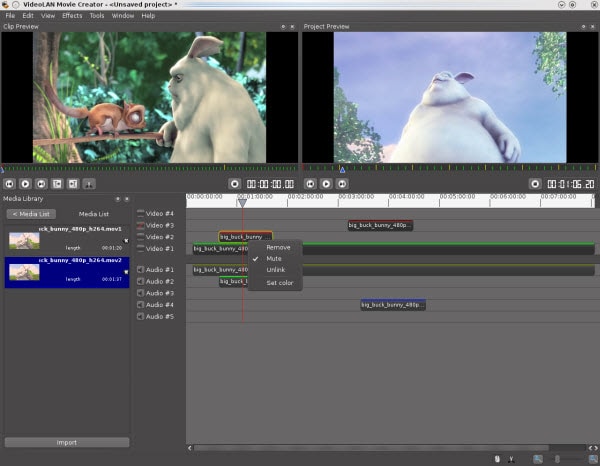
VideoLan Movie Creator отличается от VLC Media Player, но они оба разработаны VideoLanOrganization. Проект предусматривал разработку плееров для видео и некоторых медиа форматов. Эти программы для создания видеороликов отлично подходят тем, кто нуждается в программах для удобного создания фильмов и видеороликов высокого качества. Программное обеспечение также совместимо с другими операционными системами. Однако есть некоторые проблемы, которые могут испытать большинство пользователей. К ним относятся внезапные остановки работы программы. Но в общих чертах VideoLan Movie Creator – это приложение, которое стоит попробовать, особенно если вы только начинаете увлекаться созданием иле редактированием видео. Его интерфейс простой и легкий в использовании. А это значит, что вам не надо изучать что-либо дополнительно и от вас не требуется специальных навыков, чтобы им пользоваться.
#7. iMovie
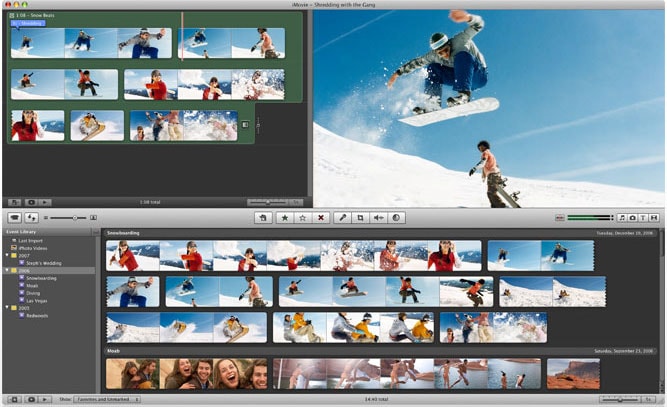
Инструмент для редактирования видео, который был разработан Apple для устройств на iOS (включая iPod touch, iPad Mini, iPad и iPhone) и Mac. Изначально был выпущен в 1999 году в качестве приложения для Mac OS 8. Третья версия iMovie была выпущена только для OS-X, но есть модифицированные версии, которыми можно пользоваться. iMovie – лучшее ПО для загрузки видеороликов в Mac с помощью интерфейса FireWire или через USB. Он также загружает фото и видеофайлы с жестких дисков. С помощью этого инструмента для редактирования видео вы можете редактировать видеоклипы, добавлять эффекты или музыку. В нем также есть базовые возможности для коррекции цветов, а также другие инструменты для улучшения качества видео. Переходы в виде затемнений или слайдов также возможны. Однако, даже если iMovie богат на функции, выбор эффектов несколько ограничен, по сравнению с другими редакторами.
Очередь просмотра
Очередь
- Удалить все
- Отключить
YouTube Premium

Хотите сохраните это видео?
- Пожаловаться
Пожаловаться на видео?
Выполните вход, чтобы сообщить о неприемлемом контенте.
Понравилось?
Не понравилось?
Текст видео
Друзья, сегодня поделюсь с Вами интересным тестами сравнения скорости работы макбуков и аймаков в программе для монтажа видео от Apple — FCP X или Final Cut Pro X.
На рынке есть новые MacBook Pro 13" с TouchBar 2018 с 4 ядрами, также там есть модель подешевле, например новый MacBook Air 2018, а еще есть Air 2017 года с обычным экраном. И конечно домашние компьютеры iMac 21,5" и 28"
Так что же из всего этого выбрать — цена / скорость монтажа (качетво)?
Сегодня с этим разберемся и я поделюсь результатами моих тестов и исследования.

Всем привет, сегодня мы выясним, стоит ли приобретать macbook air 13 2017 года выпуска в качестве рабочего инструмента. Рассмотрим его использование в таких сферы, как
- программирование
- дизайн
- монтаж видео
Сразу уточню, что программирование будет включать в себя все этапы веб-разработки и разработку мобильных приложений.
Под дизайном будем иметь в виду веб-дизайн, создание интерфейсов и иная графическая деятельность, направленная на веб.
Чтобы дать конкретный ответ, я наглядно покажу скорость запуска и работу следующих программ:
- Sublime Text 3
- Koala
- Xcode
- Photoshop CC
- Illustrator CC
- Sketch
- Final Cut Pro
Соответственно в области программирования мы рассмотрим редактор кода Sublime Text 3, программу компилирования css-препроцессоров Koala и Xcode для разработки мобильных приложений.
Для дизайна — Photoshop, Illustrator и Sketch, а для видеомонтажа популярную программу на Mac OS — Final Cut Pro.
Перед тем как мы начнем разбор, расскажу о характеристиках моего ноутбука. Это Macbook Air 2017 года выпуска и у него:
- Процессор core i5
- Частота процессора 1.8
- Оперативная память 8Гб
- SSD диск на 256Гб
- Диагональ 13.3 дюйма
- Разрешение 1440х900
SSD на 256 гб выбрала осознанно. Я понимала, что 128Гб будет мало, с учетом того, какие программы я планировала использовать. Например, была высока вероятность того, что для монтажа видео-ролика мне понадобится делать склейки из 4K видео, которые я буду сбрасывать со своего iPhone. Это видео не стало исключением. Однако, если вы планируете заниматься только веб-разработкой или дизайном, то 128гб вам точно хватит. Все материалы по работе вы можете хранить на своем ноутбуке, а остальной контент, например, фотографии на внешнем жестком диске.
Возможно, кто-то спросить, почему я не выбрала ретину экран, которая есть в про версиях, то у меня есть на это простое объяснение. У меня есть внешняя периферия на случай вывода картинки на экран большего формата. Монитор на 23 дюйма с разрешением 1920×1080 справляется со своей задачей прекрасно. Для моей работы этого более чем достаточно.
Более того, у macbook air характеристики экрана выигрывают даже у моего старенького ноутбука, у которого экран 15 дюймов и разрешение 1366х768.
Для сравнения прикладываю фото, на котором видно, что на сайте википедии мы видим информации больше именно на 13-дюймовом ноутбуке из-за более высокого разрешения.
Хотелось бы также добавить пару слов о тачпаде. Безусловно его отклик в разы лучше, чем у других производителей ноутбуков, однако я не отношу себя группе людей, которые утверждают, что мышь не нужна совсем.
Если дело доходит до серьёзной работы, где крайне важно сконцентрироваться на все 200%, то без мыши не обойтись. Однако если я отдыхаю, просматриваю страницы в соц сетях или выполняю несложную работу, то да, я могу обойтись одним лишь тачпадом.
Идем дальше. Почему выбор пал на ноутбук фирмы Apple? Причин несколько.
Во-первых, мне не хотелось ставить дополнительной системой хакинтош в ноутбук с виндовс, а начать изучать работу программах XCode и Sketch было необходимо, т.к. по мимо разработки сайтов, я занимаюсь прорисовкой мобильных интерфейсов, а иллюстратор в этом плане в разы проигрывает Sketch-у.
Во-вторых, я искала портативный и в то же время мощный ноутбук, т.к. часто выезжаю из города, а работа должна выполняется удаленно. Постоянно возить с собой 4-х килограмовый ноутбук порядком надоело.
В-третьих, мой ноутбук на виндовс действительно пора уже было менять на новый из-за его бесконечных тормозов. Но это уже совсем другая история.
Так и созрела идея покупки макбука. Единственное, у меня вызывало сомнение значение частоты процессора. Напомню, частота процессора в Macbook Air составляет 1.8, в то время как в моем старом ноутбуке это значение доходило до 2.7. Возможно, Вы тоже сомневаетесь в том, что macbook air способен справляться с серьезной работой. Именно поэтому цель этого видео показать насколько хорошо или плохо справляется этот ноутбук с задачами, которые актуальны мне в работе.
Автономность ноутбука
Автономность ноутбука — это первое о чем, хочется рассказать. Разряжается ноутбук примерно за 8-9 часов в режиме спокойной работы, без открытия тяжелых программ, на пониженной яркости. Если вы используете его для просмотров фильмов или усиленно работаете, запустив несколько тяжелых программ, то проработает он меньше — где-то в районе 5-6 часов.
Для теста я решила узнать насколько процентов он разрядится, если я буду вести урок. Кстати о курсах для верстальщиков Вы можете узнать больше пройдя по этой ссылке. Ссылку также продублирую в описании к видео. Итак, занятие длилось 1.5 часа и со 100% он разрядился до 30. Были активны следующие программы:
— скайп с видео-трансляцией и демонстрацией экрана
— Quick Time, которая записывала этот урок
— Photoshop
— Illustrator.
Последние две программы особенно ресурсоёмкие, поэтому результат на мой взгляд более, чем хороший.
Для сравнения, мой старенький ноутбук со 100 процентов до 0 разряжался при такой нагрузке спустя 30-40 минут. Провести урок без подзарядки не удавалось. Поэтому делайте выводы хороший это показатель или плохой.
Macbook Air для программирования
Этот раздел будет интересен веб-разработчикам, а также тем, кто занимается разработкой приложений. Скажу сразу, этого ноутбука Вам будет более чем достаточно. Особенно если вы занимаетесь версткой сайтов. Вам потребуется редактор кода, компилятор Koala, возможно, программы для Git-систем, а также работа с Photoshop, которую частично можно заменить программой Avocode.
Но если Вы разработчик мобильных приложений, то здесь не все так однозначно. В целом работа тоже будет комфортной, но здесь есть 1 нюанс. При запуске симулятора смартфона сам смартфон на родном экране будет обрезаться у всех моделей, экран которых больше чем 4.7 дюйма. Т.е. комфортно работать получится только с iPhone 5, 5s, se. Выглядеть это будет примерно так. Продемонстрирую запуск iPhone X в программе Xcode.
Если у Вас есть внешний монитор, то эта проблема отпадет сама собой. Вы должны оценить помешает ли этот факт комфортно работать с программой или нет. Если у Вас нет внешнего монитора, то правильным решением будет присматриваться к версиям Про, потому что разница в стоимости между air и pro, как раз составляет стоимость хорошего монитора. А разрешение экрана в про версии как раз позволит работать на ноутбуке без подключения лишних устройств.
Macbook Air для дизайна
Этот раздел будет интересен веб-дизайнерам и проектировщикам интерфейсов. Разберем работу в Photoshop, Illustrator и Sketch. Для начала продемонстрирую скорость запуска этих программ.
Как мы видим, фотошоп запускается быстрее всех, однако при одновременной работе в иллюстраторе и фотошоп я задержек не замечаю. Все работает значительно быстрее, чем на виндовс. Единственное, что программы начинают немного подвисать во время демонстрации экрана в скайпе во время проведения уроков, потому что в этот момент идет серьезная нагрузка на видеокарту, которая к слову сказать является интегрированной. Однако я не думаю, что большинство их Вас планируют работать в графических программах, запустив демонстрацию экрана, не так ли?
Также как и в программировании, здесь есть нюанс. Если вы профессионально занимаетесь графикой, особенно 3D графикой или работаете с фотографией, то для Вас лучший выбор — это про версия. Эйр скорее всего Вам не подойдет из-за слабых характеристик видеокарты и экрана. Для работы с веб-интерфейсами и дизайном сайтов — эйр станет неплохим помощником, особенно если вы только учитесь и хотите изучить основы этой специализации. Я могу с уверенностью сказать, как человек, который постоянно открывает по несколько макетов и работает с интерфейсами, что работа в этих программах проходит в комфортном режиме, без тормозов.
Macbook Air для видеомонтажа
Последний раздел будет особенно интересен тем, кто хочет использовать этот ноутбук для видеомонтажа. Мне сложно дать советы для профессионалов этого дела, однако если Вы хотите создавать небольшие ролики, обрезать видео, делать склейки, добавлять простые спецэффекты или работать с видео формата не ниже 4К, то Макбук Эйр Вас точно не подведет. Программа для монтажа Final Cut Pro будет работать стабильно и вряд ли Вас подведет. Например, это видео создано из склеек 4К видео и программа работала стабильно все это время. Я даже не выключала ее специально несколько дней, чтобы проверить, повлияет ли это как то на скорость работы в остальных программах. Мое заключение — работал ноутбук одинаково стабильно, как до монтажа, так и после того как программа была запущена. Мой ноутбук на виндос этого точно не мог себе позволить, не смотря на то, что на нем установлена видеокарта geforce и имелось 8 гигабайт оперативной памяти.
Какой можно сделать вывод?
Macbook Air 2017 года — это производительный ноутбук, справляющийся со всеми задачами, которые я от него требую. Он подходит для веб-разработки, создания мобильных приложений, дизайна сайтов, интерфейсов и видеомонтажа.
Но важно помнить, что от интегрированной видеокарты ждать чуда не стоит. Если вы профессионально занимаетесь графикой, особенно 3D, фотографией или видеомонтажем, то я бы рекомендовала присмотреться в сторону про версий.
Думаю, Вы сделаете правильный выбор и я немного помогла тем, находится сейчас перед нелегким выбором купить macbook AIR или PRO версию. Обязательно поддержи этот видеоролик лайком и подпишись на канал, если еще не сделал этого. Всем пока!
Видео-ответ на вопрос: «Cтоит ли приобретать Macbook Air 13 2017 года выпуска для программирования, дизайна и видеомонтажа»


