Базы данных могут содержать сотни и тысячи записей. Часто бывает необходимо их упорядочить, т. е. расположить в определенной последовательности. Упорядочение записей называется сортировкой.
Сортировка записей производится по какому-либо полю базы данных. Значения, содержащиеся в этом поле, располагаются в порядке возрастания или убывания. В процессе сортировки целостность записей сохраняется, т. е. строки таблицы перемещаются целиком.
При сортировке по возрастанию данные различных типов выстраиваются в следующем порядке:
— числа — от наименьшего отрицательного до наибольшего положительного числа;
— текст — в алфавитном порядке (числа, знаки, латинский алфавит, русский алфавит);
— дата и время — в хронологическом порядке.
При сортировке по убыванию данные выстраиваются в порядке, обратном вышеуказанному.
Сортировка базы данных — это упорядочение записей по значениям одного из полей.
Например, после сортировки по возрастанию по текстовому полю "Фамилия" база данных "Записная книжка" примет вид, показанный в табл. 5.3.
| Таблица 5.3. Результат сортировки базы данных "Записная книжка" |
| № | Фамилия | Телефон | |
| 2 | Иванов | 222-22-22 | ivanov@server.ru |
| 3 | Петров | 333-33-33 | petrov@server.ru |
| 1 | Сидоров | 111-11-11 | sidorov@server.ru |
Вложенные сортировки. В базах данных можно проводить вложенные сортировки, т. е. сортировать данные последовательно по нескольким полям. При вложенной сортировке строки, имеющие одинаковые значения в ячейках первого поля, будут упорядочены по значениям в ячейках второго поля, а строки, имеющие одинаковые значения во втором поле, будут упорядочены по значениям третьего поля.
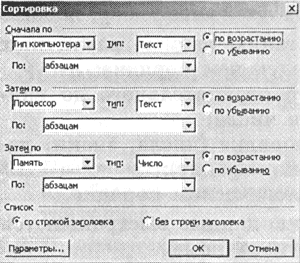
В текстовых редакторах Microsoft Word и OpenOffice Writer сортировку записей в базе данных можно осуществить с помощью команды [Таблица-Сортировка. ]. В диалоговом окне Сортировка можно указать последовательность и порядок проведения вложенной сортировки.
В качестве примера осуществим вложенную сортировку базы данных "Компьютеры" по возрастанию по трем полям Тип компьютера, Процессор и Память (рис. 5.3).
 |
| № | Тип компьютера | Процессор | Память |
| 4 | Настольный | Pentium 3 | 128 |
| 3 | Настольный | Pentium 4 | 256 |
| 1 | Настольный | Pentium 4 | 512 |
| 6 | Портативный | Pentium 3 | 64 |
| 2 | Портативный | Pentium 3 | 256 |
| 5 | Портативный | Pentium 4 | 128 |
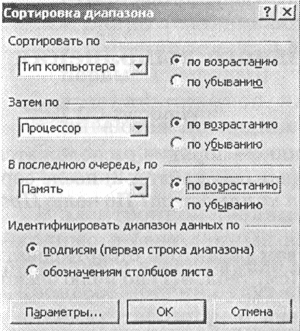
В электронных таблицах существует режим сортировки, который позволяет после выбора любого столбца расширить диапазон сортируемых данных. В этом случае по данным выделенного столбца будут сортироваться строки (записи базы данных) целиком (рис. 5.4).
 |
| A | B | C | D | |
| 1 | № | Тип компьютера | Процессор | Память |
| 2 | 4 | Настольный | Pentium 3 | 128 |
| 3 | 3 | Настольный | Pentium 4 | 256 |
| 4 | 1 | Настольный | Pentium 4 | 512 |
| 5 | 6 | Портативный | Pentium 3 | 64 |
| 6 | 2 | Портативный | Pentium 3 | 256 |
| 7 | 5 | Портативный | Pentium 4 | 128 |
Сортировка данных в столбцах электронной таблицы.
Электронные таблицы позволяют сортировать данные в отдельных столбцах. Если в столбец электронной таблицы ввести данные одного типа (числа, текст, даты или время), можно произвести их сортировку по возрастанию или убыванию. Ниже приведена таблица 5.4, в которой сортировка данных в столбцах проведена следующим образом:
— в столбце А — сортировка чисел по возрастанию;
— в столбце В — сортировка текста по убыванию;
— в столбце С — сортировка дат по возрастанию;
— в столбце D — сортировка времени по убыванию.
| Таблица 5.4. Сортировка чисел, текста, дат и времени в столбцах |
| A | B | C | D | |
| 1 | -10 | бит | суббота, Январь 01,2000 | 20:30 |
| 2 | -5 | bit | понедельник, Март 03,2003 | 16:30 |
| 3 | 0 | $ | понедельник, Январь 12, 2004 | 12:30 |
| 4 | 1 | 5 | среда, Март 03, 2004 | 8:30 |
| 5 | 5 | 1 | среда, Январь 12, 2005 | 4:30 |
1. В чем состоит различие между сортировкой записей базы данных и сортировкой данных в столбцах электронной таблицы?
5.5 Задание с кратким ответом. В каком порядке расположатся записи в базе данных "Компьютеры" (см. табл. 5.2) после сортировки по убыванию по полю Тип компьютера? По полю Процессор? По полю Память?
5.6 Практическое задание. В текстовом редакторе отсортировать базу данных "Записная книжка" (см. табл. 5.1) по полю Фамилия.
5.7 Практическое задание. В электронных таблицах отсортировать базу данных "Записная книжка" (см. табл. 5.1) по полю Фамилия.
5.8 Практическое задание. В текстовом редакторе осуществить вложенную сортировку базы данных "Компьютеры" (см. табл. 5.2) по возрастанию по полям Тип компьютера, Процессор и Память.
Изучаем SQL
- 1. Введение в SQL
- 2. Запросы на выборку
- 3. Условия в запросах
- 4. Cортировка данных
- 5. Вставка записи
- 6. Вставка нескольких записей
- 7. Изменение записи
При выборке данных бывает важно получить их в определенном упорядоченном виде. Сортировка может быть выполнена по любым полям с любым типом данных. Это может быть сортировка по возрастанию или убыванию для числовых полей. Для символьных (текстовых) полей это может быть сортировка в алфавитном порядке, хотя по сути, она так же является сортировкой по возрастанию или убыванию. Она так же может быть выполнена в любых направлениях – от А, до Я, и наоборот от Я, до А.
Суть процесса сортировки заключается к приведению последовательности к определенному порядку. Подробней о сортировки можно узнать в статье "Алгоритмы сортировки" Например, сортировка произвольной числовой последовательности по возрастанию:
должна привести к упорядоченной последовательности:
Аналогично, при сортировке по возрастанию строковых значений:
Иванов Иван, Петров Петр, Иванов Андрей
результат должен быть:
Иванов Андрей, Иванов Иван, Петров Петр
Здесь строка "Иванов Андрей" перешла в начало, так как сравнение строк производится посимвольно. Обе строки начинаются одинаковых символов "Иванов ". Так как символ "А" в слове "Андрей" идет раньше в алфавите, чем символ "И" в слове "Иван", то эта строка будет поставлена раньше.
Сортировка в запросе SQL
Для выполнения сортировки в строку запроса нужно добавить команду ORDER BY. После этой команды указывается поле, по которому производится сортировка.
Для примеров используем таблицу товаров goods:
| num (номер товара) | title (название) | price (цена) |
| 1 | Мандарин | 50 |
| 2 | Арбуз | 120 |
| 3 | Ананас | 80 |
| 4 | Банан | 40 |
Данные здесь уже упорядочены по столбцу "num". Теперь, построим запрос, который выведет таблицу с товарами, упорядоченными в алфавитном порядке:
SELECT * FROM goods ORDER BY title
SELECT * FROM goods – указывает выбрать все поля из таблицы goods;
ORDER BY – команда сортировки;
title – столбец, по которому будет выполняться сортировка.
Результат выполнения такого запроса следующий:
| num | title | price |
| 3 | Ананас | 80 |
| 2 | Арбуз | 120 |
| 4 | Банан | 40 |
| 1 | Мандарин | 50 |
Так же можно выполнить сортировку для любого из полей таблицы.
Направление сортировки
По умолчанию, команда ORDER BY выполняет сортировку по возрастанию. Чтобы управлять направлением сортировки вручную, после имени столбца указывается ключевое слово ASC (по возрастанию) или DESC (по убыванию). Таким образом, чтобы вывести нашу таблицу в порядке убывания цен, нужно задать запрос так:
SELECT * FROM goods ORDER BY price DESC
Сортировка по возрастанию цены будет:
SELECT * FROM goods ORDER BY price ASC
Сортировка по нескольким полям
SQL допускает сортировку сразу по нескольким полям. Для этого после команды ORDER BY необходимые поля указываются через запятую. Порядок в результате запроса будет настраиваться в той же очередности, в которой указаны поля сортировки.
| column1 | column2 | column3 |
| 3 | 1 | c |
| 1 | 3 | c |
| 2 | 2 | b |
| 2 | 1 | b |
| 1 | 2 | a |
| 1 | 3 | a |
| 3 | 4 | a |
Отсортируем таблицу по следующим правилам:
SELECT * FROM mytable ORDER BY column1 ASC, column2 DESC, column3 ASC
Т.е. первый столбец по возрастанию, второй по убыванию, третий опять по возрастанию. Запрос упорядочит строки по первому столбцу, затем, не разрушая первого правила, по второму столбцу. Затем, так же, не нарушая имеющихся правил, по третьему. В результате получится такой набор данных:
| column1 | column2 | column3 |
| 1 | 3 | a |
| 1 | 3 | c |
| 1 | 2 | a |
| 2 | 2 | b |
| 2 | 1 | b |
| 3 | 1 | a |
| 3 | 1 | c |
Порядок команды ORDER BY в запросе
Сортировка строк чаще всего проводится вместе с условием на выборку данных. Команда ORDER BY ставится после условия выборки WHERE. Например, выбираем товары с ценой меньше 100 рублей, упорядочив по названию в алфавитном порядке:
SELECT * FROM goods WHERE price 100 ORDER BY price ASC
Цели урока:
- Образовательные:
формировать понятие "сортировка информации"; рассмотреть виды сортировок; познакомить с алгоритмом простой и вложенной сортировок; научить сортировать данные в Microsoft Access; формировать умение работать с конструктором запросов; развивать навыки по заполнению и редактированию базы данных.
Оборудование и материалы:
- мультимедийная презентация , экран, проектор;
- компьютеры с установленной СУБД Microsoft Access;
- заранее заготовленная и записанная на всех компьютерах база данных "Небоскрёбы" ;
- дидактический материал с алгоритмом выполнения практической работы ;
- дидактический материал с алгоритмами различных способов расширения базы данных .
Структура урока:
- Организационный момент — 1 мин.
- Актуализация знаний учащихся — 10 мин.
- Изучение нового материала — 15 мин.
- Практическая работа на закрепление нового материала — 15 мин.
- Домашнее задание — 1 мин.
- Оценка работы и подведение итогов — 3 мин.
1. Организационный момент.
Приветственное слово учителя. Проверка присутствующих.
2. Актуализация знаний учащихся.
Ребята, чтобы узнать тему нашего сегодняшнего урока, вам предстоит разгадать "Чайнворд".
Вопросы к "Чайнворду":
- Один из видов моделей данных, в котором принята свободная связь между элементами разных уровней.
- Столбец табличной базы данных.
- Объект СУБД Access, предназначенный для поиска и отбора данных по заданному условию.
- Тип данных, который заполняется компьютером автоматически с вводом каждой новой записи.
- Основной объект СУБД Access, предназначенный для хранения данных.
- Объект СУБД Access, выводящий данные из таблиц в удобном для чтения виде.
- Один из видов моделей данных, в котором информация хранится в виде таблиц.
- Уникальное поле, записи которого не повторяются.
- Один из режимов работы с объектами СУБД Access (Режим, в котором создаётся структура таблицы).
- Строка табличной базы данных.
Ответы: 1 — сетевая, 2 — поле, 3 — запрос, 4 — счётчик, 5 — таблица, 6 — форма, 7 — реляционная, 8 — ключевое, 9 — конструктор, 10 — запись.
Ключевое слово — сортировка.
3. Изучение нового материала.
Итак, тема сегодняшнего урока "Сортировка информации в БД". Записываем в тетрадь. .
Эпиграфом к уроку являются слова Александра Анатольевича Стекольникова:
"Наш мир — не случайность, не хаос, —
Есть система во всем:"И сегодня вы должны научиться упорядочивать данные в СУБД Access.
Попробуйте самостоятельно сформулировать понятие "сортировка". Определение записываем в тетрадь.
Сортировка — это упорядочение записей по значениям одного или нескольких полей. .
Вопросы учащимся. Уточните.
- Что происходит с данными? (ожидаемый ответ: располагаются в определённой последовательности)
- В каком порядке выстраиваются данные? (ожидаемый ответ: по возрастанию или убыванию)
- В каком порядке выстраиваются текстовые данные при сортировке по возрастанию? (ожидаемый ответ: от А до Я) По убыванию? (ожидаемый ответ: от Я до А)В каком порядке выстраиваются числовые данные при сортировке по возрастанию? (ожидаемый ответ: от меньшего к большему) По убыванию? (ожидаемый ответ: от большего к меньшему)
Виды сортировки: простая и вложенная. .
Далее учитель показывает на своём компьютере способы организации сортировки данных в СУБД Access. Все действия проецируются через мультимедийный проектор на экран.
Существует два способа (соответствующих видам сортировки).
1-й способ в режиме "Таблица":
открыть таблицу;
- поместить курсор в поле, записи которого надо упорядочить;
- выполнить последовательность команд меню [Записи — Сортировка — Сортировка по возрастанию] (или по убыванию) или с помощью соответствующих кнопок на панели инструментов .
2-й способ в режиме "Запросы" (создаётся запрос, в котором устанавливается необходимая сортировка):
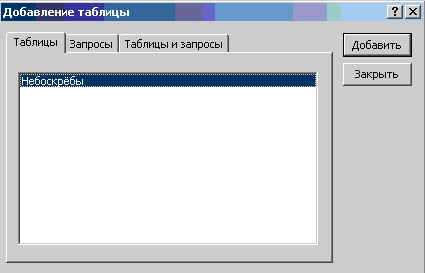
- в основном окне БД выбрать объект Запросы и Создание запросов в режиме Конструктора. Откроется два окна — Окно конструктора и Окно добавления таблицы, т.к. запросы создаются на основе таблиц и других запросов ;
- Окно конструктора
состоит из двух частей; в верхней части отображается окно, содержащее структуру таблицы; нижняя часть — бланк запроса, в котором выбираются имена полей, тип сортировки и указываются условия отбора ;
- ввести имена полей в строке Поле (можно выбрать имя из раскрывающегося списка, можно перетащить левой кнопкой мыши из верхней части окна, а можно осуществить двойной щелчок по имени поля из верхней части окна);
- в строке Сортировка установить упорядочение записей для нужных полей;
- закрыть Окно конструкторазапросов и сохранить его;
- в основном окне БД, в режиме работы с запросами, открыть созданный запрос.
Таблица "Небоскрёбы" после вложенной сортировки будет выглядеть так :
На основе показанных примеров учитель объясняет алгоритм упорядочения записей при вложенной сортировке.
4. Практическая работа на закрепление нового материала.
Перед выполнением практической работы учитель:
- раздаёт учащимся дидактический материал с алгоритмом выполнения практической работы ;
- озвучивает задание и указывает местоположение файла БД для выполнения работы (Например: Мои документы 9 А Небоскрёбы.mdb);
- акцентирует внимание учащихся на конечном результате (задача учащихся выполнить сортировку с тестируемой БД "Небоскрёбы" и провести сортировку данных в собственной БД);
Оценка учащихся будет зависеть от количества выполненных заданий и от полноты своей БД, т.к. проследить упорядочивание записей можно, если их количество больше или равно 10.
- Оценка "отлично" ставится, если ученики выполнили все задания, в том числе вложенную сортировку по своей БД.
- Оценка "хорошо" ставится, если выполнены два задания самостоятельно, "удовлетворительно" — если выполнены два задания при помощи учителя.
Во время практической работы учитель индивидуально принимает результаты выполненных заданий и консультирует тех, кому требуется помощь.
Если учащиеся быстро выполнили задания практической работы, тогда они продолжают заполнять свою БД; добавляют новые поля, записи или улучшают дизайн формы (при помощи дидактического материала с алгоритмами различных способов расширения базы данных ).
5. Домашнее задание.
Выучить записи в тетради.
6. Оценка работы и подведение итогов.
Учитель объявляет оценки за практическую работу.
Затем подводятся итоги урока.
- Что мы сегодня изучили?
(Ожидаемый ответ: Сегодня на уроке изучали способы сортировки записей).- Для чего нужна сортировка?
(Ожидаемый ответ: Сортировка необходима, чтобы отсортировать данные в определенном порядке, по возрастанию или убыванию).- Что происходит в процессе сортировки данных?
(Ожидаемый ответ: В процессе сортировки данные располагаются в определенном порядке, который мы задаем, по возрастанию или убыванию).- В каких случаях применяется вложенная сортировка?
(Ожидаемый ответ: Вложенная сортировка применяется тогда, когда необходимо отсортировать данные, которые содержат одинаковые значения).Сегодня, ребята, вы хорошо поработали. Мы много успели сделать. На этом наш урок закончен, до свидания.