
Первостепенная задача, с которой стыкается пользователь, решивший обновить BIOS, звучит так: где скачать обновление BIOS? Логически предположить, что обновленная прошивка Базовой Системы Ввода/Вывода должна быть на сайте производителя материнской платы или на сайте производителя самой BIOS.
Чтобы посетить соответствующие сайты, необходимо знать модель материнской платы или название производителя BIOS.
Как узнать модель материнской платы?
Название материнской платы можно узнать из технической документации. Но не все хранят данные инструкции, поэтому зачастую этот способ невозможен.
Также модель материнской платы можно прочесть на самой материнке. Для этого необходимо открыть крышку системного блока, и найти маркировку плате.
Если у Вас нет инструкции к материнке, а открывать корпус компьютера Вы не имеете желания (или возможности, если системный блок опломбирован), тогда узнать модель платы можно с помощью программы EVEREST. Программа предназначена для сбора сведений обо всех компонентах персонального компьютера. Кроме этого Everest содержит прямые ссылки на сайты производителя обнаруженных устройств.
Рис 1. Определение ссылки для скачивания обновления BIOS с помощью программы Everest
Рис 2. Определение ссылки для скачивания обновления BIOS с помощью программы Everest
Как видно с рисунков с помощью данной программы можно скачать обновления BIOS.
Если же на Вашем компьютере не установлена программа Everest, но модель материнской платы известна, нужно перейти на сайт производителя. Для этого можно использоваться поисковыми системами (Google, Яндекс…). Обновления BIOS соответствующей материнской платы зачастую размещены на странице загрузки файлов (Dowload).
Как уже отмечено раньше, скачать прошивку BIOS можно с сайта производителя БИОС. Материал о том, как узнать версию БИОС, можно прочитать здесь.
Сегодня наибольшим спросом пользуются BIOS трех марок: AWARD, AMI, Phoenix .
Ниже приведены ссылки сайтов данных производителей
Примечание. Официальный сайт AWARDBIOS имеет такой адрес потому, что фирма Award была выкуплена компанией Phoenix.
Всем привет! Когда то очень давно я писал о том, что такое материнская плата. Времени после покупки прошло много, вот вы переустановили Windows, и теперь нам нужно скачать драйвера на чипсет, звук и прочее оборудование, распаянное на материнке. (А как правило все диски и документы имеют свойства теряться со временем)

И тут у многих в голове созревает вопрос: а как мне узнать, какая модель моей материнской платы? Или созрели Вы для покупки новой видеокарты или процессора, опять же — пока вы не выясните модель материнки, что-либо определить будет проблематично. Если в случае с драйверами вы можете найти их по ID оборудованию, то в случае апгрейда так не получится.
Визуальное определение модели и производителя материнской платы
Как узнать модель материнской платы визуально? Очень просто, для этого нам понадобится отвертка и хорошее освещение. Откручиваем болтики с боковой крышки системника и убираем ее подальше чтобы не мешалась.
Теперь самое главное — внимательно осматриваем материнку. К сожалению некоторые производители умудряются написать название там, где днем с огнем не сыщешь. Обычно маркировку наносят над PCI-E слотом или рядом с процессором. Например на фото ниже материнская плата имеет маркировку GA-790FXTA-UD5. Именно это название и будем вбивать в Google или Яндекс, чтобы определить характеристики оборудования или скачать драйвера
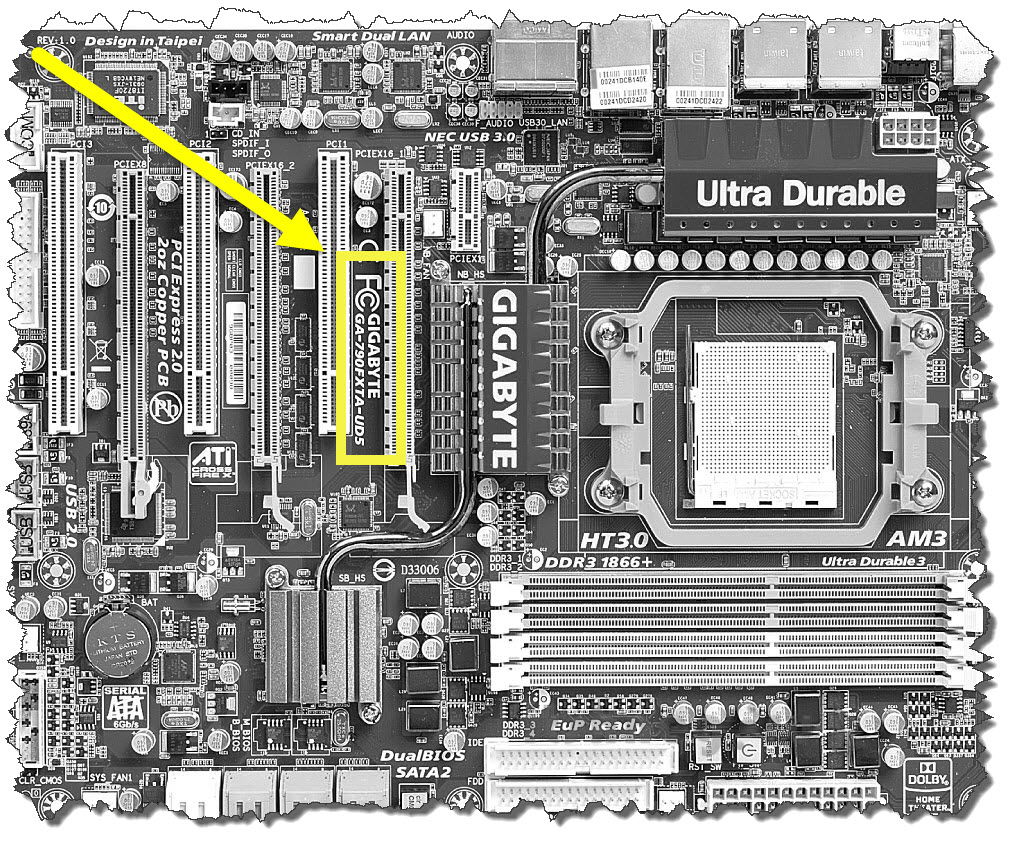 Способ этот дедовский и никогда не подводил, но я бы не стал Вам его рекомендовать. Во-первых Вам придется вскрывать системный блок (что совсем нехорошо, если он опечатан и находится на гарантии), и найти название материнской платы не всегда просто (особенно если вы открыли его впервые, ведь там будет куча надписей и вы просто не поймете: что именно тут модель платы), а во вторых есть способы намного проще 😉
Узнать модель материнской платы можно программно
Софт не стоит на месте. Развивается и программа CPU-Z. Отличная утилита предназначена для получения информации о центральном процессоре, но и подсказать модель материнки она нам тоже поможет. Скачать можно посетив официальный сайт программы.
Убедительная просьба сообщать о нерабочих ссылках:
Перейти на сайт загрузки программы CPU-Z [Размер: очень маленький]

Итак, открываем программу и переходим на вкладку «Mainboard». Здесь мы можем подсмотреть изготовителя в строчке Manufacturer и саму модель в строчке Model.

Вопросов тут возникнуть не должно, так как способ прост как три копейки. Однако существуют и другие программы чтобы понять — что же внутри нашего компьютера?
Для этих целей отлично подойдет AIDA64 (в былые времена носила гордое название Everest). Назначение АИДЫ как раз показать нам полную информацию об оборудовании, установленном в нашем компьютере. К сожалению программа платная, но имеет 30 дневный пробный период (думаю этого времени будет достаточно,чтобы определиться с моделькой мат. платы)
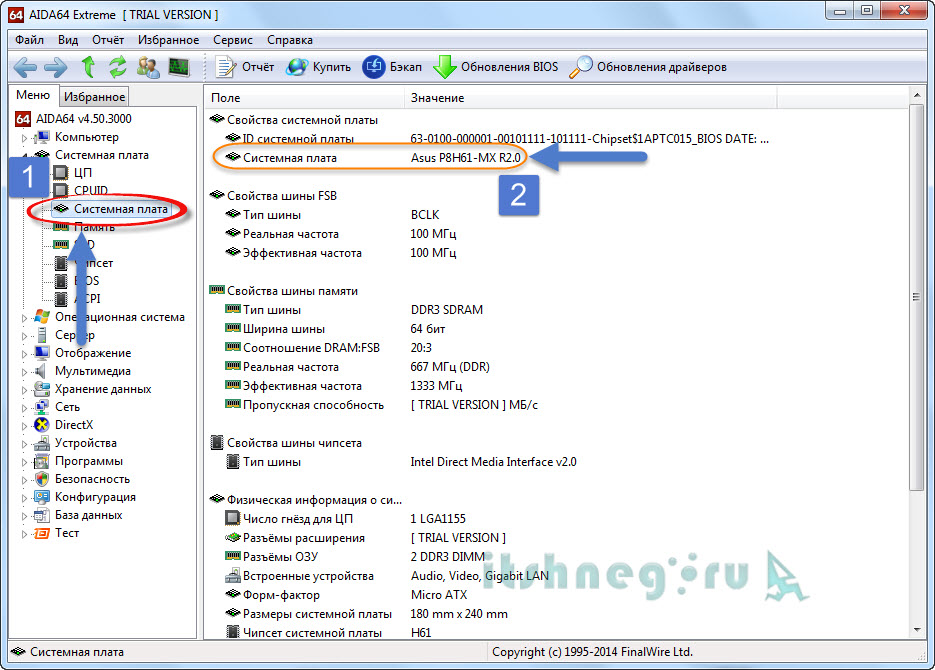
В левом окне раскрываем «Системная плата» и выбираем «Системная плата» (понимаю что написал бредово, но оно так и есть — смотрите на скрин выше) . В правом окошке в строке «Системная плата» видим точное название нашей системной платы.
Как определить модель материнской платы средствами Windows
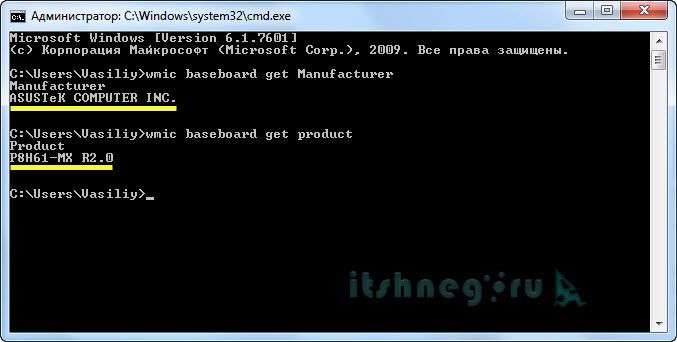
На мой взгляд самый простой способ узнать какая системная плата установлена в компьютере — это запрос в командной строке. Ничего устанавливать не нужно, просто открываем меню «Выполнить» (если вы не можете найти этот пункт, то почитайте о том, где «выполнить» в Windows). В появившемся окне наберите CMD. Откроется командная строка, это значит, что осталось только ввести команды:
— для определения производителя материнской платы — wmic baseboard get Manufacturer
— для определения модели материнской платы — wmic baseboard get product
На картинке ниже все наглядно показано как это выглядит.
В статье бессмысленно рассматривать все способы как узнать модель материнской платы, да и не нужно это, ведь приведенные тут действия позволяют ответить на наш вопрос в полной мере. Всего доброго 😉
Цена: $47.65
Предисловие. По «моей» материнка больше не доступна к продаже, поэтому даю ссылку на другую карточку с этой же материнской платой (возможно, просто другая ревизия) и от этого же продавца. Конец предисловия.
Здравствуйте, друзья! Как Вы помните, в одном из прошлых обзоров я рассказывал о процессоре AMD A8 3800, во время тестирования которого вышла из строя материнская плата. Ну и как-то совсем обломно стало — с одной стороны у меня в арсенале появился новый старый процессор, а с другой — получается, что я зря на него потратил 2 куска. Бросать только что купленный проц без дела — как-то всё-таки обломно. Поэтому я решил докупить у нему материнскую плату. Вот тут-то я китайцев и зауважал — в то время, как MSI, Asus, Gigabyte, AsRock, и прочие «материнские гиганты» свернули производство материнок на сокете FM1, китайцы подсуетились и сделали так, что реанимировать старые компы стало гораздо проще, избавив от необходимости менять материнскую плату в паре с процессором (а в некоторых случаях — еще и с системой охлаждения и оперативной памятью).
На данный момент на Али можно найти НОВЫЕ материнские платы на:
— FM1 (например ту, что купил я);
— FM2 (хотя их всё еще можно и в российских магазинах встретить);
— LGA 1150;
— LGA 775.
и прочие сокеты (включая серверные), которые устарели еще 10 лет назад. Мне удалось найти материнскую плату даже на 462 сокет (он же сокет А).
Короче, благодаря такому подходу со стороны Китайцев, практически полностью отпала необходимость в замене половины комплектующих для реанимации компа.
Итак, вот она — героиня обзора.
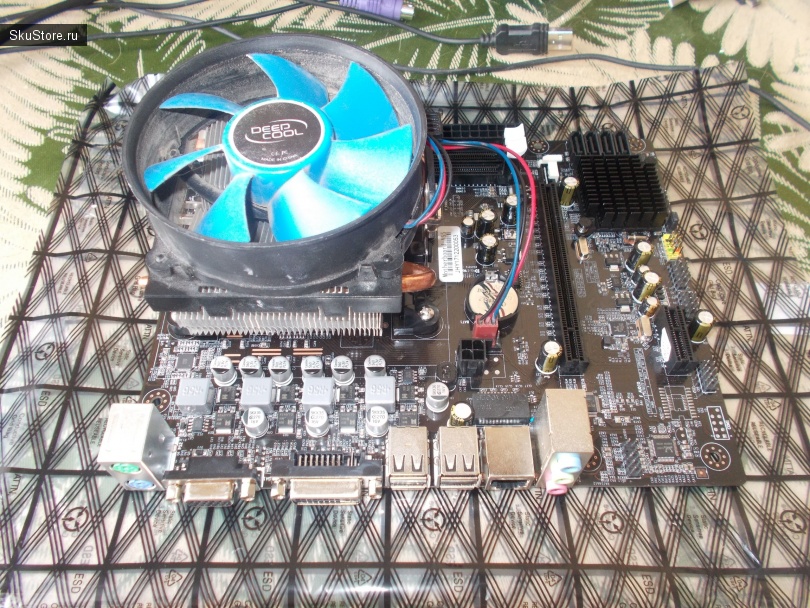
И сразу же предупреждение — система охлаждения в комплект НЕ ВХОДИТ, просто я делал фотоотчет уже после тестирования и мне не хотелось по-новой снимать охлаждение, убирать проц, потом всё ставить обратно, пачкаясь при этом термопастой.
Материнка имеет форм-фактор mATX, т.е. ее размеры составляют 22,5 см в высоту, 13,5 см в ширину и 3,5 см в глубину. Кстати, ныне мёртвая AsRock имеет идентичные размеры.
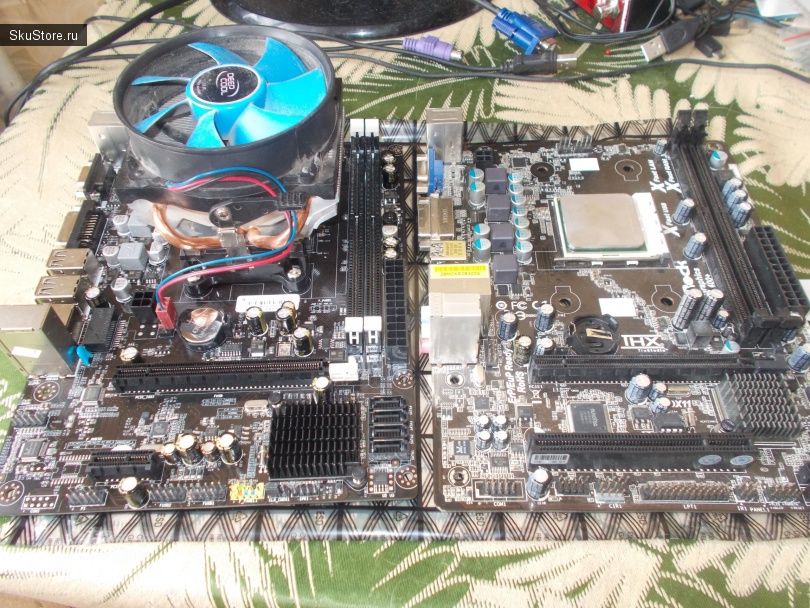
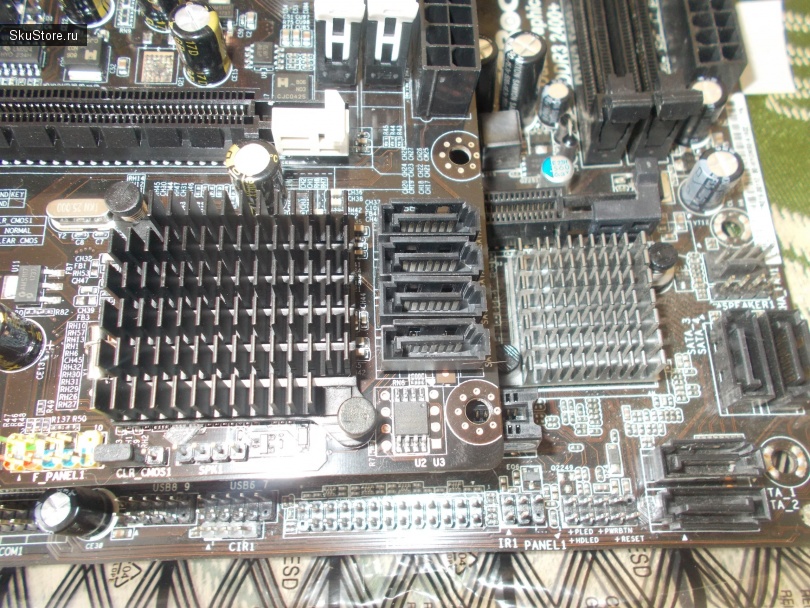
Однако, есть вещи, которые действительно порадовали. Например, у Noname материнки более массивный радиатор охлаждения чипсета, следовательно, охлаждение будет более эффективным. У AsRock радиатор немного поменьше.
Другой приятный сюрприз меня ждал на обратной стороне — сокетный бекплейт, при чем металлический. На AsRock он вообще отсутствует.
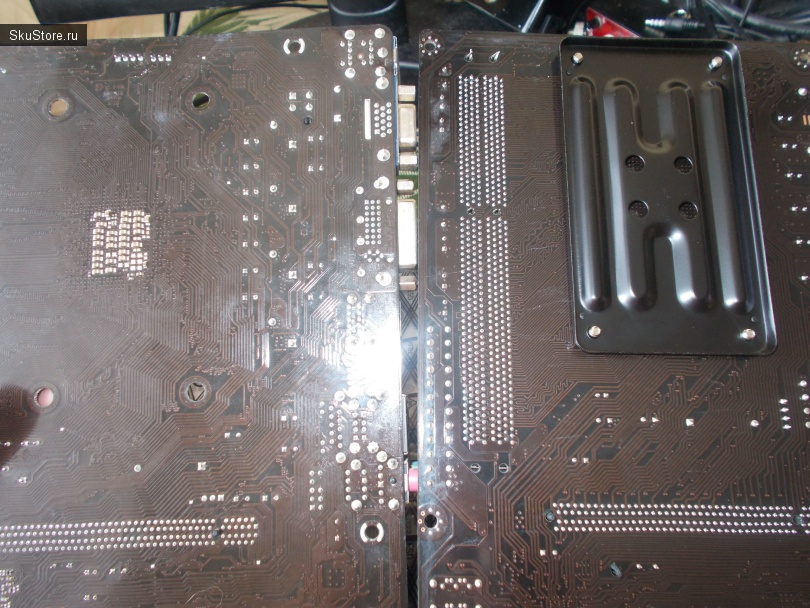
Помните, я высказывал мысль о том, что система охлаждения деформировала материнскую плату своим собственным весом? Так вот, всё оказалось несколько иначе. В момент установки радиатор крайне плотно прижимается к крышке процессора, из-за чего происходит фактически «вдавливание» процессора в материнскую плату. Сокетный бекплейт же крепится с противоположной стороны и берёт всю деформационную нагрузку на себя, не позволяя материнской плате изгибаться. Вот за это прям реально спасибо китайцам, обрадовали так обрадовали! (без сарказма, действительно обрадовали).
Осталось рассмотреть только 3 принципиальных отличия. Во-первых, у этих материнок разные PCI-слоты (мне пофигу, т.к. я вообще не помню, когда я их в последний раз использовал). Во-вторых, количество слотов для кулеров. На AsRock их три (2 4-пиновых и 1 3-пиновый), на Noname — 1 4-пиновый. Для меня это ни разу не критично, т.к. кроме кулера процессора у меня вообще никакого охлаждения нет, впрочем, как и необходимости установки — корпус является одной сплошной дыркой, а каких-то нагревательных приборов (кроме процессора) в нём нету. Так что для меня 1 гнездо для кулера вполне достаточно. В крайнем случае можно охлаждение запитать, скажем, от Molex’a. В-третьих, на новой материнской плате отсутствует возможность разгона процессора и ОЗУ, на AsRock, как Вы помните, такая возможность была и достигалась она путем увеличения частоты FBS с сохранением исходных множителей. ОЗУ же «в штате» работала на 1600 мГц, но в разгоне до 1866 мГц показала себя вполне стабильно, никаких ошибок не было. Так что хотя бы с частотами памяти, думаю, поиграться вполне можно было бы.
В остальном принципиальных отличий между этими двумя материнками нет — 4 фазы питания процессора, 1 слот под видеокарту, 2 слота под ОЗУ DDR3, даже набор разъёмов сзади одинаковый, хоть они и располагаются чуточку по-разному.
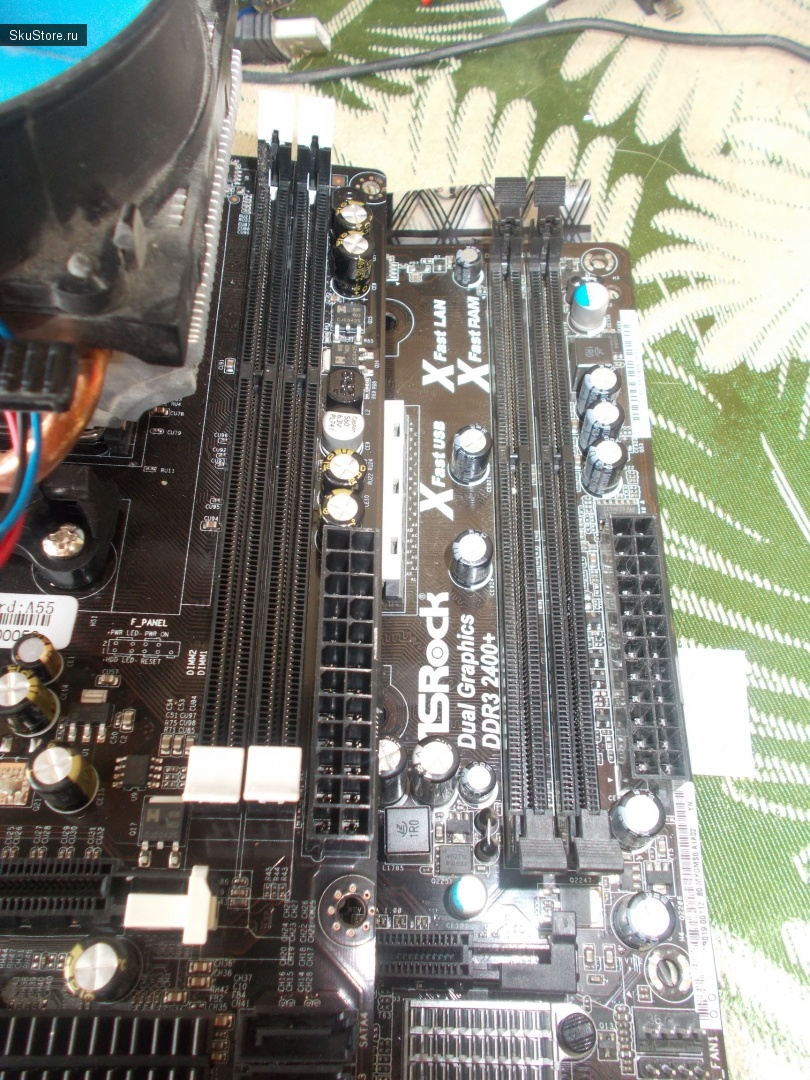
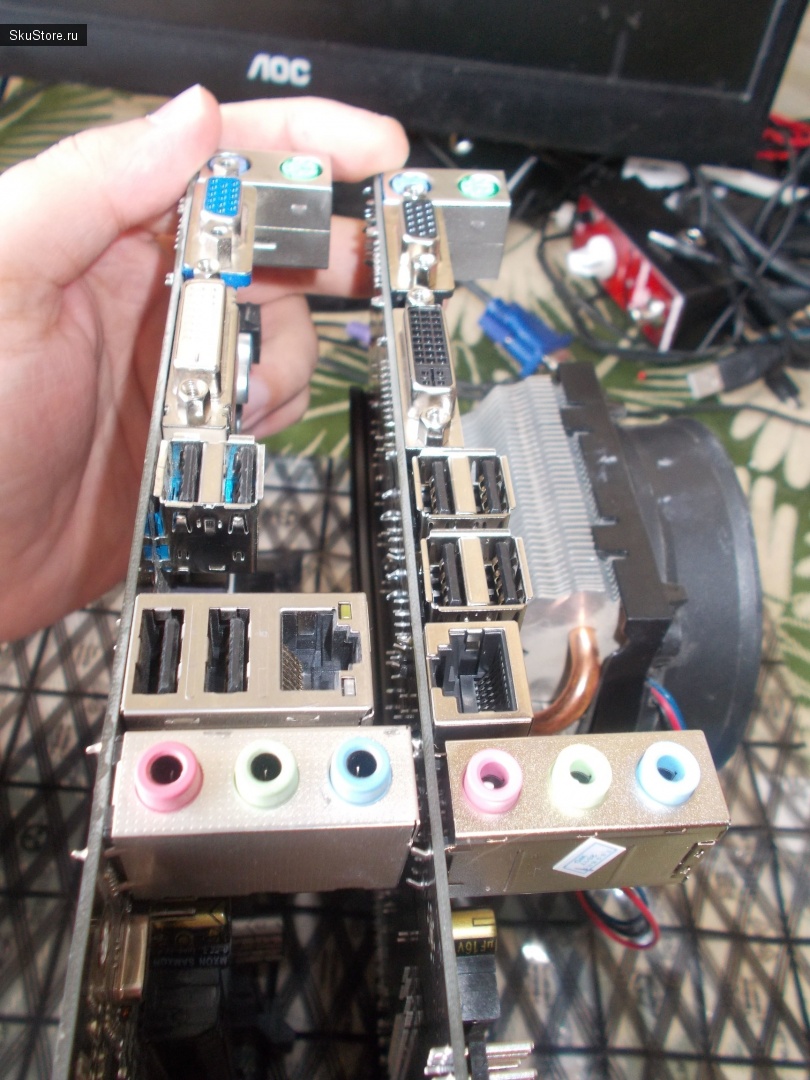
По большому счету я получил ровно то что хотел — материнку, куда можно будет воткнуть FM1-камень, 2 плашки ОЗУ и хотя бы пару хардов.
Теперь пара моментов касательно сборки.
Во-первых, термопаста. Я использовал Evercool Nano Diamond TC-H01. Никому пока что не рекомендую ее к покупке, т.к. я пока в ней до конца не уверен (выйдет обзор на Dell 5565 — поймёте почему), но, тем не менее, «чем богат», а точнее — что нашел, ибо КПТ-8 в топку, т.к. она от партии к партии получается разной, Zalman и Titan меня в свое время не впечатлили, Arctic MX2/MX-4 мне найти в Камышине не удалось (возможно, потому что я искал в магазинах женского нижнего белья), а про Evercool я не нашел ни одного вменяемого отзыва/обзора. Т.е. по сути я решил купить «кота в мешке», надеясь, что он проявит себя лучше Zalman’а STG1 или Titan’а. Но про марки — это так, небольшое отступление, я хотел сказать про другое.
Уверен, среди Вас есть те, кто считает, что термопасту можно наносить любым слоем, т.к. излишки всё равно выдавятся. Уверен, среди Вас найдутся и те, кто считает, что слой должен быть настолько тонким, насколько это вообще возможно. Директор сервисного центра, в котором я ремонтировал Dell 5565 (и, кстати, после ремонта обнаружил очень жирный косяк со стороны «мастеров»), относится к первой категории, а я — ни к одной, т.к. я прекрасно понимаю, для чего вообще предназначены термопасты и что они могут быть разной степени густоты. Например, та же Evercool — достаточно густая паста, поэтому я ее наносил максимально тонко. Поскольку A8 3800 был первым процессором, на который я наношу эту пасту, я установил систему охлаждения, закрепил ее на сокете, чтобы материнку уже можно было прикручивать к корпусу, а потом снял кулер. Вот что получилось:
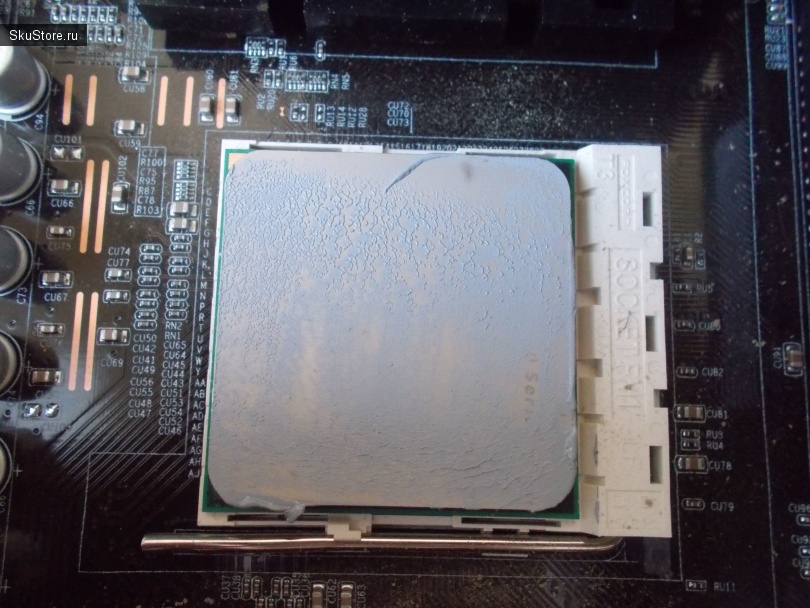
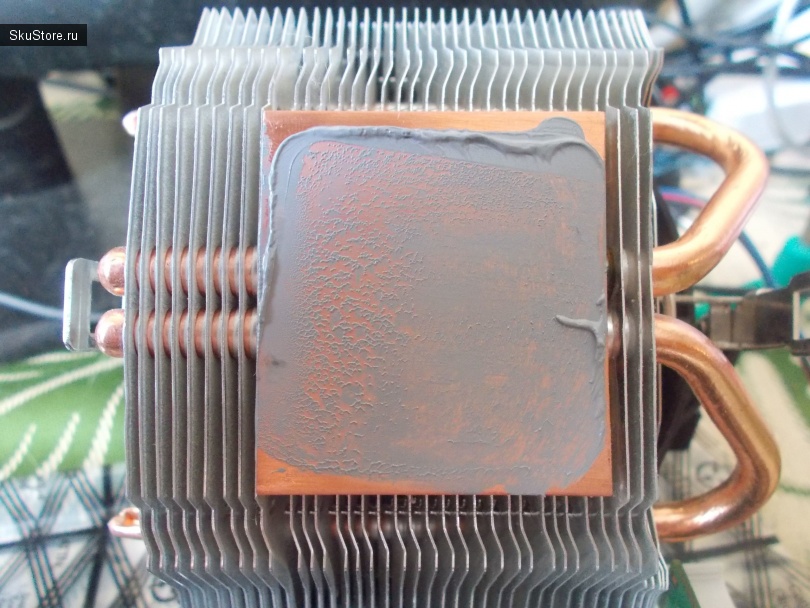
Что же мы видим:
— термопаста полностью покрыла собой поверхность крышки процессора;
— слой местами неровный, но это, скорее всего, обусловлено неровностью самой крышки;
— сквозь слой термопасты виден ноль, а также видно слово Series, а также в некоторых местах видно металл крышки процессора, т.е. слой оооочень тонкий;
— на контактной площадке кулера во многих местах просвечивается медь, что еще раз подтверждает, что слой ооочень тонкий.
Наносите термопасту как хотите, но если после демонтажа системы охлаждения Вы видите что-то очень сильно отличающееся от этого — значит термопаста нанесена неправильно.
Вообще в идеале должно быть так — идеально гладкая крышка процессора прилегает всей своей площадью к идеально гладко площадке кулера, без всяких термоинтерфейсов — вот тогда теплоотвод от будет максимальным. Но мир таков, что мелкие шероховатости и неровности присутствуют и там и там — вот их-то паста и заполняет, чтобы увеличить площадь соприкосновения и тем самым улучшить теплопередачу. Т.е. в тех местах, где просвечивается металл — теплопередача идет, можно сказать, напрямую от процессора к радиатору, а там где микронеровности — через термопасту.
Еще раз — наносите как хотите, но слой в итоге должен быть таким, чтобы при демонтаже системы охлаждения сквозь него было видно и металл крышки процессора (а в некоторых случаях — кристалл процессора), и металл площадки радиатора. Всё остальное — это неправильно.
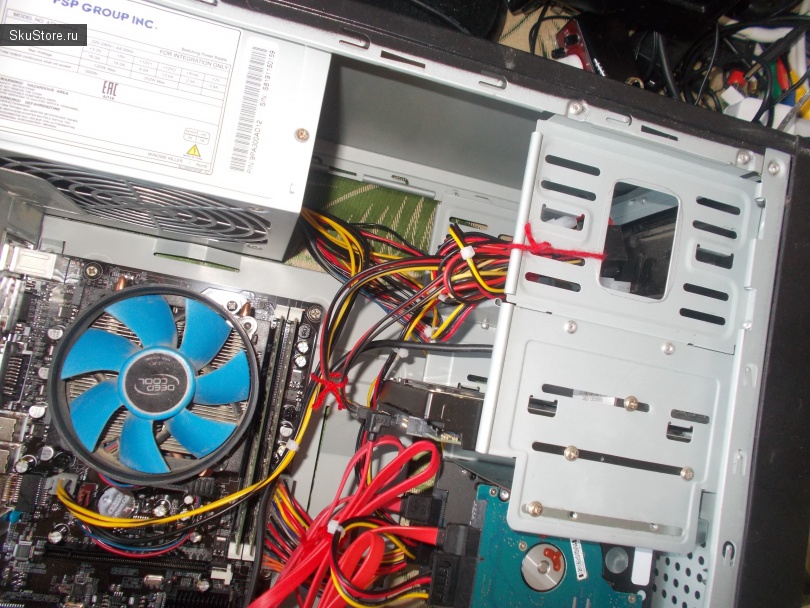
Далее, когда я всё это добро запихнул в корпус (который очень многое повидал, а потому имеет кучу неудаляемых загрязнений), я с помощью обычной нитки (хомутов под рукой не было)стянул провода, чтобы не болтались.
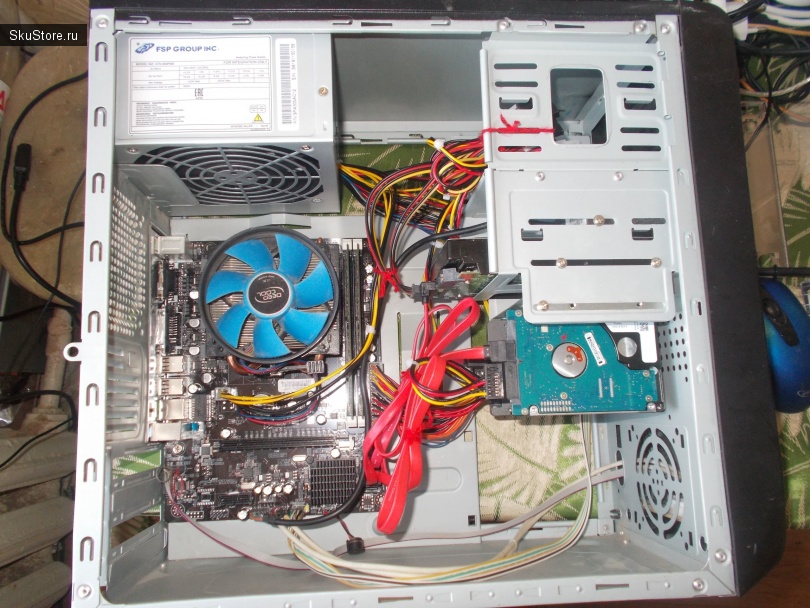
Если провода будут болтаться, то они вполне могут «натворить делов». Например, провода 12-вольтовой линии питания процессора так и норовили занять такую позицию, что практически цепляли собой лопасти кулера. Ну и плюс так становится проще разобраться, какие провода куда идут.
Теперь о проблемах, с которыми я столкнулся при сборке.
Проблема 1 — в системник я решил запихнуть 3 харда — SSD Kingston на 60 гигов (он у меня уже давно), ноутбучный HDD Segate Barracuda на 250 гигов, оставшийся у меня от, упаси Господи, ноутбука Lenovo, и HDD 3.5" WD Blue на 1 тер. С размещением вэдэшки проблем не было (если не считать того, что мне пришлось вынуть материнку, иначе хард физически было невозможно просунуть в соответствующий слот). А вот SSD и Барракуду разместить было проблематичнее. Один можно разместить вот на такой стальной салазке:
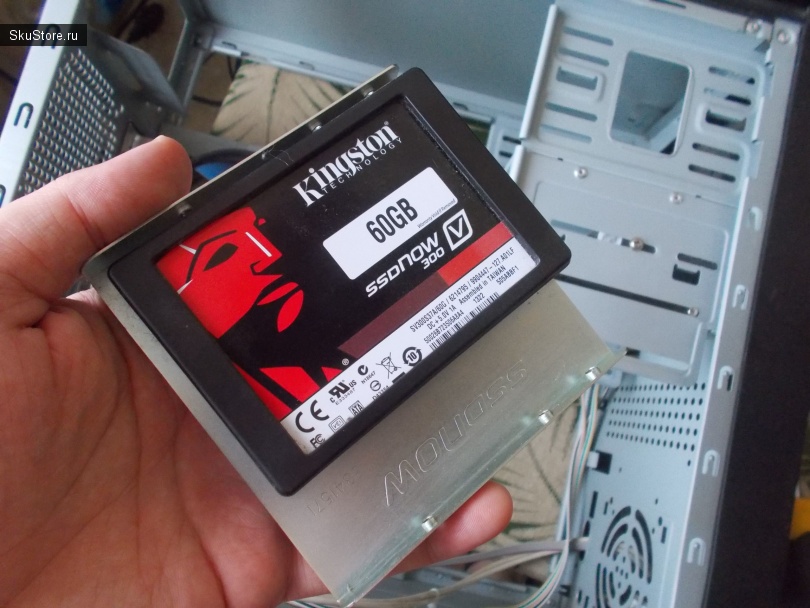
Но Барракуду в этом случае разместить негде. Поэтому я поступил ультра-мудро и разместил на салазке и то и другое, вот только закрепил я носители на «плашмя», а торцами.
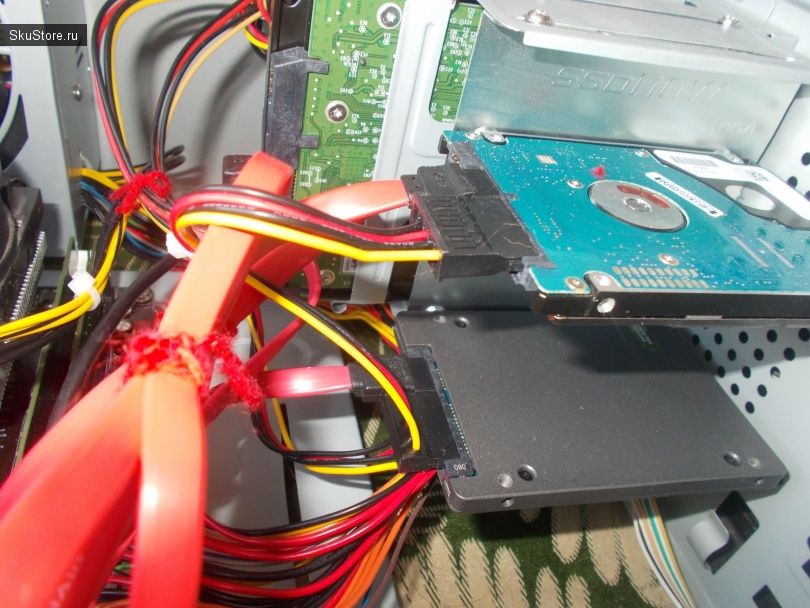
Проблема вторая — на новом блоке питания всего 2 Sata-разъёма, а надо 3. Но те, кто читали мой обзор на блок питания LinkWorld, уже знают, что я выкрутился максимально просто — заколхозил переходник и подключил его в один из Molex’ов, а чтобы они случайно не рассоединились — зафиксировал нитками.
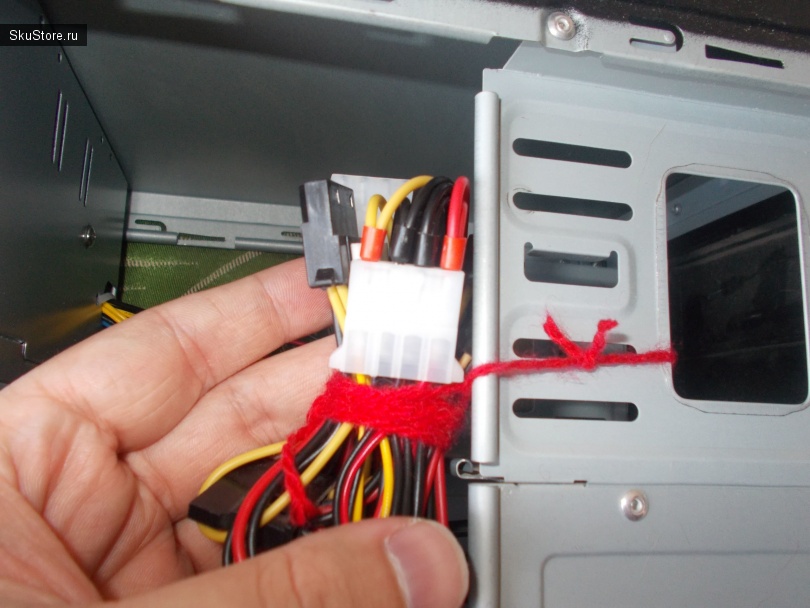
И последнее — болталась туева куча лишних проводов. Я их сначала связал нитью в один «клубок, а потом этот же клубок зафиксировал там, где по идее должен быть дисковод.
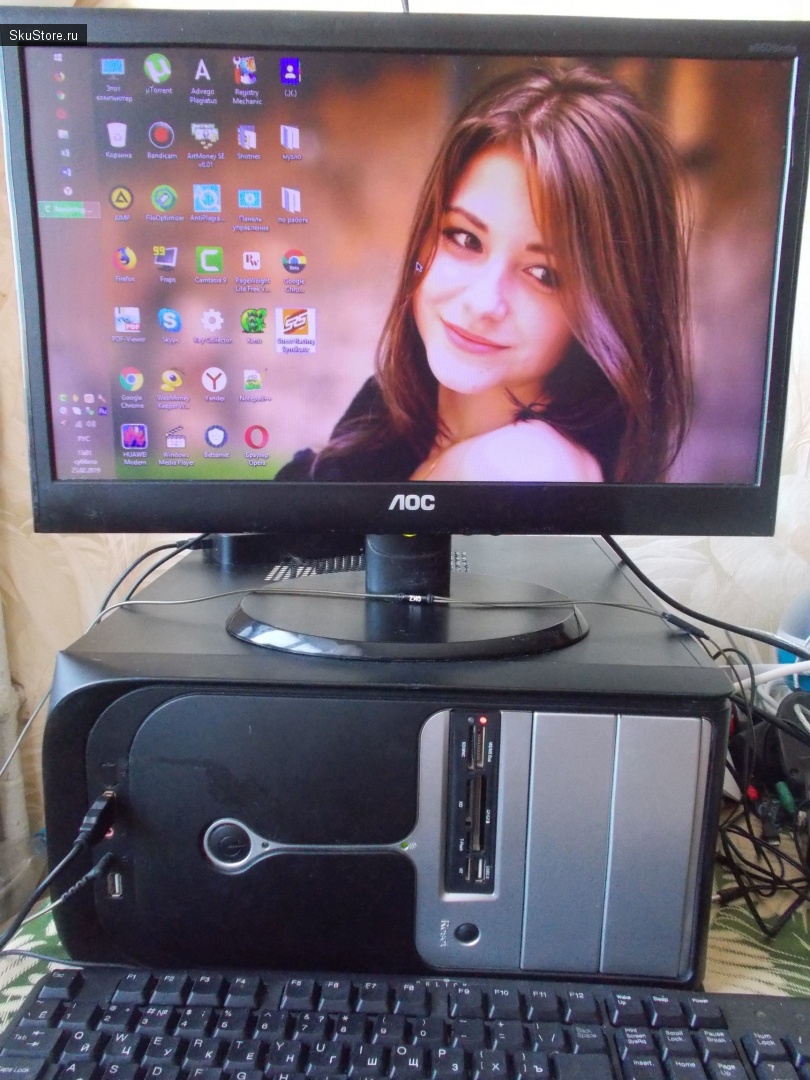
Вот, собственно, и всё — системник стартанул. Как мы видим по фото, девушка смотр… эмм… системник нормально загрузился. И, да, не удивляйтесь, системник будет эксплуатироваться горизонтально, т.к. параллельно выполняется еще и функция подставки для монитора, мне так реально удобнее.
А вот теперь переходим к программной части.
Что Вы видите первым делом, когда включаете комп? Правильно — что-то на подобии вот этого:
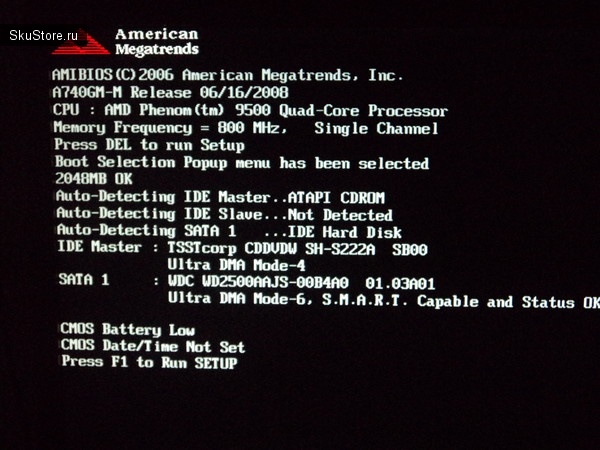
На AsRock’е было примерно то же самое, даже со включенным FastBoot’ом. Здесь — нифига. Комп стартует, а через 2-3 секунды „без предварительных ласк“ Вы тут же видите логотип винды, которая уже грузится.
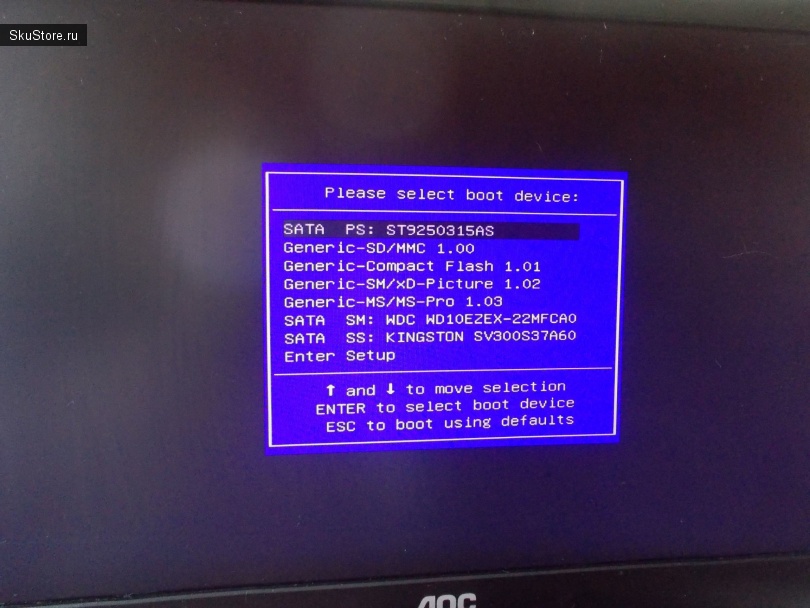
Если до появления логотипа винды нажать F11, то появится окошко, в котором можно выбрать, с какого именно жесткого диска (либо внешнего оптического привода, либо флешки) необходимо загрузиться.
По клавише Del вызывается BOIS (кстати, сейчас так не на всех материнках).
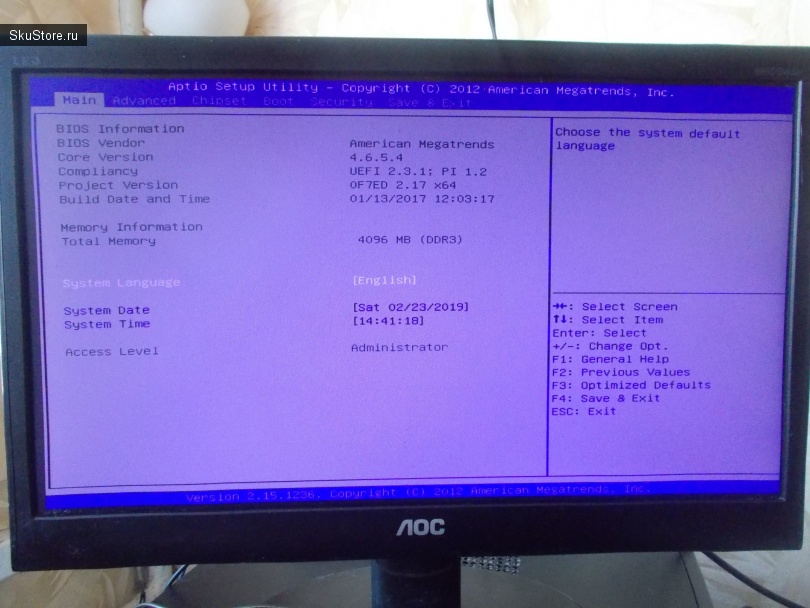
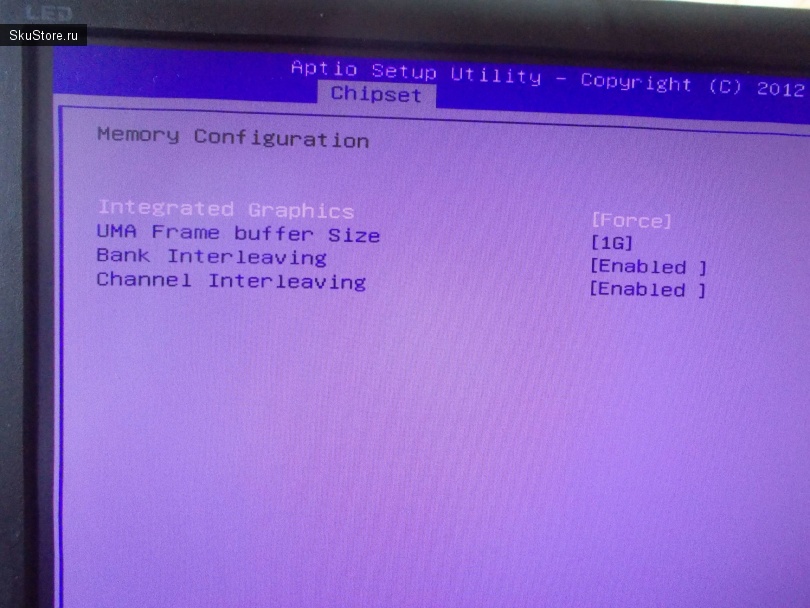
В настройках чипсета можно указать объем оперативной памяти, которая будет выделена графическому ядру. Я установил 1 гигабайт. Оставшиеся 3 гига будут отданы винде в пользование. При необходимости эту величину можно изменить в любой момент.
Интересный факт — в BOIS’е можно подсмотреть информацию о количестве оперативной памяти. В данном случае мы видим общий объем в 4 гига, 2 занятых слота плашками по 2 гига и частотой 1,6 гГц, а также BIOS почему-то видит 2 слота, которые… СВОБОДНЫ. Почему — загадка.
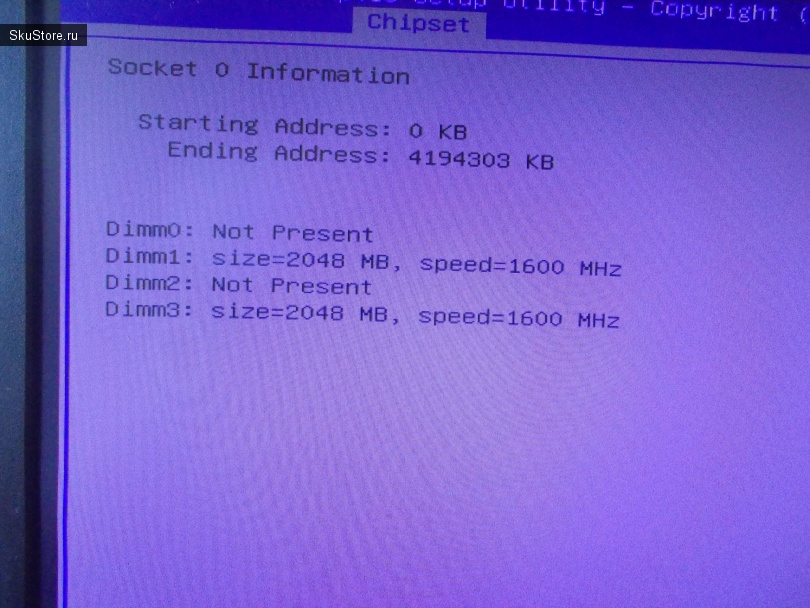
Я могу дать этому только одно вменяемое объяснение — китайцы позаимствовали BOIS в какой-то брендовой материнской платы, а потом „допили“ его для этой материнской платы.
Теперь давайте посмотрим, что же нам расскажет Aida64 про данную материнскую плату.
Во-первых, ID системной платы Aida Показала как A M I ALASKA.
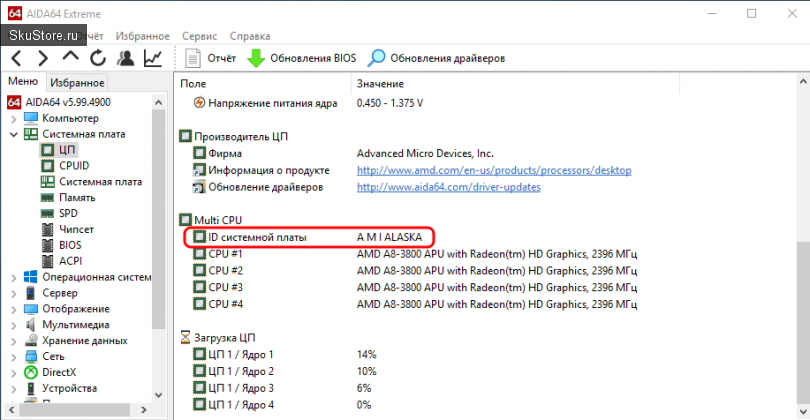
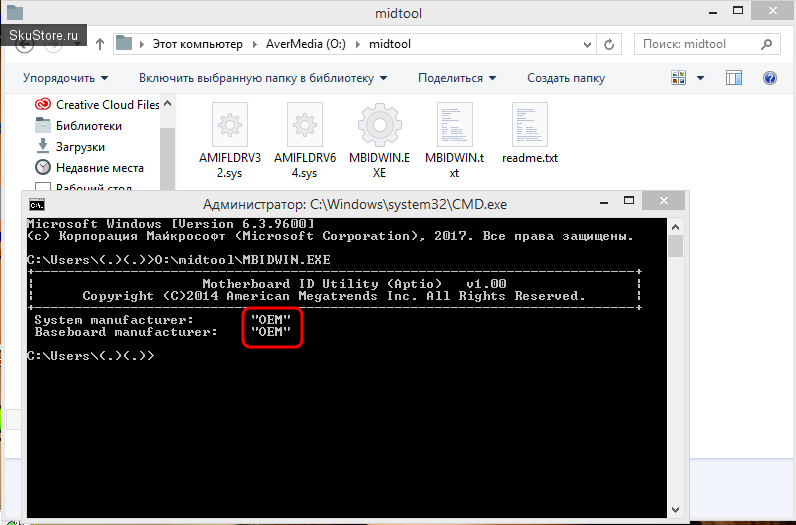
Я загуглил то, что выделено жирным и вышел на сайт корпорации, которая, видимо, и разработала BIOS Для данной материнской платы. На той странице мне было предложено скачать утилиту Motherboard ID Tool, с помощью которой можно определить бренд материнской платы. Но это не точно, т.к. в моем случае программа выдала OEM, т.е. что за производитель — фиг знает.
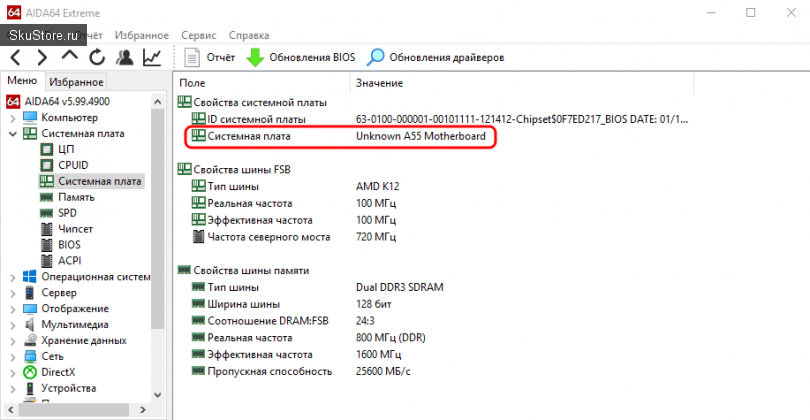
Сама же Aida тоже без понятия, что это за материнская плата.
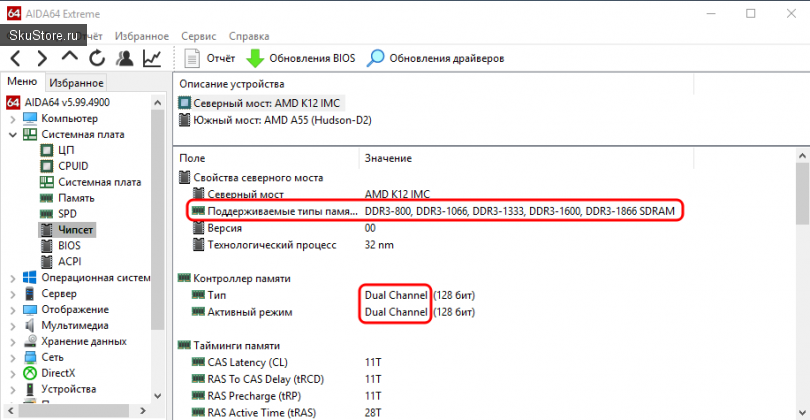
Северные и южные мосты у данной материнской платы те же, что и у ныне покойной AsRock. Хорошо хоть они опознались. Плюс к этому, вот по этой строке можно обратить внимание на то, что поддерживаются частоты DDR3 до 1866 мГц, т.е. можно туда воткнуть плашки и побыстрее моих.
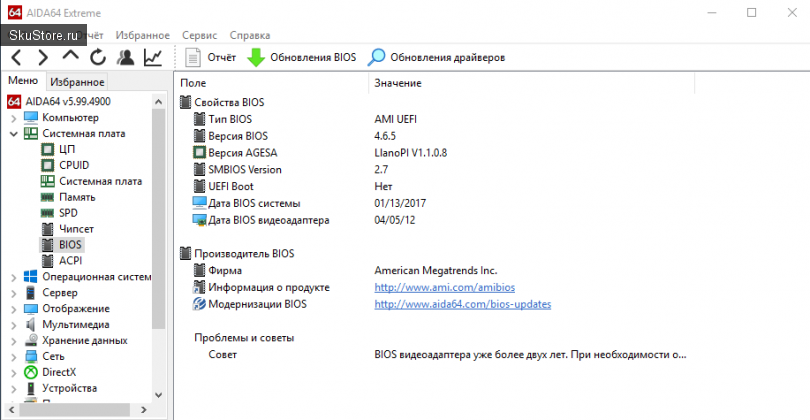
Информация по BOIS та же самая, что и при входе в BOIS, ничего нового, за исключением ссылки на сайт, откуда я качал Motherboard ID Tool. Т.е. идти туда бессмысленно.
А вот тут я уже немного прихуторел.
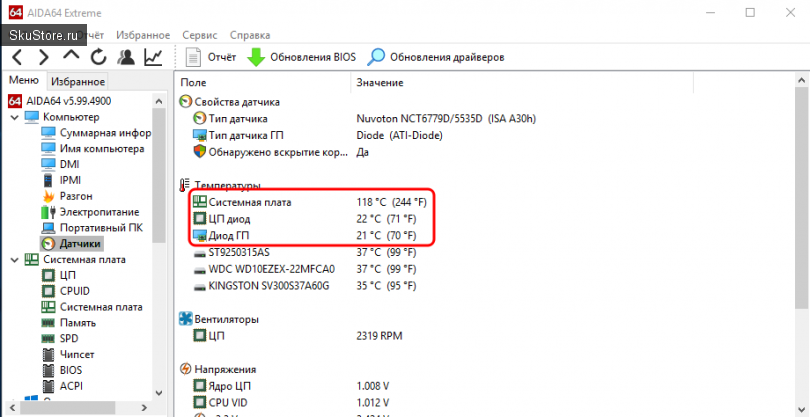
Температура материнки почти 120 градусов? Серьезно? После этого я разобрал системник и вручную прощупал работающую материнку на предмет тепловых очагов. Да, согласен, нарушение техники безопасности, могло шарахнуть током, и т.д., но я и так долбанутый, так что хуже уже не будет. Тепловых очагов обнаружено не было.
Температура процессора — 20 с чем-то градусов. Данунахутор?! Откуда там 21-22 градуса, если у меня только в помещении почти 30?
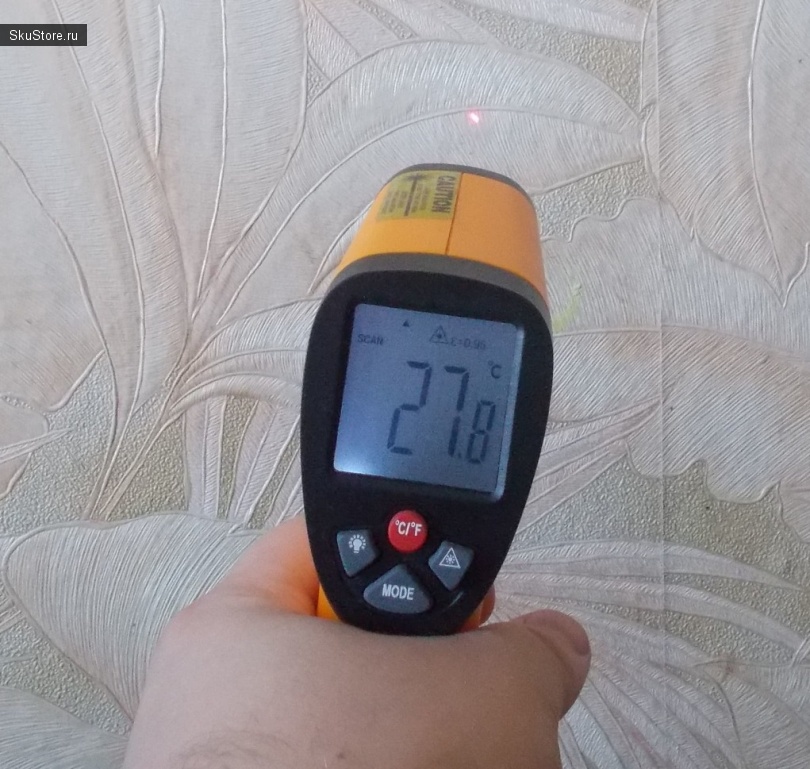
И абзац делу песец — напряжения.
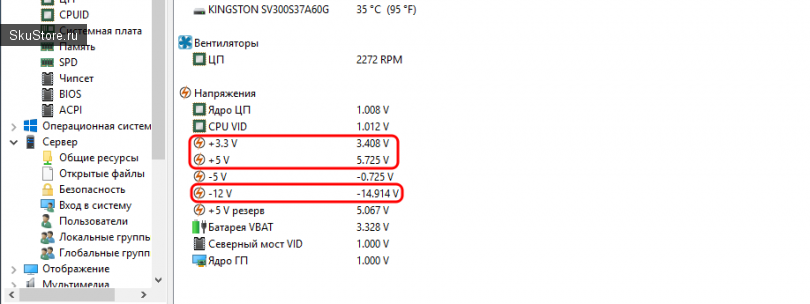
3,4В на 3.3-вольтовой линии — это как бы еще очень даже норма.
5,75В на 5-вольтовой линии? С ума сошли?
-14,9В на -12В линии?
[вот тут у меня задёргался глаз]
Не отключая материнку от блока питания и не прекращая работу компьютера, я мультиметром промерил напряжения „на живую“, т.е. тыкал иглами щупов прямо в штекер, который подключался к материнке. После замеров я вытер пот со лба, пошел ванную, выжал полотенце, слив порядка 30 литров пота, а потом с облегчением вздохнул, т.к. все напряжения оказались с отклонениями в пределах допуска.
Отсюда вывод — напряжометры и термометры на данной материнской плате ВРУТ. Поэтому температуру и напряжения при необходимости нужно проверять вручную с помощью мультиметра.
И последнее — осталось только проверить, поддерживает ли материнка работу ОЗУ в двухканальном режиме. Аида считает, что поддерживает.
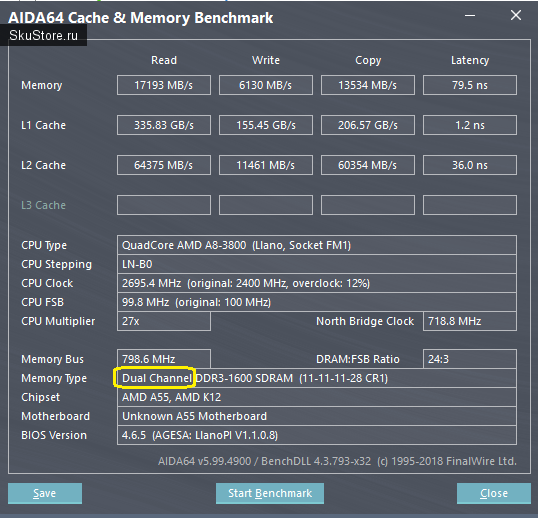
Для тех, кто „ясен перец, что поддерживает, 21й век на дворе!“ — возражаю. Здесь на сайте я несколько раз упоминал о достаточно безнадёжном ноутбуке HP на базе AMD E1-6015, вот там двухканальный режим работы ОЗУ, как ни странно, НЕ ПОДДЕРЖИВАЛСЯ 0_о.
И последнее — комплект и упаковка.
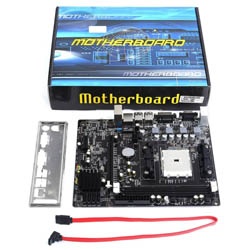
Материнская плата приходит в картонной коробке, на которой написано тупо Motherboard.
В комплекте ОТСУТСТВУЕТ диск с драйверами, но зато есть распечатка, на которой указано, какие контакты куда подключать (кто хоть раз подключал материнку к проводам корпуса — тот поймёт), бекплейт-панель, которая крепится сзади корпуса, а также Sata-кабель.
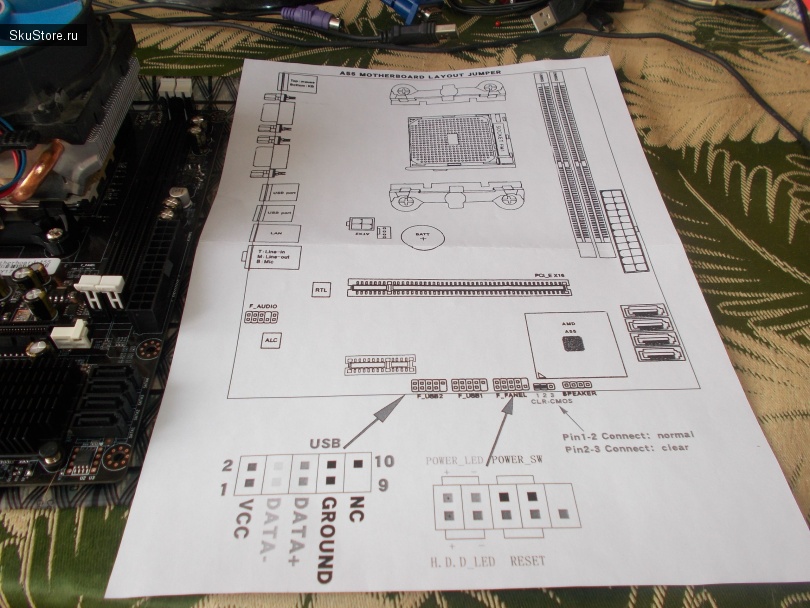
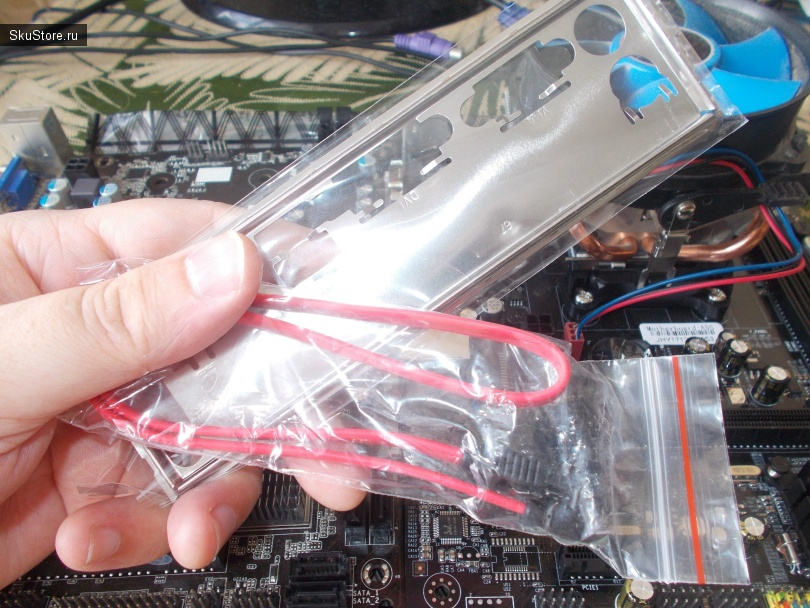
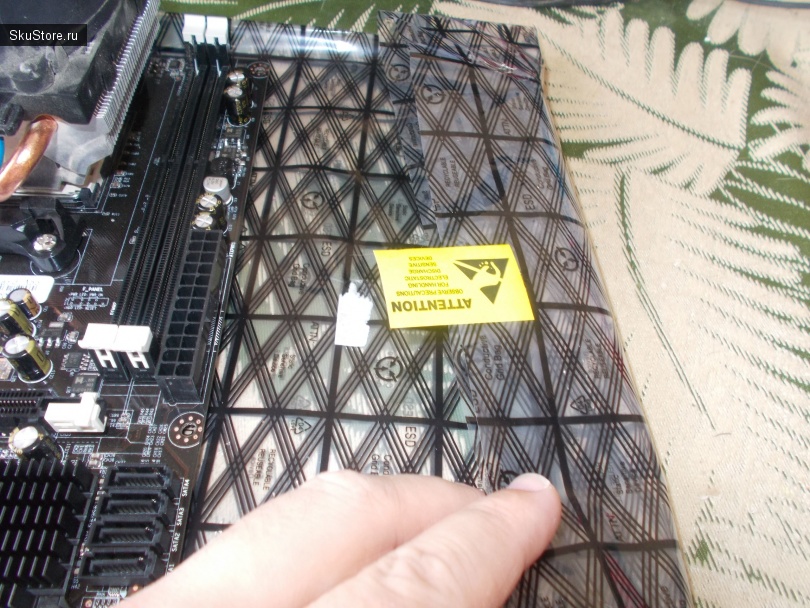
Сама же материнка была упакована в антистатический пакет и заклеена заводской пломбой, а под пакетом находился лист вспененного полиэтилена (видимо, чтобы не покоцать торчащие с обратной стороны контакты).
Итак, я получил почти то, чего и ожидал. Вот то, что нельзя вручную задать частоту работы ОЗУ и повысить частоты FSB, а вместе с ним и процессора — вот это немного досадно. Но… зато я хотя бы комп реанимировал! Кстати, доставка была из… МОСКВЫ!
Мудрость: Самый хороший учитель в жизни — опыт. Берет дорого, но объясняет доходчиво. А самая страшная ошибка — неправильно понять эти объяснения.
Анонс: Друзья, теперь я свои гитары могу побаловать вот таким монохромным тюнером-прищепкой.


