
Новое удобное приложение «Локатор» объединяет возможности приложений «Найти iPhone» и «Найти друзей». Оно доступно на iOS, iPadOS, а теперь и на macOS. Локатор помогает вам определить местоположение ваших устройств, а также найти на карте членов вашей семьи и друзей. С его помощью теперь можно обнаружить даже те устройства, которые не подключены к интернету.
Устройства легко найти.
Вы берёте устройства с собой повсюду, а значит, можете забыть их где угодно. Но ваша разлука будет недолгой. Локатор поможет найти не только iPhone, но и iPad, iPod touch, Mac, Apple Watch или AirPods.
Все устройства
видны на карте.
Не помните, дома ваш iPad или на работе? Взгляните на карту: вы увидите все ваши устройства и поймёте, что и где забыли. Некоторые устройства могут отмечать своё местоположение на карте при почти разряженном аккумуляторе, — чтобы вы всё равно смогли их найти.
Найдите
устройство по звуку.
Чтобы потерянное устройство было проще обнаружить, вы можете воспроизвести на нём громкий звуковой сигнал с помощью Локатора. А для AirPods мы разработали особый сигнал, который хорошо слышен в комнате и даже за её пределами.
Включите
Если не получается найти своё устройство, переведите его в режим пропажи, чтобы незамедлительно заблокировать и отследить местоположение. Кроме того, можно сделать так, чтобы на экране блокировки устройства появилось сообщение с номером, по которому можно с вами связаться. Человек, который найдёт это устройство, сможет позвонить вам, но не получит доступа к хранящимся на нём данным.
Все данные
легко стереть.
Боитесь, что устройство могло попасть в плохие руки? Вы можете удалённо стереть с него личные данные и вернуть iPhone, iPad, iPod touch, Mac или Apple Watch к заводским настройкам. А если пропажа найдётся, вы сможете всё восстановить из резервной копии iCloud.
Автоматическая блокировка.
Функция «Блокировка активации» закроет для посторонних доступ к вашему устройству и помешает его перепродать.* Как только вы активируете Локатор, никто не сможет стереть данные с вашего устройства или активировать его без вашего Apple ID и пароля.
Найдите свои устройства.
Даже если они офлайн.
Локатор поможет вам найти потерянное устройство, даже если оно в спящем режиме и не подключено к сети. Для этого приложение отправляет сигналы Bluetooth, которые могут принять устройства Apple, находящиеся поблизости. Они передают данные о местоположении устройства в iCloud, чтобы вы могли увидеть его в приложении «Локатор». Все данные передаются анонимно и защищены сквозным шифрованием, так что никто, даже компания Apple, не сможет идентифицировать устройства, предоставившие информацию.
Функции восстановления доступа к потерянным устройствам.
iPhone, iPad,
iPod touch, Apple Watch
- Просмотр геопозиции
- Воспроизведение звука
- Режим пропажи
- Удалённое стирание данных
- Блокировка активации
- Просмотр геопозиции
- Воспроизведение звука
- Блокировка активации
- Удалённое стирание данных
AirPods
- Просмотр геопозиции
- Воспроизведение звука
Не теряйте
близких из виду.
Предложите друзьям и родственникам делиться геопозицией. Так удобнее общаться и проще находить друг друга в людных местах. А ещё так гораздо легче проверить, что ваши близкие благополучно добрались до дома.
Семья и друзья на вашей карте.
Поделитесь геопозицией с семьёй и друзьями, чтобы быть ещё ближе друг к другу. Это упростит общение и поможет оставаться на связи. Геопозицией можно поделиться на час, на целый день или навсегда, пока не передумаете.
Получайте
уведомления
с привязкой к геопозиции.
Вы можете настроить уведомления о том, что ваши друзья или близкие куда‑то приехали или, наоборот, уехали, — так вам будет проще найти друг друга. При этом право на конфиденциальность не будет нарушено — если вы настроите такое уведомление, ваши друзья об этом узнают. Функции родительского контроля также позволяют настроить уведомления таким образом, что вы узнаете, когда ребёнок выходит из школы и когда он добрался до дома.
Ваша геопозиция под защитой.
Как и все продукты Apple, приложение «Локатор» надёжно защищает ваши личные данные. Apple получает информацию о местонахождении устройства, только если вы сами запросили его геолокацию, включили Режим пропажи или функцию «Последняя геопозиция». Эти данные хранятся на серверах Apple не более 24 часов и всегда в зашифрованном виде. А когда Локатор используется для обнаружения устройства, которое не подключено к сети, информация всех участвующих в поиске сторон подвергается сквозному шифрованию. Поэтому никто, включая Apple, не знает, где находятся и кому принадлежат устройства, предоставившие необходимые сведения для геолокации.

Потеря или кража Айфона — это всегда большая проблема, поскольку мобильный содержит огромное количество личной информации и всевозможных паролей, в том числе от платёжных систем. Кроме того, при наличии потенциально дискредитирующей информации пользователь может стать жертвой шантажа, а наличие в памяти устройства данных, связанных с работой, может привести к увольнению.
Существует огромное множество способов найти потерянный iPhone — как официальных, так и сторонних. Давайте разберемся, какой именно из них подходит именно вам.
Очевидные действия о которых забывают
Первым делом мы рассмотрим стандартные меры, которые следует принять при потере абсолютного любого телефона, не только от Apple.
- Позвоните на свой мобильный. Если устройство выпало где-то неподалёку или вовсе находится у вас дома, но там, где вы его не искали, то благодаря звонку у вас получится быстро обнаружить телефон. Если же он потерялся на улице, то его может подобрать прохожий, а дальнейшее развитие событий зависит уже лишь от его моральных качеств. Однако большинство людей идут на контакт, либо осознавая, что телефон всё равно найдут, либо руководствуясь банальном желанием помочь. Если у вас нет устройства, с которого можно совершить звонок, то вы можете найти в интернете сервисы для онлайн-звонков.
- Проведите замену пароля в своих учётных записях. Если вы не можете выполнить удаленную блокировку устройства так как не активировали данную функцию ранее, рекомендуем как можно скорее поменять пароли во всех учётных записях, которые залогинены в телефоне.
- Если вы боитесь растраты средств со счёта, то можно посетить отделение мобильной связи вашего оператора и попросить заблокировать SIM-карту. Но это весьма спорная мера: с одной стороны, блокировка позволит избежать потери средств на счету, однако она лишит вас возможности связаться с тем, кто нашёл телефон, а также отключит доступ в интернет, что не позволит найти смартфон через Find My Phone. Если и прибегать к ней, то лишь в случае появления информации о новых расходах в Личном Кабинете оператора.
Как найти iPhone с компьютера через iCloud — используем Find My Phone
Если вы заблаговременно активировали данную функцию на телефоне, то поиск гаджета пройдёт значительно легче. Лучше включать FMP сразу после покупки нового iPhone, чтобы в критический момент не остаться без главного инструмента поиска.
Активируется Find My Phone следующим образом:
- Зайдите в Настройки, выберите iCloud.

Теперь непосредственно к тому, как найти Айфон с компьютера через iCloud.
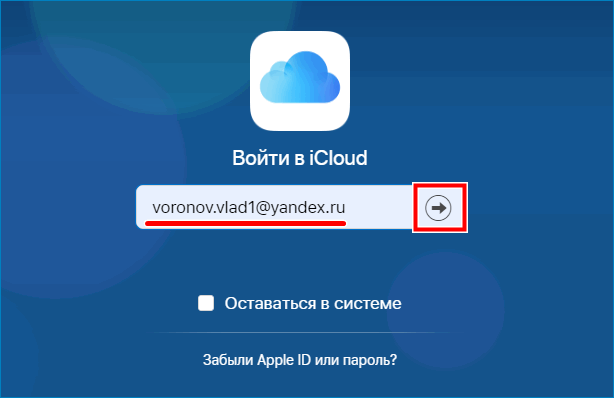
- Зайдите на icloud.com.
- Залогиньтесь, введя AppleID и пароль.
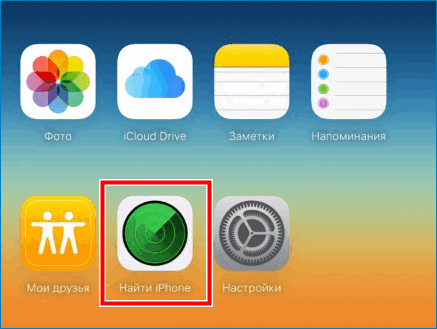
- В меню выберите значок Найти iPhone.

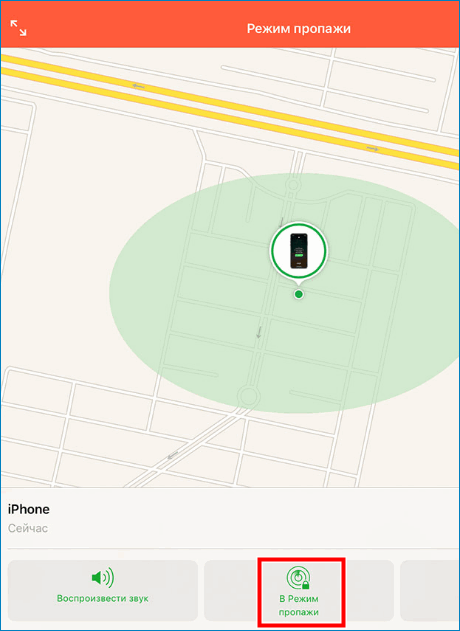
- На открывшейся карте будет видно зелёную точку, это и есть местоположение вашего телефона. Если у вас несколько гаджетов от Apple, то при нажатии «Все устройства» вы сможете выбрать именно то, которое было утеряно.


Нажав на название нужного устройства вы получите доступ к информации об уровне заряда батареи, а также сможете воспользоваться тремя основными функциями смартфона:
- Воспроизвести звук. Используется для поиска устройства, находящегося в непосредственной близости.
- Режим пропажи. С помощью данного режима вы сможете установить на устройство дополнительный пароль и указать свой контактный телефон, чтобы прохожий, нашедший телефон, имел возможность связаться с вами. Помимо контактного номера вы сможете оставить сообщение для человека, нашедшего устройство. Это может быть ваш адрес, к примеру, либо сумма вознаграждения — вместе с номером они будут выводится на экране заблокированного телефона. Отключается режим пропажи в том же меню, где и включался.
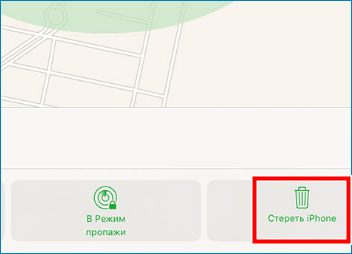
- Стереть все данные с iPhone. Как понятно из названия, данная функция позволяет удалить всю информацию с памяти устройства. Использовать рекомендуется в случаях, когда у вас имеется бэкап системы, либо когда риски, связанные с получением информации злоумышленниками, слишком велики.
Как найти iPhone, если он выключен
В случае, если смартфон был выключен или попросту разрядился, отследить актуальное местоположение телефона не представляется возможным, однако iCloud запоминает и показывает на карте последнее место, где находится iPhone перед отключением. Но тут есть некоторые ограничения:
- Поддержка функции появилась с iOS 8 и выше;
- Она доступна лишь на устройствах, вышедших после iPhone 4.
Кроме того, данную функцию нужно предварительно включить в настройках:
- Перейдите в Настройки > iCloud > Find My iPhone.
- Переключите ползунок Send Last Location в активное состояние.

Как найти iPhone через другой iPhone
На iOS существует мобильное приложение Find My Freinds, основная задача которого помогать друзьям находить друг друга, однако на практике оно вполне неплохо справляется и с поиском утерянных смартфонов.
Как найти айфон через другой iPhone:
- Установите приложение.
- Залогиньтесь.
- Нажмите на иконку Добавить (значок плюса).
- Введите запрашиваемую информацию об устройстве друга.
- Ожидайте разрешения от друга (у него также должно быть установлено данное приложение).

Таким образом, установив данное приложение, вы всегда сможете найти своё устройство через другой айфон. Так что рекомендуем побеспокоится об этом заранее.
Найти Айфон по IMEI
Если предыдущие способы вам не подошли, то есть ещё один вариант — поиск по IMEI (это уникальный идентификационный номер каждого телефона, состоящий из пятнадцати знаков). IMEI позволет найти устройство по GPS, даже если были включены передача данных или геолокация.
IMEI можно узнать либо из документации устройства, либо набрав USSD-команду *#06#. С номером IMEI необходимо обращаться в полицию, но для начала будет лучше попробовать воспользоваться сервисом поиска утерянных гаджетов — рекомендуем ТрекерПлюс или его аналоги.

Как найти iPhone по номеру телефона
Определить местоположение устройства по номеру телефона — задача трудновыполнимая. Сделать это может только оператор, и при обращению в службу поддержки абонентов вы скорее всего услышите, что такой технической возможности у компании нет, что является очевидным лукавством. Но в любом случае раскрывается такая информация исключительно по запросу правоохранительных органов, и добиться ее получения лично практически невозможно.
Программы для поиска iPhone
Если официальные способы поиска устройства не приносят желаемого результата, можно попробовать использовать сторонние программы для поиска Айфона.
- iHound. Данный софт не только периодически записывает информацию о перемещениях смартфона, но и обладает функцией отправки точного местоположения устройства при подключении оного к компьютеру. Таким образом, вы сможете без труда отследить дом недобросовестного человека, нашедшего телефон, либо адрес точки, куда свозятся ворованные телефоны.
- iLocalis. Программа обладает более богатым функционалом, однако для ее установки требуется JailBreak. Если он у вас есть, то вы сможете, например, узнать номер новой SIM-карты, установленной в телефон, и многое другое.
Подытоживая скажем, что наиболее эффективным способом поиска является базовая функция Find My Phone. Активировать ее в новом гаджете необходимо в обязательном порядке, поскольку ни обращение в полицию, ни попытка узнать нужную информацию у оператор, в наших реалиях, к сожалению, обычно не дают результата.

Найти Айфон с компьютера iCloud вполне реально, аналогичную процедуру можно произвести с телефона на Андроид. Для этого достаточно воспользоваться данным материалом, где собрана вся необходимая информация. Следуйте инструкциям и рекомендациям и все получится.
Поиск телефона с включенной функцией «Найти iPhone»
Если мобильное устройство было украдено или утеряно, но при этом на нем была активирована функция «Найти iPhone», то такое устройство легко отследить. Достаточно выполнить следующее:
- Перейти по ссылке на страницу и ввести данные личного аккаунта.
- Перейти в пункт «Найти iPhone».
- Найти свое устройство с помощью аналогичной функции, которая помимо местоположения предоставит еще и геоданные.
- Как только устройство будет найдено, нужно активировать функцию в настройках «Режим пропажи». Он автоматически заблокирует устройство и любые возможности проводить финансовые операции, предоставляя полную безопасность всем вашим данным.
- Теперь нужно пройти в правоохранительные органы и заявить о пропаже, предоставив данные, которые вы получили и серийный номер устройства.
- Для более уверенной безопасности, воспользуйтесь функцией удаленного стирания данных, она доступна на аналогичном сайте, ссылка которого представлена выше.
- Рекомендуется позвонить мобильному оператору и сообщить о проблеме, чтобы они заблокировали возможность совершать звонки и отправлять сообщения.
Важно! Действуйте быстро, чтобы злоумышленник не успел ничем воспользоваться. Произведите поиск, удалите фото и информацию с кредитных карт. Как включить и как отключить необходимые функции, все представлено в этой инструкции
Теперь вы знаете, как воспользоваться самым оптимальным вариантом, позволяющим отследить Айфон. А если вы хотите найти Айфон через iCloud с Андроида, то с этим проблем не будет, так как данная инструкция требует лишь, чтобы у вас был интернет под рукой. А каким именно устройством вы будете пользоваться, не имеет значения.
Блокировка устройства в режиме оффлайн
Может возникнуть такая ситуация, что мобильный телефон не подключен к сети интернет. Это значит, что все изменения, которые вы вносили с помощью вышеописанной инструкции могут сразу не сработать. Правда следует учитывать, что для использования сервиса или любой функции мобильного телефона потребуется интернет.
И если вы внесете все изменения, то при первом подключении к онлайн, все они будут приняты, и злоумышленник все равно не сможет ничем воспользоваться
Поиск телефона с выключенной функцией «Найти iPhone»
Если данная функция не была активирована, а мобильное устройство пропало. То рекомендуем воспользоваться инструкцией следующего формата:
- Для начала следует изменить пароль для входа Apple >


