В этом разделе приводится описание процедур включения и выключения сети Wi-Fi устройства Mobile Broadband.
Процедура
Выберите Настройки > Wi-Fi > Основные настройки Wi-Fi .
В разделе Wi-Fi выберите:
Включить, чтобы включить Wi-Fi
Включить, чтобы выключить Wi-Fi
Изменение SSID
В данном разделе описывается изменение сетевого идентификатора (SSID).
Активация или деактивация трансляции SSID
Если функция трансляции сетевого идентификатора (SSID) активирована, Mobile Broadband транслирует SSID беспроводной локальной сети (WLAN), это помогает клиентам подключиться к сети WLAN. Недостатком этого является возможность доступа к WLAN неавторизованных клиентов. Если трансляция SSID деактивирована, Mobile Broadband не транслирует SSID WLAN. И клиенты должны вручную ввести правильный SSID, чтобы подключиться к WLAN. Это повышает безопасность WLAN.
Процедура
Выберите Настройки > Wi-Fi > Основные настройки Wi-Fi .
В списке SSID выберите SSID, который Вы хотите изменить, и нажмите Изменить.
В SSID введите SSID.
Процедура
Выберите Настройки > Wi-Fi > Основные настройки Wi-Fi .
В списке SSID выберите SSID, который Вы хотите изменить, и нажмите Изменить.
Установите Трансляция SSID.
Включить: для активации трансляции SSID.
Выключить: для деактивации трансляции SSID.
 ПРИМЕЧАНИЕ:
В процессе настройки WLAN можно установить трансляцию SSID в Включить для упрощения доступа клиентов. Когда WLAN уже настроена, можно установить трансляцию SSID в Выключить для повышения безопасности WLAN.
Для повышения безопасности беспроводной локальной сети (WLAN), установите ключ защиты WLAN.
Процедура
Выберите Настройки > Wi-Fi > Основные настройки Wi-Fi .
В списке SSID выберите SSID, который Вы хотите изменить, и нажмите Изменить.
Выберите Режим безопасности.
Нет (открытая): Без шифрования. Для доступа клиентов к WLAN не требуется ключ защиты.
 ПРИМЕЧАНИЕ:
Для повседневного использования рекомендуется установить ключ защиты, повышающий безопасность WLAN.
WEP: означает конфиденциальность на уровне WEP.
WPA2-PSK: Это вторая версия WPA-PSK, более безопасная, чем WPA-PSK.
WPA/WPA2-PSK: Поддерживаются оба режима шифрования WPA-PSK и WPA2-PSK. Клиенты могут иметь доступ к WLAN в режиме WPA-PSK или WPA2-PSK.
Введите ключ защиты.
 ПРИМЕЧАНИЕ:
Выберите Показать пароль для просмотра введенного ключа защиты.
Настройка ключа защиты WPA для WLAN
Из Режим безопасности выберите WPA2-PSK.
В Пароль Wi-Fi введите ключ защиты. Например, 12345678.
В данном разделе описывается процесс выбора канала.
Процедура
Выберите Настройки > Wi-Fi > Дополнительные настройки Wi-Fi.
Выберите канал в выпадающем списке Канал.
 ПРИМЕЧАНИЕ:
Если вы не знаете, какой канал выбрать, выберите Авто. Устройство Mobile Broadband автоматически выберет канал.
Функция WPS позволяет легко устанавливать защищенное беспроводное соединение. При обычном подключении к сети Wi-Fi необходимо задать имя (SSID) и ключ безопасности сети Wi-Fi для устройства Mobile Broadband и ввести их на устройстве-клиенте. WPS автоматически настраивает имя (SSID) и ключ безопасности сети Wi-Fi на устройстве Mobile Broadband и устройстве-клиенте. Можно быстро и безопасно подключить устройство-клиент к сети Wi-Fi без ввода имени и ключа безопасности сети.
Подключение устройства-клиента к Mobile Broadband путем ввода PIN-кода WPS на устройстве Mobile Broadband
В режиме ввода PIN-кода WPS (Client PIN) устройство-клиент можно подключить к сети Wi-Fi, образованной устройством Mobile Broadband , путем ввода PIN-кода WPS устройства-клиента на веб-странице конфигурации Mobile Broadband . Затем устройство-клиент получит доступ в Интернет с помощью Mobile Broadband .
Подключение устройства-клиента к Mobile Broadband нажатием кнопки WPS
В режиме нажатия кнопки WPS устойство-клиент может подключиться к сети Wi-Fi, образованной устройством Mobile Broadband , нажатием кнопки WPS. Затем устройство-клиент получит доступ в Интернет с помощью Mobile Broadband .
Подключение устройства-клиента к Mobile Broadband путем ввода PIN-кода WPS на устройстве-клиенте
В режиме ввода PIN-кода WPS (AP PIN) на устройстве-клиенте, устройство-клиент можно подключить к сети Wi-Fi, образованной устройством Mobile Broadband , путем ввода PIN-кода WPS устройства Mobile Broadband на устройстве-клиенте. Затем устройство-клиент получит доступ в Интернет с помощью Mobile Broadband .
В режиме ввода PIN-кода WPS (Client PIN) устройство-клиент можно подключить к сети Wi-Fi, образованной устройством Mobile Broadband, путем ввода PIN-кода WPS устройства-клиента на веб-странице конфигурации Mobile Broadband. Затем устройство-клиент получит доступ в Интернет с помощью Mobile Broadband.
Процедура
На устройстве-клиенте для WPS-соединения выберите режим ввода PIN-кода (Client PIN). Запишите PIN-код, отобразившийся на устройстве-клиенте.
 ПРИМЕЧАНИЕ:
Подробную информацию об устройстве-клиенте см. в руководстве этого устройства.
На веб-странице конфигурации Mobile Broadband выберите Настройки > Wi-Fi > Настройки WPS .
 ПРИМЕЧАНИЕ:
Значение по умолчанию параметра WPS — Вкл.. Если для параметра WPS выбрано значение Выкл., вы не сможете настроить WPS-соединение.
В раскрывающемся списке Рабочая частота выберите рабочий диапазон частот.
Выберите Ввод PIN-кода устройства.
Введите PIN-код устройства-клиента в поле PIN-код.
Нажмите Мобильное соединение.
В режиме нажатия кнопки WPS устойство-клиент может подключиться к сети Wi-Fi, образованной устройством Mobile Broadband, нажатием кнопки WPS. Затем устройство-клиент получит доступ в Интернет с помощью Mobile Broadband.
Процедура
На веб-странице конфигурации Mobile Broadband выберите Настройки > Wi-Fi > Настройки WPS .
 ПРИМЕЧАНИЕ:
Значение по умолчанию параметра WPS — Вкл.. Если для параметра WPS выбрано значение Выкл., вы не сможете настроить WPS-соединение.
В раскрывающемся списке Рабочая частота выберите рабочий диапазон частот.
Выберите Кнопка WPS.
Нажмите кнопку WPS на устройстве-клиенте.
Нажмите Мобильное соединение на веб-странице конфигурации устройства Mobile Broadband.
 ПРИМЕЧАНИЕ:
Подробную информацию об устройстве-клиенте см. в руководстве этого устройства.
Нажмите Мобильное соединение на веб-странице конфигурации устройства Mobile Broadband в течение 2 минут после нажатия кнопки WPS на устройстве-клиенте.
В режиме ввода PIN-кода WPS (AP PIN) на устройстве-клиенте, устройство-клиент можно подключить к сети Wi-Fi, образованной устройством Mobile Broadband, путем ввода PIN-кода WPS устройства Mobile Broadband на устройстве-клиенте. Затем устройство-клиент получит доступ в Интернет с помощью Mobile Broadband.
Процедура
На веб-странице конфигурации Mobile Broadband выберите Настройки > Wi-Fi > Настройки WPS .
 ПРИМЕЧАНИЕ:
Значение по умолчанию параметра WPS — Вкл.. Если для параметра WPS выбрано значение Выкл., вы не сможете настроить WPS-соединение.
Чтобы получить PIN-код устройства Mobile Broadband, выполните одно из следующих действий:
Нажмите Сгенерировать PIN-код, чтобы получить произвольно созданный PIN-код.
Нажмите Сбросить PIN-код, чтобы получить изначальный PIN-код.
На устройстве-клиенте для WPS-соединения выберите режим ввода PIN-кода точки доступа (AP PIN), введите PIN-код WPS устройства Mobile Broadband на устройстве-клиенте.
 ПРИМЕЧАНИЕ:
Подробную информацию об устройстве-клиенте см. в руководстве этого устройства.
Вы можете контролировать и управлять клиентами, осуществляющими доступ к беспроводной локальной сети (WLAN) для повышения безопасности WLAN.
Процедура
Выберите Настройки > Wi-Fi > Фильтр MAC-адресов Wi-Fi .
Из Фильтр MAC-адресов Wi-Fi выберите режим фильтрации MAC.
Выключить: для деактивации функции фильтрации MAC-адресов.
Разрешить: Если MAC-адрес клиента внесен в МАС-адрес, клиент может подключаться к Mobile Broadband через WLAN.
Запретить: Если MAC-адрес клиента внесен в МАС-адрес, клиент не может подключаться к Mobile Broadband через WLAN.
В МАС-адрес введите MAC-адреса контролируемых клиентов.
Разрешение доступа к WLAN определенным клиентам
Нажмите Настройки > Безопасность > Управление устройствами .
Выберите Настройки > Wi-Fi > Фильтр MAC-адресов Wi-Fi . Из Фильтр MAC-адресов Wi-Fi выберите Разрешить.
В МАС-адрес введите 40:4D:8E:6D:80:7D.
Полоса пропускания сети Wi-Fi — это диапазон частот передачи устройства Mobile Broadband. Чем больше радиочастотный диапазон, тем выше скорость передачи данных и ниже проникающая способность.
Процедура
Выберите Настройки > Wi-Fi > Дополнительные настройки Wi-Fi .
Выберите нужную полосу пропускания в выпадающем списке Полоса частот Wi-Fi.
Если сервер Протокола динамического конфигурирования узла (DHCP) включен, Mobile Broadband назначает IP адреса подключенным к нему клиентам.
Контекст
Диапазон IP-адресов DHCP и Срок аренды DHCP (с) можно настроить, только если DHCP сервер включен.
После включения DHCP сервера, активируйте функцию для автоматического получения IP адреса и адреса DNS сервера от клиентов.
Процедура
Выберите Настройки > DHCP.
В поле IP-адрес введите последние две цифры IP-адреса устройства Mobile Broadband.
Выберите Включить для включения DHCP сервера.
В поле Диапазон IP-адресов DHCP введите последнюю цифру начального IP-адреса и конечный IP-адрес.
В Срок аренды DHCP (с), введите время выделения.
Если сервер Протокола динамического конфигурирования узла (DHCP) выключен, Mobile Broadband не назначает IP адреса подключенным к нему клиентам и IP адреса должны указываться каждым клиентом.
Процедура
Выберите Настройки > DHCP.
Выберите Выключить для отключения DHCP сервера.
Когда DHCP-сервер включен, требуется настроить определенные параметры клиентов.
Контекст
Ниже приведена процедура настроек параметров DHCP на ПК с ОС Windows 7:
Процедура
Выберите Пуск > Панель управления.
В раскрывающемся списке Просмотр выберите Категория.
Выберите Сеть и Интернет > Центр управления сетями и общим доступом > Изменение параметров адаптера > Подключение по беспроводной сети.
Правой кнопкой мыши нажмите на сеть, которую Вы хотите настроить, и нажмите Свойства.
На вкладке Сеть выберите Протокол Интернета версии 6 (TCP/IPv6) или Протокол Интернета версии 4 (TCP/IPv4), затем нажмите Свойства.
В диалоговом окне Свойства протокола Интернета версии 6 (TCP/IPv6) выберите Получить IPv6-адрес автоматически и Получить адрес DNS-сервера автоматически. В диалоговом окне Свойства протокола Интернета версии 4 (TCP/IPv6) выберите Получить IP-адрес автоматически и Получить адрес DNS-сервера автоматически.
Устройство Mobile Broadband поддерживает работу голосовых служб на базе SIP-протокола и голосовые вызовы между сетью Интернет и сетью PSTN.
Настройка SIP-сервера
Настройте параметры для SIP-сервера регистрации и агентских серверов, следуя инструкциям, приведенным на этой странице.
Управление SIP-аккаунтами
Устройство Mobile Broadband позволяет добавлять, изменять и удалять SIP-аккаунты, а также просматривать их статусы регистрации.
Управление номерами быстрого набора
Вы можете задать номера быстрого набора для наиболее часто используемых номеров. Вместо ввода номера можно будет ввести номер быстрого набора. Устройство Mobile Broadband позволяет добавлять, изменять и удалять номера быстрого набора.
Настройка расширенных параметров VoIP
В данном разделе описывается процедура настройки расширенных параметров службы передачи речи. Рекомендуется не менять настройки по умолчанию.
Настройка кодеков
На этой странице можно настроить речевые кодеки. Рекомендуется не изменять настройки по умолчанию.
Настройте параметры для SIP-сервера регистрации и агентских серверов, следуя инструкциям, приведенным на этой странице.
Процедура
Выберите Настройки > VoIP > SIP-сервер.
В поле Адрес прокси-сервера введите IP-адрес или доменное имя, предоставляемые Вашим провайдером услуг.
В поле Порт прокси-сервера введите значение порта, предоставляемое Вашим провайдером услуг.
Выберите Настройки > Система > Информация об устройстве , посмотрите глобальный IP-адрес Mobile Broadband. Например, 10.2.1.123.
В браузере внешнего пользователя, введите адрес FTP сервера (ftp://10.2.1.123) и подключитесь к FTP услугам, предоставляемым клиентом с IP-адресом 192.168.8.101.
 ПРИМЕЧАНИЕ:
Если сервисный порт по умолчанию — 21-22, внешний пользователь должен ввести ftp://10.2.1.123:21 или ftp://10.2.1.123:22 для доступа к FTP-серверу.
Mobile Broadband поддерживает функцию для использования специальных приложений для конфигурирования передачи динамического порта. Определенные приложения в локальной сети должны использовать специальные порты брандмауэра для подключения к удаленным приложениям. Для настройки соединения TCP/UDP между приложением локальной сети и удаленным приложением, брандмауэр использует функцию передачи динамического порта для открытия требуемого порта.
Процедура
Выберите Настройки > Безопасность > Специальные приложения.
Нажмите Добавить и задайте параметры.
Нажмите OK для сохранения настроек.
 ПРИМЕЧАНИЕ:
Изменить: для изменения пункта.
Удалить: для удаления пункта.
Нажмите Применить, чтобы настройки вступили в силу.
Пример конфигурирования специального приложения
Клиент LAN использует TCP для подключения к игровому серверу MSN через порт 47624. Когда игра началась, игровой сервер использует TCP и порт 2400 для установки соединения с клиентом пытающимся подключиться к серверу. В этом случае вы должны сконфигурировать передачу динамического порта, поскольку игра конфликтует со следующими правилами брандмауэра:
Брандмауэр блокирует вход внешних данных.
Игровой сервер может послать запрос на соединение к внешнему IP-адресу Mobile Broadband, но не может послать запрос клиенту LAN, который пытается подключиться к игровому серверу, поскольку IP-адрес клиента закрыт для внешних устройств.
Для решения проблемы надо определить набор правил для передачи. Когда клиент в LAN посылает данные на TCP порт 47624, правила разрешают ввод данных с TCP порта 2400. После чего данные от игрового сервера могут приниматься и передаваться клиенту LAN, посылающего данные на TCP порт 47624.
MSN Gaming Zone
 ПРИМЕЧАНИЕ:
Более подробно о Триггерный порт , Открытый порт , Триггерный протокол и Открытый протокол , узнайте у сервис-провайдера.
Если внешний пользователь не может подключиться к определенным сетевым услугам локальной сети (LAN), используйте функцию DMZ Mobile Broadband, для настройки клиента, предоставляющего требуемые услуги как DMZ хост; внешний пользователь сможет нормально получать услуги. DMZ это сокращенно демилитаризованная зона в сети.
Предварительное условие
DMZ пользователь не защищен брандмауэром и легко уязвим. Кроме того снижается безопасность других пользователей LAN.
Процедура
Выберите Настройки > Безопасность > Настройки DMZ.
Включить: для включения функции DMZ.
Выключить: для отключения функции DMZ.
В IP-адрес DMZ, введите IP-адрес клиента, устанавливаемого как DMZ хост.
 ПРИМЕЧАНИЕ:
За один раз можно установить один DMZ хост.
Протокол инициирования сессий (SIP) это протокол управления уровня приложений. Применяется для инициации, изменения и завершения сессий. Шлюз уровня приложений (ALG) это специальное приложение SIP и используется для проверки статуса пакетов данных. Для реализации приложения SIP, активируйте SIP ALG.
Процедура
Выберите Настройки > Безопасность > Настройки SIP ALG.
Выберите Включить SIP ALG для активации SIP ALG.
В SIP-порт, введите номер порта SIP, взятого у сервис-провайдера..
Универсальный режим Plug & Play (UPnP) реализует интеллектуальное соединение между двумя устройствами UPnP. Устройство UPnP может получить IP-адрес автоматически и динамически подключиться к Интернет.
Процедура
Выберите Настройки > Безопасность > Настройки UPnP .
Включить: для активации UPnP.
Выключить: для отключения UPnP.
Преобразование сетевых адресов — это механизм, позволяющий преобразовывать IP-адреса источника и пункта назначения при передаче IP-пакетов через маршрутизатор или брандмауэр. Суть данного механизма заключается в замене внутренних (частных) IP-адресов внешними (публичными) IP-адресами, что позволяет экономить ресурсы IP-адресов. Mobile Broadband поддерживает конусный NAT с ограничением числом портов и симметричный NAT. При необходимости Вы можете изменить настройки NAT.
Процедура
Выберите Настройки > Безопасность > Настройки NAT.
Выберите одну из следующих опций:
Конический: включение конусного NAT с ограниченным числом портов. Данный тип NAT обеспечивает низкий уровень безопасности, но он более совместим с приложениями (включая приложения на игровые приставки).
Симметричный: включение симметричного NAT. Данный тип NAT обеспечивает более высокий уровень безопасности, поэтому, как правило, используется шлюзами.
Устройство Mobile Broadband позволяет настроить фильтрацию веб-сайтов.
Процедура
Выберите Настройки > Безопасность > Фильтр доменных имен .
Выберите одну из следующих опций:
Черный список: Настройка веб-сайтов, доступ к которым будет запрещен.
Белый список: Настройка веб-сайтов, доступ к которым будет разрешен.
В поле Доменное имя введите адрес веб-сайта, подлежащего фильтрации.
В раскрывающемся списке Статус выберите Вкл..
Нажмите Применить, чтобы применить настройки.
Технология DDNS применяется для назначения постоянного доменного имени устройству с динамическим IP-адресом. После настройки DDNS устройство Mobile Broadband отправляет динамический IP-адрес ПК на динамический DNS-сервер. Тогда DDNS привязывает обновленный IP-адрес к указанной сети, и интернет-пользователи могут использовать этот сетевой адрес для доступа к предоставляемым Вами ресурсам.
Процедура
Выберите Настройки > Безопасность > DDNS (Динамический DNS) .
Задайте параметры DDNS.
 ПРИМЕЧАНИЕ:
Имя пользователя и пароль должны быть зарегистрированы на веб-сайте провайдера услуг DDNS.
Приме
Чтобы обмениваться большими файлами (в том числе видео) с интернет-пользователями:
Зарегистрируйте имя пользователя и пароль DDNS у провайдера услуг DDNS. Например, создайте аккаунт с именем пользователя и паролем admin на сайте http://www.dyndns . org/ .
Выберите Настройки > Безопасность > DDNS (Динамический DNS) .
Интернет-пользователи смогут получить доступ к Вашим ресурсам, открыв страницу www.abc.com с помощью их браузеров.
Функция фильтрации по MAC-адресам устройства Mobile Broadband позволяет фильтровать определенные устройства в локальной сети (LAN) Mobile Broadband. Указанные устройства не получают доступа в Интернет или к другим устройствам в этой локальной сети.
Процедура
Выберите Настройки > Безопасность > Фильтр MAC-адресов.
Выберите режим фильтрации MAC-адресов в выпадающем списке параметра Режим фильтрации:.
Выключить: Отключение функции фильтрации MAC-адресов.
Разрешить: Если MAC-адрес клиента есть в списке МАС-адрес, этот клиент может подключиться к устройству Mobile Broadband.
Запретить: Если MAC-адрес клиента есть в списке МАС-адрес, этот клиент не может подключиться к устройству Mobile Broadband.
В поле МАС-адрес введите MAC-адрес клиента, который хотите внести в фильтр.
Просмотр информации Mobile Broadband
В данном разделе описывается просмотр информации о Mobile Broadband .
Переключение языка интерфейса
В данном разделе описывается порядок переключения языка интерфейса терминального устройства Mobile Broadband .
Изменение пароля
Для предотвращения неавторизованного доступа на страницу управления измените пароль входа.
Восстановление настроек по умолчанию
После сброса настроек Mobile Broadband Ваши личные данные будут удалены, а для всех параметров будут восстановлены значения по умолчанию.
Перезагрузка Mobile Broadband
В данном разделе описывается перезагрузка Mobile Broadband .
Диагностика ошибок сетевого соединения
Если устройство Mobile Broadband не может подключиться к Интернету, используйте инструменты диагностики для определения возможных причин.
Системные журналы
В журналах регистрируются операции пользователей и ключевые события.
Настройка типа антенны
В данном разделе описывается процедура настройки типа антенны.
Настройка автобновления
В данном разделе описывается процедура включения функции автообновления.
Настройки обновления
После включения этой функции можно будет выполнять онлайн-обновление без входа на веб-страницу конфигурации.
Настройка критически важных обновлений
После включения функции установки важных обновлений система будет автоматически устанавливать критически важные обновления с сервера.
Плановая перезагрузка
Можно настроить плановую перезагрузку системы.
В данном разделе описывается просмотр информации о Mobile Broadband.
Процедура
Выберите Настройки > Система > Информация об устройстве.
Просмотрите информацию Mobile Broadband.
В данном разделе описывается порядок переключения языка интерфейса терминального устройства Mobile Broadband.
Процедура
Нажмите кнопку раскрывающегося списка в правом верхнем углу страницы.
Из выпадающего списка выберите подходящий язык интерфейса.
Для предотвращения неавторизованного доступа на страницу управления измените пароль входа.
Процедура
Выберите Настройки > Система > Изменение пароля .
Введите текущий пароль.
Введите новый пароль и подтвердите его.
 ПРИМЕЧАНИЕ:
Пароль должен содержать максимум 32 символов, включая цифры, заглавные и строчные буквы, пробел и следующие символы: ! # $ ( ) * — . / = @ [ ] ^ _ ‘
Ненадежный пароль: длина пароля менее 6 символов, пароль содержит только один тип символов: строчные и прописные буквы, цифры и символы; или пароль совпадает с именем пользователя в прямом или обратном написании.
Обычный пароль: длина пароля 6-10 символов, включает комбинации минимум 2 типов символов (заглавные и строчные буквы, цифры и символы).
Надежный пароль: длина пароля больше 10 символов, пароль содержит два типа символов: строчные и прописные буквы, цифры и символы; или длина пароля не менее 6 символов, пароль содержит три типа вышеописанных символов.
Количество повторяющихся букв, цифр и символов в надежном пароле — не более 1/3. Количество повторяющихся букв, цифр и символов в обычном пароле — не более 2/3. Например, в пароле "11aaa" повторяются 2 символа, когда длина всего пароля — 5 символов.
После сброса настроек Mobile Broadband Ваши личные данные будут удалены, а для всех параметров будут восстановлены значения по умолчанию.
Процедура
Выберите Настройки > Система > Сброс настроек .
В данном разделе описывается перезагрузка Mobile Broadband.
Процедура
Выберите Настройки > Система > Перезагрузка.
Если устройство Mobile Broadband не может подключиться к Интернету, используйте инструменты диагностики для определения возможных причин.
Эхо-тестирование (ping)
Если устройство Mobile Broadband не может подключиться к Интернету, выполните эхо-тестирование (ping) для определения возможных причин.
Трассировка
Если устройство Mobile Broadband не может подключиться к Интернету, выполните трассировку для определения возможных причин.
Если устройство Mobile Broadband не может подключиться к Интернету, выполните эхо-тестирование (ping) для определения возможных причин.
Процедура
Выберите Настройки > Система > Диагностика .
Выберите Эхо-тестирование в выпадающем списке Способ диагностики.
В поле IP-адрес адресата/доменное имя введите IP-адрес или доменное имя, например www.google.com.
Задайте значения параметров Тайм-аут.
Результаты диагностики будут отображаться в поле Результат внизу страницы.
Если устройство Mobile Broadband не может подключиться к Интернету, выполните трассировку для определения возможных причин.
Процедура
Выберите Настройки > Система > Диагностика .
Выберите Трассировка в выпадающем списке Способ диагностики.
Разработанный одним из крупнейших производителей сетевого оборудования компанией Huawei роутер B525s-23a, предназначен для создания беспроводной сети дома или офиса с высокой скоростью доступа в сеть Интернет. Благодаря использованию самой передовой на сегодняшний день технологий беспроводной связи LTE Advanced (4G+), роутер B525 способен обеспечить наиболее скоростное подключение к мобильной сети Интернет на скорости до 300 Мбит/с. Кроме привычного диапазона частот Wi-Fi сети 2,4 ГГц, обеспечивается также поддержка частоты 5 ГГц, которая способна обеспечить наиболее стабильное подключение к сети Wi-Fi. Отметим, что наиболее технологичные из современных мобильных устройств поддерживают работу на данной частоте.
Внешний вид
Huawei B525 имеет вертикальную постановку и сравнительно небольшие размеры (226х163х52 мм). Вес устройства составляет 370 грамм.
На передней панели устройства расположены индикаторы:
• питания;
• режима сети (голубой — 4G, синий — 3G, желтый — 2G);
• Wi-Fi/WPS;
• LAN/WAN;
• уровня сигнала сети (чем больше делений, тем выше уровень сигнала).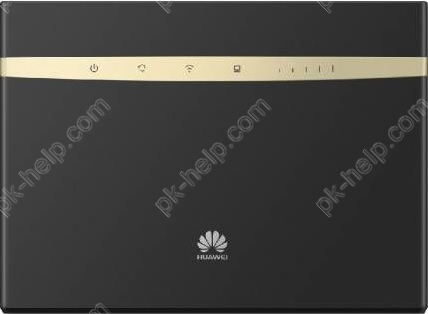
На задней панели устройства расположены:
• разъем для подключения блока питания;
• кнопка сброса до заводских настроек (Reset);
• порты LAN/WAN – 4 шт.;
• порт USB;
• порт для подключения стационарного телефона (RJ-11);
• разъемы SMA для подключения внешней антенны (антенны, усиливающей сигнал мобильной сети 4G, 3G, 2G);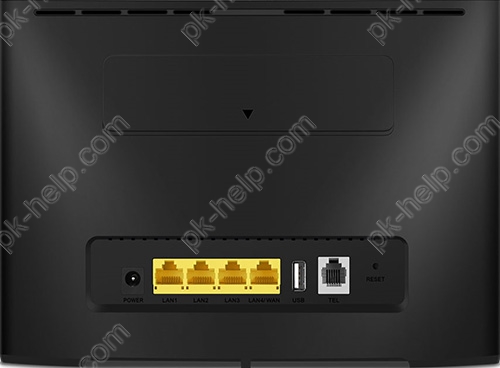
На верхней панели устройства расположены:
• кнопка включения/выключения;
• кнопка включения режима WPS.
На нижней панели устройства расположен слот для SIM-карты в формате micro-SIM.
Функциональные характеристики
Стационарный Wi-Fi роутер Huawei B525s-23a относится к 6 категории LTE устройств, благодаря чему возможна работа в скоростных сетях 4G+ (LTE Advanced). Максимальная скорость загрузки данных достигает 300 Мбит/с, а скорость отдачи 50 Мбит/с. В крупных городах нашей страны, где уже обеспечено покрытие самой скоростной сетью 4G+, использование данного устройства будет наиболее оправданным, однако, благодаря поддержке режимов предыдущих поколений 4G (LTE), 3G, 2G и возможности подключения внешних антенн, усиливающих сигнал, оно также способно обеспечить доступ к мобильному интернету, находясь даже в значительном отдалении от базовых станций сотовых операторов. Переключение между режимами на устройстве осуществляется автоматически в зависимости от величины уровня сигнала.
Wi-Fi модуль Huawei B525, в отличие от многих других подобных устройств, реализует поддержку двух диапазонов частот Wi-Fi-сети — 2,4 ГГц и 5 ГГц. В спектре частот 2,4 ГГц роутер может обеспечить работу по стандартам 802.11b/g/n, а в частотном диапазоне 5 ГГц по стандартам 802.11a/n/ac. Стоит отметить, что многие современные мобильные устройства оснащаются Wi-Fi модулем, способным работать в частотном диапазоне 5 ГГц, так как он способен обеспечить более устойчивое, в сравнении с модулем 2,4 ГГц, соединение. По сети Wi-Fi возможно одновременное подключение к роутеру 32 устройств.
Ethernet
Кроме работы с мобильными сетями, роутер B525 может быть подключен к проводному интернет в расположенный на задней панели устройства LAN/WAN-порт. Оставшиеся порты могут быть использованы для подключения к роутеру компьютеров, не имеющих Wi-Fi-адаптера и создания на их основе небольшой локальной сети. Скорость подключения к роутеру по Ethernet-кабелю составляет 1000 Мбит/с.
Одним из преимуществ Huawei B525 является наличие разъема USB. Он может использоваться для подключения съемных накопителей, принтеров. Поддерживается возможность создания общего доступа к подключаемым в USB-разъем устройствам для пользователей локальной сети. Например, можно создать на флешке или съемном жестком диске общее сетевое хранилище и установить разные права доступа к расположенным там файлам для разных пользователей.
IP-телефония
Подключенный к разъему RG-11 роутера проводной телефон, может использоваться для осуществления звонков в сотовой сети оператора, SIM-карта которого вставлена в роутер (следует отметить, что не все SIM-карты могут использоваться для осуществления звонков, некоторые предназначены исключительно для доступа в сеть Интернет).
Безопасность
Для обеспечения безопасности сетей Wi-Fi в роутере Huawei B525 реализованы стандарты WEP, WPA, WPA2. В целях автоматизации создания беспроводной сети Wi-Fi, поддерживается функция WPS. Устройство также оснащается встроенным межсетевым экраном (FireWall).
Комплектация
В комплектацию роутера Huawei B525 входят:
• адаптер питания;
• внешние (комнатные) антенны для усиления сигнала;
• Ethernet-кабель;
• краткое руководство пользователя.
Настройка / управление
Управление настройками на данном устройстве может осуществлятся как с помощью web-интерфейса, для доступа к которому используется браузер, так и с помощью специального приложения Huawei HiLink App с мобильного устройства.
1. Настройка с помощью браузера.
Подключиться к роутеру для его настройки можно двумя способами:
• с помощью Ethernet-кабеля;
• по Wi-Fi.
В нашем примере рассмотрим второй способ подключения (по Wi-Fi). Для подключения этим способом нужно:
• узнать имя сети SSID (оно будет указано на нижней панели устройства);
• выбрать из списка имеющихся Wi-Fi сетей нужную, и выполнить подключение к ней (пароль Wi-Fi Key так же указан на нижней панели роутера).
После того как подключение выполнено, запускаем любой браузер и в адресной строке вводим IP-адрес, указанный на нижней панели роутера (192.168.8.1), нажимаем клавишу Enter и попадаем в web-интерфейс, где вы можете увидеть информацию об операторе, состоянии текущего соединения, и статусе сети Wi-Fi.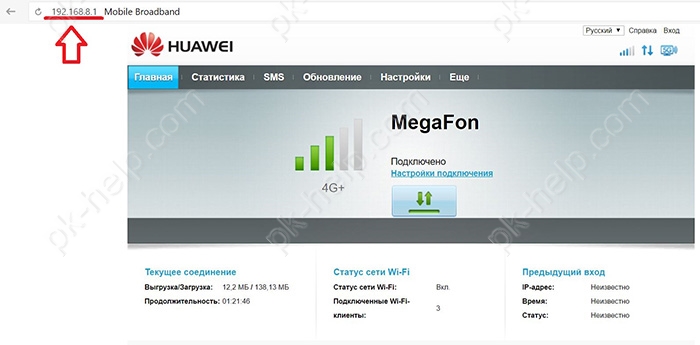
Настройка параметров и смена паролей производится во вкладке «Настройки». Жмем на нее и в выпавшем окне авторизации вводим логин и пароль, которые указаны на нижней панели устройства (User: admin, Password: admin).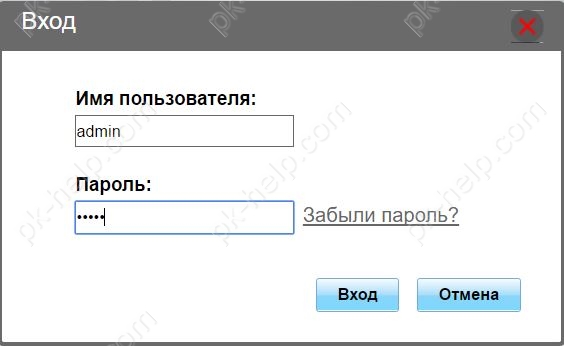
Далее система предложит сменить пароль, для доступа к настройкам роутера. Рекомендуем сделать это сразу, во избежание несанкционированного доступа. Если вы пропустили этот шаг, то можете ввести его позже, выбрав пункт меню настроек «Система» подпункт «Изменение пароля». По завершению необходимо нажать кнопку «Применить». 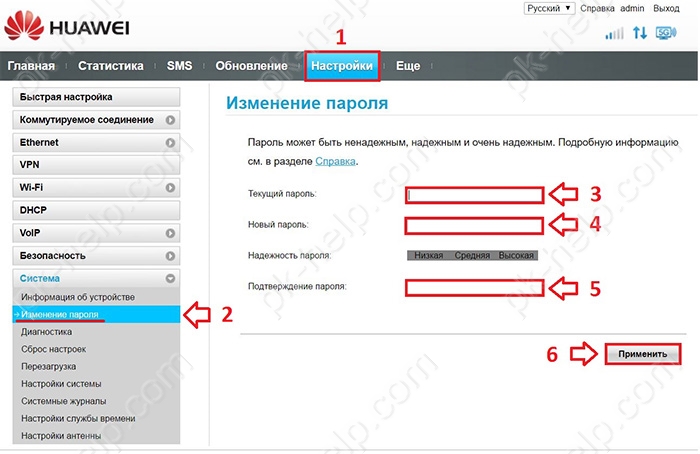
Для смены имени сети Wi-Fi и пароля, установленных по умолчанию, переходим во вкладку «Wi-Fi» и выбираем пункт «Основные настройки Wi-Fi». Рекомендуем устанавливать пароль, отвечающий требованиям сложности (комбинация строчных и заглавных латинских букв, цифр). По завершении жмем «Применить».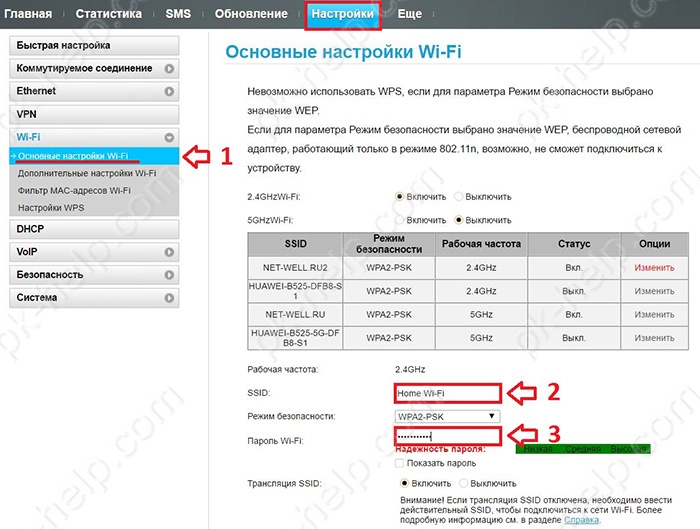
Для настройки профиля сети, смены режимов сети, а также выбора параметров при подключении внешней антенны переходим во вкладку «Коммутируемое соединение», далее жмем пункт «Управление профилями». Настройки профиля устанавливаются автоматически, но при необходимости их можно изменять, удалять или добавлять новые профили. Отметим, что некоторые операторы (например Билайн) используют несколько профилей, и для доступа к Интернет может потребоваться смена профиля. 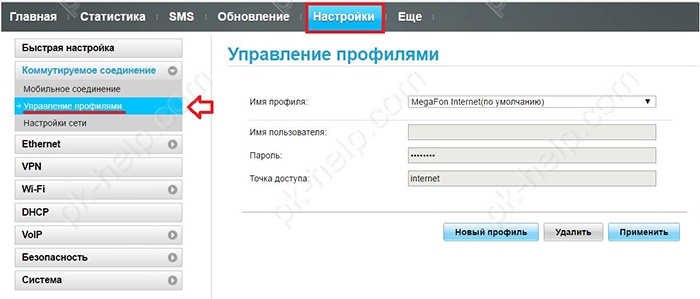
Смена режимов сети производится в пункте меню настроек «Настройки сети». По умолчанию установлено значение «Авто», что означает автоматический выбор режима с наилучшим уровнем сигнала. При необходимости можно установить режим сети самостоятельно выбрав из выпадающего меню нужный. 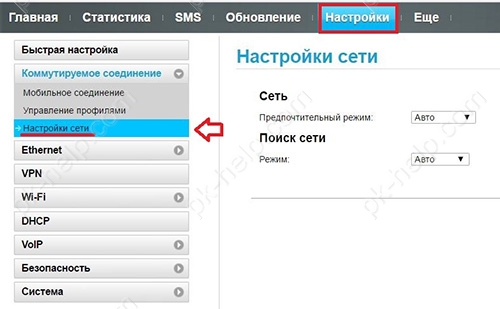
Если подключаете внешнюю антенну к роутеру, рекомендуем в настройках антенны указать тип используемой антенны. Для этого во вкладке «Система» выбрать пункт «Настройки антенны» и установить нужный тип антенны.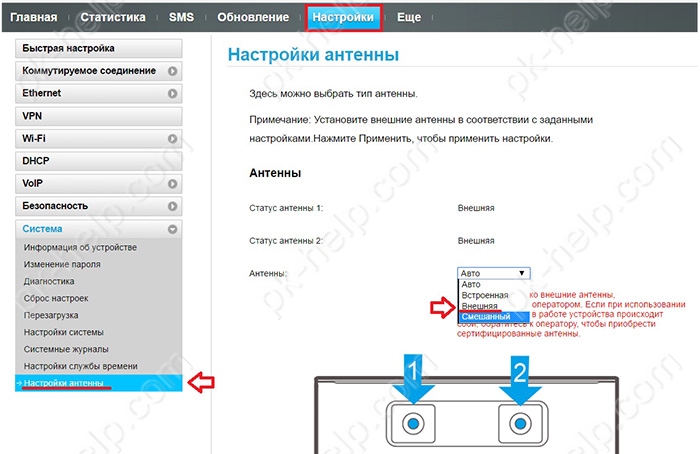
Сбросить настройки до заводских можно перейдя в пункт меню «Система», подпункт «Сброс настроек» и нажав кнопку «Восстановить».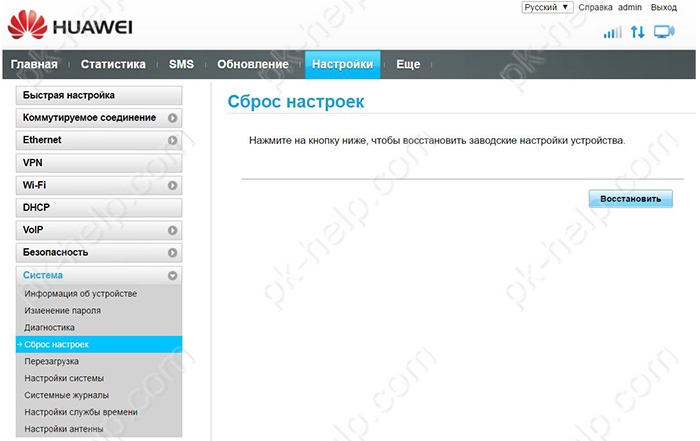
2. Настройка с мобильного устройства с помощью приложения Huawei HiLink App
Произвести настройку роутера с мобильного устройства можно и первым способом (с помощью браузера), но более удобным для этого инструментом является приложение Huawei HiLink App. В нашем примере мы воспользуемся Android-устройством. С Play Market загрузим и установим бесплатное приложение Huawei HiLink App. Подключившись по Wi-Fi к роутеру мы запускаем приложение и в стартовом окне видим наименование нашего устройства и кнопку входа.
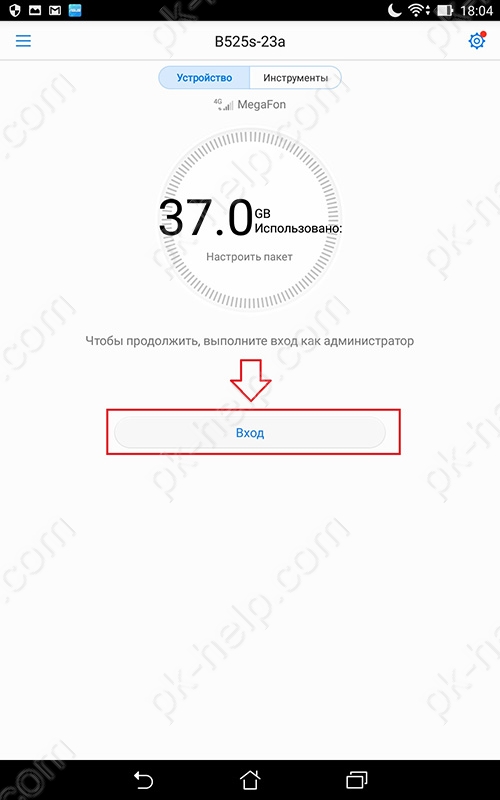
Нажимаем «Вход» и вводим пароль администратора, указанный на нижней панели роутера (по умолчанию admin).
Авторизовавшись, мы увидим все устройства подключенные к роутеру. Для входа в меню настоек жмем кнопку в виде шестерни.
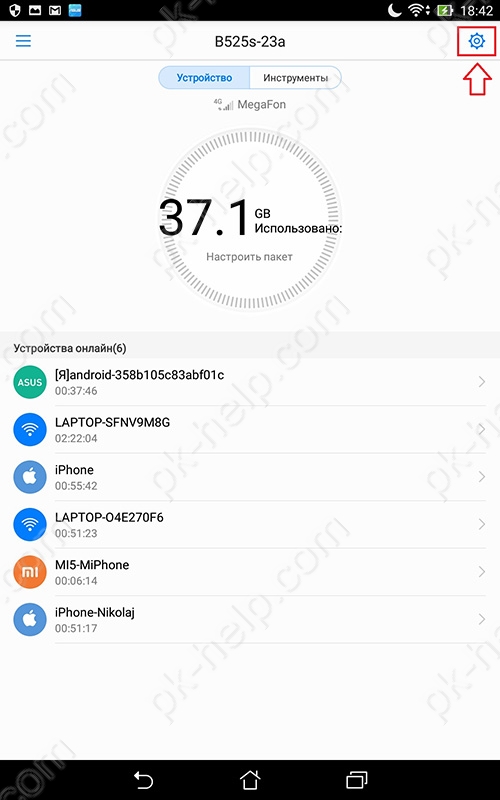
Для смены имени сети и пароля доступа к ней жмем пункт меню настроек «Моя сеть Wi-Fi». Заполняем поля и сохраняем изменения нажатием кнопки в виде галочки.
Нажав пункт меню настроек «Аккаунт» можем сменить пароль для входа в систему. 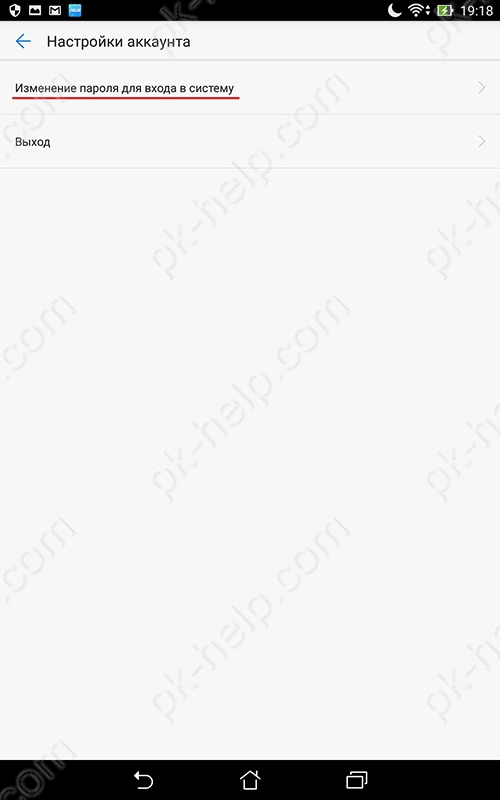
В пункте «Cеть» нам могут понадобиться настройки точки доступа «APN», где мы можем сменить точку доступа, изменить имеющиеся или создать новую. 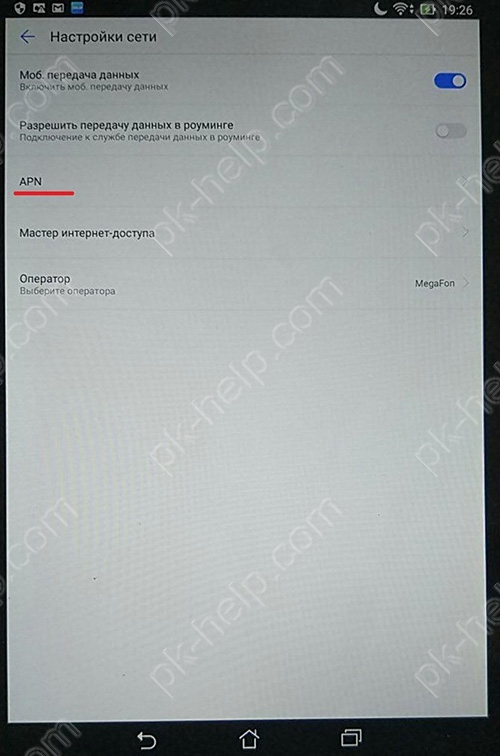
Настройка общего доступа к подключенному USB-накопителю
Очень удобная опция, доступная в Huawei B525 – возможность настройки общего доступа к ресурсам устройств, подключаемых в USB-разъем роутера: USB-флешки, съемные жесткие диске, принтеры. Обратите внимание, что роутер не распознает накопители с файловой системой NTFS. Чтобы узнать файловую систему накопителя, вставьте его в компьютер, кликните на устройстве правой клавишей мыши, и в контекстном меню выберите пункт свойства. В нашем примере будем использовать USB-флешку.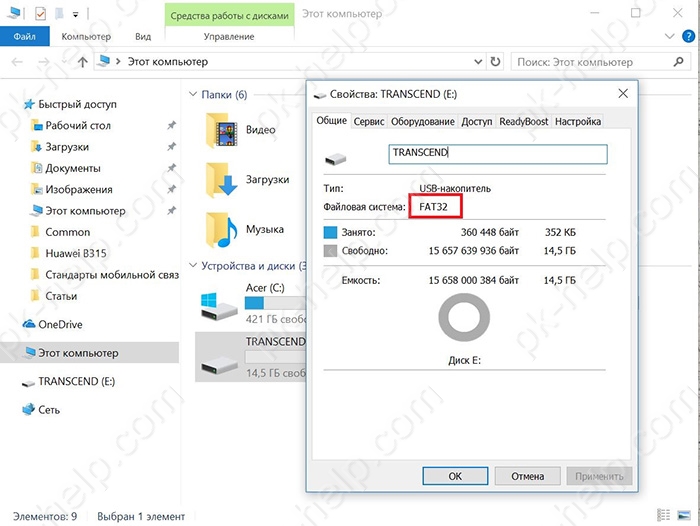
Удостоверившись в правильности выбранной файловой системы, можем вставлять съемный носитель в USB разъем роутера. С помощью браузера переходим на web-интерфейс роутера, жмем пункт меню «Еще». В выпадающем списке выбираем «Общий доступ».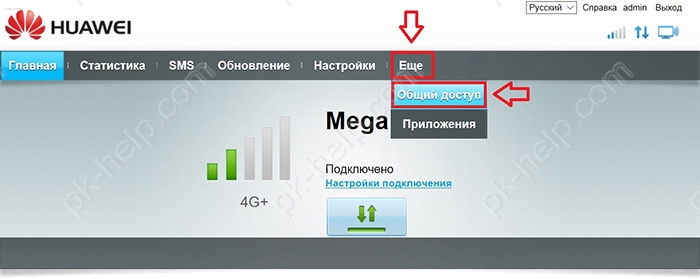
Во вкладке «Сервер Samba» ставим галочку «Включить общий доступ Samba».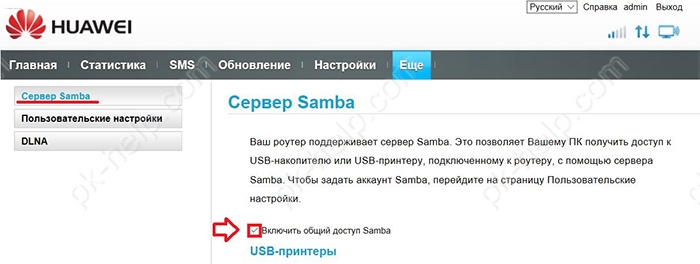
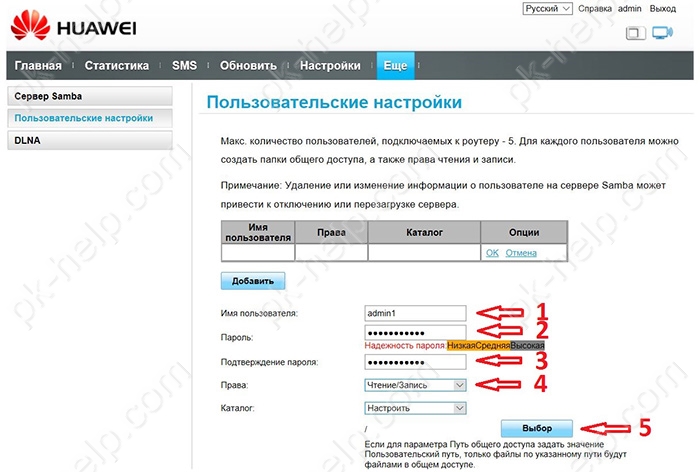
Теперь нужно создать учетную запись для пользователей, которым хотим предоставить доступ к флешке. Для этого переходим во вкладку «Пользовательские настройки» и жмем «Добавить». Вводим имя пользователя и пароль, устанавливаем права для этого пользователя, и выбираем папку на съемном носителе, общий доступ к которой хотим открыть. Если в качестве каталога укажем «Все», то у пользователей будет доступ ко всему содержимому носителя. Для того, чтобы дать общий доступ к одной из папок на флешке нужно нажать стрелку напротив пункта «Каталог» и сменить «Все» на «Настроить». Появится кнопка «Выбрать», нажав которую, можем указать нужную нам папку.
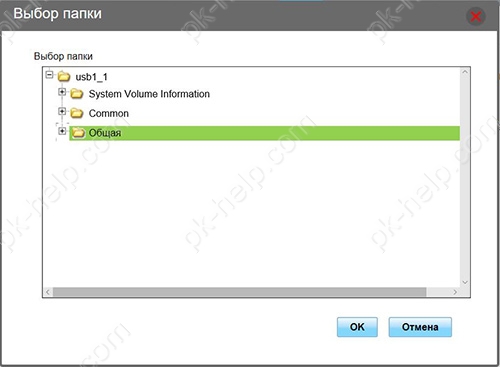
Остается только сохранить учетные данные.
Чтобы воспользоваться папкой с общим доступом с любого компьютера в сети, подключенного как по сети Wi-Fi, так и с помощью проводного соединения нужно в адресной строке проводника ввести IP-адрес роутера с двумя обратными слэшами (\192.168.8.1) и нажать клавишу Enter. Откроется окно авторизации. Вводим логин и пароль только что созданного пользователя, и попадаем на съемный носитель, с созданной на нем общей папкой.
Увеличение уровня сигнала 4G/3G
На задней панели роутера B525 можно обнаружить два разъема SMA, спрятанные под крышкой. Они предназначены для подсоединения к устройству усиливающих сигнал антенн. Две небольшие антенны идут в комплекте вместе с роутером. Накрутив их, можно получить небольшое увеличение уровня сигнала, но для существенного увеличения следует использовать уличную 3G, 4G антенну.