
| eMule | |
|---|---|
 | |
 Поиск файлов в eMule | |
| Тип | Клиент для файлообменных сетей |
| Автор | |
eMule — свободный клиент файлообменной сети ed2k для Microsoft Windows. Был разработан как замена проприетарному клиенту eDonkey2000. Также может работать с Kad-сетью.
В 2007 году eMule завоевал номинацию «Best New Project» [1] (хотя к тому времени проект давно уже новым не являлся).
Со времени первых своих версий и до сегодняшнего дня eMule претерпел множество изменений и улучшений. Сеть часто пытались закрыть. Для этого создавались программы, которые наносили вред сети и отбивали у людей желание пользоваться eMule’ом (или аналогичными клиентами, например, edonkey, ilphant и др.). Например, была разработана система порчи файлов, когда вместо оригинальных его частей в процессе отдачи подсовывались заведомо повреждённые. На сегодня это сделать практически невозможно, так как в современных версиях производится постоянная проверка частей при закачке (при помощи т. н. AICH-хеша). Даже если часть случайно повредится, то eMule сразу это заметит и перекачает заново.
Крупные ed2k-сервера периодически закрывают. Однако теперь это уже не создаёт особых проблем для пользователей, так как eMule умеет работать в децентрализованной сети KAD (на сегодня это версия 2.0), которую уничтожить практически невозможно. Сегодня заметна тенденция увеличения эффективности KAD-сети по сравнению с классической ed2k. Так, поиск файлов и источников происходит быстрее, отсутствует спам. Среди недостатков KAD можно отметить не мгновенное эффективное включение в работу (необходимо время, чтобы emule сформировал достаточно большую хеш-таблицу, хотя бы на 600—700 контактов). Кроме того, если клиент получил статус LowID, то для полноценной работы необходимо найти т. н. приятеля — другого клиента, через которого можно было бы индексировать в сети свои файлы.
Начиная с версии 0.47b появилась возможность скрывать использование сети eDonkey от провайдеров благодаря вуалированию протокола, которое, тем не менее, не гарантирует такой степени сокрытия информации, как полноценное её шифрование.
Существуют разные подставные клиенты и серверы, которые регулярно пытаются вредить сети, например, подсовывать ложные файлы. Но и против этого есть средство — ip-адреса вредителей записываются в специальный файл-фильтр, и в дальнейшем emule игнорирует их.
Против ложных результатов поиска («фальшивок») в программе существует спам-фильтр. Кроме того, обычно при закачке характерных фальшивок сервер сам сообщает, что этот файл лучше удалить.
Очень полезной бывает функция оценок файлов, которая помогает другим пользователям определить, стоит ли качать тот или иной файл. Сегодня eMule также умеет определять подлинность типов файлов (например, действительно ли данное расширение *.rar является архивом, или это переименованное видео). Начиная с версии 0.46b, eMule поддерживает так называемые коллекции. Коллекции могут быть подписаны релиз-группой в качестве меры борьбы с подделками.
В eMule можно также и общаться. Для этого в программу встроен IRC-клиент, где, как правило, обычно можно быстро проконсультироваться при возникших вопросах или проблемах. Есть и система обмена сообщениями, причём начиная с версии 0.49а автоматический спам, который практикуют некоторые моды, исключён благодаря функции captcha-аутентификации.
eMule ведёт подробнейшую статистику своей работы, которая позволяет видеть картину закачек как за текущий сеанс, так и за всё время.
С версии 0.48a добавлена поддержка UPnP на основе кода Shareaza.
Кроме того, в eMule разработана функция MobileMule, которая позволяет управлять клиентом с мобильного телефона, а также вебсервер, который выполняет ту же роль, но только не с телефона, а с другого компьютера. Правда, для удалённого управления необходим полноценно маршрутизируемый IP-адрес.
В eMule существует множество полезных функций, которые обеспечивают надёжность, стабильность и удобство пользования программой. Таким образом, на сегодня это весьма продуманная, устойчивая проверенная жизнью система, которая постоянно развивается уже много лет.
На основе eMule разработан ряд модификаций — так называемых «модов»; кроме того, доступно его кросс-платформенное ответвление aMule. Поскольку eMule поставляется с открытыми исходными кодами, находится немало желающих нечестно использовать p2p сеть (то есть только получать файлы, ничего не отдавая взамен, потому что раздавать гигабайтами каким-то клиентам, для того чтобы за несколько дней в конце концов скачать несколько килобайт материала просто обидно), в которой работает этот клиент. Для этого сегодня разработано немало нечестных клиентов, паразитирующих в сети. Чтобы защититься от «нахлебников», в eMule было разработано множество проверок, которые затрудняют неравноценный обмен информацией и блокируют нечестные моды. Впрочем, не все моды вредят сети. Многие модификации просто предоставляют расширенный набор настроек и улучшенный интерфейс.
Популярностью пользуется сборка, включающая в себя компоненты для резервного копирования служебных файлов, создания ссылок, блокирования IP-адресов, а также получения информации о медиафайлах.
Содержание
Принцип работы [ править | править код ]
Поиск файлов для загрузки программой eMule может производиться как с использованием серверов файлообменной сети eDonkey, так и используя сеть Kad. Загрузка файлов происходит с использованием только файлообменной сети eDonkey, с некоторыми, присущими лишь eMule, дополнениями.
 Привет друзья
  Поговорим о программе eMule — что это такое? Скажу честно, что я программой пользовался, но было это давно, но все еще помню что это такое
  В общем давным давно не было торрентов, да-да, такие времена тоже были. И люди качали или с файлообменников, которых также тогда еще не особо много было, или же при помощи ослика, именно так называют по простому eMule.
В свою очередь eMule это клиент для таких сетей как ed2k и KAD, если вы не знаете что это, то это неудивительно. Все подобные качалки, которые работают вот в таких сетях p2p, все они были популярные примерно в 2002-2004 годах, тогда когда интернет уже уверенно начинал входить в жизнь простых людей, если можно так сказать. А когда появились торренты, то про eMule забыли с его медленной скоростью.
В принципе я не могу назвать особых плюсов eMule, так как я их не вижу, говорят что там можно найти какие-то редкие файлы, но я думаю что на крупных торрент-трекерах их также можно найти.
Так что думаю eMule остался почти в прошлом, еще немного и может быть даже развитие его окончательно остановится, хотя с уверенностью не могу сказать, что сейчас он активно развивается
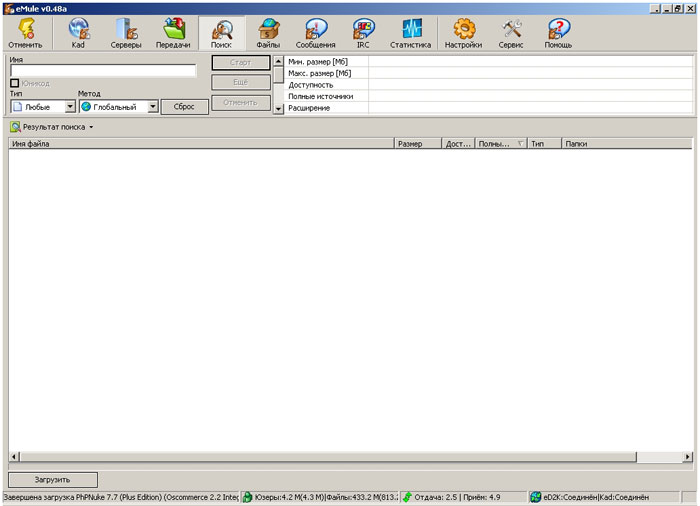
Вот внешний вид eMule:

Чтобы начать пользоваться, особой настройки не нужно — сперва нажмите кнопку соединиться, чтобы eMule установит связь с серверами, а потом на вкладке Поиск можно искать какие-то файлы.
Но не всегда соединение удается — то работает eMule, то нет, это уже такое, так бы сказать нормально явление, поэтому мало кто и пользуется сегодня, можно считать что единицы
Как удалить eMule?
Если вы после знакомства решили снести eMule, то скорее всего вы сделали правильный выбор — удаляйте его и ставьте привычный uTorrent (кстати в версии 1.8.2 рекламы то нет!), он и качает быстрее и торрент-трекеров (то есть сайты), откуда можно скачать также ну очень много 
Удалить его просто, это можно сделать как по-простому, так и продвинуто. Если вы продвинутый юзер, то рекомендую вам удалить eMule при помощи Revo Uninstaller, это супер программа для удаления других программ и всего мусора, который они оставляют после себя. В общем рекомендую.
Ну а теперь вернемся к способу по-простому так бы сказать Открываем сначала панель управления — нажимаем Пуск и выбираем там этот пункт:

Теперь тут находим значок Программы и компоненты:

Ищем там в списке установленного софта eMule, нажимаем по нему правой кнопкой и выбираем Удалить:

Откроется окно удаления, тут нужно просто следовать инструкциям — нажимаем Удалить:

А потом останется только нажать кнопку Закрыть по окончании удаления, вот и все! Желаю удачи, до новых встреч 
Добавить комментарий Отменить ответ
Этот сайт использует Akismet для борьбы со спамом. Узнайте как обрабатываются ваши данные комментариев.
Представим такую ситуацию: у вашего друга на компьютере есть редкая программа, которая очень вам нужна. Конечно, реально скинуть необходимый файл на электронную почту или флеш-накопитель, чтобы поделиться ею. Возможно это сделать через торренты, а также отправив другу ссылку на источник, откуда программа была скачена. Но зачем, если существует удобное приложение, открывающее доступ другому пользователю к определенной папке на вашем компьютере? Для этого достаточно, чтобы на ваших ПК была установлена одна и та же программа. Так какая же? О eMule и его настройке мы подробно расскажем читателю далее.
Что это?
Что такое eMul? Программа, что разрешает пользователям сети получить доступ к определенной папке на удаленном компьютере. Из нее другие люди могут скачивать установочные файлы приложений, фильмы, музыку, фотоархивы и проч. Притом доступ они получат только к одной-единственной обозначенной вами папке. Согласитесь, очень удобно.
Если говорить «научным» языком, то eMule – это клиент для обмена файлами и документами в сетях ED2K и Kad (название бессерверной файлообменной сети, функционирующей по протоколу Kademlia).
Кто-то уже был знаком с настройкой eMule, кому-то незнакомо даже название этой программы. Отметим, что сегодня подобный файлообменник не очень популярен. Пользователям более знакомы торрент-клиенты, работающие по bittorrent-протоколу. Давайте сравним эти сети.
eMule против торрентов
Главный плюс торрент-приложений в том, что используемый ими протокол позволяет производить загрузку файлов быстрее, нежели в сетях ED2K. Однако в последних можно найти весьма редкие и ценные файлы.
А вот сеть Kad более быстрая. Надо отметить, что в ней отсутствуют серверы. По сути, каждый клиент тут выступает небольшим сервером-источником, работающим в сети Kademlia.
Настройка eMule позволит вам обрести на своем компьютере если не альтернативу привычным торрент-клиентам, то уж точно достойное им дополнение. Посмотрим, как оценивают приложение его непосредственные пользователи.
Отзывы о приложении
Что касается отзывов о программе, то определяют следующие ее достоинства:
- полностью бесплатное приложение, находящееся в свободном доступе;
- высокий порог надежности – программе доверяют более 10 лет;
- возможность сделать доступными для скачивания самые разнообразные файлы;
- простая установка и настройка программы eMule.
Последний пункт есть смысл разобрать более подробно.
Загрузка программы
Прежде чем перейти к настройке eMule, приложение нужно скачать. Есть несколько путей.
- Официальный сайт eMule. Наиболее безопасный вариант. Установочный файл «весит» 2,3 Мб. Есть версия с русскоязычным интерфейсом, полностью бесплатная.
- «Зеркало» официального сайта. Версия с поддержкой русского языка «весит» 3,2 Мб.
- Иные интернет-ресурсы. Этот путь стоит выбирать только в том случае, если вы уверены в надежности источника.
Установка программы
Начнем разбирать настройку eMule с установки клиента. Если вы выбрали источником официальный сайт, то вам следует перейти на страничку загрузки программы и скачать «Инсталлятор v. ».
Сохраните файл-установщик на своем компьютере. Что удобно, инсталлятор будет включать в себя поддержку всех языков. Вам при его запуске нужно только выбрать подходящий.
Настройка клиента eMule, как мы говорили, – дело несложное. Запустите установочный файл (двойной клик на его значок левой клавишей мыши). Откроется стандартный мастер установки:
- Выберите язык диалога с программой.
- Прочитайте и примите лицензионное соглашение для дальнейшей работы с приложением.
- Кликайте на «Далее» в новых открывающихся окнах программы.
- Дождитесь сообщения об успешной установке на ваш компьютер. Вот и все!
Настройка клиента
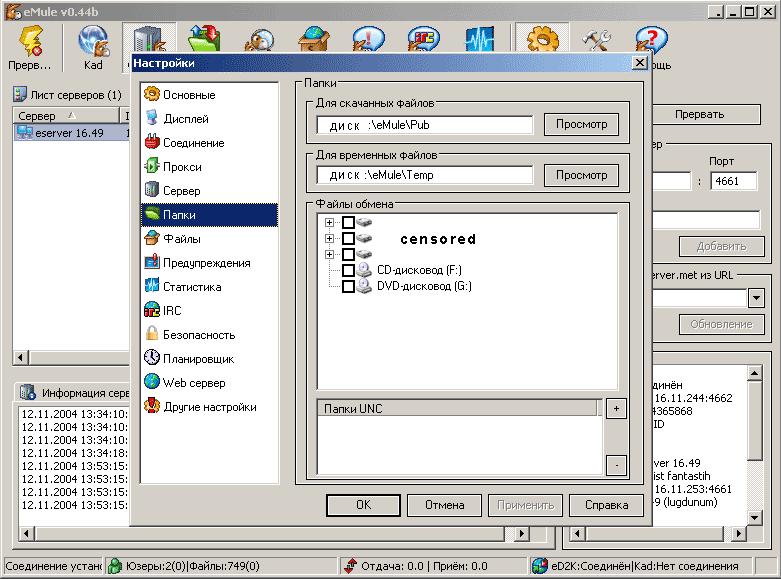
Приведем инструкцию по установке и настройке eMule. Процесс не займет много времени, так как нужно изменить под себя совсем небольшую часть автоматически заданных параметров. Чтобы перейти в настройки программы, достаточно нажать на соответствующую иконку в панели инструментов клиента.
А далее мы разберем, что рекомендуется поменять в каждом разделе параметров.
- Основные настройки. Уберите галочку с «Показывать заставку» и «Проверять наличие новой версии программы». Данные опции сомнительной пользы, поэтому не стоит перегружать ими свой компьютер.
- Дисплей. Если ваш ПК нельзя назвать мощным, то целесообразно отметить галочкой «Экономия ресурсов устройства». Можно также настроить клиент так, чтобы он не сохранял историю вашего поиска. Для этого уберите галочку с «Автозаполнения». После выберите сброс истории.
- Соединение. Настройка соединения eMule – одна из самых важных. Если у вас быстрый интернет, то на прием и отправку данных выставьте реальную скорость. Можно указать даже большие параметры. Например, в отзывах пользователи советуют поставить величину в 9 999 Мбит/сек и на прием, и на передачу. Таким образом вы предоставляете клиенту скорость без ограничений. При необходимости выставьте лимит передачи: 100-300 Кбит/сек будет достаточной величиной.
- Ограничения соединения. Еще один ценный совет: выставить в «Макс.источников/файл» – 800, в «Ограничение соединений» – тоже 800. Что это даст? Клиент будет загружать документы и файлы на самой высокой возможной скорости. В сетях Kad, например, эта величина может вполне конкурировать со скоростью по торрентам. Однако стоит понимать, что при высокой скорости загрузки eMule задействует немало ресурсов вашего компьютера.
- Настройка портов eMule автоматическая. Далее мы подробнее разберем ее особенности.
- Сервер. Вы можете перейти в раздел «Список. » и самостоятельно внести в него адреса конкретных серверов. Но, как отмечают сами пользователи, немногие пользуются такой возможностью.
- Папки. Тут вы можете выбрать директорию, в которую будете загружать постоянные и временные документы.
- Файлы. Полезна опция «Видеопроигрыватель». Если вы укажете здесь путь к видеоплееру, то сможете просматривать фильмы и иные видео до полной загрузки файла, что весьма удобно. А вот галочку со «Сделать копию» лучше всего убрать: в зависимости от размера загружаемого документа, этот процесс может быть очень длительным. «Пытаться загрузить части для предпросмотра» – сомнительной пользы опция. По сути, она позволяет использовать видеопроигрыватель для демонстрации не до конца загруженных файлов. Однако если этот пункт не помечать, предпросмотр все равно останется доступным. Может быть полезной опция «По завершению файла снимать с паузы следующий». Что это значит? После того как клиент загрузит один файл, он автоматически начнет загрузку следующего (следующих).
- Другие параметры. Здесь можно снизить нагрузку на локальный жесткий диск. Достаточно поставить галочку на «Занимать место под полный объем файла».
Как показывает практика, перенастройки этих параметров вполне достаточно для нормальной работы клиента.
Настройка роутера
Многим пользователем также интересно, как настроить роутер для eMule. Для этого необходимо воспользоваться инструкцией конкретно к вашему устройству.
У роутера есть интерфейс управления на 23 или 80 порт. Через них и производится настройка для работы с клиентом.
Проблемы с открытием портов
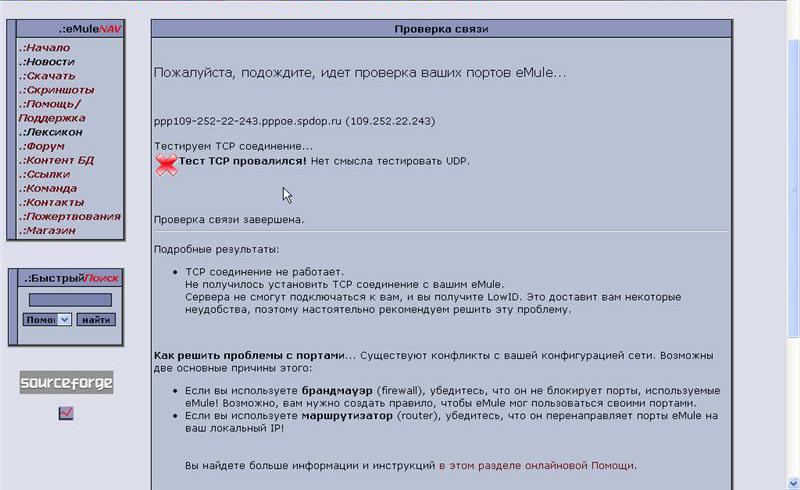
Открытие портов eMule (Torrent, кстати, тоже имеет подобный недостаток) вызывает проблемы у пользователей клиента. Давайте кратко разберемся, как их устранить.
Итак, при локальных проблемах с открытием портов eMule важно сделать следующее.
- Проблема связана со статусом Low- >
Скорость передачи данных
Если снова обратиться к отзывам пользователей, то мы увидим, что многие отмечают низкую скорость загрузки файлов в eMule. Так ли это? Действительно, если файл в сети не особенно популярен, на него мало источников, то высокой скорости загрузки документа ждать не стоит. А если, напротив, число источников большое, то налицо достойная скорость (особенно при использовании Kad-сетей).
Важный аспект. Сеть Kad будет доступна вам не сразу после установки и настройки клиента. Сначала файлы будут передаваться по более медленной ED2K. Начать пользоваться Kad просто: загрузите какой-нибудь небольшой файл посредством ED2K. После этого нехитрого действия возможность передачи данных по скоростной сети сразу же станет вам доступной.
Отметим, что в сетях Kad и eD2K для каждого клиента составляется рейтинг. Чем больше информации отдано пользователем другим людям в сети, тем выше для него будет скорость загрузки данных уже для себя, тем меньше он будет ожидать закачиваемую информацию.
Где взять серверы для eMule?
Да, список серверов автоматически установлен в клиенте. Однако не все они рабочие. Какие-то пользователи отмечают, что в их случае не функционировал ни один из серверов. Что делать в этом случае?
Первым делом используйте серверы сайта eMule. Для этого скопируйте адрес ниже:
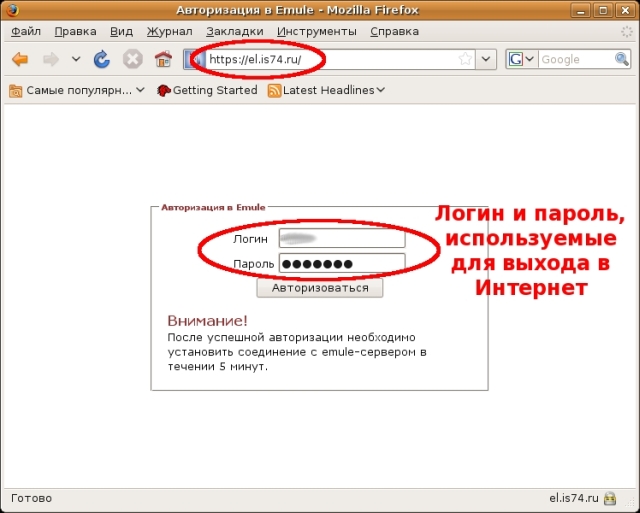
Далее действуйте по этой инструкции:
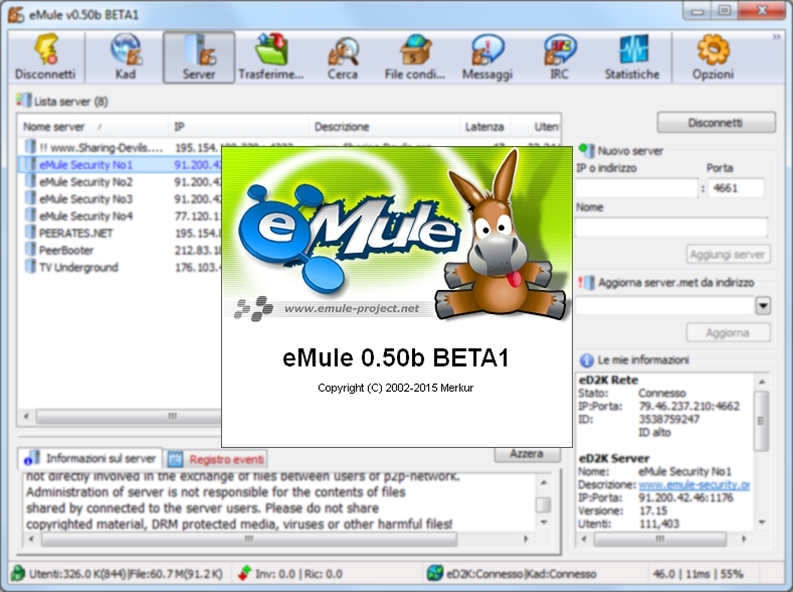
- Зайдите в «Настройки» клиента, перейдите на раздел «Серверы».
- Остановитесь на пункте «Обновить server.met из URL».
- Вставьте в соответствующее поле этот адрес из статьи.
- Нажмите «Обновить».
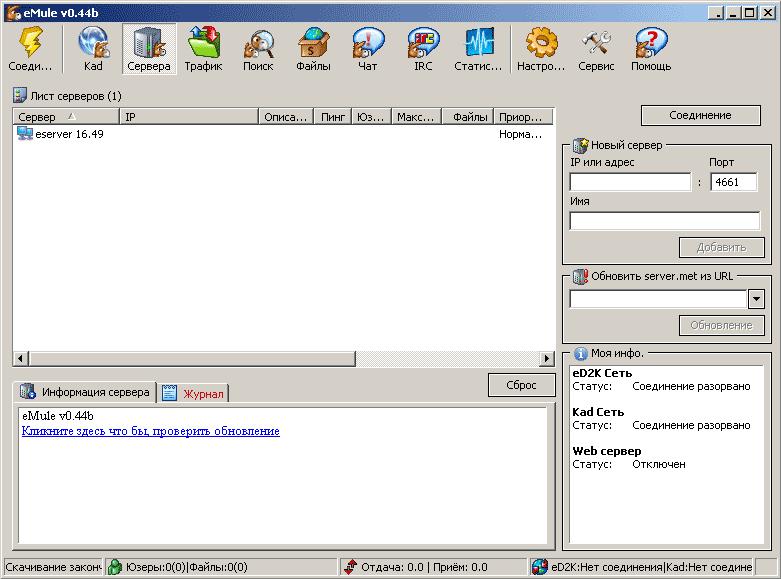
Вот и все, вы загрузили клиенту новые серверы. Далее все просто: нажмите на кнопку «Соединение». Перед вами будет практически мгновенное соединение с ED2K-сетью.
Поиск файлов с помощью клиента
Мы соединились с сетью. Значит, пора приступать к тому, для чего мы и проделали всю работу – искать необходимые файлы в сети.
Здесь все очень просто:
- запустите клиент, перейдите на вкладку «Поиск»;
- в поисковой строке введите ключевое слово или фразу для нахождения файлов;
- если высветилось небольшое количество результатов, то кликните на кнопку «Еще».
- метод поиска лучше всего выбрать «Глобальный» либо «Автоматический».
Как мы уже отмечали, первый поиск и скачивание возможны только посредством сетей ED2K. После того становится доступным и поиск в Kad. Чтобы воспользоваться им, отметьте галочкой пункт «Kad-сеть». Вы получите больше результатов, больше источников и более высокую скорость загрузки данных.
Загрузка файлов через eMule
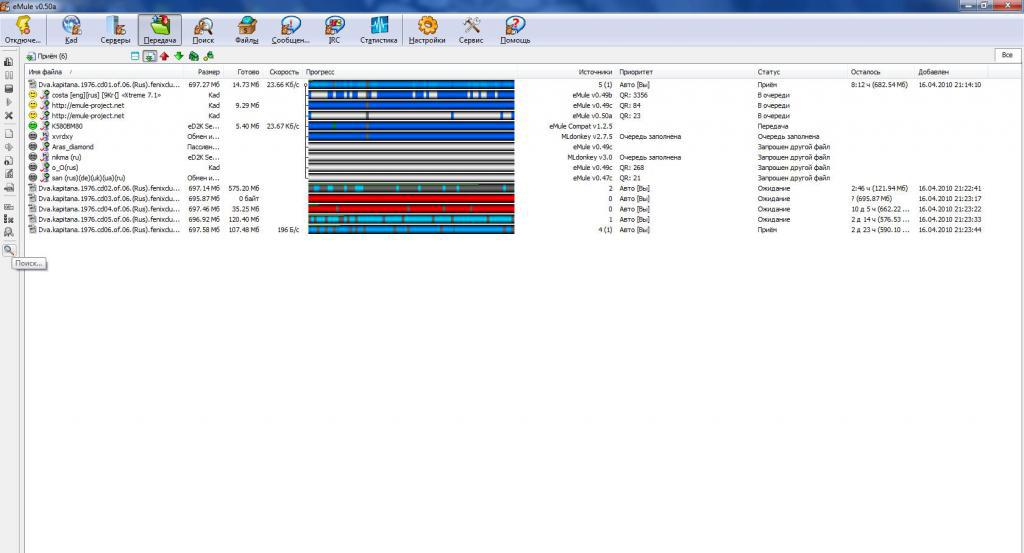
Итак, вы нашли необходимый файл. Результативно (без перегрузки компьютера и клиента) тут можно загружать до 10-ти документов одновременно. Отметим, что скачивание может начаться не мгновенно, а спустя минуту-две.
Как и в торрент-клиентах, в eMule можно посмотреть состояние загрузки. Для этого достаточно перейти во вкладку «Передача»: здесь будут наименования скачиваемых файлов, их размер и прогресс загрузки.
Конечно, клиент может «разогнаться» до одновременной загрузки и нескольких десятков файлов! Но если это негативно сказывается на производительности вашего ПК, то можно немного «притормозить» процесс. Найдите в настройках пункт «По завершении файла снимать следующий с паузы». Остановите здесь все загрузки. Затем вновь запустите десять из них. Как только первый из файлов загрузится, то скачиваться начнет 11-й и так далее.
Теперь вы знаете необходимые сведения по установке и настройке eMule. Как вы убедились, это довольно несложный процесс для рядового пользователя ПК. Достаточно лишь изменить несколько параметров под себя, чтобы начать нормальную работу с программой. Часто у пользователей возникают проблемы с настройкой роутеров, с открытием портов, со скоростью соединения. Однако они решаемы – нужно лишь разобраться в основах работы eMule.


