Всем привет! В сегодняшней статье я кратко расскажу про два роутера Huawei LTE CPE B315 и B315s-22. Они как по виду, так и по характеристикам одинаковые, разницы по крайней мере я не нашел. Как вы, наверное, знаете, высокоскоростной интернет есть не везде. Особенно эта проблема актуальна в загородных домах, на даче или даже в деревне. Именно с такой проблемой я столкнулся у себя в доме.
До вышки не так далеко и тут сразу встал вопрос как подключиться. Покупать отдельно роутер, а ещё отдельно модем в виде флэшки – оказалось дороже. Поэтому мой выбор пал на модель Huawei LTE CPE B315 с поддержкой 3G и 4G подключения. Сейчас я кратко расскажу про особенности этой модели, а в самом конце расскажу – как его настроить.
Содержание
- Характеристики
- Внешний вид и распаковка
- Подключение и настройка
- Как выглядит Huawei b315s 22 и что идёт в комплекте
- Подключение Huawei b315s 22 и подготовка ПК
- Как войти в настройки
- Настройка протокола интернета
- Настройка Wi-Fi
- Локальная сеть LAN и DHCP
- Сброс настроек до заводских
- Обновление прошивки роутера Huawei b315s 22
- Проброс портов
- Как перезагрузить роутер
- Отзывы о маршрутизаторе
- 3G/4G маршрутизаторы
Характеристики
| Wi-Fi протоколы | 802.11b/g/n |
| Тип сети | 3G/4G/LTE |
| Скорость интернета | 150Mbps DL/50Mbps UL |
| Усиление антенны | 5 дБи |
| Частоты WiFi | 2.4 ГГц |
| Защита беспроводных сетей | WPA-PSK/WPA2-PSK |
| Стандарты мобильной связи | GSM, UMTS, LTE-FDD, LTE-TDD |
| Скорость локальной сети по Wi-Fi | До 300 Мбит в секунду |
| Антенны | 2 штуки для локального подключения |
| Порты | 3 LAN 1 WAN 1 USB 2.0 1 RJ-11 |
| Скорость сетивых портов | 10/100/1000 Мбит/с |
Внешний вид и распаковка
В коробке у нас есть сам роутер, блок питания, руководство пользователя, а также гарантийный талон. Честно сказать – не очень люблю роутеры, которые имеют вертикальное расположение. Потому что они очень любят падать. Но в некоторых ситуациях так их удобнее ставить. Пластик имеет приятную шероховатость. Сделан добротно без люфтов.

/*
Подключение и настройка
Включаем маршрутизатор и вставляем СИМ-карту в нужный паз. В первую очередь нам нужно подключиться к сети роутера. Я выбрал локальное подключение. Берем сетевой провод из коробки жёлтого цвета и вставляем один конец в LAN1-3 роутера. А второй конец в сетевую карту ноутбука или компьютера.
Если у вас нет под рукой компьютера или ноутбука, то вы можете подключиться для первичной настройки с телефона или планшета. Для этого нужно подключиться к беспроводной сети. Имя сети и пароль от неё находится на той самой этикетке, о которой мы говорили с самого начала.
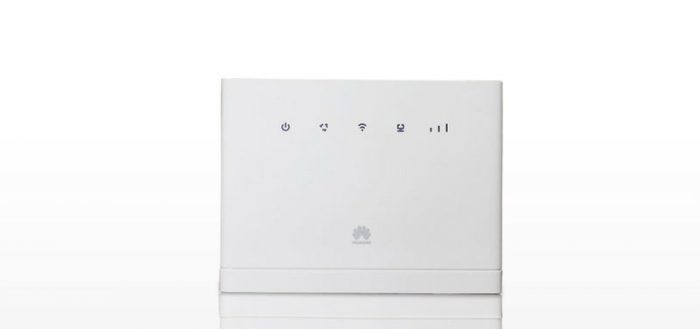
Настройка роутера кажется большинству начинающих пользователей чем-то сложным и долгим. На самом деле всё гораздо проще, чем вы думаете. Покажем пошагово настройку на примере роутера Huawei b315s 22.
Как выглядит Huawei b315s 22 и что идёт в комплекте
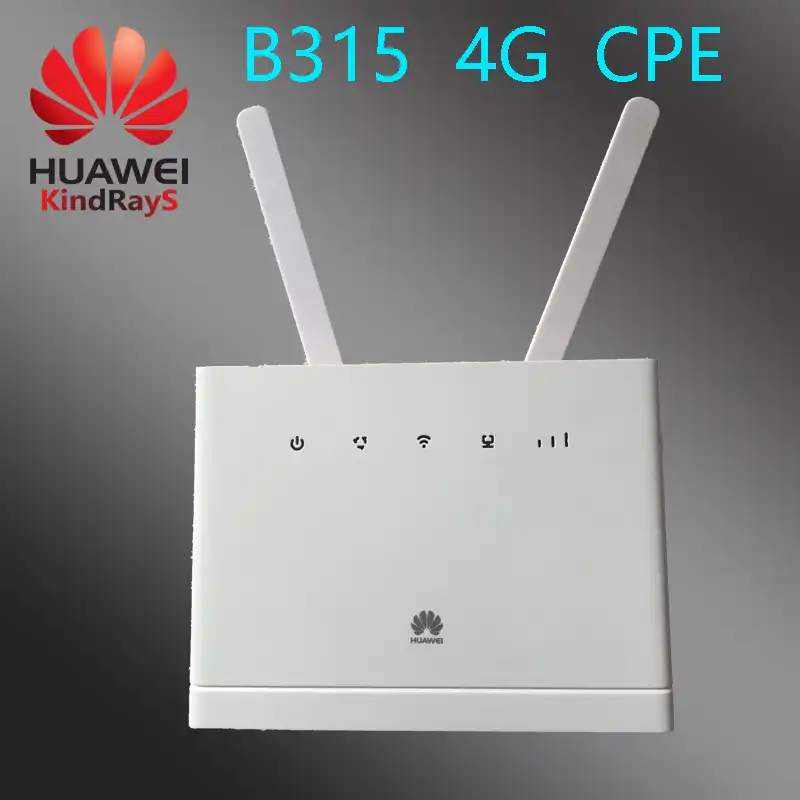
Роутер устанавливается в вертикальном положении. Он прямоугольной формы. Материал изготовления традиционный — пластик с матовым покрытием. Есть вариант в чёрной расцветке.
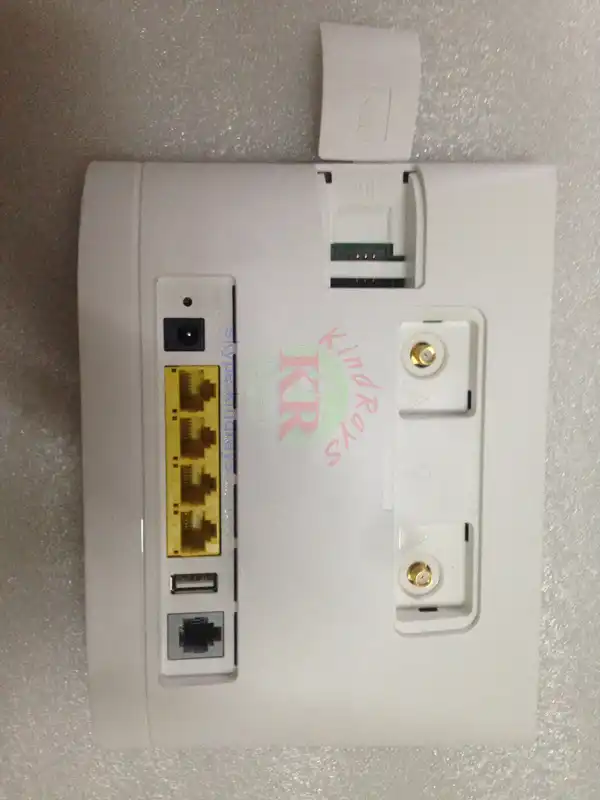
Сзади все выходы: для адаптера питания, 4 жёлтых для «локалки» (последний из них предназначен также для подключения кабеля провайдера), USB-разъём для подключения модема от оператора и выход для кабеля ADSL.
Слева от выхода для адаптера питания есть маленькое отверстие — в нём находится кнопка для сброса настроек «Хуавей». Её можно зажать с помощью тонкого длинного предмета, чтобы запустить сброс до заводских параметров.
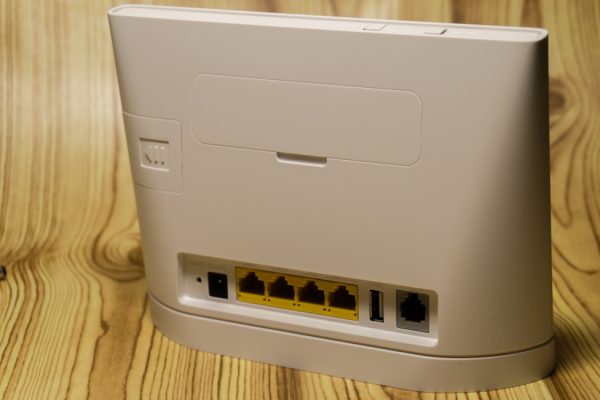
Один из локальных портов сзади предназначен и для подключения кабеля провайдера
Над выходами есть крышка. Если её открыть, вы увидите два гнезда для подключения специальных антенн GSM для улучшения сигнала мобильной сети (их может поставлять оператор связи). Обычные антенны «Вай-Фай» здесь не работают.
Слева под большой крышкой есть ещё одна — поменьше. Под ней находится выход для «симки».
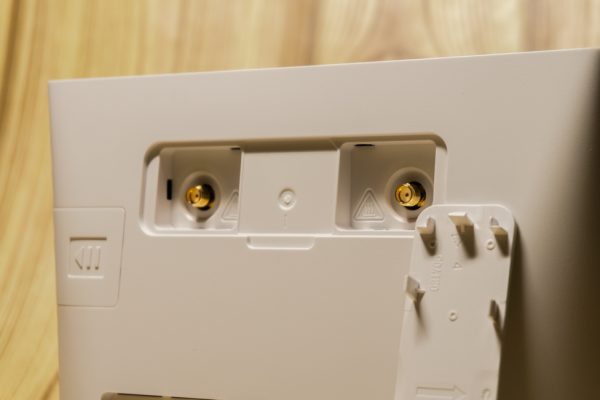
Разъёмы под крышкой презназначены для антенн для усиления сигнала сотовой связи
Спереди расположены 5 светодиодов: питание, состояние подключения к мобильному «инету» от оператора, «Вай-Фай»/WPS, подключение по локальной сети и уровень сигнала 4G.
Сверху две кнопки: для включения роутера и для включения опции WPS (для быстрого подключения к «Вай-Фаю» без пароля).
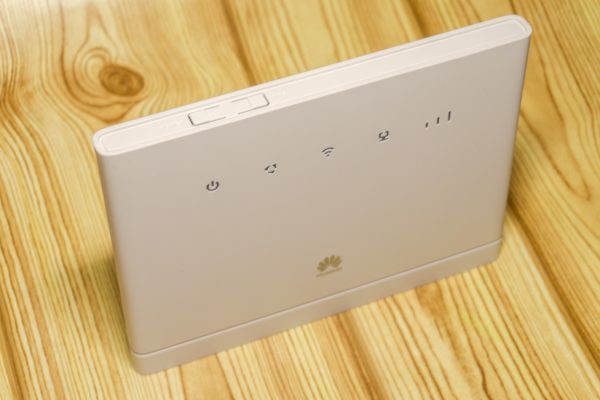
Сверху находится кнопка питания и кнопка WPS
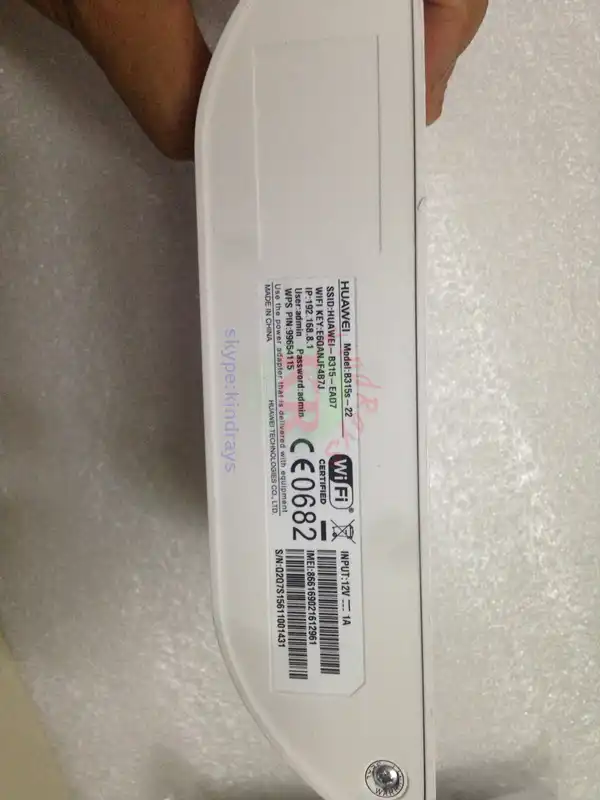
Снизу расположена наклейка с информацией по входу в настройки и другими данными.
В комплекте к роутеру идёт адаптер питания и кабель для подключения устройств к роутеру. В коробке также найдёте небольшую инструкцию по эксплуатации и гарантийный талон на 1 год. Роутер стоит около 6500 рублей.
Таблица: главные технические характеристики модели
| Стандарты связи | GSM: 900 / 1800 МГцUMTS: 900 / 2100 МГц LTE-FDD: 800 / 1800 / 2600 МГц LTE-TDD: 2600 МГц |
| Скорость передачи данных | Wi-Fi: до 300 Мбит/сLTE-FDD: 150 / 50 Мбит/с LTE-TDD: 112 / 10 Мбит/с DC-HSPA+: 42 / 5,76 Мбит/с EDGE: 236,8 / 118 Кбит/с |
| Интерфейсы для внешней антенны | 2×SMA |
| Слот для SIM-карты | Есть |
| Wi-Fi | 802.11b/g/n 2,4 ГГц, до 32 одновременных подключений |
| Интерфейсы | 3×LAN 10/100/1000 Мбит/с1×WAN (LAN) 10/100/1000 Мбит/с 1×USB 2.0 1×RJ-11 |
| Кнопки | Power, Reset, WPS |
| Габариты | 139×186×46 мм |
| Масса | 275 г |
Подключение Huawei b315s 22 и подготовка ПК
Соедините модель роутера с линией провайдера и компьютером, на котором вы будете настраиваться:
- Подключите «Хуавей» к интернет-розетке в вашей квартире с помощью сетевого кабеля либо вставьте кабель провайдера в роутер (в слот WAN), который идёт с улицы или с подъезда. Если у вас телефонное подключение, вставьте кабель, который идёт от телефона, в разъём DSL.
- Соедините компьютер с «Хуавей» с помощью кабеля из комплекта: один конец в порт LAN на роутере, второй — в разъём сетевой карты на ПК.
- Подключите роутер к электрической сети — он сам включится. Подождите, пока он прогрузится.
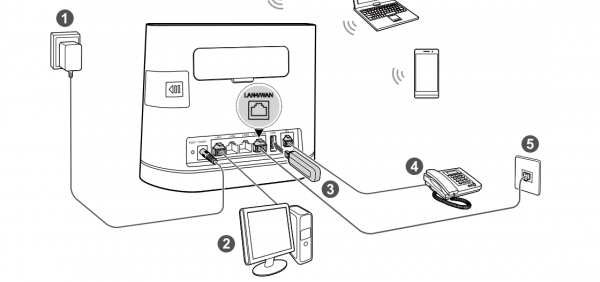
Роутер соедините с линией провайдера и с компьютером
Сразу же на ПК проверьте корректность настроек сетевой карты, к которой вы подключили «Хуавей»:
- Откройте «Панель управления» через «Пуск» (пункт в правой колонке либо в папке «Служебные» в левом столбце).
- Перейдите в «Центр управления сетями».
- Щёлкните по «Изменить параметры адаптера».
- Вызовите меню локального подключения или соединения Ethernet: кликните правой клавишей мышки по плитке и откройте свойства сети.
- Отыщите строчку с протоколом IPv4 — откройте его свойства.
- Поставьте автоматическое получение IP и DNS от роутера.
Как войти в настройки
Как оказаться в настройках «Хуавея»:
- В браузере вставьте адрес 192.168.8.1 и перейдите по нему. Сразу откроется страница веб-панели «Хуавей».
- Войдите в систему с помощью логина и пароля admin.
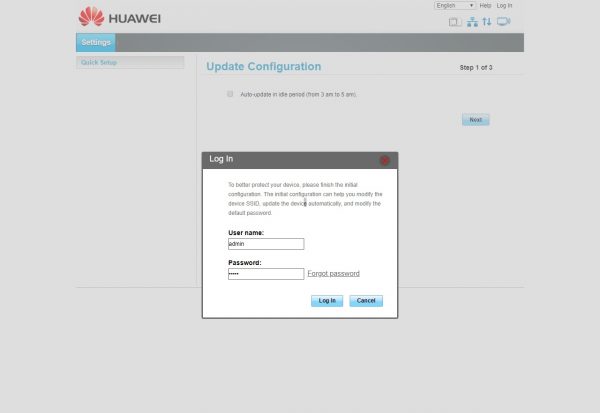
Для входа используйте слово admin
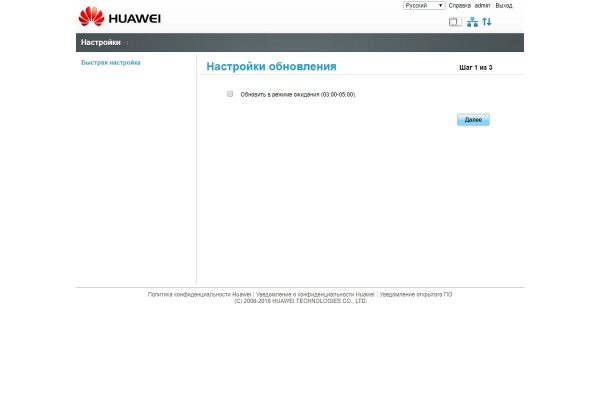
Настройте сразу автоматическое обновление прошивки
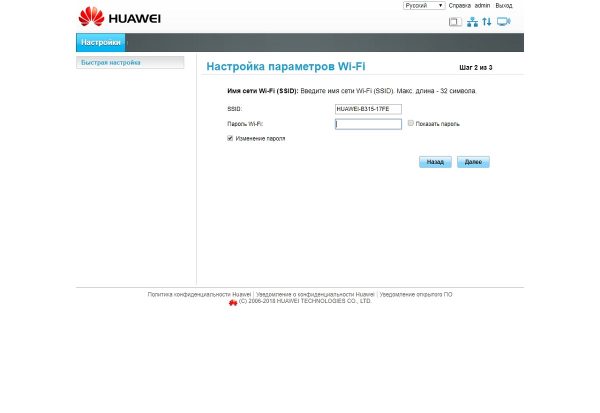
Напишите пароль для «Вай-Фая»
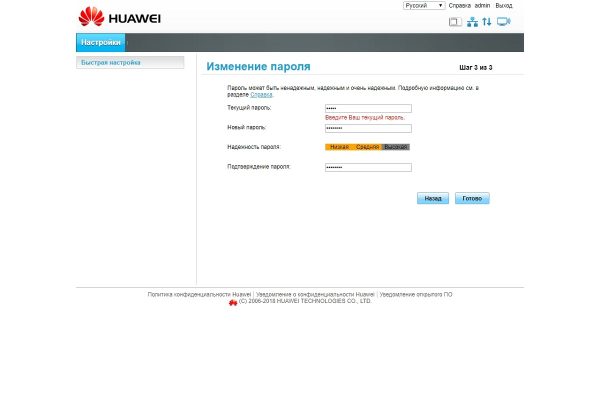
Измените пароль от настроек
Настройка протокола интернета
Посмотрите в договоре, какой протокол использует ваш провайдер. Либо позвоните на горячую линию компании. После этого переходите к настройке протокола:
- Раскройте меню Ethernet. В первом же пункте с настройками нужно задать протокол (режим подключения). Если выберете «Авто», система выберет для вас сама подходящее подключение. Поставьте свой протокол из договора.
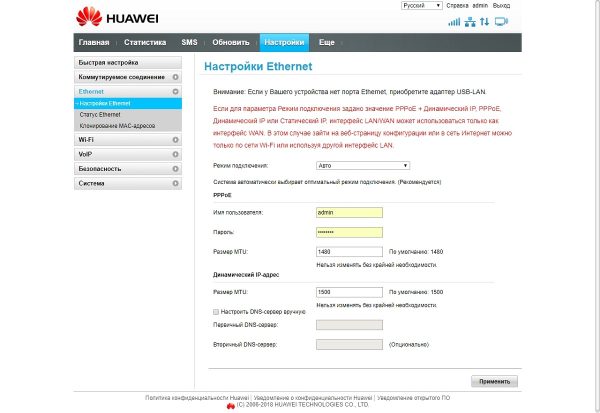
Укажите протокол, который использует ваш интернет-провайдер
Настройка Wi-Fi
Настроить «Вай-Фай» можно в одноимённом меню. В основных настройках можно поставить новый пароль на сеть и новое название для неё. Обязательно включите трансляцию SSID и сам Wi-Fi, а затем примените настройки.
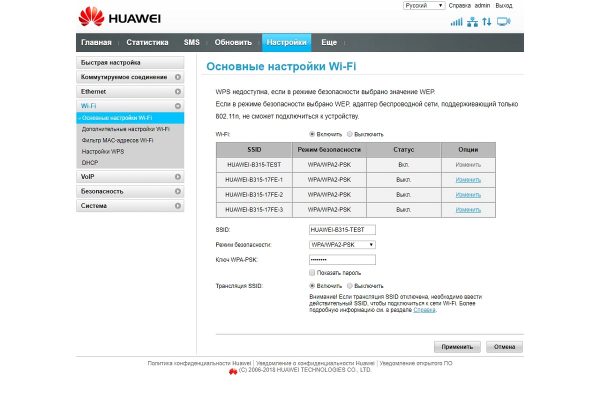
Укажите название и пароль для беспроводной сети
Локальная сеть LAN и DHCP
Для отладки локальной сети и сервера DHCP в меню Wi-Fi откройте раздел DHCP. Здесь поменяйте при необходимости адрес роутера в «локалке», активируйте обязательно сам сервер DHCP и установите количество адресов, которые будут доступны серверу для выдачи устройствам при входе в сеть.
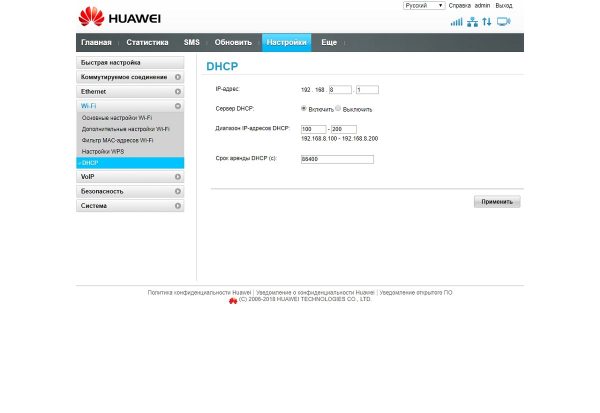
Включите в настройках сервер DHCP
Сброс настроек до заводских
На веб-панели перейдите в раздел «Система», а там уже откройте пункт для сброса параметров. Запустите восстановление начальных настроек и подтвердите действие. Устройство перезагрузится — когда роутер включится, он будет уже работать с параметрами, которые стоят у него по умолчанию. Вам нужно будет настроить интернет и «Вай-Фай» заново.
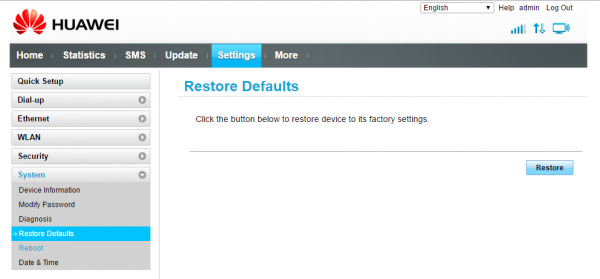
Кликните по Restore в разделе
Обновление прошивки роутера Huawei b315s 22
Как сделать апдейт ОС роутера (то есть прошивки):
- Переключитесь на верхней панели на раздел «Обновить».
- Выберите онлайновый апдейт или локальный. В первом случае роутер сам запустит поиск обновлений в сети. Если они будут, начнётся загрузка и последующая установка апгрейда.
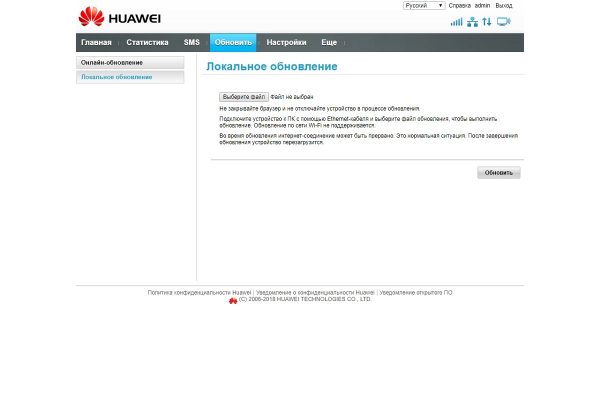
Выберите один из двух типов апдейта
Проброс портов
Как выполнить проброс портов на «Хуавей»:
- Откройте раздел «Безопасность». Перейдите в блок «Виртуальный сервер». Кликните по «Добавить».
- Заполните форму: TCP и UDP (например, для Xbox Live это порты со значением 3074).
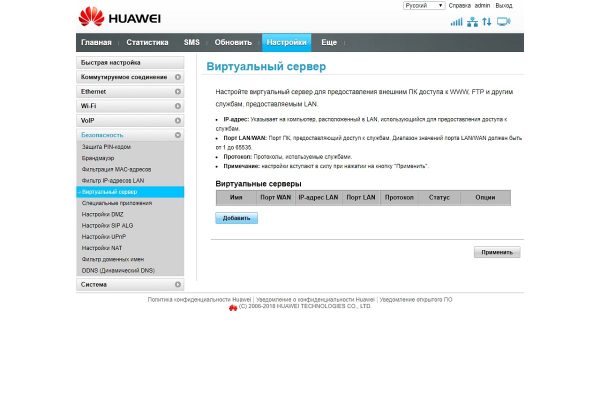
Щёлкните по «Добавить» под таблицей
Как перезагрузить роутер
Перезагрузить можно аппаратно: отключить адаптер питания от роутера, а затем снова его подключить через секунд 10 – 15. Также можно использовать кнопку питания. Можно запустить перезагрузку через веб-панель: переходите в меню «Система», выбираете пункт для перезагрузки и с помощью специальной кнопки в правой части экрана перезапускаете устройство.
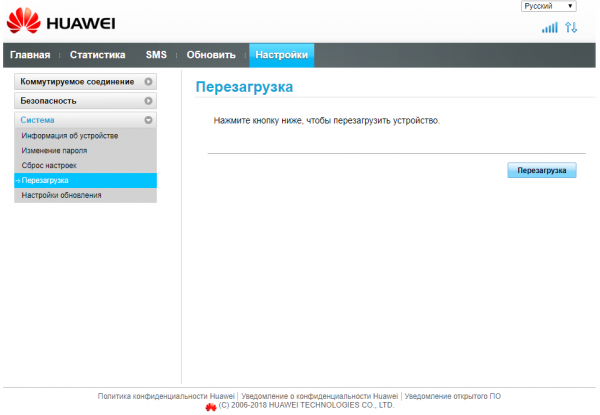
Щёлкните по «Перезагрузка»
Отзывы о маршрутизаторе
Достоинства: Относительно компактен, прост в настройке и установке. Идеально подходит для использования в качестве GSM шлюза. Недостатки: Не умеет работать с VPN, не умеет раздавать статические адреса по DHCP. Комментарий: Устройство предназначено для мест неуверенного приема 4G. С задачей раздать мобильный интернет на несколько устройств справляется на отлично. В комплекте есть две внешние антенны. Непонятно, правда, зачем. На встроенных антеннах прием более чем уверенный (скорость мобильного интернета на смартфоне 1 Мб, на роутере 7Мб). Какого-либо различия в работе на внешних и на внутренних антеннах не обнаружил.
Александр В.
https://market.yandex.ru/product—wi-fi-router-huawei-b315s/13227752/reviews?track=tabs
Достоинства: Простая установка. Внешние LTE антенны спасают ситуацию с приемом. Зависает или теряет связь крайне редко. Работает даже c теми вышками Yota, на которых действуют «неведомые» ограничения на интернет для устройств и с которыми стоковые модемы Yota работать отказываются (к сожалению наша именно такая, поэтому и пришлось этот роутер взять). Недостатки: Нет возможности повесить на стену, нельзя положить. Можно только поставить. Слабый WI-FI (wi-fi внешних антенн вообще нет. ). В штатной прошивке очень мало возможностей (например перечень DHCP клиентов посмотреть даже негде). Комментарий: Хорошая штука. Можно брать, чтобы не городить связки из роутеров модемов и пр. Для хорошего покрытия дома/квартиры возможно потребуется отдельная точка доступа с нормальными антеннами и мощностью Wi-fi.
L
https://market.yandex.ru/product—wi-fi-router-huawei-b315s/13227752/reviews?track=tabs
Достоинства: Отличный приём 4g даже в сложных условиях. Стабильность связи. Простота настройки — воткнул sim карту и работай Недостатки: Существенных нет. Мало настроек. Комментарий: Покупал для дачи. Поймал 4g там где его не было на смартфоне. Антенны в комплекте реально работают — усиливают сигнал. Скорость выдал 40 мегабит в speedtest (и 12 мегабит upload). Подключение стабильное — за неделю ни разу не лагала связь. Мало настроек в веб интерфейсе. Wifi покрытие очень хорошее — весь дом (3 этажа) и половина участка. Если в настройках канал wifi «авто», то устанавливает всегда канал 1, независимо от наличия других точек wifi. Лучше вручную выставить наиболее свободный канал. Возможно подключение телефонного аппарата, usb флешки и принтера.
kerim k.
Настройка протокола интернета и «Вай-Фая» проходит на фирменной веб-панели. Перед этим роутер нужно подключить к линии провайдера и к компьютеру с помощью кабеля Ethernet из комплекта. Если возникли какие-то ошибки в работе роутера, его можно перезагрузить или в крайнем случае сбросить настройки или обновить его прошивку.
3G/4G маршрутизаторы
Новый купон пользователя по заказам US $4.00
Гарантия возврата денег Возврат за 15 дней




- Бренд: Huawei
- Стандарт передачи Wi-Fi: 802.11n
- Стандарт передачи Wi-Fi: 802.11b
- Стандарт передачи Wi-Fi: 802.11 г
- Частота Wi-Fi: 2.4 Г
- Скорость передачи по Wi-Fi 2,4 ГГц: 21.6 Мбит/С
- Защита беспроводных сетей: WPA-PSK/WPA2-PSK
- Supports VPN: Да
- Built-in Firewall: Нет
- Supports WPS: Да
- Максимальная скорость передачи данных по LAN: 100 Мбит/С
- Тип сети: 4 Г/3 Г
- Протокол передачи данных: IEEE 802.11n
- Номер модели: huawei b315
- Supports WDS: Нет
- Поддерживаемая частота Wi-Fi: 2.4 Г
- Пиковое усиление антенны: 2 дБи
- huawei b315: router 4g huawei b315
- huawei b315s-22 4g lte router: b315s-22

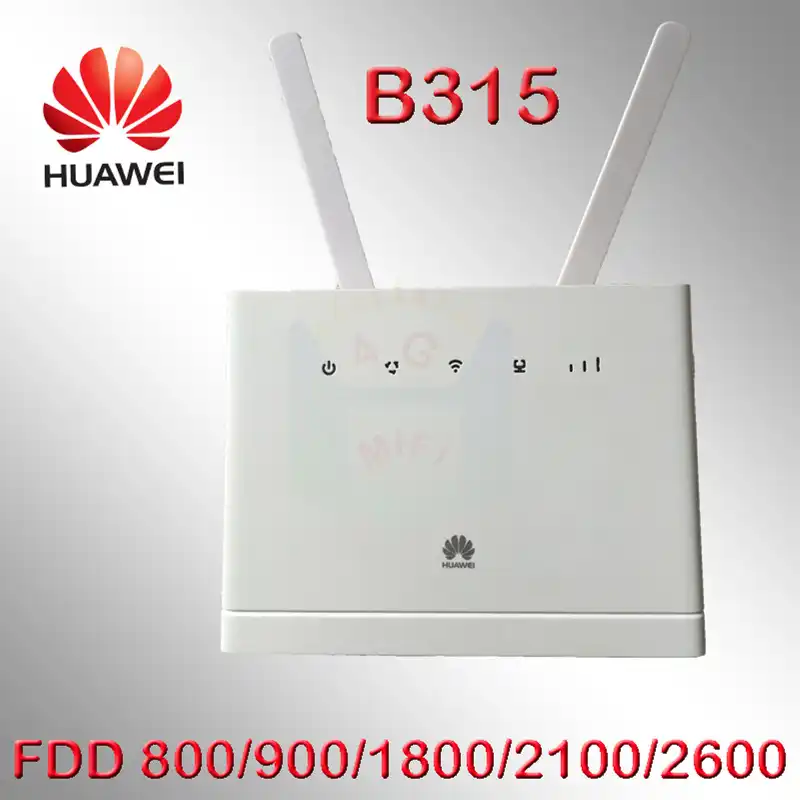
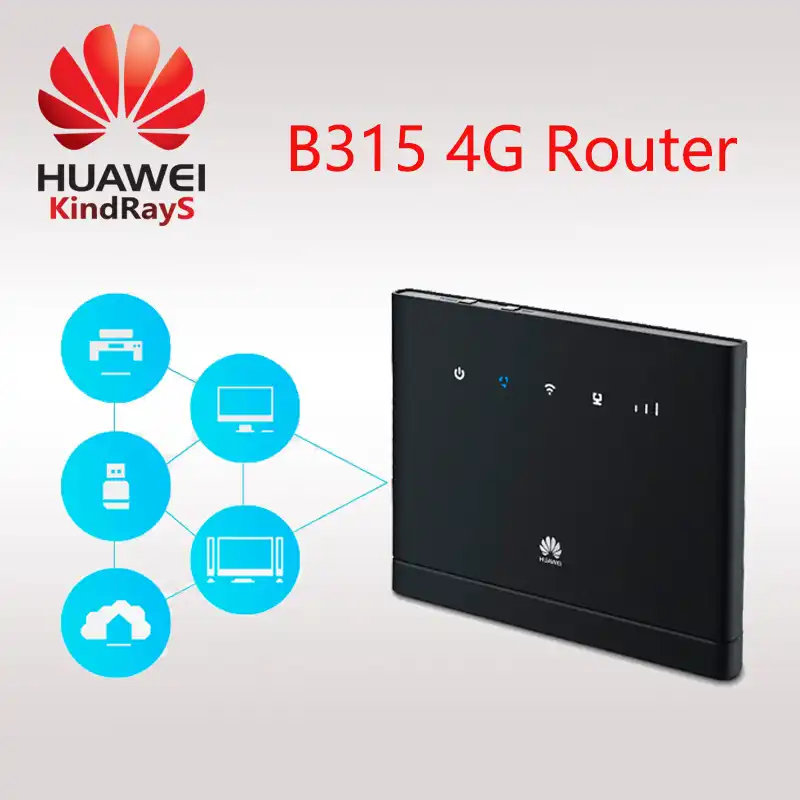
Маршрутизатор huawei B315 3g является новым роутером UMTS huawei и поддерживает LTE и HSPA +. B315 поддерживает скорость загрузки до 150 Мбит/с. B315 совместима с 2G, EDGE и GPRS. Huawei B315 оснащен четырьмя портами LAN и usb-портом для подключения жесткого диска или принтера, который можно использовать совместно. B315 также имеет беспроводной интерфейс и может выполнять функции беспроводного APN.
Маршрутизатор huawei B315 поддерживает до 32 беспроводных соединений и 4 подключения к локальной сети для общего доступа в Интернет через встроенный 3g модем.

HUAWEI B315S-22 Технические характеристики:
Полоса LTE: FDD800/900/1800/2100/2600 МГц, TDD2600Mhz
3g: HSPA/UMTS 2100/900 МГц
GSM/GPRS/EDGE 850/900/1800/1900 МГц
Скорость LTE до 150 Мбит/с
DC-HSPA + служба передачи данных до 42 Мбит/с
HSUPA передача данных до 5,76 Мбит/с
WLAN: 802,11 b/g/n (300 м)
Dhcp-сервер, NAT, DNS релейный маршрутизатор, брандмауэр, WLAN Qos, DLNA
RJ45: 4 порта Lan
1 порт RJ11 для крепления аналогового телефона
1 usb-порт для печати и обмена файлами
Внешний 3g интерфейс антенны: 1 SMA разъем для крепления 3g антенны
Светильник: мощность, WiFi, сила сигнала, режим (GPRS/EDGE/3g/HSPA)
Совместимые ОС *: Windows 2000, XP, Vista, 7 ** (должна работать на Linux)