Блог о модемах, роутерах и gpon ont терминалах.


Съемные USB-накопители и карты памяти, которые в народе получили одно название — флешка — это, наверное, самый популярные в мире носители информации. На них мы носим документы, важные файлы, фотографии да и просто музыку, фильмы и картинки. Параллельно с популярностью растут и возникающие с ними проблемы. Кто-то неудачно отключил диск во время записи, у кого то заглючил контроллер, а кому-то не повезло и его флешка сдохла — такое тоже встречается. В последнем случае проблема аппаратная и устройство проще выкинуть. А вот если сбой программный, то можно попробовать исправить ситуацию самостоятельно. В этой статье я приведу несколько способов как восстановить флешку, вернее её работоспособность, которыми я сам пользовался. Если у Вас есть свои варианты решения проблемы — пишите в комментарии, очень интересно узнать кому что помогло.
Итак, поехали!
1. Флешка не открывается!
Windows видит съемный диск, но при попытке зайти — выдаётся ошибка «Нет доступа» или «Отказано в доступе». Самая распространённая причина — вредоносные программы, распространяемые через съёмные носители.
Вирус создаёт в корне диска файл: «autorun.inf» с инструкциями по запуску нужных исполняемых файлов. Причём, очень часто встречается такое, что саму заразу антивирус уже уничтожил, а вот файлик автозапуска остался. Проверьте флешку антивирусной программой с актуальными базами.
После этого надо зайти в «Мой компьютер», кликнуть на диске правой кнопкой и выбрать пункт «Открыть». Содержимое откроется в отдельном окне и Вам надо будет удалить файл autorun.inf вручную .
2. Диск не отформатирован!
Причиной может быть сбой контроллера памяти.
Сначала попробуйте форматировать флешку обычным образом, через «Мой компьютер».
Не помогло? Попробуйте сделать это через Диспетчер дисков. Чтобы в него попасть в Windows 7 или Windows 8 нажмите комбинацию клавиш «Win+R» и в окне «Выполнить» наберите команду diskmgmt.msc. В открывшемся окне диспетчера находим свою флешку, кликаем на ней правой кнопкой мыши и выбираем пункт меню «Форматировать».
Если и это не принесло результата, попробуйте воспользоваться специализированными утилитами. Подробнее смотрите в статье Как отформатировать флешку.
3. Флешка не определяется (устройство USB не опознано)
При этом появляется вот такая ошибка.
Если это USB флешка, то для начала — просто отсоедините накопитель и включите в другой USB порт . В идеале втыкать надо сразу в разъём на материнской плате. Этим Вы исключите вероятность неисправности удлинителя или разъёма. Не помогло? Тогда проверьте её на другом компьютере или ноутбуке.
Если у Вас SD, Micro SD или иная карта памяти, то попробуйте отключить картридер и подключить его в другой порт USB. То же самое? Тогда надо проверять картридер , возможно он неисправен.
В случае, когда на другом компьютере съёмный диск определяется без проблем, попробуйте у себя удалить драйвер. Делается это следующим образом.
Заходим в Диспетчер устройств Windows и находим раздел «Контроллеры USB»:
Теперь нам нужна строчка «Запоминающее устройство USB». Кликаем на нём правой кнопкой мыши и выбираем пункт Удалить. Отсоединяем флешку от ПК и перезагружаемся. Проверяем работу накопителя.
Переустановка драйвера не дала результата? Попробуем почистить ветки реестра, в которых сохранена информация о устройстве. Для начала надо собрать о нём информацию, а если точнее, то два параметра:
VID – идентификатор производителя
PID – идентификатор устройства
Для этого снова возвращаемся в Диспетчер устройств, находим там «Запоминающее устройство», кликаем на нём правой кнопкой мыши и выбираем пункт меню «Свойства». В открывшемся окне нас интересует вкладка «Сведения».
В списке «Свойство» ищем строчку «ИД устройства» или «Код экземпляра устройства».
В поле «Значение» должны отобразиться строчки,содержащие вот такой код:
Это и есть искомые нами параметры.
Теперь нажимаем комбинацию клавиш Win+R и в вводим команду regedit. Этим мы запустим редактор реестра Windows. Здесь нам надо найти две ветки:
В каждой из них будут вложенные папки. Находим те из них, которые содержат в наименовании найденные идентификаторы и полностью очищаем из содержимое.
Внимание! Вы работаете с реестром Windows, поэтому будьте предельно внимательны.
После того, как Вы очистите папки — перезагрузите компьютер и проверьте работу флешки.
Ещё один способ — попробовать подсунуть системе драйвер с другого компьютера. Главное, чтобы версии Windows на обоих ПК полностью совпадали. Вот эти два файлика:
Просто копируем их на любой рабочий носитель (диск, другая флешка и т.п.), приносим к себе и кладём точно по тому же самому пути. Перезагружаемся и проверям — удалось ли нам восстановить флешку.
4. Съемный диск определятся, но пишет «размер 0, занято 0, свободно 0».
Такое чаще всего сопровождает сбой работы контроллера памяти. Помочь могут только специализированные утилиты для работы именно с этой моделью чипа. Как их найти?
Начать надо с того, что узнать параметры VID и PID Вашей модели накопителя. Выше я уже рассказывал как это делается. Есть, правда, ещё один вариант — воспользоваться специальными программами, которые выдают полную информацию о гаджете — например, ChipGenius, CheckUDisk или Usbflashinfo.
Затем идём на сайт flashboot.ru и в разделе iFlash вводим VID и PID в соответствующие поля. Запускам поиск.
В найденных результатах находим свою модель флеш-драйва и утилиты которые подойдут для работы с его контроллером. Эти программы и инструкцию по работе с ними так же можно найти на этом сайте.
Если ничего не помогло…
Это тоже частое явление. Какую-то флешку восстановить или отремонтировать получается без проблем, а какая-то улетает в мусорное ведро. Но если Вы отчаянный и решительный человек, то можно попробовать последний способ — перевести контроллер в тестовый режим без опроса памяти. К сожалению, такое решение подойдёт только для USB-дисков, карты памяти (СД или Микро СД) таким образом починить не получиться.
Для начала придётся снять пластиковый корпус и оголить микросхему. Теперь поверните её чипом к себе, как на рисунке:
В углу должна быть маленькая точка — это ключ для отсчёта контактов. Как правило, нужно замыкать контакты 29 и 30 (на некоторых моделях флешей замыкать надо ножки 30 и 31 или 31 и 32). Сделать это можно иголкой или булавкой.
Внимание! все эти действия Вы делаете на свой страх и риск и должны понимать, что можете окончательно убить девайс спалив микросхему.
После этого, не размыкая контакты — включаем флешку в USB-порт. Одна должна определиться как устройство и стать доступна для форматирования. Вот только после этого можно разомкнуть контакты. Но не спешите отключать съёмный диск. После повторного подключения он опять не будет работать . Вам надо с помощью идентификаторов VID и PID найти на сайте Flashboot специализированные программы и с их помощью восстановить флешку, вернее её прошивку.
Восстановление usb-флешек имеет свои особенности. Хорошая новость: эти устройства, в отличие от sd-карт, ремонтопригодны. Поэтому, если обменять флешку по гарантии нельзя – почему бы не воспользоваться 60-70% шансом отремонтировать ее.
В статье будут рассмотрены различные кейсы, типичные проблемы, связанные с поломкой флешек, и варианты их решения.
Содержание:
Восстановить данные или отремонтировать флешку?
Это не одно и то же, хотя понятия взаимосвязанные.
Основная задача, которую решает ремонт – восстановить работоспособность флешки, чтобы она:
- определялась как устройство хранения в Управлении дисками,
- корректно определялась в Проводнике,
- считывала и записывала данные.
В результате ремонта usb флешки легко потерять все данные на ней, при этом она будет доступна для записи и чтения.
Восстановление файлов возможно только на рабочей usb-флешке.
Основные причины поломки usb-флешки
Как понять, что usb-флешке требуется ремонт:
- При подключении флешки не горит светодиод на ее корпусе;
- Устройство не распознается на другом компьютере / ноутбуке;
- Флешка определяется как неопознанное usb устройство.
Повредить usb-носитель – проще простого. Как и любое физическое устройство, флеш память подвержена внешним воздействиям (удар, термальное воздействие, попадание воды и т.п.). Кроме того, существует ряд программных ошибок, из-за которых не работает флешка.
Повреждены контакты USB-разъема
Зачастую, проблема кроется в поврежденном контакте между контроллером и USB-разъемом.
Как проверить. Для проверки флешки на предмет этой неполадки, протестируйте ее на другом компьютере. Как вариант, вставьте другую флешку (при ее наличии) в usb-порт этого же компьютера.
Если другие флешки без проблем читаются на ПК, вероятно, проблема в текущем носителе информации.
Если у вас не получается прочесть данные с флешки только на данном компьютере, проблема может быть в USB-гнездах материнской платы ПК или ноутбука.
- Приводим ссылку на стороннее руководство, как отремонтировать usb-разъем: Самостоятельный ремонт usb-разъема на ноутбуке.
- Если вы не хотите ковыряться в проводах, лучше отдать ПК или флешку со сломанным usb портом в ремонт. Примерная стоимость замены usb – $ 20 – 50.
Аппаратно-механическая неполадка: поврежден контроллер
Чаще всего, все упирается в контроллер флешки, который является основным звеном при работе накопителя. В контроллере содержатся важные микросхемы, и отсоединение контакта или перегорание ножки сделают восстановление данных на флешке весьма проблематичным.
Как починить флешку.
- Заменить контроллер самостоятельно (что малореально в домашних условиях).
- Отнести usb-накопитель в сервис – однако ремонт flash-памяти будет стоить приличных денег. В продаже контроллер для usb-флешки вы не найдете. В лаборатории могут найти донорскую флешку и “пересадить” неисправный контроллер.
- Если данные, хранящиеся на флешке, жизненно важны и вы хотели бы их восстановить, в лаборатории могут задействовать дорогостоящий программно-аппаратный комплекс для извлечения данных минуя аппаратный контроллер.
Стоимость услуг можно узнать непосредственно у специалистов в компании, занимающейся ремонтом флешек в вашем городе. Она может начинаться от $ 30 и доходить до $ 500 — 1000.
Перепрошивка поврежденной флешки
USB-флешка содержит прошивку – микрокод со служебными данными. При повреждении прошивки usb флеш накопитель неизбежно перестает работать.
Как исправить. Такую флешку нельзя отформатировать обычным универсальным софтом вроде SDFormatter., ей потребуется полная “трепанация” – перепрошивка. Для этого потребуется фирменная утилита от производителя.
Однако перепрошить флешку можно только узнав имя контроллера. Трудность состоит в том, что производители, как правило, используют различные разновидности и модели контроллеров и могут внедрять не только свои, но и чужие наработки. Поэтому не всегда возможно сразу же определить тип контроллера флеш-памяти.
К счастью, есть специальные программки, позволяющие определить тип VID&PID* для накопителей Transcend, Silicon Power и др.; мы их перечислим со ссылкой на установщики.
(* VID – идентификатор производителя, PID — идентификатор устройства.)
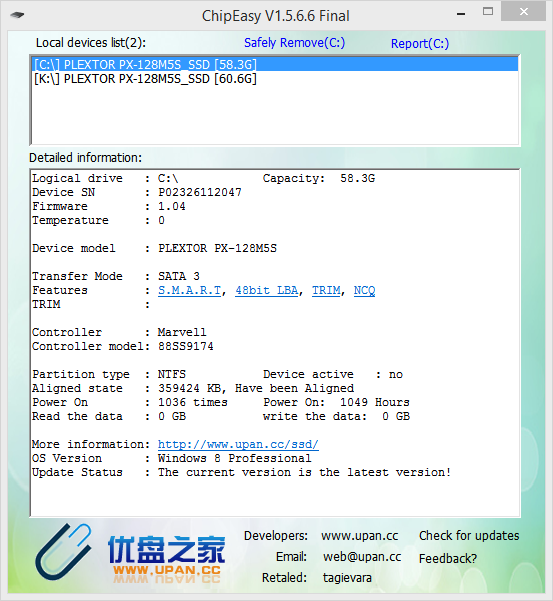
ChipEasy – интуитивная программа, которая поможет реанимировать флешку, очень простая в обращении. Позволяет узнать производителя и модель usb флешки, что поможет перепрошить флешку. Чаще всего ChipEasy применима к устройствам Kingston и Transcend.
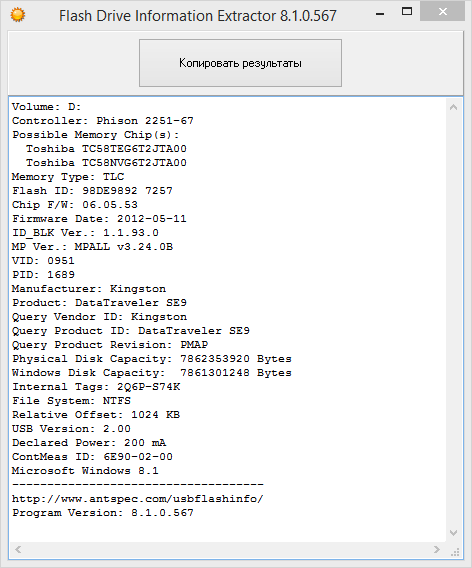
Flash Drive Information Extractor – данная утилита позволяет получить всю необходимую информацию для ремонта: VID&PID контроллера, модель и тип flash-памяти (для Silicon Power и других моделей). Отличается детальностью предоставленных сведений об устройстве.
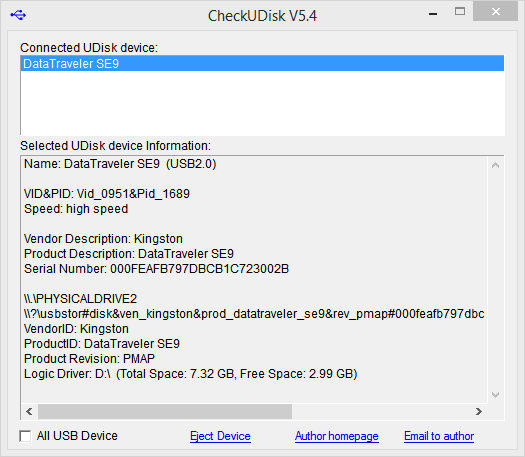
CheckUDisk – эта программа быстро сканирует источник и предоставляет VID&PID для ремонта usb флешки и реанимации с той же детализацией, что и CheckUDisk.
Для многих устройств хранения прошивку найти не удастся. В подобной ситуации можно забыть о легком самостоятельном ремонте. Как вариант, см. решение выше с пересадкой донорского контроллера.
Программные неисправности, решаемые “малой кровью”
Существует ряд проблем с флешкой, которые не требуют ремонта и решаются программным способом. В таких ситуациях, зачастую, повреждается системная информация о хранимых данных: размер, имена файлов, структура каталогов, размер кластеров, файловая система и проч.
Как исправить. Мы привели ссылки на соответствующие гайды, которые вам помогут устранить ошибки на флешке, сделать ее читабельной:
- USB флешка не форматируется (повреждена файловая структура или присутствуют ошибки чтения): http://softdro >Советы:
- Откройте usb флешку в операционной системе в ее максимально “чистом” состоянии, насколько это возможно. Перезагрузите компьютер в безопасном режиме.
- Некоторые типы защиты могут быть отключены, позволяя CD или DVD-дисководам работать в их базовом состоянии. Информация на жесткий диск будет читаться, даже если диск не идет через обычный цикл загрузки. Подобный метод может разрешить проблему и, возможно, ремонт накопителя не понадобится.
- Может быть полезен фирменный софт для лечения флешек (Apacer, HP, Kingston, Panasonic и др.). На сайте производителя вашей флешки может быть доступен другой софт, советуем поинтересоваться.
Резюме
В случае возникновения проблемы важно определить симптомы, причины возникновения проблемы. Это поможет принять правильное решение, сэкономив время и нервы. Кто-то способен идти до конца, пробуя все методы восстановления флешки; кому-то проще купить новое устройство и забыть о поломке. В любом случае, мы привели все возможные способы оживления usb-накопителя.
Если описанные методы не помогают и флешка все равно не работает, загляните в другие разделы на нашем сайте: на тему восстановления флешек и sd-карт есть множество других полезных гайдов. Также задавайте вопросы через форму обратной связи, постараемся ответить. Часть ответов опубликована ниже.
Ответы на вопросы читателей
Переломался USB разъем флешки, но 4 контакта не разорвались, сломалась плата. По своему не знанию сестра пользовалась 2 дня после. Система отображает флеш как съёмный диск. Внизу нету ни полоски деления, ничего. Не сообразила скопировать файлы – помогите.
Ответ. Из вопроса непонятно, какая плата сломалась. Если это плата с чипами — увы, ремонт невозможен. Если сломался собственно usb-разъем флешки, то можно его заменить исправным. Единственное, что для ремонта вам понадобятся паяльник и умение им пользоваться. Узнать схему контактов на плате usb-флешки можно здесь.
После гарантийного ремонта пропали все фотографии на смартфоне и на карте SD.
Ответ. Очень размытый вопрос. Производился гарантийный ремонт чего – мобильного устройства или карты памяти? Все ваши претензии к исполнителям регулируются вашим договором.
Что касается восстановления данных на sd-карточке, воспользуйтесь специализированными приложениями, которым, собственно, и посвящен этот сайт.
Флэш карта на 2Гб из старенького телефона Nokia, телефон отлично видит флэшку, планшет и другие телефоны не видят. Чужие флэш карты моя аппаратура видит.
Ответ. Если другие флеш-карты не открываются на вашей, как вы сами говорите, старенькой Нокии, то скорее всего, потому, что телефон попросту не поддерживает новые технологии. Изучайте документацию и спецификации для вашего устройства. Возможно, настало время обновить “железо”?
У меня сломалась пополам микро флешка 32Гб. Как можно восстановить информацию на этой флешке, подскажите, пожалуйста, где и кто мне сможет помочь, как починить флешку?
Ответ. Увы, эту флешку невозможно отремонтировать или хоть как-то реанимировать. Если бы на вашей флешке “слетела” прошивка, тогда можно было бы дать некоторый шанс на восстановление. Что касается физической поломки, то все зависит от повреждения. Если микросхемы флеш-памяти целы, можно прочесть данные через считыватель PC 3000 Flash и т.п.
Единственно возможное решение (если файлы не представляют особой важности) – приобрести новую microsd карточку.
Флешка не открывается, не отображается как съемный диск, не отображается в диспетчере устройств. Физическое воздействие исключено, т.к. таких флешки три, работали с ними разные люди.
Ответ. Вы не уточнили тип памяти, с которым вы работаете. В любом случае, если не открывается флешка или sd карта, я бы посоветовал проверить работу флеш-карты на других устройствах. Протестируйте ее на других телефонах или устройствах, к которым ее можно присоединить. Если это sd карта, попробуйте подключить ее к ПК через кард-ридер.
Проверьте, определяется ли присоединенное устройство в диспетчере устройств. Если да, воспользуйтесь любой программой для разметки диска или штатными средствами Windows, или же фирменным софтом, доступным на сайте разработчика флешки, чтобы отформатировать флешку в NTFS или FAT.
Во время форматирования флешки (transcend) выдернули флешку с пк. Было ясно что работать она уже не будет, проверка это подтвердила. Компьютер не определяет флешку, индикатор все время моргает, в "моем компьютере" ее нет, в диспетчере устройств — есть, пишет что работает нормально, определяется как запоминающее устройство. Помогите восстановить флешку transcend!
Ответ. Вероятно, на вашей флешке повредилась файловая таблица. Восстановить работу флешки все еще можно, если создать на ней раздел и отформатировать. Реанимировать флешку можно, как уже упоминалось, при помощи специализированных утилит вроде Acronis Disc Director и проч., но лучше всего использовать для разбивки и восстановления флешки transcend приложение TestDisk.
Флешка была закриптована в TrueCrypt, переустановил ОС, монтирую флешку, отображаются файлы, но при попытке их открыть выдает ошибку – отказано в доступе. Подскажите можно ли спасти информацию, если не определяется флешка после шифрования?
Ответ. Вам понадобится программа-клиент для работы с Truecrypt. Увы, на данный момент сайт truecrypt.org недоступен, а сам проект закрыт. Так что попробуйте найти приложение где-нибудь в интернете. После этого, при открытии файлов вам будет необходимо ввести пароль для доступа к вашим файлам.
Флешка обнулилась и система требует отформатировать флешку, но мне надо сохранить файлы очень важные и дорогие. Помогите!
Ответ. Ни в коем случае не соглашайтесь форматировать вашу флешку! Вместо этого, воспользуйтесь программами для восстановления данных и попробуйте восстановить пропавший раздел на вашем устройстве хранения. Всю сохраненную информацию вы можете смело копировать на жесткий диск и далее искать среди этих завалов именно то, что вам нужно.
Имеется флэшка JetFlash Transcend 8GB. Перестала определяться системой. Отформатировал ее программой JetFlash Online Recovery и она удалила все данные с флэшки. Возможно ли теперь восстановить флешку Transcend, то есть, данные на ней?
Ответ. Для восстановления флешки Transcend подойдет программа Unformat. Шансы восстановления зависят от глубины форматирования. Во всяком случае, используйте опцию глубокого сканирования. Как вариант, попробуйте Recuva с аналогичной опцией сканирования.
Тут будут материалы о ремонте/восстановлении флешек
1. ВСТУПЛЕНИЕ
Итак, Ваша флешка перестала работать.
Что делать?
Первое, не стоит дергать флешку, надеясь на чудо. Самое время успокоиться.
Второе, дочитайте до конца эту статью. Ведь — предупрежден — значит вооружен. Поэтому, заварите себе кофе/чай или налейте сока/воды. Пиво и прочее "горючее" лучше отложить на потом, следует действовать вдумчиво и спокойно.
ВНИМАНИЕ!
Здесь рассматриваются вопросы ВОССТАНОВЛЕНИЯ флешек с ПРОГРАММНЫМИ НЕИСПРАВНОСТЯМИ. Вопросы ВОССТАНОВЛЕНИЯ ДАННЫХ (с исправных или неисправных флешек), а также вопросы РЕМОНТА флешек с АППАРАТНЫМИ НЕИСПРАВНОСТЯМИ (пайка и прочее) здесь не рассматриваются! Вопросам восстановления данных с исправных флешек будет посвящена отдельная статья.
К сожалению, восстановление данных с неисправной флешки — задача нетривиальная. Для этого требуется владение навыками пайки электроники на хорошем уровне, и зачастую, наличия еще одной флешки (исправной) — аналогичной поврежденной, различных, недешевых инструментов (паяльная станция, программатор и т.д.), а самое главное — знаний и опыта подобных работ. ПОЭТОМУ, ЕСЛИ ВАМ ТРЕБУЕТСЯ ВОССТАНОВИТЬ ВАШИ ДАННЫЕ — ОБРАТИТЕСЬ ЗА ПОМОЩЬЮ К ПРОФЕССИОНАЛАМ! ВСЕ МЕТОДЫ ВОССТАНОВЛЕНИЯ ФЛЕШЕК, ИЗЛОЖЕННЫЕ В ЭТОЙ СТАТЬЕ — ПРИВОДЯТ К ПОЛНОЙ ПОТЕРЕ ВСЕХ ДАННЫХ НА ФЛЕШКЕ! Контактные данные куда можно обратиться за профессиональной помощью приведены в конце статьи.
ВАЖНОЕ ЗАМЕЧАНИЕ:
Данная статья подразумевает что Вы используете ОС Windows (XP/Vista/7 Server 2003/2008).
Итак, если нужна сама флешка а не данные на ней — смело читаем дальше. Приступим?
2. ВВЕДЕНИЕ
Вкратце — как устроена флешка.
А устроена флешка на удивление просто:
- Контроллер — он связывает микросхемы памяти с внешним миром через USB порт. Именно он пишет и читает данные.
- Микросхема, или несколько памяти. Именно здесь хранятся Ваши данные (а также данные контроллера — необходимые для его работы, сбой этих данных и приводит к программным неисправностям).
- Иногда — стабилизатор питания (в современных флешках встроен в контроллер) — преобразовывает напряжение +5В USB порта в необходимые для питания контроллера и памяти напряжения.
- Кварцевый резонатор — он необходим для тактирования контроллера.
- Светодиод — он сигнализирует о включении флешки, записи, чтении.
Какие-же бывают неисправности флешек?
Неисправности делятся на программные (ими мы и займемся) и аппаратные. Начнем с "тяжелых" неисправностей:
3. АППАРАТНЫЕ НЕИСПРАВНОСТИ
- Если Ваша флешка никак не определяется в Windows
- Светодиод на флешке — "молчит" и никак не реагирует на вставку флешки в компьютер
- Или при последней вставке флешки в компьютер был запах горелой электроники
- Флешка стала горячей
Значит, скорее-всего Ваша флешка сгорела из-за переполюсовки или перенапряжения.
Что-же случилось?
Сгорают флешки в основном из-за некачественной сборки компьютеров, а именно, неправильного подсоединения фронтальных портов USB. Дело в том что фронтальные порты USB (те, что на лицевой панели компьютера) подсоединяются к материнской плате при помощи кабелей-косичек, которые весьма просто в случае невнимательности при сборке неправильно подсоединить к материнской плате. Итог — там где было +5 вольт — минус, а там где минус — +5 вольт. Флешка сгорает практически мгновенно. Это и называется переполюсовка.
Реже бывают случаи, когда флешка сгорает из-за некачественного БП (блока питания), впрочем некачественные БП — это тема для отдельной статьи (некачественные БП пожалуй действительно ПРОБЛЕМА на просторах ex-USSR). Этот случай и есть перенапряжение.
Ремонт флешки в таких случаях не имеет смысла. Если контроллер уцелел — а это редкость, то удается обойтись заменой сгоревших деталей обвязки (стабилизатор, дроссели, резисторы) и при необходимости — последующим программным восстановлением. Данные в таких случаях восстановить можно, но, как уже говорилось — для этого лучше всего обратиться за помощью к профессионалам.
Как избежать таких поломок?
- Никогда не вставляете флешку в фронтальные (на передней панели компьютера) порты USB на незнакомых компьютерах.
- Используйте только порты USB расположенные сзади компьютера.
- Будьте внимательны и аккуратны при сборке компьютера.
- И конечно, желательно чтобы Ваш компьютер был оснащен качественным БП.
4. ПРОГРАММНЫЕ НЕИСПРАВНОСТИ
- Флешка не дает записать/считать с себя данные, не форматируется, неправильно отображается ее объем.
- Вместо привычного названия флешка выводит другое.
- Вместо флешки отображается "Съемный диск".
Причины вызвавшие подобные проблемы бывают разные — действие вирусов, плохое питание флешки, сбой при записи данных.
Как избежать таких ситуаций?
- Желательно не использовать всевозможные USB удлинители/хабы, если же невозможно без них обойтись — использовать продукцию качественных, "брэндовых" фирм а не китайский "noname".
- Антивирус на компьютере хотя и не обязателен, но, желателен, обязательно со свежими, "актуальными", регулярно обновляемыми антивирусными базами (иначе антивирус — бесполезный самообман).
- Весьма желательно (а автор склонен считать что — ОБЯЗАТЕЛЬНО) наличие качественного, "фирменного" БП — блока питания. Эта деталь компьютера (БП) на которой никогда не стоит экономить — от него зависят надежность и долговечность Вашего компьютера — и, главное — сохранность Ваших данных.
- Всегда извлекайте флешку только ПОСЛЕ окончания процесса записи, ЖЕЛАТЕЛЬНО через диалог "Безопасное извлечение устройства".
Эти нехитрые советы помогут жить Вашей флешке дольше — а данным надежней храниться и не теряться .
В случае программных неисправностей флешку как правило — возможно восстановить.
ПОВТОРЮСЬ — ЕСЛИ ВАМ НУЖНЫ ВАШИ ДАННЫЕ — ЛУЧШЕ ВСЕГО БУДЕТ ОБРАТИТЬСЯ К ПРОФЕССИОНАЛАМ!
Что же можно сделать для восстановления флешки?
Будем переходить от простых способов восстановления к сложным.
ВАЖНОЕ ЗАМЕЧАНИЕ:
Все работы следует проводить только с флешкой вставленной непосредственно в тыловые порты USB компьютера — то есть непосредственно в порты на материнской плате компьютера! Использование фронтальных портов USB, различных USB удлинителей, USB хабов недопустимо — поскольку может помешать восстановлению или привести к непредсказуемым результатам восстановления флешки!
Продолжаем. Первое что следует сделать — попробовать использовать фирменную программу от фирмы-производителя флешки. Как правило, производители флешек имеют программы для восстановления работоспособности. Это самый простой путь, так как не требуется ничего предпринимать — только найти нужную вам программу на сайте производителя флешки, скачать ее, запустить и дождаться результата.
Рекомендуется использовать программы скачанные с сайта производителя флешки, а не с диска идущего в комплекте с флешкой — на диске может оказаться устаревшая версия программы.
ВНИМАНИЕ!
НАПОМИНАЕМ, ЧТО ПРИ ИСПОЛЬЗОВАНИИ ЭТИХ ПРОГРАММ ВСЕ ДАННЫЕ НА ФЛЕШКЕ БУДУТ ПОТЕРЯНЫ! ДЛЯ ВОССТАНОВЛЕНИЯ ДАННЫХ — ОБРАЩАЙТЕСЬ К ПРОФЕССИОНАЛАМ!
Ссылки для скачивания фирменных программ:
Для флешек A-Data
Для скачивания следует ввести серийный номер Вашей флешки в строчку под надписью:
"Этап 2. Введите серийный номер, указанный на разъеме вашего флеш-накопителя."
Далее — следует ввести код подтверждения с картинки "Код подтверждения", нажать кнопку "Отправить". Затем произойдет закачка программы для восстановления. Следуйте инструкциям приведенным далее на сайте.
Для флешек Apacer
Следует выбрать из списка нужную модель флешки и, соответственно, версию программы для восстановления. Щелкните на значке со стрелкой в колонке "Загрузка" напротив выбранной Вами модели флешки. После этого произойдет загрузка архива с программой для восстановления.
Для флешек Canyon
Для флешек PQI
Следует выбрать в строке "Search by Product" — "USB Flash Drive" — далее Вашу серию флешки — и, наконец — Вашу модель флешки — нажать кнопку "GO" -> в открывшемся списке выбрать в списке "Application/Utility" программу "Dr.UFD. " -> далее произойдет загрузка программы для восстановления.
Для флешек Transcend
Общие условия использования этих программ:
- Вставьте флешку в компьютер.
- Запустите программу.
- Следуйте инструкциям выводимым программой.
- По окончании восстановления извлеките и заново вставьте флешку в компьютер для применения изменений.
- Желательно, провести проверку флешки — записать на нее файлы, считать и сравнить файлы с флешки с оригиналами на компьютере и т.д.
5. ПРОГРАММНЫЕ НЕИСПРАВНОСТИ, ПРОДОЛЖЕНИЕ
Бывает, фирменная утилита от производителя не помогает или отказывается работать, или ее попросту нет, тогда можно прибегнуть к более сложным методам.
Предупреждаю сразу, в этом случае Вам придется потратить больше времени и терпения на восстановление флешки. Могут понадобится чужие опыт и помощь. Также желательно знание английского языка (интерфейс специализированных программ как правило на английском языке).
Производителями контроллеров флешек пишутся специальные программы для низкоуровнего форматирования/разметки/восстановления флешек. Их и можно использовать для восстановления работоспособности флешки.
Но есть одно но — к определенным контроллерам подходят только определенные программы. Поэтому необходимо выбрать/подобрать подходящую для конкретной флешки конкретную программу.
Для примера мы будем периодически использовать флешку Canyon USB 2.0 Flash Drive. Приступаем. Первое что надо сделать — определить марку и модель контроллера. Для этого есть два способа — программный и аппаратный, начнем с более простого:
А.) ПРОГРАММНЫЙ СПОСОБ, или VID&PID идентификация
Все USB устройства имеет уникальные идентификаторы: VID — идентификатор производителя и PID — идентификатор устройства. По этим USB VID&PID идентификаторам и возможно определение марки и модели контроллера в базах данных в Интернете, на форумах и т.д.
Определить VID&PID идентификаторы можно либо при помощи:
Диспетчера устройств Windows:
Правая клавиша мыши на значке "Мой компьютер" -> в открывшемся меню — щелчок на пункте "Свойства" -> в открывшемся окне "Свойства системы" — щелчок на вкладке "Оборудование" — щелчок на кнопке "Диспетчер устройств" -> в открывшемся Диспетчере устройств развернуть группу "Контроллеры универсальной последовательной шины USB" — двойной щелчок на Вашей флешке в списке устройств USB -> в открывшемся окне "Свойства. " — щелчок на вкладке "Сведения" — во вкладке "Сведения" выбрано — если не выбрано — выбрать в строке "Свойства" — "Код экземпляра устройства" -> в строке "Значение" читаем строку с VID&PID идентификаторами Вашей флешки.
Правая клавиша мыши на значке "Мой компьютер" -> в открывшемся меню — щелчок на пункте "Управление" -> в открывшемся окне "Управление компьютером" — щелчок на пункте списка "Диспетчер устройств" в левой части окна -> в правой части окна развернуть группу "Контроллеры универсальной последовательной шины USB" — двойной щелчок на Вашей флешке в списке устройств USB -> в открывшемся окне "Свойства. " — щелчок на вкладке "Сведения" — во вкладке "Сведения" выбрано — если не выбрано — выбрать в строке "Свойства" — "Код экземпляра устройства" -> в строке "Значение" читаем строку с VID&PID идентификаторами Вашей флешки.
"Пуск" -> щелчок на пункте "Выполнить" -> в открывшемся окне "Запуск программы" в строке "Открыть:" ввести: devmgmt.msc -> щелчок на кнопке "ОК" -> в открывшемся Диспетчере устройств развернуть группу "Контроллеры универсальной последовательной шины USB" — двойной щелчок на Вашей флешке в списке устройств USB -> в открывшемся окне "Свойства. " — щелчок на вкладке "Сведения" — во вкладке "Сведения" выбрано — если не выбрано — выбрать в строке "Свойства" — "Код экземпляра устройства" -> в строке "Значение" читаем строку с VID&PID идентификаторами Вашей флешки.
Для примера, в нашем случае строка "Значение" имеет вид: USBV >
Либо при помощи следующих программ:
Хорошо подходит для этих целей ChipGenius — благодаря встроенной базе данных программа сразу выводит марку и модель контроллера флешки.
Как использовать программу ChipGenius?
- Скачайте архив с программой, распакуйте его в папку.
- Вставьте флешку в компьютер.
- В распакованной папке программы запустите файл ChipGenius_v4_00_0022.exe — программа не требует установки и работает сразу.
- В открывшемся окне, в верхней половине, найдите и выделите в списке устройств свою флешку.
- В нижней части окна появится информация об флешке. Если программа смогла определить контроллер флешки по встроенной базе данных, то в строчках Chip Vendor и Chip Part-Number будет информация об контроллере флешки (в нашем примере: Chip Vendor: USBest, Chip Part-Number: UT161) теперь — переходим сразу к 6 части статьи.
Внимание!
Также можно найти необходимые программы перейдя на сайт с программами прямо из программы ChipGenius! Если программа смогла определить контроллер флешки то в нижней части окна, напротив строчки "Tools on web", появится маленькая кнопка. Нажав ее Вы попадете на сайт программы ChipGenius. Правда сайт полностью китайский, но название программ на английском. Скачивание интуитивно понятно, так что проблем возникнуть не должно. Если что — переводчик от Google: translate.google.com должен помочь. Стоит отметить, что там собрано очень много полезных программ для флешек. - Если информации нет — смотрим строчку USB Device > Внимание!
Если Ваши VID&PID идентификаторы равны 0000 — переходите к 7 части статьи.
Теперь, используя найденные VID&PID идентификаторы — используя базы данных в Интернет находим марку и модель контроллера.
Искать можно здесь:
Если Вы не смогли найти марку и модель контроллера по VID&PID идентификаторам в базах данных в Интернете (а такое может случиться из-за искаженных VID&PID идентификаторов, или, как вариант — из-за нового/редкого контроллера) то вам остается использовать:
Б.) АППАРАТНЫЙ СПОСОБ:
Попросту говоря — разберите Вашу флешку — и считайте маркировку контроллера. Как правило, марка и модель контроллера указана в первой строчке, находящейся под маркировкой/логотипом фирмы-производителя. Бывает, что маркировка/логотип не нанесена. Тогда просто считываете первую строчку.
Для примера — в нашем примере это UT161-T6G под маркировкой USBest — маркой фирмы производителя USBest Technology CO. LTD. Итак, контроллер в примере: USBest UT161
Остается выбрать и скачать.
6. ПРОГРАММЫ ДЛЯ ВОССТАНОВЛЕНИЯ
Зная марку и модель контроллера Вы можете найти, выбрать и скачать подходящую версию программы.
НЕ ЗАБЫВАЕМ, ЧТО ИСПОЛЬЗОВАНИЕ ЭТИХ ПРОГРАММ ОЗНАЧАЕТ ПОЛНУЮ И БЕЗВОЗВРАТНУЮ ПОТЕРЮ ВСЕХ ДАННЫХ НА ФЛЕШКЕ! ДЛЯ ВОССТАНОВЛЕНИЯ ДАННЫХ СЛЕДУЕТ ОБРАТИТЬСЯ К ПРОФЕССИОНАЛАМ! (ИЛИ СТАТЬ ИМ )
Далее, следуя инструкции к программе — произвести восстановление флешки.
Где-же взять программы/инструкции?
К сожалению, великое разнообразие сочетаний флешек, контроллеров, программ, неисправностей, а также формат статьи не позволяют написать краткую, универсальную, и главное — работающую для всех флешек/случаев жизни — инструкцию по пользованию специализированными программами. Для каждой версии программы существуют свои инструкции/методы. Часто приходится перебирать различные версии программ для достижения положительного результата. Итог — зачастую каждый случай неисправности индивидуален.
Мы постараемся написать отдельные статьи-инструкции для разных флешек/контроллеров, опираясь на Ваш и наш опыт.
А пока — ссылки где Вы можете найти программы и инструкции к ним.
Статьи и инструкции по восстановлению флешек при помощи специальных программ
Программы и файлы для восстановления флешек
Форум, посвященный вопросам восстановлению флешек и т.д.
7. ФЛЕШКА НЕ РАСПОЗНАЕТСЯ
Обычно это неисправность проявляющиеся тем, что флешка не распознается компьютером. При вставке такой флешки компьютер выводит сообщение вида: "Устройство USB не не опознано". А в диспетчере устройств, в разделе USB устройств появляется "Неизвестное устройство". Windows не может определить подключённое устройство и не может установить соответствующий драйвер.
В таком случае коды VID&PID равны 0000. Связано это с тем что программные данные необходимые для работы контроллера флешки повреждены, либо контроллер не может считать их. В этом случае можно попробовать перевести контроллер в специальный тестовый режим. При этом происходит запуск контроллера без считывания программных данных, необходимых для его работы. Запустить тестовый режим можно замыканием между собой выводов микросхемы памяти.
- Разбираем флешку.
- Находим микросхему памяти. Обычно это одна или две самых больших прямоугольных, черных микросхем, с выводами расположенными рядами с двух коротких сторон корпуса. Нумерация выводов микросхемы начинается с угла, отмеченного вдавленной ямкой-точкой-ключём, против часовой стрелки.
- Перед включением флешки в USB порт замыкаем между собой 29 и 30 выводы микросхемы памяти, например иглой (в некоторых случаях замыкать нужно другие выводы, в зависимости от контроллера это могут быть: 30-31, 31-32, 41-42, 42-43, 43-44). Замыкать нужно осторожно, чтобы не замкнуть с выводом питания микросхемы памяти — 37 выводом.
Внимание! В монолитных флешках (обычно это тонкие, неразборные, "сплошные" флешки без защитного колпачка) выводы микросхемы памяти продублированы в тестовых точках на торце корпуса (не во всех моделях). Стандартной нумерации выводов здесь нет, выводы для замыкания подбираются экспериментально. Закорачивать выводы удобно тонким ножом, пинцетом, скальпелем, скрепкой и т.д. Вопросам восстановления монолитных флешек посвящена эта тема форума flashboot.ru:
flashboot.ru/forum/index.php?topic=2409.15
Этот метод часто помогает когда попытки восстановить флешку приводят к неустранимым или непонятным ошибкам в программах для восстановления (Например в ALCORMP — ошибка 30500 или 30700, или в SK6211 PDT — ошибка 45 — [DISK_ACCESS_ERROR]).
Если при замыкании выводов микросхемы флешка не определилась, а вы перепробовали все варианты замыкания выводов (29-30, 30-31, 31-32, 41-42, 42-43, 43-44)) значит только программными методами восстановить флешку не получится.
Использованные источники — статьи и файлы на: