
В разделе «Настройки приложений» (vk.com/settings?act=apps) отображаются все подключённые сайты и приложения. Здесь Вы можете удалить лишние авторизации или отрегулировать Настройки к ним.
Авторизация — это процесс предоставления приложению данных для входа через Ваш аккаунт на нашем сайте. Он необходим для взаимодействия функциональных возможностей приложения и сайта.
Если у Вас в истории активности появляются неизвестные IP-адреса, стоит проверить этот раздел, чтобы убедиться, что Вы не авторизовались в сторонних приложениях.

Знакомство с социальной сетью Вконтакте
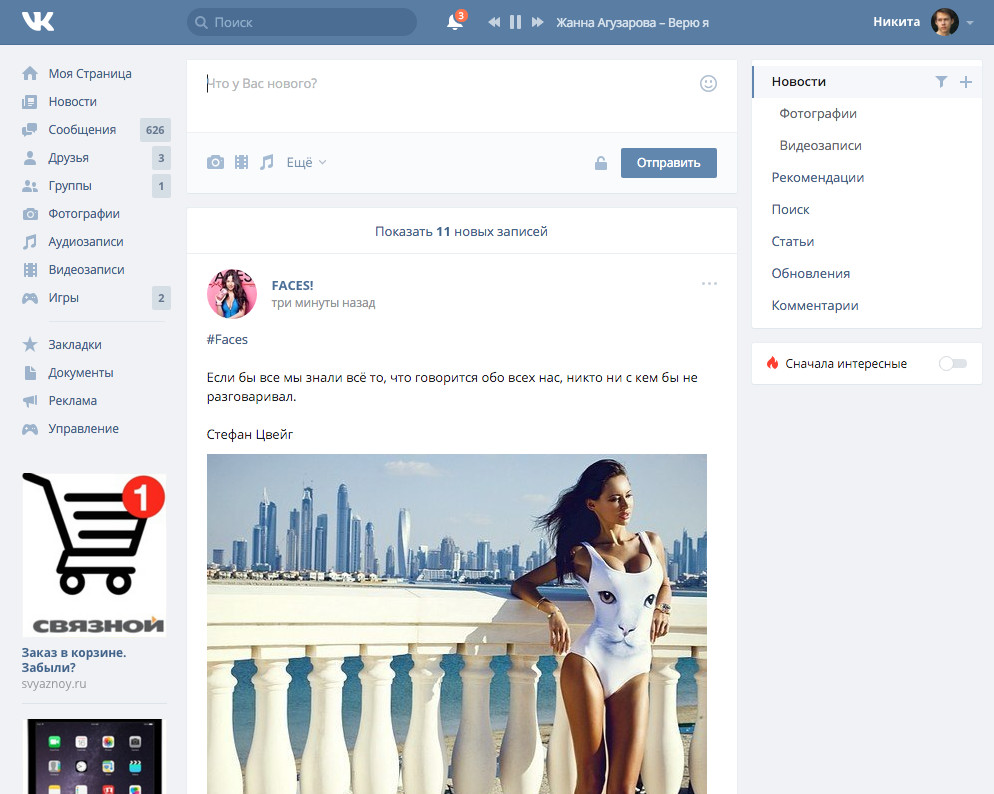
ВКонтакте (vk.com) – крупнейшая социальная сеть, одна из самых посещаемых. При входе в вк зарегистрированный пользователь видит ленту новостей, истории (фото или видео, которые удаляются через 24 часа) и вопрос вверху «что у Вас нового?». Однако каждый знает, что главной является «Моя страница». Это ваша визитная карточка на просторах ВК. Если у вас по каким-либо причинам до сих пор нет своей страницы, то жмите здесь! Там мы подробно рассказали, как пройти процедуру регистрации.
Как отправить
голосовое сообщение в ВК
Не тратьте время, набирая текст на клавиатуре, продиктуйте послание и отправьте его собеседнику.
Как легко изменить
сообщение в ВК
Разработчики популярной социальной сети ВКонтакте наконец-то выпустили долгожданное обновление.
Прямые трансляции ВК
на раз, два, три
Все пользователи социальной сети Вконтакте получили возможность проводить прямые трансляции при помощи практически любого информационного устройства.
Как прикрепить фото вконтакте
Прикрепить фото вконтакте очень просто. Следуйте простой инструкции!
Как найти
людей, сообщества в Вконтакте
Самый простой способ — провести сначала как-бы общий поиск «всего на свете», а потом, выделить из результатов то, что вам нужно.
Как поменять пароль в ВК
Выполнив пару шагов этой инструкции вы узнаете, как поменять пароль в ВК.
Страница многофункциональна, существует большое количество настроек. Это позволяет персонифицировать ее, подогнать под нужные цели и задачи. Каковы же основные функциональные возможности раздела Моя страница ВКонтакте?
Действия в вк осуществляются с помощью настроек меню, которые располагаются как в левой части окна, так и в нижних и верхних отделах. Рассмотрим разделы более подробно.
1. Меню с левой стороны
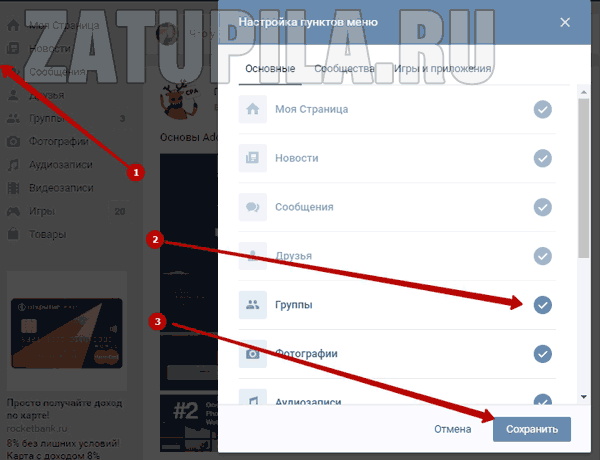
Для того чтобы получить возможность настраивать страницу и управлять, необходимо зайти в вк. Самым значимым элементом навигации является меню, которое расположено в левой части окна. С его помощью происходят перемещения по сайту, можно получить доступ к конфиденциальной информации (например, сообщения, собственные фото, видео), а также ко всем ресурсам, которые доступны ВКонтакте. Левое меню можно менять, настраивать в соответствии с индивидуальными предпочтениями. Есть возможность скрывать (а позже вновь открывать) некоторые разделы. Можно скрыть любой раздел вк (сведения о группах, фотографии, видео- и аудиозаписи). Исключение составляют 4 раздела – «Новости», «Моя страница», «Сообщения», «Друзья». Их скрыть нельзя.
Для того, чтобы скрыть раздел, нужно навести на него курсор, слева появится шестеренка. При нажатии всплывает меню настроек. При помощи галочек отмечаются элементы, которые хотят видеть в списке. Отсутствие пометки говорит о том, что на страничке вк раздел будет не виден.
1.1. ВКонтакте моя страница
Моя страница Вконтакте – первый и главный пункт меню. При нажатии вы видите личную страницу с аватаркой, стену с публикациями, друзей и т.д. Блуждая по просторам социальной сети ВКонтакте, всегда можно вернуться на личную страницу, наведя курсор на эту надпись.
1.2. Новости
Именно сюда вы попадаете, когда осуществляете вход на сайт. Также можно зайти в этот раздел, кликнув мышкой на надпись "Новости" в меню с левой стороны. Здесь отражаются посты друзей и тех, на кого вы подписаны, записи сообществ (другое название — группа) ВК. Таким образом, не обязательно посещать страницы друзей (или групп), чтобы познакомиться с обновлениями. Удобно узнавать новости, просто просматривая материалы ленты.
В подразделе установлены разнообразные фильтры. Можно отдельно посмотреть только видеозаписи или ознакомиться лишь с той информацией, которая вызвала отклики пользователей. Отдельная рубрика показывает материалы, которые комментировали лично вы.
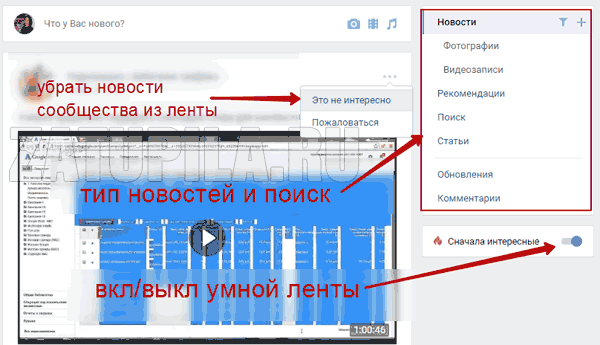
Функция поиск помогает найти материалы по актуальным темам в вк (список прилагается ниже). Вы самостоятельно задаете параметры поиска: тип сообщения, упоминание ссылок, количество лайков и т.д.
Лента новостей может быть 2 видов: «умной» и обычной. Если у вас стоит «умная» лента, то в первых записях вы будете видеть посты, которые набрали больше всего лайков. В обычной ленте посты сортируются по времени публикации. Если вы не хотите видеть посты какого-либо конкретного человека или группы, нажмите на три точки, расположенные в правом верхнем углу поста и выберете «Это неинтересно». Далее – «Не показывать новости Ивана».
1.3. Сообщения
Третьим пунктом в списке в левом меню идут «Сообщения», раздел невозможно скрыть, он входит в обязательные сведения для показа. Здесь сохраняются сообщения от пользователей, существует система поиска. В этом разделе ВК Моя страница можно начать беседу с другом, наведя курсор на аватарку. Справа небольшое подменю, которое состоит из 2-х пунктов: непрочитанные и важные сообщения.
1.4. Друзья
Нажав на надпись, вы увидите список ваших друзей. При этом система отобразит не только их количество (и фотографии), но и число тех, которые в данный момент находятся онлайн. Необходимо помнить, что уйдя с вк пользователь какое-то время будет обозначен статусом «онлайн». Для быстрого поиска определенного человека в поисковой строке вводятся данные (имя, фамилия).
Списки ВКонтакте можно настраивать (родственники, коллеги и т.д.), к ним добавлять, удалять людей. Кроме списков, предлагаемых системой, вы можете создавать другие, по заданным параметрам. Есть возможность искать новых знакомых по имени, фамилии,месту жительства, полу и возрасту. Предусмотрена функция удаления из дружеского списка.
Открыв эту вкладку ВКонтакте, можно работать со списком друзей:
- — написать сообщение,
- — посмотреть друзей пользователя,
- — предложить своих,
- — убрать из списка.
С правой стороны находится календарь, по которому отслеживаются дни рождения. Высвечивается календарный месяц, и фотоснимки именинников располагаются в соответствующих днях. Следующая строка отражает все ваши заявки в друзья (и принятые, и проигнорированные.
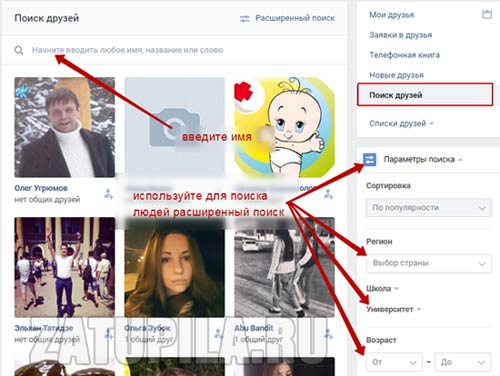
Третья строка – телефонная книга, в ней увидите список друзей, которые при регистрации в вк указали номер телефона или скайп. Чуть ниже — список новых друзей (они отсортированы системой в зависимости от времени добавления), а далее – поиск.
Если кликнуть на «Поиск друзей», то система сперва отобразит пользователей, с которыми вас объединяют общие знакомые. Если подключить расширенный поиск, то появляются дополнительные фильтры (регион, учебные заведения, возрастные рамки и др.). При фильтрации надо учитывать, что если пользователь не обозначил при регистрации какой-то параметр (пол, возраст, регион и др.), а вы выбрали этот критерий, то в результатах его не будет.
Есть возможность пригласить в вк новых пользователей по номеру телефона или из других социальных сетей.
1.5. Группы
В разделе «Группы» ВК находится арсенал средств для управления ими. В начале вы обращаете внимание на сообщества ВКонтакте, в состав которых входите. Здесь есть возможность отписаться, создать закладки, получать уведомления.
Предлагается список всех групп, созданных ВКонтакте. С правой стороны перечисление рекомендуемых сообществ, а также ближайших событий. Над списком групп расположена строка поиска, куда можно ввести название группы, которую вы хотите найти. Также есть расширенный поиск. При расширении справа открываются дополнительные фильтры (по типам сообществ, по регионам и др.), которые облегчают задачу.
Можно создать свое сообщество ВКонтакте, нажав на одноименную кнопку.
1.6. Фотографии
1.7. Аудиозаписи
Вышеуказанный раздел ВКонтакте открывает доступ к музыкальной базе, она неисчерпаема. У вас есть возможность наслаждаться любой музыкой, которая есть на сайте ВК. Это могут быть любимые композиции, которые вы сами загрузили или те, которыми поделились другие пользователи. Вы придумываете собственные плейлисты (выбираете любое название), и количество их ничем неограниченно. Работая с фильтром расположенным справа, вы следующие подразделы:
- — обновления (музыка, которую недавно добавили в альбомы другие пользователи);
- — рекомендации (основываются на аудиозаписях из ваших альбомов);
- — популярные в сети композиции (сгруппированы по жанрам);
- — прослушанные (здесь сохраняется музыка, которую вы слушали недавно).
- — Завершающий пункт фильтра – ваши альбомы.
В верхней части этого раздела ВКонтакте располагается много интересных значков. Нажимая на них, вы можете перемешать композиции, включить вечный повтор, поделиться мелодией с другом, посмотреть похожие треки, перейти к прослушиванию следующей песни и т.д.
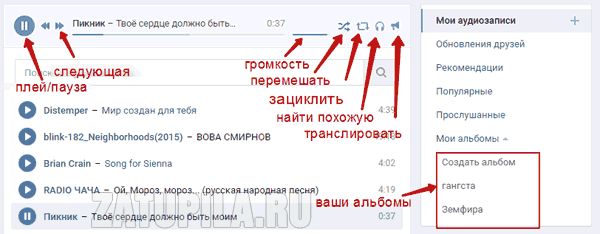 Очень интересная функция — трансляция прослушиваемых аудиозаписей, она обозначена значком рупора. Слушая любую мелодию, можно навести курсор на рупор и поставить метку «На мою страницу». Эта музыка начнет транслироваться как статус ВК. Более того любой пользователь, нажимая на эту мелодию, будет вместе с вами слушать те же музыкальные композиции. С правой стороны появится значок наушников с цифрой, она показывает количество пользователей, которые подключились к прослушиванию. Если навести курсор на наушники, то покажется окошко, в нем отображаются эти люди (имена, фамилии, аватарки).
1.8. Видеозаписи
1.9. Игры
1.10.Товары
1.11.Закладки
Следующий пункт – «Закладки». В них отображаются все заметки, фото и видео, которые понравились, и вы их лайкнули. Это дает возможность вернуться к интересным материалам, затратив минимальное количество времени.
В предыдущей версии ВКонтакте отсутствовал статус «подписчик», но пользователя добавляли в закладки. Теперь появились подписчики, они отражаются в блоке, который расположен правее, а внести профиль человека в закладки можно на его страничке. В таком случае вы не будете видеть на ленте обновления от этого пользователя. Если желаете узнавать новости человека (не добавляя его в список), необходимо активировать надпись «Получать уведомления» (она находится на его странице).
1.12. Документы
1.13.Реклама, блог, разработчикам
Раньше этот список был в самом низу портала, и до него было сложно добраться. Расположение внизу левого меню сделало рубрики более доступными.
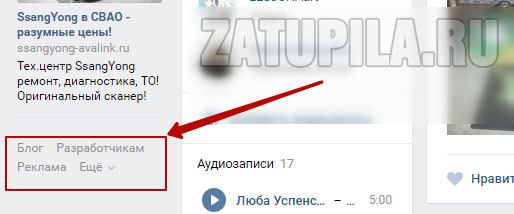
На сайте есть блог компании ВКонтакте. Пройдя по ссылке, вы увидите такой список:
- — продукт (о новых запусках в социальной сети);
- — новости компании (тут все понятно);
- — конкурсы (периодически объявляются конкурсы с призовым фондом, например, для аниматоров и иллюстраторов);
- — специальные проекты (к примеру, историческая лента, подключившись к ней, будете знать не только текущие новости, но и то, что было в этот день 100 лет назад);
- — рекламные инструменты (сообщалось о запуске геолокационной рекламы, о выборе службы поддержки и т.д.);
- — технологии (об усовершенствованиях, в частности сервис сокращения ссылок и т.п.);
- — архив (в нем можно ознакомиться со всеми материалами блога).
Администрация ВК рассказывает о нововведениях и грядущих изменениях. На новости можно оформить подписку. В отдельном разделе собрана информация для разработчиков (веб-мастеров). Кроме программистов материалами этого раздела мало кто пользуется. Они применяются для разработки приложений, сотрудничества с игровыми и платежными платформами. Здесь же расположены и разнообразные протоколы.
Сайт ВКонтакте обширен, в нем создана и активно действует рекламная сеть. Инструменты рекламы доступны каждому пользователю. Можно крутить таргетированную рекламу, заказать продвижение постов в сообществах, играх. Есть услуги ретаргетинга. В помощь рекламодателям дается много справочной информации, с которой можно ознакомиться, зайдя в этот раздел. Тут же постоянно публикуются новости, касающиеся рекламной деятельности.
Щелкнув мышкой по надписи «Еще», вы увидите дополнительные списки:
- — о компании (информация о фирме, статистика и разнообразные справочные материалы);
- — вакансии (всегда есть открытые, постоянно востребованы опытные и грамотные специалисты);
- — правила (правовая информация, правила использования, двухсторонняя ответственность);
- — помощь (обращение в техподдержку, также есть в верхней части портала);
- — язык (по умолчанию стоит русский, можно перейти на любой другой, даже шуточный – дореволюционный).
2.Верхнее меню
2.1.Имя, аватарка
Основная функция списков, располагающихся сверху, – доступ к анкете и ее настройкам, внесение изменений в профиль, связь с техслужбой. С их помощью можно выйти из аккаунта. Все эти возможности открываются при нажатии на имя, аватарку или стрелочку. Появляются надписи: моя страница, редактировать, настройки, помощь, выйти.
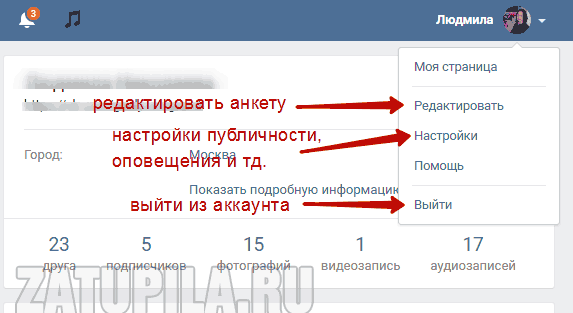
Редактировать можно любую информацию о себе, как основную (имя, фамилия, год рождения, образование и т.д.), так и дополнительную (интересы, жизненная позиция).
Большой и многофункциональный блок настроек. В общих параметрах вы можете поменять номер телефона, адрес электронной почты, пароль, язык. Есть возможность по-разному настроить саму страницу. Например, на ней будут отображаться только ваши записи или видеозаписи станут воспроизводиться автоматически и т.д. Изменения можно вносить в настройки безопасности (в частности, подключить услугу подтверждения входа через СМС) и приватности (здесь вы регулируете возможность доступа к вашим личным материалам других пользователей, есть возможность посмотреть, как видят вашу площадку другие пользователи).
Оповещения дают богатый выбор настроек: о подарках и днях рождениях, о личных сообщениях и приглашениях на мероприятия, о комментариях на стене и отметках на фотографиях, а также многое-многое другое. Оповещения можно получать непосредственно на сайте, а можно через электронную почту или СМС.
Здесь же в настройках можно создать черный список и добавить в него людей, с которыми вы не хотите общаться. Также можно настроить различные приложения, мобильные сервисы, осуществлять внутри сетевые платежи и переводы.
Информация по всем техническим вопросам располагается в разделе «Помощь». Здесь уже готовые ответы на наиболее распространенные вопросы и прежде, чем писать в техпомощь, рекомендуется с ними ознакомиться. Вопросы сгруппированы по темам: доступ к странице, настройки приватности, сообщества и т. д. При наличии какой-то конкретной проблемы ее надо коротко описать в строке поиска, и появятся возможные ответы. Если варианты вас не устраивают, нажимаете надпись «Это не решает мою проблему» и тогда есть возможность написать непосредственно в техподдержку. Ответ придет в течение 24 часов.
Выйти — надпись помогает выйти из своего аккаунта. Для того, чтобы вновь осуществить вход на Мою страницу, надо будет залогиниться, то есть ввести логин и пароль.
2.2.Ноты
2.3.Колокольчик
2.4.Поиск
2.5.Логотип
3.Главная
3.1. Вконтакте Моя страница, полная версия
Официальный адрес сайта — vk.com. Полный адрес личных страниц выглядит так: vk.com/id (id- уникальный код каждого пользователя). Вместо id, предлагаемого системой, можно написать какое-то другое слово (или комбинацию цифр и букв) при условии, что оно свободно. Поменять адрес можно в настройках.
Вверху в центре находятся ваше имя и фамилия. Чуть ниже можно написать любой небольшой текст – статус (ограничение – 66 знаков с пробелами). В статусе можно даже транслировать музыку. Правее располагаются сведения о ваших посещениях странички:
- — Online – вы в сети и находитесь на сайте,
- — время (дата) последнего визита,
- — если они не указаны, значит, человек отсутствовал ВКонтакте несколько месяцев, а может, потерян доступ к страничке.
В левом верхнем углу центральной части ВК находится ваша аватарка – фотография. Рекомендуется размещать снимки, где хорошо видно лицо, так людям легче узнать своих знакомых. Хотя можно загрузить в качестве аватарки любую картинку, лишь бы она соответствовала нормам морали и законодательству.
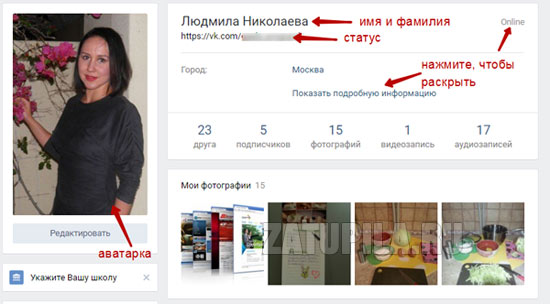
Под статусом находится блок личной информации, его в любой момент можно отредактировать. Для этого нажимите на соответствующую надпись под фото или через меню сверху. Информационный блок довольно объемный, поэтому он отображается в скрытом виде. Кнопка «Показать подробную информацию» помогает открыть всю информацию целиком. Чуть ниже блока есть цифры, которые указывают количество друзей, фотографий, аудио- и видеозаписей.
Затем располагается лента фотографий, а вот под ней уже – «Записи» (так называемая «стена»). Наиболее важные идеи, которые хотите донести до пользователей, можно закрепить вверху стены («закрепленный пост»). Ваши записи видны именно там, на стене, и скрыть их невозможно. А вот заметки друзей, их комментарии можно убирать. Для этого в верхнем меню находим рубрику «Приватность» и с ее помощью регулируем активность друзей и подписчиков.
С левой стороны под аватаркой находится блок о друзьях, указывается их количество, отмечены те, что в данный конкретный момент присутствуют онлайн. Тут же есть кнопка обновлений, нажав на нее, вы переноситесь на другую страницу и обозреваете все обновления ваших друзей (их заметки, добавления, сведения о вступлении в сообщества, комментарии и т.д.).
Еще ниже «Интересные страницы» — это группы, в которые лично входите, и пользователи, на которых подписались. Скрыть с помощью настроек их нельзя, посетители, заглянувшие на сайт, будут видеть, какие темы вам интересны и в каких группах участвуете.
Под блоком сообществ видны все ценные для вас видео- и аудиоматериалы.
Во время визита к другому человеку, информационный блок будет отличаться от того, что видите у себя. Вы можете написать сообщение, отправить подарок, добавить в друзья. А если нажмете на 3 горизонтальные черточки, то откроется список, с помощью которого можно пожаловаться, заблокировать пользователя или внести в закладки, настроить получение уведомлений. Этот способ очень хорош, если не хотите становиться друзьями или подписываться, но есть желание не терять этого человека. Можно просто использовать закладки и подписаться на новости. 3.2.Мобильная версия
Мобильный вариант ВКонтакте ограничен несколько меньшим функционалом, но самое нужное для использования и настроек присутствует. Официальные адреса несколько различны: полная — vk.com, а найти мобильную версию можно по адресу m.vk.com.
Экран мобильных телефонов и планшетов значительно меньше, чем у компьютеров и ноутбуков, поэтому большее количество материалов представлено в свернутом сжатом виде. Это главное различие между версиями. Есть дополнительные кнопки «Полная информация», «Другое», «Еще». В целом интерфейсы очень похожи, логичны и понятны.
Ну, вот и все, что можно рассказать про эту социальную сеть. Жду ваших комментариев под этим постом.
Вконтакте – одна из первых полноценных социальных сетей России. Пользователи массово регистрировались, указывая несуществующие данные, вступали в группы, общались друг с другом, потому что это было новинкой. Сейчас, ВК не самый прогрессивный способ поддерживать связь с родными и друзьями, появились более удобные Telegram и Facebook. Чтобы не распылять свое внимание на несколько сервисов, необходимо удалить страницу ВК, продолжив общение в более удобном мессенджере.
Как удалить страницу ВК через телефон
Прогресс не стоит на месте, с течением времени, смартфоны стали удобным средством общения, вытеснив традиционные ПК и ноутбуки. По статистике, более 57% пользователей заходят в Вконтакте с телефонов на базе Android, еще 18% с IPhone.
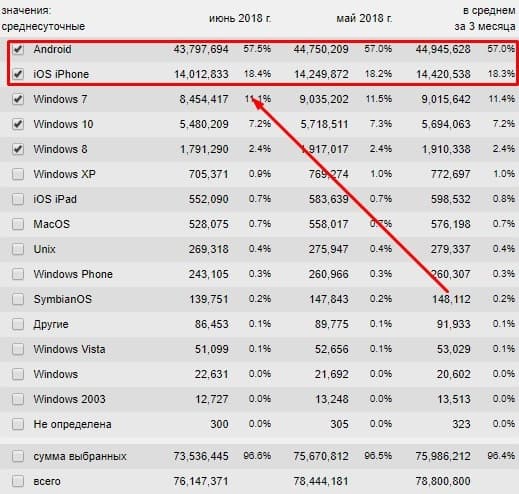
Поэтому, наиболее остро стоит вопрос удаления аккаунтов используя именно мобильный телефон.
Удалить через мобильное приложение
Мобильное приложение ВК, наиболее удобный способ доступа к соц. сети. К сожалению, разработчики не добавили в него функцию удаления профилей. Ни в пользовательском соглашении, ни в настройках анкеты – нет возможности окончательно стереть данные.

Поэтому, удаление со смартфона происходит только через мобильную версию сайта.
Мобильная версия ВКонтакте
В отличие от Одноклассников, процесс стирания учетной записи ВК происходит в несколько кликов мыши.
Ходит мнение, что можно стереть профиль временно и навсегда, это в корне неправильно. Понятие «временное удаление» — не существует, правильно говорить – с возможностью восстановления.
 Ходит мнение, что можно стереть профиль временно и навсегда, это в корне неправильно. Понятие «временное удаление» — не существует, правильно говорить – с возможностью восстановления.
1. Откройте браузер, перейдите на версию соц. сети для телефонов (m.vk.com) и авторизуйтесь.

2. В Левом меню, найдите пункт «Настройки».
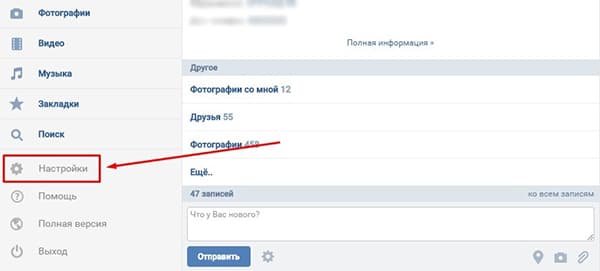
3. Откройте вкладку «Учетная запись».

4. Пролистайте страницу до самого низа, пока не увидите надпись — «Вы можете удалить свою страницу.». Или воспользуйтесь прямой ссылкой на удаление — https://m.vk.com/settings?act=deactivate

5. Во всплывающем окне, выберите причину удаления. Нажмите соответствующую кнопку.
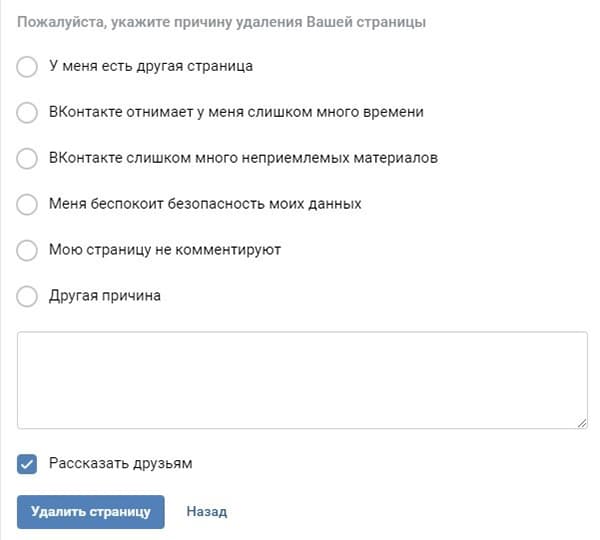
В течение семи месяцев, у вас есть возможность восстановить аккаунт в полном объёме, включая фото-видео материалы, даже старые диалоги. При этом неважно, какое устройство вы использовали – на базе Андроид или Айфон.
Процесс удаления на компьютере
Существует два способа избавиться от аккаунта ВК. Их основное отличие – период времени, в который можно его восстановить.
- Первый – 7 месяцев;
- Второй – 3 месяца.
По истечении времени, ваши данные будут полностью удалены из базы данных, без возможности восстановления.
Оба варианта применимы, как для мобильной версии, так и web версии сайта. Первый был описан выше, сейчас мы воспользуемся вторым – более быстрым.
1. Авторизуйтесь под своим логином и паролем на vk.com.

2. В правом верхнем углу экрана, кликните по вашему имени. Перейдите к пункту «Настройки».

3. В разделе «Приватность», на всех пунктах выставьте «Только Я». Не забудьте скрыть всех своих друзей.

4. Нажмите кнопку «Выйти» и в течении трех месяцев не авторизуйтесь.

В целях освобождения свободно места на серверах, движок сайта удаляет профили, которые полностью скрыли информацию о себе и не проявляли активность более трех месяцев.
Выше, я описал стандартные способы удалить аккаунт, предусмотренные администрацией сервиса. Теперь, настало время описать нестандартные методы, возникающие в различных жизненных ситуациях, например, при взломе странице или смерти её хозяина.
Как удалить страницу после взлома
Возможно, вы не видели мою инструкцию по безопасному поведению в интернете (обязательно советую ознакомиться) и потеряли доступы к аккаунту. С него мог рассылаться спам, проводиться другие мошеннические действия, закономерный итог — администрация его заблокировала. О методах восстановления, мы говорим в другой статье, а сейчас, я расскажу – как стереть подобный профиль и завести новый.
1. Зарегистрируйте новый профиль ВКонтакте используя эту инструкцию.
2. Напишите письмо в службу поддержки, на адрес support@vkontakte.ru с подробным описанием ситуации, ссылками на старый профиль и новый. Будьте готовы, что придется предоставить данные паспорта или выслать собственное фото с развернутым паспортом в руках.
3. В большинстве случаев, модераторы анализируют статистику заходов на вашу страницу, если действительно будет обнаружена подозрительная активность – старый профиль будет удален.
Удаление профиля умершего человека
Рассмотрим не самый приятный вариант, когда необходимо удалить чужую страницу, в связи со смертью её обладателя. Сразу стоит оговориться – данную процедуру могут произвести только близкие родственники умершего.
Отправьте на электронную почту support@vkontakte.ru письмо с описанием ситуации и приложите следующие документы:
- Копия свидетельства о смерти;
- Фото разворота вашего паспорта.
По истечении времени, вы получите ответ на запрос или просьбу предоставить дополнительные документы.
Как заморозить чужую страницу
Однозначного способа заблокировать чужую страницу в ВКонтакте – нет. Всё происходит на усмотрение администрации сервиса. Исходя из правил, блокировке подвергаются:
- Лица, нарушающие пользовательское соглашение;
- Создающие «фейковые» страницы;
- Занимающиеся рассылкой спама.
Если ваш неприятель нарушает правила сервиса, следует воспользоваться кнопкой «Пожаловаться».

Выбрать тип нарушения.

Дожидаться временной, либо полной блокировки аккаунта.
Восстановление удаленной страницы
Как упоминалось выше, временной интервал, в который можно автоматически восстановить страницу – зависит от способа её удаления и варьируется от 3 до 7 месяцев. Все данные, полностью удаляются спустя год. Делаем вывод:
- На автоматическое восстановление есть до 7 месяцев;
- Ручное (через службу технической поддержки), один год.
Для автоматического восстановления, проделайте следующее.
1. Перейдите по ссылке vk.com/restore.
2. Укажите данные доступа, которые вы помните (номер телефона, старый пароль, старый email).
3. Нажмите «Отправить заявку» и ожидайте решения.
Подробно, все варианты восстановления, описаны в этой статье.
Вместо заключения
В этой инструкции, я подробно описал все действующие способы избавиться от своего аккаунта в ВК, опустив несколько, мягко говоря, «бредовых». В итоге, мы имеем:
- Все варианты – временные, пока не истек срок возможности восстановления;
- Полное удаление данных, происходит в течение года, после завершения операции;
- Стереть можно даже чужой аккаунт, имея все основания.
Надеюсь, я помог решить вашу проблему, а если остались вопросы – смело задавайте их в комментариях к статье.


