Плагин VLC не придется загружать отдельно, он находится в составе установочного файла плеера, который можно скачать на сайте разработчика – организации VideoLAN. Он позволяет смотреть IPTV в браузерах.
Для просмотра телеканалов в браузере необходимо установить VLC plugin.
Как скачать плагин ВЛС
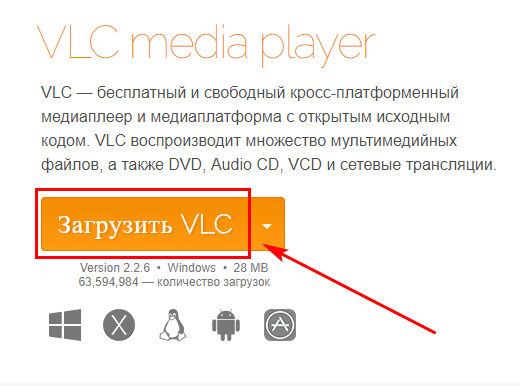
- Перейдите на сайт и загрузите инсталлятор медиаплеера с помощью кнопки «Загрузить VLC». Определите место его расположения.

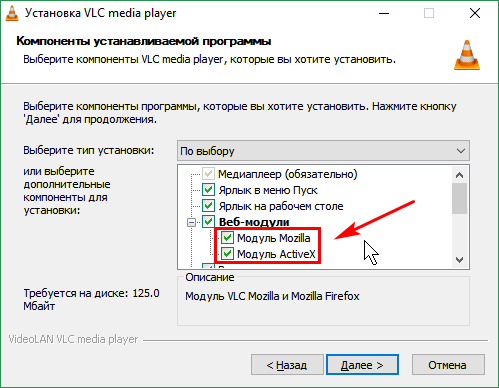
- После того, как он будет сохранен на компьютере, запустите установку программы. Откроется мастер инсталляции мультимедийного проигрывателя. Следуйте его указаниям, отмечая нужные параметры и кликая по кнопке «Далее», вплоть до раздела «Выбор компонентов программы». Здесь вам надо оставить галочки (или одну галочку) в отмеченных на скриншоте чекбоксах (они проставлены по умолчанию). Первый модуль (Mozilla) устанавливает plugin на Firefox, а также Chrome, Opera и Safari. А второй (ActiveX) предназначен для Internet Explorer.
- После завершения процесса установки откройте или перезапустите, если он был открыт, один из вышеупомянутых интернет-браузеров.
В теории теперь можно наслаждаться просмотром IPTV, но, оказывается, не все так просто. По идее VLC плагин должен появиться в списке расширений, а телеканал начать воспроизводиться. Однако велика вероятность, что, даже если вы все сделали по инструкции, ни того, ни другого не произойдет. В чем же причина этой проблемы и как ее решить?
Что делать, если видео не воспроизводится
Всего пару лет назад данный плагин на всех упомянутых выше браузерах работал вполне корректно, до тех пор, пока разработчики Mozilla Firefox и Google Chrome не решили внести некоторые изменения, которые заблокировали его работу. Была прекращена поддержка NPAPI –интерфейса для сторонних плагинов. Firefox отключил его с 52-ой версии, а Chrome – с 45-ой.
Поскольку Яндекс.Браузер и Opera работают на том же движке, что и Гугл Хром, то и через них посмотреть IPTV теперь не получится.
На сегодняшний день есть два, возможно, для кого-то не самых удобных, но по крайней мере работающих способа решения этой проблемы:
- Использовать какой-нибудь другой браузер, с которым совместим VLC web plugin. NPAPI все еще поддерживают Safari, Internet Explorer, а также некоторые малораспространенные веб-браузеры.
- Поставить более раннюю версию Хрома или Фаерфокса и отключить в настройках автоматическое обновление.
Вот что вы увидите на сайте в браузере, который не поддерживает данный плагин:
А вот так это выглядит в Safari или IE, которые пока еще его поддерживают:
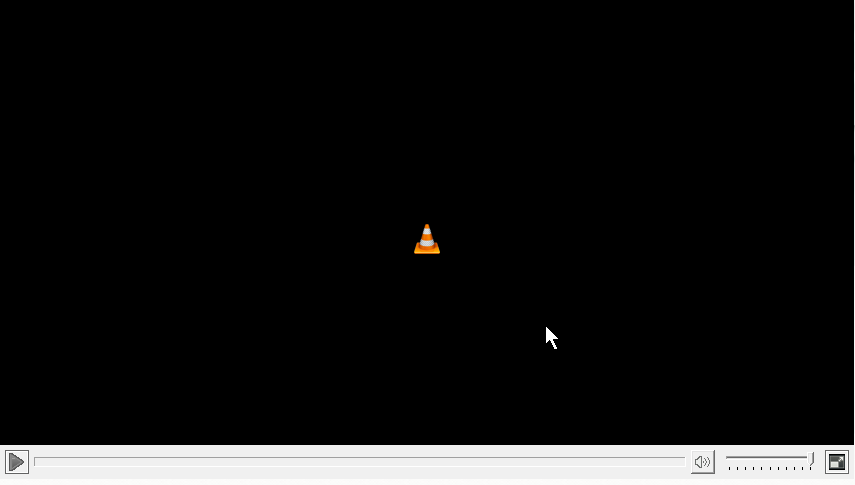
Так что VLC плагин скачать бесплатно довольно просто, но нужно еще заставить его функционировать, причем корректно.
На протяжении многих лет жесткий диск компьютера любого пользователя посетило много приложений для воспроизведения медиа-файлов. В зависимости от периода времени, разные приложения были на вершине рейтингов: VPlayer , BestPlayer KMPlayer и др.
В настоящее время отличной программой из этой категории является VLC Media Player. VLC позволяет просматривать видео без необходимости установки внешних кодеков, скачивать материалы с интернет-сайтов видео и конвертировать файлы из одних форматов в другие.
Последнее большое обновление плеера VLC, с бортовым номером 3, появилось в середине февраля текущего года и добавило внушительный набор функций, а также поддержку видео с разрешением 8K и панорамного видео.
С помощью нашего руководства вы узнаете, как использовать самые интересные функции приложения, в том числе те, которые глубоко спрятаны в настройках.
Плеер VLC – внешний вид и аксессуары
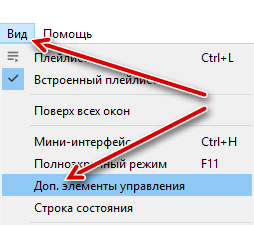
В стандартном режиме интерфейс VLC не поддерживает всех функций. Например, не хватает кнопки записи или захвата изображения. Активировать видимость дополнительных настроек можно выбрав пункт Дополнительные элементы управления в меню Вид .
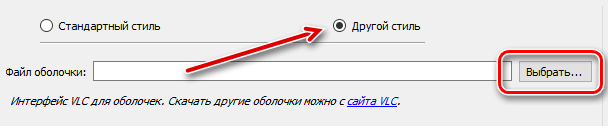
Изменить настройки элементов интерфейса в соответствии с вашими потребностями Вы можете через меню Инструменты → Настройка интерфейса. В окне Редактора панелей инструментов можно изменять расположение отдельных элементов интерфейса, а также добавлять новые функции и настраивать их.
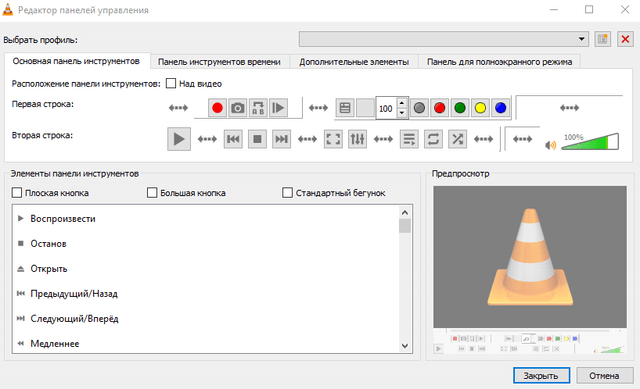
Ещё больше функций . Несмотря на то, что в плеер VLC изначально имеет довольно большой набор функций, сообщество, сосредоточенное вокруг программы, создает для него новые дополнения. Пример интересного расширения для VLC – модуль автоматической загрузки субтитров для воспроизводимого видео. Дополнения можно получить на сайте https://addons.v >Program Files (x86)/VideoLAN/VLC/lua/extensions . Запустите проигрыватель VLC – модуль будет автоматически инициализирован.
Плеер VLC – загрузка и просмотр видео из сети
Среди бесчисленных материалов ресурса YouTube каждый найдёт что-то для себя. VLC Media Player позволяет не только воспроизводить опубликованные там материалы непосредственно в окне приложения, но и загружать их копии на жесткий диск локального компьютера.
Чтобы это сделать, скопируйте URL-адрес видео с YouTube, после чего вставьте его в VLC, открыв меню Медиа → Открыть URL (или используйте сочетание клавиш Ctrl + N ). Затем подтвердите выбор, нажав кнопку Воспроизвести . Фильм начнет воспроизводиться.
Теперь нажмите клавиши Ctrl + J – это вызовет окно Информация о медиаисточнике, в котором вы узнаете настройки кодека, а в строке Расположение вы найдете путь для скачивания данного фильма. Скопируйте её и вставьте в адресную строку браузера, а затем перейдите к адресу.
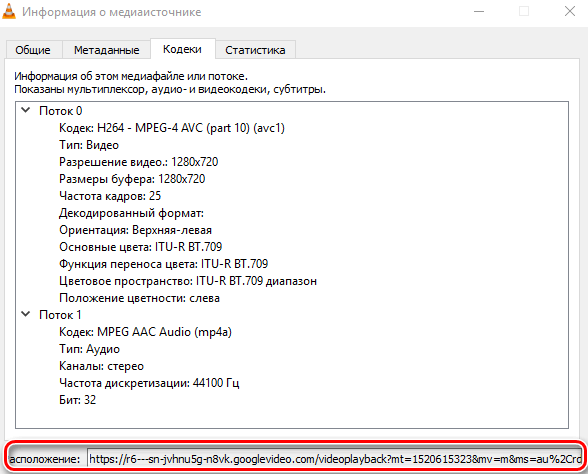
Если фильм начнет воспроизводится, то его можно будет скачать и просматривать в автономном режиме (достаточно щелкнуть по нему правой кнопкой мыши и выбрать Сохранить видео как. или нажать кнопку Сохранить в Яндекс.Браузере).
Стабилизация потокового видео . При неустойчивом подключении к интернету или проблемах с сервером могут возникнуть проблемы с воспроизведением материала из интернета. VLC может справиться и с этим. При запуске потокового видео из сети, установите флажок Показать дополнительные параметры .
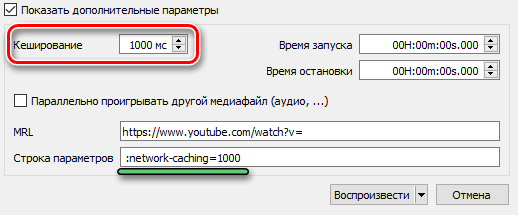
В окне появится значение Кэширование по умолчанию равное 1000 мс. Можно это значение увеличить, чтобы плеер загружал видео «с запасом» и исключал, таким образом, риск возникновения задержек. Для этого используется текстовое поле Изменение параметров. Укажите там строку :network-caching=1000 , где вместо 1000 вы можете ввести большее значение.
Плеер VLC – смартфон в качестве пульта управления
Плеером VLC можно управлять с помощью мобильного устройства: смартфона и планшета. Это полезно, когда, например, на телевизоре Вы просматриваете видео с подключенного компьютера или когда показываете презентацию.
Откройте панель настроек VLC, нажав Ctrl + P . Откроется окно Простые настройки. В самом низу установите флажок Все , чтобы отобразить расширенные параметры плеера (обратите внимание, что окно меняет название на Расширенные настройки).
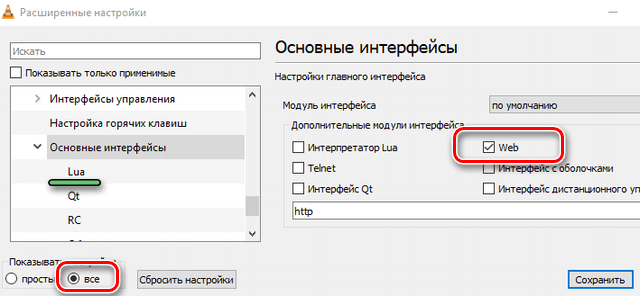
Слева, в разделе Интерфейс щелкните Основные интерфейсы и в правой панели установите флажок Web . В поле ниже появится запись http. Снова перейдите в левую панель, разверните Интерфейс → Основные интерфейсы и выберите Lua. В правой панели окна, в части Lua HTTP в поле Пароль введите пароль, сохраните настройки, закройте плеер VLC и снова запустите его.
Следующий шаг – это изменение параметров брандмауэра Windows, который должен обеспечить связь плеера и смартфона. Если при повторном запуске VLC брандмауэр не выводит предупреждение, следует самостоятельно внести эти изменения в настройках брандмауэра.
Когда брандмауэр разрешит связь мобильного устройства с проигрывателем, нужно узнать IP-адрес своего компьютера – вы найдете его с помощью системного командной строки, вызываемой командой cmd, введенной в системном поиске. В открывшемся окне строке введите ipconfig. IP-адрес – это последовательность чисел рядом с IPv4 Address.
Теперь запустите веб-браузер на смартфоне и в адресной строке введите IP-адрес компьютера, с пометкой :8080 (порт используется VLC для удаленного управления). Введите установленный ранее пароль, – появится панель управления, позволяющая управлять воспроизведением на компьютере.
Плеер VLC – улучшение качества видео
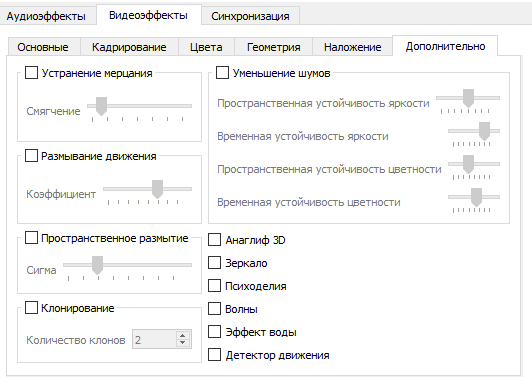
Видео в низком разрешении плохо выглядит при просмотре в полноэкранном режиме. В таких случаях полезными могут оказаться фильтры, встроенные в плеер VLC. Сочетание Ctrl + E вызовет окно Регулировки и эффекты. В разделе Видеоэффекты вы найдете варианты, предназначенные для увеличения резкости и сглаживания изображения, а также для улучшения контрастности и цвета.
Оптимальное изображение : фиксированный размер окна. В соответствии с настройками по умолчанию плеер после включения фильма отображает его в окне размером с учетом разрешения. В некоторых ситуациях это может быть неудобно, например, когда разрешение видео больше чем разрешение монитора, тогда окно проигрывателя будет выходить «за пределы» экрана, а кнопки управления интерфейса будут недоступны. Плеер VLC позволяет определить общий размер окна для всего воспроизводимого контента.
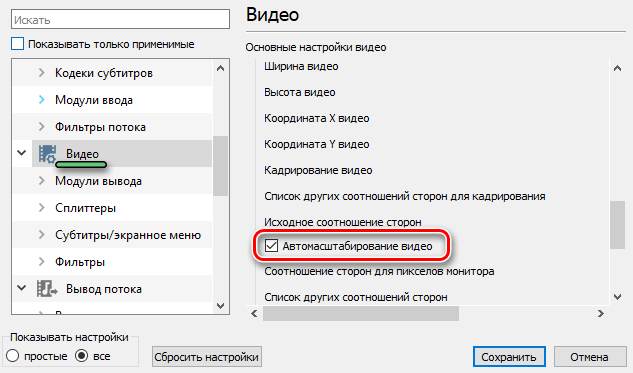
Это можно сделать, открыв настройки ( Ctrl + P ). Выберите Все в нижней части окна, чтобы перейти в дополнительные параметры. Перейдите в раздел Видео в левой панели, а в правой, в разделе Настройки окна введите желаемый размер окна. Снимите флажок Автомасштабирование видео и сохраните внесенные изменения.
Синхронизация звука и изображения . В некоторых мультимедиа материалах звуковая дорожка не синхронизирована с видео. В плеер VLC можно попытаться свести к минимуму эту проблему. В окне Эффекты и фильтры ( Ctrl + E ) перейдите на вкладку Синхронизация. Настройка Синхронизация дорожки звука используется для определения смещения звука. Возможно, придется несколько раз обратиться к этой настройке, прежде чем Вам удастся подобрать оптимальное значение.
Плеер VLC – точная навигация
Создать скриншот в конкретный момент фильма нелегко. В конце концов, в одной секунде воспроизведения несколько десятков кадров (в зависимости от стандарта записи материала). Нажатие клавиши PrintScreen в нужный момент может быть проблематичным.
Плеер VLC имеет для этого специальную функцию. Остановите воспроизведение видео в нужный момент, щелкните изображение правой кнопкой мыши и выберите в контекстном меню команду Видео → Сделать снимок. По умолчанию изображение будет сохранено в системной папке Изображения.
При использовании функции захвата кадра видео и сохранение его в виде графического файла очень удобен механизм высокоточной навигации для конкретного кадра материала. Запустите воспроизведение и нажимайте на кнопку Кадр за кадром .
Каждое последующее её нажатие перемещает видео на один кадр.
Переход к определенному месту в фильме – эта опция полезна, особенно при воспроизведении длинных материалов, просмотр которых Вы по каким-то причинам остановили. Позволяет в случае возобновления воспроизведения сразу вернуться к месту, в котором в прошлый раз остановились. После загрузки файла нажмите клавиши Ctrl + T , в поле окна Переход по времени введите время, в которое было приостановлено воспроизведение. VLC возобновит фильм с этого места.
Пауза при сворачивании интерфейса . Вы воспроизводите фильм, а одновременно в фоновом режиме работает клиент электронной почты или обмена мгновенными сообщениями? Вы можете быстро отреагировать на новое сообщение, без необходимости сдвига видео по времени и минимизации окна VLC. Сворачивание окна плеера будет сразу ставить воспроизведение на паузу.
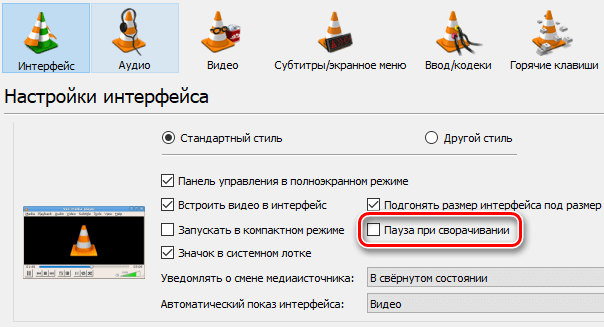
В настройках программы ( Ctrl + P ), на вкладке Интерфейс, установите флажок Пауза при сворачивании. Нажмите кнопку Сохранить .
Плеер VLC – запись видео
Плеер VLC позволяет записывать трансляции, осуществляемые с помощью веб-камеры. Таким образом, вы сохраните, например, файл разговора по Skype. Соответствующие параметры доступны в настройках программы.
После нажатия комбинации клавиш Ctrl + P в окне Простые настройки откройте вкладку Ввод/Кодеки. В разделе Файлы укажите путь сохранения файла. Сохраните настройки, после чего откройте меню Источник ( Ctrl + C ). На вкладке Устройство захвата в окне Выбор устройства выберите веб-камеру. Нажмите кнопку Воспроизвести и начните запись.
Совет: если в раскрывающемся списке Режим захвата выбрать Экран (по умолчанию стоит DirectShow), вы сможете записывать содержимое экрана монитора, например, для потоковой трансляции игр. В разделе Параметры укажите размер созданного видео. Должно быть не менее 15 кадров/сек, чтобы материал был плавный.
Преобразование видео . Если ваше устройство не справляется с воспроизведением какого-то видео или аудио файла, как правило, это связано с отсутствием поддержки формата, в котором сохранен файл. В таких случаях необходимо конвертировать файл в формат, с которым устройство справится.
Если в системе установлен VLC, то не нужно устанавливать дополнительных инструментов – плеер выполняет такое преобразование.
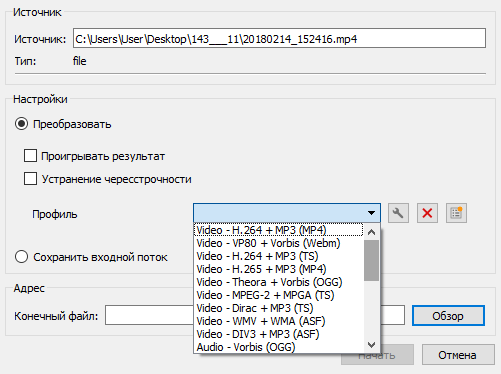
Для этого используется сочетание клавиш Ctrl + R . Нажмите их и вызовите диалоговое окно Источник. Кнопкой +Добавить выберите файлы для конвертирования. Под кнопкой Конвертировать/Сохранить скрывается выпадающее меню; выбрав опцию Конвертировать , вы откроете ещё одно окно, в котором вы можете указать целевой формат преобразованного файла.
Плеер VLC – аудио функции
Чтобы через плеер VLC слушать радиопередачи, транслируемые интернет-радиостанциями, нажмите комбинацию клавиш Ctrl + L . В новом окне нажмите внизу левой панели разделе Icecast Radio Directory. Приложение загружает список станций и отображает их на правой панели. Двойной щелчок на любом названии станции запустит воспроизведение.
VLC – он же «Video LAN media player». Это универсальный медиаплеер, для любой операционной системы (Android, Windows, IOS, Mac OS, Linux). Программа входит в ТОП плееров, не только потому что это просто и удобно, а потому что, установив её вам больше не придется устанавливать дополнительные кодеки.
Воспроизводит всё: музыку, видео, потоки (iptv, стримы). И конечно же нельзя упустить тот факт, что программа бесплатная и без рекламы (Да, такое возможно в наше время).
Скачать медиаплеер VLC
Не буду заниматься пиратством, делать собственные ссылки и давать их вам. Разработчик «VideoLAN» и скачать всегда актуальную версию на русском языке, без вирусов и рекламы можно на этой странице — https://www.videolan.org/vlc/

Как показано на скриншоте выше, просто выберите вашу операционную систему и нажмите «Загрузить».
В чем преимущества
Это действительно лучший iptv player. Почему? Потому что все, что есть iptv плееры на сегодняшний день сделаны на платформе VLC. Из всех изменений что есть в сторонних программах, это устарелые кодеки, урезанный функционал, добавлена реклама и неактуальные плейлисты. Получается, что программу сделали хуже, поменяли название и выдали за свою.
Другие преимущества (с remontka.pro):
Помимо обычных средств воспроизведения медиа контента, медиаплеер VLC умеет делать и дополнительные вещи (конвертация видео, запись экрана) и имеет широкие возможности настройки (включая поддержку расширений, тем оформления, настройку жестов мыши).
Расширения для VLC
Проигрыватель VLC поддерживает расширения, позволяющие расширить его возможности (автоматическое скачивание субтитров, прослушивание онлайн-радио и многое другое). Большинство расширений представляют собой файлы .lua и иногда их установка может представлять сложности, тем не менее справиться можно.
Порядок установки расширений будет следующим:
- Найдите нужное расширение на официальном сайте https://addons.v >Темы оформления (скины VLC)
Плеер VLC поддерживает темы оформления (скины), которые также можно скачать с addons.videolan.org в разделе «VLC Skins».
Для установки темы выполните следующие шаги:
- Скачайте файл темы .vlt и скопируйте его в папку плеера V />
При следующем запуске вы увидите, что был установлен выбранный вами скин VLC.
Управление плеером через браузер (http)
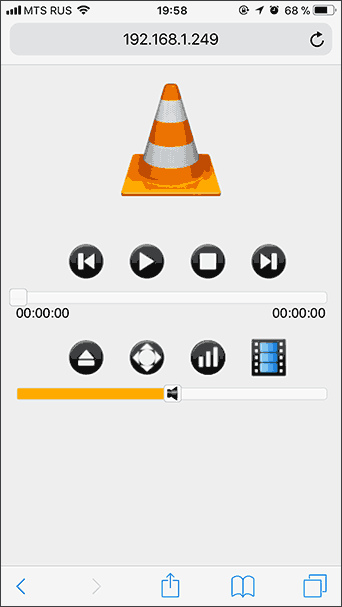
VLC имеет встроенный HTTP сервер, позволяющий управлять воспроизведением через браузер: например, вы можете с телефона, подключенного к тому же роутеру, что и компьютер с VLC выбрать радиостанцию, перемотать видео и т.п.
По умолчанию интерфейс HTTP отключен, для его включения выполните следующие действия:
- Зайдите в Инструменты — Настройки и внизу слева в разделе «Показывать настройки» выберите «Все». Перейдите к разделу «Интерфейс» — «Основные интерфейсы». Установите отметку «Web».
- Внутри раздела «Основные интерфейсы» откройте «Lua». Установите пароль в разделе HTTP.
- Зайдите в браузере на адрес http://localhost:8080 для того, чтобы получить доступ к веб-интерфейсу управления VLC (плееру должен быть дан доступ к частным и общественным сетям в брандмауэре Windows). Для того, чтобы управлять воспроизведением с других устройств в локальной сети, откройте на этом устройстве браузер, введите в адресную строку IP-адрес компьютера с VLC и, через двоеточие — номер порта (8080), например, 192.168.1.10:8080 (см. Как узнать IP-адрес компьютера). На скриншоте ниже — веб-интерфейс VLC при управлении с мобильного устройства.

Конвертация видео
VLC может использоваться для конвертации видео. Для этого:
- Зайдите в меню «Медиа» — «Конвертировать/Сохранить».
- Добавьте в список файлы, которые нужно конвертировать. Как смотреть IPTV на компьютере
Сразу же после установки VLC, Вы можете скачать любой m3u плейлист (выбрать можно тут — https://webhalpme.ru/iptv/), и просто откройте скачанный файл. Если файл автоматически не открылся в плеере, тогда просто откройте плейлист с помощью «VLC» (кликните правой кнопкой мыши по плейлисту) и смотрите без проблем.
Переключать каналы можно при помощи стрелки, или откройте список каналов этой кнопкой:
На этом всё. Признайтесь, не ожидали что всё так просто?
Как слушать радио на ПК
Точно так же, как и смотреть ТВ. Скачайте радио плейлист, и откройте его при помощи данной программы. Всё это работает бесплатно, без ограничений и рекламы.
«>
./p%20pОсновные%20жесты%20VLC:/p%20pДвижение%20влево%20или%20вправо%20—%20перемотка%20на%2010%20секунд%20назад%20и%20вперед.%20br/Движение%20вверх%20или%20вниз%20—%20регулировка%20громкости.%20br/Мышь%20влево,%20затем%20вправо%20на%20место%20—%20пауза.%20br/Мышь%20вверх%20и%20вниз%20—%20отключить%20звук%20(Mute).%20br/Мышь%20влево,%20затем%20вверх%20—%20замедлить%20скорость%20воспроизведения.%20br/Мышь%20вправо,%20затем%20вверх%20—%20увеличить%20скорость%20воспроизведения.%20br/Мышь%20влево,%20затем%20вниз%20—%20предыдущий%20трек.%20br/Мышь%20вправо,%20затем%20вниз%20—%20следующий%20трек.%20br/Вверх%20и%20влево%20—%20переключение%20режима%20«Во%20весь%20экран».%20br/Вниз%20и%20влево%20—%20выйти%20из%20VLC.%20br/И%20в%20завершение%20еще%20некоторые%20полезные%20возможности%20видеоплеера:/p%20pС%20помощью%20этого%20плеера%20можно%20вести%20запись%20видео%20с%20рабочего%20стола.%20br/Если%20в%20меню%20«Видео»%20выбрать%20«Фон%20рабочего%20стола»,%20то%20видео%20будет%20воспроизводиться%20как%20обои%20рабочего%20стола%20Windows.%20br/Для%20Windows%2010%20медиаплеер%20VLC%20доступен%20также%20в%20варианте%20приложения%20из%20магазина.%20br/Используя%20VLC%20для%20iPad%20и%20iPhone%20можно%20передать%20на%20них%20видео%20с%20компьютера%20без%20iTunes,%20подробнее:%20Как%20скопировать%20видео%20с%20компьютера%20на%20iPhone%20и%20iPad.%20br/Очень%20многие%20действия%20в%20VLC%20удобно%20осуществлять%20с%20помощью%20горячих%20клавиш%20(доступны%20в%20меню%20«Инструменты»%20—%20«Настройки»%20—%20«Горячие%20клавиши»).%20br/VLC%20может%20использоваться%20для%20трансляции%20видео%20в%20локальной%20сети%20или%20в%20Интернете./p%20h2span%20id=) Как смотреть IPTV на компьютере
Как смотреть IPTV на компьютере