
Страница 10

MY PASSPORT ULTRA
РУКОВОДСТВО ПО ЭКСПЛУАТАЦИИ
ПОДКЛЮЧЕНИЕ НАКОПИТЕЛЯ И НАЧАЛО РАБОТЫ С НИМ – 6
С чего начать с программами WD
1. Дважды нажмите на значок файла WD Apps Setup в списке файлов на диске,
отображаемом в программе работы с файлами на компьютере. Запустится
мастер установки программ WD:
2. Нажмите Далее, чтобы перейти к экрану лицензионного соглашения конечного
3. Прочтите лицензионное соглашение и установите флажок Я принимаю
условия…, чтобы принять условия соглашения и активировать кнопку Далее.
4. Нажмите кнопку Далее, чтобы открыть диалоговое окно «Выборочная установка»:
5. В диалоговом окне «Выборочная установка»:
a. Выберите имя программы, чтобы прочесть её краткое описание:
WD Drive Utilities
b. Снимите флажки напротив тех программ, которые не требуется




- Характеристики
- Обзоры 8
- Отзывы 23
- Вопрос-ответ 69
- Сертификаты 2
Сегодняшнее тестирование Ультра-паспорта производилось на машине под управлением ОС Windows.Лирическое отступление (можно не читать)
Внешние накопителии этой марки находятся в продаже уже полтора года. При этом не теряют популярности, а напротив, продолжают зарабатывать хорошую репутацию. За это время производитель сделал ребрендинг упаковки и изменил комплектацию: теперь в новых коробочках синего цвета уже не найдёшь мешочек для хранения и транспортировки устройства. Мелочь, а грустно. Будем надеяться, что эта немалая экономия удержит на плаву фирму-производителя в наше тяжёлое кризисное время.
Выбор пал на это изделие, как на одно из самых экономичных, после чтения множества отзывов на терабайтные диски. Для чего? Чтобы свести к минимуму возможные конфликты с разнообразными устройствами с портами USB2, мощности которых может не хватить для питания скоростного USB3 накопителя. Для вещицы, которая изначально предназначается в подарок, это немаловажно!
Первое знакомство (в принципе, можно тоже не читать)
Традиционно, обзоры здесь начинаются с пристального разглядывания упаковки со всех сторон, как будто от этого что-то зависит. А некоторые обзоры прямо на упаковке и заканчиваются. Однако, я сделаю то же самое по одной простой причине: тот самый ребрендинг. На сайте Ситилинка теперь изображение упаковки не соответствует действительности и даже вводит в людей в заблуждение.
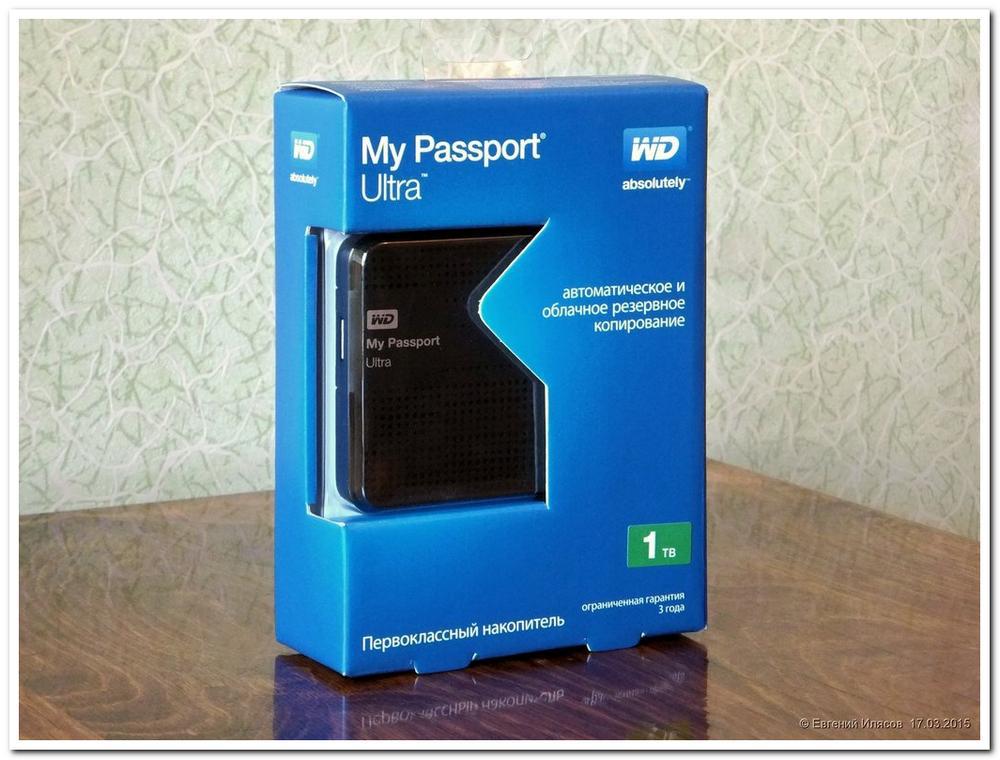
На коробке старого образца ясно читается надпись "Мешочек в комплекте". На новой коробке на этом же месте просто и со вкусом представлено основное достоинство продукта: "Первоклассный накопитель". И подслащённая пилюля: "Ограниченная гарантия 3 года". И на том спасибо.
Торцы коробки также несут на себе полезную информацию. Из неё мы узнаём, что диск отформатирован в NTFS для Windows Vista-7-8, а пользователям Маков для использования этого девайса придётся совершить дополнительные телодвижения.
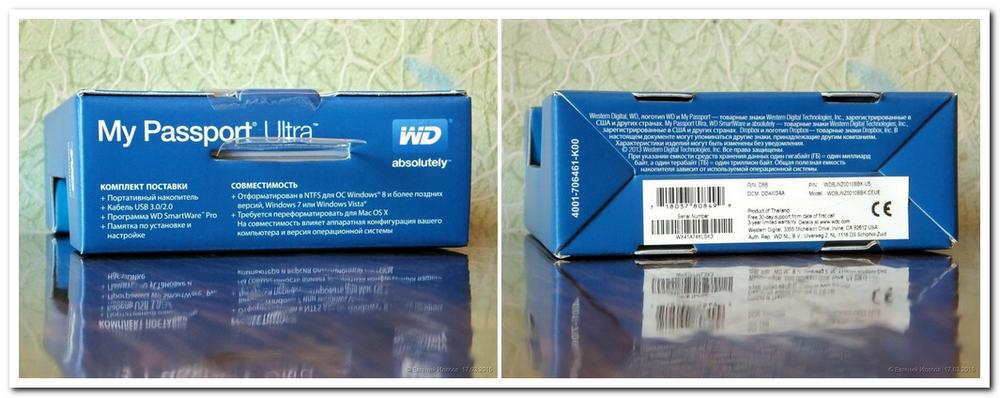
Также здесь для нас расшифровывают стандартную маркетинговую уловку, позволяющую изготовителю относительно честно писать про целый терабайт дискового пространства. Ну, а самое основное, из-за чего мы всё же иногда принимаемся разглядывать упаковку, это указание страны-изготовителя. В нашем случае ей оказывается Таиланд. Считается хорошим тоном фыркать при слове "Китай" и удовлетворённо кивать, если названо любое другое место Юго-Восточной Азии. Хотя.
Комплектация (да тут тоже можно не читать)
Пухлый объёмный блистер с прозрачной крышкой хорошо защищает нашу покупку от возможных транспортных неприятностей.
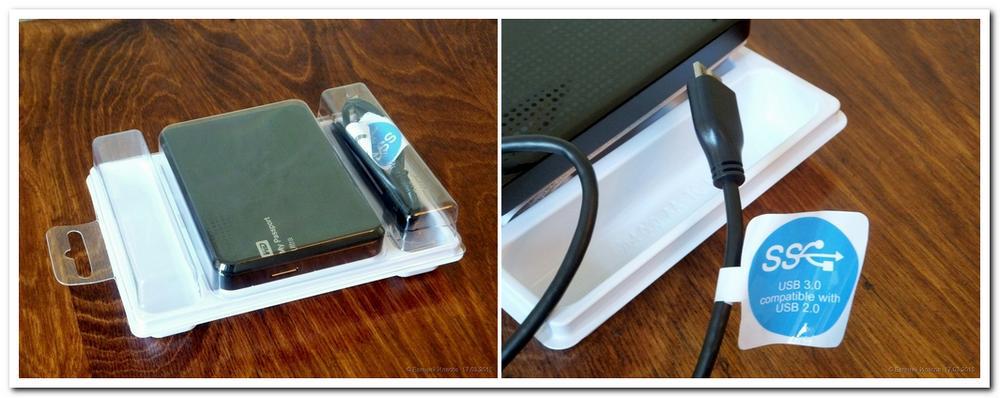
Судя по количеству фирменных ярлыков на USB-кабеле, производитель гордится им побольше, чем самим накопителем.
Первое, что нас встречает в раскрытой коробке, это гениальная инструкция по установке и настройке. Если краткость — сестра таланта, то создатель этой инструкции — просто ТАЛАНТИЩЕ! Не могу удержаться и привожу здесь эту инструкцию полностью:
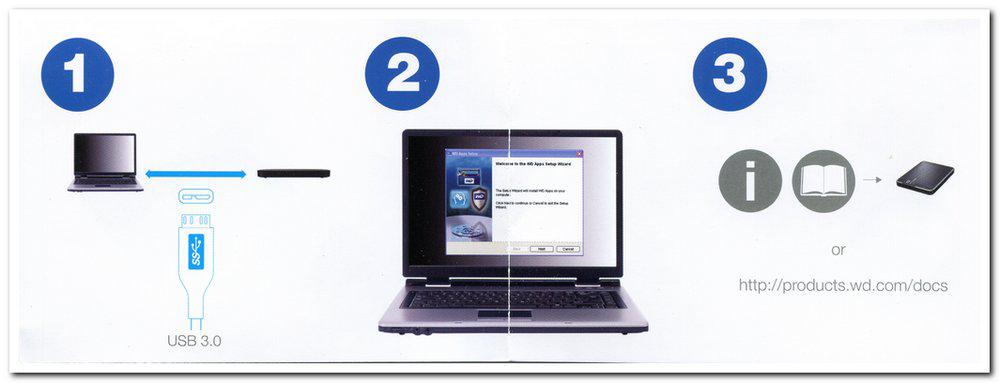
Если кому-то что-то непонятно, то все — в сад! То есть, на http://products.wd.com/docs
Ещё в состав прилагаемой макулатуры входит большой лист, на котором мелким шпионским шрифтом на нескольких языках (по-моему, даже на клингонском) разъяснены некоторые неочевидные моменты общения с фирмой-изготовителем в случае наступления гарантийного случая. Надеюсь всё же, что даже если и что, то общаться с фирмой придётся не нам, а ребятам из Ситилинка.
Двигаемся дальше (даже не знаю, нужно ли тут что-нибудь читать)
Кстати, о кабеле. Он на самом деле оставляет хорошее впечатление. Сделан аккуратно, приятно взять в руки. Ещё понравилось, что он плотно вставляется в разъём накопителя и держится там устойчиво, без шатаний.
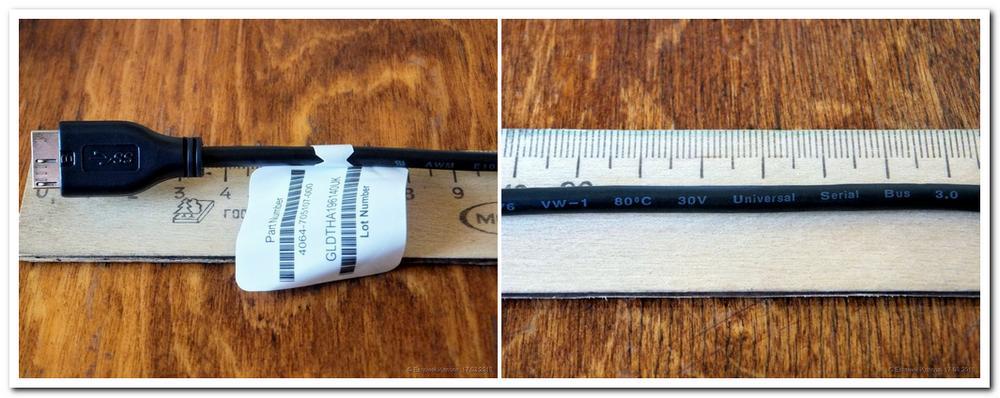
Длина кабеля от вилки до вилки 40 см. На мой взгляд, оптимально для большинства применений. Однако, в некоторых случаях его может не хватить, например при поключении в качестве источника медиаконтента для воспроизведения на телевизоре..
Сам накопитель тоньше на пару-тройку миллиметров, чем большинство его собратьев по хранению информации. Видимо, поэтому и Ультра.
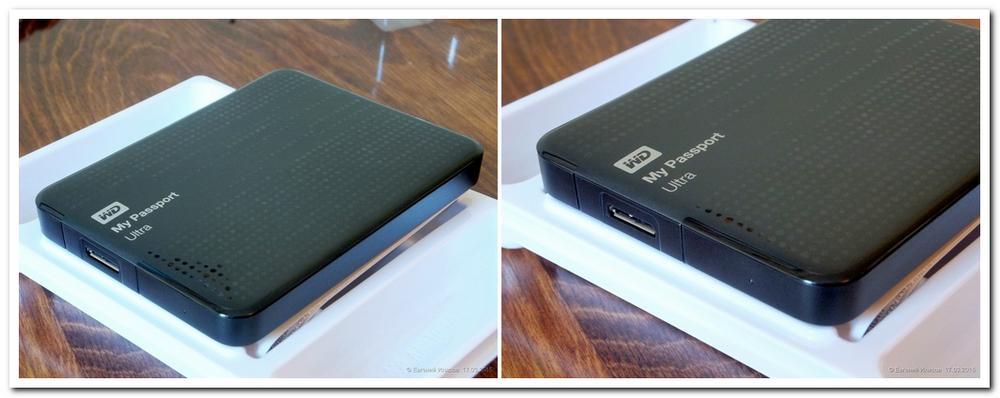
Мы видим, что углы загруглены довольно сильно, для удобства транспортировки в карманах, сумочках и т. п. При этом при взгляде на устройство не возникает ощущения "обмылка", то есть дизайнерам знакомо чувство меры. Покрытие корпуса необычное, матово-шероховатое, но при этом с нерегулярной глянцево-точечной фактурой. На ощупь приятно, следы от пальцев малозаметны.
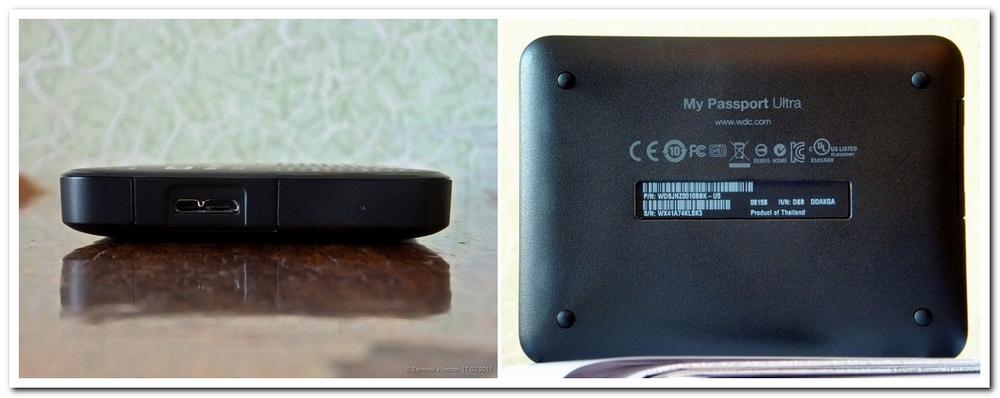
Корпус при взгляде сбоку и с торца не является строго прямоугольным. На фото не перспективные искажения от близкофокусной съёмки, а реальная, слегка трапециевидная геометрия, со скосом к основанию. В этом есть свой смысл. В таком дизайне устройство удобнее и надёжнее лежит в руке, когда приходится его перемещать в какое-нибудь другое место.
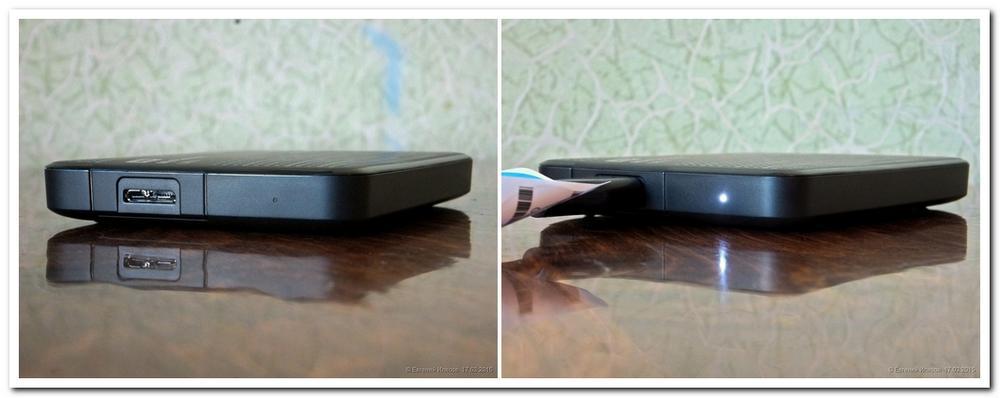
Светодиод индикации режимов работы ярко-белого цвета, находится на том же торце, где и USB-разъём. Его цвет не меняется при поключении к разным портам, USB2 или USB3, как это сделано, например, у TOSHIBA STOR.E BASICS и это не очень удобно. Ещё особенность: при безопасном извлечении индикатор не гаснет совсем, как на большинстве других моделей, а начинает мигать с низкой частотой, примерно раз в две секунды. Вот это мне понравилось, так как позволяет визуально различить состояние ждущего режима с отключённым двигателем (индикатор погашен) и состояние готовности к извлечению (индикатор редко мигает).
Ну, а теперь — слайды тесты (можно почитать)
Основное назначение таких устройств — хранение всякого цифрового барахла, которому жалко отдавать место на самом компьютере. Поэтому я не стану терять время на исследование вторичных возможностей этого устройства по облачному резервированию данных. В уже имеющихся обзорах эта тема раскрыта более чем полно. А вот исследование самого накопителя может быть интересным.
Сегодняшнее тестирование Ультра-паспорта производилось на машине под управлением ОС Windows 7 Pro64. Испытательным стендом послужил мой домашний комп на основе материнкиMSI 760GMA-P34 (FX) с процессоромAMD FX 6300. Для тестирования были использованы программы HD Tune Pro, CrystalDiskMark, AS SSD Benchmark и ATTO Disk Benchmark. Также для сравнения было проверено копирование большого файла в Total Commander. Каждое тестирование повторялось дважды: при подключении к порту USB2 и затем к USB3. Все установки и настройки тестирующих программ были взяты по умолчанию.
Для начала, информация из CrystalDiskInfo:
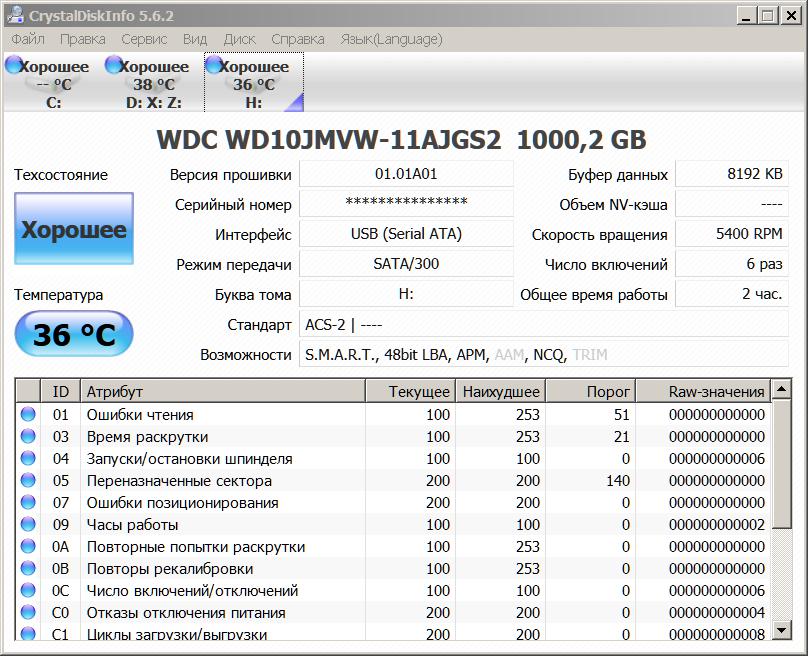
Диск тёплый, потому что уже успел поработать в легких режимах. А вообще, за время тестирований максимальная температура накопителя достигала 40 градусов при комнатной 22 градуса. Совсем некритично.
Начнём с HD Tune Pro:
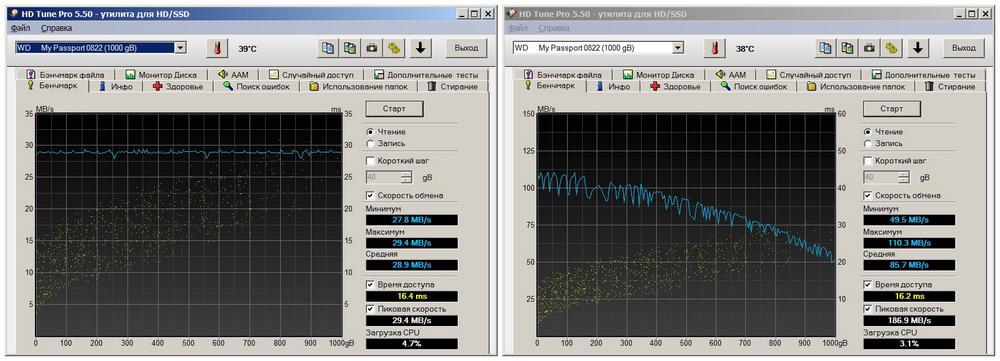
Слева — USB2, справа — USB3. Ровная скоростная характеристика на всём объёме, упирающаяся в 30 MB/s может свидетельствовать о том, что здесь скорость ограничена относительно низкоскоростным интерфейсом USB2. Намного более высокие, но при этом неравномерные от 110 до 50 MB/s значения на USB3 могут говорить о том, что в этом случае ограничением служат физические параметры самого устройства.
Теперь сверхпопулярный гламурный CrystalDiskMark:
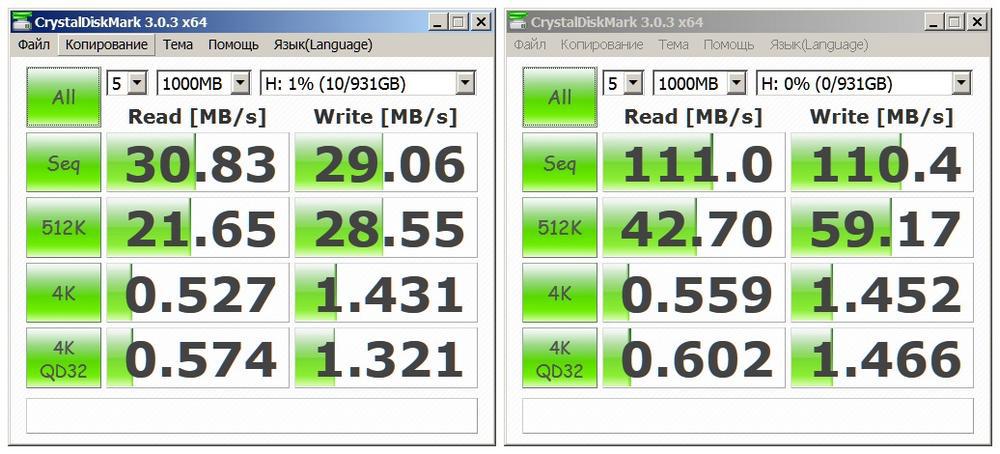
USB2 vs USB3. Разница ощутимая и предсказуемая. 4K-запись и чтение в обоих случаях не самые передовые, но для копирования/воспроизведения больших файлов (а именно таким является медиаконтент) это не очень важно. Хотя, если на такой диск резервировать, скажем, системные файлы или базы данных, то скорость копирования даже на USB3 может разочаровать.
Теперь посмотрим, что нам скажет AS SSD Benchmark?
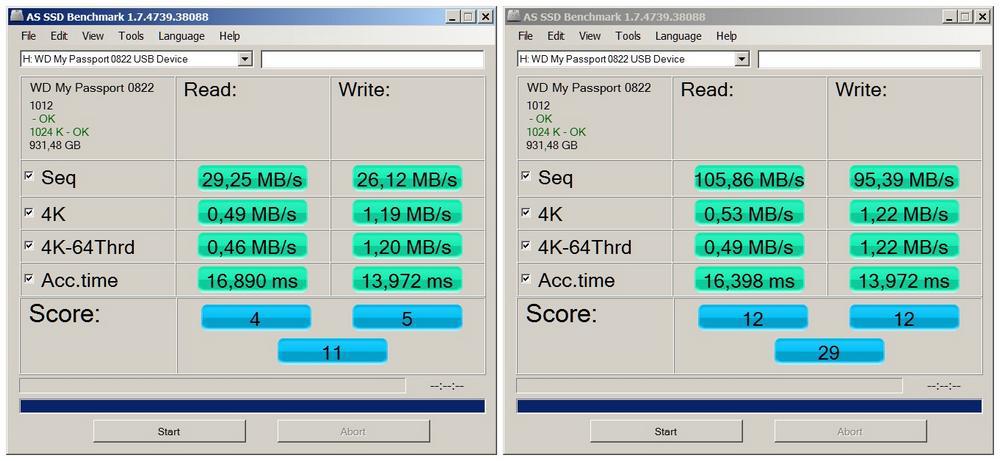
У этой программы есть одна полезная функция, которой нет в других. Она показывает выравнивание разделов диска (или его отсутствие). В нашем случае всё -OK. А вот для внешнего диска Toshiba, о котором я уже упоминал, выравнивание приходилось делать самостоятельно. А что касается скоростей, то измеренные значения здесь немного другие (вероятно, из-за разницы алгоритмов измерения), но общее соотношение производительности осталось то же самое.
Теперь дадим слово ATTO Disk Benchmark:
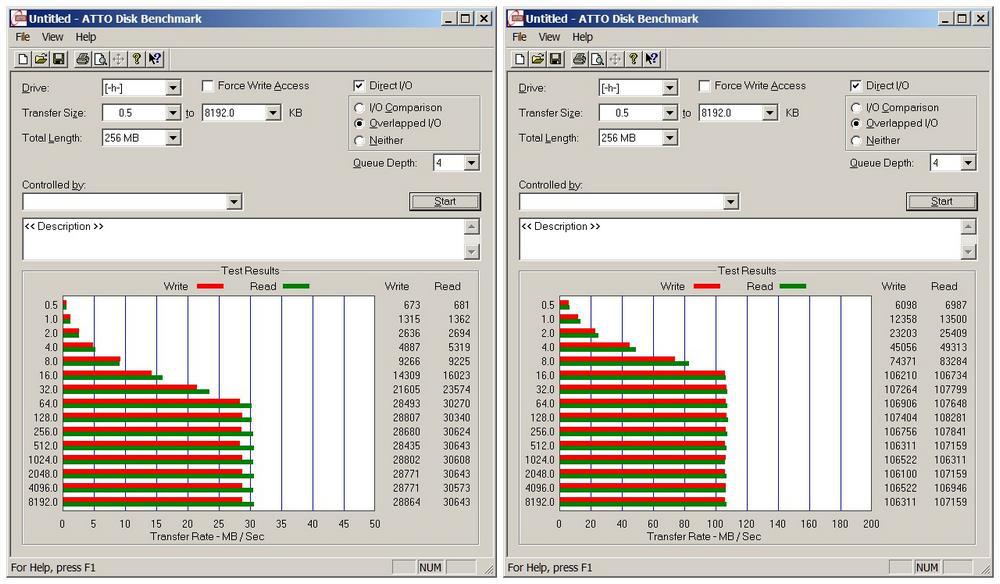
Программа очень быстрая и наглядная. Скоростные показатели ровные, без провалов и проседаний. Это радует.
Напоследок — копирование в Total Commander. Его любят скриншотить начинающие пользователи и затем хвастаться друг перед другом поистине космическими скоростями своих машин. На самом деле назвать его тестом язык не поворачивается, поскольку копирование в буфер коммандера и скорость сохранения этого буфеера на диск — это две большие разницы, как говорят в Одессе. Однако, его всё же можно использовать для черновой прикидки, если дать буферу время заполниться каким-нибудь огромным файлом. Тогда показания скорости копирования будут более-менее похожи на правду:

Коротко о главном (вот это всем читать!)
Для проверки на вшивость совместимость с USB2-устройствами тестируемый образец подключался к следующим аппаратам:
Собственно, мой компьютер. У него есть и USB2 и USB3 порты;
Другой мой компьютер, на базе устаревшей материнки Intel DP43BF, только USB2;
Ноутбук Lenovo G555;
Телевизор Thomson T32C30U;
Маршрутизатор TRENDnet TEW-634GRU;
Планшетный компьютер Acer IconiaTab A210;
Единственное устройство из моих домашних, которое не захотело работать с этим накопителем, оказался DVD микротеатр Philips MCD135. Но он и ни с какими другими внешними дисками не дружит (даже USB2), только с простыми флэшками. Так что это было ожидаемо.
Итого. В общемм соответствует целям, которые были заявлены при выборе и покупке этого Ультра-паспорта. Ставлю оценку 4,5 из 5. Претензий, по большому счёту, всего три:
Индикатор не показывает режим включения — USB2 или USB3;
Кабель, длины которого может не хватить при подключении к телевизору;
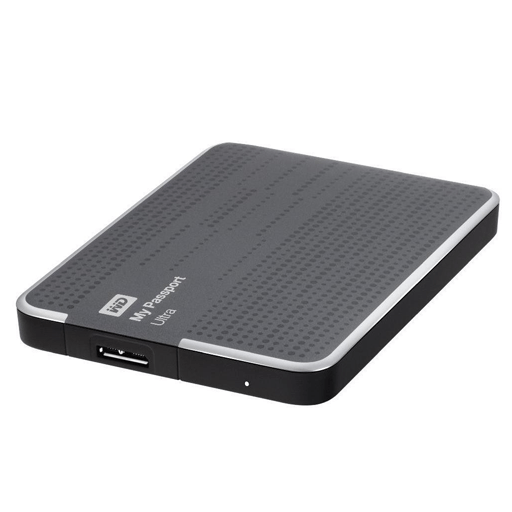
Любому устройству необходимо правильно подобрать драйвера для того, чтобы обеспечить корректную работу. Сегодня поднимем вопрос о том, где найти и как установить драйвера для портативного жесткого диска My Passport Ultra.
Скачать драйвера для My Passport Ultra
Существует не один вариант, который можно использовать для поиска программного обеспечения для указанного накопителя. Мы уделим внимание каждому и подробно его рассмотрим.
Способ 1: Загрузка с официального сайта
Наилучший вариант — обратиться к официальному сайту производителя. Таким образом вы наверняка скачаете необходимый софт для вашего накопителя и операционной системы. К тому же, таким образом вы исключаете риск заражения компьютера.
- Первым шагом необходимо перейти на официальный сайт производителя по предоставленной ссылке.
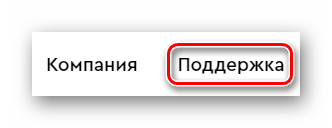
- В правом верхнем углу открывшейся страницы вы увидите кнопку «Поддержка». Нажмите на нее.
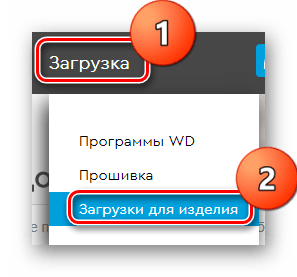
Теперь на верхней панели открывшейся страницы найдите пункт «Загрузка» и наведите на него курсором. Развернется меню, где необходимо выбрать строку «Загрузки для изделия».
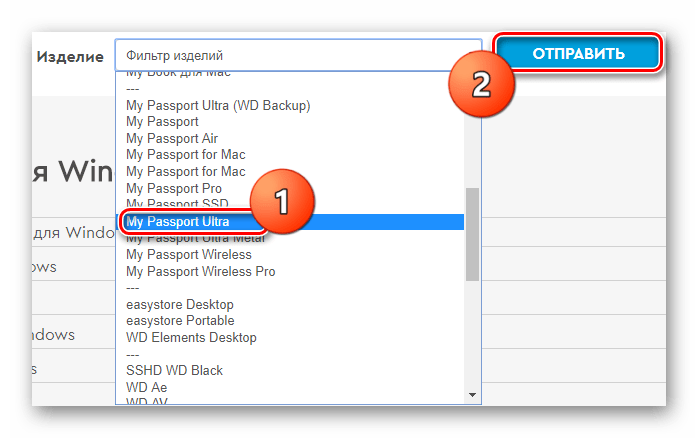
В поле «Изделие» в выпадающем меню необходимо выбрать модель вашего устройства, то есть, My Passport Ultra , а затем кликните на кнопку «Отправить».
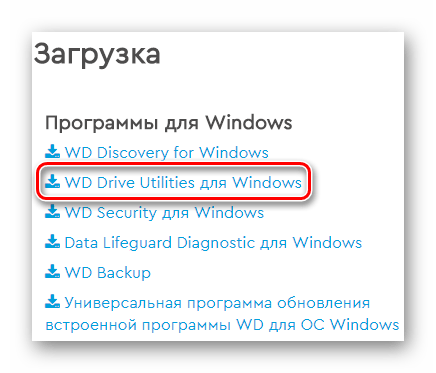
Откроется страница технической поддержки продукта. Здесь вы можете скачать все необходимое программное обеспечение для вашего устройства и операционной системы. Нас интересует пункт WD Drive Utilities.
Появится небольшое окно, в котором вы можете узнать более подробную информацию о скачиваемом софте. Нажмите на кнопку «Загрузка».

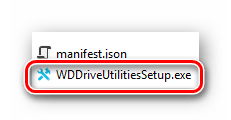
Началось скачивание архива. Как только загрузка будет завершена, извлеките все его содержимое в отдельную папку и запустите установку двойным кликом по файлу с расширением *.exe.
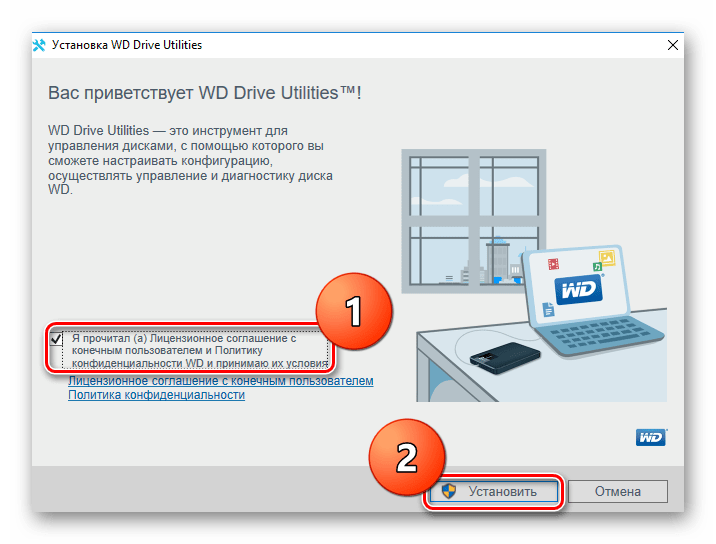
Откроется главное окно установки. Здесь вам необходимо принять лицензионное соглашение. Для этого отметьте специальный чекбокс галочкой, а затем нажмите на кнопку «Установить».
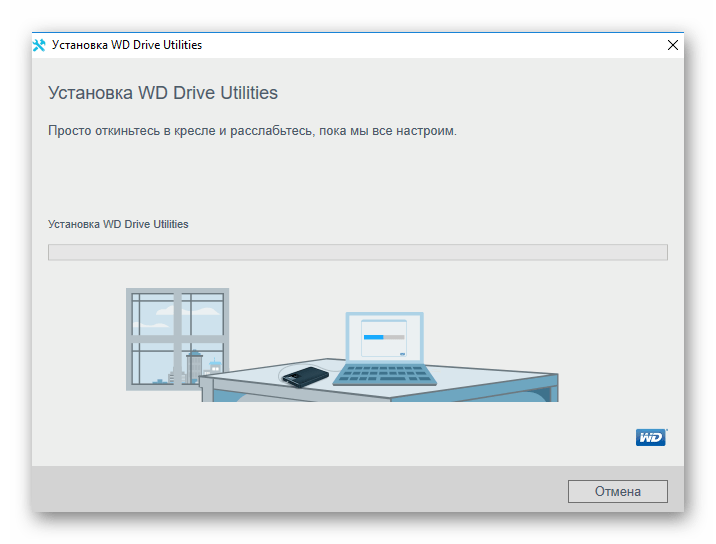
Теперь просто дождитесь окончания установки и можете использовать устройство.
Способ 2: Общие программы для поиска драйверов
Также многие обращаются к специальным программам, которые автоматически определяют все подключенные к компьютеру устройства и подбирают для них программное обеспечение. Пользователю остается лишь выбрать, какие компоненты нужно установить, а какие нет, и нажать на кнопку. Весь процесс установки драйверов занимает минимум усилий. Если вы решили использовать данный метод поиска ПО для My Passport Ultra, то можете ознакомиться со списком лучших программ подобного рода, который мы ранее публиковали на сайте:

В свою очередь, мы бы хотели обратить ваше внимание на DriverMax, так как именно эта программа является лидером по количеству доступных драйверов и поддерживаемых устройств. Единственным недостатком ДрайверМакса является некоторая ограниченность бесплатной версии, но это практически не мешает работе с ней. Также, вы всегда сможете сделать восстановление системы, если произойдет какая-либо ошибка, ведь программа автоматически создает контрольную точку перед установкой программного обеспечения. На нашем сайте вы можете найти подробную инструкцию по работе с DriverMax:
Способ 3: Штатные средства системы
И последний способ, который вы можете применить — установка программного обеспечения с помощью стандартных инструментов Windows. Преимущество данного способа в том, что вам не нужно будет обращаться к какому-либо дополнительному ПО и скачивать что-то из интернета. Но, в то же время, данный способ не гарантирует, что установленные драйвера обеспечат корректную работу устройства. Инсталлировать софт для My Passport Ultra вы сможете с помощью «Диспетчера устройств». Мы не будем останавливаться на этой теме здесь, ведь ранее на сайте был опубликован подробный урок о том, как с помощью штатных средств Windows устанавливать ПО для различного оборудования.
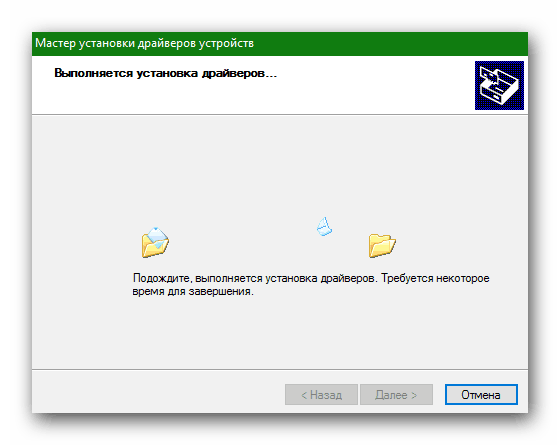
Как видите, инсталляция драйверов для My Passport Ultra — процесс несложный. Нужно просто быть внимательным и правильно выбрать софт. Надеемся, наша статья помогла вам и у вас не возникло проблем.
Отблагодарите автора, поделитесь статьей в социальных сетях.


